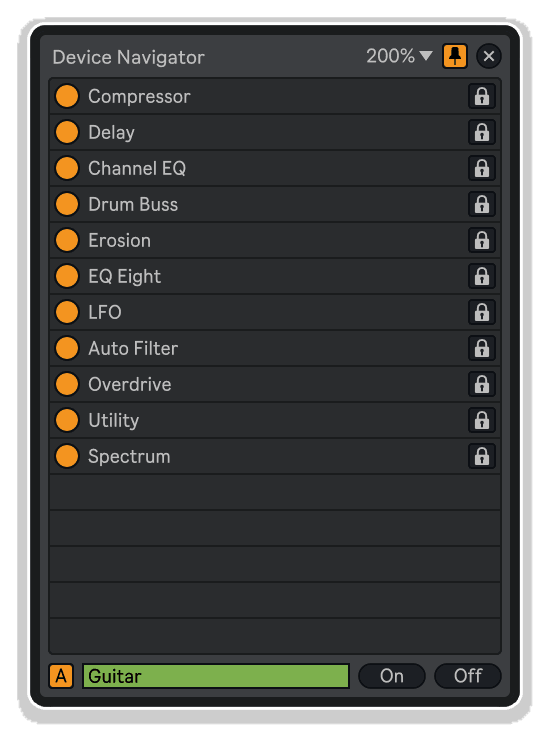
Device Navigator V2 von KILLIHU
NAVIGIEREN, AKTIVIEREN UND STEUERN SIE JEDES GERÄT AUF IHRER SPUR
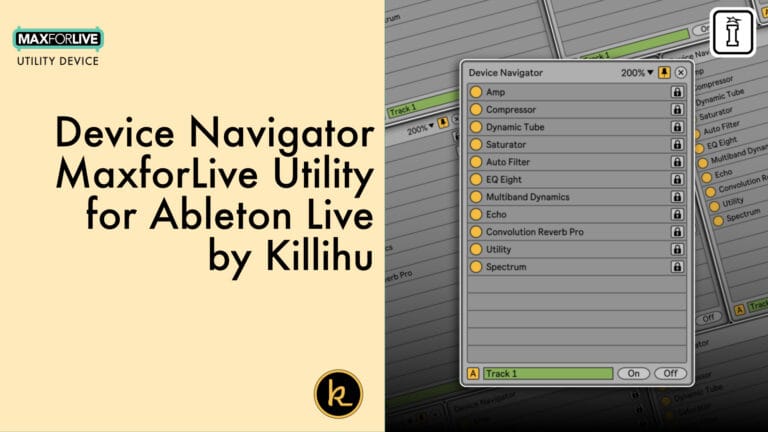
Device Navigator V2 ist ein Max-for-Live-Utility, das Ihnen eine sofort verfügbare, scrollbare Liste aller Geräte auf jeder Spur anzeigt – wählen Sie diese aus, rücken Sie sie in den Fokus, aktivieren oder deaktivieren Sie sie, ohne sich durch eine überfüllte Gerätekette wühlen zu müssen. Perfekt für Produzenten, die komplexe Racks, dichte Effektketten oder mehrspurige Live-Sets verwalten.
- Sofortiger Gerätefokus: Klicken Sie auf einen beliebigen Eintrag in der Liste, um dieses Gerät auszuwählen und die Projektansicht direkt dorthin zu scrollen.
- Globales Ein-/Ausschalten: Aktiviere oder deaktiviere alle Geräte auf einer Spur mit einem einzigen Klick – dank eines neuen Ein-Klick-Schalters, der in Version 2.0 eingeführt wurde.
- Sperrschalter pro Gerät: Schließen Sie einzelne Geräte von der globalen Aktivierung/Deaktivierung aus – ideal, um Instrumente stets eingeschaltet zu lassen, während Effekte umgangen werden.
- Automatischer und manueller Spurmodus: Der automatische Modus folgt Ihrer Spurauswahl; der manuelle Modus fixiert die Anzeige auf eine beliebige ausgewählte Spur, unabhängig davon, worauf Sie im Projekt klicken.
- Chain Explorer: Erweitern Sie das schwebende Fenster, um Rack-Ketten und die darin enthaltenen Geräte zu durchsuchen – mit Aktivierungs- und Sperrsteuerungen auf jeder Ebene.
- Mehrere Instanzen: Führen Sie mehrere Instanzen gleichzeitig aus, die jeweils an einen anderen Track gebunden sind, für eine echte Mehrspur-Geräteverwaltung.
- Belegbare Tasten: Spezielle, belegbare Ein-, Aus- und Ein/Aus-Tasten für MIDI- oder Tastenbelegung, ohne den Undo-Verlauf zu überladen.
- Automatisches Erweitern von Racks: Racks öffnen sich automatisch bei Auswahl, sodass die Fokusnavigation immer an der richtigen Stelle landet – oder deaktivieren Sie diese Funktion, wenn Sie nur die Aktivierungssteuerung benötigen.
BENUTZERHANDBUCH: Device Navigator 2.0
Device Navigator V2 von KILLIHU
NAVIGIEREN, AKTIVIEREN UND STEUERN SIE JEDES GERÄT AUF IHRER SPUR
Device Navigator V2 ist ein Max-for-Live-Utility, das Ihnen eine sofort verfügbare, scrollbare Liste aller Geräte auf jeder Spur anzeigt – wählen Sie diese aus, rücken Sie sie in den Fokus, aktivieren oder deaktivieren Sie sie, ohne sich durch eine überfüllte Gerätekette wühlen zu müssen. Perfekt für Produzenten, die komplexe Racks, dichte Effektketten oder mehrspurige Live-Sets verwalten.
- Sofortiger Gerätefokus: Klicken Sie auf einen beliebigen Eintrag in der Liste, um dieses Gerät auszuwählen und die Projektansicht direkt dorthin zu scrollen.
- Globales Ein-/Ausschalten: Aktiviere oder deaktiviere alle Geräte auf einer Spur mit einem einzigen Klick – dank eines neuen Ein-Klick-Schalters, der in Version 2.0 eingeführt wurde.
- Sperrschalter pro Gerät: Schließen Sie einzelne Geräte von der globalen Aktivierung/Deaktivierung aus – ideal, um Instrumente stets eingeschaltet zu lassen, während Effekte umgangen werden.
- Automatischer und manueller Spurmodus: Der automatische Modus folgt Ihrer Spurauswahl; der manuelle Modus fixiert die Anzeige auf eine beliebige ausgewählte Spur, unabhängig davon, worauf Sie im Projekt klicken.
- Chain Explorer: Erweitern Sie das schwebende Fenster, um Rack-Ketten und die darin enthaltenen Geräte zu durchsuchen – mit Aktivierungs- und Sperrsteuerungen auf jeder Ebene.
- Mehrere Instanzen: Führen Sie mehrere Instanzen gleichzeitig aus, die jeweils an einen anderen Track gebunden sind, für eine echte Mehrspur-Geräteverwaltung.
- Belegbare Tasten: Spezielle, belegbare Ein-, Aus- und Ein/Aus-Tasten für MIDI- oder Tastenbelegung, ohne den Undo-Verlauf zu überladen.
- Automatisches Erweitern von Racks: Racks öffnen sich automatisch bei Auswahl, sodass die Fokusnavigation immer an der richtigen Stelle landet – oder deaktivieren Sie diese Funktion, wenn Sie nur die Aktivierungssteuerung benötigen.
BENUTZERHANDBUCH: Device Navigator 2.0
Zusätzliche Informationen
| MaxforLive | Control Devices |
|---|---|
| Kompatibilität mit Ableton Live | Ableton Live 11 Standard with MaxforLive, Ableton Live 11 Suite, Ableton Live 12 Standard with MaxforLive, Ableton Live 12 Suite |
| Mindestanforderungen | Ableton Live 11 Standard with MaxforLive Installed or Ableton Live 11 Suite |
| Betriebssystem | Mac, Windows |
PRICE: £12.00
Product reviews
No reviews yet. Be the first to review this product.
Device Navigator V2 von KILLIHU
Die Verwaltung einer Spur voller Plugins, Racks und Instrumente in Ableton Live ist ein ständiger Kampf aus Scrollen, Klicken und dem Verlust des Überblickes. Device Navigator V2 von killihu löst dieses Problem vollständig. Zieh es auf eine beliebige Spur, und ein übersichtliches, schwebendes Fenster zeigt dir eine live aktualisierte, scrollbare Liste aller vorhandenen Geräte an – mit einem Klick springst du direkt zum gewünschten Gerät, schaltest es ein oder aus, ohne die Gerätekette zu verändern, und sperrst diejenigen, die niemals umgangen werden sollen. Es ist das Session-Dienstprogramm, das von Anfang an in Live integriert sein sollte.
Wichtigste Funktionen
- Gerätefokus mit einem Klick: Wenn du ein beliebiges Gerät in der Liste auswählst, wird der Projektfokus von Ableton direkt auf dieses Gerät verschoben und die Kette automatisch in den sichtbaren Bereich gescrollt. Kein mühsames Suchen mehr in einer Flut von Plugins.
- Globale Aktivierung/Deaktivierung (v2.0 Ein-Knopf-Bedienung): Ein einziger Ein-/Aus-Schalter aktiviert oder deaktiviert alle Geräte auf der Spur gleichzeitig. Wenn du das Zwei-Knopf-Layout aus v1 (separate Ein- und Aus-Knöpfe) bevorzugst, kannst du im Einstellungsfenster zurückwechseln.
- Geräte-spezifischer Sperrschalter: Jeder Slot in der Liste verfügt über ein Schloss-Symbol. Aktivierst du es, wird das jeweilige Gerät von der globalen Umschaltung ausgeschlossen – ideal, um dein Instrument oder einen Master-Limiter zu schützen, während du alle umliegenden Effekte frei umgehen kannst.
- Instrumente automatisch sperren: Aktivieren Sie diese Einstellung, wird der Sperrschalter für Instrumente standardmäßig jedes Mal aktiviert, wenn Sie eine neue Spur laden, sodass Ihre Synthesizer und Sampler beim Vergleich von Effekten niemals versehentlich stummgeschaltet werden.
- Automatischer und manueller Track-Modus: Im automatischen Modus spiegelt die Liste den aktuell in Live ausgewählten Track wider. Wechselt man in den manuellen Modus, erscheint ein Dropdown-Menü, über das man die Anzeige auf einen beliebigen Track festlegen kann – einschließlich Return-Tracks und des Masters, sofern man diese vor der Aktivierung des manuellen Modus auswählt.
- Chain Explorer: Erweitern Sie das schwebende Fenster, um zwei zusätzliche Spalten anzuzeigen. Die linke Spalte listet die Ketten innerhalb eines ausgewählten Racks (Effekte oder Instrument) auf; die rechte Spalte zeigt die Geräte innerhalb der ausgewählten Kette an, jeweils mit eigenen Aktivierungs- und Sperrreglern.
- Racks automatisch erweitern: Wenn du ein Rack in der Liste auswählst, erweitert der Device Navigator es automatisch, sodass der Fokus mit der Navigation zu den darin enthaltenen Geräten scrollen kann. Wenn du das Plugin nur zur Aktivierungssteuerung nutzt und nicht möchtest, dass sich Racks öffnen, deaktiviere diese Option einfach in den Einstellungen.
- Mehrere gleichzeitige Instanzen: Öffne so viele Instanzen, wie du benötigst – jede im manuellen Modus an eine andere Spur angeheftet. Ein Klick auf ein Gerät in einer beliebigen Instanz wählt diese Spur aus und setzt den Fokus auf das Gerät – unverzichtbar für Live-Auftritte und komplexes Session-Management.
- Zuweisbare Schaltflächen: Da zuweisbare Steuerelemente in Max for Live einen zusätzlichen Schritt im Rückgängig-Verlauf verursachen, hat Device Navigator seine zuweisbaren Ein-, Aus- und Ein/Aus-Umschaltflächen im Einstellungsbereich separat zusammengefasst. Weisen Sie ihnen Tasten oder MIDI-Befehle zu und lösen Sie globale Aktivierungsänderungen aus, ohne Ihren Rückgängig-Stapel zu beeinflussen.
- Schwebendes Fenster mit fester Position: Das Fenster lässt sich frei verschieben, und bei aktiviertem „Keep“-Schalter wird seine Position zusammen mit dem Projekt oder dem Geräte-Preset gespeichert. Die Schaltfläche „Restore“ setzt es bei Bedarf wieder auf seine Standardgröße und -position zurück.
So funktioniert es
Installiere die AMXD-Datei in deiner Ableton-Benutzerbibliothek und ziehe Device Navigator anschließend auf eine beliebige Spur – am besten funktioniert es auf einer dedizierten MIDI- oder Audiospur, die du während deiner gesamten Session geöffnet lässt. Das schwebende Fenster öffnet sich sofort und listet alle Geräte auf der ausgewählten Spur auf. Verwenden Sie während der Komposition den automatischen Modus, um mit Ihrer Track-Auswahl synchron zu bleiben, und schalten Sie dann einzelne Instanzen für Tracks, die Sie dauerhaft überwachen möchten, in den manuellen Modus um. Das „Chain Explorer“-Panel klappt von der rechten Seite des schwebenden Fensters aus und ermöglicht es Ihnen, in Racks zu navigieren, ohne jemals innerhalb der Ableton-Gerätekette selbst klicken zu müssen.
Anwendungsbeispiele
- Effektvergleich: Sperren Sie Ihre Instrumenten- und Master-Bus-Geräte und schalten Sie dann mit dem globalen Schalter alle Effekte auf einen Schlag ein und aus – ein sauberer A/B-Vergleich mit einem einzigen Tastendruck.
- Live-Performance: Heften Sie mehrere Instanzen an Ihre wichtigsten Tracks, weisen Sie den globalen Schalter einem MIDI-Pad zu und aktivieren oder deaktivieren Sie ganze Effektketten im Handumdrehen, ohne Ihren Flow zu unterbrechen.
- Komplexe Session-Organisation: Wenn eine Spur Dutzende von Plugins in verschachtelten Racks enthält, springen Sie mit dem Device Navigator direkt zu einem beliebigen Gerät, anstatt endlos durch die Kette zu scrollen.
- Abrufen & Fokussieren: Wenn du zu einem Projekt zurückkehrst, kannst du schnell überblicken, was auf jeder Spur geladen ist, und innerhalb von Sekunden zu jedem Gerät navigieren.
Systemanforderungen
- Ableton Live 11 oder 12 mit Max for Live
- Windows oder Mac
- Mac-Nutzer: Es ist ein zusätzlicher Installationsschritt für die externe Komponente „11live.tools“ erforderlich (ausführliche Anleitung im Benutzerhandbuch)
Frequently Asked Questions
A: Device Navigator ist ein MaxforLive-Dienstprogramm, mit dem Sie bis zu 16 Geräte auf einer Ableton Live-Spur über eine schwebende Benutzeroberfläche verwalten und steuern können. Sie können zwischen den Geräten wechseln, diese ein- und ausschalten und Ihren Arbeitsablauf effektiver automatisieren.
A: Ja, für den Device Navigator ist MaxforLive erforderlich.
A: MaxforLive ist eine Plattform, die die visuelle Programmierumgebung Max mit Ableton Live verbindet und es den Nutzern ermöglicht, eigene Audio-, MIDI- und Steuerungsgeräte zu erstellen und zu verwenden.
A: Hier kannst du weitere Werkzeuge und Geräte von Killihu entdecken: KILLIHU
Important Information
## vV2.0 – 8. Mai 2026
Veröffentlicht am 8. Mai 2026 – v2.0
Neue Funktionen und Verbesserungen:
– Kettenbrowser zur Navigation innerhalb von Effekt-Racks hinzugefügt.
– Die Anzahl der pro Spur angezeigten Geräte wurde auf 24 erhöht.
– Das gleichzeitige Aktivieren/Deaktivieren aller Geräte ist nun mit einem einzigen Knopf möglich.
– Das Gerät selbst wird nun standardmäßig mit aktivierter „Sperre“ angezeigt.
– Es ist möglich, die „Sperre“ für Instrumente automatisch zu aktivieren.
– Es ist möglich, die Position des schwebenden Fensters beim Speichern des Projekts oder beim Erstellen eines Geräte-Presets automatisch zu speichern.
– Es wurden zuweisbare Tasten hinzugefügt, um alle Geräte auf einmal zu aktivieren bzw. zu deaktivieren.
– Das PDF-Handbuch wurde aktualisiert.
v1.1 Neue Funktionen und Verbesserungen:
– Die Benutzeroberfläche wurde an das neue Rack-Design in Live Version 12.2 angepasst; die Funktionsweise des Geräts bleibt davon unberührt.
v1.0 – Erstveröffentlichung – Juni 2025
Unsere Produkte werden in der Regel als ZIP-Dateien zum Herunterladen bereitgestellt, die in jedem Fall vor der Installation entpackt und auf Ihrer Festplatte gespeichert werden müssen. Nachstehend finden Sie Einzelheiten zu den verschiedenen Dateitypen und deren Verwendung.
.alp-Dateien – Hierbei handelt es sich um Ableton Live-Packs, die entweder direkt im Bereich „Packs“ des Ableton Live-Browsers installiert werden oder bei denen Sie aufgefordert werden, sie auf Ihrer Festplatte zu speichern. Bei Packs, die in die Bibliothek installiert werden, erscheint beim Doppelklick ein Popup-Fenster, in dem Sie aufgefordert werden, die Installation zu bestätigen, da die Dateien als „Legacy“ gekennzeichnet sind. Das ist in Ordnung und Sie können fortfahren. Die Packs wurden im Format einer früheren Live-Version erstellt und sind daher weiterhin mit der aktuellen Version kompatibel.
.amxd-Dateien – Hierbei handelt es sich um einzelne MaxforLive-Geräte, die an beliebiger Stelle auf deiner Festplatte gespeichert werden können. Wir empfehlen, einen eigenen Ordner dafür anzulegen und diesen Ordner dann im Bereich „Orte“ des Live-Browsers als Speicherort hinzuzufügen.
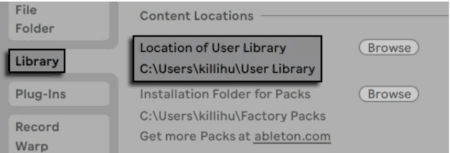
Entpacke die ZIP-Datei und kopiere die amxd-Datei des Plugins in deinen Benutzerbibliotheksordner. Es gibt zwei Möglichkeiten, den Speicherort Ihrer Benutzerbibliothek zu ermitteln: Gehen Sie zu „Einstellungen“ – „Bibliothek“ – „Speicherort der Benutzerbibliothek“
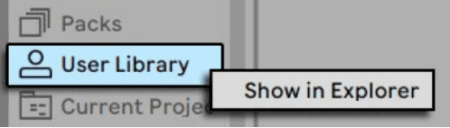
 Oder [Rechtsklick] auf die „Benutzerbibliothek“ im Browser – „Im Explorer anzeigen“
Das Gerät verwendet eine externe Max-Komponente. Zur Installation auf einem Mac müssen die folgenden Schritte befolgt werden.
Kopieren Sie die Datei „11live.tools.mxo“ in den Ordner: /users/shared/Max 8/Library/ Öffnen Sie das Terminal-Dienstprogramm und geben Sie Folgendes ein: xattr -d -r com.apple.quarantine "/users/shared/Max 8/Library/"
Es ist auch möglich, diesen Ordner zu verwenden: /users//Documents/Max 8/Library/
Geben Sie im Terminal-Dienstprogramm denselben Befehl ein, ändern Sie jedoch den Ordnerpfad: xattr -d -r com.apple.quarantine "/users//Documents/Max 8/Library/"
11live.tools.mxo ist eine externe Max-Komponente, die von 11olsen erstellt wurde. Auf seiner Website finden Sie sehr interessantes Material zur Entwicklung von Max-Geräten – https://www.11olsen.de/max-msp-externals
Weitere Informationen zur Verwendung externer Max-Komponenten und zur Mac-Sicherheit finden Sie unter dem folgenden Link.
ENDBENUTZER-LIZENZVEREINBARUNG FÜR SOFTWAREPRODUKTE VON ISOTONIK STUDIOS.
BITTE LESEN SIE DIE BEDINGUNGEN DIESER LIZENZVEREINBARUNG SORGFÄLTIG DURCH, BEVOR SIE MIT DER INSTALLATION DIESES PROGRAMMS FORTFAHREN.
Diese Endbenutzer-Lizenzvereinbarung (im Folgenden als „EULA“ bezeichnet) ist eine rechtliche Vereinbarung zwischen einer natürlichen Person oder einer einzelnen juristischen Person (im Folgenden als „LIZENZNEHMER“ bezeichnet) und Isotonik Studios über die Softwareprodukte von Isotonik Studios, die zugehörige Softwarekomponenten, Datenträger, gedruckte Materialien, sowie „Online“- oder elektronische Dokumentation umfassen können (im Folgenden als „SOFTWAREPRODUKT“ bezeichnet). Durch die Installation, das Kopieren oder die anderweitige Nutzung des SOFTWAREPRODUKTS erklärt sich der LIZENZNEHMER mit den Bedingungen dieser EULA einverstanden.
Diese EULA stellt die gesamte Vereinbarung zwischen dem LIZENZNEHMER und Isotonik Studios bezüglich des Programms dar und ersetzt alle früheren Vorschläge, Zusicherungen oder Absprachen zwischen den Parteien. Wenn der LIZENZNEHMER den Bedingungen dieser EULA nicht zustimmt, darf er das SOFTWAREPRODUKT nicht installieren oder nutzen.
Das SOFTWAREPRODUKT ist durch Urheberrechtsgesetze und internationale Urheberrechtsabkommen sowie durch andere Gesetze und Abkommen zum Schutz geistigen Eigentums geschützt. Das SOFTWAREPRODUKT wird lizenziert, nicht verkauft.
- LIZENZVERGABE.
Das SOFTWAREPRODUKT wird wie folgt lizenziert:
(a) Installation und Nutzung. Sofern der LIZENZNEHMER alle anfallenden Lizenzgebühren entrichtet hat, gewährt Isotonik Studios dem LIZENZNEHMER das Recht, Kopien des SOFTWAREPRODUKTS auf bis zu zwei Computern in seinem Besitz zu installieren und zu nutzen, auf denen eine gültig lizenzierte Kopie des Betriebssystems läuft, für das das SOFTWAREPRODUKT entwickelt wurde [z. B. Windows 10, macOS]. Der/die Computer muss/müssen Eigentum des LIZENZNEHMERS sein.
(b) Sicherungskopien. Der LIZENZNEHMER darf außerdem Kopien des SOFTWAREPRODUKTS anfertigen, soweit dies für Sicherungs- und Archivierungszwecke erforderlich ist.
- BESCHREIBUNG WEITERER RECHTE UND EINSCHRÄNKUNGEN.
(a) Beibehaltung von Urheberrechtsvermerken. Der LIZENZNEHMER darf keine Urheberrechtsvermerke auf irgendeiner Kopie des SOFTWAREPRODUKTS entfernen oder verändern.
(b) Weitergabe. Der LIZENZNEHMER darf registrierte Kopien des SOFTWAREPRODUKTS nicht an Dritte weitergeben.
(c) Verbot von Reverse Engineering, Dekompilierung und Disassemblierung. Der LIZENZNEHMER darf das SOFTWAREPRODUKT nicht rückentwickeln, dekompilieren oder disassemblieren, es sei denn, eine solche Tätigkeit ist ungeachtet dieser Einschränkung durch geltendes Recht ausdrücklich gestattet.
(d) Vermietung. Der LIZENZNEHMER darf das SOFTWAREPRODUKT nicht vermieten, verpachten oder verleihen.
(e) Lizenzübertragung. Der LIZENZNEHMER darf seine Lizenz für das SOFTWAREPRODUKT nicht an Dritte übertragen. Jeder Versuch, dies zu tun, gilt als Verstoß gegen diese EULA.
(f) Supportleistungen. Isotonik Studios kann dem LIZENZNEHMER für einen Zeitraum von 12 Monaten ab dem Kaufdatum Supportleistungen im Zusammenhang mit dem SOFTWAREPRODUKT bereitstellen. Jeder zusätzliche Softwarecode, der dem LIZENZNEHMER im Rahmen der Supportleistungen zur Verfügung gestellt wird, gilt als Teil des SOFTWAREPRODUKTS und unterliegt den Bestimmungen und Bedingungen dieser EULA.
(g) Einhaltung geltender Gesetze. Der LIZENZNEHMER muss alle geltenden Gesetze bezüglich der Nutzung des SOFTWAREPRODUKTS einhalten.
- KÜNDIGUNG Unbeschadet sonstiger Rechte ist Isotonik Studios berechtigt, diese EULA zu kündigen, wenn der LIZENZNEHMER die Bestimmungen dieser EULA nicht einhält. In diesem Fall muss der LIZENZNEHMER alle in seinem Besitz befindlichen Kopien des SOFTWAREPRODUKTS vernichten.
- URHEBERRECHT Sämtliche Rechte, einschließlich, aber nicht beschränkt auf Urheberrechte, an dem SOFTWAREPRODUKT und allen Kopien davon liegen bei Isotonik Studios oder seinen Lieferanten. Alle Eigentums- und geistigen Eigentumsrechte an den Inhalten, auf die durch die Nutzung des SOFTWAREPRODUKTS zugegriffen werden kann, sind Eigentum der jeweiligen Inhaltseigentümer und können durch geltende Urheberrechtsgesetze oder andere Gesetze und Verträge zum Schutz geistigen Eigentums geschützt sein. Diese EULA gewährt dem LIZENZNEHMER keine Rechte zur Nutzung solcher Inhalte. Alle nicht ausdrücklich gewährten Rechte bleiben Isotonik Studios vorbehalten.
- KEINE GEWÄHRLEISTUNGEN Isotonik Studios lehnt ausdrücklich jegliche Gewährleistung für das SOFTWAREPRODUKT ab. Das SOFTWAREPRODUKT wird „wie besehen“ ohne jegliche ausdrückliche oder stillschweigende Gewährleistung jeglicher Art bereitgestellt, einschließlich, aber nicht beschränkt auf Gewährleistungen der Marktgängigkeit, der Nichtverletzung von Rechten Dritter oder der Eignung für einen bestimmten Zweck. Isotonik Studios übernimmt keine Gewährleistung oder Verantwortung für die Richtigkeit oder Vollständigkeit von Informationen, Texten, Grafiken, Links oder anderen im SOFTWAREPRODUKT enthaltenen Elementen. Isotonik Studios übernimmt keine Gewährleistung in Bezug auf Schäden, die durch die Übertragung von Computerviren, Würmern, Zeitbomben, Logikbomben oder ähnlichen Computerprogrammen verursacht werden könnten. Isotonik Studios schließt ferner ausdrücklich jegliche Gewährleistung oder Zusicherung gegenüber dem LIZENZNEHMER oder Dritten aus.
- HAFTUNGSBESCHRÄNKUNG Isotonik Studios haftet in keinem Fall für Schäden (einschließlich, aber nicht beschränkt auf entgangenen Gewinn, Betriebsunterbrechungen oder Informationsverluste), die sich aus der Nutzung oder der Unmöglichkeit der Nutzung des SOFTWAREPRODUKTS durch den LIZENZNEHMER ergeben, selbst wenn Isotonik Studios auf die Möglichkeit solcher Schäden hingewiesen wurde. In keinem Fall haftet Isotonik Studios für Datenverluste oder für indirekte, besondere, zufällige, Folge- (einschließlich entgangener Gewinne) oder sonstige Schäden, die auf Vertrag, unerlaubter Handlung oder anderweitig beruhen. Isotonik Studios übernimmt keine Haftung in Bezug auf den Inhalt des SOFTWAREPRODUKTS oder eines Teils davon, einschließlich, aber nicht beschränkt auf darin enthaltene Fehler oder Auslassungen, Verleumdung, Verletzungen von Persönlichkeitsrechten, Datenschutzrechten, Markenrechten, Betriebsunterbrechungen, Personenschäden, Verlust der Privatsphäre, Urheberpersönlichkeitsrechte oder die Offenlegung vertraulicher Informationen.
Frequently Bought Together