

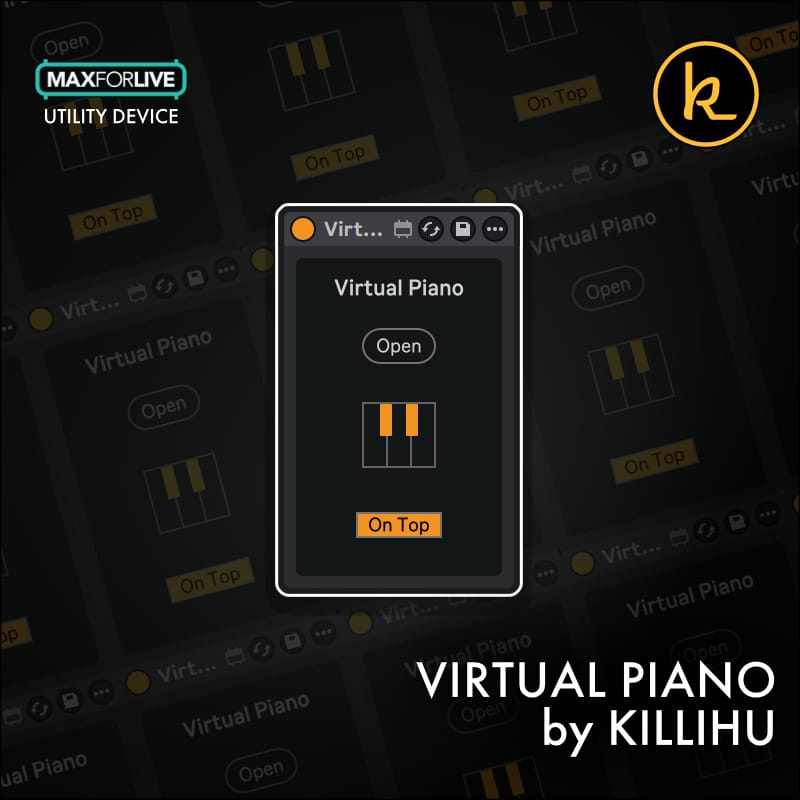
Virtual Piano by KILLIHU
演奏している音を確認しよう!
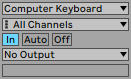
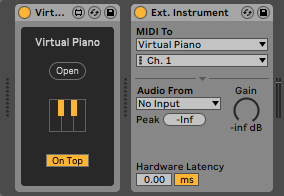
Virtual Pianoは、MIDIノートの送信や受信したMIDIノートのモニタリングに使用できる、画面上に浮遊する仮想MIDIキーボードです。Ableton Liveの「MIDI Computer Keyboard」入力、外部MIDIコントローラー、タッチスクリーン、マウスクリックなどに対応しています。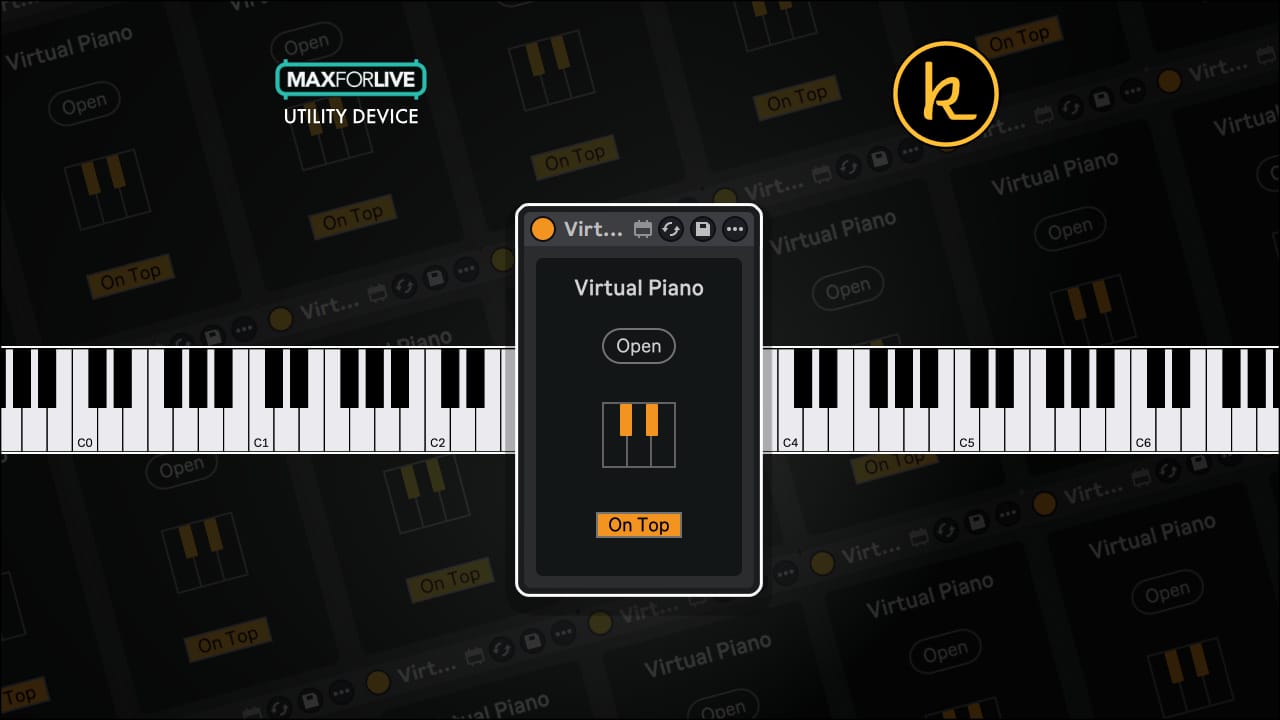
Virtual Piano by KILLIHU
演奏している音を確認しよう!
Virtual Pianoは、MIDIノートの送信や受信したMIDIノートのモニタリングに使用できる、画面上に浮遊する仮想MIDIキーボードです。Ableton Liveの「MIDI Computer Keyboard」入力、外部MIDIコントローラー、タッチスクリーン、マウスクリックなどに対応しています。追加情報
| MaxforLive | Control Devices |
|---|---|
| Ableton Live との互換性 | Ableton Live 10 Standard with MaxforLive, Ableton Live 10 Suite, Ableton Live 11 Standard with MaxforLive, Ableton Live 11 Suite, Ableton Live 12 Standard with MaxforLive, Ableton Live 12 Suite |
| 最低要件 | Ableton Live 10 Standard with MaxforLive Installed or Ableton Live 10 Suite |
| OS | Mac, Windows |
Product reviews
5 out of 5
1 review
How item rating is calculated
We show the average based on reviews. Only genuine reviews are displayed.
Sort by
4月 19, 2026
This reviewer bought this product from our store.
このアプリを紹介してくれたKillihuさんに感謝。Abletonのビジュアル面での不足を解消してくれる、シンプルでフローティング表示のMIDIキーボードです。入力されるMIDI信号もモニタリングできる点が特に気に入っています。これで外部コントローラーやパソコンのキーボードからの入力を確認できます。デザインもすっきりしていて、ワークフローにすんなり溶け込みます。星5つです。
Virtual Piano by KILLIHU
設定は以下の通りです:
- サイズ:バーチャルピアノに表示される鍵盤の総数を設定します。最大範囲はC-2からG8までです。
- オフセット:バーチャルピアノの鍵盤の位置を移動します。
- ズーム:バーチャルピアノの表示サイズを100%から300%の間で変更します。
- 表示情報:バーチャルピアノの鍵盤に関する情報を表示します(オプション:「なし」、「オクターブ」、「白鍵」、「すべての鍵盤」)。
- テーマ:バーチャルピアノの色テーマを変更します(ライト/ダーク)。
- ベロシティ:バーチャルピアノから送信されるベロシティ値を設定します。チェックを外すと、受信したMIDIノートにはベロシティの変更が適用されません。
- ESCで閉じる:このボタンが有効になっている場合、コンピュータのキーボードの「Esc」キーを押すとバーチャルピアノが閉じます。


Frequently Asked Questions
Virtual PianoはMax for Liveデバイスであるため、Ableton Live Suite、またはMax for Liveをアドオンとして搭載したAbleton Live Standardが必要です。具体的なLiveおよびMax for Liveの最低動作環境については、必ずデバイスの仕様一覧をご確認ください。
はい、「Virtual Piano」はタッチスクリーン入力を完全にサポートしているため、画面上で直接音符を弾くことができます。また、マウスクリックや、Abletonの「MIDI Computer Keyboard」入力経由でのコンピューターキーボード、および外部MIDIコントローラーにも対応しています。
その両方の機能を備えています。Ableton LiveへMIDIノートを送信できるほか、外部コントローラーやその他のソースから送信されるMIDIノートをモニタリングすることもできるため、演奏可能な楽器であると同時に、便利な視覚的なフィードバックツールとしても活用できます。
キーボードは、C-2からG8までの全音域のどこでも表示可能です。サイズやオフセットの設定を調整して、必要なキーボードのセクションを表示したり、最大300%まで拡大して表示を大きくしたりすることができます。
はい、デバイスが送信するベロシティ値を設定するための専用のベロシティ設定があります。マウスやタッチスクリーンを使用している場合、キーの下部に向かって押すと、より低いベロシティ値が送信されるため、表現力豊かなコントロールが可能になります。
はい、「Visual Info」の設定では、鍵盤の表示方法を「なし」、「オクターブ」、「白鍵」、または「すべての鍵盤」から選択できます。また、「ライト」と「ダーク」のカラーテーマも用意されており、ご自身のワークフローに快適に馴染むようになっています。
ダウンロードが完了したら、デバイスファイルをAbletonがアクセスできる場所(ユーザーライブラリなど)に配置し、他のMax for Liveデバイスと同様にMIDIトラック上にドラッグしてください。このデバイスを実行するには、Ableton LiveとMax for Liveの両方がインストールされている必要があります。
Important Information
v1.2 新機能および改善点:
– Live バージョン 12.2 の新しいラックデザインに合わせて GUI を変更しました。デバイスの動作に変更はありません。
初回リリース – 2024年11月
当社の製品は、通常Zipファイル形式でダウンロード提供されており、いずれの場合も、インストール前にファイルを解凍してハードドライブに保存する必要があります。提供される各種ファイル形式の詳細およびその取り扱い方法については、以下をご覧ください。
.alpファイル – これらはAbleton Liveパックであり、Ableton Liveのブラウザの「Packs」セクションに直接インストールされるか、ハードドライブへの保存を求められる場合があります。 ライブラリにインストールされるパックの場合、ダブルクリックすると、ファイルが「レガシー」と表示されるため、インストールを確認するポップアップウィンドウが表示されます。これは問題ありませんので、そのまま進めてください。これらのパックは以前のバージョンの Live 用のフォーマットで作成されていますが、現在のバージョンとも互換性があります。
.amxdファイル – これらは個別のMaxforLiveデバイスであり、ハードドライブ上の任意の場所に保存できます。専用のフォルダを作成し、そのフォルダをAbleton Liveのブラウザ内の「Places」セクションに保存先として追加することをお勧めします。
アイソトニック・スタジオズ製ソフトウェア製品のエンドユーザー使用許諾契約書。
本プログラムのインストールを続行する前に、本使用許諾契約書の条項を注意深くお読みください。
本エンドユーザー使用許諾契約(以下「EULA」といいます)は、個人または単一の法人(以下「ライセンシー」といいます)と Isotonik Studios との間で、関連するソフトウェアコンポーネント、メディア、印刷物、 および「オンライン」または電子形式のドキュメント(以下「ソフトウェア製品」といいます)を含む場合があります。ライセンシーは、ソフトウェア製品をインストール、複製、またはその他の方法で使用することにより、本EULAの条項に拘束されることに同意するものとします。
本EULAは、本プログラムに関するライセンシーとIsotonik Studiosとの間の完全な合意を構成し、当事者間のいかなる事前の提案、表明、または了解にも優先します。ライセンシーが本EULAの条項に同意しない場合は、本ソフトウェア製品をインストールまたは使用してはなりません。
本ソフトウェア製品は、著作権法および国際著作権条約、ならびにその他の知的財産権に関する法律および条約によって保護されています。本ソフトウェア製品は、販売されるものではなく、ライセンス供与されるものです。
- ライセンスの付与。
本ソフトウェア製品は、以下の通りライセンス供与されます:
(a) インストールおよび使用。ライセンシーが適用されるライセンス料を支払ったことを条件として、 Isotonik Studiosは、ライセンシーに対し、本ソフトウェア製品が設計されたオペレーティングシステム(例: Windows 10、macOS]。当該コンピュータは、ライセンシーが所有するものでなければなりません。
(b) バックアップコピー。ライセンシーは、バックアップおよびアーカイブの目的で必要とされる範囲内で、本ソフトウェア製品のコピーを作成することができます。
- その他の権利および制限に関する説明。
(a) 著作権表示の維持。ライセンシーは、本ソフトウェア製品のいかなる複製物においても、著作権表示を削除または変更してはなりません。
(b) 頒布。ライセンシーは、本ソフトウェア製品の登録済み複製物を第三者に頒布してはなりません。
(c) リバースエンジニアリング、逆コンパイル、および逆アセンブルの禁止。ライセンシーは、本制限にかかわらず、適用される法律により明示的に許可されている場合を除き、かつその範囲内でのみ、本ソフトウェア製品のリバースエンジニアリング、逆コンパイル、または逆アセンブルを行ってはならない。
(d) 賃貸。ライセンシーは、本ソフトウェア製品を賃貸、リース、または貸与してはなりません。
(e) ライセンスの譲渡。ライセンシーは、本ソフトウェア製品のライセンスを第三者に譲渡してはなりません。 そのような試みは、本EULAの違反とみなされます。
(f) サポートサービス。Isotonik Studiosは、購入日から12ヶ月間、本ソフトウェア製品に関連するサポートサービスをライセンシーに提供する場合があります。 サポートサービスの一環としてライセンシーに提供される補足的なソフトウェアコードは、本ソフトウェア製品の一部とみなされ、本EULAの条項および条件に従うものとします。
(g) 適用法令の遵守。ライセンシーは、本ソフトウェア製品の使用に関するすべての適用法令を遵守しなければなりません。
- 解約 他の権利を損なうことなく、ライセンシーが本 EULA の条項および条件に従わなかった場合、Isotonik Studios は本 EULA を解約することができます。その場合、ライセンシーは、自身が所有する本ソフトウェア製品のすべてのコピーを破棄しなければなりません。
- 著作権 本ソフトウェア製品およびその複製物に関するすべての権利(著作権を含むがこれに限定されない)は、Isotonik Studios またはその供給者が所有する。 本ソフトウェア製品の使用を通じてアクセス可能なコンテンツに関するすべての所有権および知的財産権は、それぞれのコンテンツ所有者に帰属し、適用される著作権法またはその他の知的財産法および条約によって保護されている場合があります。本EULAは、ライセンシーに対し、かかるコンテンツを使用する権利を一切付与するものではありません。 明示的に付与されていないすべての権利は、Isotonik Studios が留保します。
- 保証の否認 Isotonik Studios は、本ソフトウェア製品に関するいかなる保証も明示的に否認します。本ソフトウェア製品は「現状有姿」で提供され、商品性、非侵害、または特定の目的への適合性を含むがこれらに限定されない、いかなる種類の明示的または黙示的保証も一切行われません。 Isotonik Studios は、本ソフトウェア製品に含まれる情報、テキスト、グラフィック、リンク、その他の項目の正確性または完全性について、いかなる保証も責任も負いません。 Isotonik Studiosは、コンピュータウイルス、ワーム、タイムボム、ロジックボム、またはその他の同様のコンピュータプログラムの伝播によって引き起こされる可能性のあるいかなる損害についても、一切の保証を行いません。さらに、Isotonik Studiosは、ライセンシーまたはいかなる第三者に対しても、いかなる保証または表明も明示的に否認します。
- 責任の制限 いかなる場合においても、Isotonik Studios は、ライセンシーによる本ソフトウェア製品の使用または使用不能に起因して生じた損害(利益の損失、 事業の中断、または情報の喪失を含むがこれらに限定されない)について、いかなる場合においても責任を負わないものとする。これは、Isotonik Studiosが当該損害の可能性について通知を受けていた場合であっても同様である。 いかなる場合においても、Isotonik Studiosは、データの損失、または契約、不法行為、その他に基づく間接的、特別、付随的、結果的(逸失利益を含む)損害、その他の損害について責任を負わないものとします。 Isotonik Studios は、本ソフトウェア製品またはその一部の内容について、そこに含まれる誤りや欠落、名誉毀損、パブリシティ権、プライバシー権、商標権の侵害、事業の中断、人身傷害、プライバシーの喪失、著作者人格権、または機密情報の開示などを含みますが、これらに限定されず、一切の責任を負わないものとします。
Frequently Bought Together
 -20%
-20%Chaos CultureModulat by Chaos CultureLive 10 & 11 & 12 · Max for Live 元の価格は £100.00 でした。£80.00現在の価格は £80.00 です。