

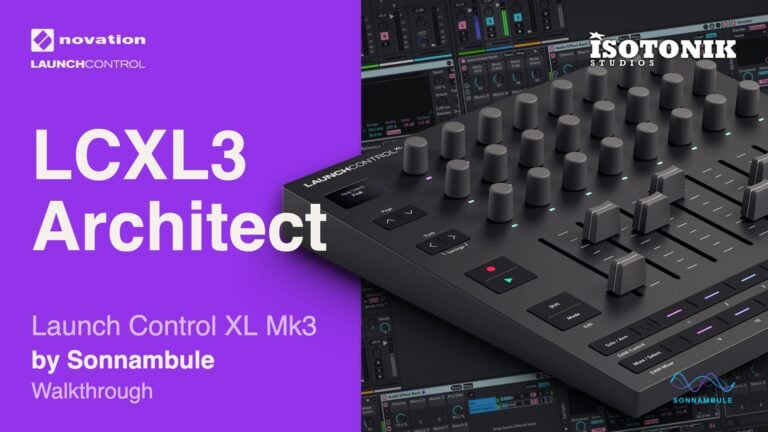
LCXL3 Architect von Sonnambule
STEUERN SIE DIE TIEFE IHRES INSTRUMENTS, NICHT NUR DIE OBERFLÄCHE LCXL3 Architect ist ein maßgeschneidertes Ableton Live 12-Skript für die Novation Launch Control XL 3, das speziell für Live-Auftritte entwickelt wurde. Es ersetzt die native Integration von Novation nicht, sondern erweitert sie um Modi für die gesamte Bedienoberfläche, einen sichtbaren Session-Ring, die Steuerung von zwei Geräten über Encoder, einen Chain-Mixer und Master-Link – und das alles ohne Max for Live. Strukturieren Sie Ihre Session darum herum, und der Controller wird zu Ihrem Instrument. • Modi für die gesamte Oberfläche: Ein Moduswechsel konfiguriert Encoder-Reihen, Tastenreihen und Navigationstasten auf einmal neu, anstatt die Reihen einzeln umzuschalten. • Session-Ring: Ein hervorgehobenes Rechteck in der Session-Ansicht von Live zeigt an, welche sieben Spuren der Controller umfasst, wobei die Fader 1 bis 7 dem Ring folgen und Fader 8 fest dem Master zugewiesen ist. • Steuerung zweier Geräte: Der rechte Encoder-Block steuert das auf das ausgewählte Gerät folgende Gerät, sodass zwei aufeinanderfolgende Geräte in einer Kette gleichzeitig steuerbar sind. • Ketten-Mixer: Wenn das ausgewählte Gerät ein Rack ist, wird die obere Encoder-Reihe zu einem Live-Mixer für die ersten sieben Ketten, wobei nur die belegten Ketten aufleuchten. • Master-Link: Die Lautstärken der Return-Spuren können an den Master-Fader gebunden werden und diesem in Echtzeit folgen, wobei der Verknüpfungsstatus erhalten bleibt, wenn die Funktion deaktiviert wird. • Tap-Tempo: Die Master-Control-Taste stellt das Tempo durch Antippen ein, und ihre LED pulsiert im Takt als konstante visuelle Referenz auf der Bühne.
Buying for someone?Send a gift card →
Overview
Steuern Sie die Tiefe Ihres Instruments, nicht nur die Oberfläche
Jeder Performer kennt die Kluft zwischen dem, was die Hardware anzeigt, und dem, was tatsächlich im Set vor sich geht. LCXL3 Architect ist ein maßgeschneidertes Skript für die Novation Launch Control XL 3, das diese Lücke schließt, indem es die interne Struktur Ihres Live-Sets ausliest und Ihnen direkt in die Hände legt. Dank Modusoptionen für die gesamte Bedienoberfläche, einem sichtbaren Session-Ring und der Steuerung zweier Geräte über Encoder spiegelt der Controller Ihre Session wider, anstatt sie nur zu überlagern.
Im DAW-Control-Modus enthält der linke Encoder-Block das zugewiesene Gerät und der rechte Block das nächste in der Kette, sodass zwei aufeinanderfolgende Geräte gleichzeitig aktiv sind, ohne dass du dich durch Menüs klicken musst. Platzieren Sie Ihre Performance-Effekte in einem Rack, benennen Sie die Makros, und diese acht Encoder werden zu einem speziell dafür entwickelten Instrument. Die Fader bleiben durchgehend aktiv, sodass der Mix nie außer Reichweite ist, während Sie ein Gerät bedienen.
- Die „Whole-Surface“-Modi konfigurieren Encoder-Reihen, Tastenreihen sowie Seiten- und Track-Tasten in einem Schritt neu, anstatt die Bereiche separat umzuschalten
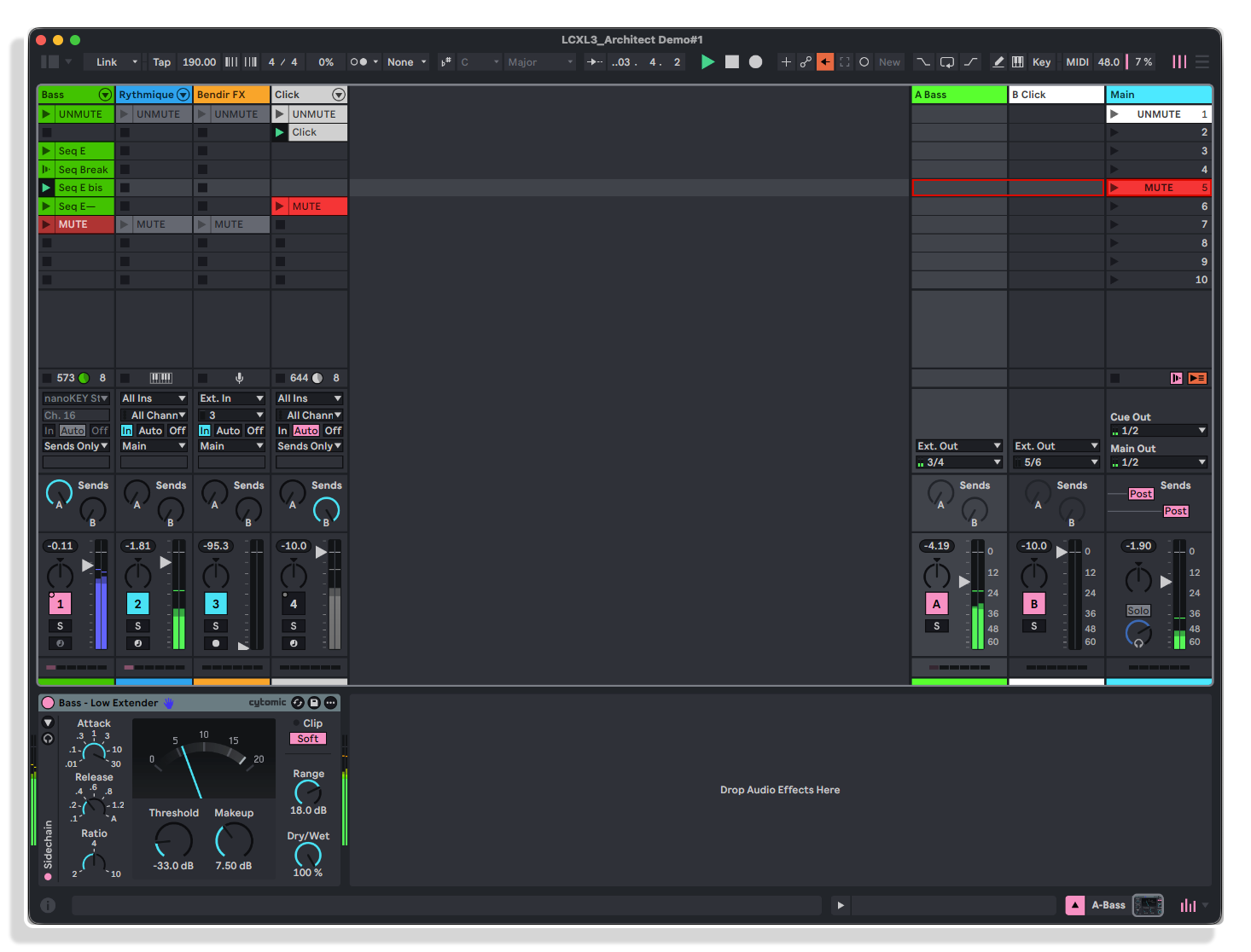
- Der sichtbare Session-Ring in der Session-Ansicht von Live umrahmt die sieben Spuren, die der Controller derzeit enthält; wird eine Spur in Live ausgewählt, springt der Ring zu dieser Spur, doch das Verschieben des Rings lässt die Auswahl unberührt
- Die Fader 1 bis 7 folgen dem Session-Ring; Fader 8 ist fest dem Master zugewiesen, weshalb der Ring sieben Spuren breit ist
- Im DAW-Steuerungsmodus werden die Parameter 1 bis 8 des zugewiesenen Geräts auf dem linken Encoder-Block und die Parameter 1 bis 8 des nächsten Geräts in der Kette auf dem rechten angezeigt, was die gleichzeitige manuelle Steuerung von zwei aufeinanderfolgenden Geräten ermöglicht
- Chain-Mixer: Wenn es sich bei dem zugewiesenen Gerät um ein Rack handelt, wird die obere Encoder-Reihe zu einem Lautstärkemixer für dessen erste sieben Ketten; nur belegte Ketten leuchten auf, sodass die Reihe auf einen Blick die Struktur des Racks anzeigt
- Eine spezielle Novation-Taste führt quer über die Oberfläche zu den Return-Spuren, rechtsbündig in Richtung Master wie bei einem Mischpult; Ringposition und Spurauswahl werden auf jeder Seite gespeichert
- Master-Link bindet die Lautstärken der Return-Spuren in Echtzeit an den Master-Fader, mit Umschaltknöpfen für jede Return-Spur und einer globalen Aktivierung, die beibehält, welche Spuren verknüpft sind, wenn die Funktion ausgeschaltet wird
- „Tap Tempo“ auf der Master-Control-Taste mit einer beat-synchronisierten, pulsierenden LED als konstante visuelle Tempo-Referenz auf der Bühne
- Gruppen-Ein- und Ausblenden: Ein zweiter Druck auf die Auswahltaste einer Gruppenspur blendet die Gruppe ein oder aus
- In der Session-Ansicht startet „Play“ die ausgewählte Szene und springt zur nächsten, bereit für den folgenden Start; „Record“ springt eine Szene zurück, ohne sie abzuspielen, und „Shift + Record“ springt eine Szene vor
- Farbcodiertes visuelles Feedback in allen Modi (grün, gelb, orange, türkis, blau, weiß, cyan) mit dem nativen 3-zeiligen Display des XL 3, das live den Spurbereich, Gerätenamen, Parameterwerte, Kettennamen und Send-Namen anzeigt
- Enthält das Skript „Launch_Control_XL_3_Architect“ für die Bedienoberfläche, ein 17-seitiges illustriertes PDF-Handbuch, ein in Live Standard 12.3.8 gespeichertes Demo-Live-Set sowie eine Lizenzdatei
- .als project / demo
- User manual (PDF)
- Ableton control surface script (Remote Script)
Reviews
No reviews yet. Be the first to review this product.
DAW-Mixer-Modus
EIN REGLER, DER GANZE MIXER
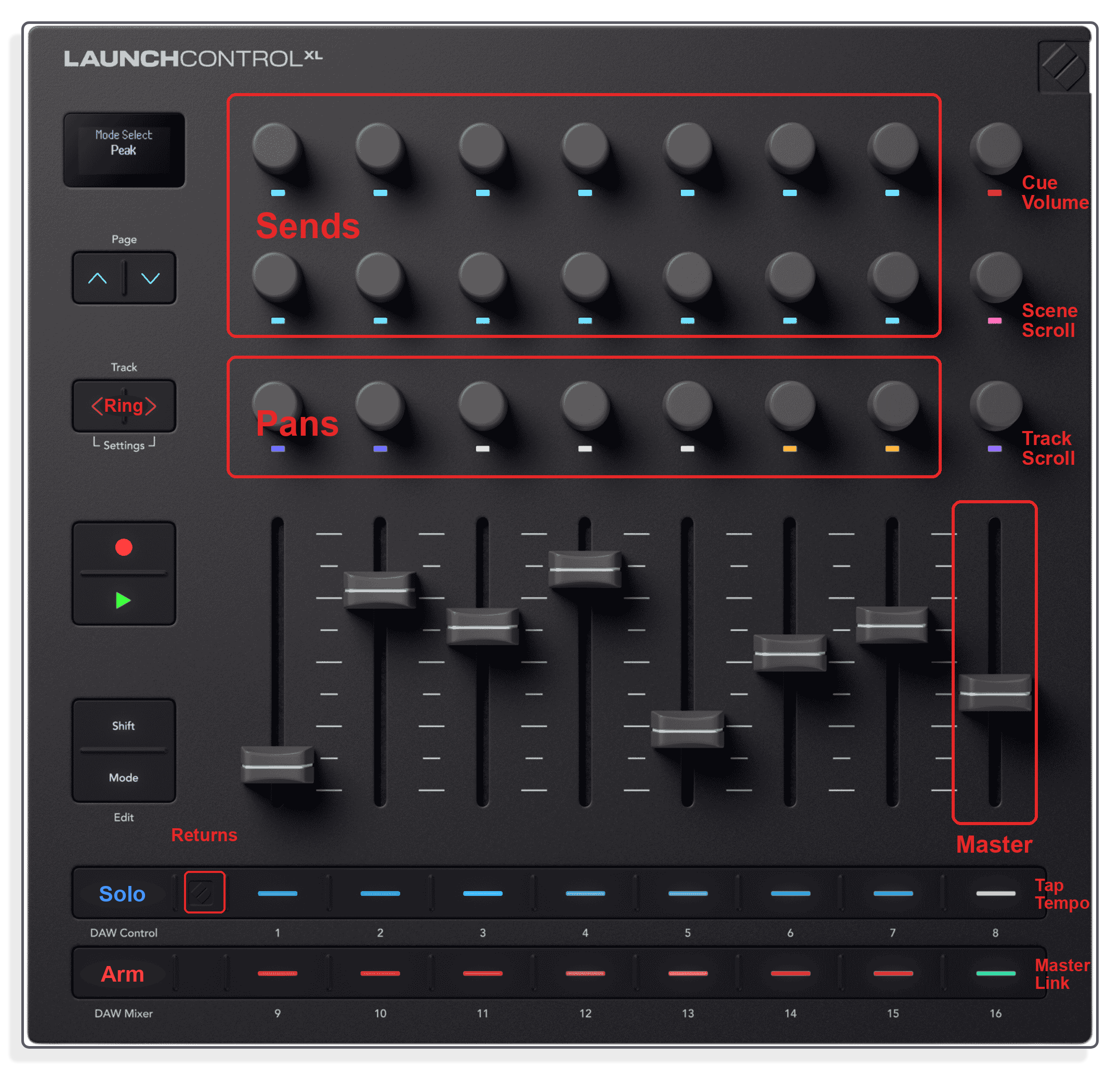
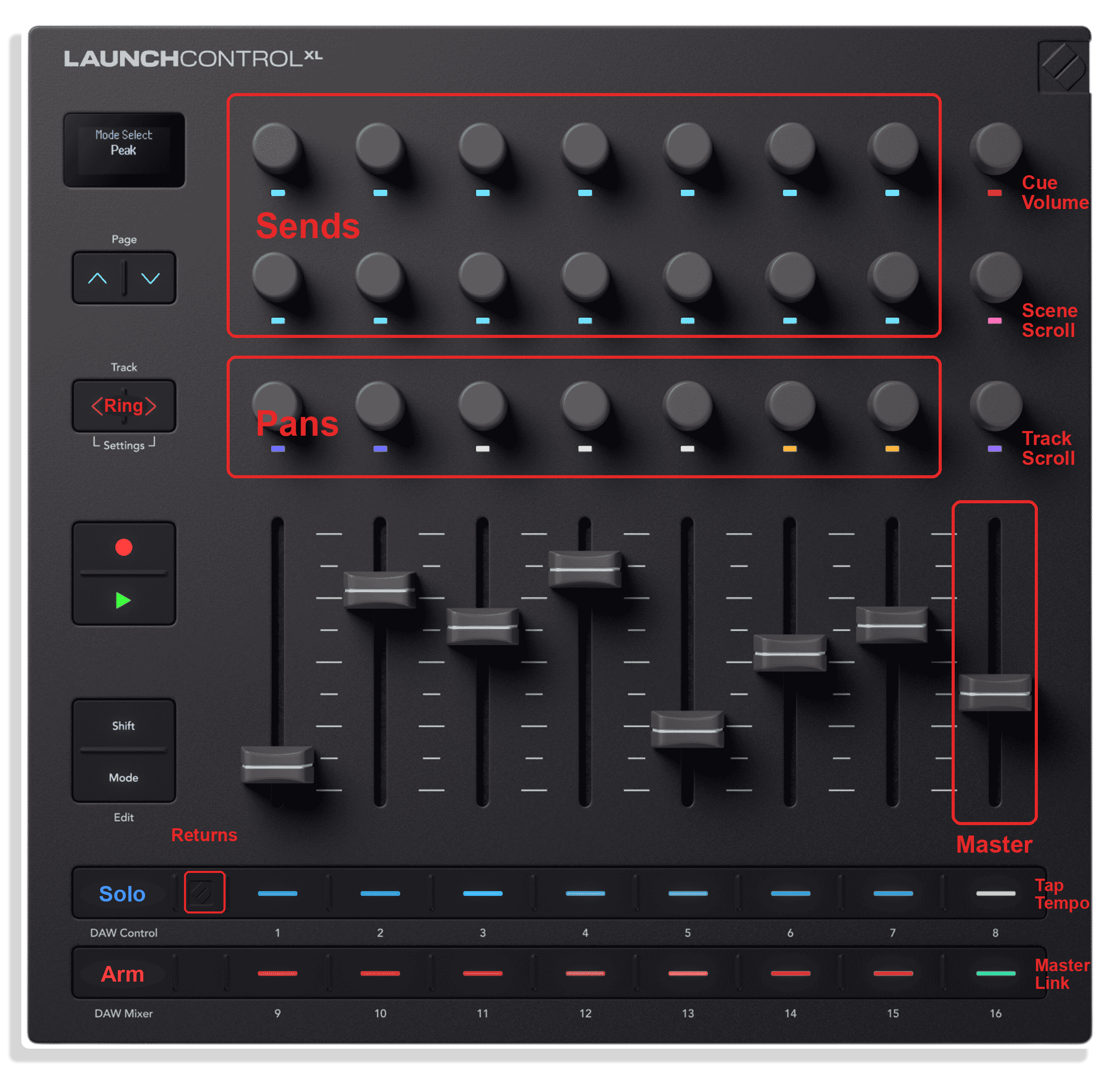
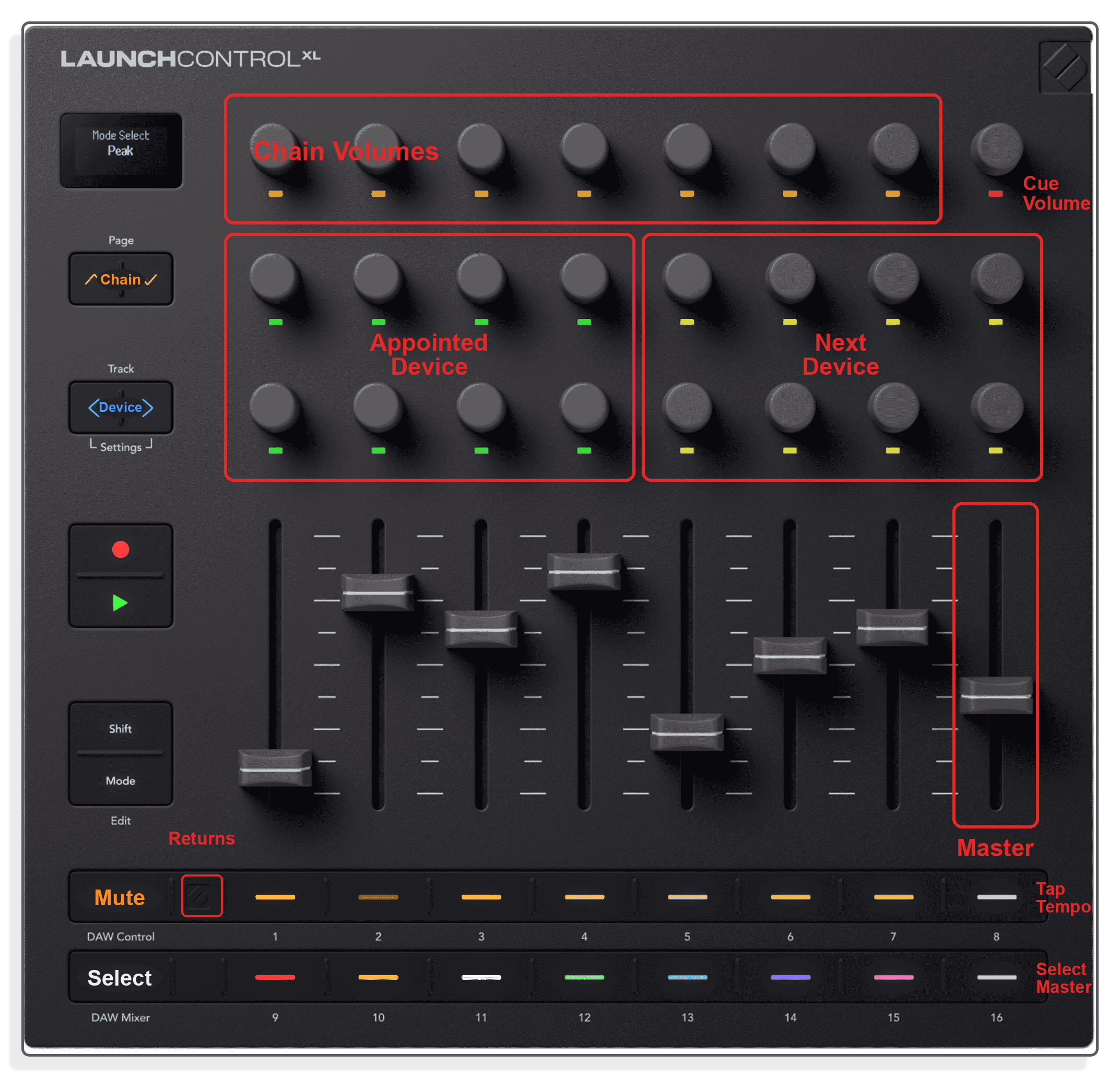
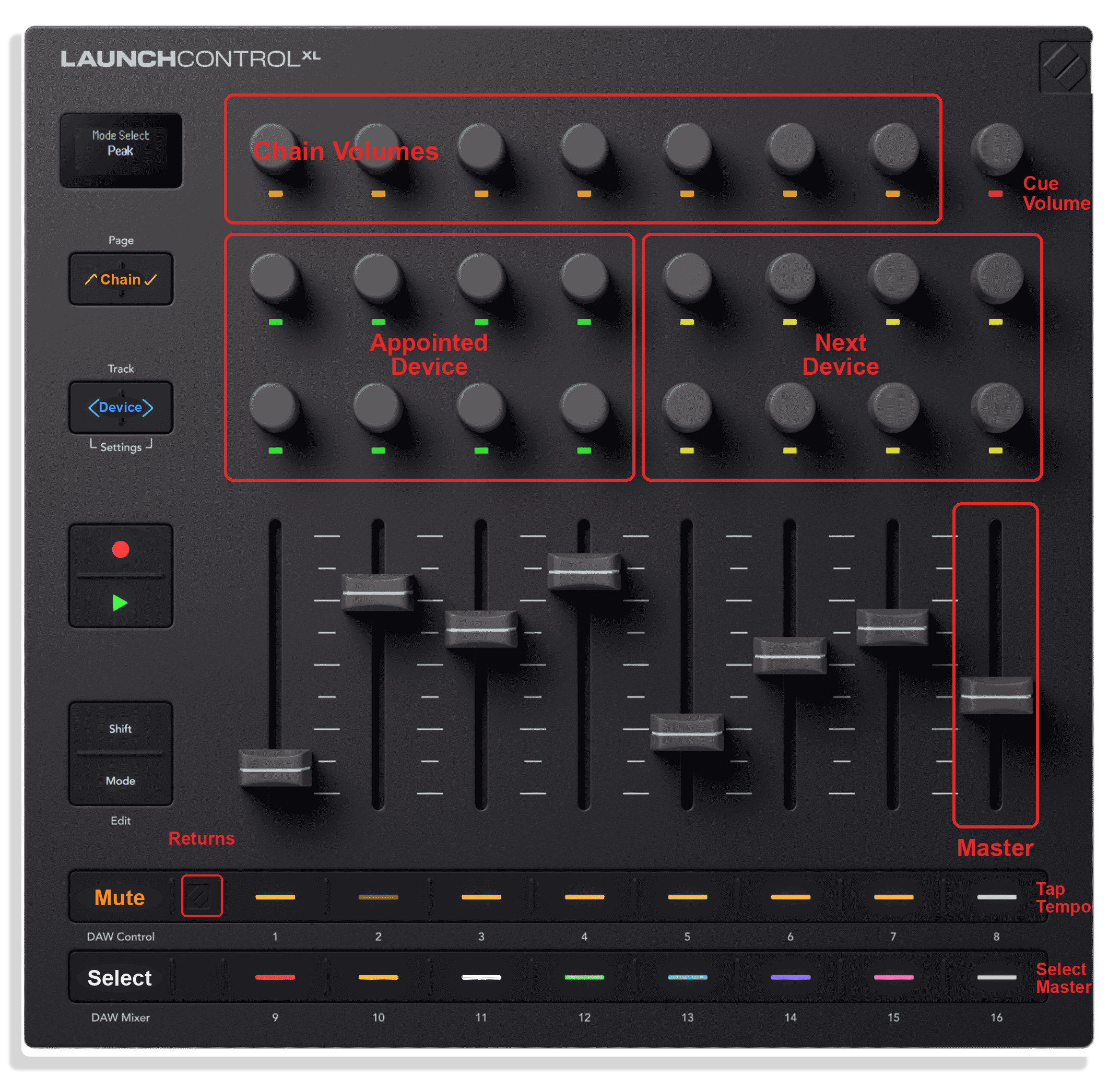
Im DAW-Mixer-Modus wird die Bedienoberfläche zu einem Mischpult. Die Fader 1–7 regeln die Spurlautstärken, Fader 8 ist fest auf den Master eingestellt. Die beiden oberen Encoder-Reihen steuern die Sends und blättern jeweils paarweise durch alle Sends; die untere Reihe regelt die Pan-Einstellung und wechselt dabei von Blau über Weiß zu Orange. Die obere Tastenreihe ist für „Solo“, die untere für „Arm“ vorgesehen – in derselben Reihenfolge, wie sie Live in seinen eigenen Spur-Kopfzeilen verwendet.
DAW-Steuerungsmodus
ZWEI GERÄTE GLEICHZEITIG IN DER HAND
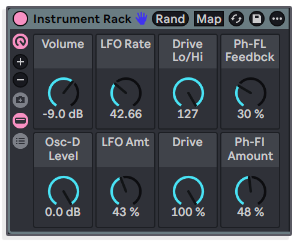
Mit einem einzigen Tastendruck lässt sich die gesamte Oberfläche neu konfigurieren. Der linke Block mit acht Encodern (grün) enthält die ersten acht Parameter des ausgewählten Geräts; der rechte Block (gelb) enthält die ersten acht Parameter des nächsten Geräts in der Kette. Zwei aufeinanderfolgende Geräte sind gleichzeitig aktiv. Die Fader bleiben währenddessen auf der Spurlautstärke, sodass der Mix immer im Griff bleibt.
Rack-Makros auf den Encodern
ACHT PARAMETER, DIE SIE AUSGEWÄHLT HABEN, UND NICHT ACHTZIG, DIE SIE NICHT AUSGEWÄHLT HABEN
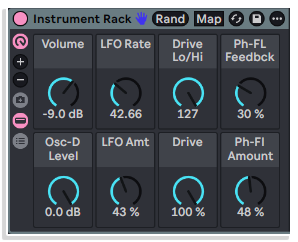
Richten Sie die Oberfläche auf ein Rack aus, und die Encoder landen auf Makros, die Sie selbst benannt haben. Acht durchdachte Bedienelemente sind besser als das mühsame Durchblättern aller Parameter, die ein Gerät bereitstellt. Das ist die Idee, nach der das Produkt benannt ist: Strukturieren Sie das Set bewusst, und der Controller wird zu einem speziell entwickelten Instrument statt zu einem generischen Parameter-Mapper.
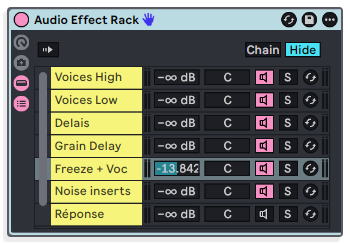
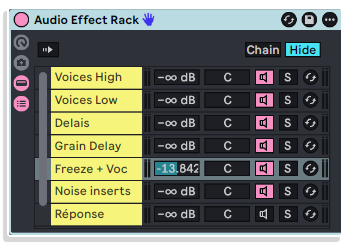
Kettenmischer
DIE OBERE REIHE WIRD ZU EINEM RACK-MIXER
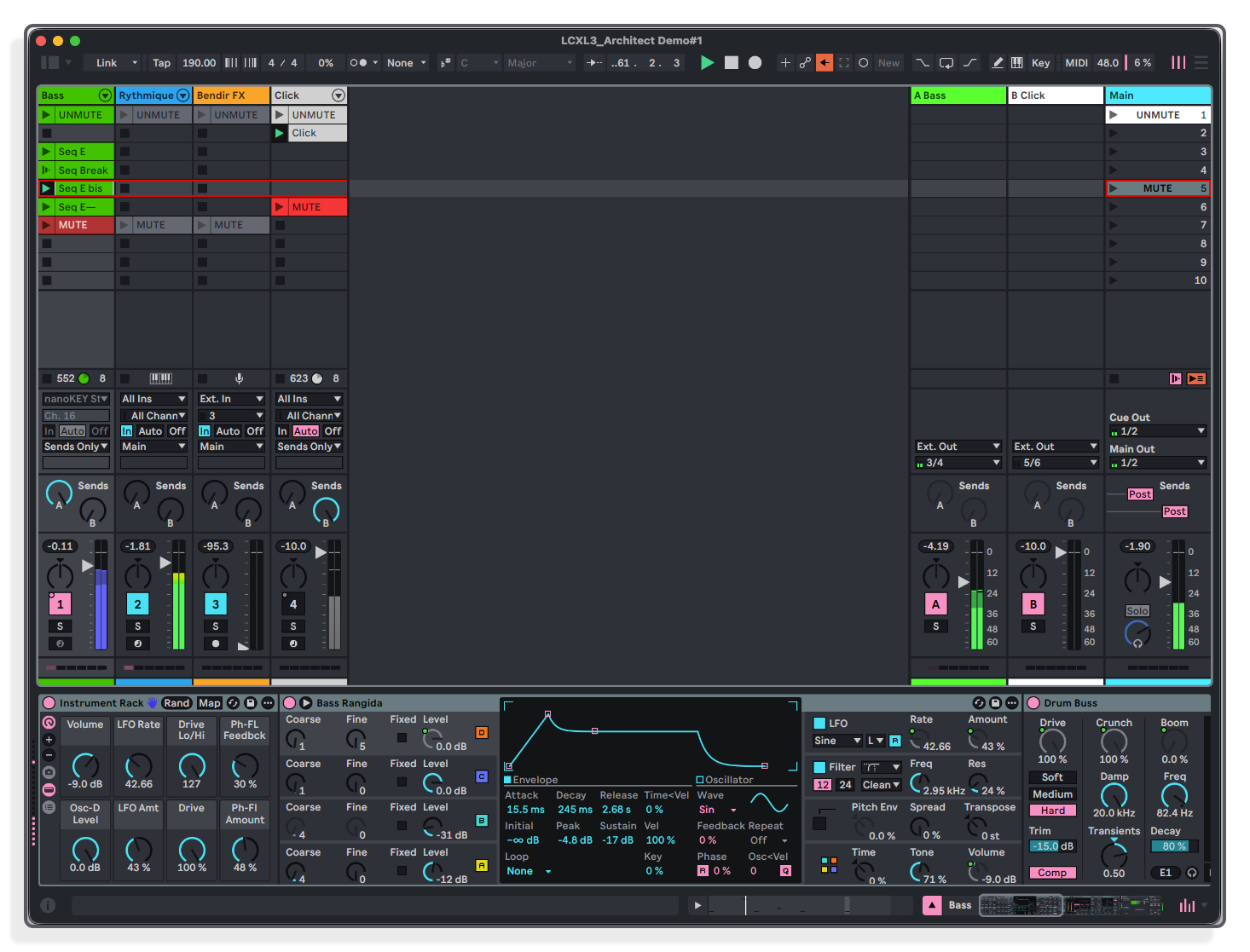
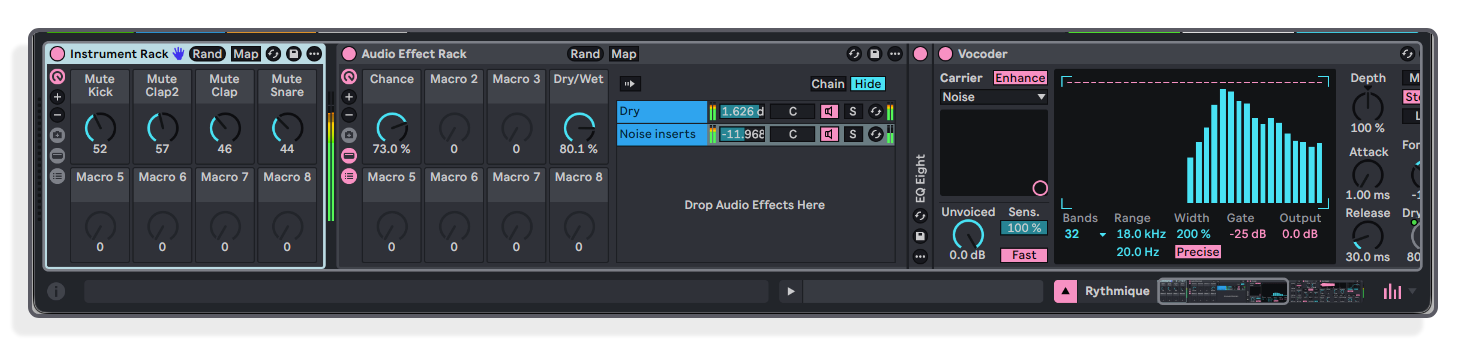
Wenn es sich bei dem ausgewählten Gerät um ein Rack handelt, mischt die oberste Encoder-Reihe die Ketten der ersten sieben Ketten – jeweils ein Encoder pro Kette. Es leuchten nur die Ketten auf, die vorhanden sind, sodass die Reihe auf einen Blick die Form des Racks anzeigt: Bei einem Rack mit drei Ketten leuchten drei Encoder auf, während die übrigen dunkel bleiben. Im integrierten Skript gibt es nichts Vergleichbares.
Die Gerätekette durchlaufen
DIE KETTE ABGEHEN, JEDES MAL ZWEI GERÄTE
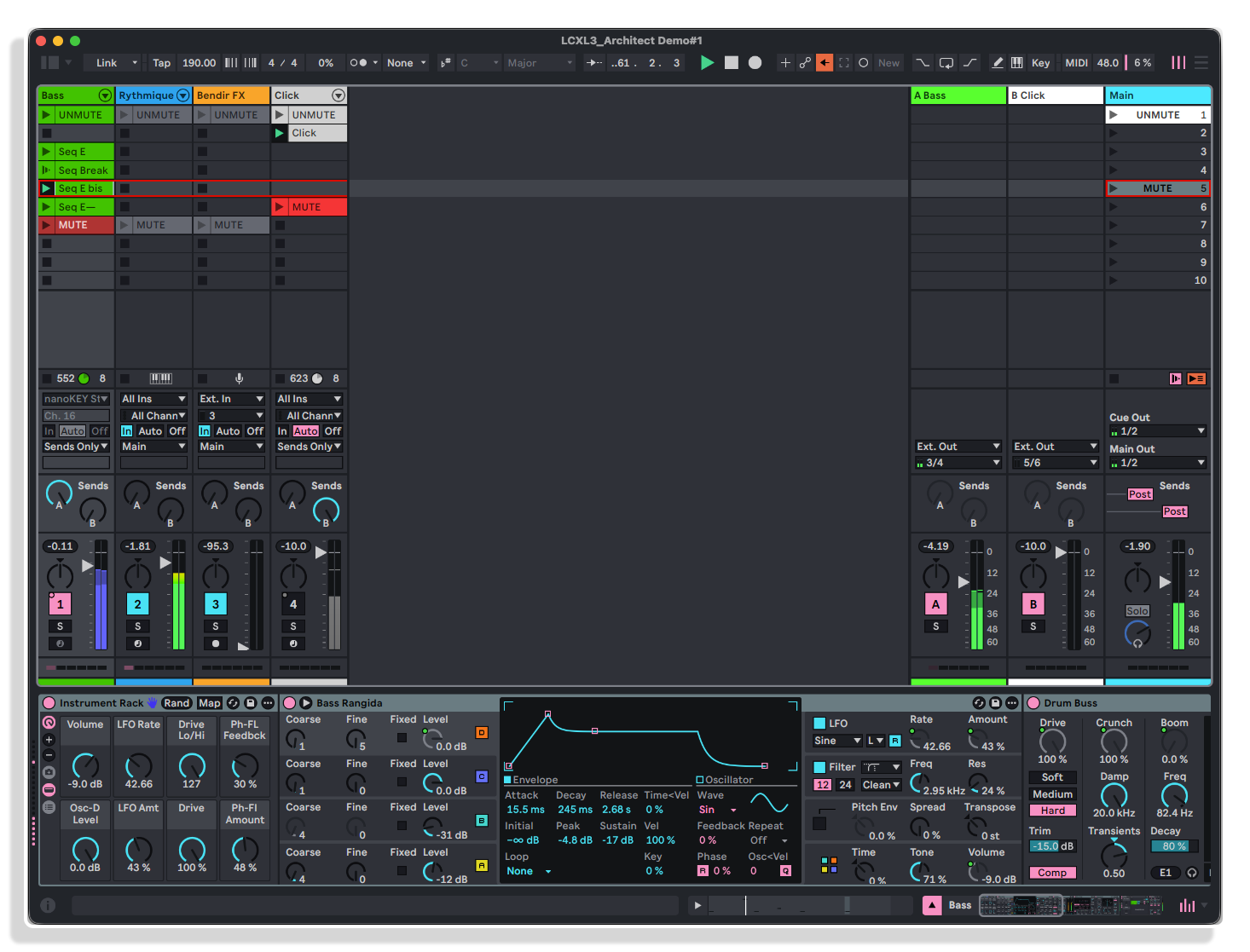
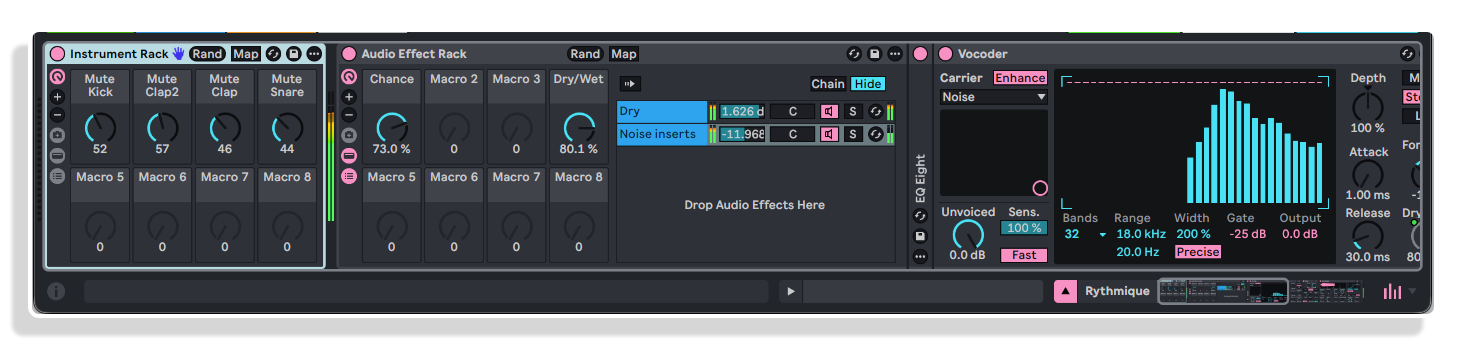
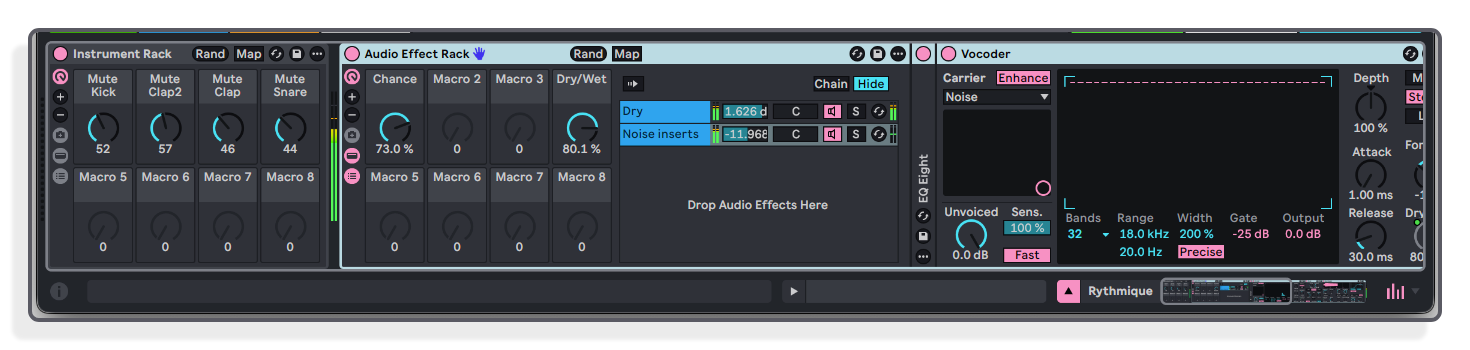
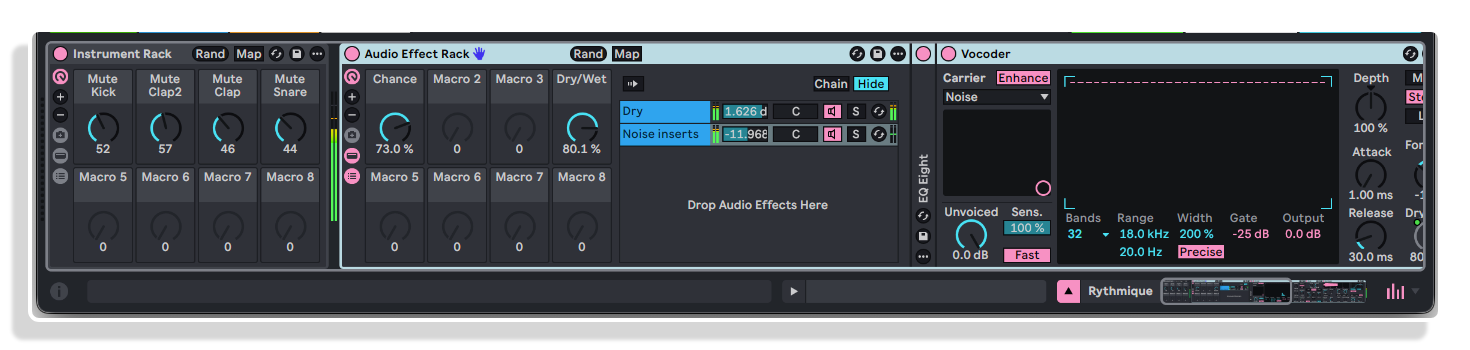
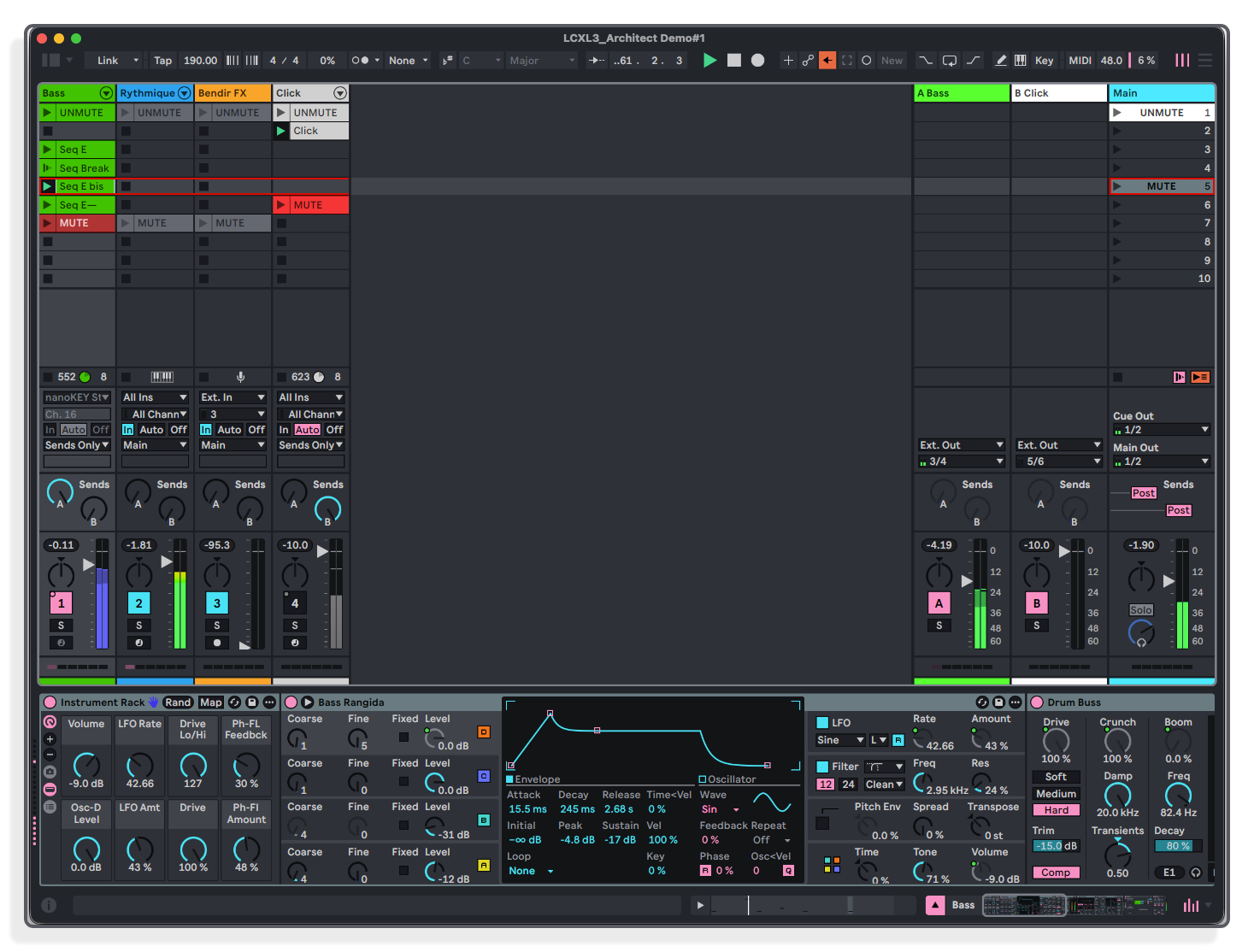
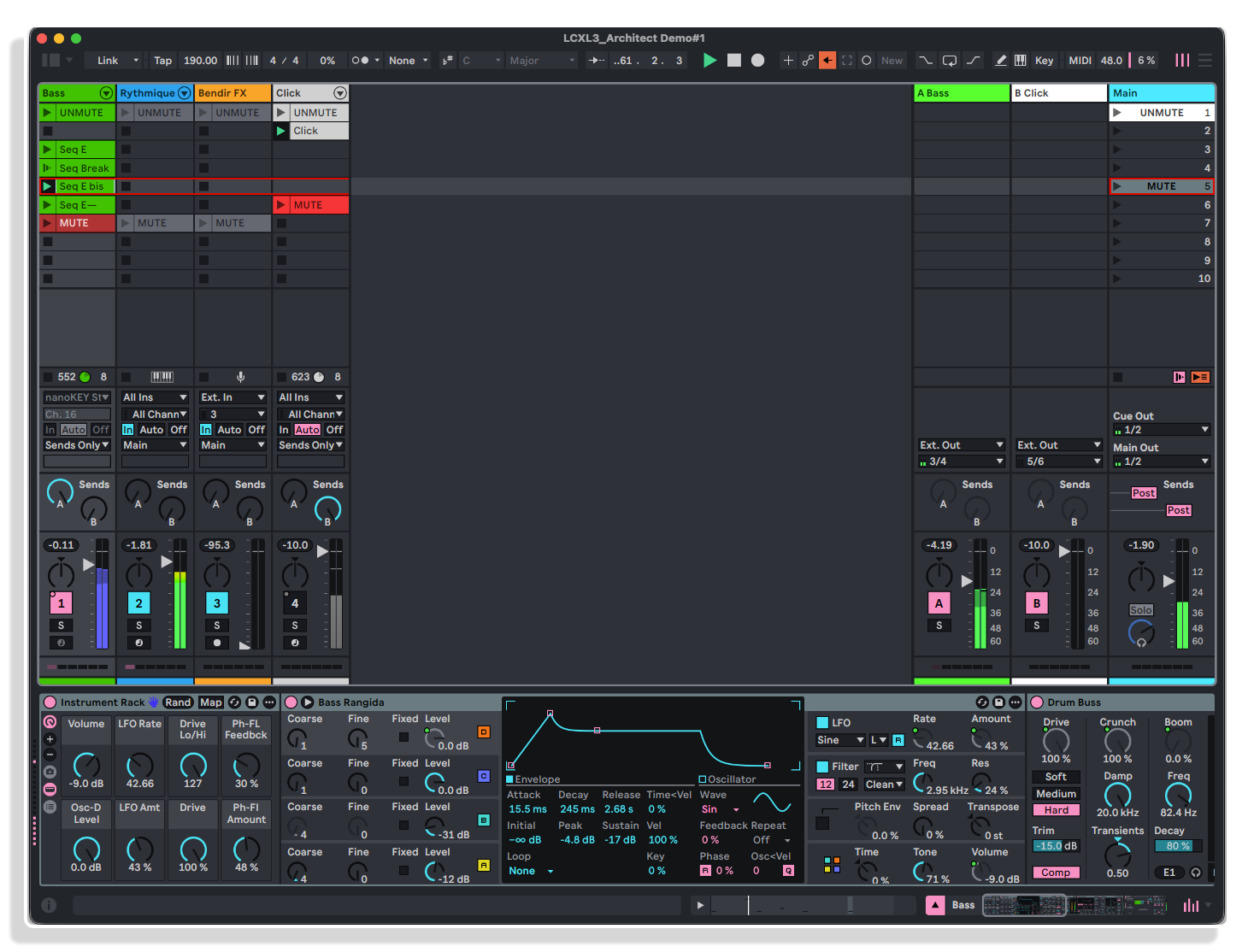
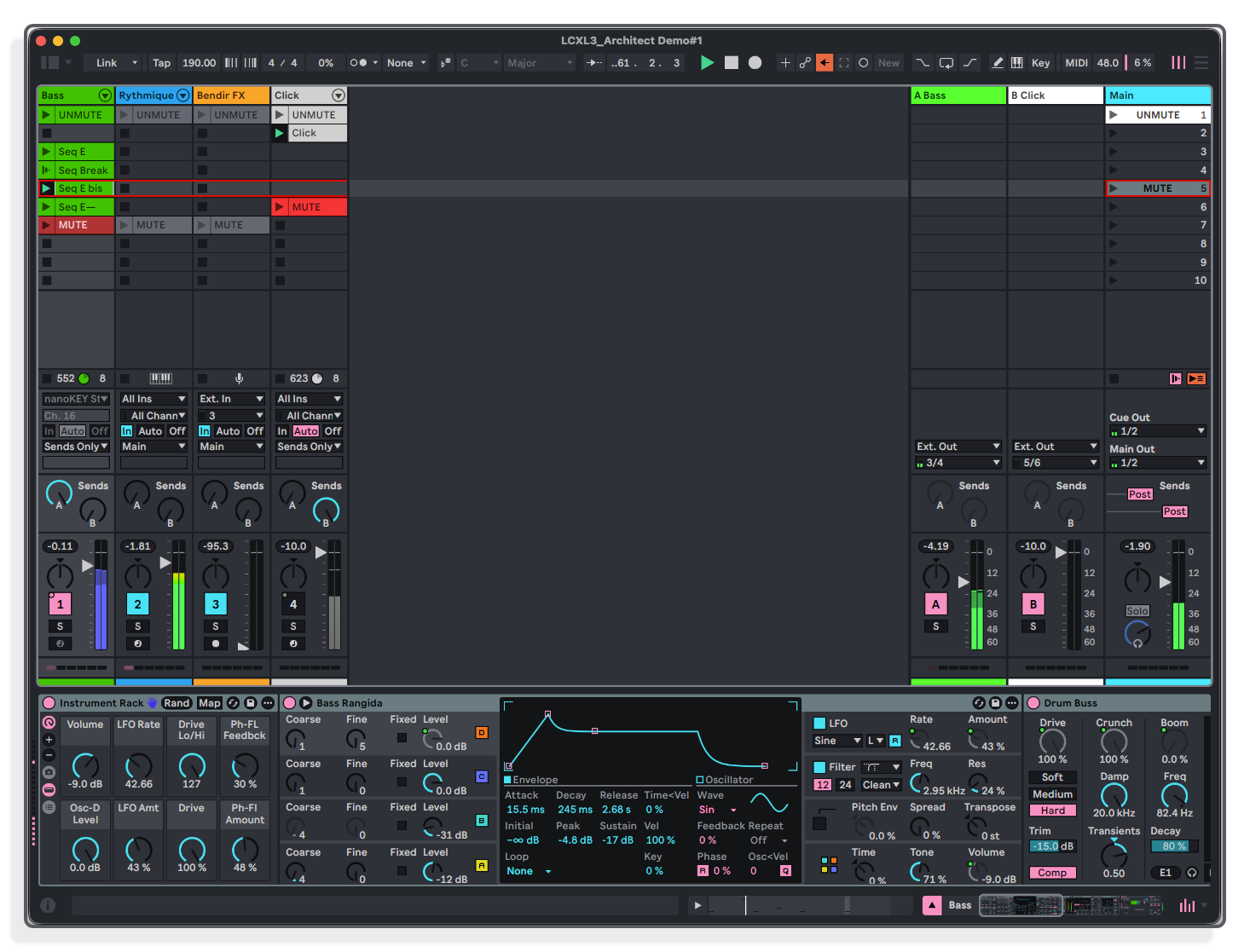
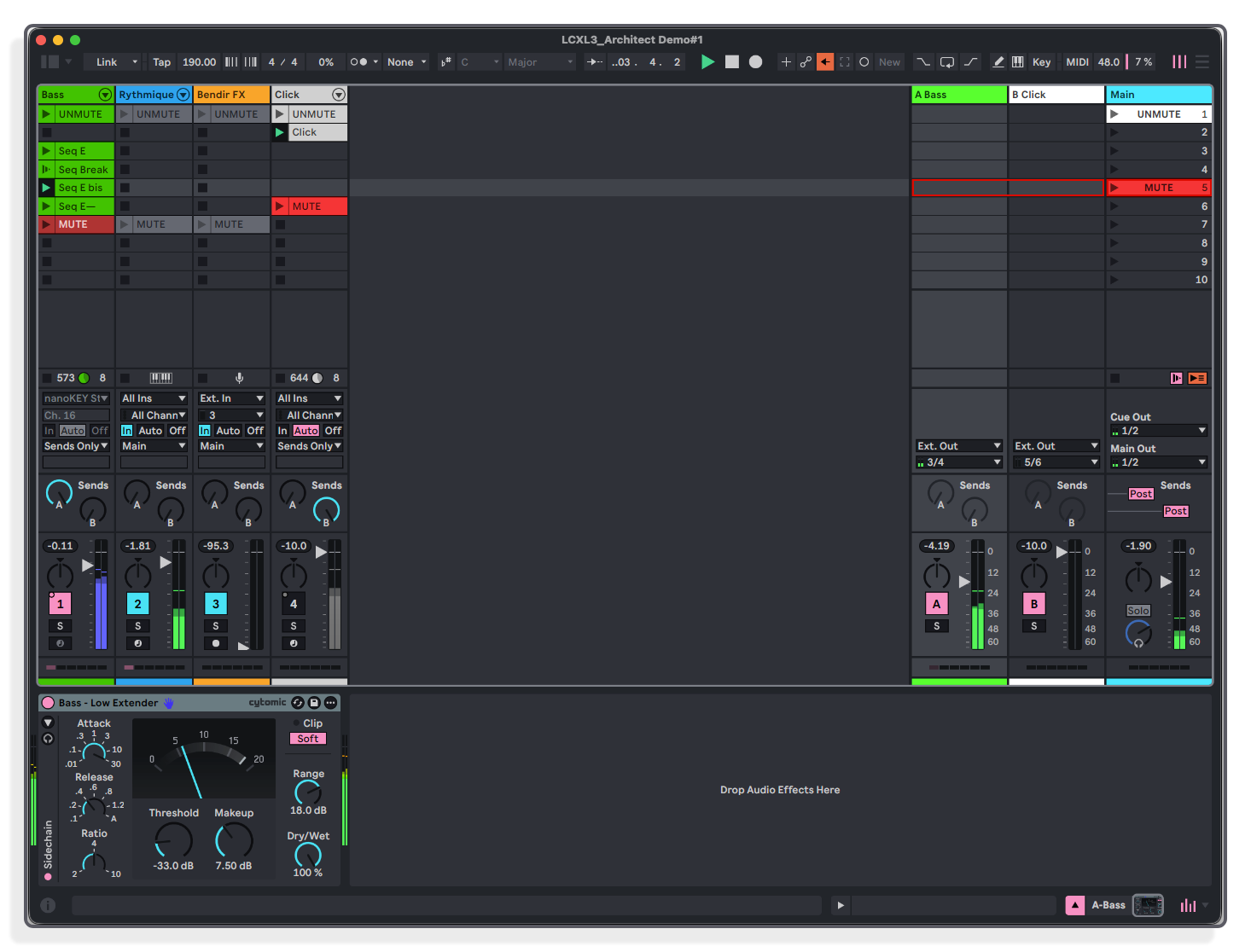
Mit „Track Left“ und „Track Right“ wird das ausgewählte Gerät entlang der Kette verschoben. Der hervorgehobene Rahmen bewegt sich vom ersten Rack zum zweiten, und die rechten Encoder erfassen stets das, was als Nächstes kommt. Kein umständliches Navigieren durch Menüs, kein Blättern durch Parameterseiten – ein Send-Effekt-Rack und das darauf folgende Gerät bleiben gemeinsam aktiv.
Der Sitzring
DER CONTROLLER SAGT DIR, WO ES IST
Ein Ring in der Session-Ansicht von Live zeigt an, welche sieben Spuren derzeit der Bedienoberfläche zugeordnet sind – das integrierte Skript zeigt überhaupt nichts an. Eine Taste wechselt zu den Return-Spuren und zurück und merkt sich dabei die Position auf jeder Seite. Wenn man in Live eine Spur auswählt, springt der Ring zu dieser Spur, aber das Bewegen des Rings lässt die Auswahl unberührt, sodass die Fader bewegt werden können, ohne die von den Encodern gehaltene Einstellung zu verändern.
Installation
INSTALLIEREN SIE ES, UND ES IST DA
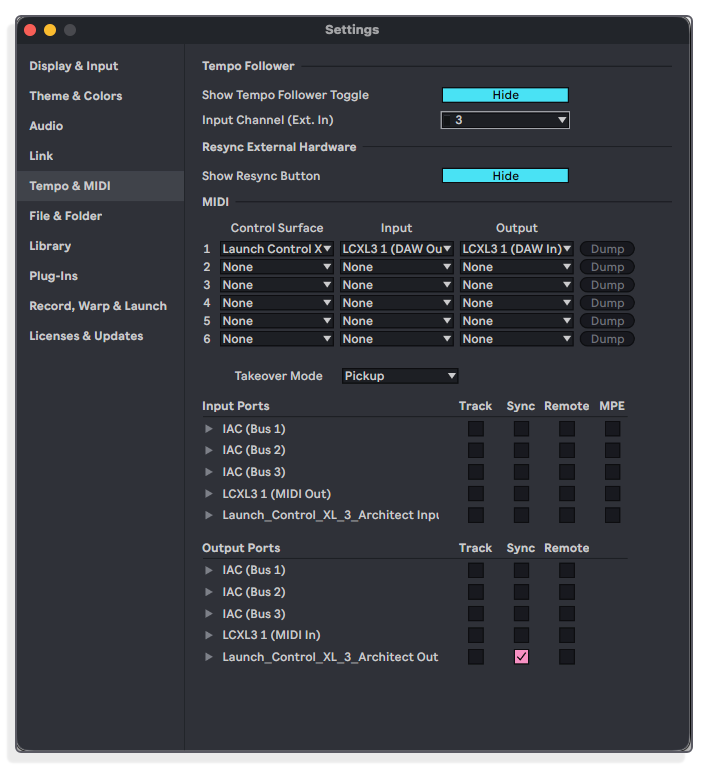
Ziehen Sie den Ordner in die Benutzerbibliothek, starten Sie Live neu, und das Skript erscheint in der Liste „Control Surface“. Kein Max for Live, keine weiteren Abhängigkeiten. Auf einem Rechner mit einer sauberen Windows 10- und Live 12.4.5-Installation wurde es beim Start automatisch ausgewählt, wobei Ein- und Ausgänge bereits voreingestellt waren.
Important Information
INSTALLATION
Ein Skript für eine Bedienoberfläche installieren
Diese Schritte gelten für alle Steuerungsskripte von Drittanbietern (auch als Remote-Skripte bezeichnet) in Ableton Live 10.1.13 oder höher, sowohl auf Mac als auch unter Windows.
1. Herunterladen und entpacken
Laden Sie das Produkt über Ihr Isotonik Studios-Konto herunter und entpacken Sie es. Darin finden Sie den Skriptordner und das Produkthandbuch. Behalten Sie den Skriptordner unverändert bei: Benennen Sie ihn nicht um und legen Sie ihn nicht in einem anderen Ordner ab.
2. Erstellen Sie einen Ordner „Remote Scripts“ in Ihrer Benutzerbibliothek
Live lädt Skripte von Drittanbietern aus einem Ordner namens „Remote Scripts“ in Ihrer Benutzerbibliothek. Falls Sie diesen noch nicht haben, erstellen Sie ihn – genau so, wie er hier angegeben ist.
- Mac: Macintosh HD/Benutzer/[Benutzername]/Musik/Ableton/User Library
- Windows: \Benutzer\[Benutzername]\Dokumente\Ableton\Benutzerbibliothek
Falls du deine Benutzerbibliothek verschoben hast, suche sie in Live unter „Voreinstellungen“ > „Bibliothek“ > „Speicherort der Benutzerbibliothek“ (in Live 12 unter „Einstellungen“) und erstelle dort den Ordner „Remote Scripts“.
3. Kopiere den Skriptordner in „Remote Scripts“
Legen Sie den Skriptordner direkt in „Remote Scripts“ ab, sodass sich die Skriptdateien eine Ebene tiefer befinden:
Benutzerbibliothek > Remote Scripts > [Skriptordner] > Skriptdateien
4. Starten Sie Live neu
Falls Live bereits geöffnet ist, schließen Sie es und öffnen Sie es erneut, damit das neue Skript erkannt wird.
5. Wählen Sie das Skript aus
Schließen Sie Ihren Controller an und öffnen Sie dann „Voreinstellungen“ > „Link, Tempo & MIDI“ (in Live 12 unter „Einstellungen“). Wählen Sie in einem freien Control-Surface-Slot das Skript aus der Dropdown-Liste aus und ordnen Sie dessen Ein- und Ausgänge den Anschlüssen Ihres Controllers zu.
6. MIDI-Ports aktivieren
Aktivieren Sie im Bereich „MIDI-Ports“ die Option „Remote“ (und „Track“, falls dies in der Bedienungsanleitung des Produkts angegeben ist) für die Ports, die das Skript verwendet. Live zeigt in der Regel eine Bestätigungsmeldung in der Statusleiste an, wenn das Skript geladen wird.
Gut zu wissen
- Live 11 und höher führen nur Skripte aus, die für Python 3 geschrieben wurden. Ein Skript, das für Live 10 oder früher erstellt wurde, wird in Live 11 oder 12 nicht angezeigt. Lade daher die Version herunter, die zu deiner Live-Version passt.
- Wenn das Skript nicht in der Liste „Control Surface“ erscheint, überprüfe, ob es nicht in einem zusätzlichen Ordner verschachtelt ist (die häufigste Ursache nach dem Entpacken), und starte Live anschließend neu.
- Skripte im Ordner „Remote Scripts“ deiner Benutzerbibliothek funktionieren auch nach einem Update von Live weiterhin.
- Behalten Sie die Standard-MIDI-Einstellungen Ihres Controllers bei, sofern im Handbuch des Produkts nichts anderes angegeben ist.
Weitere produktspezifische Details entnehmen Sie bitte der Bedienungsanleitung dieses Produkts.
LIZENZ
ENDBENUTZER-LIZENZVEREINBARUNG FÜR SOFTWAREPRODUKTE VON ISOTONIK STUDIOS.
BITTE LESEN SIE DIE BEDINGUNGEN DIESER LIZENZVEREINBARUNG SORGFÄLTIG DURCH, BEVOR SIE MIT DER INSTALLATION DIESES PROGRAMMS FORTFAHREN.
Diese Endbenutzer-Lizenzvereinbarung (im Folgenden als „EULA“ bezeichnet) ist eine rechtliche Vereinbarung zwischen einer natürlichen Person oder einer einzelnen juristischen Person (im Folgenden als „LIZENZNEHMER“ bezeichnet) und Isotonik Studios über die Softwareprodukte von Isotonik Studios, die zugehörige Softwarekomponenten, Datenträger, gedruckte Materialien sowie „Online“- oder elektronische Dokumentation umfassen können (im Folgenden als „SOFTWAREPRODUKT“ bezeichnet). Durch die Installation, das Kopieren oder die anderweitige Nutzung des SOFTWAREPRODUKTS erklärt sich der LIZENZNEHMER mit den Bedingungen dieser EULA einverstanden.
Diese EULA stellt die gesamte Vereinbarung zwischen dem LIZENZNEHMER und Isotonik Studios bezüglich des Programms dar und ersetzt alle früheren Vorschläge, Zusicherungen oder Absprachen zwischen den Parteien. Wenn der LIZENZNEHMER den Bestimmungen dieser EULA nicht zustimmt, darf er das SOFTWAREPRODUKT nicht installieren oder nutzen.
Das SOFTWAREPRODUKT ist durch Urheberrechtsgesetze und internationale Urheberrechtsabkommen sowie durch andere Gesetze und Abkommen zum Schutz geistigen Eigentums geschützt. Das SOFTWAREPRODUKT wird lizenziert, nicht verkauft.
- LIZENZVERGABE.
Das SOFTWAREPRODUKT wird wie folgt lizenziert:
(a) Installation und Nutzung. Sofern der LIZENZNEHMER alle anfallenden Lizenzgebühren entrichtet hat, gewährt Isotonik Studios dem LIZENZNEHMER das Recht, Kopien des SOFTWAREPRODUKTS auf bis zu zwei Computern im Besitz des LIZENZNEHMERS, auf denen eine gültig lizenzierte Kopie des Betriebssystems läuft, für das das SOFTWAREPRODUKT entwickelt wurde [z. B. Windows 10, macOS]. Der/die Computer muss/müssen Eigentum des LIZENZNEHMERS sein.
(b) Sicherungskopien. Der LIZENZNEHMER darf außerdem Kopien des SOFTWAREPRODUKTS anfertigen, soweit dies für Sicherungs- und Archivierungszwecke erforderlich ist.
- BESCHREIBUNG WEITERER RECHTE UND EINSCHRÄNKUNGEN.
(a) Beibehaltung von Urheberrechtsvermerken. Der LIZENZNEHMER darf keine Urheberrechtsvermerke auf irgendeiner Kopie des SOFTWAREPRODUKTS entfernen oder verändern.
(b) Weitergabe. Der LIZENZNEHMER darf registrierte Kopien des SOFTWAREPRODUKTS nicht an Dritte weitergeben.
(c) Verbot von Reverse Engineering, Dekompilierung und Disassemblierung. Der LIZENZNEHMER darf das SOFTWAREPRODUKT nicht rückentwickeln, dekompilieren oder disassemblieren, es sei denn, eine solche Handlung ist ungeachtet dieser Einschränkung durch geltendes Recht ausdrücklich gestattet.
(d) Vermietung. Der LIZENZNEHMER darf das SOFTWAREPRODUKT nicht vermieten, verpachten oder verleihen.
(e) Lizenzübertragung. Der LIZENZNEHMER darf seine Lizenz für das SOFTWAREPRODUKT nicht an Dritte übertragen. Jeder Versuch, dies zu tun, gilt als Verstoß gegen diese EULA.
(f) Supportleistungen. Isotonik Studios kann dem LIZENZNEHMER für einen Zeitraum von 12 Monaten ab dem Kaufdatum Supportleistungen im Zusammenhang mit dem SOFTWAREPRODUKT bereitstellen. Jeder zusätzliche Softwarecode, der dem LIZENZNEHMER im Rahmen der Supportleistungen zur Verfügung gestellt wird, gilt als Teil des SOFTWAREPRODUKTS und unterliegt den Bestimmungen dieser EULA.
(g) Einhaltung geltender Gesetze. Der LIZENZNEHMER hat alle geltenden Gesetze bezüglich der Nutzung des SOFTWAREPRODUKTS einzuhalten.
- KÜNDIGUNG Unbeschadet sonstiger Rechte ist Isotonik Studios berechtigt, diese EULA zu kündigen, wenn der LIZENZNEHMER die Bestimmungen dieser EULA nicht einhält. In diesem Fall muss der LIZENZNEHMER alle in seinem Besitz befindlichen Kopien des SOFTWAREPRODUKTS vernichten.
- URHEBERRECHT Sämtliche Rechte, einschließlich, aber nicht beschränkt auf Urheberrechte, an dem SOFTWAREPRODUKT und allen Kopien davon liegen bei Isotonik Studios oder seinen Lieferanten. Alle Eigentums- und geistigen Eigentumsrechte an den Inhalten, auf die durch die Nutzung des SOFTWAREPRODUKTS zugegriffen werden kann, sind Eigentum des jeweiligen Inhaltseigentümers und können durch geltende Urheberrechtsgesetze oder andere Gesetze und Verträge zum Schutz geistigen Eigentums geschützt sein. Diese EULA gewährt dem LIZENZNEHMER keine Rechte zur Nutzung solcher Inhalte. Alle nicht ausdrücklich gewährten Rechte bleiben Isotonik Studios vorbehalten.
- KEINE GEWÄHRLEISTUNGEN Isotonik Studios schließt jegliche Gewährleistung für das SOFTWAREPRODUKT ausdrücklich aus. Das SOFTWAREPRODUKT wird „wie besehen“ ohne jegliche ausdrückliche oder stillschweigende Gewährleistung jeglicher Art bereitgestellt, einschließlich, aber nicht beschränkt auf Gewährleistungen der Marktgängigkeit, der Nichtverletzung von Rechten Dritter oder der Eignung für einen bestimmten Zweck. Isotonik Studios übernimmt keine Gewährleistung oder Verantwortung für die Richtigkeit oder Vollständigkeit von Informationen, Texten, Grafiken, Links oder anderen im SOFTWAREPRODUKT enthaltenen Elementen. Isotonik Studios übernimmt keine Gewährleistung hinsichtlich etwaiger Schäden, die durch die Übertragung eines Computervirus, eines Wurms, einer Zeitbombe, einer Logikbombe oder eines anderen derartigen Computerprogramms verursacht werden könnten. Isotonik Studios schließt ferner ausdrücklich jegliche Gewährleistung oder Zusicherung gegenüber dem LIZENZNEHMER oder Dritten aus.
- HAFTUNGSBESCHRÄNKUNG Isotonik Studios haftet in keinem Fall für Schäden (einschließlich, aber nicht beschränkt auf entgangenen Gewinn, Betriebsunterbrechungen oder Informationsverluste), die sich aus der Nutzung oder der Unmöglichkeit der Nutzung des SOFTWAREPRODUKTS durch den LIZENZNEHMER ergeben, selbst wenn Isotonik Studios auf die Möglichkeit solcher Schäden hingewiesen wurde. In keinem Fall haftet Isotonik Studios für Datenverluste oder für indirekte, besondere, zufällige, Folge- (einschließlich entgangener Gewinne) oder sonstige Schäden, die auf Vertrag, unerlaubter Handlung oder anderweitig beruhen. Isotonik Studios übernimmt keine Haftung in Bezug auf den Inhalt des SOFTWAREPRODUKTS oder eines Teils davon, einschließlich, aber nicht beschränkt auf darin enthaltene Fehler oder Auslassungen, Verleumdung, Verletzungen von Persönlichkeitsrechten, Datenschutzrechten, Markenrechten, Betriebsunterbrechungen, Personenschäden, Verlust der Privatsphäre, Urheberpersönlichkeitsrechte oder die Offenlegung vertraulicher Informationen.
ÄNDERUNGSPROTOKOLL
v1.0 · veröffentlicht am 12. Oktober 2026
Erstveröffentlichung
v1.0 · 12. Oktober 2026
Erstveröffentlichung
Frequently Asked Questions
Was ist LCXL3 Architect?
LCXL3 Architect ist ein maßgeschneidertes Ableton Live 12-Skript für die Novation Launch Control XL 3. Es ersetzt die native Integration von Novation nicht, sondern erweitert sie um Modi für die gesamte Bedienoberfläche, einen sichtbaren Session-Ring, die Steuerung über zwei Encoder, einen Chain-Mixer, Master-Link und Tap-Tempo – alles speziell für Live-Auftritte entwickelt.
Welche Version von Ableton Live wird dafür benötigt?
Ableton Live 12.3.8 oder höher ist erforderlich. Dies ist eine zwingende Mindestanforderung, da das Skript auf einem Teil der in Version 12.3 eingeführten v3 Control Surface API von Live 12 basiert. Es wurde bis einschließlich Live 12.4.6 getestet. Die Editionen „Live Standard“ und „Live Suite“ werden unterstützt; „Intro“ und „Lite“ hingegen nicht.
Ist dafür Max for Live erforderlich?
Nein. „LCXL3 Architect“ ist ein eigenständiges Skript für eine Bedienoberfläche und benötigt kein Max for Live.
Inwiefern unterscheidet sich das vom integrierten Novation-Skript?
Das integrierte Skript ordnet bei einem Moduswechsel lediglich die Encoder-Reihen neu zu und zeigt keinen Session-Ring an. LCXL3 Architect konfiguriert bei einem Moduswechsel die gesamte Oberfläche neu – Encoder, Tastenreihen sowie die „Page“- und „Track“-Tasten – und fügt in der Session-Ansicht von Live einen sichtbaren Session-Ring hinzu. Über diese Neuanordnung hinaus bietet das integrierte Skript fünf Funktionen nicht an: „Next Device“, mit dem Sie zwei aufeinanderfolgende Geräte gleichzeitig unter Ihren Händen haben; den Chain-Mixer; Master-Link; das Zusammenklappen von Gruppen; sowie Tap-Tempo mit einer im Takt pulsierenden LED.
Was ist im Download enthalten?
Ihr Download enthält das Skript „Launch_Control_XL_3_Architect“ für die Bedienoberfläche, ein 17-seitiges, illustriertes PDF-Benutzerhandbuch, ein Demo-Live-Set, das auf dem Skript basiert und in Live Standard 12.3.8 gespeichert ist, sowie eine Lizenzdatei.
Für wen ist LCXL3 Architect gedacht?
Es wurde für Ableton-Performer und -Produzenten entwickelt, die möchten, dass ihre Hardware die interne Struktur ihres Live-Sets widerspiegelt. Es ist präzise und eigenwillig und wird auf der Bühne von seinem Entwickler eingesetzt, einem Computermusik-Designer, der regelmäßig mit Ensembles auftritt und die Werkzeuge selbst entwickelt, die er für seine eigenen Auftritte benötigt.
Welche MIDI-Anschlüsse soll ich auswählen?
Stellen Sie sowohl „Input“ als auch „Output“ auf den DAW-Anschluss des Controllers ein – unter macOS „LCXL3 1 (DAW In)“ und „LCXL3 1 (DAW Out)“, unter Windows „LCXL3 1 MIDI (Port 2)“. Die anderen Anschlüsse des Controllers übertragen andere Daten und steuern das Skript nicht an; die Auswahl des einfachen MIDI-Anschlusses ist der mit Abstand häufigste Grund dafür, dass der Controller nicht reagiert. Live richtet dies oft automatisch für Sie ein, wenn der Controller vor dem Start von Live angeschlossen wird.
Kann ich es zusammen mit dem integrierten Skript von Novation verwenden?
Führen Sie jeweils nur eines davon aus. LCXL3 Architect reagiert auf dieselbe Controller-ID wie das integrierte „Launch Control XL 3“-Skript von Novation, sodass Live möglicherweise automatisch eines der beiden auswählt. Überprüfen Sie Ihre anderen Control-Surface-Slots und stellen Sie sicher, dass „Launch Control XL 3“ nicht auch in einem dieser Slots ausgewählt ist – zwei Skripte auf denselben Ports würden sich um den Controller streiten.
In Depth
Was ist LCXL3 Architect?
LCXL3 Architect ist ein maßgeschneidertes Ableton Live 12-Skript für die Novation Launch Control XL 3, das speziell für Live-Auftritte entwickelt wurde. Es erweitert die native Integration von Novation, anstatt sie zu ersetzen. Alles, was Sie vom integrierten Skript kennen, bleibt an seinem Platz, und Ihr Download ermöglicht eine noch tiefere Einbindung des Controllers in den Mix, die Geräte und die Struktur eines Live-Sets. Max for Live ist nicht erforderlich.
Live 12.3.8 ist die absolute Mindestvoraussetzung, da das Skript auf einem Teil der in dieser Version eingeführten v3-Control-Surface-API von Live 12 basiert. Es wurde bis einschließlich Live 12.4.6 sowohl unter macOS als auch unter Windows getestet.
Wie es sich vom integrierten Skript unterscheidet
Das integrierte Skript schaltet Encoder- und Tastenreihen separat um. In LCXL3 Architect wird durch einen einzigen Moduswechsel die gesamte Oberfläche auf einmal neu konfiguriert: Encoder- und Tastenreihen sowie die „Page“- und „Track“-Tasten verschieben sich gemeinsam. Der Controller verhält sich wie ein einziges, zusammenhängendes Instrument und nicht wie eine Reihe unabhängig voneinander umgeschalteter Ebenen.
In der Session-Ansicht von Live erscheint ein Session-Ring, der die sieben Spuren hervorhebt, die der Controller derzeit enthält. Das integrierte Skript zeigt dort nichts an. Der Ring und die ausgewählte Spur sind nur in eine Richtung miteinander verknüpft: Die Auswahl einer Spur in Live verschiebt den Ring zu dieser Spur, aber das Verschieben des Rings hat keinen Einfluss auf die Auswahl. Das bedeutet, dass die Fader an andere Stellen im Set verschoben werden können, ohne das Gerät zu beeinträchtigen, das die Encoder gerade halten. Die Fader 1 bis 7 folgen dem Ring; Fader 8 ist dauerhaft der Master, weshalb der Ring sieben Spuren breit ist.
DAW-Mixer-Modus
Im DAW-Mixer-Modus steuern die oberen beiden Encoder-Reihen die Sends über 14 Encoder, wobei jeweils zwei Sends gleichzeitig durchgeschaltet werden und türkis leuchten. Die untere Encoder-Reihe steuert die Panoramaeinstellung, wobei die LED-Farbe von Blau links über Weiß in der Mitte bis Orange rechts verläuft. Encoder-Spalte 8 regelt die Cue-Lautstärke, den Szenen- und den Spur-Scroll. Die Fader 1 bis 7 regeln die Spurlautstärke, und Fader 8 ist immer der Master.
Die obere Tastenreihe ist für „Solo“ (blau) und die untere für „Arm“ (rot) vorgesehen. Die Tasten ganz links in jeder Reihe wirken auf alle sieben Ring-Spuren gleichzeitig; hält man die Shift-Taste gedrückt, wird der Bereich auf die gesamte Session erweitert. Mit „Track Left“ und „Track Right“ wird der Session-Ring verschoben; mit der Shift-Taste blättert man jeweils sieben Spuren weit. Durch Drücken der Novation-Taste wechselt man zu den Return-Spuren, wo die Streifen wie bei einem Hardware-Mischpult rechtsbündig zum Master ausgerichtet sind. Die Ringposition und die Spurauswahl werden auf jeder Seite dieses Wechsels separat gespeichert.
DAW-Steuerungsmodus
Im DAW-Steuerungsmodus steuert der linke Encoder-Block mit acht Reglern die Parameter 1 bis 8 des zugewiesenen Geräts (grün). Der rechte Encoder-Block mit acht Reglern steuert die Parameter 1 bis 8 des nächsten Geräts in der Kette (gelb), sodass zwei aufeinanderfolgende Geräte gleichzeitig unter deinen Fingern live sind. Die obere Encoder-Reihe (orange) fungiert als Kettenmischer, wenn es sich bei dem zugewiesenen Gerät um ein Rack handelt: Jeder Encoder regelt die Lautstärke einer der ersten sieben Ketten des Racks, und es leuchten nur die Encoder für tatsächlich vorhandene Ketten auf, sodass die Reihe auf einen Blick die Struktur des Racks widerspiegelt.
Die Fader bleiben im gesamten DAW-Steuerungsmodus aktiv, sodass der Mix nie außer Reichweite ist, während Sie ein Gerät bedienen. Die obere Tastenreihe dient zum Stummschalten (orange) und die untere zur Track-Auswahl, wobei jede Reihe in der jeweiligen Track-Farbe leuchtet. Mit „Track Left“ und „Track Right“ können Sie das ausgewählte Gerätepaar entlang der Kette durchlaufen lassen. Mit „Page Up“ und „Page Down“ wählen Sie die Rack-Kette aus. Halten Sie die Umschalttaste gedrückt und drücken Sie eine Track-Taste, um im Ring zu springen, sodass dieser Track zum ersten Strip wird.
„Record“ und „Play“ folgen der aktiven Ansicht von Live. In der Arrangement-Ansicht verhalten sie sich wie im integrierten Skript. In der Session-Ansicht haben sie eine andere Funktion: „Play“ startet die ausgewählte Szene und springt zur nächsten, bereit für den nächsten Start, während „Record“ die Szenenauswahl schrittweise durchläuft, ohne sie abzuspielen. „Record“ springt eine Szene nach oben, und „Shift“ in Kombination mit „Record“ springt eine Szene nach unten.
Fünf Dinge, die das integrierte Skript nicht tut
„Next Device“ platziert das Gerät nach dem ausgewählten auf der rechten Hälfte der Encoder, sodass zwei aufeinanderfolgende Geräte gleichzeitig steuerbar sind, ohne in Menüs zu tauchen oder durch Parameterseiten zu blättern. „Chain Mixer“ verwandelt die obere Encoder-Reihe in einen Lautstärkemixer für die ersten sieben Ketten innerhalb eines Racks, wobei nur aktive Ketten leuchten.
„Master-Link“ lässt die Lautstärken der Return-Spuren an den Master-Fader binden und diesem in Echtzeit folgen. Da Return-Spuren nicht aktiviert werden können, werden die Arm-Tasten als „Master-Link“-Umschalter (cyan) umfunktioniert. Eine globale Aktivierungs- und Deaktivierungsfunktion bewahrt die Verknüpfungen der Spuren bei ausgeschaltetem Modus, sodass Sie den gesamten Wet-Bus mit einem einzigen Schritt ausschalten können, ohne die Send-Balance zu verändern. „Group Fold“ fügt bei einem zweiten Druck auf die Auswahltaste einer Gruppenspur die Funktion hinzu, die Gruppe ein- oder auszuklappen. „Tap Tempo“ verwandelt die Master-Control-Taste in ein Tap-Ziel, und ihre LED pulsiert im Takt als konstante visuelle Tempo-Referenz auf der Bühne.
Die „Shift“-Ebene
Durch Gedrückthalten der „Shift“-Taste erhalten die Navigationstasten – die beiden Tasten ganz links – sowie im DAW-Control-Modus auch die Track-Tasten eine zweite Funktion. Von der „Shift“-Ebene aus kannst du den Ring durchblättern, die vorherige oder nächste Spur oder Szene auswählen, das Solo oder die Arm-Funktion der gesamten Session aufheben, alle Returns auf einmal verknüpfen oder entkoppeln, den Beat-Puls umschalten und den Ring sofort an eine beliebige Spurposition springen lassen.
Visuelles Feedback
Die visuelle Sprache des integrierten Skripts wird beibehalten und erweitert. Jede Funktion hat eine einheitliche Farbe: Grün für das zugewiesene Gerät, Gelb für das nächste Gerät, Orange für Kettenlautstärken, Türkis für Sends, Blau über Weiß bis Orange für die Panoramaeinstellung und Cyan für Master-Link. Das native dreizeilige Display des XL 3 zeigt im Ruhezustand den aktuellen Spurbereich und den Namen des ausgewählten Geräts an und wird während der Arbeit live mit Parameternamen und -werten, Kettennamen, Send-Namen und Modusänderungen aktualisiert.
Echte Anwendungsszenarien
Ein Live-Set spielen: Der Ring umrahmt die sieben Spuren des aktuellen Abschnitts, während die Encoder auf ein Effekt-Rack fixiert bleiben, das mehrere Spuren entfernt ist. Das Verschieben der Fader an andere Stellen führt niemals dazu, dass das gerade aktive Gerät verloren geht. Einen Send-Bus steuern: Verbinden Sie die Reverb- und Delay-Returns mit dem Master, ziehen Sie den Master-Fader herunter, und der gesamte „Wet“-Bus wird leiser, wobei die Send-Balance erhalten bleibt. Der Master-Link-Ansatz eignet sich gleichermaßen für Setups mit mehreren Ausgängen und DirectOut-Konfigurationen.
Live-Arbeit mit einem Rack: Pack die Effekte, mit denen du spielst, in ein Audio-Effekt-Rack, benenne acht Makros, und schon wird der linke Encoder-Block zu einem speziell dafür entwickelten Performance-Instrument. Durch die Kette navigieren: Mit „Track Left“ und „Track Right“ lassen sich die beiden Geräte entlang der Kette verschieben, sodass ein Send-Effekt-Rack und das nachfolgende Gerät gleichzeitig live sind, ohne dass die Maus berührt werden muss.
Das „Architect“-Konzept
Der Name spiegelt die Designabsicht wider. Rack-Makros eignen sich ideal als Performance-Parameter: acht sorgfältig ausgewählte Regler pro Gerät, zwei Geräte gleichzeitig. Ein Set, das unter Berücksichtigung des Controller-Layouts entworfen wurde, erschließt die tiefste Ebene der Hardware-Steuerung. Strukturiere deine Session, und sie wird zu deinem Instrument. LCXL3 Architect ist präzise, eigenwillig und wird auf der Bühne von seinem Entwickler eingesetzt – einem Computermusik-Designer, der regelmäßig mit Ensembles auftritt und die Tools entwickelt, die seine eigenen Performances erfordern. Wie du es dir zu eigen machst, ist der interessante Teil.
Was ist im Download enthalten?
Ihr Download enthält das Skript „Launch Control XL 3 Architect“ für die Bedienoberfläche, ein 17-seitiges, illustriertes Benutzerhandbuch im PDF-Format, ein auf dem Skript basierendes Demo-Live-Set, das in Live Standard 12.3.8 gespeichert ist, sowie eine Lizenzdatei.