

LCXL3 Architect by Sonnambule
表面だけでなく、楽器の深みまでコントロールしましょう LCXL3 Architectは、ライブパフォーマンス向けに開発された、Novation Launch Control XL 3用のAbleton Live 12専用コントロールサーフェススクリプトです。 Novationのネイティブ統合機能を置き換えるのではなく拡張し、全画面モード、視認性の高いセッションリング、デュアルデバイスエンコーダー制御、チェーンミキサー、Master-Linkなどを追加します。これらすべてをMax for Liveを必要とせずに実現します。セッションをこのスクリプトを中心に構築すれば、コントローラーそのものがあなたの楽器となります。 • 全サーフェスモード:モードを1回変更するだけで、エンコーダー列、ボタン列、ナビゲーションボタンを個別に切り替えるのではなく、一度にすべて再構成できます。 • セッション・リング:Liveのセッションビューにハイライトされた長方形が表示され、コントローラーが担当する7つのトラックを示します。フェーダー1~7はリングに沿って配置され、フェーダー8は常にマスターに割り当てられています。 • デュアル・デバイス・コントロール:右側のエンコーダー・ブロックは、指定されたデバイスの次のデバイスを担当するため、チェーン内の2つの連続したデバイスを同時に制御できます。 • チェーン・ミキサー:指定されたデバイスがラックの場合、上部のエンコーダー・行はその最初の7つのチェーン用のライブ・ミキサーとなり、設定済みのチェーンのみが点灯します。 • マスターリンク:リターントラックの音量をマスターフェーダーにリンクさせ、リアルタイムで連動させることができます。この機能をオフにしても、リンク状態は維持されます。 • タップテンポ:マスターコントロールボタンをタップすることでテンポを設定でき、そのLEDはビートに合わせて点滅し、ステージ上で常に視覚的な目安となります。
Buying for someone?Send a gift card →

Overview
楽器の表面だけでなく、その奥行きもコントロールしましょう
パフォーマーなら誰でも、ハードウェアに表示される内容と、セット内部で実際に起きていることとの間に隔たりがあることを知っています。LCXL3 Architectは、Novation Launch Control XL 3用のカスタムコントロールサーフェススクリプトであり、この隔たりを解消します。Liveセットの内部構造を読み取り、それを直接手のひらに届けてくれます。 コントロールサーフェス全体をカバーするモード、視認性の高いセッションリング、そして2つのデバイスを同時に制御できるエンコーダーにより、このコントローラーはセッションの上にただ乗っているのではなく、セッションそのものを反映します。
DAWコントロールモードでは、左側のエンコーダーブロックが指定されたデバイスを、右側のブロックがチェーン内の次のデバイスを保持するため、メニューを掘り下げる必要なく、2つの連続するデバイスを同時に操作できます。 パフォーマンス用エフェクトをラックに配置し、マクロに名前を付ければ、8つのエンコーダーは専用の楽器として機能します。フェーダーは常にアクティブな状態を保つため、デバイスを操作している間もミックスにいつでもアクセス可能です。
- 全画面モードでは、セクションを個別に切り替えるのではなく、エンコーダーの列、ボタンの列、および「ページ」ボタンと「トラック」ボタンを一度の操作で再構成します。
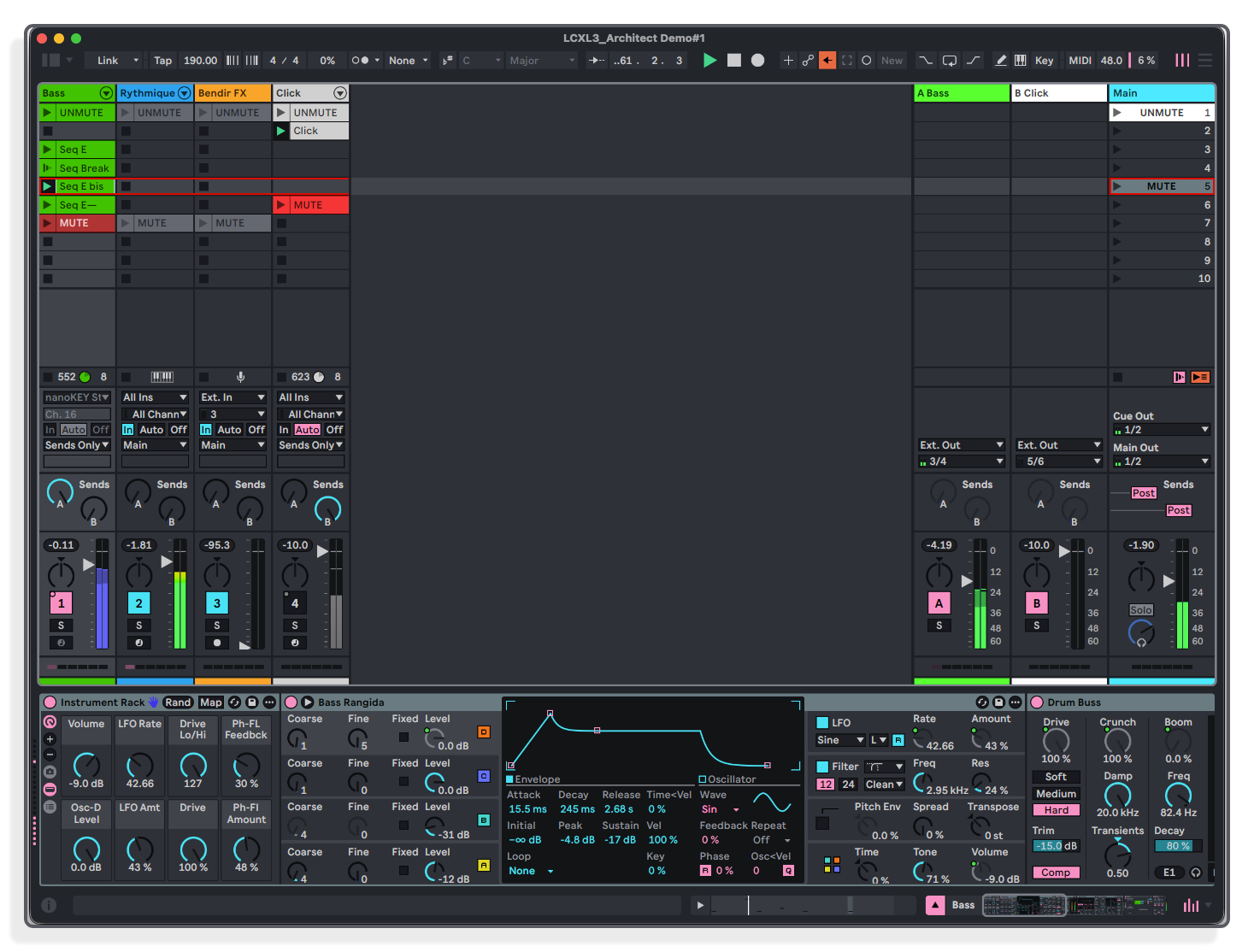
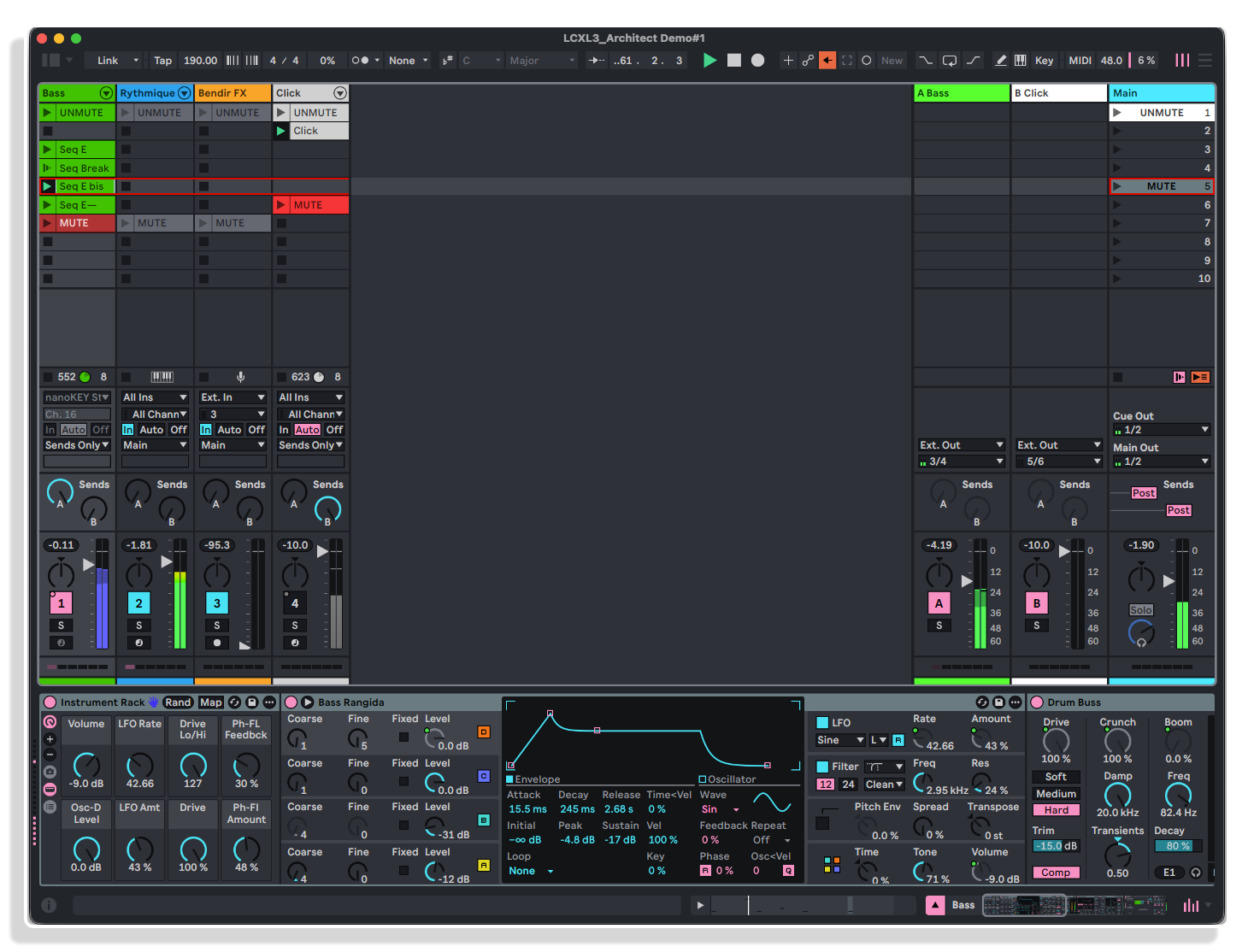
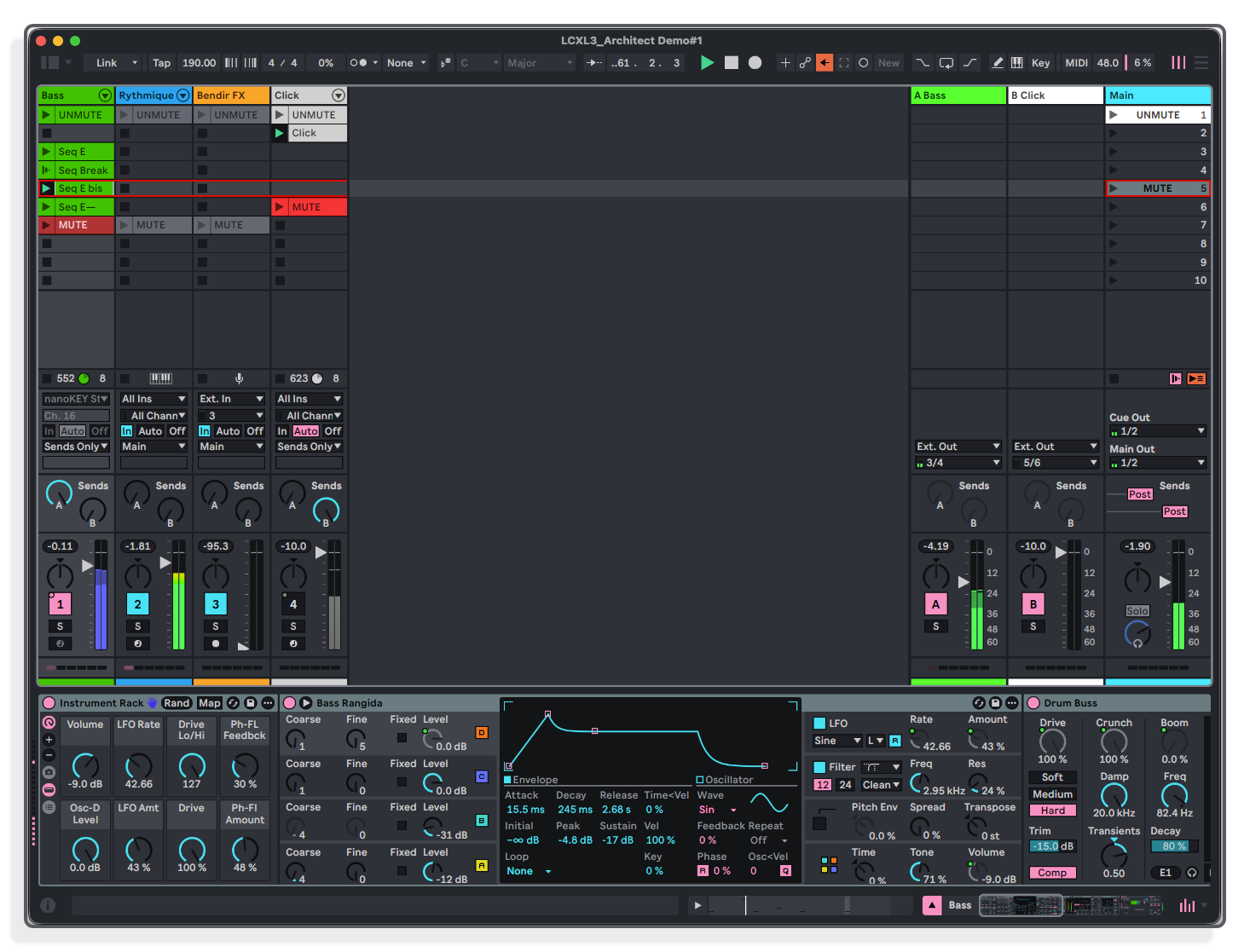
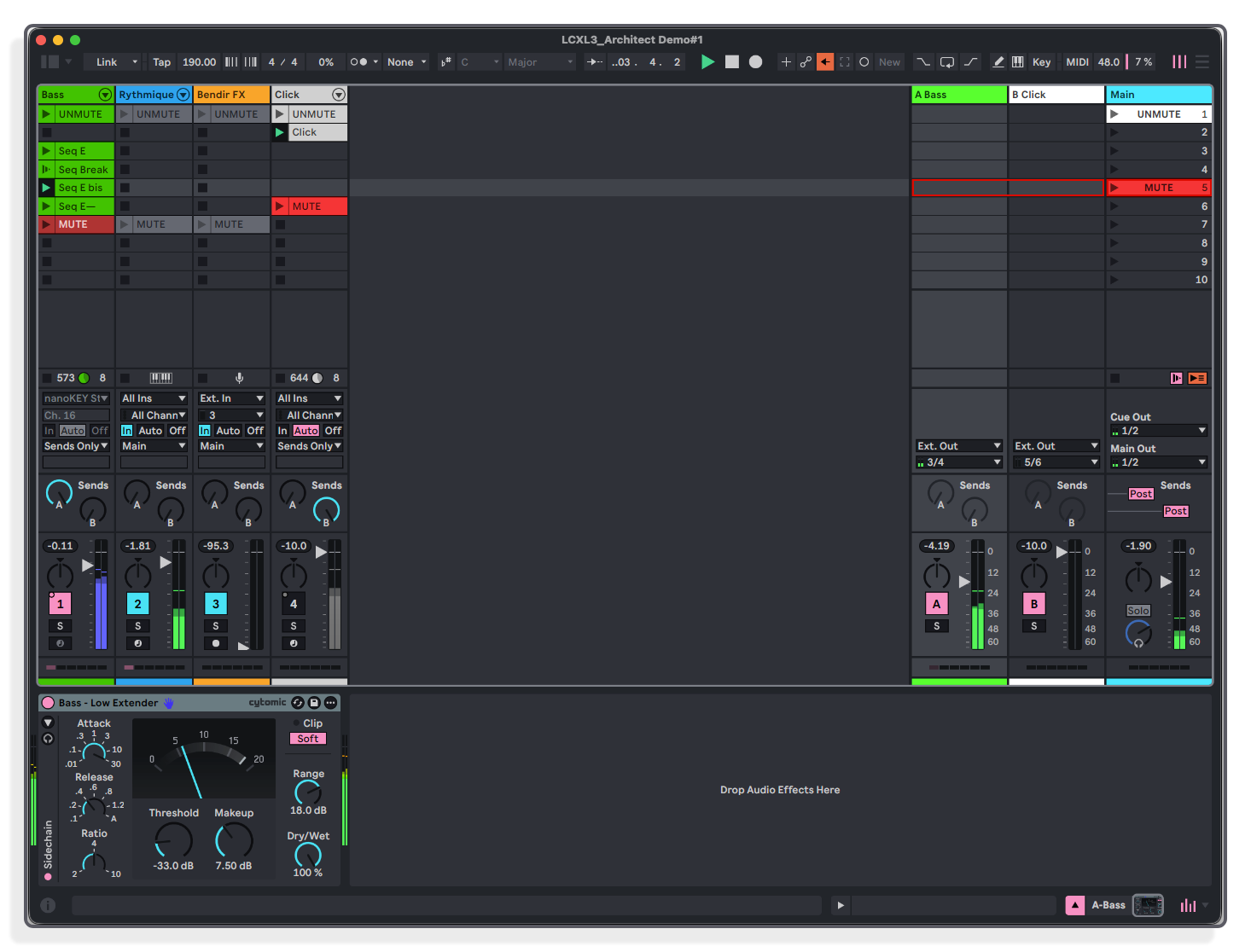
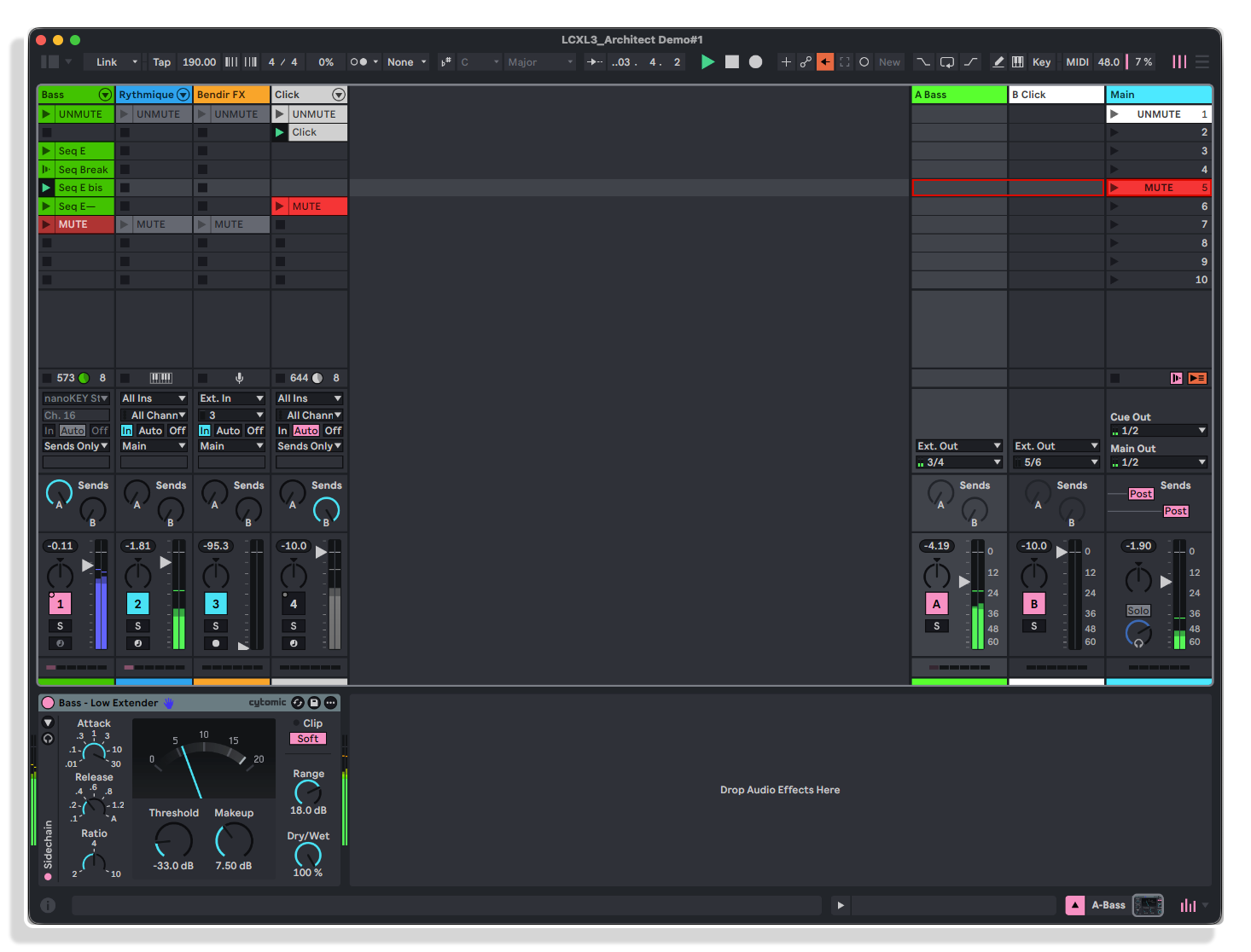
- Liveのセッションビューに表示されるセッションリングは、コントローラーが現在保持している7つのトラックを囲んでいます。Liveでトラックを選択すると、リングがそのトラックに移動しますが、リングを移動しても選択状態は維持されます。
- フェーダー1~7はセッションリングに連動します。フェーダー8は常にマスターに割り当てられているため、リングの幅は7トラック分となっています
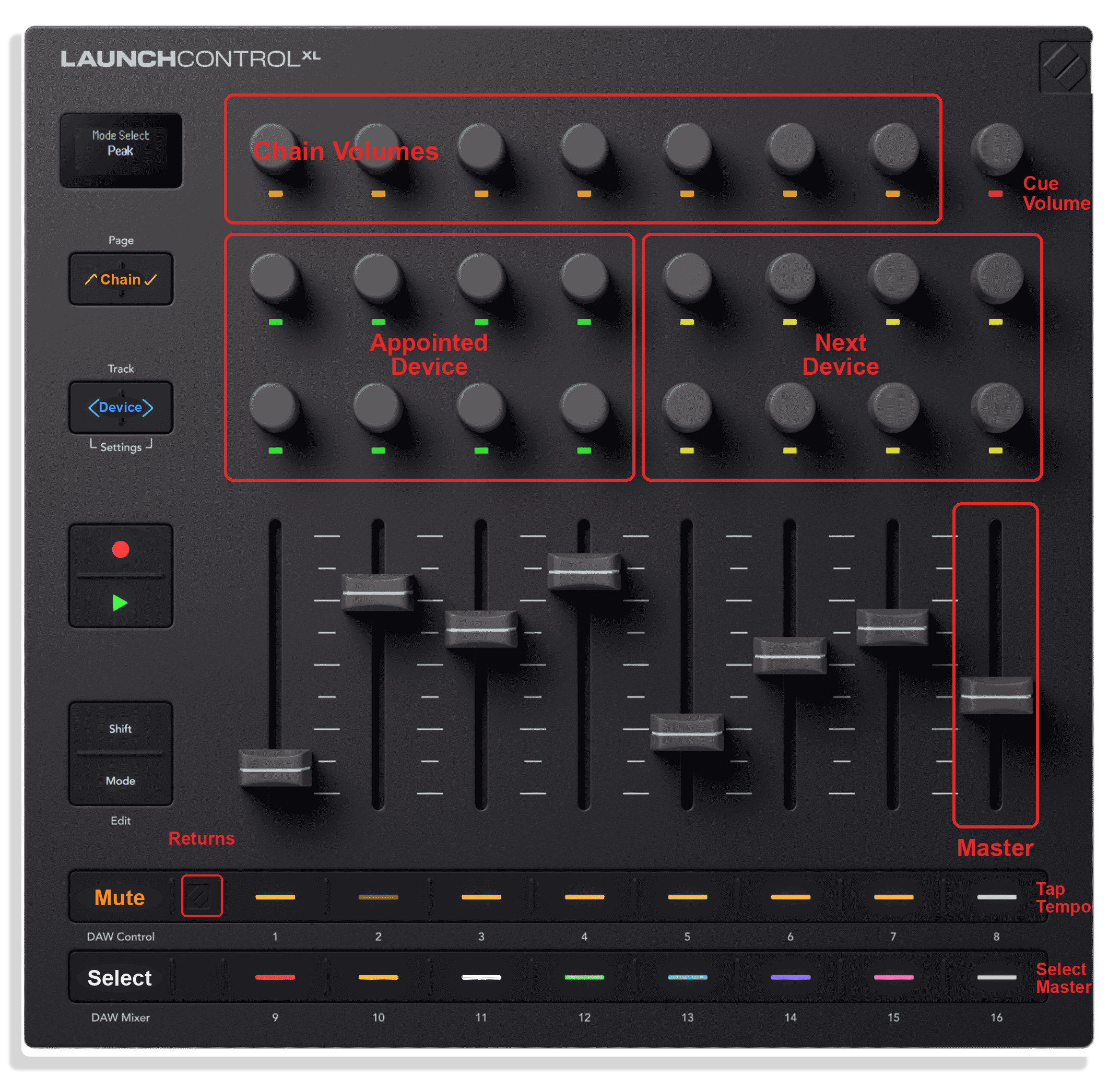
- DAWコントロールモードでは、指定されたデバイスのパラメータ1~8が左側のエンコーダーブロックに、チェーン内の次のデバイスのパラメータ1~8が右側に配置され、2つの連続するデバイスを同時に手元で操作できます
- チェーン・ミキサー:指定されたデバイスが「ラック」の場合、上段のエンコーダー行はその最初の7つのチェーン用のボリューム・ミキサーとなります。設定済みのチェーンのみが点灯するため、この行を見るだけでラックの構成が一目でわかります
- 専用のNovationボタンが表面を横切り、リターントラックへとつながっています。ミキシングコンソールと同様に、マスター側に向かって右寄せに配置されており、リングの位置とトラック選択は左右それぞれで記憶されます
- マスターリンク機能は、リターントラックの音量をマスターフェーダーにリアルタイムで連動させます。リターンごとのトグルボタンと、オフ時にリンクされているトラック情報を保持するグローバル有効化機能を備えています
- マスターコントロールボタンの「タップテンポ」機能には、ビートに同期した点滅するLEDが搭載されており、ステージ上で常に視覚的なテンポの目安となります。
- グループの折りたたみ:グループトラックのセレクトボタンを2回押すと、グループが折りたたまれたり展開されたりします。
- セッションビューでは、「Play」で選択したシーンを再生し、選択範囲を次のシーンに進めて次の再生に備えます。「Record」は、シーンを再生せずに選択範囲を1シーン分戻し、「Shift + Record」は1シーン分進めます
- すべてのモードで色分けされた視覚的フィードバック(緑、黄、オレンジ、ターコイズ、青、白、シアン)を提供し、XL 3のネイティブ3行ディスプレイには、トラックの範囲、デバイス名、パラメータ値、チェーン名、センド名がリアルタイムで表示されます
- Launch_Control_XL_3_Architect コントロールサーフェススクリプト、17ページの図解付きPDFマニュアル、Live Standard 12.3.8形式で保存されたデモ用Liveセット、およびライセンスファイルが含まれています
- .als project / demo
- User manual (PDF)
- Ableton control surface script (Remote Script)
Reviews
No reviews yet. Be the first to review this product.
DAWミキサーモード
1つのコントローラーで、ミキサー全体を操作
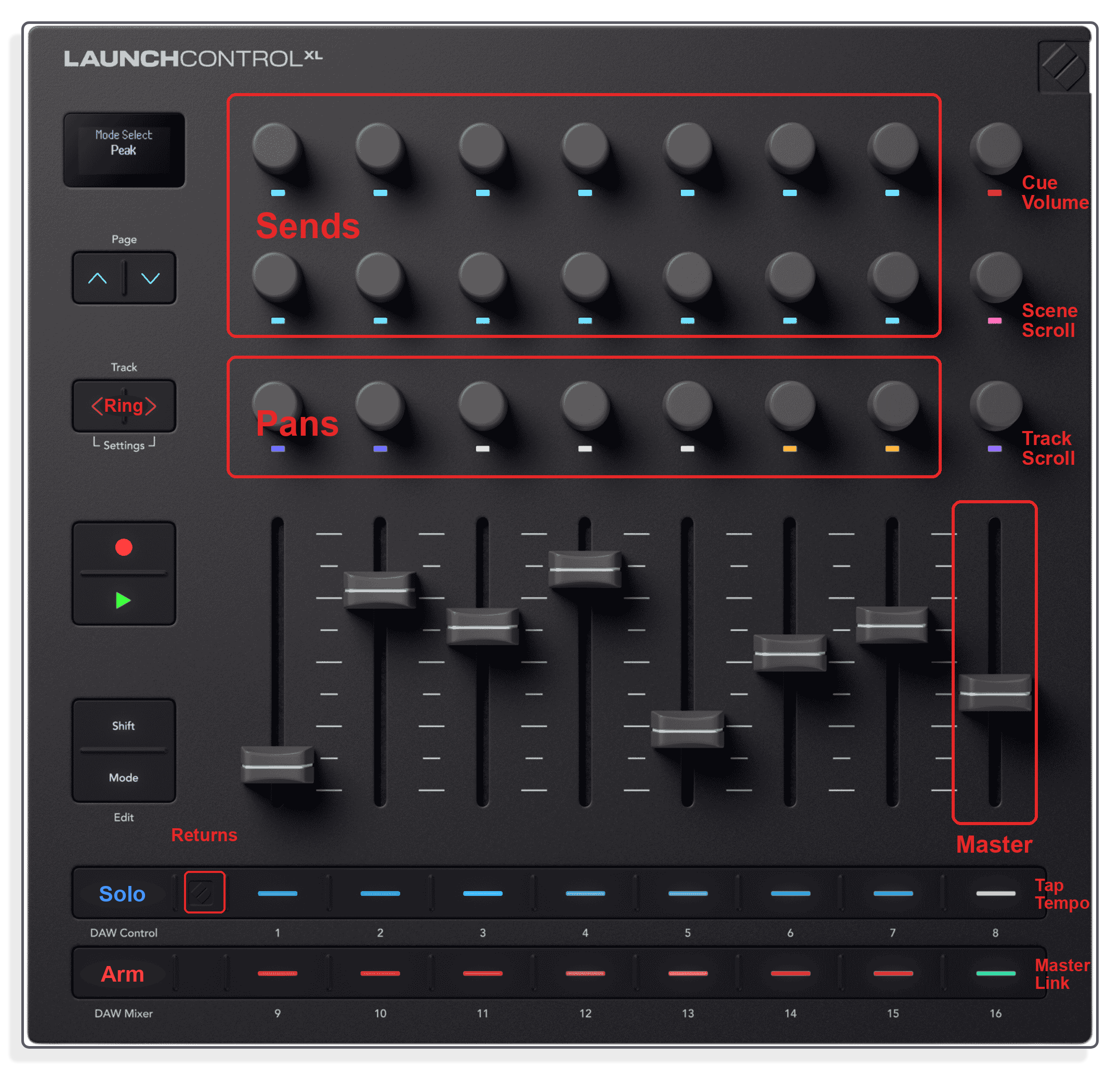
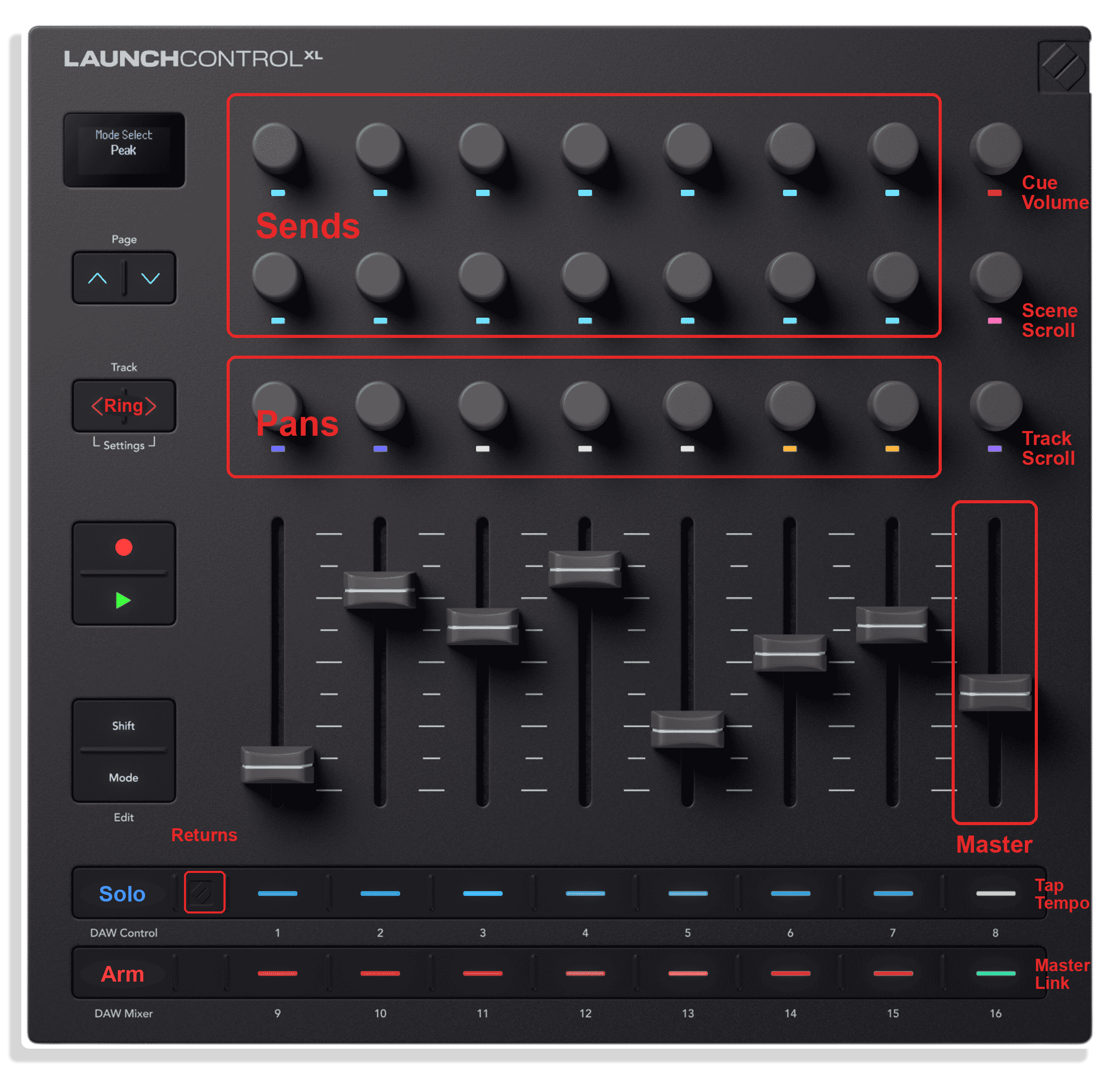
DAWミキサーモードでは、コンソールがミキサーとして機能します。フェーダー1~7はトラックの音量を制御し、フェーダー8は常にマスター音量を担当します。上部の2列のエンコーダーはセンドを制御し、2つずつ切り替わります。下段の列はパンを制御し、操作すると青から白、そしてオレンジへと色が変わります。 上段のボタン列はソロ、下段はアームで、これらはLiveのトラックヘッダーと同じ順序になっています。
DAW制御モード
一度に2つのデバイスを手元に
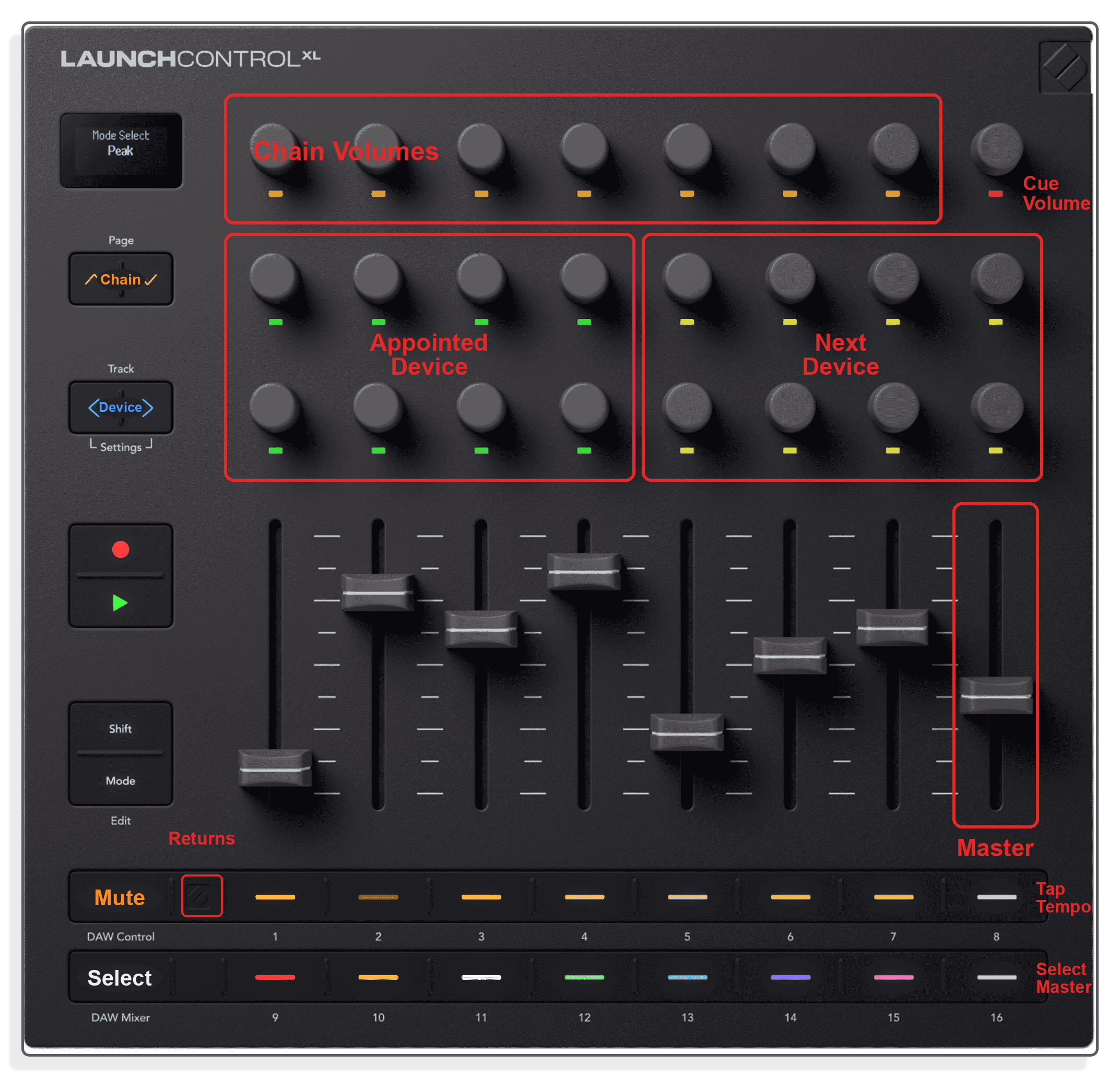
ボタンひとつで、パネル全体の設定を変更できます。左側の8つのエンコーダー(緑色)のブロックには、指定されたデバイスの最初の8つのパラメータが割り当てられ、右側のブロック(黄色)には、チェーン内の次のデバイスの最初の8つのパラメータが割り当てられています。 2つの連続するデバイスが同時にアクティブになります。フェーダーは常にトラックボリュームを維持するため、ミックスを常に把握できます。
エンコーダ上のラックマクロ
「選んだ8つのパラメータ」――「選ばなかった80のパラメータ」ではない
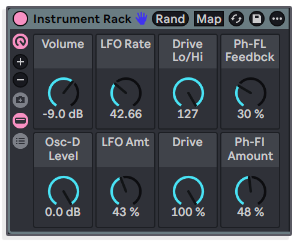
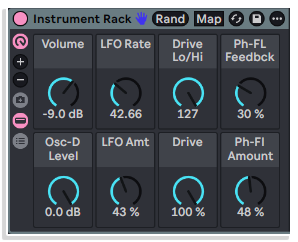
サーフェスをラックに向けるだけで、エンコーダーはユーザーが自分で名前を付けたマクロに割り当てられます。8つの厳選されたコントロールは、デバイスが公開するすべてのパラメータをスクロールして探す手間を省いてくれます。これが、この製品の名前の由来となったコンセプトです。セットを意図的に構成することで、コントローラーは単なる汎用的なパラメータマッパーではなく、専用の楽器へと変貌するのです。
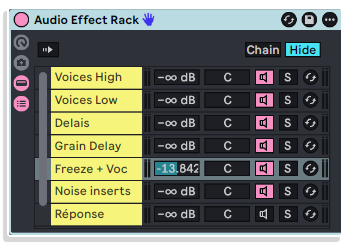
チェーンミキサー
上段がラック型ミキサーになる
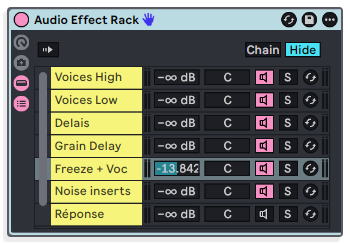
指定されたデバイスが「ラック」の場合、上段のエンコーダー行は、最初の7つのチェーンについて、チェーンごとに1つのエンコーダーでそのチェーンをミックスします。存在するチェーンのみが点灯するため、この行を見るだけでラックの形状が一目でわかります。たとえば、3つのチェーンを持つラックでは、3つのエンコーダーが点灯し、残りは消灯したままになります。 組み込みスクリプトには、これと類似した機能は存在しません。
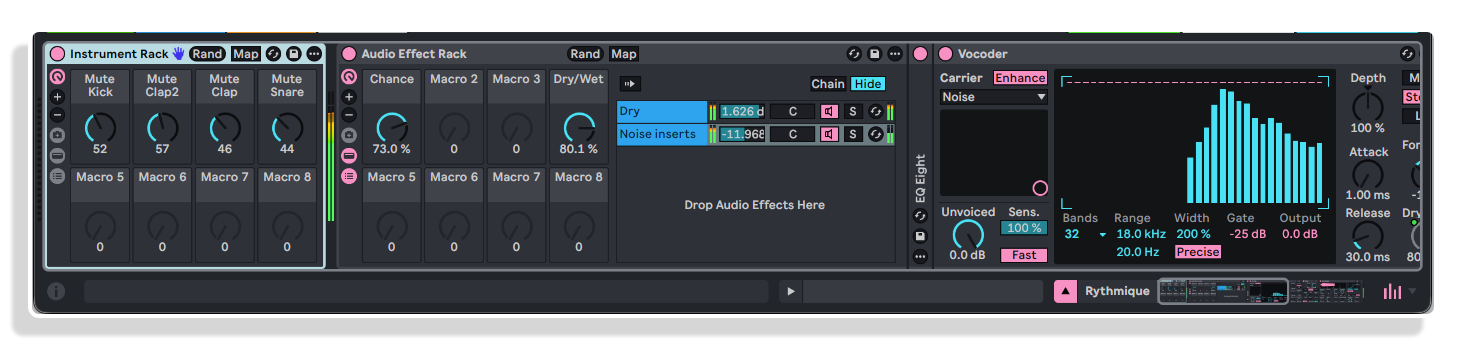
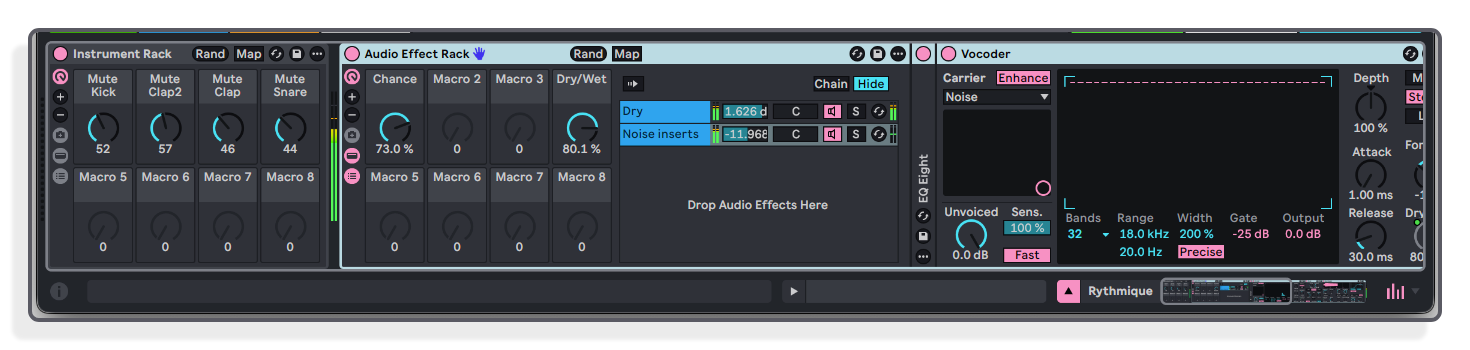
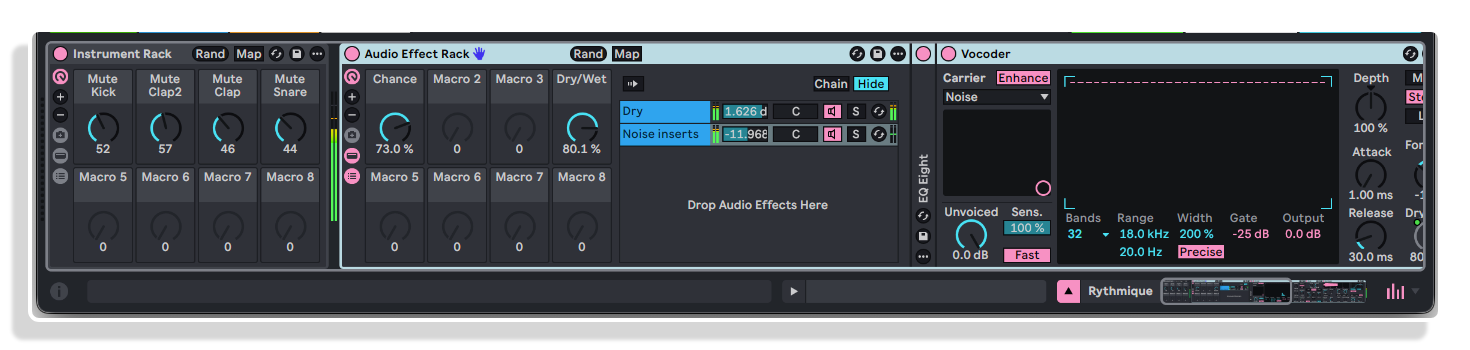
デバイスチェーンをたどる
チェーンを歩く:一度に2台のデバイス
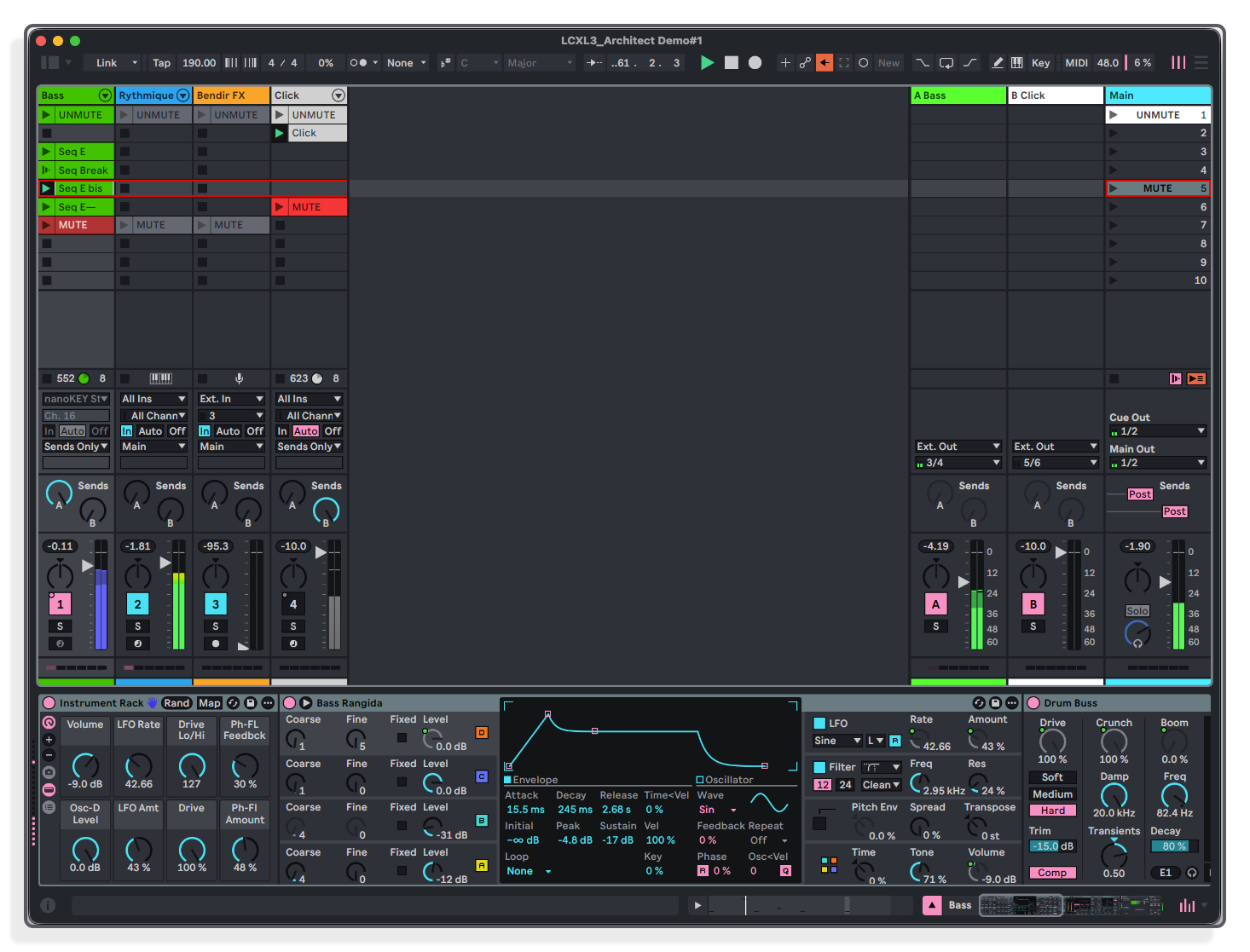
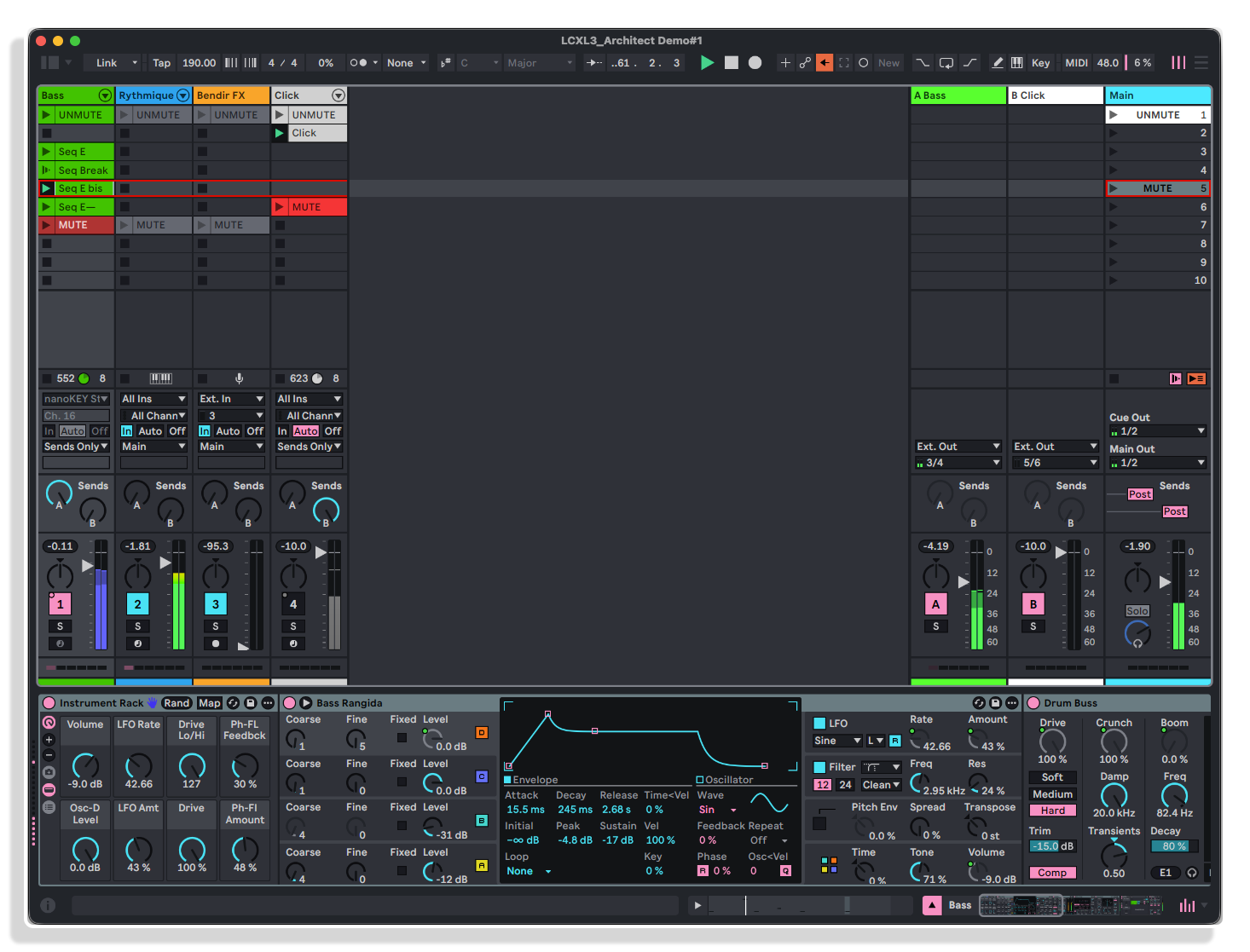
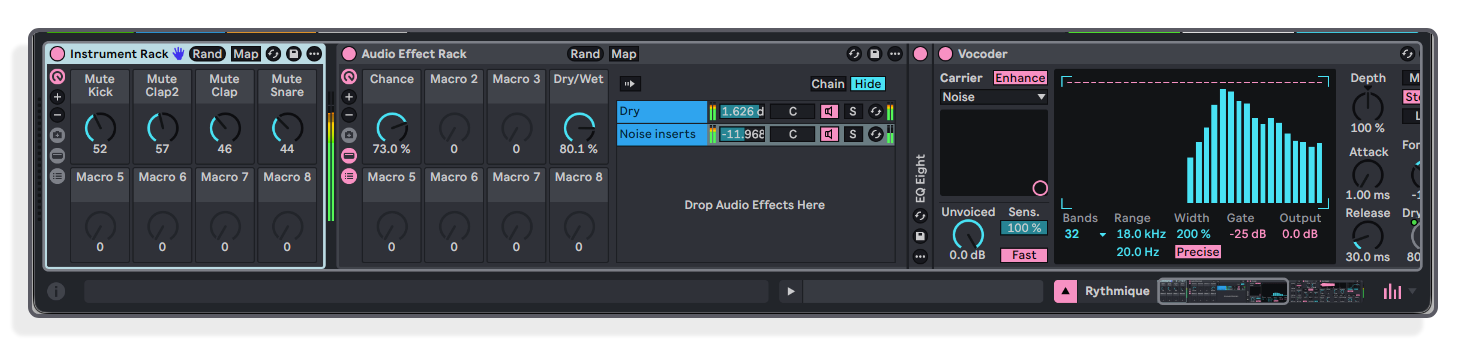
「Track Left」と「Track Right」は、チェーン上の指定されたデバイスを順次切り替えます。ハイライトされた枠は最初のラックから2番目のラックへと移動し、右側のエンコーダーは常に次に続くデバイスを読み取ります。メニューを掘り下げる必要も、パラメータページを切り替える手間もなく、センドエフェクトのラックとその直後のデバイスは常に連動して動作し続けます。
セッションリング
コントローラーがその場所を教えてくれます
Liveのセッションビューにあるリングは、そのサーフェスが現在どの7つのトラックを管理しているかを示していますが、組み込みのスクリプトでは何も表示されません。 1つのボタンでリターントラックとメイントラックを行き来でき、それぞれの位置を記憶します。Liveでトラックを選択するとリングがそのトラックに移動しますが、リングを動かしても選択状態は維持されるため、エンコーダーが保持しているデバイスの設定を乱すことなくフェーダーを操作できます。
インストール
インストールすれば、すぐに使えるようになります
そのフォルダを「User Library」にドラッグ&ドロップし、Liveを再起動すると、スクリプトが「Control Surface」リストに表示されます。Max for Liveやその他の依存関係は一切必要ありません。Windows 10 / Live 12.4.5がクリーンにインストールされたマシンでは、起動時に自動的に選択され、入力と出力もすでに設定されていました。
Important Information
インストール
コントロールサーフェス用スクリプトのインストール
以下の手順は、MacおよびWindows上のAbleton Live 10.1.13以降で動作する、あらゆるサードパーティ製コントロールサーフェス・スクリプト(リモート・スクリプトとも呼ばれます)に適用されます。
1. ダウンロードと解凍
Isotonik Studiosのアカウントから製品をダウンロードし、解凍してください。解凍したフォルダ内には、スクリプトフォルダと製品マニュアルが含まれています。スクリプトフォルダは、そのままの状態で保持してください。フォルダ名を変更したり、別のフォルダ内に格納したりしないでください。
2. ユーザーライブラリ内に「Remote Scripts」フォルダを作成する
Liveは、ユーザーライブラリ内の「Remote Scripts」というフォルダからサードパーティ製スクリプトを読み込みます。まだこのフォルダがない場合は、表示されているとおりに正確にスペルを合わせて作成してください。
- Mac:Macintosh HD/Users/[ユーザー名]/Music/Ableton/User Library
- Windows: \Users\[ユーザー名]\Documents\Ableton\User Library
ユーザーライブラリを移動している場合は、Liveの「環境設定」>「ライブラリ」>「ユーザーライブラリの場所」(Live 12では「設定」)でその場所を確認し、そこに「Remote Scripts」フォルダを作成してください。
3. スクリプトフォルダを「Remote Scripts」にコピーする
スクリプトフォルダを「Remote Scripts」の直下に配置し、スクリプトファイルが1階層下になるようにします:
User Library > Remote Scripts > [スクリプトフォルダ] > スクリプトファイル
4. Liveを再起動する
Liveがすでに起動している場合は、一度閉じてから再度起動し、新しいスクリプトを認識させます。
5. スクリプトを選択する
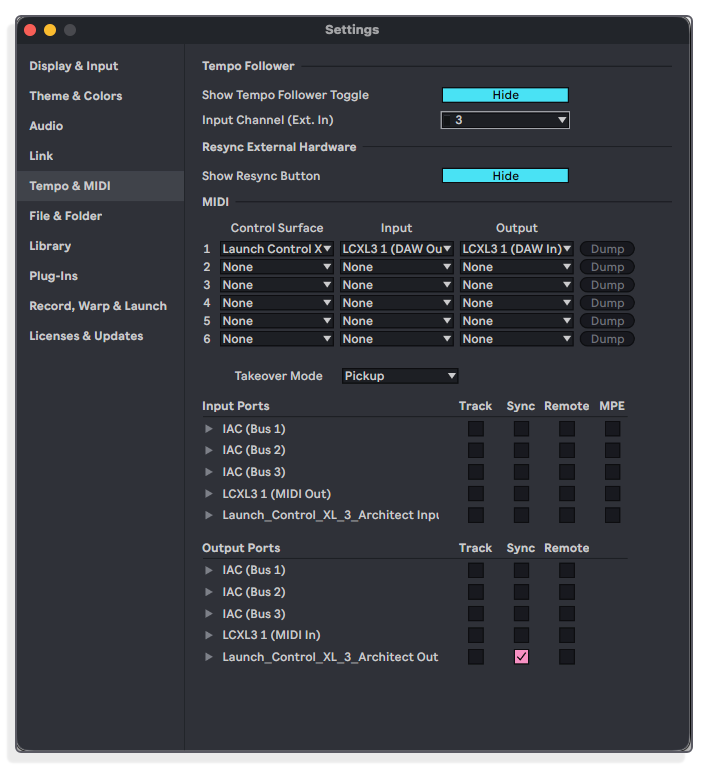
コントローラーを接続し、「Preferences」>「Link, Tempo & MIDI」(Live 12では「Settings」)を開きます。空いているコントロールサーフェススロットで、ドロップダウンからスクリプトを選択し、その「Input」と「Output」をコントローラーのポートに設定します。
6. MIDIポートを有効にする
「MIDIポート」セクションで、スクリプトが使用するポートの「リモート」(および、製品のマニュアルで指定されている場合は「トラック」)を有効にしてください。通常、スクリプトが読み込まれると、Liveのステータスバーに確認メッセージが表示されます。
知っておくと便利な情報
- Live 11以降では、Python 3用に作成されたスクリプトのみ実行可能です。Live 10以前向けに作成されたスクリプトはLive 11や12には表示されないため、お使いのLiveのバージョンに合ったバージョンをダウンロードしてください。
- スクリプトが「コントロールサーフェス」リストに表示されない場合は、余分なフォルダ内にネストされていないか確認し(解凍後の最も一般的な原因です)、その後Liveを再起動してください。
- ユーザーライブラリの「Remote Scripts」フォルダにあるスクリプトは、Live をアップデートしても引き続き動作します。
- 製品のマニュアルに別段の記載がない限り、コントローラーはデフォルトの MIDI 設定のままにしておいてください。
本製品に関する詳細については、本製品のマニュアルを参照してください。
ライセンス
ISOTONIK STUDIOS ソフトウェア製品のエンドユーザー使用許諾契約書。
本プログラムのインストールを続行する前に、本ライセンス契約の条項を注意深くお読みください。
本エンドユーザー使用許諾契約(以下「EULA」といいます)は、個人または単一の法人(以下「ライセンシー」といいます)と Isotonik Studios との間で、Isotonik Studios ソフトウェア製品(関連するソフトウェアコンポーネント、メディア、印刷物、 および「オンライン」または電子形式のドキュメント(以下「ソフトウェア製品」といいます)を含む場合があります。ライセンシーは、ソフトウェア製品をインストール、複製、またはその他の方法で使用することにより、本EULAの条項に拘束されることに同意するものとします。
本EULAは、本プログラムに関するライセンシーとIsotonik Studiosとの間の完全な合意を構成し、当事者間のいかなる事前の提案、表明、または了解にも優先します。ライセンシーが本EULAの条項に同意しない場合は、本ソフトウェア製品をインストールまたは使用してはなりません。
本ソフトウェア製品は、著作権法および国際著作権条約、ならびにその他の知的財産権に関する法律および条約によって保護されています。本ソフトウェア製品は、販売されるものではなく、ライセンス供与されるものです。
- ライセンスの付与。
本ソフトウェア製品のライセンスは、以下の通り付与されます。
(a) インストールおよび使用。ライセンシーが適用されるライセンス料を支払ったことを条件として、Isotonik Studiosは、ライセンシーに対し、本ソフトウェア製品のコピーを、ライセンシーが所有する最大2台のコンピュータにインストールし、使用する権利を付与しますが所有する、本ソフトウェア製品が設計されたオペレーティングシステム(例:Windows 10、macOS)の有効なライセンスコピーが動作しているコンピュータに、本ソフトウェア製品のコピーをインストールし、使用する権利をライセンシーに付与します。当該コンピュータは、ライセンシーが所有しているものでなければなりません。
(b) バックアップコピー。ライセンシーは、バックアップおよびアーカイブの目的で必要とされる範囲において、本ソフトウェア製品のコピーを作成することもできます。
- その他の権利および制限に関する説明。
(a) 著作権表示の維持。ライセンシーは、本ソフトウェア製品のいかなる複製物においても、著作権表示を削除または変更してはなりません。
(b) 頒布。ライセンシーは、本ソフトウェア製品の登録済みコピーを第三者に頒布してはなりません。
(c) リバースエンジニアリング、逆コンパイル、および逆アセンブルの禁止。ライセンシーは、本制限にかかわらず、適用される法律により明示的に許可されている場合を除き、かつその範囲内でのみ、本ソフトウェア製品のリバースエンジニアリング、逆コンパイル、または逆アセンブルを行ってはならない。
(d) 賃貸。ライセンシーは、本ソフトウェア製品を賃貸、リース、または貸与してはなりません。
(e) ライセンスの譲渡。ライセンシーは、本ソフトウェア製品のライセンスを第三者に譲渡してはなりません。そのような試みは、本EULAの違反とみなされます。
(f) サポートサービス。Isotonik Studios は、購入日から 12 ヶ月間、本ソフトウェア製品に関連するサポートサービスをライセンシーに提供する場合があります。 サポートサービスの一環としてライセンシーに提供される補足的なソフトウェアコードは、本ソフトウェア製品の一部とみなされ、本EULAの条項および条件に従うものとします。
(g) 適用法の遵守。ライセンシーは、本ソフトウェア製品の使用に関するすべての適用法を遵守しなければなりません。
- 解約 他の権利を損なうことなく、ライセンシーが本 EULA の条項および条件に従わなかった場合、Isotonik Studios は本 EULA を解約することができます。その場合、ライセンシーは、自身が所有する本ソフトウェア製品のすべてのコピーを破棄しなければなりません。
- 著作権 本ソフトウェア製品およびその複製物に関するすべての権利(著作権を含むがこれに限定されない)は、Isotonik Studios またはその供給者が所有する。 本ソフトウェア製品の使用を通じてアクセス可能なコンテンツに関するすべての所有権および知的財産権は、それぞれのコンテンツ所有者に帰属し、適用される著作権法またはその他の知的財産法および条約によって保護されている場合があります。本EULAは、ライセンシーに対し、かかるコンテンツを使用する権利を一切付与するものではありません。 明示的に付与されていないすべての権利は、Isotonik Studios が留保します。
- 保証の否認 Isotonik Studios は、本ソフトウェア製品に関するいかなる保証も明示的に否認します。 本ソフトウェア製品は、「現状有姿」で提供され、商品性、非侵害、または特定の目的への適合性を含むがこれらに限定されない、いかなる種類の明示的または黙示的な保証も一切行われません。 Isotonik Studios は、本ソフトウェア製品に含まれる情報、テキスト、グラフィック、リンク、その他の項目の正確性または完全性について、いかなる保証も責任も負いません。 Isotonik Studios は、コンピュータウイルス、ワーム、タイムボム、ロジックボム、またはその他の同様のコンピュータプログラムの伝播によって引き起こされる可能性のあるいかなる損害についても、一切の保証を行いません。さらに、Isotonik Studios は、ライセンシーまたは第三者に対するいかなる保証または表明も明示的に否認します。
- 責任の制限 いかなる場合においても、Isotonik Studios は、ライセンシーによる本ソフトウェア製品の使用または使用不能に起因して生じた損害(利益の損失、 事業の中断、または情報の喪失を含むがこれらに限定されない)について、いかなる場合においても責任を負わないものとする。これは、Isotonik Studiosが当該損害の可能性について通知を受けていた場合であっても同様である。 いかなる場合においても、Isotonik Studiosは、データの損失、または契約、不法行為、その他に基づく間接的、特別、付随的、結果的(逸失利益を含む)損害、その他の損害について責任を負わないものとします。 Isotonik Studios は、本ソフトウェア製品またはその一部の内容について、そこに含まれる誤りや欠落、名誉毀損、パブリシティ権、プライバシー権、商標権の侵害、事業の中断、人身傷害、プライバシーの喪失、著作者人格権、または機密情報の開示などを含みますが、これらに限定されず、一切の責任を負わないものとします。
変更履歴
v1.0 · 2026年10月12日リリース
初回リリース
v1.0 · 2026年10月12日
初回リリース
Frequently Asked Questions
LCXL3 Architectとは何ですか?
LCXL3 Architectは、Novation Launch Control XL 3用のAbleton Live 12向けカスタムコントロールサーフェススクリプトです。 これは、Novationのネイティブ統合機能を置き換えるのではなく、それを拡張するものであり、コントロールサーフェス全体でのモード切り替え、視認性の高いセッションリング、2台のデバイスに対するエンコーダー制御、チェーンミキサー、マスターリンク、タップテンポなど、ライブパフォーマンス向けに設計された機能を追加しています。
Ableton Liveのどのバージョンが必要ですか?
Ableton Live 12.3.8 以降が必要です。このスクリプトは、12.3 で導入された Live 12 の v3 コントロールサーフェス API の一部に依存しているため、これが絶対的な最低要件となります。Live 12.4.6 まで動作確認済みです。 Live Standard および Suite エディションはサポートされていますが、Intro および Lite エディションはサポートされていません。
Max for Liveは必要ですか?
いいえ。LCXL3 Architectはスタンドアロンのコントロールサーフェス用スクリプトであり、Max for Liveは必要ありません。
これは、Novationの組み込みスクリプトとどう違うのですか?
内蔵スクリプトは、モードを変更した際にエンコーダーの行のみを再割り当てし、セッションリングは表示しません。一方、LCXL3 Architectは、1回のモード変更でサーフェス全体(エンコーダー、ボタン行、および「Page」ボタンと「Track」ボタン)を再構成し、Liveのセッションビューに目に見えるセッションリングを追加します。 この再構成に加え、組み込みスクリプトには全く備わっていない5つの機能があります。それは、2つの連続するデバイスを同時に操作できる「Next Device」、チェーンミキサー、マスターリンク、グループフォールド、そしてビートに合わせて点滅するLEDを備えたタップテンポです。
ダウンロードには何が含まれていますか?
ダウンロード内容には、「Launch_Control_XL_3_Architect」コントロールサーフェス用スクリプト、図解入り17ページのPDFユーザーマニュアル、このスクリプトを基に作成されLive Standard 12.3.8形式で保存されたデモ用Liveセット、およびライセンスファイルが含まれています。
LCXL3 Architectは、どのようなユーザーを対象としていますか?
この製品は、ハードウェアにLiveセットの内部構造を反映させたいと考えるAbletonのパフォーマーやプロデューサー向けに設計されています。その仕様は精密かつ独自性が高く、開発者であるコンピュータ・ミュージック・デザイナー自身もステージで使用しています。彼はアンサンブルとの共演を定期的に行い、自身のパフォーマンスに必要なツールを自ら開発しています。
どのMIDIポートを選択すればよいですか?
「入力」と「出力」の両方を、コントローラーのDAWポートに設定してください。macOSの場合は「LCXL3 1 (DAW In)」と「LCXL3 1 (DAW Out)」、Windowsの場合は「LCXL3 1 MIDI (Port 2)」です。 コントローラーの他のポートは異なる信号を伝送するため、スクリプトを動作させることはできません。通常のMIDIポートを選択していないことが、コントローラーが反応しない最も一般的な原因です。Liveの起動前にコントローラーを接続しておけば、Liveが自動的にこの設定を行ってくれることがよくあります。
Novationの組み込みスクリプトと併用することはできますか?
一度に1つずつ実行してください。LCXL3 Architectは、Novationに組み込まれているLaunch Control XL 3スクリプトと同じコントローラーIDを割り当てられているため、Liveがどちらかを自動的に選択してしまう可能性があります。 他のコントロールサーフェススロットも確認し、そのうちのいずれかでもLaunch Control XL 3が選択されていないことを確認してください。同じポートに2つのスクリプトがあると、コントローラーの制御権を巡って競合が発生します。
In Depth
LCXL3 Architectとは
LCXL3 Architectは、ライブパフォーマンス向けに開発された、Novation Launch Control XL 3用のAbleton Live 12専用コントロールサーフェススクリプトです。これは、Novationのネイティブ統合機能を置き換えるのではなく、その機能を拡張するものです。 標準のスクリプトでお馴染みの機能はすべてそのまま残されており、本スクリプトをダウンロードすることで、コントローラーをミックスやデバイス、さらにはLiveセットの構成にさらに深く組み込むことが可能になります。Max for Liveは不要です。
このスクリプトは、Live 12.3.8で導入されたv3コントロールサーフェスAPIの一部に依存しているため、Live 12.3.8が必須の最低バージョンとなります。macOSおよびWindowsの両方で、Live 12.4.6まで動作確認済みです。
組み込みスクリプトとの違い
標準のスクリプトでは、エンコーダー行とボタン行を個別に切り替えます。一方、LCXL3 Architectでは、1回のモード変更で表面全体が一括して再構成されます。つまり、エンコーダー行、ボタン行、そして「Page」ボタンや「Track」ボタンがすべて同時に切り替わります。これにより、コントローラーは個別に切り替えられるレイヤーの集合体ではなく、単一のまとまりのあるインストゥルメントとして動作します。
Liveのセッションビューにはセッションリングが表示され、コントローラーが現在保持している7つのトラックがハイライトされます。組み込みスクリプトでは、そこには何も表示されません。リングと選択されたトラックは一方向のみ連動しています。つまり、Liveでトラックを選択するとリングがそのトラックに移動しますが、リングを移動させても選択状態は変わりません。 つまり、エンコーダーが保持しているデバイスに影響を与えることなく、フェーダーをセット内の別の場所に移動させることができます。フェーダー1~7はリングに追従しますが、フェーダー8は常にマスターとして機能するため、リングの幅は7トラックとなっています。
DAWミキサーモード
DAWミキサーモードでは、上部の2列のエンコーダーが14個のエンコーダーを介してセンドを制御し、すべてのセンドを2つずつ切り替えながら、ターコイズ色に点灯します。 下段のエンコーダー列はパンを制御し、LEDの色は左側の青から中央の白、右側のオレンジへと変化します。エンコーダーの8列目は、キュー音量、シーンスクロール、トラックスクロールを担当します。フェーダー1~7はトラック音量を担当し、フェーダー8は常にマスターとなります。
上段のボタン列はソロ(青)、下段はアーム(赤)です。各列の左端のボタンは、7つのリングトラックすべてに同時に作用します。Shiftキーを押すと、作用範囲がセッション全体に広がります。「Track Left」と「Track Right」はセッションリングを移動させ、「Shift」キーを押すと7トラックずつページ送りされます。 Novationボタンを押すとリターントラックに切り替わり、ハードウェアコンソールと同様に、ストリップはマスターに向かって右揃えになります。リングの位置とトラックの選択は、切り替えの左右で個別に記憶されます。
DAWコントロールモード
DAWコントロールモードでは、左側の8つのエンコーダーブロックが、指定されたデバイスのパラメーター1~8を制御します(緑)。右側の8つのエンコーダーブロックは、チェーン内の次のデバイスのパラメーター1~8を制御します(黄色)。これにより、2つの連続するデバイスを同時に操作できます。 指定されたデバイスが「Rack」の場合、上段のエンコーダー列(オレンジ)はチェーンミキサーとして機能します。各エンコーダーは、Rackの最初の7つのチェーンのうち1つの音量を制御し、実際に存在するチェーンに対応するエンコーダーのみが点灯するため、この列を見るだけでRackの構成が一目でわかります。
DAW コントロールモード中はフェーダーが常に有効な状態を保つため、デバイスを操作している間もミックスにいつでもアクセスできます。上段のボタン列はミュート(オレンジ)、下段はトラックセレクトで、それぞれトラック固有の色で点灯します。「Track Left」と「Track Right」は、指定されたデバイスのペアをチェーンに沿って移動させます。 「Page Up」と「Page Down」はラックチェーンを選択します。Shiftキーを押しながらトラックボタンを押すと、リングをスキップして、そのトラックが最初のストリップになります。
「Record」と「Play」は、Liveのアクティブなビューに連動します。 アレンジメントビューでは、組み込みスクリプトと同様に動作します。セッションビューでは機能が変更されます。「再生」は選択されたシーンを起動し、選択範囲を次のシーンに進めて次の起動に備えます。一方、「録音」はシーンを選択したまま、シーンをステップ移動させます。「録音」を押すと1シーン上に移動し、「Shift」キーを押しながら「録音」を押すと1シーン下に移動します。
組み込みスクリプトではできない5つのこと
「Next Device」は、指定されたデバイスの後に、エンコーダの右半分にデバイスを配置します。これにより、メニューを掘り下げたりパラメータのページを切り替えたりすることなく、2つの連続するデバイスを同時に制御できます。「Chain Mixer」は、上段のエンコーダ列を、ラック内の最初の7つのチェーン用のボリュームミキサーに変え、ライブ中のチェーンのみが点灯します。
「Master-Link」は、リターントラックの音量をマスターフェーダーに紐付け、リアルタイムで追従させます。リターントラックはアームできないため、アームボタンはMaster-Linkのトグル(シアン色)として再利用されます。 グローバルな有効化・無効化機能により、オフにした際にもリンクされているトラックが保持されます。つまり、センドバランスを維持したまま、ウェットバス全体を一括でオフにすることができます。「Group Fold」機能では、グループトラックのセレクトボタンを2回押すことで、グループを折りたたんだり展開したりできます。 「Tap Tempo」は、マスターコントロールボタンをタップターゲットに変え、そのLEDがビートに合わせて点滅することで、ステージ上で常に視覚的なテンポの目安となります。
Shiftレイヤー
Shift キーを押すと、ナビゲーションボタン、左端の 2 つのボタン、および DAW コントロールモードではトラックボタンにも 2 つ目の機能が割り当てられます。 Shift レイヤーからは、リングのページ切り替え、前または次のトラックやシーンの選択、セッション全体のソロ解除やアーム解除、すべてのリターンのリンクやリンク解除、ビートパルスの切り替え、リングを任意のトラック位置に瞬時にジャンプさせることができます。
視覚的なフィードバック
組み込みスクリプトの視覚的表現は維持され、さらに拡張されています。各機能には一貫した色が割り当てられています。指定されたデバイスは緑、次のデバイスは黄色、チェーンのボリュームはオレンジ、センドはターコイズ、パンは青から白、そしてオレンジへと変化し、マスターリンクはシアンです。 XL 3のネイティブ3行ディスプレイは、待機時には現在のトラック範囲と指定されたデバイス名を表示し、作業中はパラメータ名や値、チェーン名、センド名、モードの変更などをリアルタイムで更新します。
実際の使用シナリオ
ライブセットの演奏:リングは現在のセクションの7つのトラックを囲み、エンコーダーは数トラック離れたエフェクト・ラックにロックされたままになります。 フェーダーを別の場所に移動しても、操作中のデバイスが切り替わってしまうことはありません。センド・バスの調整:リバーブとディレイのリターンをマスターにリンクし、マスター・フェーダーを引き下げると、センド・バランスを維持したまま、ウェット・バス全体が音量ダウンします。このマスター・リンク方式は、マルチ出力構成とDirectOut構成のどちらにも同様に適しています。
ライブでのラック操作:演奏に使用するエフェクトを 1 つのオーディオエフェクトラックに入れ、8 つのマクロに名前を付けると、左側のエンコーダーブロックが専用のパフォーマンス・インストゥルメントになります。 チェーン内を移動する:「Track Left」と「Track Right」は、デバイスペアをチェーンに沿って移動させます。これにより、マウスに触れることなく、センドエフェクト・ラックとその直後のデバイスを同時にライブ状態で操作できます。
「アーキテクト」のコンセプト
この名称は設計意図を反映しています。ラックマクロは理想的なパフォーマンスパラメータであり、デバイスごとに厳選された8つのコントロール、一度に2つのデバイスを操作可能です。コントローラーのレイアウトを考慮して設計されたセットは、ハードウェア制御の最深層へのアクセスを可能にします。 セッションを構築すれば、それがあなたの楽器となります。LCXL3 Architectは精密で、独自の哲学を持ち、開発者であるコンピュータ・ミュージック・デザイナー自身によってステージで使用されています。彼はアンサンブルと定期的に共演し、自身のパフォーマンスに必要なツールを自ら構築しています。これをどのように自分流にカスタマイズするかが、このツールの醍醐味です。
ダウンロード内容
ダウンロード内容には、Launch Control XL 3 Architect コントロールサーフェススクリプト、17ページの図解付きユーザーマニュアル(PDF)、このスクリプトを基に作成され Live Standard 12.3.8 で保存されたデモ用 Live セット、およびライセンスファイルが含まれています。