

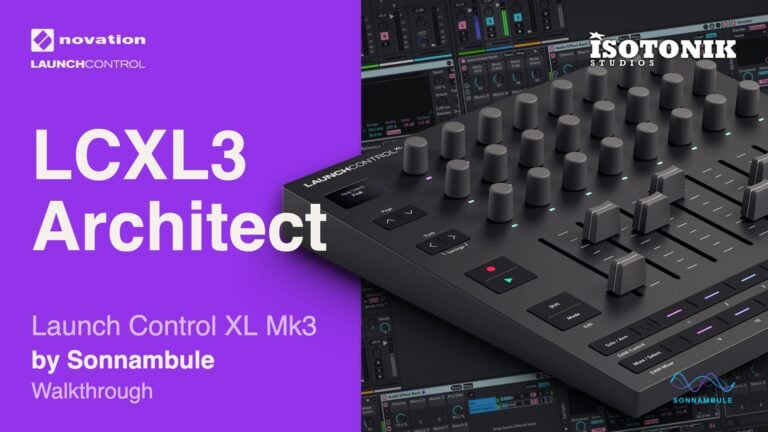
LCXL3 Architect de Sonnambule
CONTROLA LA PROFUNDIDAD DE TU INSTRUMENTO, NO SOLO LA SUPERFICIE LCXL3 Architect es un script personalizado para la superficie de control de Ableton Live 12 destinado al Novation Launch Control XL 3, diseñado para actuaciones en directo. Amplía la integración nativa de Novation en lugar de sustituirla, añadiendo modos de superficie completa, un anillo de sesión visible, control de codificadores de dos dispositivos, un mezclador en cadena y Master-Link, todo ello sin necesidad de Max for Live. Estructura tu sesión en torno a él y el controlador se convertirá en tu instrumento. • Modos de superficie completa: un solo cambio de modo reconfigura las filas de codificadores, las filas de botones y los botones de navegación de una sola vez, en lugar de cambiar las filas por separado. • Anillo de sesión: un rectángulo resaltado en la vista de sesión de Live muestra las siete pistas que controla el controlador, con los faders del 1 al 7 siguiendo el anillo y el fader 8 asignado permanentemente al master. • Control de dos dispositivos: el bloque de codificadores de la derecha controla el dispositivo siguiente al seleccionado, por lo que se pueden controlar simultáneamente dos dispositivos sucesivos de una cadena. • Mezclador de cadenas: cuando el dispositivo seleccionado es un Rack, la fila superior de codificadores se convierte en un mezclador en directo para sus siete primeras cadenas, iluminándose únicamente las cadenas activas. • Master-Link: Los volúmenes de las pistas de retorno pueden vincularse al fader maestro y seguirlo en tiempo real, conservándose el estado de vinculación cuando se desactiva la función. • Tap Tempo: El botón Master Control establece el tempo al dar unos golpecitos, y su LED parpadea al compás, lo que sirve como referencia visual constante en el escenario.
Buying for someone?Send a gift card →
Overview
Controla la profundidad de tu instrumento, no solo la superficie
Todo intérprete conoce la diferencia que existe entre lo que muestra el hardware y lo que realmente ocurre en el interior del Set. LCXL3 Architect es un script de superficie de control personalizado para el Novation Launch Control XL 3 que acorta esa distancia, leyendo la estructura interna de tu Set de Live y poniéndola directamente al alcance de tus manos. Los modos de superficie completa, un anillo de sesión visible y el control mediante codificadores de doble dispositivo hacen que el controlador refleje tu sesión en lugar de limitarse a superponerse a ella.
En el modo DAW Control, el bloque de codificadores de la izquierda controla el dispositivo asignado y el de la derecha, el siguiente en la cadena, de modo que dos dispositivos sucesivos están activos a la vez sin necesidad de navegar por los menús. Coloca tus efectos de interpretación en un Rack, asigna nombres a las macros, y esos ocho codificadores se convertirán en un instrumento diseñado específicamente para ello. Los faders permanecen activos en todo momento, por lo que la mezcla nunca está fuera de tu alcance mientras trabajas con un dispositivo.
- Los modos de superficie completa reconfiguran las filas de codificadores, las filas de botones y los botones de página y pista en un solo paso, en lugar de cambiar las secciones por separado
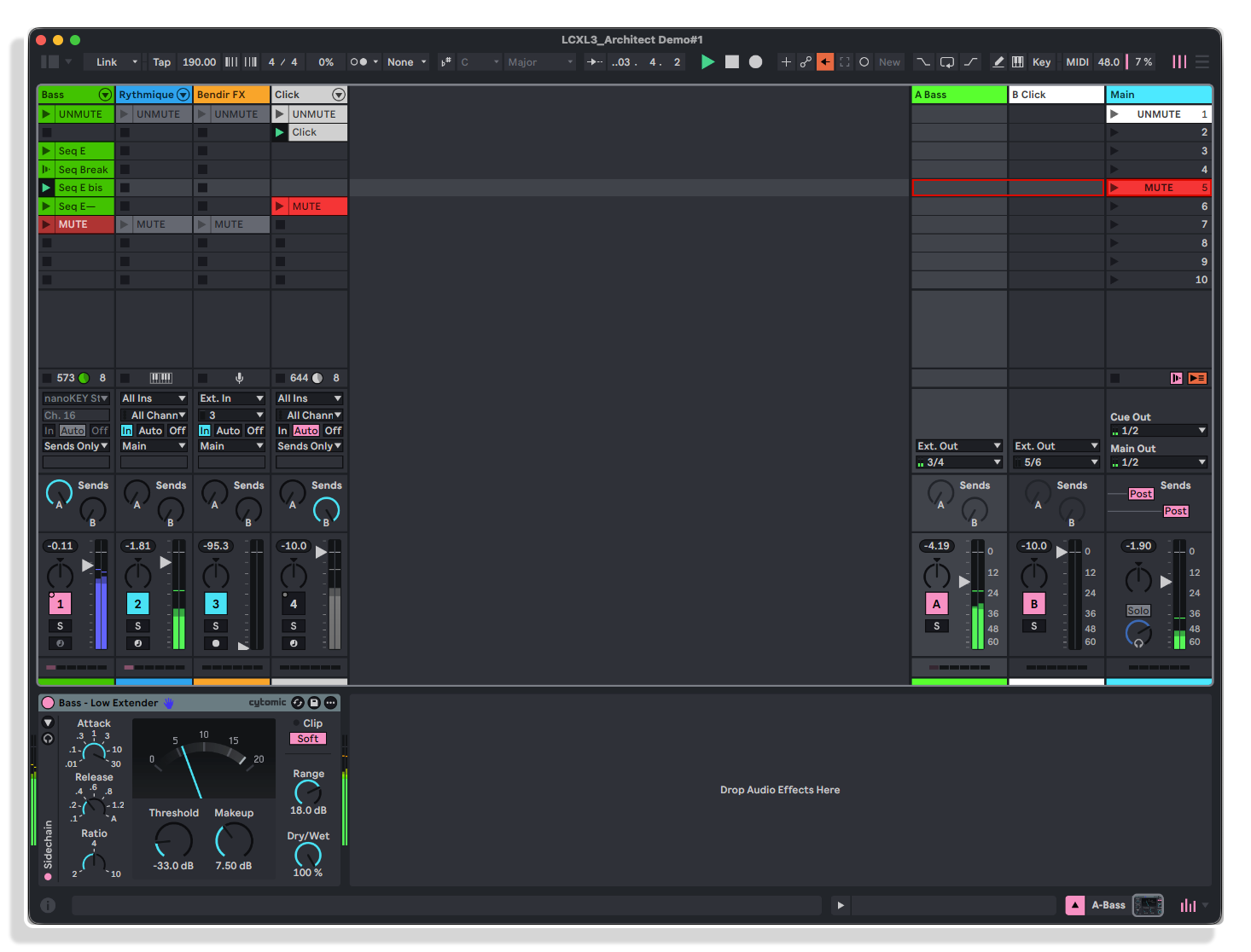
- El anillo de sesión visible en la Vista de sesión de Live enmarca las siete pistas que contiene actualmente el controlador; al seleccionar una pista en Live, el anillo se desplaza hasta ella, pero al mover el anillo la selección permanece inalterada
- Los faders del 1 al 7 siguen el anillo de sesión; el fader 8 está asignado permanentemente al master, por lo que el anillo tiene una anchura de siete pistas
- El modo «DAW Control» coloca los parámetros del 1 al 8 del dispositivo designado en el bloque de encoders de la izquierda y los parámetros del 1 al 8 del siguiente dispositivo de la cadena en el de la derecha, lo que permite controlar de forma simultánea y directa dos dispositivos sucesivos
- Mezclador de cadenas: cuando el dispositivo asignado es un Rack, la fila superior de codificadores se convierte en un mezclador de volumen para sus primeras siete cadenas; solo se iluminan las cadenas ocupadas, por lo que la fila muestra la estructura del Rack de un solo vistazo
- Un botón dedicado de Novation atraviesa la superficie hasta las pistas de retorno, alineado a la derecha hacia el master, como en una mesa de mezclas; la posición del anillo y la selección de pista se memorizan en cada lado
- Master-Link vincula los volúmenes de las pistas de retorno al fader master en tiempo real, con botones de activación/desactivación por pista de retorno y una activación global que conserva las pistas vinculadas cuando se desactiva
- Tap Tempo en el botón Master Control con un LED parpadeante sincronizado con el compás, que sirve de referencia visual constante del tempo en el escenario
- Plegado de grupo: al pulsar por segunda vez el botón de selección de una pista de grupo, este se pliega o se despliega
- En la vista de sesión, «Play» inicia la escena seleccionada y avanza la selección a la siguiente, lista para el siguiente inicio; «Record» retrocede la selección una escena sin iniciarla, y «Shift + Record» la hace avanzar
- Información visual codificada por colores en todos los modos (verde, amarillo, naranja, turquesa, azul, blanco, cian) con la pantalla nativa de tres líneas del XL 3, que muestra en tiempo real el rango de la pista, el nombre del dispositivo, los valores de los parámetros, los nombres de las cadenas y los nombres de los envíos
- Incluye el script de superficie de control «Launch_Control_XL_3_Architect», un manual ilustrado en PDF de 17 páginas, un Live Set de demostración guardado en Live Standard 12.3.8 y un archivo de licencia
- .als project / demo
- User manual (PDF)
- Ableton control surface script (Remote Script)
Reviews
No reviews yet. Be the first to review this product.
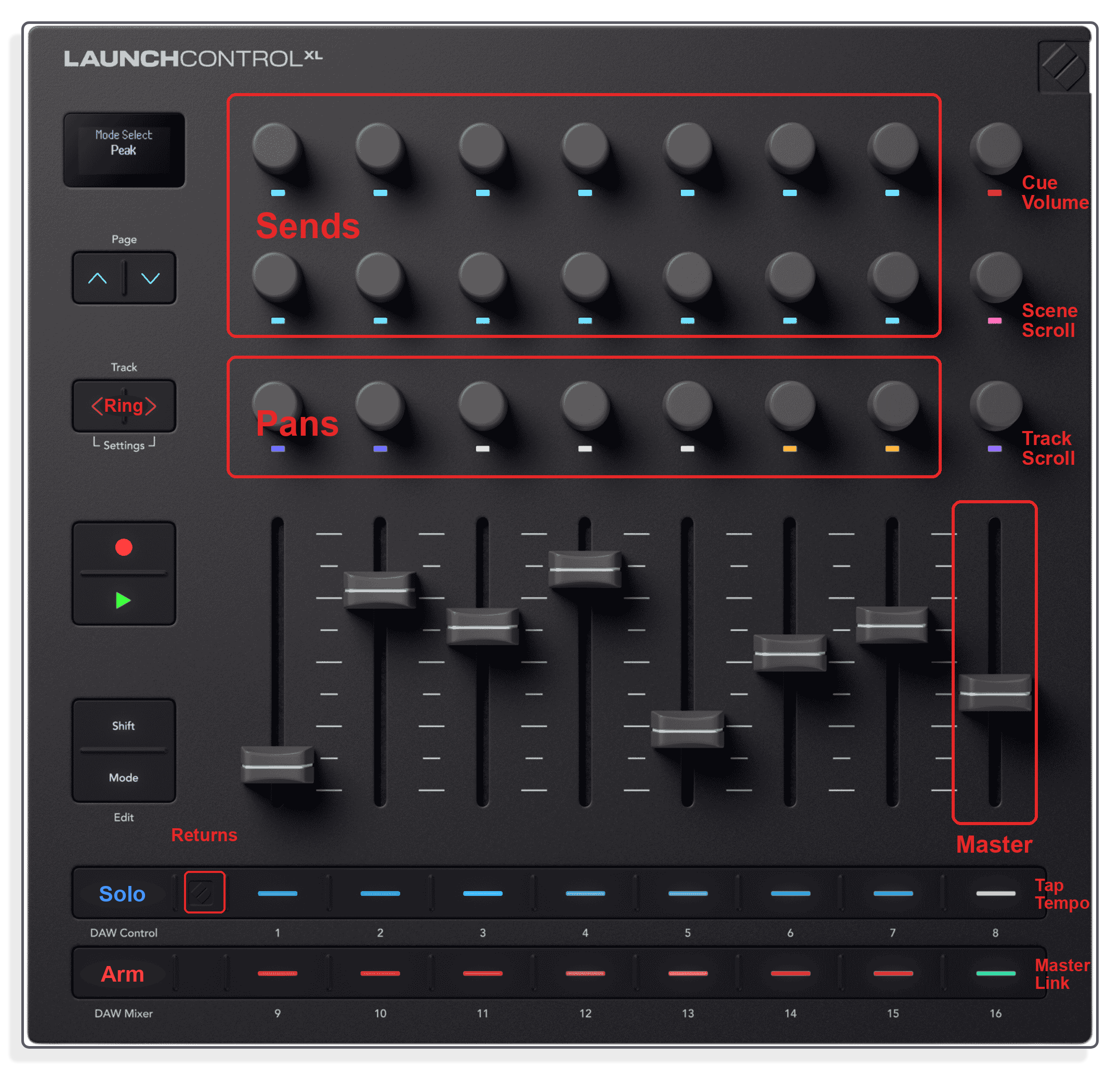
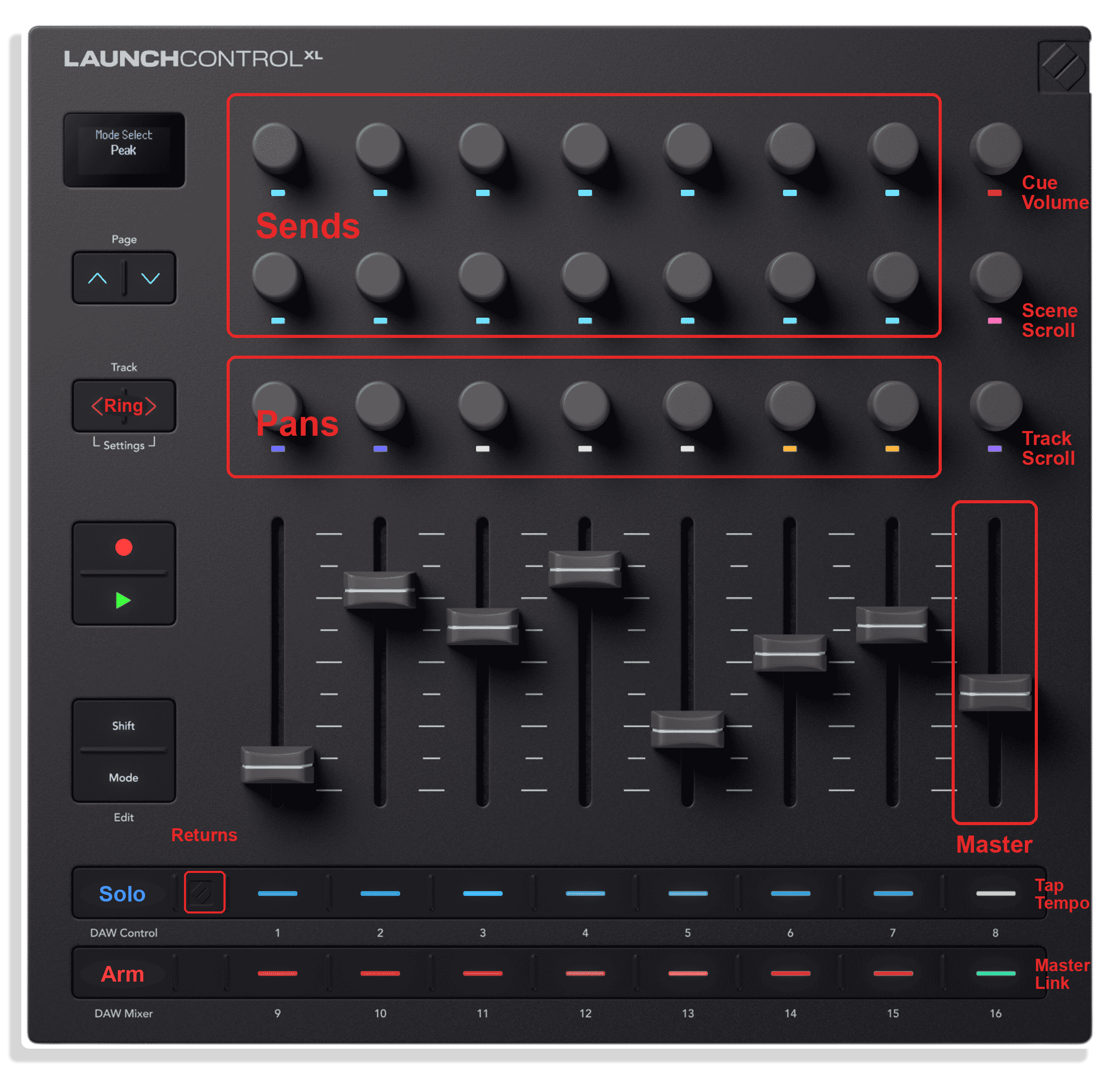
Modo «Mixer» del DAW
UN SOLO CONTROLADOR, TODA LA MESA DE MEZCLAS
En el modo «DAW Mixer», la superficie se convierte en una consola. Los faders del 1 al 7 controlan los volúmenes de las pistas y el fader 8 es siempre el maestro. Las dos filas superiores de encoders controlan los envíos, permitiéndote desplazarte por todos ellos de dos en dos; la fila inferior controla la panoramización, pasando del azul al blanco y al naranja a medida que se mueve. La fila superior de botones corresponde a «Solo», mientras que la inferior a «Arm», el mismo orden que utiliza Live en los encabezados de sus propias pistas.
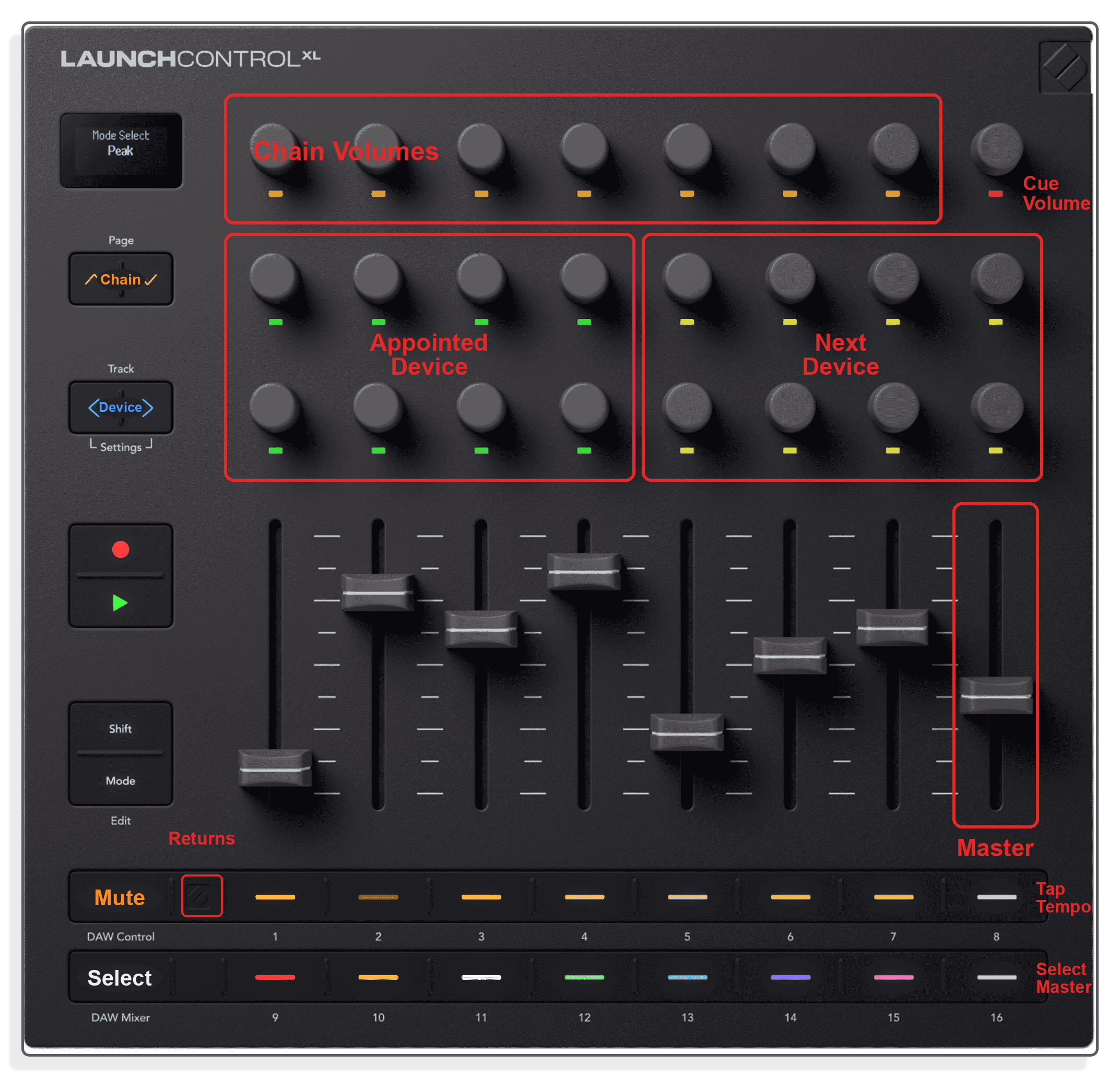
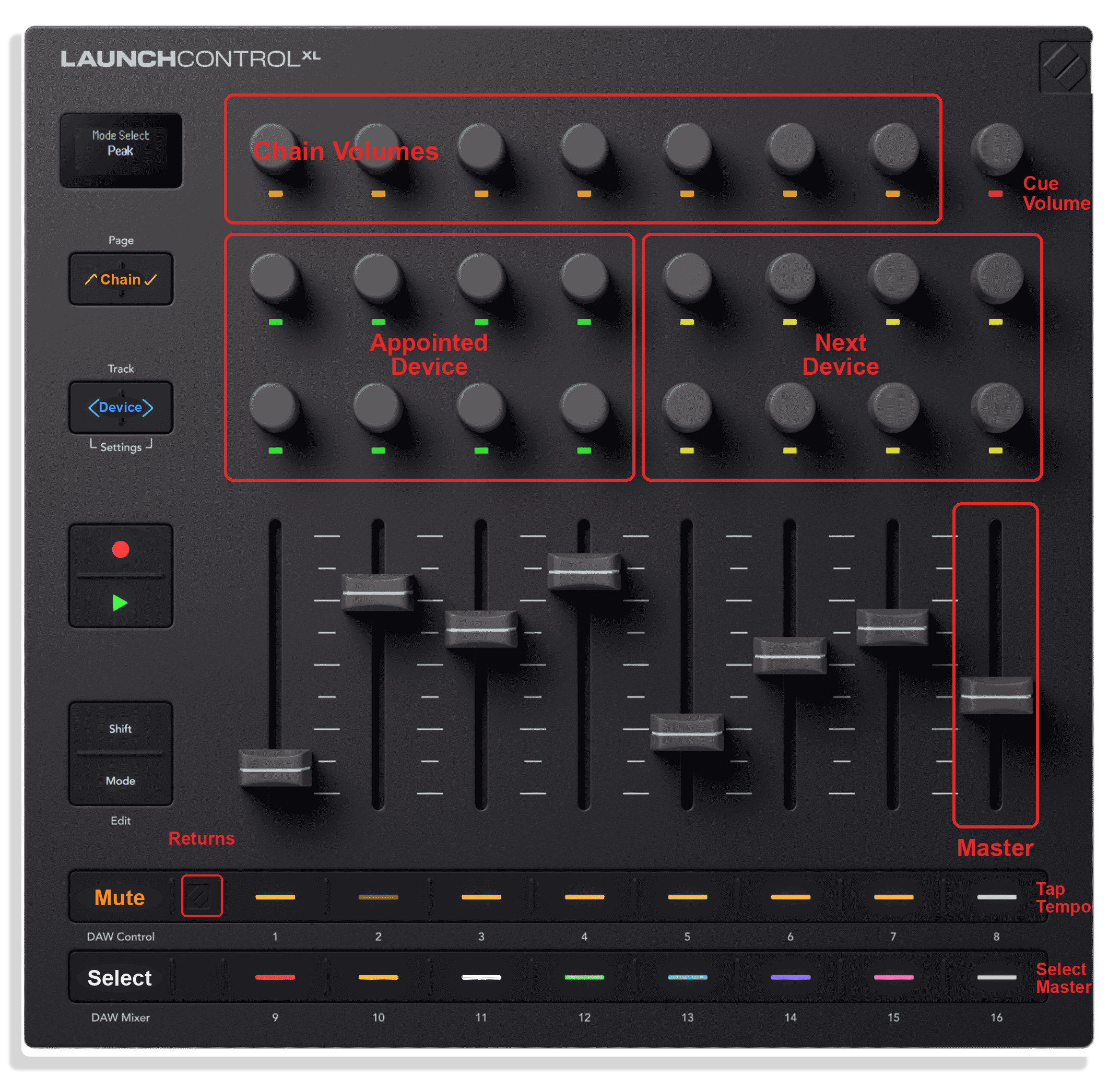
Modo de control DAW
DOS DISPOSITIVOS A TU ALCANCE DE MANO A LA VEZ
Con un solo botón se reconfigura toda la superficie. El bloque izquierdo de ocho codificadores (verde) contiene los ocho primeros parámetros del dispositivo seleccionado; el bloque derecho (amarillo) contiene los ocho primeros del siguiente dispositivo de la cadena. Dos dispositivos sucesivos están activos al mismo tiempo. Los faders se mantienen en el volumen de la pista en todo momento, por lo que la mezcla nunca se pierde de vista.
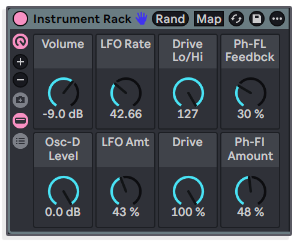
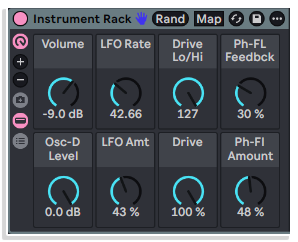
Macros de rack en los codificadores
OCHO PARÁMETROS QUE TÚ ELIGISTE, NO OCHENTA QUE NO ELIGISTE
Si diriges la superficie hacia un Rack, los codificadores se sitúan en las macros que tú mismo has nombrado. Ocho controles bien pensados son mejores que tener que desplazarse por todos los parámetros que ofrece un dispositivo. Esta es la idea que da nombre al producto: estructura el Set de forma deliberada y el controlador se convierte en un instrumento diseñado específicamente para ese fin, en lugar de un simple mapeador de parámetros genérico.
Mezcladora de cadena
LA FILA SUPERIOR SE CONVIERTE EN UNA MÉZCLA DE RACK
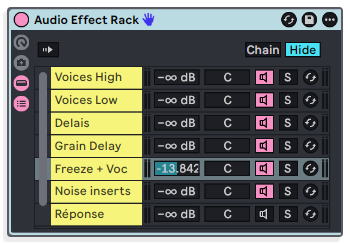
Cuando el dispositivo seleccionado es un Rack, la fila superior de codificadores mezcla sus cadenas —un codificador por cadena— para las primeras siete cadenas. Solo se iluminan las cadenas que existen, por lo que la fila muestra la forma del Rack de un solo vistazo: un Rack con tres cadenas ilumina tres codificadores y deja el resto apagados. No existe nada parecido en el script integrado.
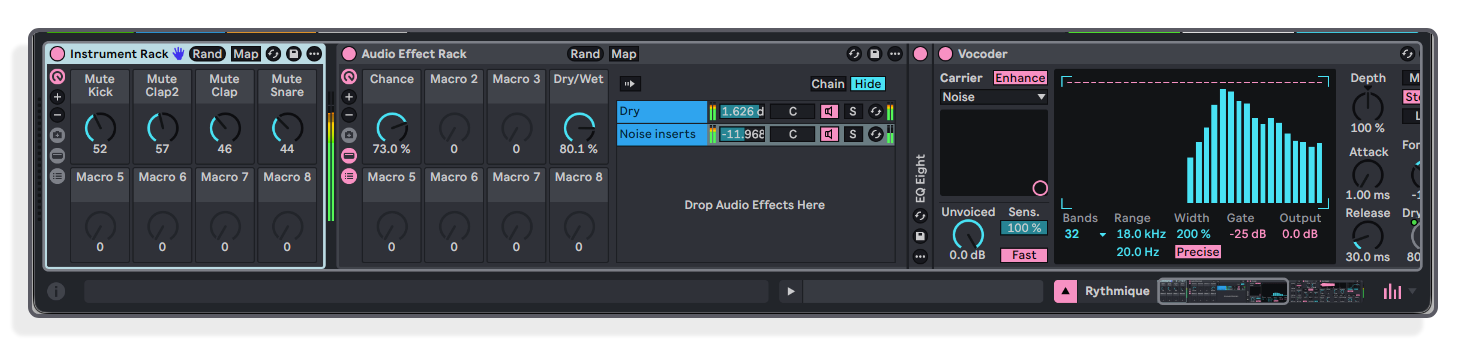
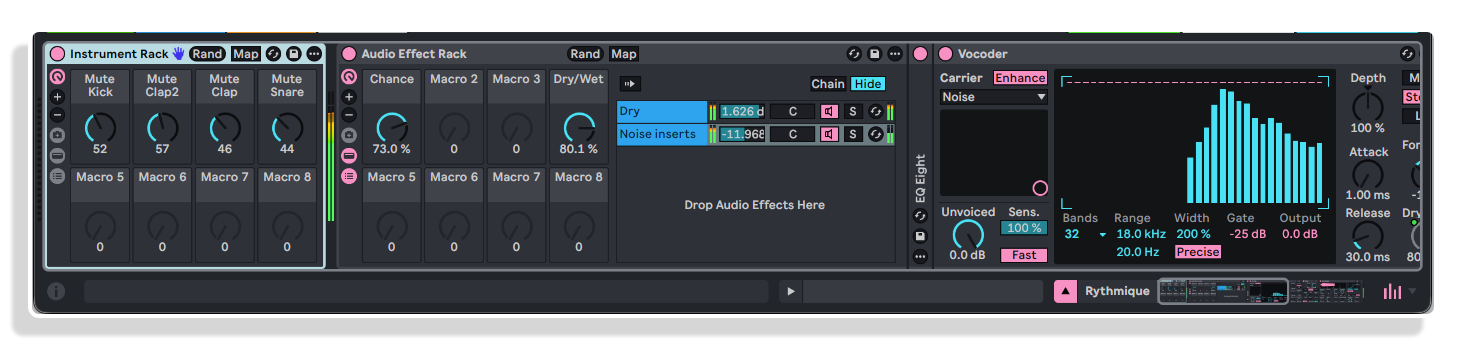
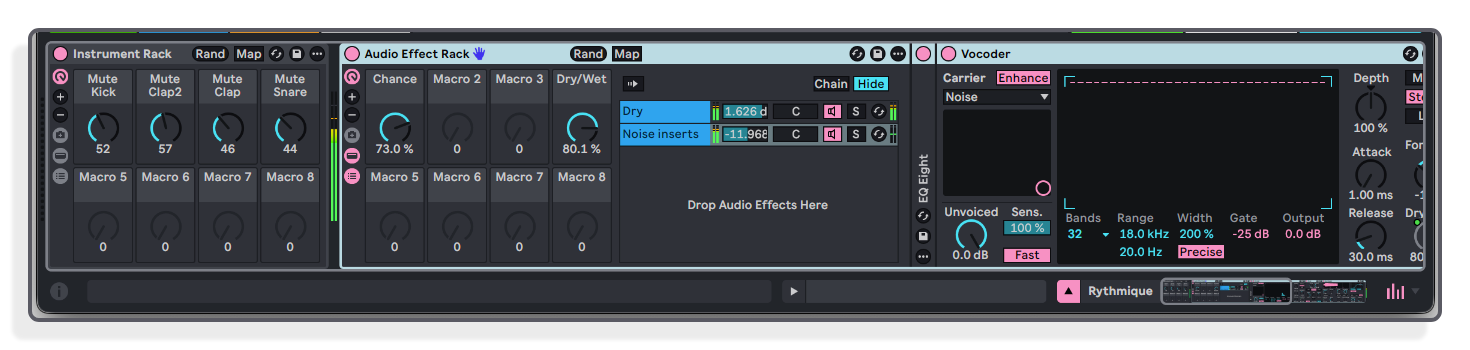
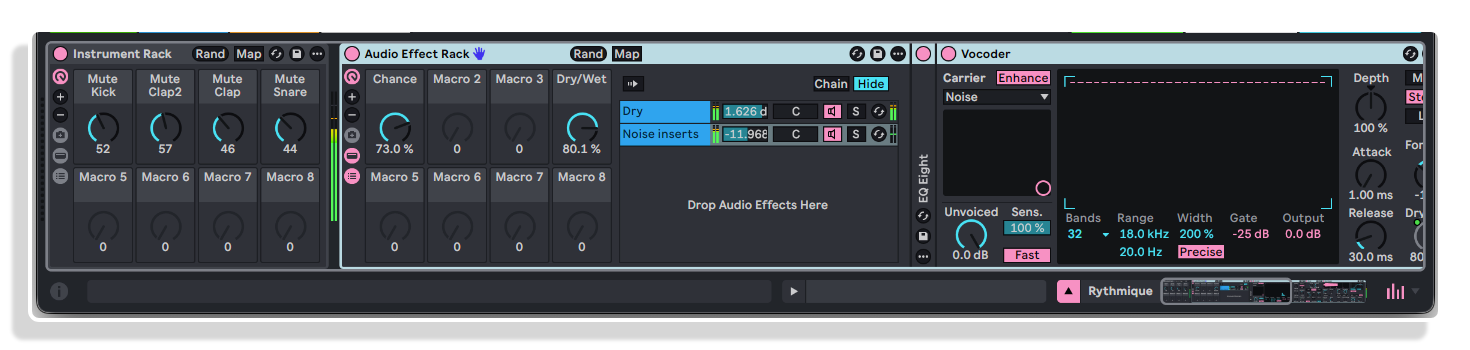
Recorrer la cadena de dispositivos
RECORRE LA CADENA, DOS DISPOSITIVOS A LA VEZ
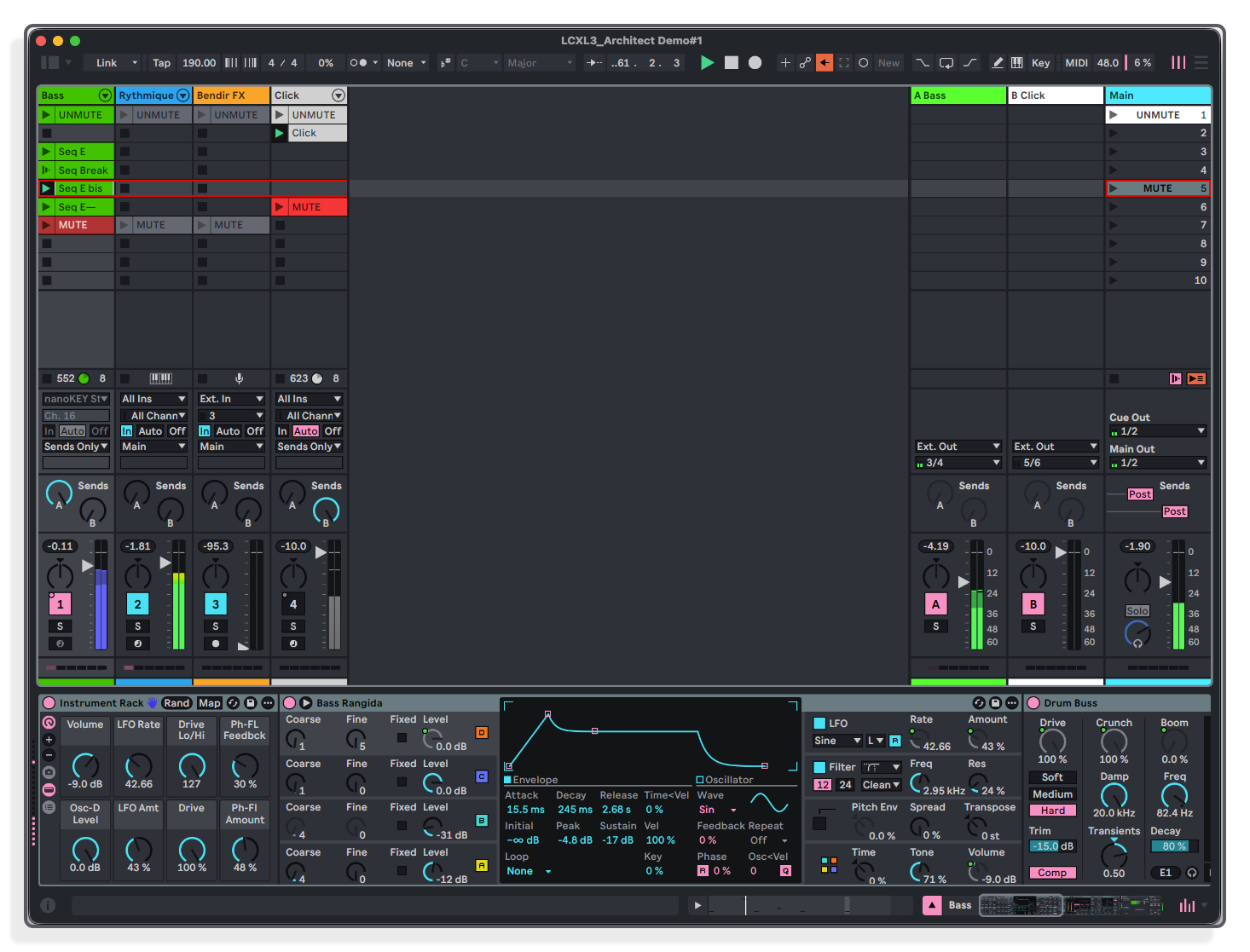
Las funciones «Track Left» y «Track Right» desplazan el dispositivo seleccionado a lo largo de la cadena. El borde resaltado se desplaza del primer rack al segundo, y los codificadores de la derecha siempre detectan lo que viene a continuación. Sin tener que navegar por menús ni pasar por páginas de parámetros, un rack de efectos de envío y el dispositivo que le sigue permanecen activos al mismo tiempo.
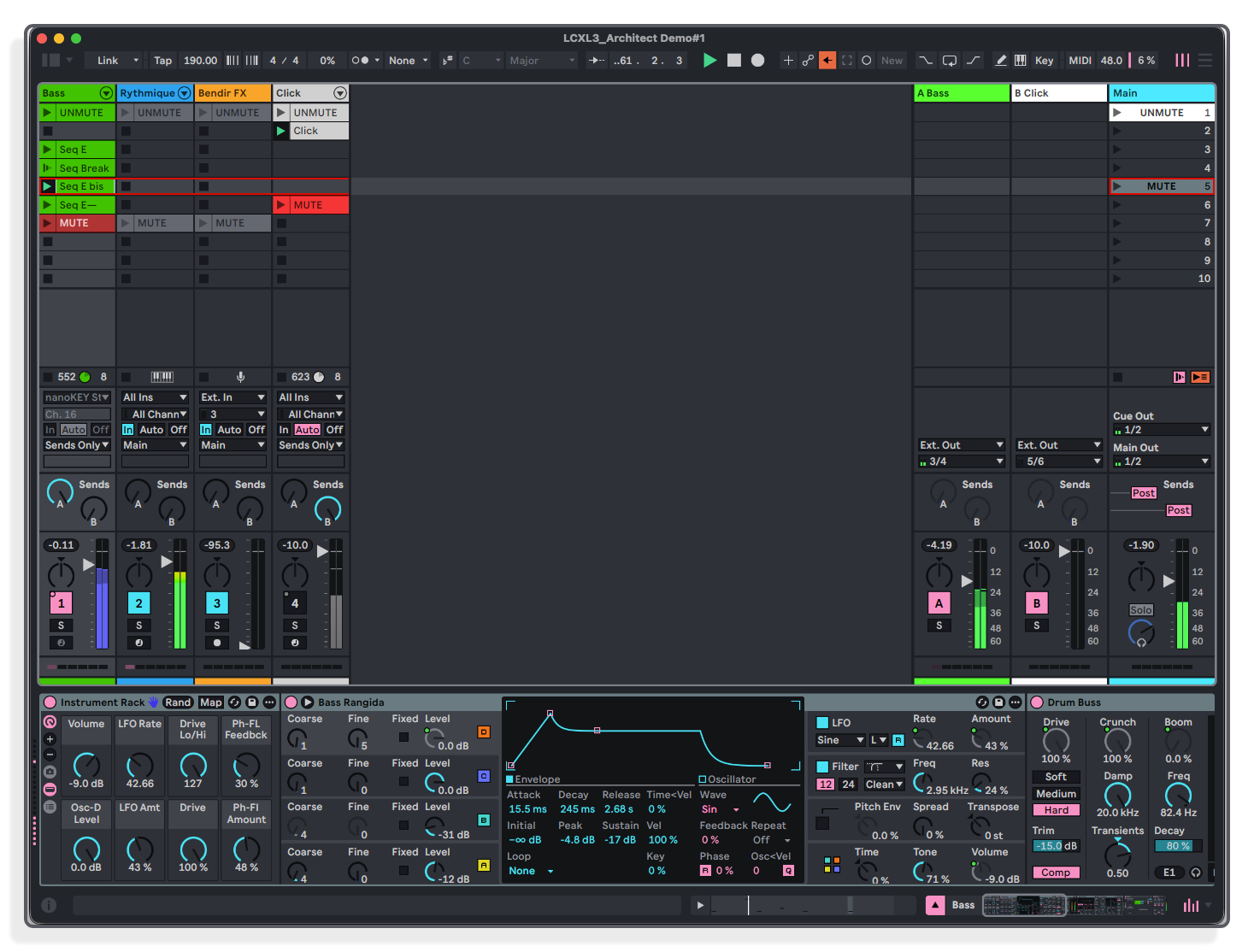
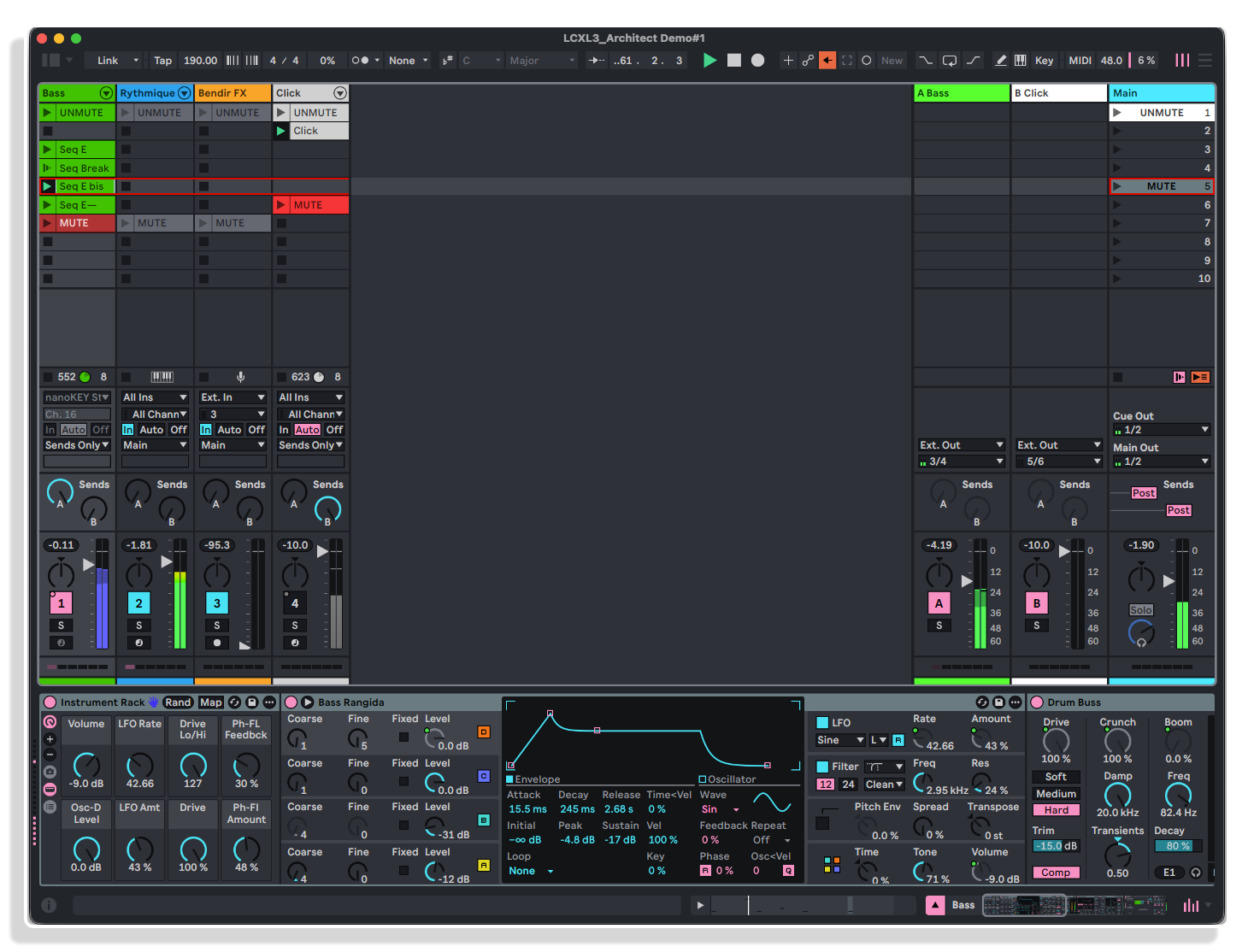
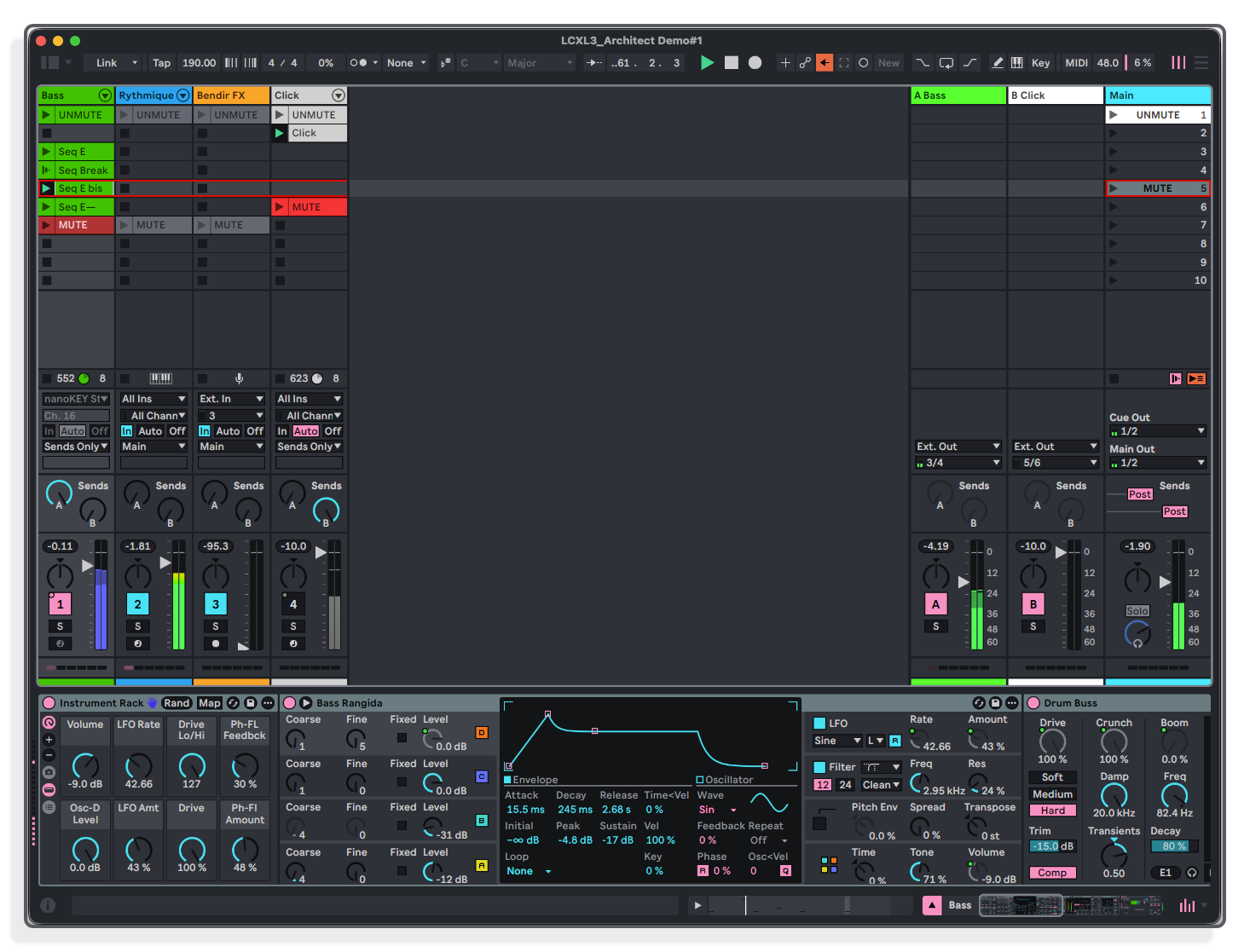
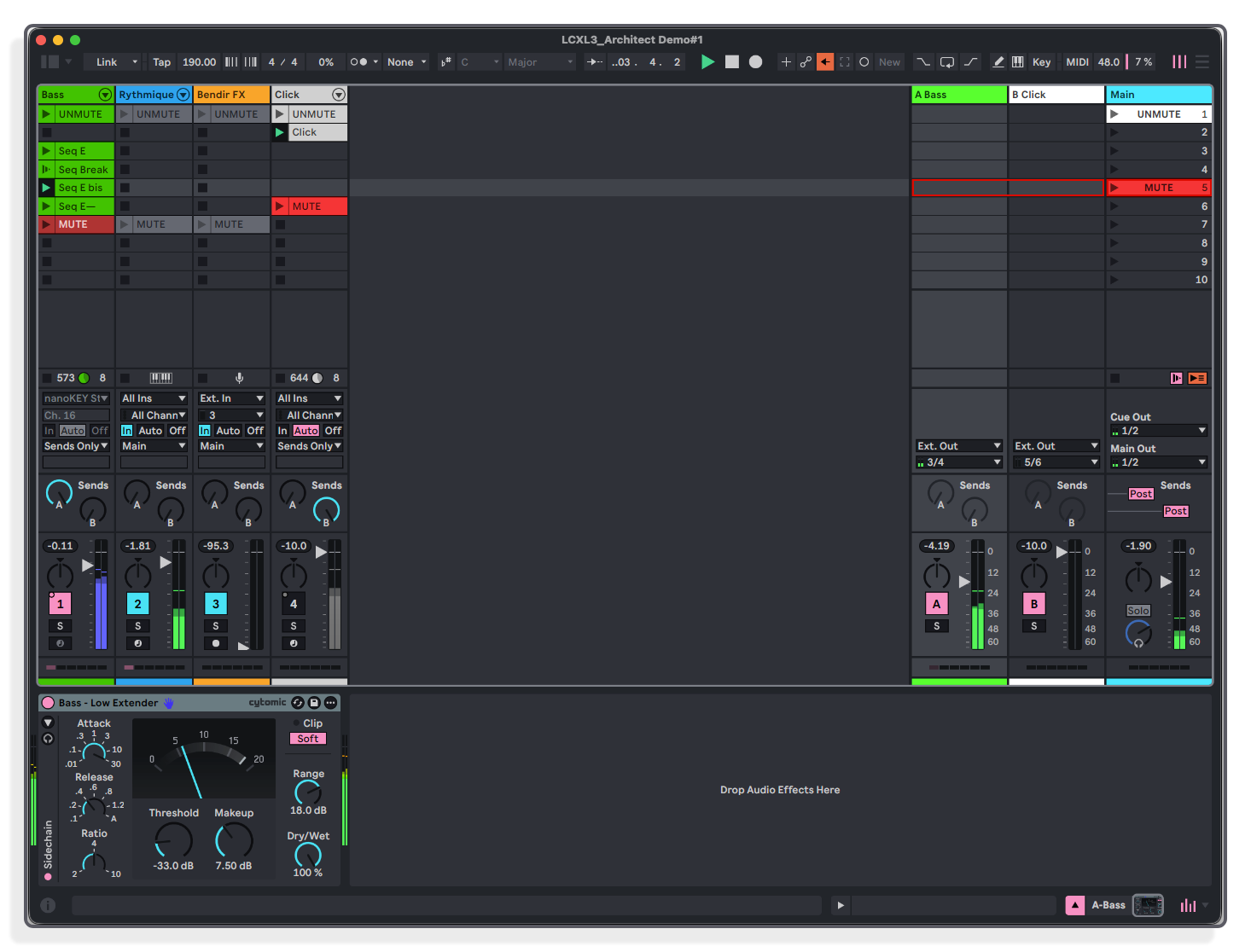
El anillo de sesión
EL MANDO TE DICE DÓNDE ESTÁ
Un anillo en la vista «Session» de Live muestra las siete pistas que tiene asignadas la superficie en ese momento; el script integrado no muestra nada en absoluto. Un botón permite desplazarse hacia las pistas de retorno y volver, recordando la posición en cada lado. Al seleccionar una pista en Live, el anillo se desplaza hasta ella, pero al mover el anillo la selección permanece inalterada, de modo que los faders pueden moverse sin alterar el dispositivo que controlan los codificadores.
Instalación
INSTÁLALO Y YA LO TIENES
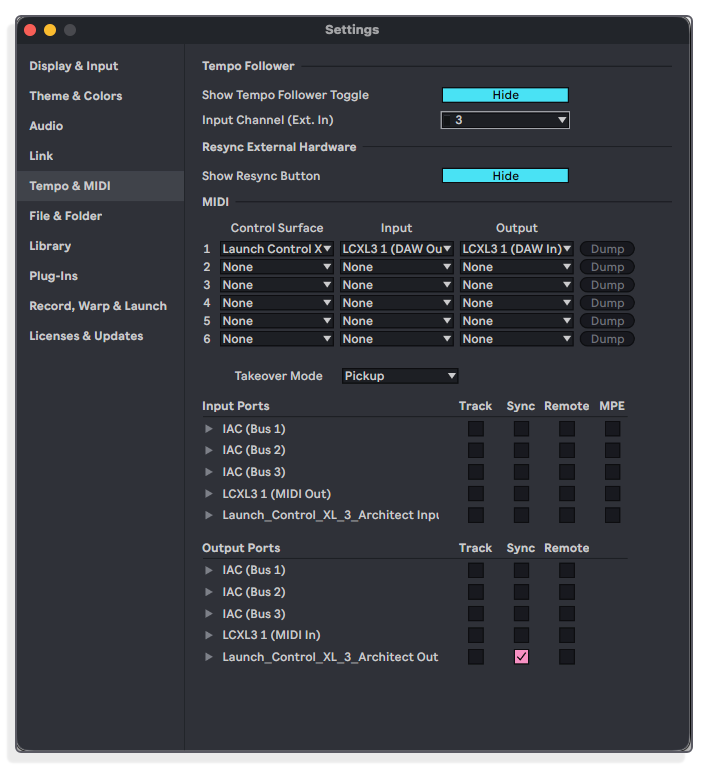
Suelta la carpeta en la biblioteca de usuario, reinicia Live y el script aparecerá en la lista de superficies de control. No requiere Max for Live ni ninguna otra dependencia. En un equipo con Windows 10 y Live 12.4.5 sin instalaciones previas, se seleccionó automáticamente al iniciarlo, con las entradas y salidas ya configuradas.
Important Information
INSTALACIÓN
Instalación de un script de superficie de control
Estos pasos sirven para cualquier script de superficie de control de terceros (también llamado «script remoto») en Ableton Live 10.1.13 o posterior, tanto en Mac como en Windows.
1. Descargar y descomprimir
Descarga el producto desde tu cuenta de Isotonik Studios y descomprímelo. En su interior encontrarás la carpeta del script y el manual del producto. Mantén la carpeta del script tal y como está: no le cambies el nombre ni la coloques dentro de otra carpeta.
2. Crea una carpeta llamada «Remote Scripts» en tu biblioteca de usuario
Live carga los scripts de terceros desde una carpeta llamada «Remote Scripts» dentro de tu biblioteca de usuario. Si aún no la tienes, créala, escribiéndola exactamente como se muestra.
- Mac: Macintosh HD/Usuarios/[nombre de usuario]/Música/Ableton/Biblioteca de usuario
- Windows: \Usuarios\[nombre de usuario]\Documentos\Ableton\Biblioteca de usuario
Si has cambiado la ubicación de tu biblioteca de usuario, búscala en Live en Preferencias > Biblioteca > Ubicación de la biblioteca de usuario (Configuración en Live 12) y crea allí la carpeta «Remote Scripts».
3. Copia la carpeta de scripts en «Remote Scripts»
Coloca la carpeta de scripts directamente dentro de «Remote Scripts», de modo que los archivos de scripts se encuentren un nivel más abajo:
Biblioteca de usuario > Remote Scripts > [carpeta de scripts] > archivos de scripts
4. Reinicia Live
Si Live ya está abierto, ciérralo y vuelve a abrirlo para que detecte el nuevo script.
5. Selecciona el script
Conecta tu controlador y, a continuación, abre Preferencias > Enlace, Tempo y MIDI (Configuración en Live 12). En una ranura libre de Superficie de control, elige el script en el menú desplegable y, a continuación, configura su Entrada y Salida en los puertos de tu controlador.
6. Activa los puertos MIDI
En la sección «Puertos MIDI», activa «Remoto» (y «Pista», si así lo indica el manual del producto) para los puertos que utiliza el script. Live suele mostrar un mensaje de confirmación en su barra de estado cuando se carga el script.
Es bueno saberlo
- Live 11 y versiones posteriores solo ejecutan scripts escritos para Python 3. Un script creado para Live 10 o versiones anteriores no aparecerá en Live 11 ni en Live 12, así que descarga la versión que coincida con la tuya.
- Si el script no aparece en la lista de superficies de control, comprueba que no esté anidado dentro de una carpeta adicional (la causa más habitual tras descomprimirlo) y, a continuación, reinicia Live.
- Los scripts de la carpeta «Remote Scripts» de tu biblioteca de usuario siguen funcionando cuando actualizas Live.
- Mantén tu controlador con la configuración MIDI predeterminada, a menos que el manual del producto indique lo contrario.
Consulta el manual de este producto para obtener más detalles específicos sobre el mismo.
LICENCIA
ACUERDO DE LICENCIA DE USUARIO FINAL PARA LOS PRODUCTOS DE SOFTWARE DE ISOTONIK STUDIOS.
LEE ATENTAMENTE LOS TÉRMINOS Y CONDICIONES DE ESTE ACUERDO DE LICENCIA ANTES DE CONTINUAR CON LA INSTALACIÓN DE ESTE PROGRAMA.
El presente Contrato de licencia de usuario final (en adelante, «CLUF») constituye un acuerdo legal entre una persona física o una entidad única (en adelante, el «LICENCIATARIO») e Isotonik Studios en relación con los productos de software de Isotonik Studios, que pueden incluir componentes de software asociados, soportes, materiales impresos, y documentación «en línea» o electrónica (en adelante, el «PRODUCTO DE SOFTWARE»). Al instalar, copiar o utilizar de cualquier otra forma el PRODUCTO DE SOFTWARE, el LICENCIATARIO acepta quedar vinculado por los términos del presente EULA.
El presente EULA constituye el acuerdo completo relativo al programa entre el LICENCIATARIO e Isotonik Studios y sustituye a cualquier propuesta, declaración o acuerdo previo entre las partes. Si el LICENCIATARIO no está de acuerdo con los términos del presente EULA, no deberá instalar ni utilizar el PRODUCTO DE SOFTWARE.
El PRODUCTO DE SOFTWARE está protegido por las leyes de derechos de autor y los tratados internacionales sobre derechos de autor, así como por otras leyes y tratados de propiedad intelectual. El PRODUCTO DE SOFTWARE se concede bajo licencia, no se vende.
- CONCESIÓN DE LICENCIA.
El PRODUCTO DE SOFTWARE se concede bajo licencia de la siguiente manera:
(a) Instalación y uso. Siempre que el LICENCIATARIO haya abonado las cuotas de licencia aplicables, Isotonik Studios concede al LICENCIATARIO el derecho a instalar y utilizar copias del PRODUCTO DE SOFTWARE en un máximo de dos ordenadores que se encuentren en poder del LICENCIATARIOque ejecuten una copia con licencia válida del sistema operativo para el que se diseñó el PRODUCTO DE SOFTWARE [p. ej., Windows 10, macOS]. El ordenador o los ordenadores deben ser propiedad del LICENCIATARIO.
(b) Copias de seguridad. El LICENCIATARIO también podrá realizar copias del PRODUCTO DE SOFTWARE según sea necesario con fines de copia de seguridad y archivo.
- DESCRIPCIÓN DE OTROS DERECHOS Y LIMITACIONES.
(a) Mantenimiento de los avisos de derechos de autor. El LICENCIATARIO no deberá eliminar ni alterar ningún aviso de derechos de autor en ninguna de las copias del PRODUCTO DE SOFTWARE.
(b) Distribución. El LICENCIATARIO no podrá distribuir copias registradas del PRODUCTO DE SOFTWARE a terceros.
(c) Prohibición de ingeniería inversa, descompilación y desensamblaje. El LICENCIATARIO no podrá realizar ingeniería inversa, descompilar ni desensamblar el PRODUCTO DE SOFTWARE, salvo y únicamente en la medida en que dicha actividad esté expresamente permitida por la legislación aplicable, sin perjuicio de esta limitación.
(d) Alquiler. El LICENCIATARIO no podrá alquilar, arrendar ni prestar el PRODUCTO DE SOFTWARE.
(e) Cesión de la licencia. El LICENCIATARIO no podrá ceder su licencia del PRODUCTO DE SOFTWARE a ningún tercero. Cualquier intento de hacerlo se considerará un incumplimiento del presente EULA.
(f) Servicios de asistencia. Isotonik Studios podrá proporcionar al LICENCIATARIO servicios de asistencia relacionados con el PRODUCTO DE SOFTWARE durante un periodo de 12 meses a partir de la fecha de compra. Cualquier código de software complementario facilitado al LICENCIATARIO como parte de los servicios de asistencia se considerará parte del PRODUCTO DE SOFTWARE y estará sujeto a los términos y condiciones del presente EULA.
(g) Cumplimiento de la legislación aplicable. El LICENCIATARIO deberá cumplir con toda la legislación aplicable en relación con el uso del PRODUCTO DE SOFTWARE.
- RESOLUCIÓN Sin perjuicio de cualquier otro derecho, Isotonik Studios podrá rescindir el presente EULA si el LICENCIATARIO incumple los términos y condiciones del mismo. En tal caso, el LICENCIATARIO deberá destruir todas las copias del PRODUCTO DE SOFTWARE que obren en su poder.
- DERECHOS DE AUTOR Todos los derechos de propiedad, incluidos, entre otros, los derechos de autor, sobre el PRODUCTO DE SOFTWARE y cualquier copia del mismo son propiedad de Isotonik Studios o de sus proveedores. Todos los derechos de propiedad y de propiedad intelectual sobre el contenido al que se pueda acceder mediante el uso del PRODUCTO DE SOFTWARE son propiedad del respectivo titular del contenido y pueden estar protegidos por las leyes y tratados aplicables en materia de derechos de autor u otros derechos de propiedad intelectual. El presente EULA no concede al LICENCIATARIO ningún derecho a utilizar dicho contenido. Isotonik Studios se reserva todos los derechos que no se concedan expresamente.
- AUSENCIA DE GARANTÍAS Isotonik Studios renuncia expresamente a cualquier garantía relativa al PRODUCTO DE SOFTWARE. El PRODUCTO DE SOFTWARE se proporciona «tal cual», sin garantía expresa o implícita de ningún tipo, incluidas, entre otras, las garantías de comerciabilidad, de no infracción o de idoneidad para un fin determinado. Isotonik Studios no garantiza ni asume responsabilidad alguna por la exactitud o integridad de cualquier información, texto, gráfico, enlace u otros elementos contenidos en el PRODUCTO DE SOFTWARE. Isotonik Studios no ofrece garantía alguna respecto a cualquier daño que pueda ser causado por la transmisión de un virus informático, gusano, bomba de tiempo, bomba lógica u otro programa informático similar. Isotonik Studios renuncia además expresamente a cualquier garantía o declaración frente al TITULAR DE LA LICENCIA o a cualquier tercero.
- LIMITACIÓN DE RESPONSABILIDAD En ningún caso Isotonik Studios será responsable de ningún daño (incluidos, entre otros, el lucro cesante, interrupción de la actividad comercial o pérdida de información) que se deriven del uso o de la imposibilidad de uso del PRODUCTO DE SOFTWARE por parte del LICENCIATARIO, incluso si se hubiera advertido a Isotonik Studios de la posibilidad de tales daños. En ningún caso Isotonik Studios será responsable de la pérdida de datos ni de daños indirectos, especiales, incidentales, consecuentes (incluida la pérdida de beneficios) u otros daños, ya sean por contrato, responsabilidad extracontractual o de otro tipo. Isotonik Studios no asumirá responsabilidad alguna con respecto al contenido del PRODUCTO DE SOFTWARE o cualquier parte del mismo, incluyendo, entre otros, los errores u omisiones que contenga, la difamación, las infracciones de los derechos de publicidad, de privacidad, de marcas registradas, la interrupción de la actividad comercial, los daños personales, la pérdida de privacidad, los derechos morales o la divulgación de información confidencial.
REGISTRO DE CAMBIOS
v1.0 · publicada el 12 de octubre de 2026
Versión inicial
v1.0 · 12 de octubre de 2026
Lanzamiento inicial
Frequently Asked Questions
¿Qué es LCXL3 Architect?
LCXL3 Architect es un script personalizado para Ableton Live 12 que sirve de superficie de control para el Novation Launch Control XL 3. Amplía la integración nativa de Novation en lugar de sustituirla, añadiendo modos para toda la superficie, un anillo de sesión visible, control mediante codificadores de dos dispositivos, un Chain Mixer, Master-Link y Tap Tempo, todo ello diseñado para actuaciones en directo.
¿Qué versión de Ableton Live se necesita?
Se requiere Ableton Live 12.3.8 o una versión posterior. Se trata de un requisito mínimo imprescindible, ya que el script depende de parte de la API v3 de superficie de control de Live 12, introducida en la versión 12.3. Se ha probado hasta la versión 12.4.6 de Live. Se admiten las ediciones Live Standard y Suite; las ediciones Intro y Lite no son compatibles.
¿Es necesario tener Max for Live?
No. LCXL3 Architect es un script independiente para superficies de control y no requiere Max for Live.
¿En qué se diferencia esto del script integrado de Novation?
El script integrado solo reasigna las filas de codificadores al cambiar de modo y no muestra el anillo de sesión. LCXL3 Architect reconfigura toda la superficie —codificadores, filas de botones y los botones «Page» y «Track»— con un solo cambio de modo, y añade un anillo de sesión visible en la vista «Session» de Live. Más allá de esa reorganización, hay cinco funciones que el script integrado no ofrece en absoluto: «Next Device», que pone a tu disposición dos dispositivos sucesivos a la vez; el «Chain Mixer»; «Master-Link»; el plegado de grupos; y «Tap Tempo» con un LED que parpadea al ritmo del compás.
¿Qué incluye la descarga?
La descarga incluye el script de la superficie de control «Launch_Control_XL_3_Architect», un manual de usuario en formato PDF ilustrado de 17 páginas, un Live Set de demostración creado a partir del script y guardado en Live Standard 12.3.8, y un archivo de licencia.
¿A quién va dirigido LCXL3 Architect?
Está diseñado para intérpretes y productores de Ableton que desean que su hardware refleje la estructura interna de su Live Set. Es preciso y tiene un estilo propio, y lo utiliza en el escenario su propio creador, un diseñador de música por ordenador que actúa habitualmente con conjuntos musicales y crea las herramientas que requieren sus propias actuaciones.
¿Qué puertos MIDI debo seleccionar?
Configura tanto la entrada como la salida en el puerto DAW del controlador: LCXL3 1 (DAW In) y LCXL3 1 (DAW Out) en macOS, y LCXL3 1 MIDI (Puerto 2) en Windows. Los demás puertos del controlador transmiten otro tipo de datos y no activan el script; elegir el puerto MIDI estándar es, con diferencia, la razón más habitual por la que el controlador no se ilumina. Live suele configurarlo automáticamente si el controlador está conectado antes de que se inicie el programa.
¿Puedo utilizarlo junto con el script integrado de Novation?
Ejecútalos de uno en uno. LCXL3 Architect responde a la misma identidad de controlador que el script Launch Control XL 3 integrado de Novation, por lo que Live podría seleccionar automáticamente cualquiera de los dos. Comprueba las demás ranuras de superficie de control y asegúrate de que Launch Control XL 3 tampoco esté seleccionado en ninguna de ellas, ya que dos scripts en los mismos puertos entrarán en conflicto por el controlador.
In Depth
Qué es LCXL3 Architect
LCXL3 Architect es un script personalizado de superficie de control para Ableton Live 12, diseñado para el Novation Launch Control XL 3 y pensado para actuaciones en directo. Amplía la integración nativa de Novation en lugar de sustituirla. Todo lo que ya conoces del script integrado permanece en su sitio, y esta descarga permite que el controlador se integre aún más en la mezcla, los dispositivos y la estructura de un Live Set. No se requiere Max for Live.
Live 12.3.8 es el requisito mínimo imprescindible, ya que el script depende de una parte de la API de superficie de control v3 de Live 12 introducida en esa versión. Se ha probado hasta Live 12.4.6, tanto en macOS como en Windows.
En qué se diferencia del script integrado
El script integrado cambia las filas de codificadores y las filas de botones por separado. En LCXL3 Architect, un solo cambio de modo reconfigura toda la superficie de una sola vez: las filas de codificadores, las filas de botones y los botones «Page» y «Track» cambian todos a la vez. El controlador se comporta como un único instrumento coherente, en lugar de como un conjunto de capas que se activan de forma independiente.
En la Vista de sesión de Live aparece un anillo de sesión que resalta las siete pistas que el controlador tiene seleccionadas en ese momento. El script integrado no muestra nada ahí. El anillo y la pista seleccionada están vinculados en un solo sentido: al seleccionar una pista en Live, el anillo se desplaza hasta ella, pero al mover el anillo, la selección permanece inalterada. Esto significa que los faders pueden desplazarse a otras partes del Set sin alterar el dispositivo que controlan los codificadores. Los faders del 1 al 7 siguen al anillo; el fader 8 es siempre el maestro, por lo que el anillo tiene una anchura de siete pistas.
Modo DAW Mixer
En el modo «DAW Mixer», las dos filas superiores de codificadores controlan los envíos a través de 14 codificadores, pasando por todos los envíos de dos en dos y iluminándose en turquesa. La fila inferior de codificadores controla la panoramización, con el color del LED que va del azul a la izquierda, pasando por el blanco en el centro, hasta el naranja a la derecha. La columna 8 de codificadores gestiona el volumen de la señal de referencia, el desplazamiento por escenas y el desplazamiento por pistas. Los faders del 1 al 7 controlan los volúmenes de las pistas, y el fader 8 es siempre el maestro.
La fila superior de botones es «Solo» (azul) y la inferior es «Arm» (rojo). El botón situado más a la izquierda de cada fila actúa sobre las siete pistas del anillo a la vez; si se mantiene pulsada la tecla «Shift», la acción se amplía a toda la sesión. Los botones «Track Left» y «Track Right» desplazan el anillo de la sesión; la tecla «Shift» permite desplazarse por él de siete pistas en siete. Pulsa el botón «Novation» para pasar a las pistas de retorno, donde las franjas se alinean a la derecha hacia la pista maestra, como en una consola de hardware. La posición del anillo y la selección de pistas se memorizan por separado a cada lado de ese cruce.
Modo DAW Control
En el modo de control de DAW, el bloque izquierdo de ocho encoders controla los parámetros del 1 al 8 del dispositivo asignado (verde). El bloque derecho de ocho encoders controla los parámetros del 1 al 8 del siguiente dispositivo de la cadena (amarillo), de modo que tienes dos dispositivos sucesivos activos bajo tus manos al mismo tiempo. La fila superior de codificadores (naranja) se convierte en un mezclador de cadenas cuando el dispositivo asignado es un Rack: cada codificador controla el volumen de una de las siete primeras cadenas del Rack, y solo se iluminan los codificadores de las cadenas que realmente existen, de modo que la fila muestra la estructura del Rack de un solo vistazo.
Los faders permanecen activos durante todo el modo DAW Control, por lo que la mezcla nunca queda fuera de tu alcance mientras trabajas con un dispositivo. La fila superior de botones es «Mute» (naranja) y la inferior es «Track Select», cada una iluminada con el color propio de la pista. Los botones «Track Left» y «Track Right» desplazan el par de dispositivos seleccionado a lo largo de la cadena. «Page Up» y «Page Down» seleccionan la cadena del Rack. Mantén pulsada la tecla «Shift» y pulsa un botón de pista para saltar el anillo, de modo que esa pista se convierta en su primera banda.
«Record» y «Play» siguen la vista activa de Live. En la vista «Arrangement» se comportan como en el script integrado. En la vista «Session» cambian de función: «Play» inicia la escena seleccionada y avanza la selección a la siguiente, lista para el siguiente inicio, mientras que «Record» avanza por la selección de escenas sin iniciarlas. «Record» sube una escena, y «Shift» junto con «Record» baja una.
Cinco cosas que el script integrado no hace
«Next Device» coloca el dispositivo siguiente al designado en la mitad derecha de los codificadores, de modo que se pueden controlar simultáneamente dos dispositivos sucesivos, sin necesidad de navegar por menús ni cambiar de página de parámetros. «Chain Mixer» convierte la fila superior de codificadores en un mezclador de volumen para las primeras siete cadenas dentro de un Rack, iluminándose únicamente las cadenas activas.
«Master-Link» permite que los volúmenes de las pistas de retorno se vinculen al fader maestro y lo sigan en tiempo real. Dado que las pistas de retorno no se pueden armar, los botones de armado se reutilizan como conmutadores de «Master-Link» (color cian). Una función global de activación y desactivación conserva las pistas que están enlazadas cuando se desactiva, lo que significa que puedes desactivar todo el bus «wet» de un solo golpe sin alterar el balance de envío. Group Fold añade una segunda pulsación al botón de selección de una pista de grupo para plegar o desplegar el grupo. Tap Tempo convierte el botón Master Control en un objetivo de pulsación, y su LED parpadea al compás del ritmo, sirviendo como referencia visual constante del tempo en el escenario.
La capa «Shift»
Al mantener pulsada la tecla «Shift» se asigna una segunda función a los botones de navegación, a los dos botones situados más a la izquierda y, en el modo «DAW Control», también a los botones de pista. Desde la capa «Shift» puedes desplazarte por el anillo, seleccionar la pista o escena anterior o siguiente, desactivar el modo «solo» o «arm» de toda la sesión, vincular o desvincular todos los retornos a la vez, activar o desactivar el pulso del compás y saltar al anillo a cualquier posición de la pista al instante.
Retroalimentación visual
Se conserva y amplía el lenguaje visual del script integrado. Cada función tiene un color específico: verde para el dispositivo seleccionado, amarillo para el siguiente dispositivo, naranja para los volúmenes de cadena, turquesa para los envíos, azul, blanco y naranja para el paneo, y cian para Master-Link. La pantalla nativa de tres líneas del XL 3 muestra el rango de pista actual y el nombre del dispositivo seleccionado en reposo, y se actualiza en tiempo real con los nombres y valores de los parámetros, los nombres de las cadenas, los nombres de los envíos y los cambios de modo a medida que trabajas.
Escenarios de uso reales
Reproducción de un set en directo: el anillo enmarca las siete pistas de la sección actual, mientras que los codificadores permanecen fijos en un rack de efectos situado varias pistas más allá. Mover los faders a otra parte nunca te aleja del dispositivo que estás controlando. Controlar un bus de envío: enlaza las salidas de reverberación y retardo al master, baja el fader del master y todo el bus «wet» se atenúa manteniendo intacto el balance de envío. El enfoque Master-Link se adapta igual de bien a configuraciones con múltiples salidas que a las de «directOut».
Trabajar con un Rack en directo: coloca los efectos con los que tocas en un único Audio Effect Rack, asigna nombres a ocho macros y el bloque de codificadores de la izquierda se convierte en un instrumento de interpretación diseñado específicamente para ello. Desplazarse por una cadena: «Track Left» y «Track Right» desplazan el par de dispositivos a lo largo de la cadena, de modo que un rack de efectos de envío y el dispositivo que le sigue están activos al mismo tiempo, sin necesidad de tocar el ratón.
La idea de Architect
El nombre refleja la intención del diseño. Las macros de rack son parámetros de interpretación ideales: ocho controles seleccionados por dispositivo, dos dispositivos a la vez. Un set diseñado teniendo en cuenta la disposición del controlador permite acceder al nivel más profundo de control del hardware. Estructura tu sesión y se convertirá en tu instrumento. LCXL3 Architect es preciso, tiene carácter propio y lo utiliza en el escenario su desarrollador, un diseñador de música por ordenador que actúa regularmente con conjuntos y crea las herramientas que exigen sus propias actuaciones. Lo interesante es cómo lo haces tuyo.
Qué incluye la descarga
La descarga contiene el script de la superficie de control Launch Control XL 3 Architect, un manual de usuario ilustrado de 17 páginas en formato PDF, un Live Set de demostración creado a partir del script y guardado en Live Standard 12.3.8, y un archivo de licencia.