

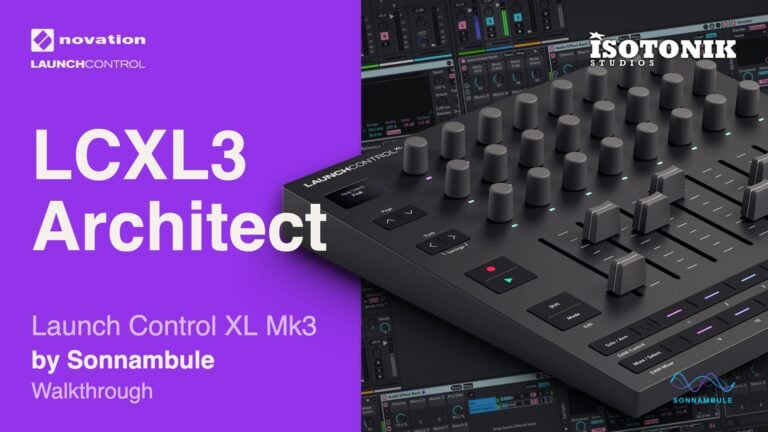
LCXL3 Architect di Sonnambule
CONTROLLA LA PROFONDITÀ DEL TUO STRUMENTO, NON SOLO LA SUPERFICIE LCXL3 Architect è uno script personalizzato per Ableton Live 12, pensato per la superficie di controllo Novation Launch Control XL 3 e progettato per le performance dal vivo. Esso amplia l’integrazione nativa di Novation anziché sostituirla, aggiungendo modalità a superficie intera, un anello di sessione visibile, il controllo degli encoder su due dispositivi, un mixer a catena e Master-Link, il tutto senza richiedere Max for Live. Strutturate la vostra sessione attorno ad esso e il controller diventerà il vostro strumento. • Modalità “Whole-Surface”: un unico cambio di modalità riconfigura contemporaneamente le file di encoder, le file di pulsanti e i pulsanti di navigazione, anziché commutare le file separatamente. • Anello di sessione: un rettangolo evidenziato nella vista Sessione di Live mostra quali sette tracce sono gestite dal controller, con i fader da 1 a 7 che seguono l’anello e il fader 8 assegnato in modo permanente al master. • Controllo a doppio dispositivo: il blocco di encoder di destra gestisce il dispositivo successivo a quello selezionato, consentendo così di controllare contemporaneamente due dispositivi consecutivi in una catena. • Chain Mixer: quando il dispositivo selezionato è un Rack, la fila superiore di encoder diventa un mixer live per le sue prime sette catene, con solo le catene attive che si illuminano. • Master-Link: i volumi delle tracce di ritorno possono essere collegati al fader master e seguirne l’andamento in tempo reale; lo stato di collegamento viene mantenuto anche quando la funzione viene disattivata. • Tap Tempo: il pulsante Master Control imposta il tempo tramite tocchi, e il suo LED lampeggia a tempo con il ritmo, fungendo da riferimento visivo costante sul palco.
Buying for someone?Send a gift card →
Overview
Controlla la profondità del tuo strumento, non solo la superficie
Ogni artista conosce bene il divario tra ciò che mostra l’hardware e ciò che accade realmente all’interno del Set. LCXL3 Architect è uno script personalizzato per la superficie di controllo Novation Launch Control XL 3 che colma tale divario, leggendo la struttura interna del tuo Set di Live e mettendola direttamente a tua disposizione. Le modalità a superficie intera, un anello di sessione visibile e il controllo tramite encoder a doppio dispositivo fanno sì che il controller rispecchi la tua sessione anziché limitarsi a sovrapporvisi.
In modalità DAW Control, il blocco di encoder a sinistra gestisce il dispositivo assegnato, mentre quello a destra gestisce il successivo nella catena; in questo modo, due dispositivi consecutivi sono attivi contemporaneamente senza dover navigare nei menu. Inserisci i tuoi effetti di performance in un Rack, assegna un nome alle macro e quegli otto encoder diventeranno uno strumento appositamente progettato. I fader rimangono attivi per tutto il tempo, così il mix non è mai fuori portata mentre lavori su un dispositivo.
- Le modalità "Whole-surface" riconfigurano le file degli encoder, le file dei pulsanti e i pulsanti "Page" e "Track" in un unico passaggio, anziché commutare le sezioni separatamente
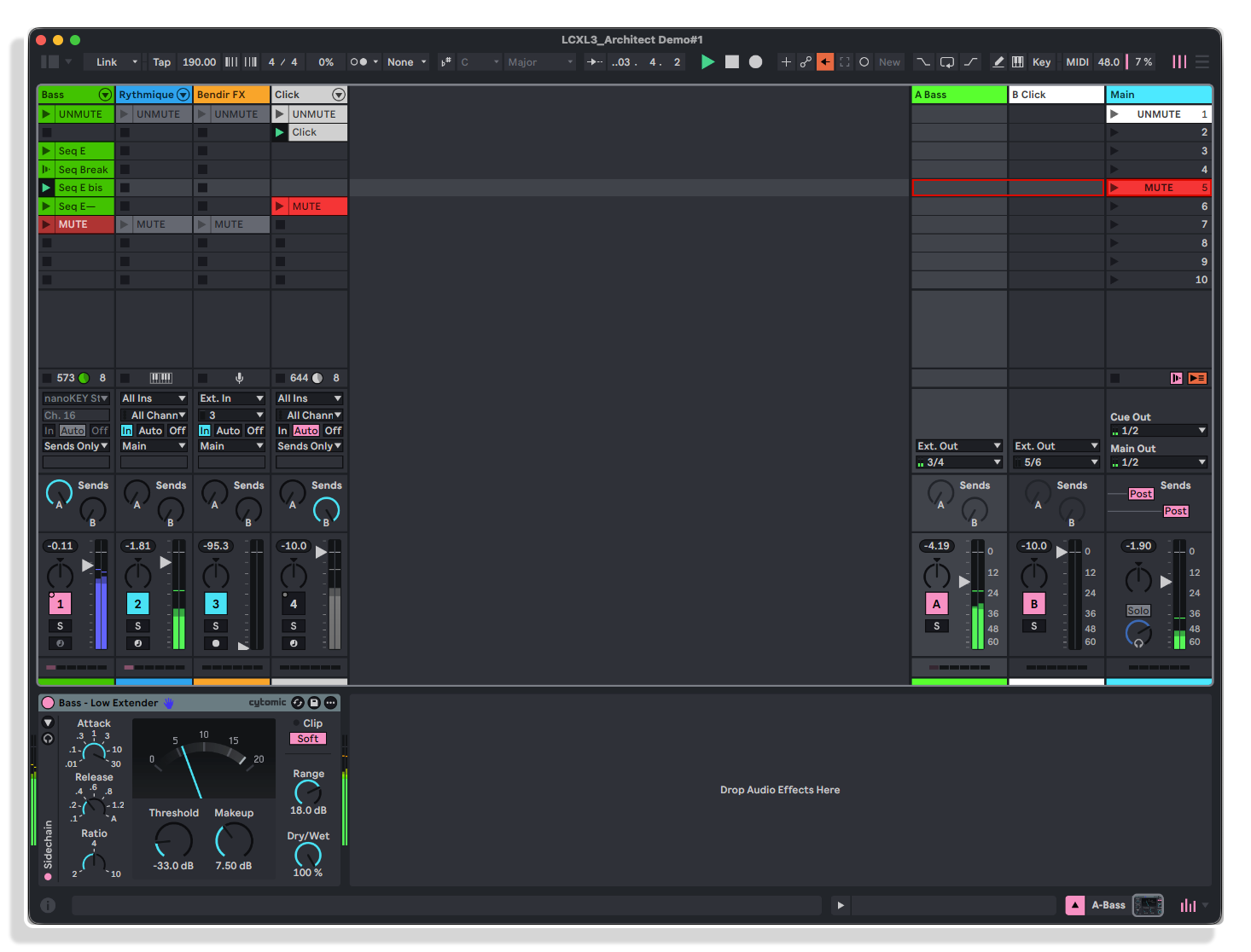
- L'anello di sessione visibile nella vista "Session" di Live incornicia le sette tracce attualmente presenti sul controller; selezionando una traccia in Live, l'anello si sposta su di essa, ma spostando l'anello la selezione rimane inalterata
- I fader da 1 a 7 seguono l’anello di sessione; il fader 8 è assegnato in modo permanente al master, motivo per cui l’anello ha una larghezza di sette tracce
- La modalità "DAW Control" posiziona i parametri da 1 a 8 del dispositivo designato sul blocco di encoder di sinistra e i parametri da 1 a 8 del dispositivo successivo nella catena su quello di destra, consentendo il controllo manuale simultaneo di due dispositivi consecutivi
- Chain Mixer: quando il dispositivo selezionato è un Rack, la fila superiore di encoder diventa un mixer di volume per le sue prime sette catene; si illuminano solo le catene attive, quindi la fila mostra a colpo d’occhio la struttura del Rack
- Un pulsante Novation dedicato attraversa la superficie fino alle tracce di ritorno, allineato a destra verso il master come su un mixer; la posizione dell’anello e la selezione della traccia vengono memorizzate su ciascun lato
- Master-Link collega i volumi delle tracce di ritorno al fader master in tempo reale, con pulsanti di attivazione/disattivazione per ogni ritorno e un’opzione di abilitazione globale che mantiene le tracce collegate anche quando la funzione è disattivata
- Tap Tempo sul pulsante Master Control con un LED pulsante sincronizzato al battito come riferimento visivo costante del tempo sul palco
- Chiusura del gruppo: una seconda pressione sul pulsante di selezione di una traccia di gruppo chiude o apre il gruppo
- Nella vista Session, il tasto Play avvia la scena selezionata e fa avanzare la selezione a quella successiva, pronta per l’avvio seguente; il tasto Record fa tornare indietro la selezione di una scena senza avviarla, mentre Shift + Record la fa avanzare
- Feedback visivo con codice colore in tutte le modalità (verde, giallo, arancione, turchese, blu, bianco, ciano) con il display nativo a 3 righe dell’XL 3 che mostra in tempo reale l’intervallo della traccia, il nome del dispositivo, i valori dei parametri, i nomi delle catene e i nomi dei send
- Include lo script per la superficie di controllo Launch_Control_XL_3_Architect, un manuale PDF illustrato di 17 pagine, un Live Set demo salvato in Live Standard 12.3.8 e un file di licenza
- .als project / demo
- User manual (PDF)
- Ableton control surface script (Remote Script)
Reviews
No reviews yet. Be the first to review this product.
Modalità mixer DAW
UN SOLO CONTROLLER, L'INTERO MIXER
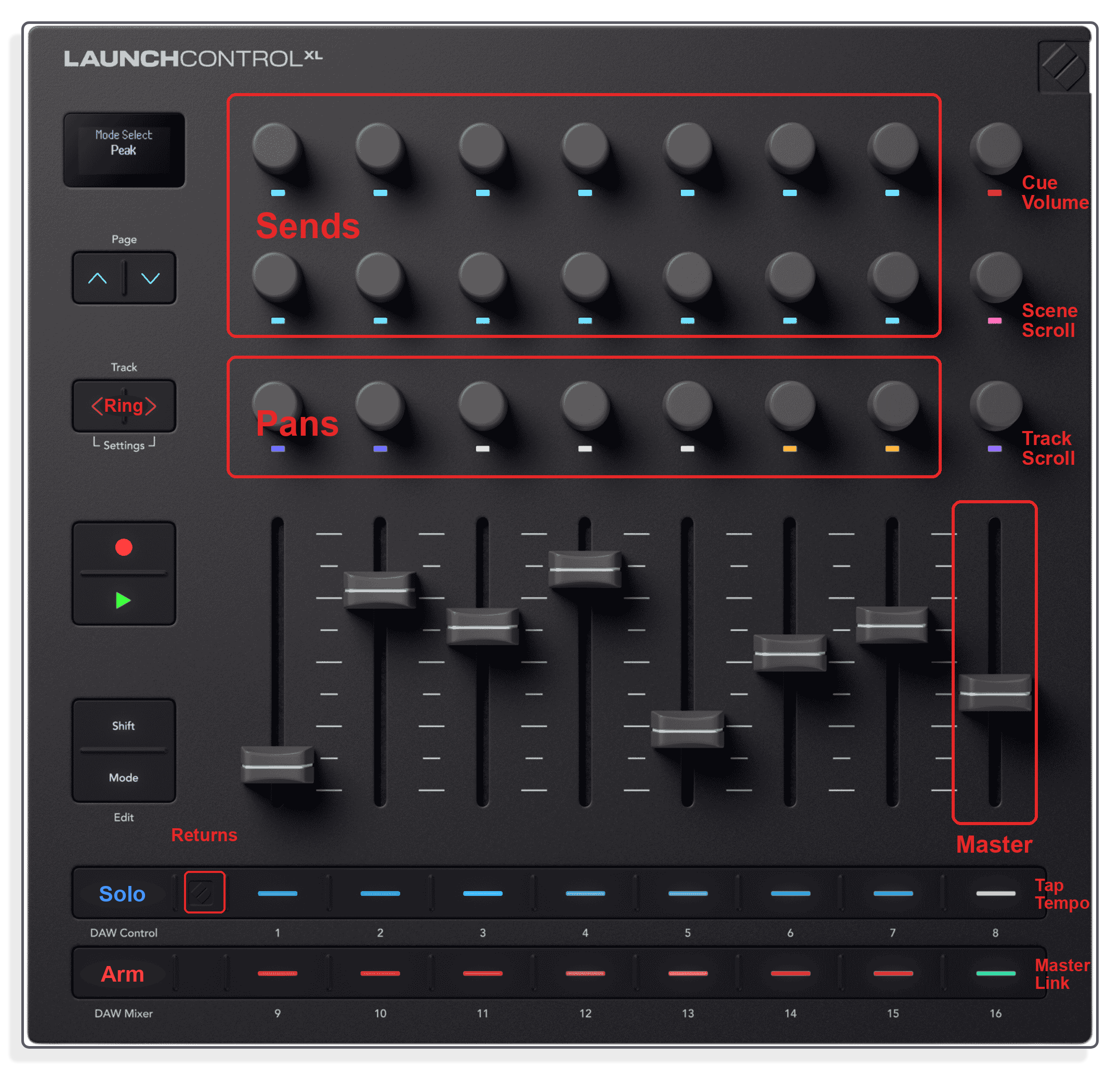
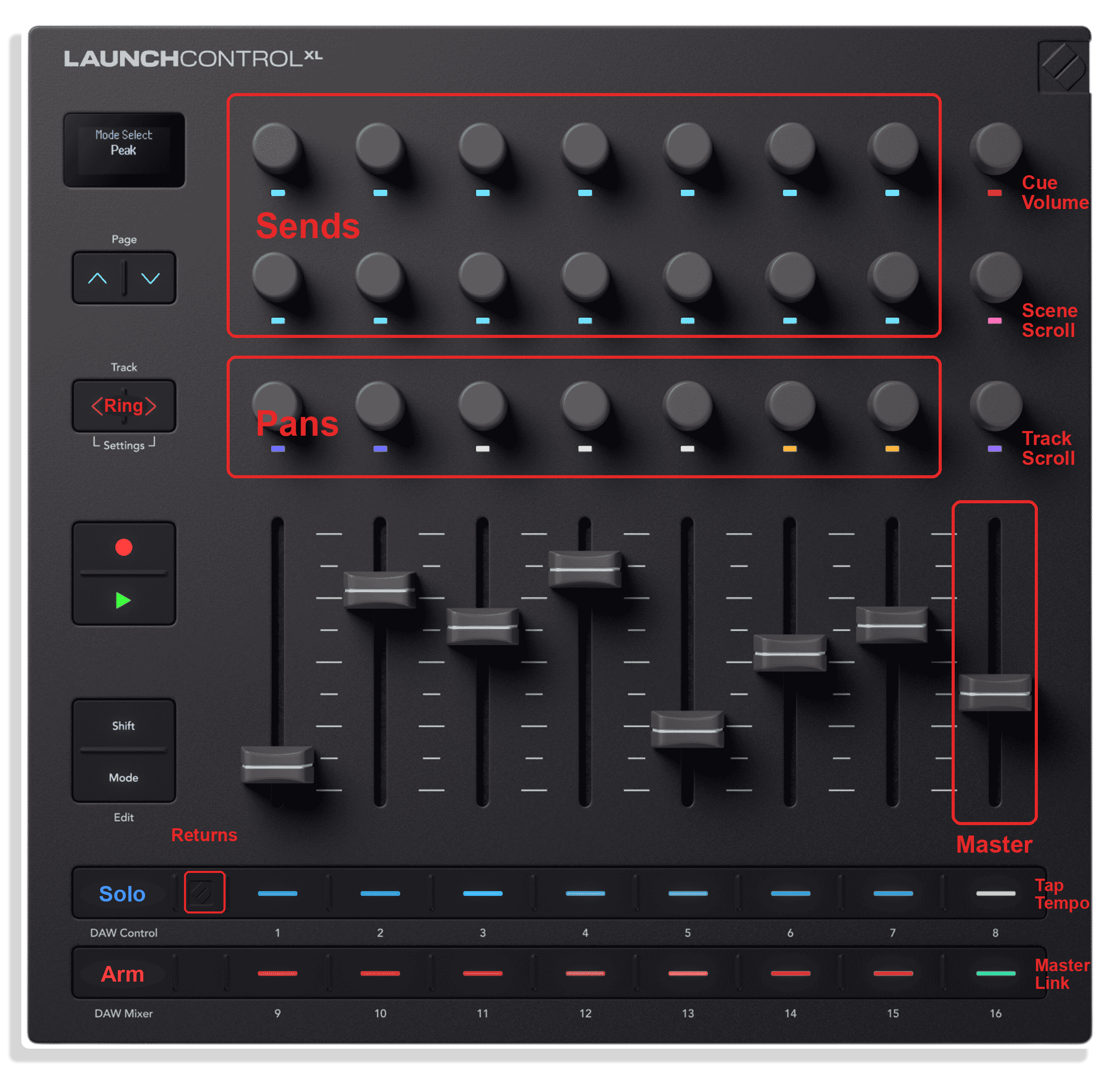
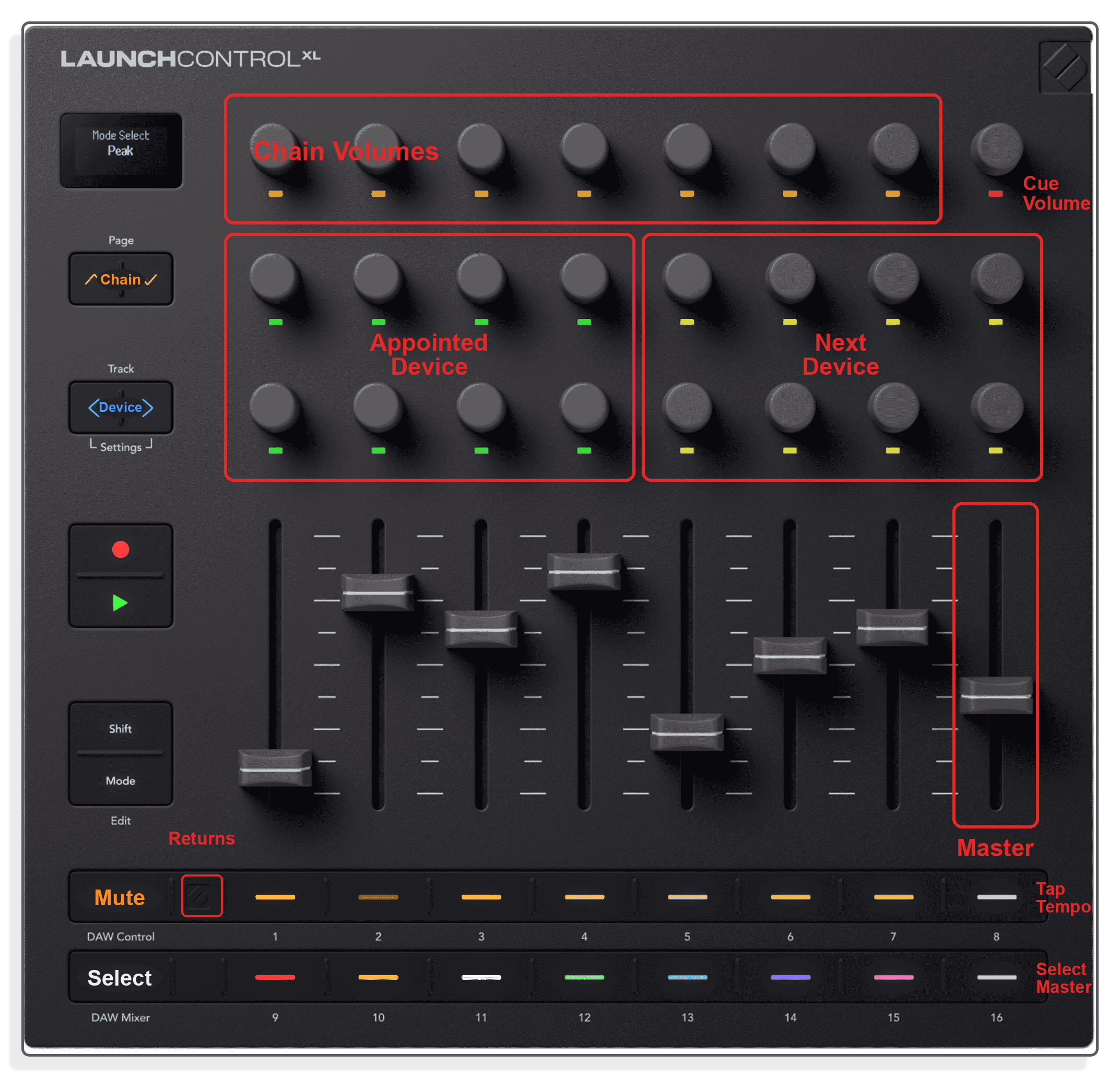
In modalità DAW Mixer, la superficie si trasforma in una console. I fader da 1 a 7 controllano i volumi delle tracce, mentre il fader 8 è sempre il master. Le due file superiori di encoder gestiscono i send, scorrendoli due alla volta; la fila inferiore è dedicata al pan, con una transizione cromatica dal blu al bianco all’arancione man mano che ci si sposta. La fila superiore di pulsanti è dedicata al Solo, quella inferiore all’Arm, nello stesso ordine utilizzato da Live nelle intestazioni delle proprie tracce.
Modalità di controllo DAW
DUE DISPOSITIVI A PORTATA DI MANO CONTEMPORANEAMENTE
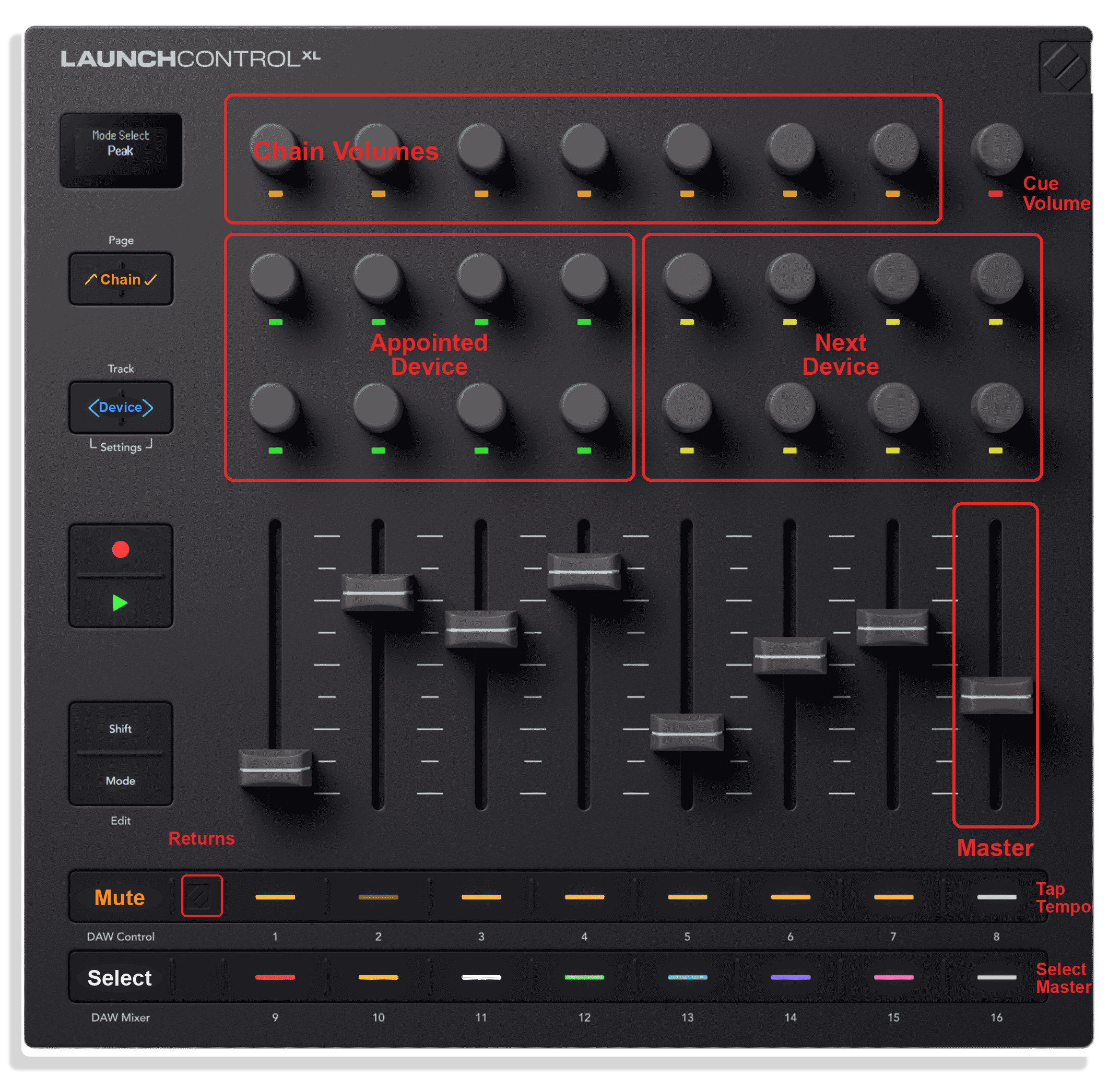
Un solo pulsante permette di riconfigurare l’intera superficie. Il blocco sinistro di otto encoder (verde) contiene i primi otto parametri del dispositivo selezionato; il blocco destro (giallo) contiene i primi otto parametri del dispositivo successivo nella catena. Due dispositivi consecutivi sono attivi contemporaneamente. I fader mantengono costantemente il volume della traccia, così il mix non sfugge mai al controllo.
Macro Rack sugli encoder
OTTO PARAMETRI CHE HAI SCELTO TU, NON OTANT'OTTO CHE NON HAI SCELTO
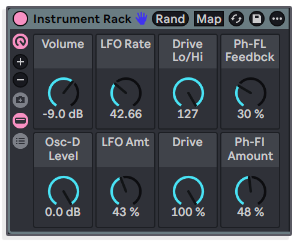
Punta la superficie verso un Rack e gli encoder si posizionano sulle macro che hai chiamato tu stesso. Otto controlli ben studiati sono meglio che scorrere tutti i parametri che un dispositivo mette a disposizione. È proprio questa l’idea da cui deriva il nome del prodotto: struttura il Set in modo mirato e il controller diventa uno strumento appositamente progettato, piuttosto che un generico mappatore di parametri.
Miscelatore a catena
LA FILA SUPERIORE SI TRASFORMA IN UN MIXER A SCAFFALE
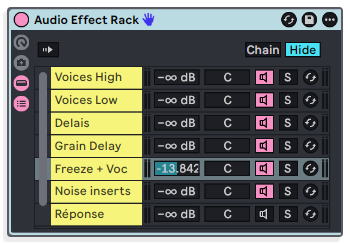
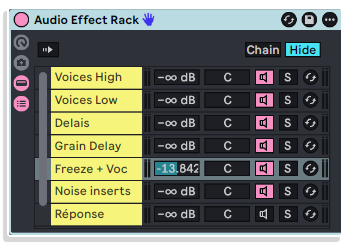
Quando il dispositivo selezionato è un Rack, la riga superiore degli encoder mescola le sue catene, un encoder per catena, per le prime sette catene. Si illuminano solo le catene esistenti, quindi la riga mostra a colpo d’occhio la forma del Rack: un Rack con tre catene illumina tre encoder e lascia gli altri spenti. Nello script integrato non esiste nulla di simile.
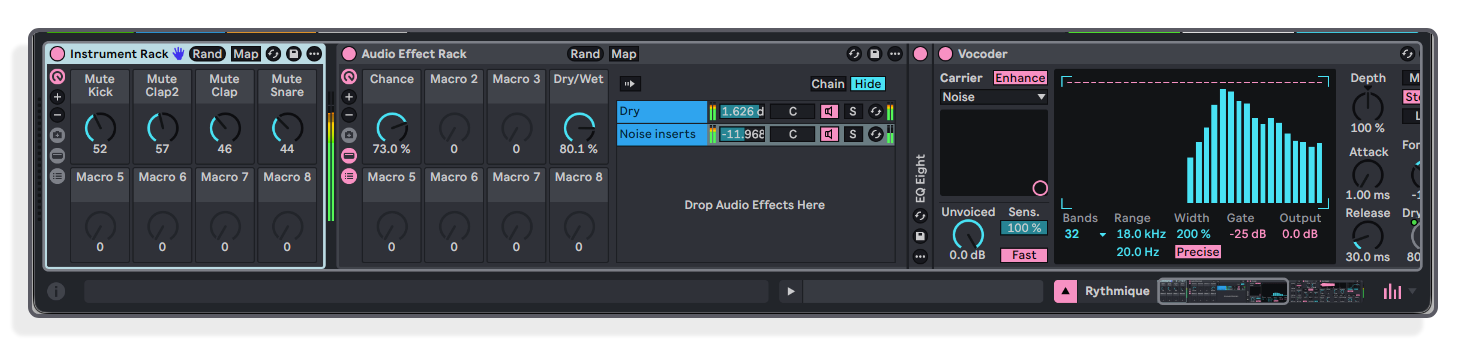
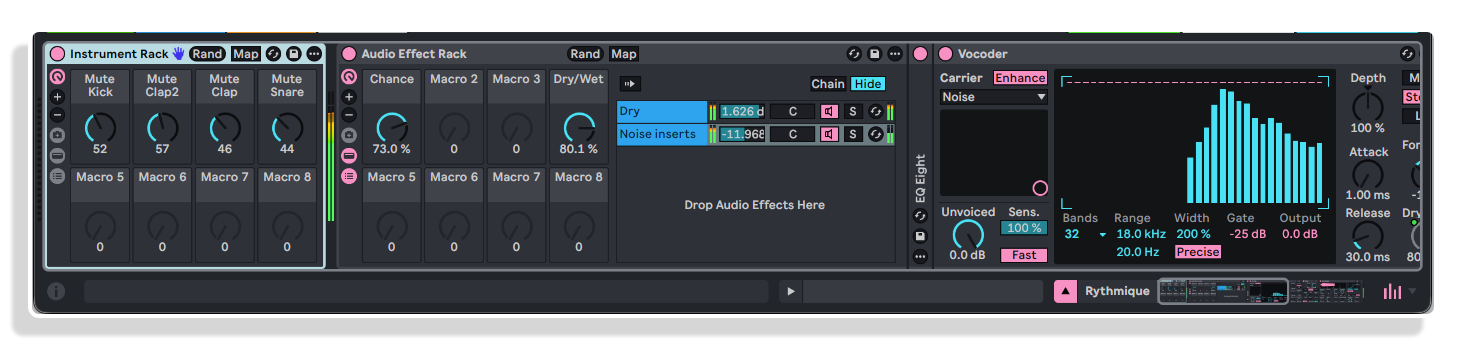
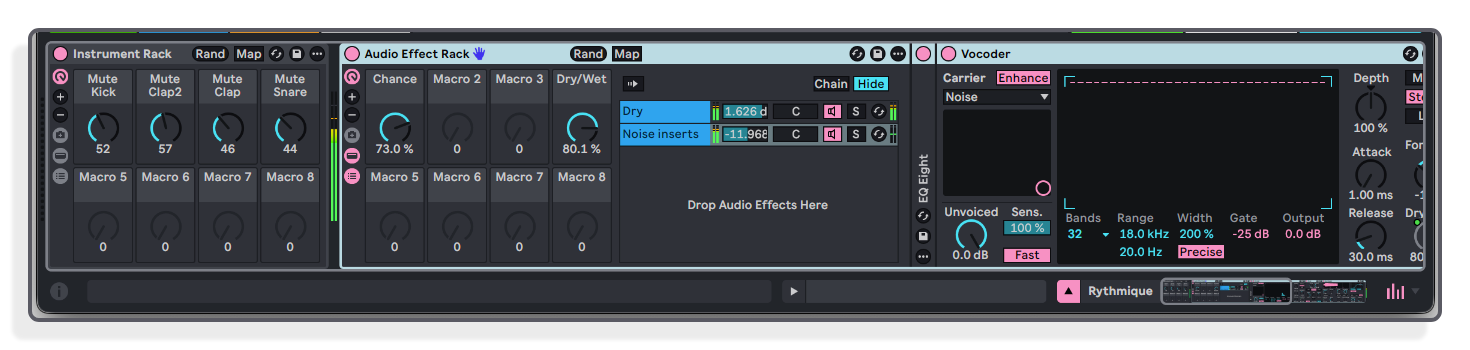
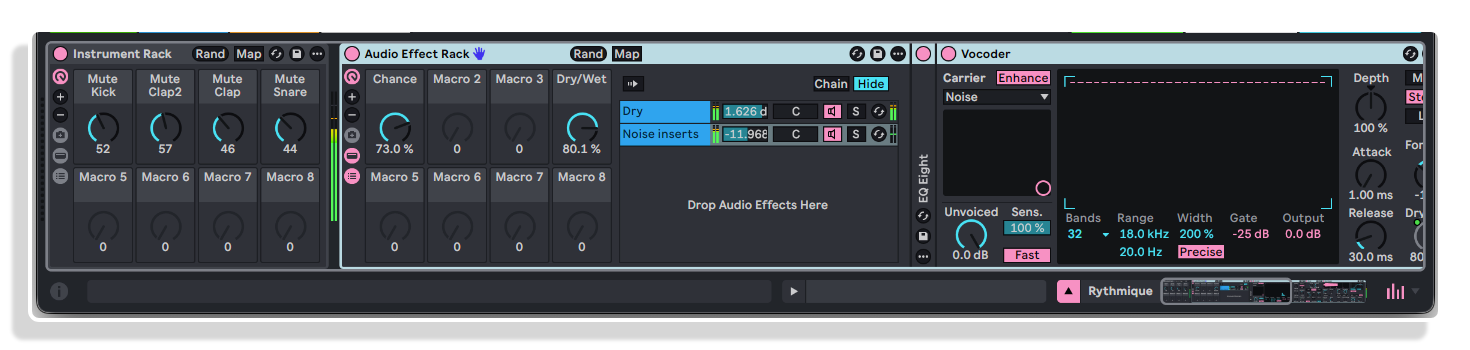
Percorrere la catena dei dispositivi
PERCORRI LA CATENA, DUE DISPOSITIVI ALLA VOLTA
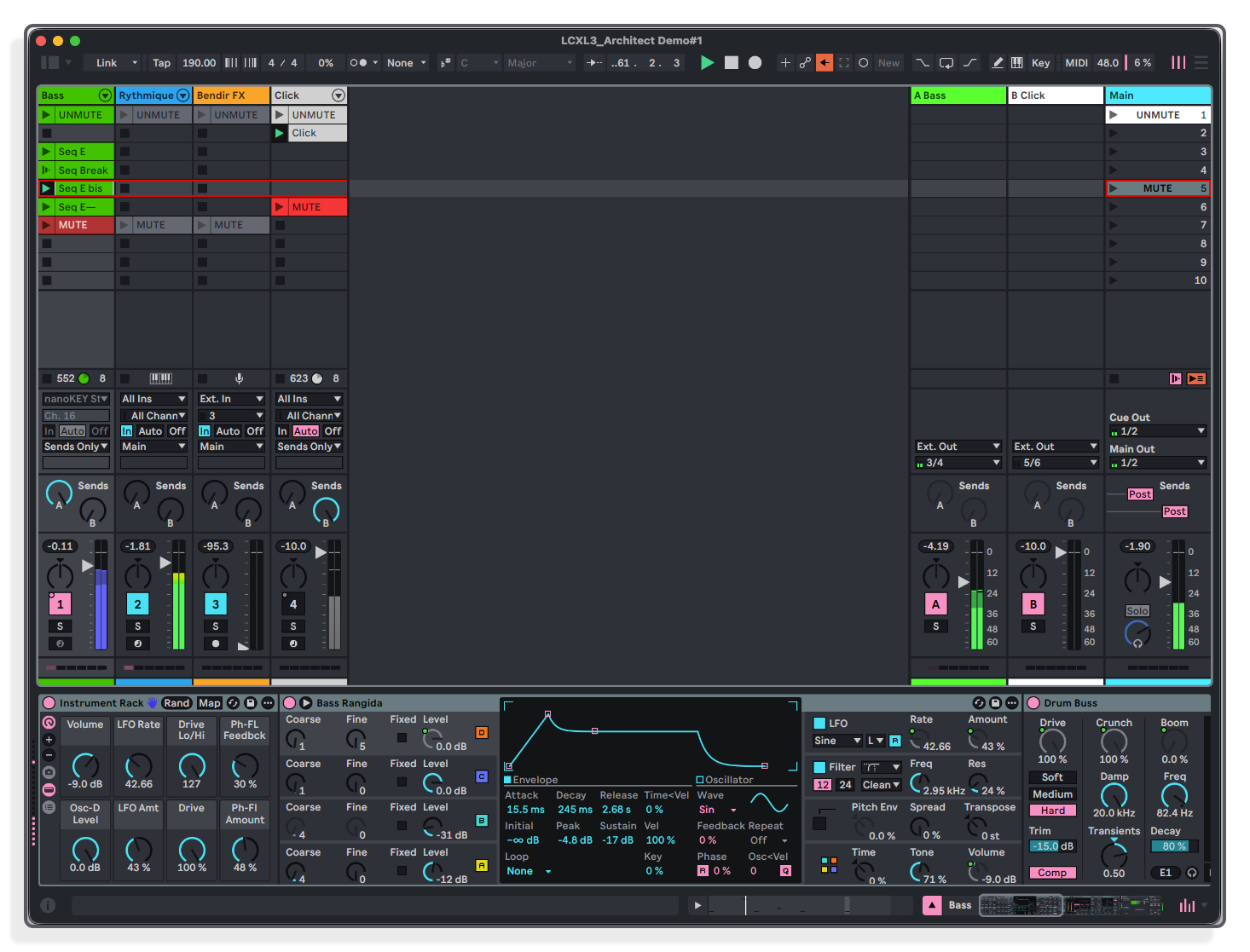
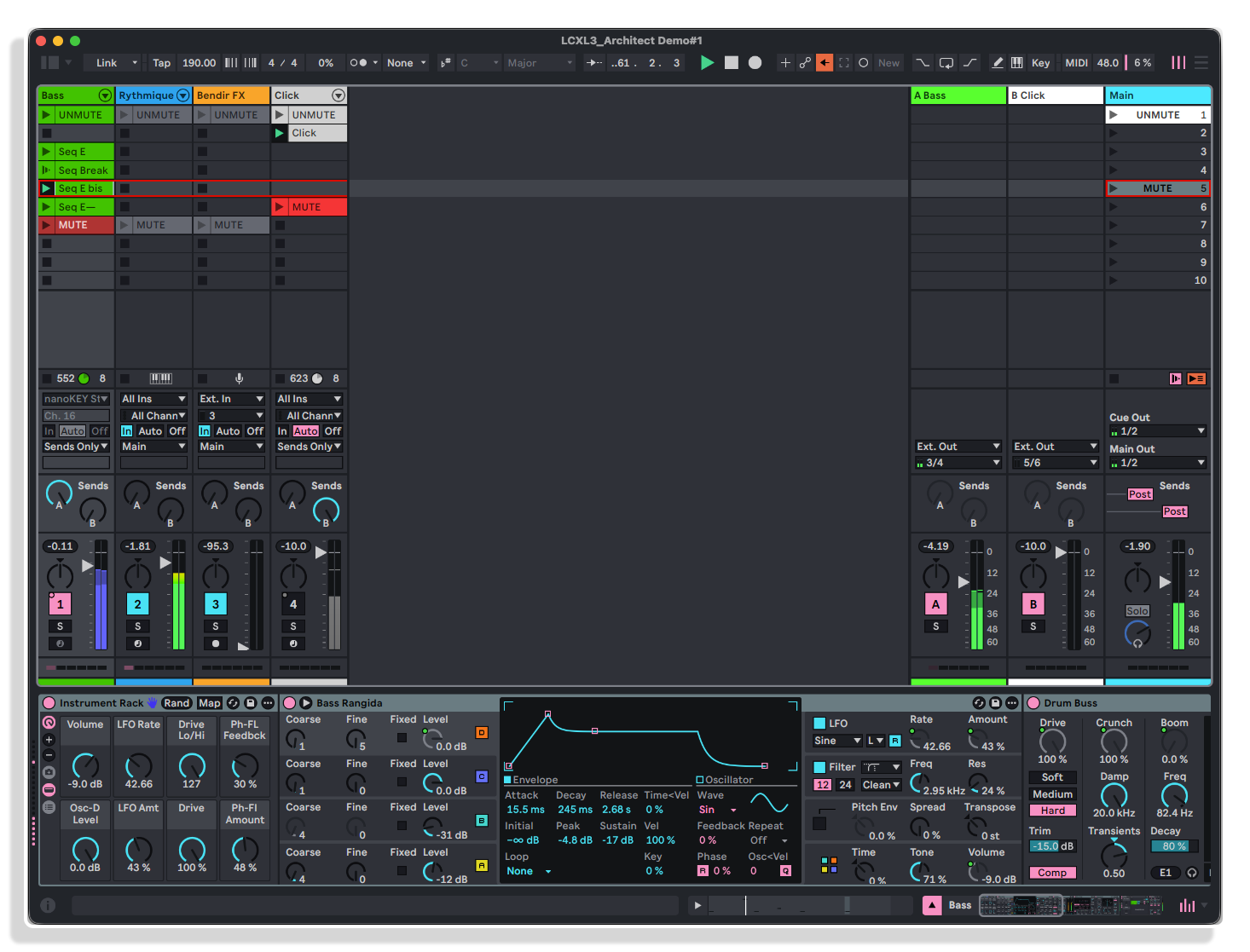
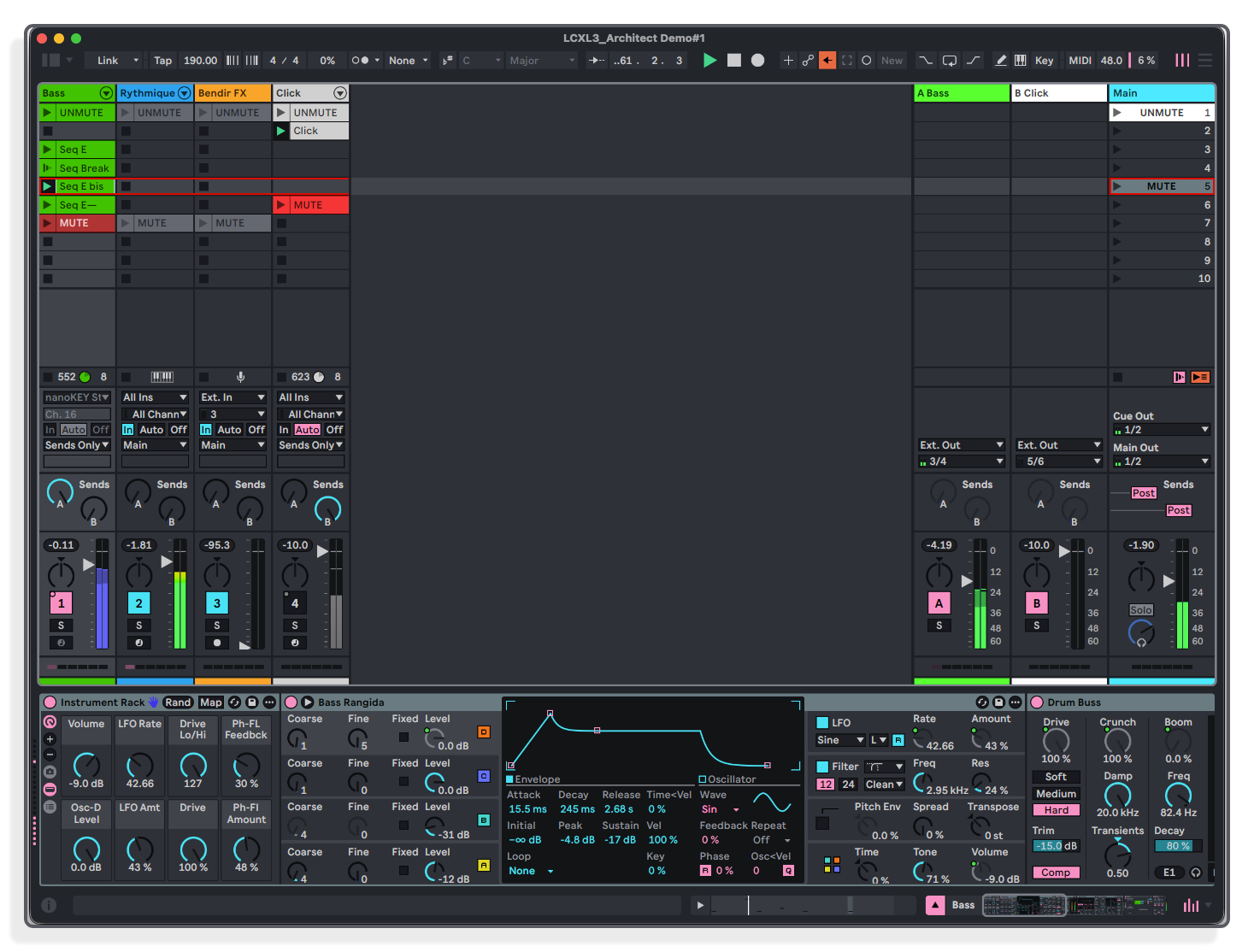
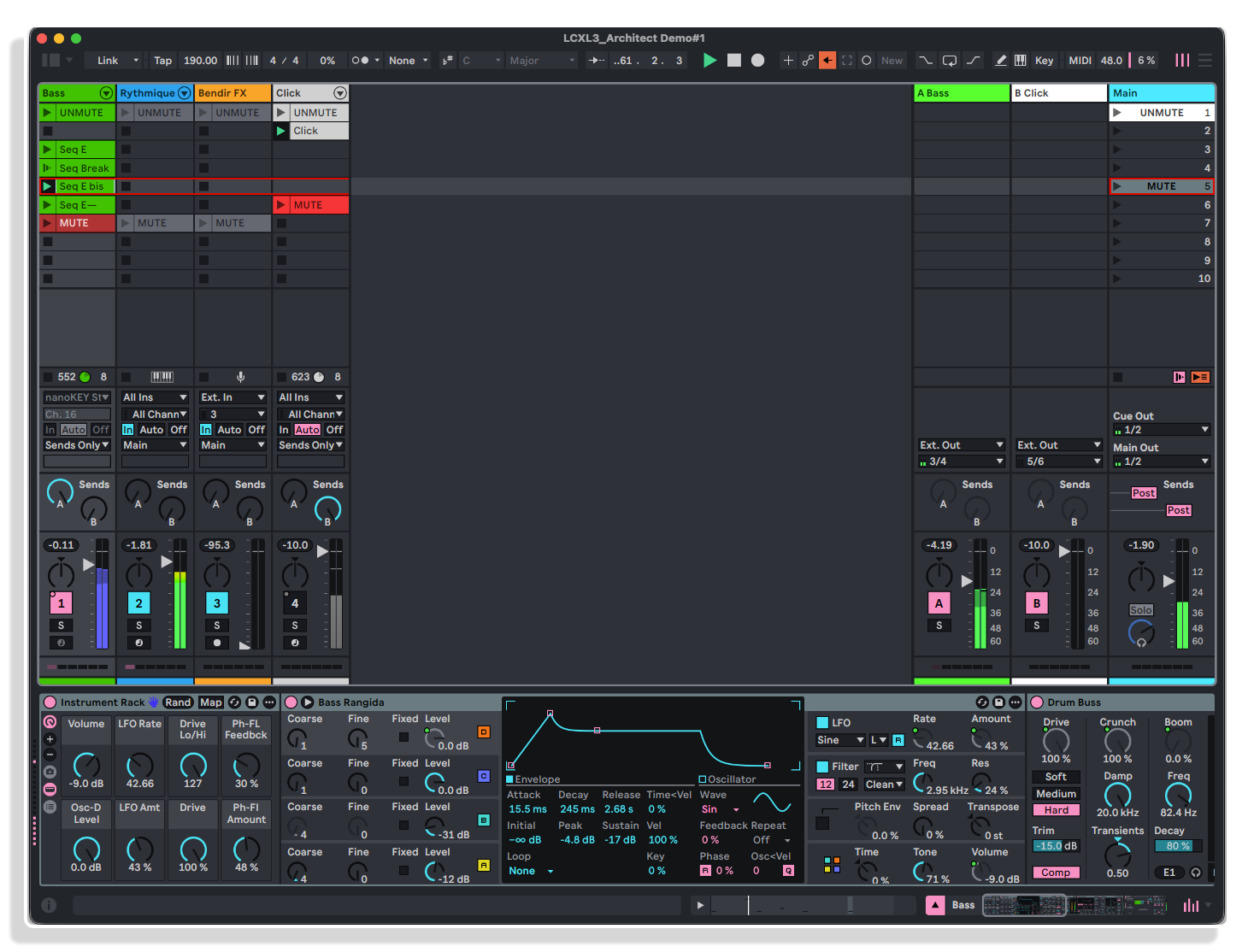
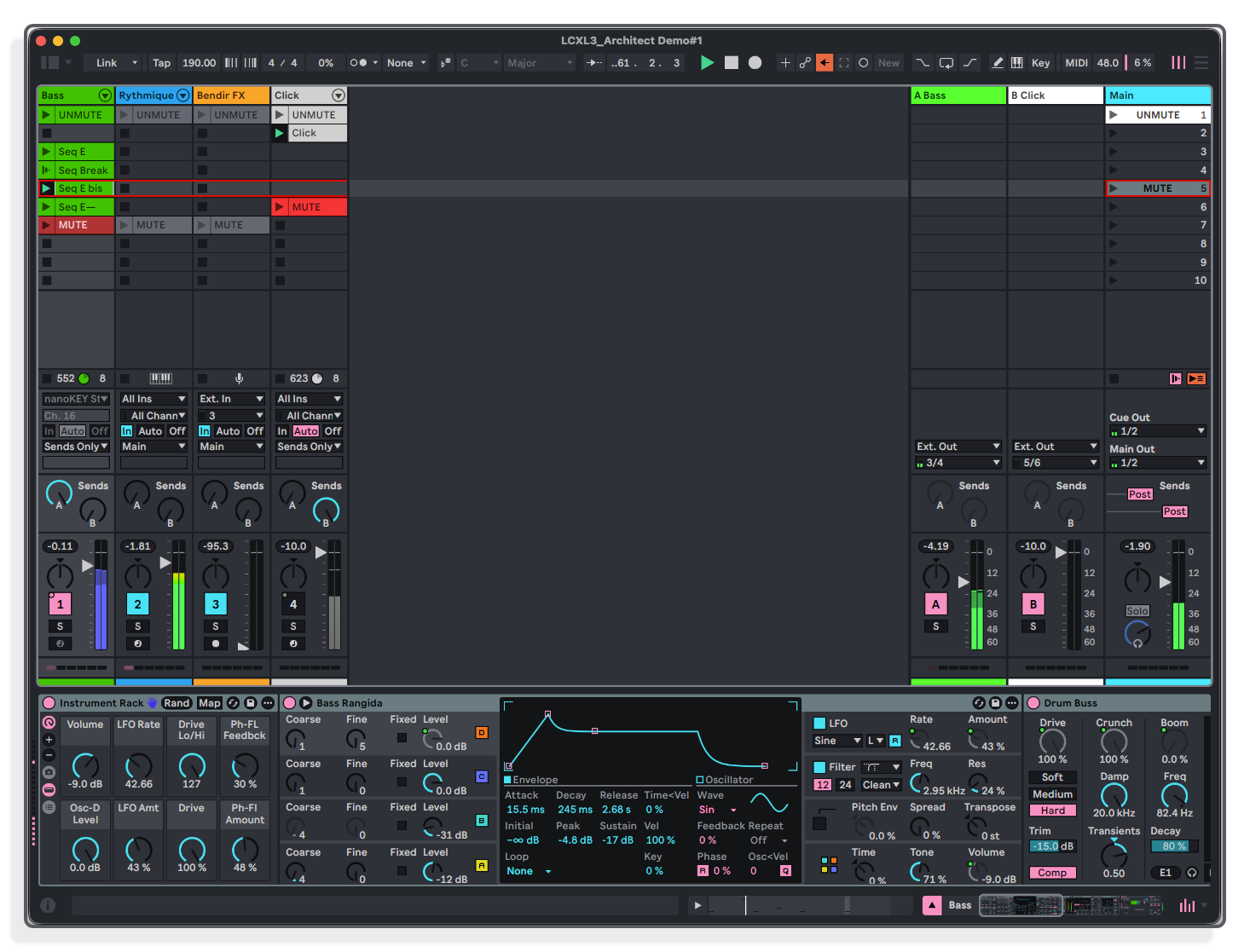
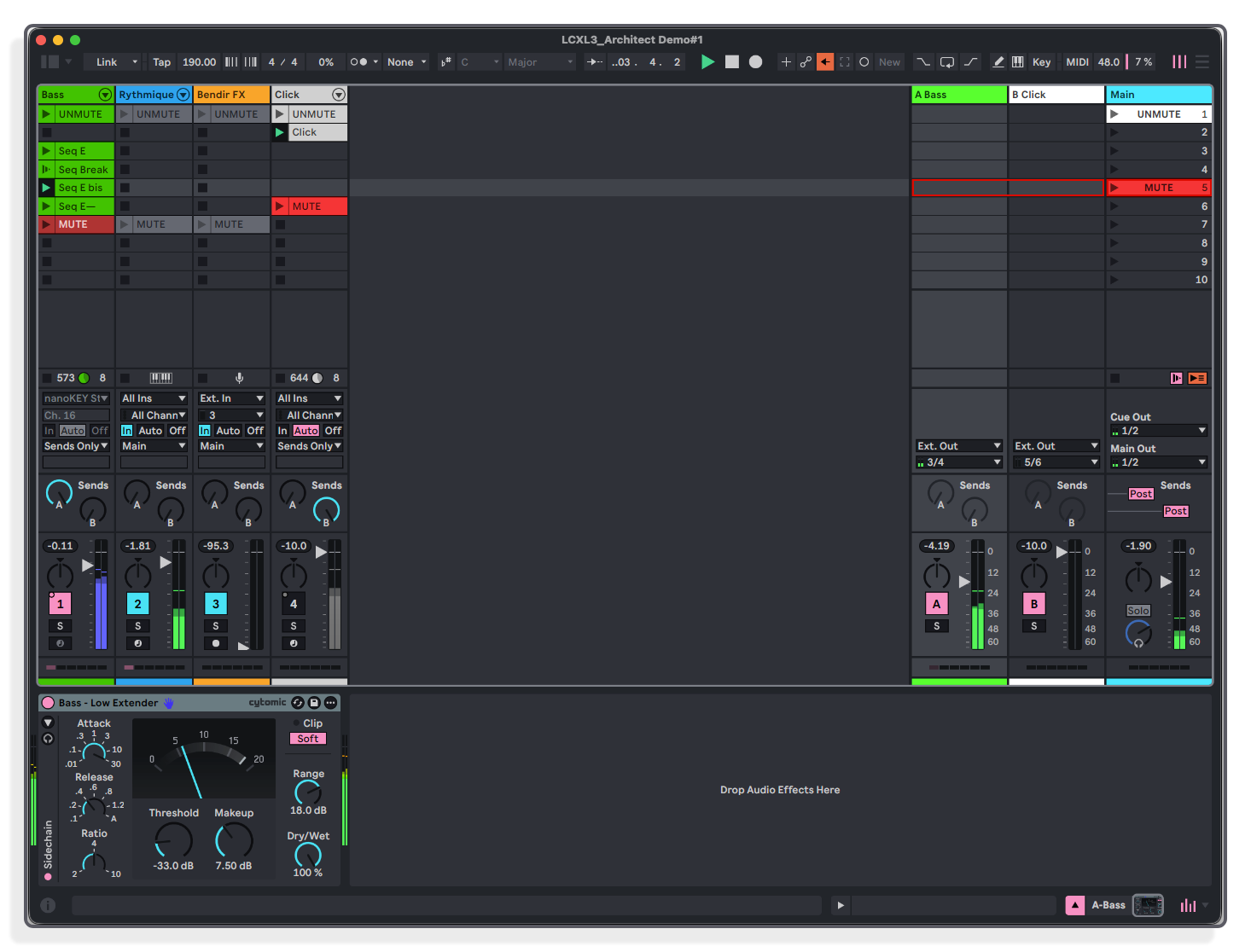
I pulsanti Track Left e Right fanno scorrere il dispositivo selezionato lungo la catena. Il bordo evidenziato si sposta dal primo Rack al secondo, mentre gli encoder di destra rilevano sempre ciò che segue. Non occorre navigare nei menu né sfogliare le pagine dei parametri: un Rack di effetti di invio e il dispositivo che lo segue rimangono attivi contemporaneamente.
L'anello di sessione
IL CONTROLLER TI DICE DOVE SI TROVA
Un anello nella vista Session di Live mostra quali sono le sette tracce attualmente gestite dalla superficie — lo script integrato non mostra invece nulla. Un pulsante permette di passare alle tracce di ritorno e tornare indietro, memorizzando la posizione su ciascun lato. Selezionando una traccia in Live, l’anello si sposta su di essa, ma spostando l’anello la selezione rimane inalterata, così i fader possono muoversi senza interferire con l’impostazione che gli encoder stanno mantenendo.
Installazione
INSTALLALO E CI SARÀ
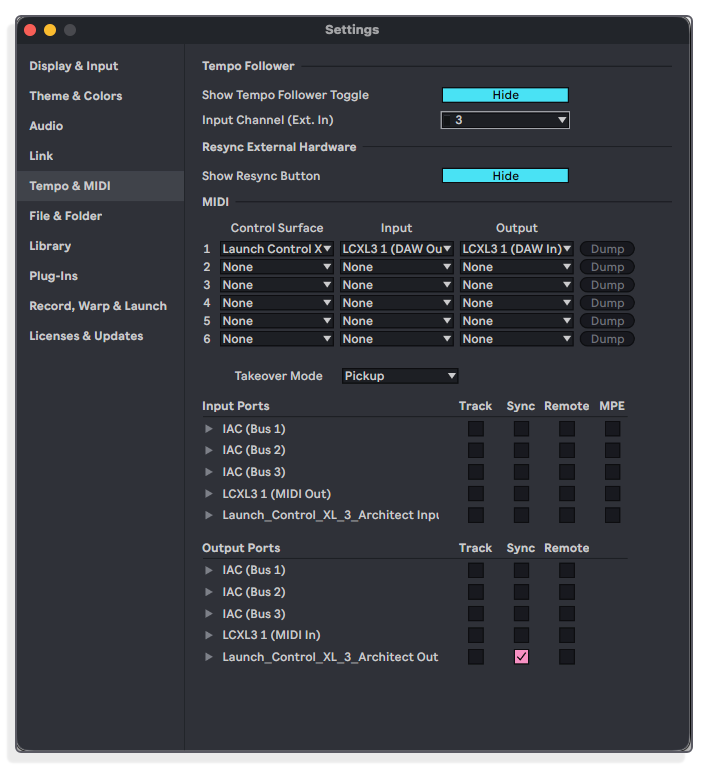
Trascina la cartella nella Libreria utente, riavvia Live e lo script apparirà nell'elenco delle superfici di controllo. Non richiede Max for Live né altre dipendenze. Su un computer con Windows 10 e Live 12.4.5 appena installati, è stato selezionato automaticamente all'avvio, con ingressi e uscite già configurati.
Important Information
INSTALLAZIONE
Installazione di uno script per una superficie di controllo
Questi passaggi sono validi per qualsiasi script per superficie di controllo di terze parti (chiamato anche script remoto) in Ableton Live 10.1.13 o versioni successive, su Mac e Windows.
1. Scarica e decomprimi
Scarica il prodotto dal tuo account Isotonik Studios e decomprimilo. All’interno troverai la cartella dello script e il manuale del prodotto. Mantieni la cartella dello script esattamente com’è: non rinominarla e non inserirla all’interno di un’altra cartella.
2. Crea una cartella "Remote Scripts" nella tua Libreria utente
Live carica gli script di terze parti da una cartella denominata “Remote Scripts” all’interno della Libreria utente. Se non ne hai ancora una, creala, scrivendo il nome esattamente come indicato.
- Mac: Macintosh HD/Utenti/[nome utente]/Musica/Ableton/Libreria utente
- Windows: \Utenti\[nome utente]\Documenti\Ableton\Libreria utente
Se hai spostato la Libreria utente, individuala in Live alla voce Preferenze > Libreria > Posizione della Libreria utente (Impostazioni in Live 12) e crea lì la cartella "Remote Scripts".
3. Copia la cartella degli script in "Remote Scripts"
Inserisci la cartella degli script direttamente all’interno di “Remote Scripts”, in modo che i file degli script si trovino un livello più in basso:
Libreria utente > Remote Scripts > [cartella degli script] > file degli script
4. Riavvia Live
Se Live è già aperto, chiudilo e riaprilo in modo che rilevi il nuovo script.
5. Selezionare lo script
Collega il controller, quindi apri Preferenze > Collegamento, Tempo e MIDI (Impostazioni in Live 12). In uno slot libero della superficie di controllo, scegli lo script dal menu a tendina, quindi imposta l’ingresso e l’uscita sulle porte del controller.
6. Attiva le porte MIDI
Nella sezione Porte MIDI, attiva Remote (e Track, se richiesto dal manuale del prodotto) per le porte utilizzate dallo script. Di solito Live mostra un messaggio di conferma nella barra di stato quando lo script viene caricato.
Buono a sapersi
- Live 11 e versioni successive eseguono solo script scritti per Python 3. Uno script creato per Live 10 o versioni precedenti non apparirà in Live 11 o 12, quindi scarica la versione corrispondente alla tua versione di Live.
- Se lo script non compare nell’elenco della superficie di controllo, verifica che non sia annidato all’interno di una cartella aggiuntiva (la causa più comune dopo la decompressione), quindi riavvia Live.
- Gli script presenti nella cartella “Remote Scripts” della Libreria utente continuano a funzionare anche dopo l’aggiornamento di Live.
- Mantieni il controller con le impostazioni MIDI predefinite, a meno che il manuale del prodotto non indichi diversamente.
Per ulteriori dettagli specifici su questo prodotto, consultare il relativo manuale.
LICENZA
CONTRATTO DI LICENZA PER L'UTENTE FINALE RELATIVO AI PRODOTTI SOFTWARE DI ISOTONIK STUDIOS.
SI PREGA DI LEGGERE ATTENTAMENTE I TERMINI E LE CONDIZIONI DEL PRESENTE CONTRATTO DI LICENZA PRIMA DI PROCEDERE ALL’INSTALLAZIONE DEL PROGRAMMA.
Il presente Contratto di licenza con l’utente finale (di seguito denominato “EULA”) costituisce un accordo legale tra una persona fisica o un singolo soggetto giuridico (di seguito denominato “LICENZIATARIO”) e Isotonik Studios relativo ai prodotti software di Isotonik Studios, che possono includere componenti software associati, supporti fisici, materiale stampato, e la documentazione “online” o elettronica (di seguito denominati “PRODOTTO SOFTWARE”). Installando, copiando o utilizzando in altro modo il PRODOTTO SOFTWARE, il LICENZIATARIO accetta di essere vincolato dai termini del presente EULA.
Il presente EULA costituisce l’accordo completo relativo al programma tra il LICENZIATARIO e Isotonik Studios e sostituisce qualsiasi proposta, dichiarazione o intesa precedente tra le parti. Se il LICENZIATARIO non accetta i termini del presente EULA, non deve installare né utilizzare il PRODOTTO SOFTWARE.
Il PRODOTTO SOFTWARE è protetto dalle leggi sul diritto d’autore e dai trattati internazionali in materia, nonché da altre leggi e trattati sulla proprietà intellettuale. Il PRODOTTO SOFTWARE viene concesso in licenza, non venduto.
- CONCESSIONE DI LICENZA.
Il PRODOTTO SOFTWARE viene concesso in licenza come segue:
(a) Installazione e utilizzo. A condizione che il LICENZIATARIO abbia pagato eventuali canoni di licenza applicabili, Isotonik Studios concede al LICENZIATARIO il diritto di installare e utilizzare copie del PRODOTTO SOFTWARE su un massimo di due computer in possesso del LICENZIATARIOche abbiano in esecuzione una copia con licenza valida del sistema operativo per il quale il PRODOTTO SOFTWARE è stato progettato [ad es., Windows 10, macOS]. Il computer o i computer devono essere di proprietà del LICENZIATARIO.
(b) Copie di backup. Il LICENZIATARIO può inoltre effettuare copie del PRODOTTO SOFTWARE nella misura necessaria a fini di backup e archiviazione.
- DESCRIZIONE DI ALTRI DIRITTI E LIMITAZIONI.
(a) Mantenimento delle note sul copyright. Il LICENZIATARIO non deve rimuovere né alterare alcuna nota sul copyright presente su nessuna delle copie del PRODOTTO SOFTWARE.
(b) Distribuzione. Il LICENZIATARIO non può distribuire copie registrate del PRODOTTO SOFTWARE a terzi.
(c) Divieto di ingegneria inversa, decompilazione e disassemblaggio. Il LICENZIATARIO non può effettuare operazioni di ingegneria inversa, decompilare o disassemblare il PRODOTTO SOFTWARE, salvo e solo nella misura in cui tale attività sia espressamente consentita dalla legge applicabile, nonostante la presente limitazione.
(d) Noleggio. Il LICENZIATARIO non può noleggiare, dare in leasing o prestare il PRODOTTO SOFTWARE.
(e) Trasferimento della licenza. Il LICENZIATARIO non può trasferire la propria licenza relativa al PRODOTTO SOFTWARE a terzi. Qualsiasi tentativo in tal senso sarà considerato una violazione del presente EULA.
(f) Servizi di assistenza. Isotonik Studios può fornire al LICENZIATARIO servizi di assistenza relativi al PRODOTTO SOFTWARE per un periodo di 12 mesi a partire dalla data di acquisto. Qualsiasi codice software supplementare fornito al LICENZIATARIO nell’ambito dei Servizi di assistenza sarà considerato parte integrante del PRODOTTO SOFTWARE e soggetto ai termini e alle condizioni del presente EULA.
(g) Conformità alle leggi applicabili. Il LICENZIATARIO è tenuto a rispettare tutte le leggi applicabili relative all’uso del PRODOTTO SOFTWARE.
- RISOLUZIONE Fatti salvi eventuali altri diritti, Isotonik Studios potrà risolvere il presente EULA qualora il LICENZIATARIO non rispetti i termini e le condizioni del presente EULA. In tal caso, il LICENZIATARIO dovrà distruggere tutte le copie del PRODOTTO SOFTWARE in suo possesso.
- DIRITTO D’AUTORE Tutti i diritti di proprietà, inclusi, a titolo esemplificativo ma non esaustivo, i diritti d’autore, relativi al PRODOTTO SOFTWARE e a qualsiasi sua copia sono di proprietà di Isotonik Studios o dei suoi fornitori. Tutti i diritti di proprietà e di proprietà intellettuale relativi ai contenuti a cui è possibile accedere tramite l’uso del PRODOTTO SOFTWARE sono di proprietà dei rispettivi titolari dei contenuti e possono essere protetti dalle leggi e dai trattati applicabili in materia di diritto d’autore o di altra proprietà intellettuale. Il presente EULA non concede al LICENZIATARIO alcun diritto di utilizzare tali contenuti. Tutti i diritti non espressamente concessi sono riservati da Isotonik Studios.
- NESSUNA GARANZIA Isotonik Studios declina espressamente qualsiasi garanzia relativa al PRODOTTO SOFTWARE. Il PRODOTTO SOFTWARE viene fornito “così com’è” senza alcuna garanzia espressa o implicita di alcun tipo, incluse, a titolo esemplificativo ma non esaustivo, eventuali garanzie di commerciabilità, non violazione o idoneità a uno scopo particolare. Isotonik Studios non garantisce né si assume alcuna responsabilità per l’accuratezza o la completezza di qualsiasi informazione, testo, grafica, link o altro elemento contenuto nel PRODOTTO SOFTWARE. Isotonik Studios non fornisce alcuna garanzia in merito a eventuali danni che potrebbero essere causati dalla trasmissione di virus informatici, worm, bombe a orologeria, bombe logiche o altri programmi informatici simili. Isotonik Studios declina inoltre espressamente qualsiasi garanzia o dichiarazione nei confronti del LICENZIATARIO o di terzi.
- LIMITAZIONE DI RESPONSABILITÀ In nessun caso Isotonik Studios sarà responsabile per eventuali danni (inclusi, senza limitazioni, perdita di profitti, interruzione dell’attività o perdita di informazioni) derivanti dall’uso o dall’impossibilità di utilizzare il PRODOTTO SOFTWARE da parte del LICENZIATARIO, anche qualora Isotonik Studios fosse stata informata della possibilità di tali danni. In nessun caso Isotonik Studios sarà responsabile per la perdita di dati o per danni indiretti, speciali, incidentali, consequenziali (inclusi i mancati profitti) o di altro tipo, derivanti da contratto, illecito civile o altro. Isotonik Studios non si assume alcuna responsabilità in merito al contenuto del PRODOTTO SOFTWARE o di qualsiasi sua parte, inclusi, a titolo esemplificativo ma non esaustivo, errori o omissioni in esso contenuti, diffamazione, violazioni dei diritti di pubblicità, della privacy, dei diritti sui marchi, interruzione dell’attività, lesioni personali, perdita della privacy, diritti morali o divulgazione di informazioni riservate.
REGISTRO DELLE MODIFICHE
v1.0 · pubblicata il 12 ottobre 2026
Versione iniziale
v1.0 · 12 ottobre 2026
Versione iniziale
Frequently Asked Questions
Che cos’è LCXL3 Architect?
LCXL3 Architect è uno script personalizzato per Ableton Live 12 che funge da superficie di controllo per il Novation Launch Control XL 3. Anziché sostituirla, estende l’integrazione nativa di Novation, aggiungendo modalità a superficie intera, un anello di sessione visibile, il controllo tramite encoder su due dispositivi, un Chain Mixer, Master-Link e Tap Tempo, il tutto pensato per le performance dal vivo.
Quale versione di Ableton Live è necessaria?
È richiesta la versione 12.3.8 o successiva di Ableton Live. Si tratta di un requisito minimo imprescindibile, poiché lo script si basa su una parte dell’API v3 Control Surface di Live 12, introdotta nella versione 12.3. È stato testato fino alla versione 12.4.6 di Live. Sono supportate le edizioni Live Standard e Suite; le edizioni Intro e Lite non sono supportate.
È necessario Max for Live?
No. LCXL3 Architect è uno script autonomo per la superficie di controllo e non richiede Max for Live.
In che modo questo differisce dallo script integrato di Novation?
Lo script integrato riassegna solo le file di encoder quando si cambia modalità e non mostra l’anello di sessione. LCXL3 Architect riconfigura l’intera superficie — encoder, file di pulsanti e i pulsanti Page e Track — con un unico cambio di modalità, e aggiunge un anello di sessione visibile nella vista Session di Live. Oltre a questa riorganizzazione, ci sono cinque funzioni che lo script integrato non fornisce affatto: “Next Device”, che mette a disposizione contemporaneamente due dispositivi successivi; il “Chain Mixer”; “Master-Link”; il “group fold”; e il “Tap Tempo” con un LED che pulsa a tempo.
Cosa è incluso nel download?
Il download include lo script per la superficie di controllo Launch_Control_XL_3_Architect, un manuale utente in formato PDF illustrato di 17 pagine, un Live Set dimostrativo basato sullo script e salvato in Live Standard 12.3.8, e un file di licenza.
A chi è rivolto LCXL3 Architect?
È pensato per i musicisti e i produttori che utilizzano Ableton e desiderano che il proprio hardware rispecchi la struttura interna del proprio Live Set. È preciso e dal carattere deciso, ed è utilizzato sul palco dal suo sviluppatore, un progettista di musica elettronica che si esibisce regolarmente con ensemble e realizza gli strumenti necessari per le proprie performance.
Quali porte MIDI devo selezionare?
Imposta sia l’ingresso che l’uscita sulla porta DAW del controller: LCXL3 1 (DAW In) e LCXL3 1 (DAW Out) su macOS, LCXL3 1 MIDI (Porta 2) su Windows. Le altre porte del controller gestiscono tipi di traffico diversi e non attivano lo script; la scelta della porta MIDI standard è di gran lunga la causa più comune per cui il controller rimane inattivo. Live spesso configura automaticamente questa impostazione se il controller viene collegato prima dell’avvio del programma.
Posso utilizzarlo insieme allo script integrato di Novation?
Eseguili uno alla volta. LCXL3 Architect risponde alla stessa identità del controller dello script Launch Control XL 3 integrato in Novation, quindi Live potrebbe selezionare automaticamente uno dei due. Controlla gli altri slot della superficie di controllo e assicurati che Launch Control XL 3 non sia selezionato anche in uno di essi: due script sulle stesse porte entreranno in conflitto per il controllo del controller.
In Depth
Cos’è LCXL3 Architect
LCXL3 Architect è uno script personalizzato per Ableton Live 12, progettato per la superficie di controllo Novation Launch Control XL 3 e pensato per le performance dal vivo. Esso amplia l’integrazione nativa di Novation anziché sostituirla. Tutte le funzionalità già note dello script integrato rimangono al loro posto, mentre il download consente al controller di integrarsi ancora di più nel mix, nei dispositivi e nella struttura del Live Set. Non è richiesto Max for Live.
Live 12.3.8 è il requisito minimo indispensabile, poiché lo script dipende da una parte dell’API v3 Control Surface di Live 12 introdotta in quella versione. È stato testato fino a Live 12.4.6, sia su macOS che su Windows.
In che modo differisce dallo script integrato
Lo script integrato commuta separatamente le file di encoder e quelle di pulsanti. In LCXL3 Architect, un unico cambio di modalità riconfigura l’intera superficie in una sola volta: le file di encoder, quelle di pulsanti e i pulsanti Page e Track si spostano tutti insieme. Il controller si comporta come un unico strumento coerente piuttosto che come un insieme di livelli attivabili indipendentemente l’uno dall’altro.
Nella vista Session di Live appare un anello di sessione che evidenzia le sette tracce attualmente gestite dal controller. Lo script integrato non mostra nulla in quella posizione. L’anello e la traccia selezionata sono collegati in un solo senso: selezionando una traccia in Live, l’anello si sposta su di essa, ma spostando l’anello la selezione rimane invariata. Ciò significa che i fader possono spostarsi altrove nel Set senza interferire con il dispositivo a cui sono associati gli encoder. I fader da 1 a 7 seguono l’anello; il fader 8 è sempre il master, motivo per cui l’anello copre sette tracce.
Modalità DAW Mixer
In modalità DAW Mixer, le due file superiori di encoder controllano i send tramite 14 encoder, scorrendo tutti i send due alla volta e illuminandosi di turchese. La fila inferiore di encoder controlla il pan, con il colore del LED che varia dal blu a sinistra, passando per il bianco al centro, fino all’arancione a destra. La colonna 8 degli encoder gestisce il volume del cue, lo scorrimento delle scene e lo scorrimento delle tracce. I fader da 1 a 7 controllano i volumi delle tracce, mentre il fader 8 è sempre il master.
La fila superiore di pulsanti è dedicata al Solo (blu) e quella inferiore all’Arm (rosso). Il pulsante più a sinistra di ciascuna fila agisce contemporaneamente su tutte e sette le tracce dell’anello; tenendo premuto Shift, l’azione si estende all’intera sessione. I pulsanti Track Left e Right spostano l’anello della sessione; Shift consente di scorrere sette tracce alla volta. Premendo il pulsante Novation si passa alle tracce di ritorno, dove le strisce sono allineate a destra verso il master come su una console hardware. La posizione dell’anello e la selezione delle tracce vengono memorizzate separatamente su ciascun lato di tale passaggio.
Modalità DAW Control
In modalità DAW Control, il blocco di otto encoder a sinistra controlla i parametri da 1 a 8 del dispositivo designato (verde). Il blocco di otto encoder a destra controlla i parametri da 1 a 8 del dispositivo successivo nella catena (giallo), in modo che due dispositivi consecutivi siano attivi sotto le tue mani contemporaneamente. La fila superiore di encoder (arancione) funge da mixer a catene quando il dispositivo selezionato è un Rack: ogni encoder gestisce il volume di una delle prime sette catene del Rack, e si illuminano solo gli encoder corrispondenti alle catene effettivamente presenti, consentendo di cogliere a colpo d’occhio la struttura del Rack.
I fader rimangono attivi per tutta la durata della modalità DAW Control, così il mix non è mai fuori portata mentre si lavora su un dispositivo. La fila superiore di pulsanti è dedicata al Mute (arancione) e quella inferiore alla selezione delle tracce (Track Select), ciascuna illuminata con il colore proprio della traccia. I pulsanti Track Left e Right fanno scorrere la coppia di dispositivi assegnata lungo la catena. I pulsanti Pagina su e Pagina giù selezionano la catena del Rack. Tenendo premuto Shift e premendo un pulsante di traccia, si salta l’anello in modo che quella traccia diventi la sua prima striscia.
I pulsanti Record e Play seguono la vista attiva di Live. Nella vista Arrangement si comportano come nello script integrato. Nella vista Session hanno una funzione diversa: Play avvia la scena selezionata e fa avanzare la selezione a quella successiva, pronta per il lancio seguente, mentre Record sposta la selezione della scena senza avviarla. Record fa avanzare di una scena, mentre Shift + Record fa retrocedere di una.
Cinque cose che lo script integrato non fa
"Next Device" posiziona il dispositivo successivo a quello indicato nella metà destra degli encoder, in modo che due dispositivi consecutivi siano controllabili contemporaneamente, senza dover navigare nei menu o sfogliare le pagine dei parametri. "Chain Mixer" trasforma la fila superiore di encoder in un mixer di volume per le prime sette catene all’interno di un Rack, con l’illuminazione limitata alle sole catene attive.
Master-Link consente ai volumi delle tracce di ritorno di collegarsi al fader master e di seguirne l’andamento in tempo reale. Poiché le tracce di ritorno non possono essere armate, i pulsanti di armamento vengono riutilizzati come interruttori Master-Link (ciano). Un'attivazione e una disattivazione globali mantengono le tracce collegate anche quando la funzione è disattivata, il che significa che è possibile disattivare l’intero bus wet in un unico gesto, mantenendo intatto il bilanciamento del send. Group Fold aggiunge una seconda pressione sul pulsante di selezione di una traccia di gruppo per comprimere o espandere il gruppo. Tap Tempo trasforma il pulsante Master Control in un punto di riferimento per il tap, e il suo LED lampeggia a tempo con il ritmo, fungendo da riferimento visivo costante del tempo sul palco.
Il livello Shift
Tenendo premuto Shift si attiva una seconda funzione per i pulsanti di navigazione, i due pulsanti più a sinistra e, in modalità DAW Control, anche per i pulsanti delle tracce. Dal livello Shift è possibile scorrere l’anello, selezionare la traccia o la scena precedente o successiva, disattivare lo solo o l’arm di tutta la sessione, collegare o scollegare tutti i return contemporaneamente, attivare o disattivare l’impulso del beat e saltare istantaneamente a qualsiasi posizione della traccia sull’anello.
Feedback visivo
Il linguaggio visivo dello script integrato viene mantenuto e ampliato. Ogni funzione ha un colore specifico: verde per il dispositivo selezionato, giallo per il dispositivo successivo, arancione per i volumi della catena, turchese per i send, da blu a bianco a arancione per il pan e ciano per il Master-Link. Il display nativo a tre righe dell’XL 3 mostra l’intervallo della traccia corrente e il nome del dispositivo selezionato quando è inattivo, e si aggiorna in tempo reale con i nomi e i valori dei parametri, i nomi delle catene, i nomi dei mandati e i cambiamenti di modalità mentre si lavora.
Scenari d’uso reali
Esecuzione di un set dal vivo: l’anello incornicia le sette tracce della sezione corrente mentre gli encoder rimangono fissati su un Rack di effetti a diverse tracce di distanza. Spostare i fader altrove non sottrae mai il controllo del dispositivo che si sta gestendo. Gestire un bus di invio: collegare i ritorni di riverbero e delay al master, abbassare il fader master e l’intero bus “wet” si abbassa mantenendo intatto il bilanciamento dell’invio. L’approccio Master-Link è ugualmente adatto a configurazioni multi-uscita e DirectOut.
Lavorare con un Rack dal vivo: inserisci gli effetti che utilizzi in un unico Audio Effect Rack, assegna un nome a otto macro e il blocco di encoder a sinistra diventa uno strumento di performance appositamente progettato. Spostarsi lungo una catena: Track Left e Right fanno scorrere la coppia di dispositivi lungo la catena, in modo che un Rack di effetti di invio e il dispositivo successivo siano entrambi attivi contemporaneamente, senza toccare il mouse.
L’idea di Architect
Il nome riflette l’intento progettuale. Le Rack Macros sono parametri di esecuzione ideali: otto controlli selezionati per dispositivo, due dispositivi alla volta. Un Set progettato tenendo conto del layout del controller sblocca il livello più profondo di controllo hardware. Struttura la tua sessione e questa diventerà il tuo strumento. LCXL3 Architect è preciso, ha una sua personalità e viene utilizzato sul palco dal suo sviluppatore, un designer di musica elettronica che si esibisce regolarmente con ensemble e crea gli strumenti richiesti dalle sue stesse performance. La parte interessante è come lo renderai tuo.
Cosa contiene il download
Il download contiene lo script per la superficie di controllo Launch Control XL 3 Architect, un manuale utente illustrato di 17 pagine in formato PDF, un Live Set dimostrativo basato sullo script e salvato in Live Standard 12.3.8, e un file di licenza.