Place it on a track and set your preferences
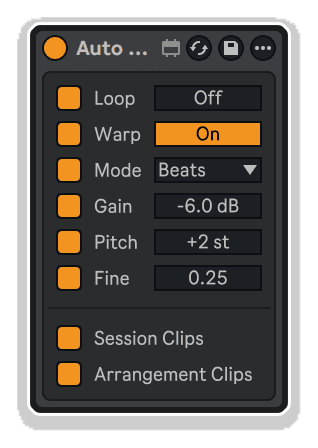
Now when you create each new clip it'll inherit your chosen options
Verwandeln Sie die versteckten Funktionen von Ableton Live in sofortige Ein-Klick-Aktionen. „Advanced Toolbar Buttons 2“ von killihu vereint Clip-Parameter, Szenen-Aufnahmemodi, globale Spursteuerungen, Loop-Bearbeitung und Themenwechsel in einer anpassbaren, schwebenden Symbolleiste, die Sie an einer beliebigen Stelle auf Ihrem Bildschirm positionieren können – kein Herumklicken in Menüs, keine unnötigen Klicks.
Das bietet das Plugin:
Erstellen Sie aufgabenspezifische Layouts, wechseln Sie zwischen Laptop- und Desktop-Konfigurationen, ordnen Sie Voreinstellungen Tastenkombinationen zu und beseitigen Sie die Reibungsverluste zwischen kreativer Absicht und technischer Umsetzung. Enthält ein umfassendes 21-seitiges PDF-Handbuch und die Anwendung „killihu Device Tool“ zum Wechseln von Designs und zur Integration in die Menüleiste.
Kompatibel mit Ableton Live 10, 11 und 12. Nur für Windows (in Version 1.0 sind eingeschränkte Funktionen für Mac verfügbar).
Verwandeln Sie die versteckten Funktionen von Ableton Live in sofortige Ein-Klick-Aktionen. „Advanced Toolbar Buttons 2“ von killihu vereint Clip-Parameter, Szenen-Aufnahmemodi, globale Spursteuerungen, Loop-Bearbeitung und Themenwechsel in einer anpassbaren, schwebenden Symbolleiste, die Sie an einer beliebigen Stelle auf Ihrem Bildschirm positionieren können – kein Herumklicken in Menüs, keine unnötigen Klicks.
Das bietet das Plugin:
Erstellen Sie aufgabenspezifische Layouts, wechseln Sie zwischen Laptop- und Desktop-Konfigurationen, ordnen Sie Voreinstellungen Tastenkombinationen zu und beseitigen Sie die Reibungsverluste zwischen kreativer Absicht und technischer Umsetzung. Enthält ein umfassendes 21-seitiges PDF-Handbuch und die Anwendung „killihu Device Tool“ zum Wechseln von Designs und zur Integration in die Menüleiste.
Kompatibel mit Ableton Live 10, 11 und 12. Nur für Windows (in Version 1.0 sind eingeschränkte Funktionen für Mac verfügbar).
Buying for someone?Send a gift card →
| MaxforLive | Control Devices |
|---|---|
| Kompatibilität mit Ableton Live | Ableton Live 11 Standard with MaxforLive, Ableton Live 11 Suite, Ableton Live 12 Standard with MaxforLive, Ableton Live 12 Suite |
| Mindestanforderungen | Ableton Live 11 Standard with MaxforLive Installed or Ableton Live 11 Suite |
| Betriebssystem | Mac, Windows |
Eines der besten Add-ons für Ableton Live!
Übersicht & Inspiration
Warum Zeit damit verschwenden, Warp-Modi, Verstärkungspegel und Transpositionseinstellungen für jeden einzelnen Clip, den Sie einem Projekt hinzufügen, manuell anzupassen?
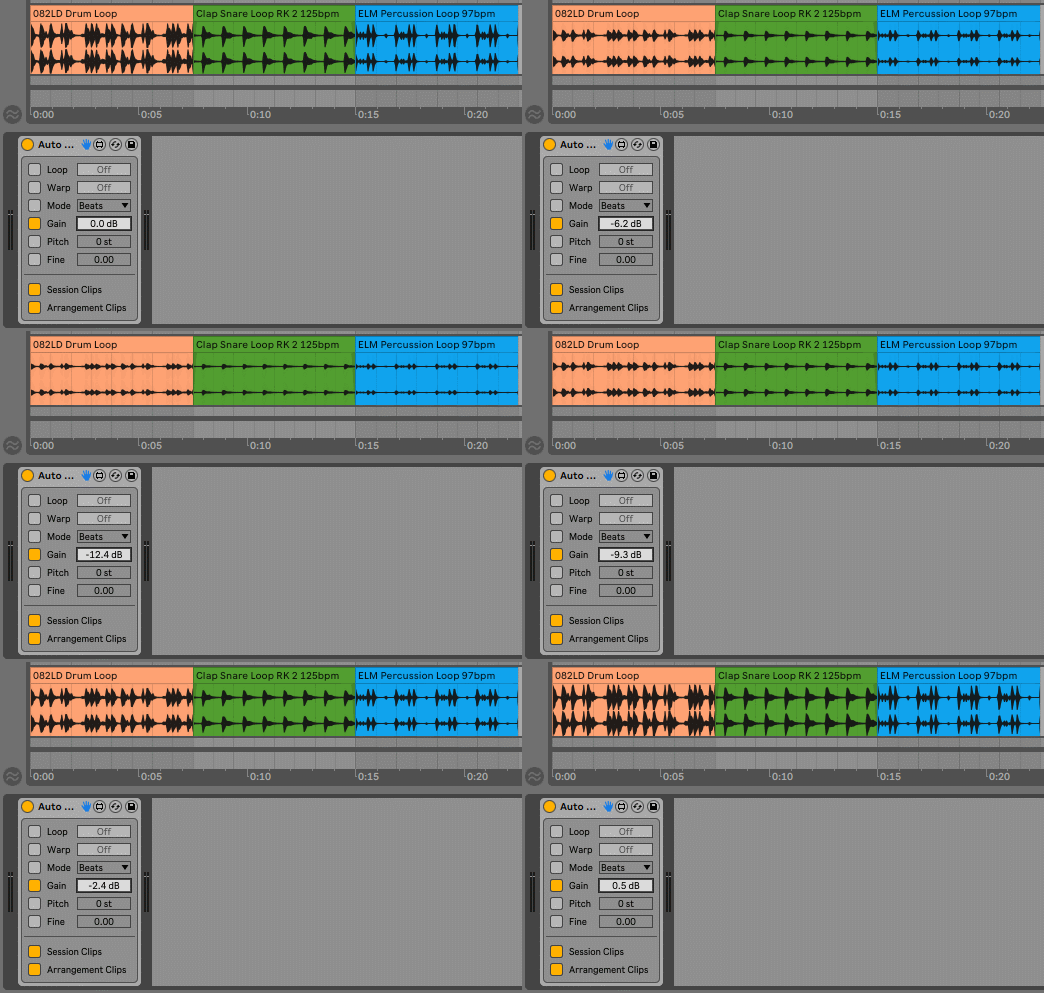
„Auto Clip Props“ von killihu macht Schluss mit sich wiederholenden Anpassungen der Clip-Eigenschaften, indem es die von Ihnen gewählten Einstellungen automatisch auf jeden Clip einer Spur anwendet – sowohl auf bereits vorhandene Clips als auch auf neue Clips, die per Drag & Drop eingefügt, aufgenommen oder an die richtige Position verschoben werden. Stellen Sie Ihre Percussion-Spuren auf den „Beats“-Warp-Modus, Instrumentenspuren auf „Complex“ und Gesangsspuren auf „Warping deaktiviert“ ein – und das alles mit einer dauerhaften Automation, die während der gesamten Projekt-Einrichtungsphase funktioniert.
Dieses MaxforLive-Utility-Device verwandelt mühsame manuelle Konfigurationen in eine „Einmal einstellen und vergessen“-Workflow-Beschleunigung. Legen Sie absolute Werte für Loop-Aktivierung, Warping, Warp-Modus, Gain und Tonhöhenverschiebung (Halbtöne und Cents) fest und beobachten Sie, wie sich jeder Clip auf der Spur sofort an Ihre Vorgaben anpasst. Perfekt, um eine einheitliche klangliche Grundlage zu schaffen, bevor Sie sich der Feinabstimmung einzelner Clips widmen.
Funktionen & Highlights
Automatische Zuweisung von Clip-Eigenschaften – Legen Sie die Clip-Eigenschaften einmal fest, und „Auto Clip Props“ wendet sie automatisch auf alle Clips der Spur an – sowohl auf vorhandene Clips als auch auf neue Clips, die aus dem Browser gezogen, aufgenommen oder neu positioniert werden. Keine wiederholten manuellen Anpassungen mehr bei Dutzenden von Clips.
Unabhängige Steuerelemente zur Aktivierung von Eigenschaften – Jede Eigenschaft (Loop, Warp, Modus, Gain, Tonhöhe, Feinabstimmung) verfügt über einen eigenen Aktivierungsschalter, der die selektive Automatisierung nur der von Ihnen benötigten Parameter ermöglicht. Deaktivieren Sie Steuerelemente, die Sie nicht automatisieren möchten, während die Automatisierung für andere aktiv bleibt.
Zuweisung absoluter Werte – Alle Eigenschaftswerte sind absolut, nicht relativ. Wenn Sie „Gain“ auf -6,0 dB einstellen, wird genau dieser Wert jedem Clip auf der Spur zugewiesen, anstatt den vorhandenen Gain jedes Clips um 6 dB zu reduzieren. Dies gewährleistet einheitliche Ausgangspunkte für alle Clips vor der individuellen Feinabstimmung.
Loop-Aktivierungssteuerung – Aktiviert automatisch den Loop-Schalter für alle Clips auf der Spur, sodass das manuelle Aktivieren der Loop-Funktion für jeden einzelnen Clip entfällt – besonders nützlich für Drum-Loops, Percussion-Layers und sich wiederholende musikalische Elemente.
Warp-Umschalt-Automation – Schaltet das Warping für alle Clips auf der Spur automatisch ein oder aus. Ideal für Gesangsaufnahmen, bei denen das Warping deaktiviert bleiben soll, oder um sicherzustellen, dass alle Percussion-Elemente bei aktiviertem Warping temposynchron bleiben.
Warp-Modus-Auswahl – Wähle aus allen verfügbaren Ableton Live-Warp-Modi („Beats“, „Tones“, „Texture“, „Re-Pitch“, „Complex“, „Complex Pro“) und wende sie automatisch auf alle Clips an. Stelle Percussion-Spuren auf „Beats“, melodische Inhalte auf „Complex“ und Ambient-Texturen auf „Texture“ ein – ganz ohne die Einstellungen einzelner Clips zu verändern.
Gain-Regler – Lege absolute Gain-Werte in Dezibel für alle Clips auf der Spur fest. Schaffe einheitliche Lautstärkestartpunkte über Sample-Bibliotheken, aufgenommene Takes oder importierte Stems hinweg, bevor du individuelle Lautstärkeregelungen an den Clips vornimmst.
Tonhöhenverschiebung (Halbtöne) – Wende eine einheitliche Halbtonsverschiebung auf alle Clips der Spur an. Dies ist nützlich, um melodische Inhalte schnell in verschiedenen Tonarten anzuhören oder harmonische Beziehungen über mehrere samplebasierte Spuren hinweg herzustellen.
Feine Tonhöhensteuerung (Cents) – Präzise, auf Cents basierende Transposition (100 Cents = 1 Halbton) für subtile Tonhöhenanpassungen bei allen Clips. Ideal für Detuning-Effekte, leichte Tonhöhenkorrekturen oder das Erreichen spezifischer klanglicher Beziehungen.
Steuerelemente für Session- und Arrangement-Ansicht – Unabhängige Schalter zum Anwenden von Automationen auf Clips in der Session-Ansicht und in der Arrangement-Ansicht. Legen Sie je nach Schwerpunkt Ihres aktuellen Workflows fest, auf die Clips welcher Ansicht die automatische Zuweisung von Eigenschaften angewendet wird.
Echtzeitanwendung – „Auto Clip Props“ überwacht kontinuierlich das Hinzufügen von Clips und Positionsänderungen. Sobald ein Clip auf der Spur hinzugefügt oder verschoben wird, wendet das Gerät automatisch alle aktivierten Eigenschaftswerte an – so wird die Konsistenz ohne manuelles Eingreifen gewährleistet.
Anwendung
Laden Sie „Auto Clip Props“ auf eine beliebige Audiospur in Ihrem Projekt. Aktivieren Sie die Steuerelemente für die Eigenschaften, die Sie automatisieren möchten, indem Sie auf die Umschalter auf der linken Seite jedes Parameters klicken. Deaktivierte Steuerelemente wenden ihre Werte nicht auf Clips an.
Legen Sie Ihre gewünschten Eigenschaftswerte fest: Aktivieren Sie „Loop“, wenn alle Clips automatisch wiederholt werden sollen, aktivieren Sie „Warp“ und wählen Sie den für Ihren Spurtyp geeigneten Modus aus („Beats“ für Schlagzeug, „Complex“ für vollständige Mixe, „Texture“ für atmosphärische Inhalte), passen Sie „Gain“ an, um einheitliche Lautstärkestartpunkte festzulegen, und stellen Sie die Regler „Pitch“ und „Fine“ für die Transposition ein.
Aktivieren Sie „Session-Clips“, um die Automatisierung auf Clips in der Session-Ansicht anzuwenden, aktivieren Sie „Arrangement-Clips“ für Clips in der Arrangement-Ansicht oder aktivieren Sie beide Optionen für eine umfassende, spurweite Automatisierung.
Wenn Sie dem Track neue Clips hinzufügen – sei es durch Ziehen aus dem Browser, das Aufnehmen neuer Takes oder das Verschieben bestehender Clips –, wendet „Auto Clip Props“ automatisch alle aktivierten Eigenschaftswerte an. Das Gerät aktualisiert zudem alle vorhandenen Clips auf dem Track, sobald ein Clip hinzugefügt oder neu positioniert wird.
Verwenden Sie mehrere Instanzen von „Auto Clip Props“ auf verschiedenen Spuren, um spur-spezifische Clip-Verhaltensweisen festzulegen. Zum Beispiel: Percussion-Spuren mit dem Warp-Modus „Beats“ und einer Verstärkung von -3 dB, Instrumentenspuren mit dem Modus „Complex“ und einer Verstärkung von 0 dB, Gesangsspuren mit deaktiviertem Warping.
Sobald Sie die Grundlage Ihres Projekts geschaffen und Ihre ersten Inhalte hinzugefügt haben, deaktivieren oder entfernen Sie das Gerät, um wieder die unabhängige Kontrolle über die Eigenschaften einzelner Clips für detaillierte Mixing- und Arrangement-Arbeiten zu erlangen.
Hinweise zur Leistung: Das Gerät wendet Werte auf alle Clips der Spur an, sobald ein Clip hinzugefügt oder verschoben wird, was sich bei Spuren mit vielen Clips auf die Leistung auswirken kann. Wenn die Reaktionsgeschwindigkeit der Benutzeroberfläche beim Anpassen der Regler für Gain, Pitch oder Fine nachlässt, klicken Sie auf den Regler und geben Sie den gewünschten Wert numerisch ein, anstatt ihn mit der Maus zu ziehen. Vermeiden Sie den gleichzeitigen Einsatz zu vieler Instanzen über viele Spuren hinweg.
Einschränkung in der Session-Ansicht: In der Session-Ansicht erkennt „Auto Clip Props“ Clips in den ersten 64 Slots. Clips, die jenseits von Slot 64 hinzugefügt oder verschoben werden, erhalten keine automatische Eigenschaftszuweisung.
Ideal für
Lieferumfang
Systemvoraussetzungen
Mehr entdecken
Erweiterte Symbolleisten-Schaltflächen 2 | Clipboard-Gerät | Session-Clips | Geräte-Navigator | Alle killihu-Produkte anzeigen
A: „Auto Clip Props“ ist ein MaxforLive-Dienstprogramm, das allen Clips einer Spur automatisch Clip-Eigenschaften (Loop-Aktivierung, Warping, Warp-Modus, Gain, Tonhöhenverschiebung) zuweist – sowohl bestehenden Clips als auch neuen Clips, die durch Ziehen, Aufnehmen oder Verschieben hinzugefügt wurden.
A: Ja, „Auto Clip Props“ ist ein MaxforLive-Gerät.
A: MaxforLive ist eine Plattform, die die visuelle Programmierumgebung Max mit Ableton Live verbindet und es den Nutzern ermöglicht, eigene Audio-, MIDI- und Steuerungsgeräte zu erstellen und zu verwenden.
A: „Auto Clip Props“ verwendet absolute Wertzuweisungen und keine relativen Anpassungen. Wenn Sie beispielsweise den Gain-Wert auf -6,0 dB einstellen, wird genau dieser Wert jedem Clip auf der Spur zugewiesen, anstatt den vorhandenen Gain-Wert jedes Clips um 6 dB zu reduzieren. Dadurch wird sichergestellt, dass alle Clips vor der individuellen Feinabstimmung mit identischen Eigenschaftswerten beginnen.
A: Ja, Sie können mehrere Instanzen über verschiedene Spuren hinweg verwenden, um spurenspezifische Clip-Verhaltensweisen festzulegen. So können beispielsweise Percussion-Spuren automatisch den „Beats“-Warp-Modus erhalten, während Instrumentenspuren den „Complex“-Modus erhalten. Vermeiden Sie jedoch die Verwendung zu vieler Instanzen, da die Leistung beeinträchtigt werden kann, wenn viele Clips vorhanden sind.
A: In der Session-Ansicht erkennt „Auto Clip Props“ Clips nur in den ersten 64 Slots – Clips jenseits von Slot 64 erhalten keine automatische Eigenschaftszuweisung. Außerdem kann auf Spuren mit vielen Clips die Anpassung der Regler für „Gain“, „Pitch“ oder „Fine“ die Reaktionsgeschwindigkeit der Benutzeroberfläche beeinträchtigen; klicken Sie in solchen Fällen auf den Regler und geben Sie die Werte numerisch ein, anstatt sie mit der Maus zu ziehen.
A: Hier kannst du weitere Tools und Geräte von killihu entdecken: killihu
Erstveröffentlichung – November 2024
Unsere Produkte werden in der Regel als ZIP-Dateien zum Herunterladen bereitgestellt, die in jedem Fall vor der Installation entpackt und auf Ihrer Festplatte gespeichert werden müssen. Nachstehend finden Sie Einzelheiten zu den verschiedenen Dateitypen und deren Verwendung.
.alp-Dateien – Hierbei handelt es sich um Ableton Live-Packs, die entweder direkt im Bereich „Packs“ des Ableton Live-Browsers installiert werden oder bei denen Sie aufgefordert werden, sie auf Ihrer Festplatte zu speichern. Bei Packs, die in die Bibliothek installiert werden, erscheint beim Doppelklick ein Popup-Fenster, in dem Sie aufgefordert werden, die Installation zu bestätigen, da die Dateien als „Legacy“ gekennzeichnet sind. Das ist in Ordnung und Sie können fortfahren. Die Packs wurden im Format einer früheren Live-Version erstellt und sind daher weiterhin mit der aktuellen Version kompatibel.
.amxd-Dateien – Hierbei handelt es sich um einzelne MaxforLive-Geräte, die an einem beliebigen Ort auf Ihrer Festplatte gespeichert werden können. Wir empfehlen, einen eigenen Ordner dafür anzulegen und diesen Ordner dann als Speicherort im Bereich „Places“ des Live-Browsers hinzuzufügen.
ENDBENUTZER-LIZENZVEREINBARUNG FÜR SOFTWAREPRODUKTE VON ISOTONIK STUDIOS.
BITTE LESEN SIE DIE BEDINGUNGEN DIESER LIZENZVEREINBARUNG SORGFÄLTIG DURCH, BEVOR SIE MIT DER INSTALLATION DIESES PROGRAMMS FORTFAHREN.
Diese Endbenutzer-Lizenzvereinbarung (im Folgenden als „EULA“ bezeichnet) ist eine rechtliche Vereinbarung zwischen einer natürlichen Person oder einer einzelnen juristischen Person (im Folgenden als „LIZENZNEHMER“ bezeichnet) und Isotonik Studios über die Softwareprodukte von Isotonik Studios, die zugehörige Softwarekomponenten, Datenträger, gedruckte Materialien, sowie „Online“- oder elektronische Dokumentation umfassen können (im Folgenden als „SOFTWAREPRODUKT“ bezeichnet). Durch die Installation, das Kopieren oder die anderweitige Nutzung des SOFTWAREPRODUKTS erklärt sich der LIZENZNEHMER mit den Bedingungen dieser EULA einverstanden.
Diese EULA stellt die gesamte Vereinbarung zwischen dem LIZENZNEHMER und Isotonik Studios bezüglich des Programms dar und ersetzt alle früheren Vorschläge, Zusicherungen oder Absprachen zwischen den Parteien. Wenn der LIZENZNEHMER den Bedingungen dieser EULA nicht zustimmt, darf er das SOFTWAREPRODUKT nicht installieren oder nutzen.
Das SOFTWAREPRODUKT ist durch Urheberrechtsgesetze und internationale Urheberrechtsabkommen sowie durch andere Gesetze und Abkommen zum Schutz geistigen Eigentums geschützt. Das SOFTWAREPRODUKT wird lizenziert, nicht verkauft.
Das SOFTWAREPRODUKT wird wie folgt lizenziert:
(a) Installation und Nutzung. Sofern der LIZENZNEHMER alle anfallenden Lizenzgebühren entrichtet hat, gewährt Isotonik Studios dem LIZENZNEHMER das Recht, Kopien des SOFTWAREPRODUKTS auf bis zu zwei Computern in seinem Besitz zu installieren und zu nutzen, auf denen eine gültig lizenzierte Kopie des Betriebssystems läuft, für das das SOFTWAREPRODUKT entwickelt wurde [z. B. Windows 10, macOS]. Der/die Computer muss/müssen Eigentum des LIZENZNEHMERS sein.
(b) Sicherungskopien. Der LIZENZNEHMER darf außerdem Kopien des SOFTWAREPRODUKTS anfertigen, soweit dies für Sicherungs- und Archivierungszwecke erforderlich ist.
(a) Beibehaltung von Urheberrechtsvermerken. Der LIZENZNEHMER darf keine Urheberrechtsvermerke auf irgendeiner Kopie des SOFTWAREPRODUKTS entfernen oder verändern.
(b) Weitergabe. Der LIZENZNEHMER darf registrierte Kopien des SOFTWAREPRODUKTS nicht an Dritte weitergeben.
(c) Verbot von Reverse Engineering, Dekompilierung und Disassemblierung. Der LIZENZNEHMER darf das SOFTWAREPRODUKT nicht rückentwickeln, dekompilieren oder disassemblieren, es sei denn, eine solche Tätigkeit ist ungeachtet dieser Einschränkung durch geltendes Recht ausdrücklich gestattet.
(d) Vermietung. Der LIZENZNEHMER darf das SOFTWAREPRODUKT nicht vermieten, verpachten oder verleihen.
(e) Lizenzübertragung. Der LIZENZNEHMER darf seine Lizenz für das SOFTWAREPRODUKT nicht an Dritte übertragen. Jeder Versuch, dies zu tun, gilt als Verstoß gegen diese EULA.
(f) Supportleistungen. Isotonik Studios kann dem LIZENZNEHMER für einen Zeitraum von 12 Monaten ab dem Kaufdatum Supportleistungen im Zusammenhang mit dem SOFTWAREPRODUKT bereitstellen. Jeder zusätzliche Softwarecode, der dem LIZENZNEHMER im Rahmen der Supportleistungen zur Verfügung gestellt wird, gilt als Teil des SOFTWAREPRODUKTS und unterliegt den Bestimmungen und Bedingungen dieser EULA.
(g) Einhaltung geltender Gesetze. Der LIZENZNEHMER muss alle geltenden Gesetze bezüglich der Nutzung des SOFTWAREPRODUKTS einhalten.