Ableton Drummer Collection One
DAS UNVERZICHTBARE TOOLKIT FÜR E-DRUMMER
Bringen Sie Ihr E-Drumming auf ein neues Level – mit der Ableton Drummer Collection ONE, einem Bundle aus Max for Live-MIDI-Geräten, das von Tobias Hunke entwickelt wurde, um Ihnen die volle Kontrolle über Ihre elektronische Drum-Performance in Ableton Live zu geben. Vom Umschalten von Loops über das Sequenzieren von Noten und das Wiederholen von Sounds bis hin zur MIDI-Stimmung und vielem mehr – diese Sammlung ist ein unverzichtbares Werkzeugset für kreative, zuverlässige und dynamische Drum-Performances.
Enthält:
- Drumrack Toggle Loop
- Drumrack Tuner
- Impulse Tuner
- Toggle All Notes
- Round Robin V2
- Einfache Step-Sequenz (kurz & lang)
BENUTZERHANDBUCH: Ableton Drummer Collection ONE BENUTZERHANDBÜCHER
Ableton Drummer Collection One
DAS UNVERZICHTBARE TOOLKIT FÜR E-DRUMMER
Bringen Sie Ihr E-Drumming auf ein neues Level – mit der Ableton Drummer Collection ONE, einem Bundle aus Max for Live-MIDI-Geräten, das von Tobias Hunke entwickelt wurde, um Ihnen die volle Kontrolle über Ihre elektronische Drum-Performance in Ableton Live zu geben. Vom Umschalten von Loops über das Sequenzieren von Noten und das Wiederholen von Sounds bis hin zur MIDI-Stimmung und vielem mehr – diese Sammlung ist ein unverzichtbares Werkzeugset für kreative, zuverlässige und dynamische Drum-Performances.
Enthält:
- Drumrack Toggle Loop
- Drumrack Tuner
- Impulse Tuner
- Toggle All Notes
- Round Robin V2
- Einfache Step-Sequenz (kurz & lang)
BENUTZERHANDBUCH: Ableton Drummer Collection ONE BENUTZERHANDBÜCHER
Buying for someone?Send a gift card →
Zusätzliche Informationen
| MaxforLive | Control Devices |
|---|---|
| Kompatibilität mit Ableton Live | Ableton Live 10 Standard with MaxforLive, Ableton Live 10 Suite, Ableton Live 11 Standard with MaxforLive, Ableton Live 11 Suite, Ableton Live 12 Standard with MaxforLive, Ableton Live 12 Suite |
| Steuergeräte | Ableton Push THREE Controller, Ableton Push TWO |
PRICE: £38.00

Product reviews
5 out of 5
1 review
How item rating is calculated
We show the average based on reviews. Only genuine reviews are displayed.
Sort by
Juni 28, 2026
This reviewer bought this product from our store.
Der in diesem Paket enthaltene „Drum Rack Tuner“ ermöglicht etwas, was in Ableton überhaupt nicht möglich ist: die Nutzung aller MIDI-Noten eines Kanals für mehrere 16-Noten-Kits. Ich besitze ein Akai MPD 218. Damit lassen sich 16 verschiedene Programme mit jeweils 3 Pad-Bänken laden. Jede Pad-Bank enthält 16 Pads.
Mit diesem Tool konnte ich 6 Drum-Kits auf einen MIDI-Kanal laden, was insgesamt 96 Noten ergibt. Das Gleiche habe ich auf einem weiteren MIDI-Kanal gemacht.
Nun kann ich mit nur zwei MIDI-Kanälen 6 unterschiedliche Drum-Kits hören, darunter alle Modelle der Roland 606, 707, 808, 909, DMX, Linn, Linn 9000 und viele andere Kits, verteilt auf mehrere Pad-Bänke. Wenn ihr viele verschiedene Drum-Sounds laden möchtet, ist das der richtige Weg. So lässt sich Ableton für Drum-Sounds viel besser nutzen.
Ableton Drummer Collection One
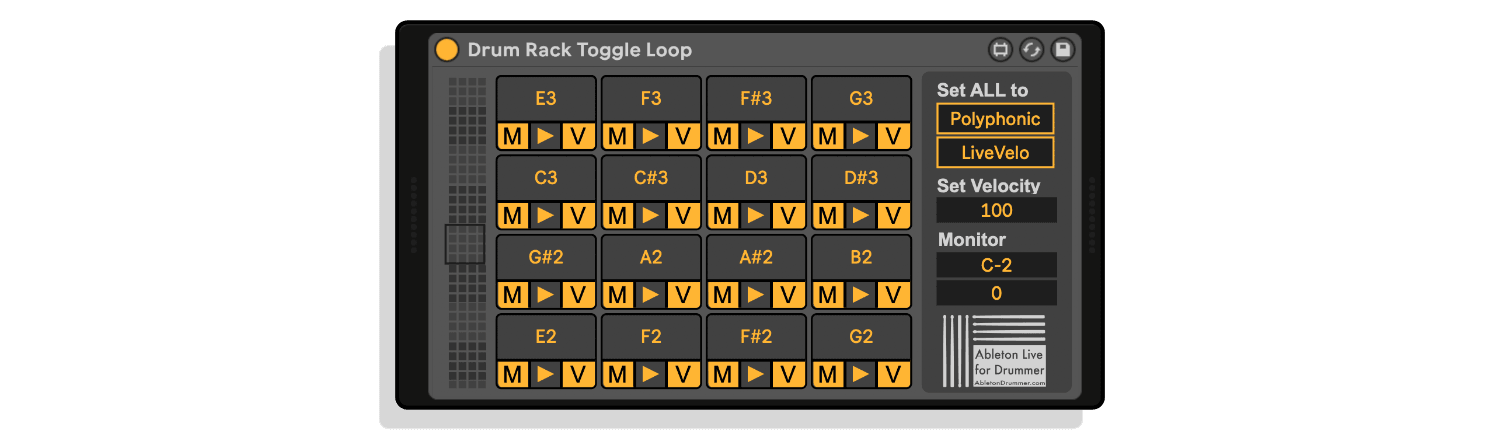
DRUMRACK-LOOP-SCHALTER
Das erste Max-for-Live-Device der Ableton Drummer Collection ONE ermöglicht es Ihnen, Loops in einem Drumrack über das enthaltene Simpler-Instrument ein- und auszuschalten. Wenn Sie einen MIDI-Controller wie beispielsweise ein elektronisches Schlagzeug verwenden, kann dies sehr nützlich sein, da Sie MIDI-Noten innerhalb einer MIDI-Spur ganz einfach neu stimmen können. Insbesondere bei der Verwendung von elektronischen Schlagzeugen löst dieses Gerät das große Problem, dass „Note-Off“-Befehle in der Regel erst einige Millisekunden bis maximal einige Sekunden nach dem „Note-On“-Befehl gesendet werden.
Das Drumrack-Toggle-Loop-Gerät filtert die „Note-Off“-Befehle aus externen MIDI-Signalen heraus, verwendet nur die „Note-On“-Befehle und wandelt diese abwechselnd in „Note-On“- und „Note-Off“-Befehle um. Auf diese Weise werden Loops ein- und ausgeschaltet.
Wie wird es verwendet?
Platzieren Sie das Drumrack Toggle Loop einfach auf einer MIDI-Spur vor einem Drumrack-Instrument, und alle eingehenden Noten lösen Samples/Loops im Toggle-Modus aus – das heißt, jeder Anschlag, jeder Druck oder jedes „Note On“ löst abwechselnd ein „Note On“ und ein „Note Off“ aus.
Polyphoner und monophoner Modus
Standardmäßig sind alle Pads auf den polyphonen Modus eingestellt – das bedeutet, dass so viele Loops, wie du möchtest (bis zu 128), gleichzeitig abgespielt werden können. Da du hier jedoch Musik erstellen möchtest, möchtest du vielleicht nicht, dass alle Loops gleichzeitig abgespielt werden. Dies erreichen Sie, indem Sie das „M“ aktivieren, das für den monophonen Modus steht. Von allen Pads, bei denen der „M“-Modus aktiviert ist, wird nur das zuletzt ausgelöste abgespielt und schaltet automatisch den Loop aus, der zuvor ebenfalls im „M“-Modus war.
Alle anderen Loops, die nicht auf den „M“-Modus (monophoner Modus) eingestellt sind, sind davon nicht betroffen.
Individuelle Tonhöhen
Du kannst die eingehende Anschlagstärke jeder MIDI-Note auf einen voreingestellten Wert ändern. Dies wirkt sich auf die Wiedergabelautstärke deines Samples bzw. Loops aus. Wenn Sie die „V“-Taste (Velocity) auf einem Pad betätigen, wird diese Funktion für diese einzelne Tonhöhe aktiviert. Es wird nun ein Feld zur Eingabe eines voreingestellten Velocity-Werts angezeigt, in dem Sie die ausgehende Anschlagstärke bearbeiten können.
ONLINE-HANDBUCH – HIER KLICKEN
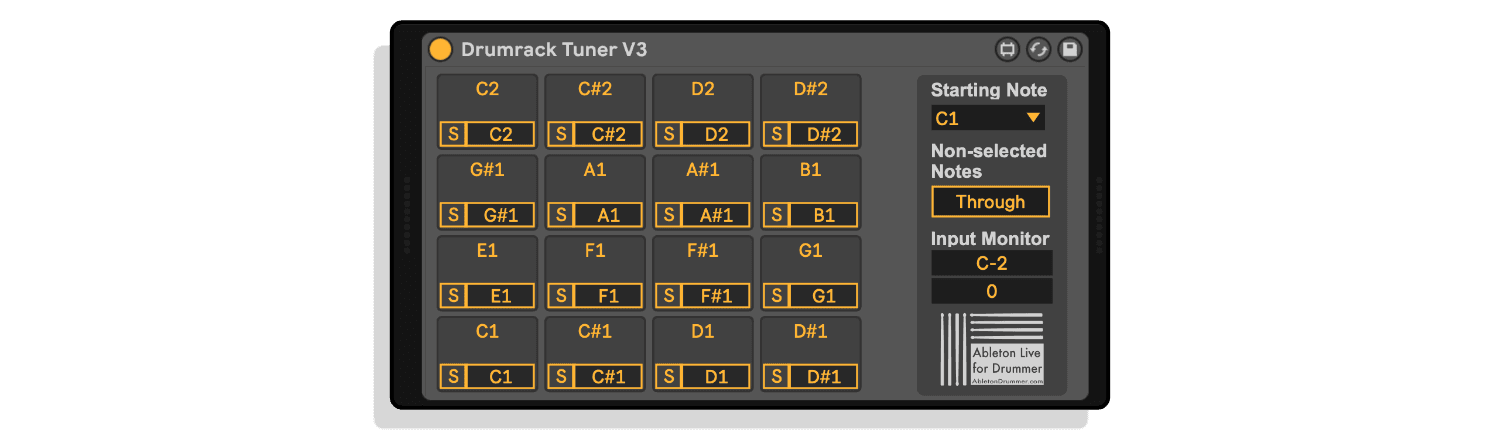
DRUMRACK TUNER
Mit dem „Drumrack Tuner“ kannst du die Tonhöhe eingehender MIDI-Noten auf (bearbeitbare) Notentöne ändern, um sie (nicht nur) in Verbindung mit Abletons Drumrack zu verwenden.
So wird’s benutzt:
Platzieren Sie den Drumrack Tuner einfach auf einer MIDI-Spur vor einem Drumrack-Instrument.
Ankommende und ausgehende MIDI-Noten neu stimmen
Unter jedem Pad können Sie den Tonhöhenwert der Note bearbeiten, der auf die Tonhöhe des direkt darüber liegenden Pads angepasst wird.
Sie können die ausgehende, ausgelöste Tonhöhe jedes Drum-Pads einzeln mit denselben Techniken ändern, wie sie zuvor für die eingehenden MIDI-Noten beschrieben wurden. Dies ist sinnvoll, wenn Sie Drumrack-Sample-Presets verwenden, bei denen nicht alle Samples im gleichen 4×4-Pad-Format vorliegen.
Alle anderen Notenhöhen (de-)sperren
In manchen Anwendungsfällen möchten Sie möglicherweise alle anderen eingehenden Noten sperren, die nicht vom MaxforLive-Gerät umgestimmt werden. Dadurch können Sie Konflikte bei den Notenhöhen vermeiden, die entstehen, wenn dieselben Felder mit verschiedenen Pads, Tasten oder E-Drums ausgelöst werden.
Standardmäßig werden alle nicht ausgewählten Notenhöhen nicht „THROUGH“ gesendet. Wenn Sie möchten, dass alle Noten durchgelassen werden, klicken Sie einfach auf die Schaltfläche „THROUGH“, um diese Funktion zu aktivieren.
ONLINE-HANDBUCH – HIER KLICKEN
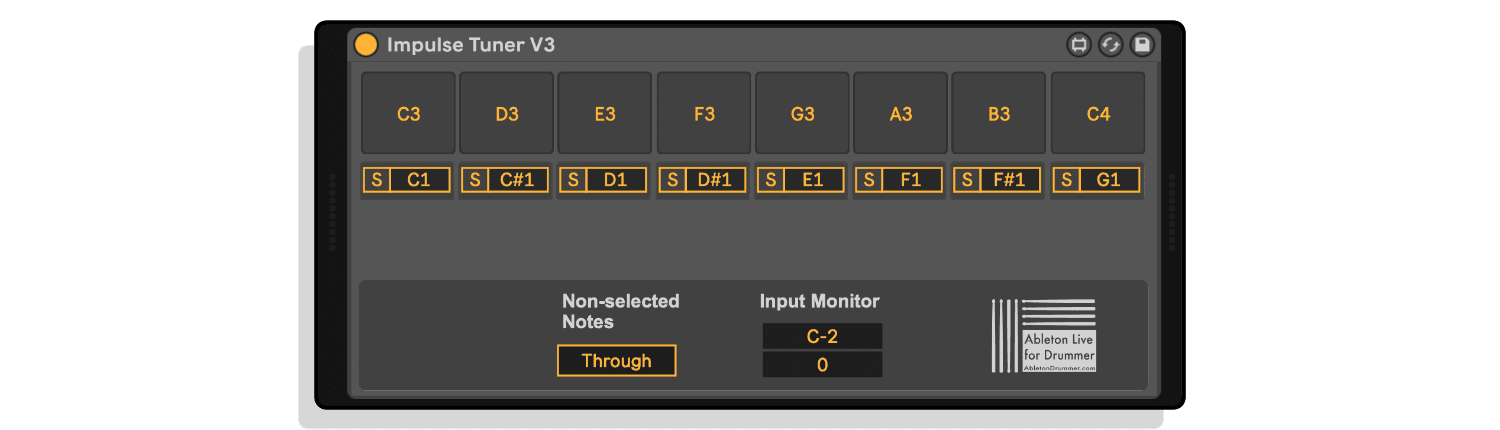
IMPULSE TUNER
Mit dem „Impulse Tuner“ kannst du die Tonhöhen eingehender MIDI-Noten auf die erforderlichen Tonhöhen zum Auslösen von Abletons Impulse anpassen. Diese Tonhöhen bestehen aus einer C-Dur-Tonleiter, beginnend bei C3 (C3, D3, E3, F3, G3, A3, B3 + C4).
Da diese Tonhöhen fest vorgegeben sind, um die 8 Felder des Impulse auszulösen, kannst du die ausgehenden Tonhöhen in diesem Max-for-Live-Gerät nicht ändern, aber die Tonhöhen der eingehenden MIDI-Noten sehr schnell anpassen und dies als Preset in deiner User-Bibliothek speichern.
Wie wird es verwendet?
Platzieren Sie den Impulse Tuner einfach auf einer MIDI-Spur vor einem Impulse-Instrument.
ONLINE-HANDBUCH – HIER KLICKEN
ALLE NOTEN UMSCHALTEN
Mit der Funktion „Toggle All Notes“ kannst du Loops in einem Drumrack über das integrierte Simpler-Instrument ein- und ausschalten. Wenn du einen MIDI-Controller wie ein elektronisches Schlagzeug verwendest, kann dies sehr praktisch sein, da du die Tonhöhen der MIDI-Noten innerhalb einer MIDI-Spur ganz einfach anpassen kannst.
Insbesondere bei der Verwendung von elektronischen Schlagzeugen löst dieses Gerät das große Problem, dass „Note-Off“-Befehle in der Regel erst einige Millisekunden bis maximal einige Sekunden nach dem „Note-On“-Befehl gesendet werden.
Das „Toggle All Notes“-Gerät filtert die „Note Off“-Befehle aus externen MIDI-Signalen heraus, verwendet nur die „Note On“-Befehle und wandelt diese abwechselnd in „Note On“ und „Note Off“ um. Auf diese Weise werden Loops ein- und ausgeschaltet.
Wie wird es verwendet?
Platzieren Sie das „Toggle All Notes“-Gerät einfach auf einer MIDI-Spur vor einem Drumrack-Instrument, und alle eingehenden Noten lösen Samples/Loops im Umschaltmodus aus, d. h., jeder Anschlag, jeder Druck oder jedes „Note On“ löst abwechselnd ein „Note On“ und ein „Note Off“ aus.
ONLINE-HANDBUCH – HIER KLICKEN
ROUND ROBIN V2
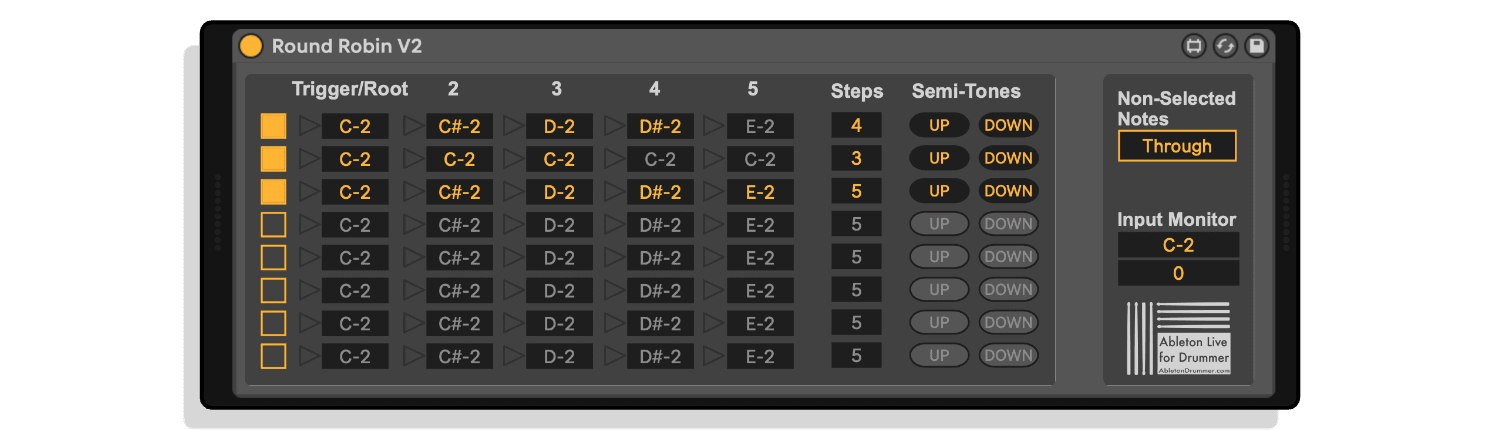
Das vorletzte Max-for-Live-Device in der Ableton Drummer Collection ONE ermöglicht es dir, Zyklen von bis zu 5 MIDI-Notenhöhen über bis zu 8 Trigger-Noten auszulösen. Mögliche Anwendungsfälle reichen vom Durchlaufen verschiedener Drum-Samples – z. B. von einer resamplten akustischen Trommel – über das Auslösen kurzer Melodien bis hin zum Auslösen verschiedener Sounds in einer Reihe/einem Zyklus über nur eine eingehende MIDI-Note, z. B. von einem (elektronischen Drum-)Pad oder einer Taste eines externen MIDI-Hardware-Controllers.
ONLINE-HANDBUCH – HIER KLICKEN
SIMPLE STEP SEQUENCE X 2 (KURZ & LANG)
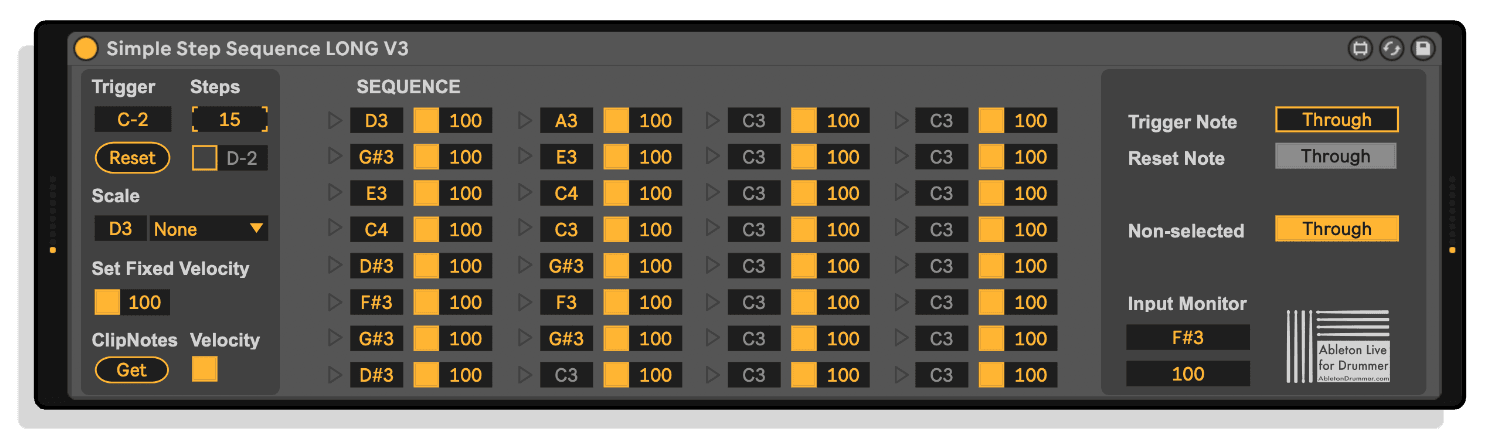
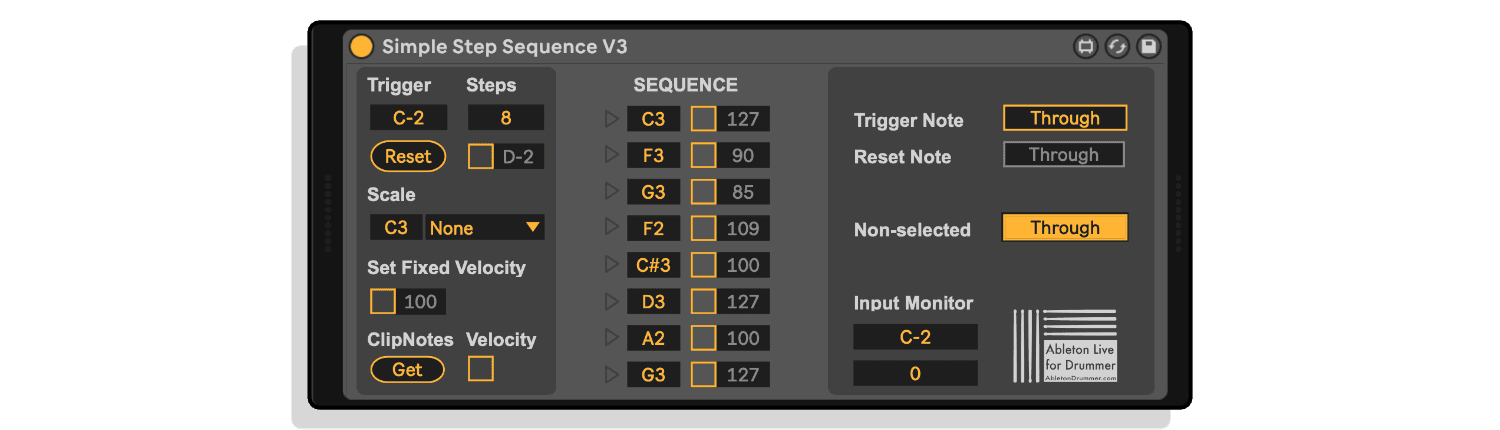
Mit dem „Simple Step Sequence“-Gerät kannst du eine MIDI-Notensequenz mit bis zu 8 (in der „Long“-Version bis zu 32) Noten durchlaufen, die durch eine eingehende MIDI-Note mit einer bestimmten voreingestellten Tonhöhe ausgelöst werden.
So wird’s benutzt:
Platzieren Sie das „Simple Step Sequence“-Gerät einfach vor einem Ableton-Instrument, z. B. einem Grand-Piano-Sampler-Preset.
Trigger-Note einstellen – Unter „Trigger“ können Sie die Tonhöhe festlegen, die die Sequenz auslöst.
Legen Sie die Anzahl der Schritte fest – Unter „Steps“ können Sie die Anzahl der Schritte/Noten festlegen, die die Sequenz durchlaufen soll.
Notenhöhen:
Sie haben drei Möglichkeiten, die Notenhöhen der Sequenz zu bearbeiten:
- Einzeln – Du kannst die Tonhöhen für jede Note direkt im Tonhöhenfeld individuell einstellen
- Tonleiter – Du kannst die Sequenz auf eine bestimmte Tonleiter einstellen. Wähle den Grundton und eine Tonleiter aus, und die Sequenz wird entsprechend eingestellt.
- ClipNotes-Import – Wählen Sie die Noten aus, die Sie aus einem MIDI-Clip importieren möchten. Halten Sie diese Noten ausgewählt, kehren Sie zum „Simple Step Sequence“-Gerät zurück und klicken Sie unten links auf die Schaltfläche „Get“.
Anschlagstärke:
Du kannst entscheiden, ob du die Anschlagstärke aus deinem Live-Spiel bzw. Trigger verwenden möchtest oder ob du eine Voreinstellung nutzen möchtest.
Du hast 3 Optionen, um die voreingestellte Anschlagstärke zu bearbeiten:
- Feste Anschlagstärke für alle Noten festlegen – aktiviere das Kontrollkästchen „Set Fixed Velocity“. Dadurch werden alle „Set“-Felder für die Anschlagstärke aller Noten aktiviert; bei Deaktivierung wird die Auswahl aller Felder aufgehoben. Das Feld für den Anschlagstärkewert ist nun aktiviert, und Sie können Ihre gewünschten Werte eingeben. Wenn diese Option aktiv ist, werden alle einzelnen Anschlagstärkenfelder für alle Noten entsprechend geändert.
- Feste Anschlagstärke für einzelne Noten festlegen – Du kannst die voreingestellte Anschlagstärke für jede Note/jeden Schritt der Sequenz einzeln aktivieren, indem du die Kontrollkästchen rechts neben den einzelnen Tonhöhenfeldern (de-)aktivierst. Dadurch wird das Feld für den Anschlagstärkewert für jede Note (de-)aktiviert, in das du die gewünschten Anschlagstärkewerte eingeben kannst.
- Anschlagstärke beim Importieren von Notenhöhen aus einem MIDI-Clip importieren – Wenn Sie MIDI-Noten aus Clips importieren, können Sie auch deren Anschlagstärken importieren. Dazu müssen Sie das Kontrollkästchen „Velocity“ neben der Schaltfläche „Get“ von ClipNotes aktivieren, bevor Sie die Noten importieren. Standardmäßig werden durch das Aktivieren dieses Kontrollkästchens auch die Optionen „Set Fixed Velocity“ sowie alle voreingestellten Anschlagstärken für jede einzelne Note aktiviert.
Über Funktionen:
- Trigger-Note – In manchen Anwendungsfällen soll die „Trigger-Note“, die zum Auslösen der an das Instrument gesendeten Step-Sequenz dient, auch einen Klang/eine Note auslösen. Du kannst diese Funktion über die „Through“-Schaltfläche der Trigger-Note (de-)aktivieren.
- Reset Note – Dies funktioniert genauso wie bei der Trigger Note. Für diese Funktion muss „Reset-by-Note“ aktiviert sein.
- „Non-Selected“ – Wenn Sie eine MIDI-Spur haben, bei der nur die Noten aus der ausgewählten Sequenz Klänge auslösen sollen, können Sie alle anderen Noten, die in diese Spur gelangen, blockieren, indem Sie die Schaltfläche „Through“ deaktivieren. Auf diese Weise werden nur die in der Sequenz ausgewählten Noten „durchgelassen“ = Sounds ausgelöst. Wenn du mehr als einen MIDI-Effekt auf einer Spur hast, die Sounds auslösen oder erzeugen, kannst du die Schaltfläche „Non-selected Through“ aktivieren, falls andere Noten durchgelassen werden sollen.
ONLINE-HANDBUCH – HIER KLICKEN
AUCH VERFÜGBAR: SCENE SETLIST | KORG VOLCA DRUM EDITOR | DRUMRACK TOGGLE | GLOBAL MIDI MAP PRESETS
Frequently Asked Questions
A: Ein Paket aus MaxforLive-MIDI-Geräten, das darauf ausgelegt ist, die Arbeitsabläufe beim E-Drumming und bei Live-Auftritten in Ableton Live zu optimieren.
A: Ja, dies ist ein MaxforLive-Bundle, für dessen Ausführung MaxforLive erforderlich ist.
A: MaxforLive ist eine Plattform, die die visuelle Programmierumgebung Max mit Ableton Live verbindet und es den Nutzern ermöglicht, eigene Audio-, MIDI- und Steuerungsgeräte zu erstellen und zu verwenden.
A: Hier kannst du weitere Tools und Geräte von Ableton Drummer entdecken: Ableton Drummer
Important Information
Erstveröffentlichung – Juli 2019
Unsere Produkte werden in der Regel als ZIP-Dateien zum Herunterladen bereitgestellt, die in jedem Fall vor der Installation entpackt und auf Ihrer Festplatte gespeichert werden müssen. Nachstehend finden Sie Einzelheiten zu den verschiedenen Dateitypen und deren Verwendung.
.alp-Dateien – Hierbei handelt es sich um Ableton Live-Packs, die entweder direkt im Bereich „Packs“ des Ableton Live-Browsers installiert werden oder bei denen Sie aufgefordert werden, sie auf Ihrer Festplatte zu speichern. Bei Packs, die in die Bibliothek installiert werden, erscheint beim Doppelklick ein Popup-Fenster, in dem Sie aufgefordert werden, die Installation zu bestätigen, da die Dateien als „Legacy“ gekennzeichnet sind. Das ist in Ordnung und Sie können fortfahren. Die Packs wurden im Format einer früheren Live-Version erstellt und sind daher weiterhin mit der aktuellen Version kompatibel.
.amxd-Dateien – Hierbei handelt es sich um einzelne MaxforLive-Geräte, die an einem beliebigen Ort auf Ihrer Festplatte gespeichert werden können. Wir empfehlen, einen eigenen Ordner dafür anzulegen und diesen Ordner dann als Speicherort im Bereich „Places“ des Live-Browsers hinzuzufügen.
ENDBENUTZER-LIZENZVEREINBARUNG FÜR SOFTWAREPRODUKTE VON ISOTONIK STUDIOS.
BITTE LESEN SIE DIE BEDINGUNGEN DIESER LIZENZVEREINBARUNG SORGFÄLTIG DURCH, BEVOR SIE MIT DER INSTALLATION DIESES PROGRAMMS FORTFAHREN.
Diese Endbenutzer-Lizenzvereinbarung (im Folgenden als „EULA“ bezeichnet) ist eine rechtliche Vereinbarung zwischen einer natürlichen Person oder einer einzelnen juristischen Person (im Folgenden als „LIZENZNEHMER“ bezeichnet) und Isotonik Studios über die Softwareprodukte von Isotonik Studios, die zugehörige Softwarekomponenten, Datenträger, gedruckte Materialien, sowie „Online“- oder elektronische Dokumentation umfassen können (im Folgenden als „SOFTWAREPRODUKT“ bezeichnet). Durch die Installation, das Kopieren oder die anderweitige Nutzung des SOFTWAREPRODUKTS erklärt sich der LIZENZNEHMER mit den Bedingungen dieser EULA einverstanden.
Diese EULA stellt die gesamte Vereinbarung zwischen dem LIZENZNEHMER und Isotonik Studios bezüglich des Programms dar und ersetzt alle früheren Vorschläge, Zusicherungen oder Absprachen zwischen den Parteien. Wenn der LIZENZNEHMER den Bedingungen dieser EULA nicht zustimmt, darf er das SOFTWAREPRODUKT nicht installieren oder nutzen.
Das SOFTWAREPRODUKT ist durch Urheberrechtsgesetze und internationale Urheberrechtsabkommen sowie durch andere Gesetze und Abkommen zum Schutz geistigen Eigentums geschützt. Das SOFTWAREPRODUKT wird lizenziert, nicht verkauft.
- LIZENZVERGABE.
Das SOFTWAREPRODUKT wird wie folgt lizenziert:
(a) Installation und Nutzung. Sofern der LIZENZNEHMER alle anfallenden Lizenzgebühren entrichtet hat, gewährt Isotonik Studios dem LIZENZNEHMER das Recht, Kopien des SOFTWAREPRODUKTS auf bis zu zwei Computern in seinem Besitz zu installieren und zu nutzen, auf denen eine gültig lizenzierte Kopie des Betriebssystems läuft, für das das SOFTWAREPRODUKT entwickelt wurde [z. B. Windows 10, macOS]. Der/die Computer muss/müssen Eigentum des LIZENZNEHMERS sein.
(b) Sicherungskopien. Der LIZENZNEHMER darf außerdem Kopien des SOFTWAREPRODUKTS anfertigen, soweit dies für Sicherungs- und Archivierungszwecke erforderlich ist.
- BESCHREIBUNG WEITERER RECHTE UND EINSCHRÄNKUNGEN.
(a) Beibehaltung von Urheberrechtsvermerken. Der LIZENZNEHMER darf keine Urheberrechtsvermerke auf irgendeiner Kopie des SOFTWAREPRODUKTS entfernen oder verändern.
(b) Weitergabe. Der LIZENZNEHMER darf registrierte Kopien des SOFTWAREPRODUKTS nicht an Dritte weitergeben.
(c) Verbot von Reverse Engineering, Dekompilierung und Disassemblierung. Der LIZENZNEHMER darf das SOFTWAREPRODUKT nicht rückentwickeln, dekompilieren oder disassemblieren, es sei denn, eine solche Handlung ist ungeachtet dieser Einschränkung durch geltendes Recht ausdrücklich gestattet.
(d) Vermietung. Der LIZENZNEHMER darf das SOFTWAREPRODUKT nicht vermieten, verpachten oder verleihen.
(e) Lizenzübertragung. Der LIZENZNEHMER darf seine Lizenz für das SOFTWAREPRODUKT nicht an Dritte übertragen. Jeder Versuch, dies zu tun, gilt als Verstoß gegen diese EULA.
(f) Supportleistungen. Isotonik Studios kann dem LIZENZNEHMER für einen Zeitraum von 12 Monaten ab dem Kaufdatum Supportleistungen im Zusammenhang mit dem SOFTWAREPRODUKT bereitstellen. Jeder zusätzliche Softwarecode, der dem LIZENZNEHMER im Rahmen der Supportleistungen zur Verfügung gestellt wird, gilt als Teil des SOFTWAREPRODUKTS und unterliegt den Bestimmungen dieser EULA.
(g) Einhaltung geltender Gesetze. Der LIZENZNEHMER muss alle geltenden Gesetze bezüglich der Nutzung des SOFTWAREPRODUKTS einhalten.
- KÜNDIGUNG Unbeschadet sonstiger Rechte ist Isotonik Studios berechtigt, diese EULA zu kündigen, wenn der LIZENZNEHMER die Bestimmungen dieser EULA nicht einhält. In diesem Fall muss der LIZENZNEHMER alle in seinem Besitz befindlichen Kopien des SOFTWAREPRODUKTS vernichten.
- URHEBERRECHT Sämtliche Rechte, einschließlich, aber nicht beschränkt auf Urheberrechte, an dem SOFTWAREPRODUKT und allen Kopien davon liegen bei Isotonik Studios oder seinen Lieferanten. Alle Eigentums- und geistigen Eigentumsrechte an den Inhalten, auf die durch die Nutzung des SOFTWAREPRODUKTS zugegriffen werden kann, sind Eigentum der jeweiligen Inhaber dieser Inhalte und können durch geltende Urheberrechtsgesetze oder andere Gesetze und Verträge zum Schutz geistigen Eigentums geschützt sein. Diese EULA gewährt dem LIZENZNEHMER keine Rechte zur Nutzung solcher Inhalte. Alle nicht ausdrücklich gewährten Rechte bleiben Isotonik Studios vorbehalten.
- KEINE GEWÄHRLEISTUNGEN Isotonik Studios lehnt ausdrücklich jegliche Gewährleistung für das SOFTWAREPRODUKT ab. Das SOFTWAREPRODUKT wird „wie besehen“ ohne jegliche ausdrückliche oder stillschweigende Gewährleistung jeglicher Art bereitgestellt, einschließlich, aber nicht beschränkt auf Gewährleistungen der Marktgängigkeit, der Nichtverletzung von Rechten Dritter oder der Eignung für einen bestimmten Zweck. Isotonik Studios übernimmt keine Gewährleistung oder Verantwortung für die Richtigkeit oder Vollständigkeit von Informationen, Texten, Grafiken, Links oder anderen im SOFTWAREPRODUKT enthaltenen Elementen. Isotonik Studios übernimmt keine Gewährleistung in Bezug auf Schäden, die durch die Übertragung von Computerviren, Würmern, Zeitbomben, Logikbomben oder ähnlichen Computerprogrammen verursacht werden könnten. Isotonik Studios schließt ferner jegliche Gewährleistung oder Zusicherung gegenüber dem LIZENZNEHMER oder Dritten ausdrücklich aus.
- HAFTUNGSBESCHRÄNKUNG Isotonik Studios haftet in keinem Fall für Schäden (einschließlich, aber nicht beschränkt auf entgangenen Gewinn, Betriebsunterbrechungen oder Informationsverluste), die sich aus der Nutzung oder der Unmöglichkeit der Nutzung des SOFTWAREPRODUKTS durch den LIZENZNEHMER ergeben, selbst wenn Isotonik Studios auf die Möglichkeit solcher Schäden hingewiesen wurde. In keinem Fall haftet Isotonik Studios für Datenverluste oder für indirekte, besondere, zufällige, Folge- (einschließlich entgangener Gewinne) oder sonstige Schäden, die auf Vertrag, unerlaubter Handlung oder anderweitig beruhen. Isotonik Studios übernimmt keine Haftung in Bezug auf den Inhalt des SOFTWAREPRODUKTS oder eines Teils davon, einschließlich, aber nicht beschränkt auf darin enthaltene Fehler oder Auslassungen, Verleumdung, Verletzungen von Persönlichkeitsrechten, Datenschutzrechten, Markenrechten, Betriebsunterbrechungen, Personenschäden, Verlust der Privatsphäre, Urheberpersönlichkeitsrechte oder die Offenlegung vertraulicher Informationen.
Frequently Bought Together
 -30%★ Popular
Consolex8056 von MonomonoLive 11 & 12 · Max for Live Ursprünglicher Preis war: £50.00£35.00Aktueller Preis ist: £35.00.
 ★ Popular
 ★ Popular