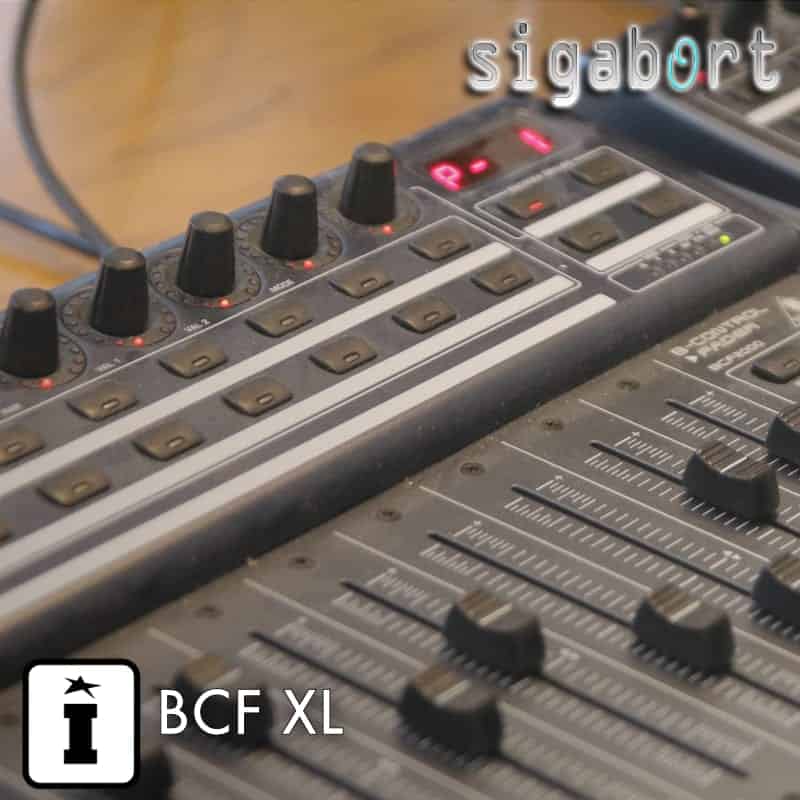
Dieses Skript wurde speziell für den Behringer BCF2000-Controller entwickelt. Es funktioniert nicht mit anderen Behringer-Geräten wie beispielsweise dem BCR2000, für das ein eigenes Skript von Sigabort erhältlich ist.
Behringer BCF XL von Sigabort
ABLETON LIVE CONTROL SURFACE-SKRIPT
Mit seinen motorisierten Fadern und den mit LED-Ringen versehenen Encodern ist der Behringer BCF der perfekte Controller für dieses Ableton Live-Control-Surface-Skript.
- Session-Steuerung
- Send- und Return-Steuerung
BENUTZERHANDBUCH: BCF XL BENUTZERHANDBUCH
Behringer BCF XL von Sigabort
ABLETON LIVE CONTROL SURFACE-SKRIPT
Mit seinen motorisierten Fadern und den mit LED-Ringen versehenen Encodern ist der Behringer BCF der perfekte Controller für dieses Ableton Live-Control-Surface-Skript.
- Session-Steuerung
- Send- und Return-Steuerung
BENUTZERHANDBUCH: BCF XL BENUTZERHANDBUCH
Buying for someone?Send a gift card →
Zusätzliche Informationen
| Steuergeräte | Behringer |
|---|---|
| Kompatibilität mit Ableton Live | Ableton Live 10 Intro, Ableton Live 10 Standard, Ableton Live 10 Standard with MaxforLive, Ableton Live 10 Suite, Ableton Live 11 Intro, Ableton Live 11 Standard, Ableton Live 11 Standard with MaxforLive, Ableton Live 11 Suite, Ableton Live 12 Intro, Ableton Live 12 Standard, Ableton Live 12 Standard with MaxforLive, Ableton Live 12 Suite |
PRICE: £35.00
Product reviews
No reviews yet. Be the first to review this product.
Behringer BCF XL von Sigabort
Angeregt durch die Beliebtheit von Sigaborts „BCR XL Control Surface Script“ haben wir uns ein Behringer BCF 2000 besorgt und es mit ein wenig Isotonik-Magie verfeinert…
Angesichts seiner motorisierten Fader und der mit LED-Ringen versehenen Encoder überrascht es uns, dass noch niemand ein definitives Skript dafür entwickelt hat. Wir möchten glauben, dass wir dieses Rätsel gelöst haben, und mit diesem Skript kann der oft vergessene Controller wieder aus der Versenkung geholt werden und einen Ehrenplatz im Setup der Ableton-Live-Performer einnehmen.
MIX-STEUERUNG – Die Push-Encoder am oberen Rand des Behringer BCF-Geräts können zur Auswahl von Spuren verwendet werden und lassen sich zudem in den Mixer-Modus umschalten, in dem du für jede der acht Spuren festlegen kannst, welcher Send-Kanal gesteuert wird. Mit unserer Config.txt kannst du definieren, ob dieser Modus stattdessen auf die Steuerung des Pans für jede Spur umgeschaltet wird. Die Tasten darunter dienen zum Stummschalten und für Solo; wenn du möchtest, kannst du die Konfiguration auch so umstellen, dass sie stattdessen Solo und Arm steuern.
GERÄTESTEUERUNG – Der Gerätemodus lässt sich über eine der Steuertasten am Controller umschalten; die Push-Encoder wechseln dann in den Gerätesteuerungsmodus und konzentrieren sich auf das jeweils in Live blau markierte Gerät. Mit den Tasten darunter können Sie zwischen den ersten acht Geräten einer Spur wechseln, während die untere Tastenreihe das Ein- und Ausschalten der Geräte ermöglicht…
Die Steuertasten rechts vom BCF 2000 ermöglichen die Live-Steuerung verschiedener Funktionen, sei es das Auf- und Abblättern durch die Bänke des gesteuerten Geräts, die Gerätesperre im Gerätemodus oder das Ausklappen.Das Aufklappen von Spuren und das Auf- und Abblättern durch die verfügbaren Send-Kanäle, die im Mixer-Modus gesteuert werden.
Unsere „Config.txt“-Optionen umfassen den Wechsel in den 14-Bit-Modus für eine noch feinere Steuerung sowie verschiedene Return-Modi, mit denen Return-Spuren entweder bei Anzeige oder dauerhaft auf der rechten Seite vom Controller gesteuert werden können.
Frequently Asked Questions
Sie benötigen Ableton Live mit Unterstützung für Control Surface Script; dies gilt für Live 9 und höher. Wir empfehlen Ihnen, vor der Installation auf der Produktseite die genaue Versionskompatibilität zu überprüfen.
Das Skript bietet Ihnen die vollständige Kontrolle über den Mix auf acht Spuren, einschließlich der Lautstärkeregelung über die motorisierten Fader, der Send- und Return-Steuerung über die Push-Encoder sowie der Spurauswahl. Die Encoder lassen sich zwischen dem Mixer-Modus und der Send-Steuerung umschalten, sodass Sie Ihre Session bearbeiten können, ohne die Maus zu berühren.
Über die Datei „Config.txt“ können Sie bestimmte Funktionen des Skripts anpassen, beispielsweise die Funktionsweise des Umschaltens zwischen den Encoder-Modi festlegen. Die Datei lässt sich ganz einfach in jedem Texteditor bearbeiten, und eine Anleitung ist enthalten. Das Skript funktioniert jedoch auch ohne Änderungen sofort, falls Sie dies bevorzugen.
Sie legen die Skriptdateien im Ordner „MIDI Remote Scripts“ von Ableton Live ab und wählen anschließend in den Live-Einstellungen auf der Registerkarte „MIDI“ das BCF XL als Bedienoberfläche aus. Eine vollständige Installationsanleitung ist im Download enthalten.
Ja, einer der wichtigsten Vorteile bei der Verwendung des BCF2000 mit diesem Skript besteht darin, dass die motorisierten Fader die korrekten Spurpegel anzeigen, wenn Sie zwischen den Spuren Ihrer Session wechseln, sodass alles ohne manuelle Anpassung synchron bleibt.
Nein, das BCF XL ist ein eigenständiges Skript, das speziell für das BCF2000 entwickelt wurde und dessen motorisierte Fader nutzt, über die das BCR2000 nicht verfügt. Die beiden Skripte verfolgen zwar einen ähnlichen Ansatz und Arbeitsablauf, sind jedoch eigenständige Produkte, die auf ihre jeweilige Hardware zugeschnitten sind.
Important Information
Februar 2024
Version zur Gewährleistung der Kompatibilität mit Live 12.1
Februar 2021
Version zur Gewährleistung der Kompatibilität mit Live 11
Oktober 2018
Version zur Gewährleistung der Kompatibilität mit Live 10.0.4
Ein Skript für eine Bedienoberfläche installieren
Diese Schritte gelten für alle Steuerungsskripte von Drittanbietern (auch als Remote-Skripte bezeichnet) in Ableton Live 10.1.13 oder höher, sowohl auf Mac als auch unter Windows.
1. Herunterladen und entpacken
Laden Sie das Produkt über Ihr Isotonik Studios-Konto herunter und entpacken Sie es. Darin finden Sie den Skriptordner und das Produkthandbuch. Behalten Sie den Skriptordner unverändert bei: Benennen Sie ihn nicht um und legen Sie ihn nicht in einem anderen Ordner ab.
2. Erstellen Sie einen Ordner „Remote Scripts“ in Ihrer Benutzerbibliothek
Live lädt Skripte von Drittanbietern aus einem Ordner namens „Remote Scripts“ in Ihrer Benutzerbibliothek. Falls Sie diesen noch nicht haben, erstellen Sie ihn – genau so, wie er hier angegeben ist.
- Mac: Macintosh HD/Benutzer/[Benutzername]/Musik/Ableton/User Library
- Windows: \Benutzer\[Benutzername]\Dokumente\Ableton\Benutzerbibliothek
Falls du deine Benutzerbibliothek verschoben hast, suche sie in Live unter „Voreinstellungen“ > „Bibliothek“ > „Speicherort der Benutzerbibliothek“ (in Live 12 unter „Einstellungen“) und erstelle dort den Ordner „Remote Scripts“.
3. Kopiere den Skriptordner in „Remote Scripts“
Legen Sie den Skriptordner direkt in „Remote Scripts“ ab, sodass sich die Skriptdateien eine Ebene tiefer befinden:
Benutzerbibliothek > Remote Scripts > [Skriptordner] > Skriptdateien
4. Starten Sie Live neu
Falls Live bereits geöffnet ist, schließen Sie es und öffnen Sie es erneut, damit das neue Skript erkannt wird.
5. Wählen Sie das Skript aus
Schließen Sie Ihren Controller an und öffnen Sie dann „Voreinstellungen > Verknüpfung, Tempo & MIDI“ (in Live 12: „Einstellungen“). Wählen Sie in einem freien Control-Surface-Slot das Skript aus dem Dropdown-Menü aus und ordnen Sie dessen Ein- und Ausgänge den Anschlüssen Ihres Controllers zu.
6. MIDI-Ports aktivieren
Aktivieren Sie im Bereich „MIDI-Ports“ die Option „Remote“ (und „Track“, falls dies in der Bedienungsanleitung des Produkts angegeben ist) für die Ports, die das Skript verwendet. Live zeigt in der Regel eine Bestätigungsmeldung in der Statusleiste an, wenn das Skript geladen wird.
Gut zu wissen
- Live 11 und höher führen nur Skripte aus, die für Python 3 geschrieben wurden. Ein Skript, das für Live 10 oder früher erstellt wurde, wird in Live 11 oder 12 nicht angezeigt. Lade daher die Version herunter, die zu deiner Live-Version passt.
- Wenn das Skript nicht in der Liste „Control Surface“ erscheint, überprüfe, ob es nicht in einem zusätzlichen Ordner verschachtelt ist (die häufigste Ursache nach dem Entpacken), und starte Live anschließend neu.
- Skripte im Ordner „Remote Scripts“ deiner Benutzerbibliothek funktionieren auch nach einem Update von Live weiterhin.
- Behalten Sie die Standard-MIDI-Einstellungen Ihres Controllers bei, sofern im Handbuch des Produkts nichts anderes angegeben ist.
Weitere produktspezifische Details entnehmen Sie bitte der Bedienungsanleitung dieses Produkts.
ENDBENUTZER-LIZENZVEREINBARUNG FÜR SOFTWAREPRODUKTE VON ISOTONIK STUDIOS.
BITTE LESEN SIE DIE BEDINGUNGEN DIESER LIZENZVEREINBARUNG SORGFÄLTIG DURCH, BEVOR SIE MIT DER INSTALLATION DIESES PROGRAMMS FORTFAHREN.
Diese Endbenutzer-Lizenzvereinbarung (im Folgenden als „EULA“ bezeichnet) ist eine rechtliche Vereinbarung zwischen einer natürlichen Person oder einer einzelnen juristischen Person (im Folgenden als „LIZENZNEHMER“ bezeichnet) und Isotonik Studios über die Softwareprodukte von Isotonik Studios, die zugehörige Softwarekomponenten, Datenträger, gedruckte Materialien, sowie „Online“- oder elektronische Dokumentation umfassen können (im Folgenden als „SOFTWAREPRODUKT“ bezeichnet). Durch die Installation, das Kopieren oder die anderweitige Nutzung des SOFTWAREPRODUKTS erklärt sich der LIZENZNEHMER mit den Bedingungen dieser EULA einverstanden.
Diese EULA stellt die gesamte Vereinbarung zwischen dem LIZENZNEHMER und Isotonik Studios bezüglich des Programms dar und ersetzt alle früheren Vorschläge, Zusicherungen oder Absprachen zwischen den Parteien. Wenn der LIZENZNEHMER den Bedingungen dieser EULA nicht zustimmt, darf er das SOFTWAREPRODUKT nicht installieren oder nutzen.
Das SOFTWAREPRODUKT ist durch Urheberrechtsgesetze und internationale Urheberrechtsabkommen sowie durch andere Gesetze und Abkommen zum Schutz geistigen Eigentums geschützt. Das SOFTWAREPRODUKT wird lizenziert, nicht verkauft.
- LIZENZVERGABE.
Das SOFTWAREPRODUKT wird wie folgt lizenziert:
(a) Installation und Nutzung. Sofern der LIZENZNEHMER alle anfallenden Lizenzgebühren entrichtet hat, gewährt Isotonik Studios dem LIZENZNEHMER das Recht, Kopien des SOFTWAREPRODUKTS auf bis zu zwei Computern zu installieren und zu nutzen, die sich im Besitz des LIZENZNEHMERS befinden und auf denen eine gültig lizenzierte Kopie des Betriebssystems läuft, für das das SOFTWAREPRODUKT entwickelt wurde [z. B. Windows 10, macOS]. Der/die Computer muss/müssen Eigentum des LIZENZNEHMERS sein.
(b) Sicherungskopien. Der LIZENZNEHMER darf außerdem Kopien des SOFTWAREPRODUKTS anfertigen, soweit dies für Sicherungs- und Archivierungszwecke erforderlich ist.
- BESCHREIBUNG WEITERER RECHTE UND EINSCHRÄNKUNGEN.
(a) Beibehaltung von Urheberrechtsvermerken. Der LIZENZNEHMER darf keine Urheberrechtsvermerke auf irgendeiner Kopie des SOFTWAREPRODUKTS entfernen oder verändern.
(b) Weitergabe. Der LIZENZNEHMER darf registrierte Kopien des SOFTWAREPRODUKTS nicht an Dritte weitergeben.
(c) Verbot von Reverse Engineering, Dekompilierung und Disassemblierung. Der LIZENZNEHMER darf das SOFTWAREPRODUKT nicht rückentwickeln, dekompilieren oder disassemblieren, es sei denn, eine solche Handlung ist ungeachtet dieser Einschränkung durch geltendes Recht ausdrücklich gestattet.
(d) Vermietung. Der LIZENZNEHMER darf das SOFTWAREPRODUKT nicht vermieten, verpachten oder verleihen.
(e) Lizenzübertragung. Der LIZENZNEHMER darf seine Lizenz für das SOFTWAREPRODUKT nicht an Dritte übertragen. Jeder Versuch, dies zu tun, gilt als Verstoß gegen diese EULA.
(f) Supportleistungen. Isotonik Studios kann dem LIZENZNEHMER für einen Zeitraum von 12 Monaten ab dem Kaufdatum Supportleistungen im Zusammenhang mit dem SOFTWAREPRODUKT bereitstellen. Jeder zusätzliche Softwarecode, der dem LIZENZNEHMER im Rahmen der Supportleistungen zur Verfügung gestellt wird, gilt als Teil des SOFTWAREPRODUKTS und unterliegt den Bestimmungen dieser EULA.
(g) Einhaltung geltender Gesetze. Der LIZENZNEHMER muss alle geltenden Gesetze bezüglich der Nutzung des SOFTWAREPRODUKTS einhalten.
- KÜNDIGUNG Unbeschadet sonstiger Rechte ist Isotonik Studios berechtigt, diese EULA zu kündigen, wenn der LIZENZNEHMER die Bestimmungen dieser EULA nicht einhält. In diesem Fall muss der LIZENZNEHMER alle in seinem Besitz befindlichen Kopien des SOFTWAREPRODUKTS vernichten.
- URHEBERRECHT Sämtliche Rechte, einschließlich, aber nicht beschränkt auf Urheberrechte, an dem SOFTWAREPRODUKT und allen Kopien davon liegen bei Isotonik Studios oder seinen Lieferanten. Alle Eigentums- und geistigen Eigentumsrechte an den Inhalten, auf die durch die Nutzung des SOFTWAREPRODUKTS zugegriffen werden kann, sind Eigentum der jeweiligen Inhaltseigentümer und können durch geltende Urheberrechtsgesetze oder andere Gesetze und Verträge zum Schutz geistigen Eigentums geschützt sein. Diese EULA gewährt dem LIZENZNEHMER keine Rechte zur Nutzung solcher Inhalte. Alle nicht ausdrücklich gewährten Rechte bleiben Isotonik Studios vorbehalten.
- KEINE GEWÄHRLEISTUNGEN Isotonik Studios lehnt ausdrücklich jegliche Gewährleistung für das SOFTWAREPRODUKT ab. Das SOFTWAREPRODUKT wird „wie besehen“ ohne jegliche ausdrückliche oder stillschweigende Gewährleistung jeglicher Art bereitgestellt, einschließlich, aber nicht beschränkt auf Gewährleistungen der Marktgängigkeit, der Nichtverletzung von Rechten Dritter oder der Eignung für einen bestimmten Zweck. Isotonik Studios übernimmt keine Gewährleistung oder Verantwortung für die Richtigkeit oder Vollständigkeit von Informationen, Texten, Grafiken, Links oder anderen im SOFTWAREPRODUKT enthaltenen Elementen. Isotonik Studios übernimmt keine Gewährleistung in Bezug auf Schäden, die durch die Übertragung von Computerviren, Würmern, Zeitbomben, Logikbomben oder ähnlichen Computerprogrammen verursacht werden könnten. Isotonik Studios schließt ferner ausdrücklich jegliche Gewährleistung oder Zusicherung gegenüber dem LIZENZNEHMER oder Dritten aus.
- HAFTUNGSBESCHRÄNKUNG Isotonik Studios haftet in keinem Fall für Schäden (einschließlich, aber nicht beschränkt auf entgangenen Gewinn, Betriebsunterbrechungen oder Informationsverluste), die sich aus der Nutzung oder der Unmöglichkeit der Nutzung des SOFTWAREPRODUKTS durch den LIZENZNEHMER ergeben, selbst wenn Isotonik Studios auf die Möglichkeit solcher Schäden hingewiesen wurde. In keinem Fall haftet Isotonik Studios für Datenverluste oder für indirekte, besondere, zufällige, Folge- (einschließlich entgangener Gewinne) oder sonstige Schäden, die auf Vertrag, unerlaubter Handlung oder anderweitig beruhen. Isotonik Studios übernimmt keine Haftung in Bezug auf den Inhalt des SOFTWAREPRODUKTS oder eines Teils davon, einschließlich, aber nicht beschränkt auf darin enthaltene Fehler oder Auslassungen, Verleumdung, Verletzungen von Persönlichkeitsrechten, Datenschutzrechten, Markenrechten, Betriebsunterbrechungen, Personenschäden, Verlust der Privatsphäre, Urheberpersönlichkeitsrechte oder die Offenlegung vertraulicher Informationen.
Frequently Bought Together
 -20%
Brian FunkADM Orchestral von Brian FunkLive 11 & 12 Ursprünglicher Preis war: £40.00£32.00Aktueller Preis ist: £32.00.
 ★ Popular