Session Clips by KILLIHU
セッションビューとアレンジメントビューの融合――ビューの切り替え不要
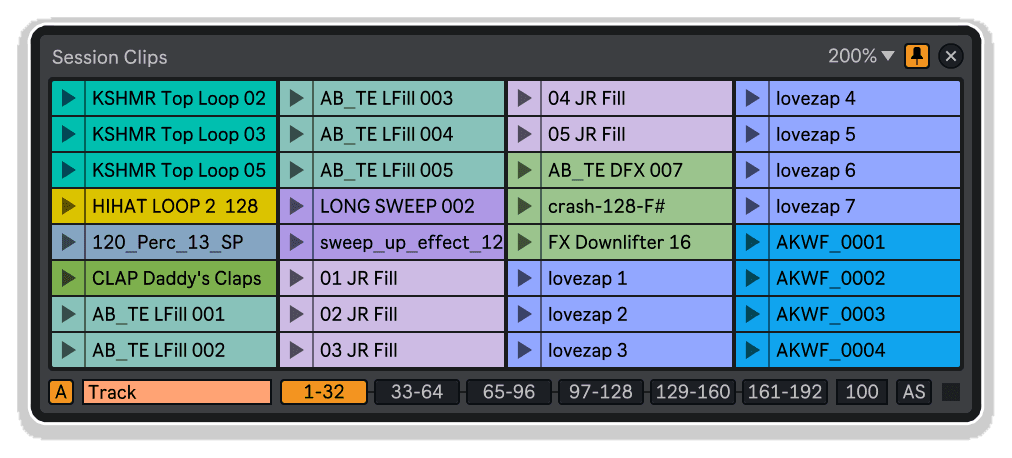
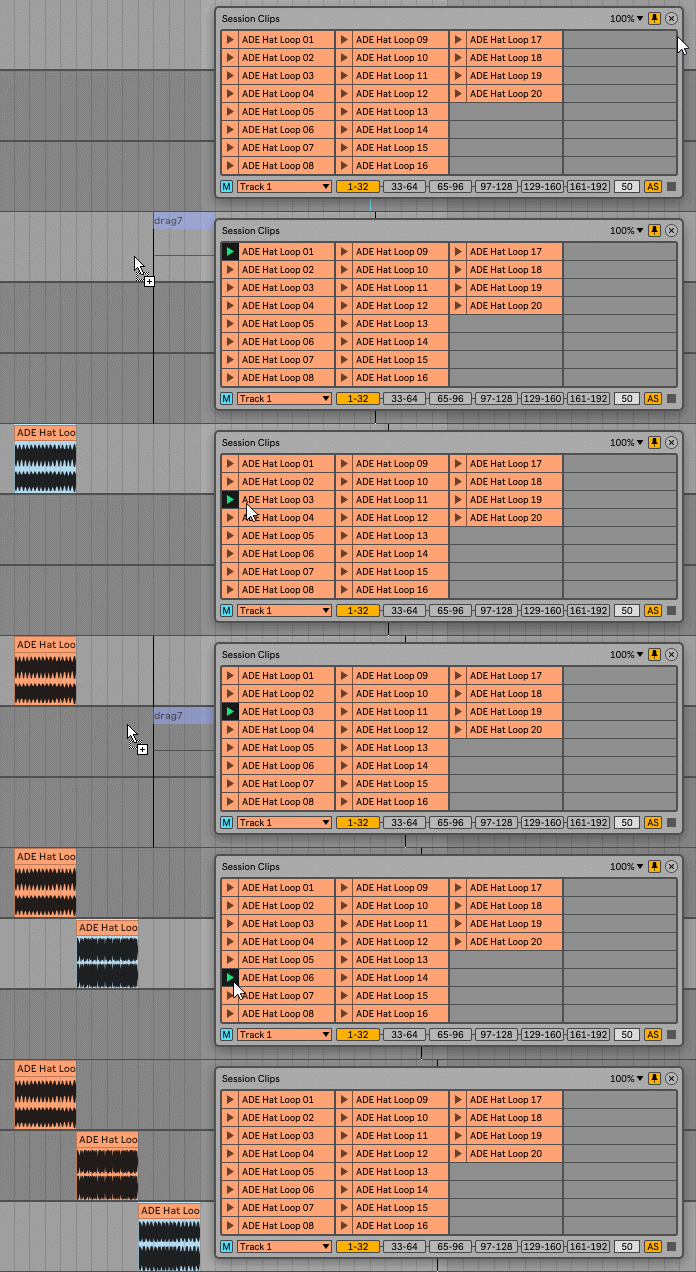
killihuの「Session Clips」を使えば、セッションビューとアレンジメントビューの切り替え作業から解放されます。これは、アレンジメントビューで作業中にセッションビューのクリップを表示するフローティングウィンドウで、アレンジメントビューを離れることなく、ドラッグ&ドロップによる挿入、プレイヘッド位置でのクリックによる挿入、セッションクリップのトリガー操作が可能になります。
シームレスなハイブリッドワークフローの統合により、即興と作曲のギャップを埋めます。
本製品の主な機能:
- アレンジメントビュー内でセッションビューのクリップを表示するフローティングウィンドウ
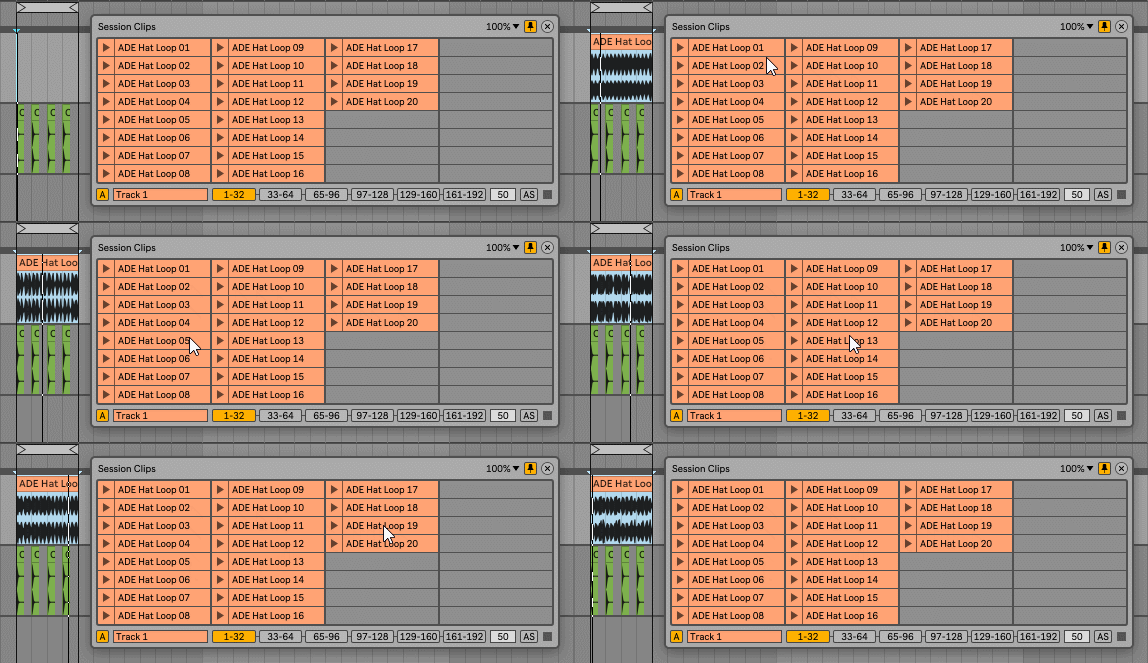
- 2つの挿入方法:ドラッグ&ドロップ、またはプレイヘッド位置でのクリックによる挿入
- 自動モード:選択したトラックのクリップを表示
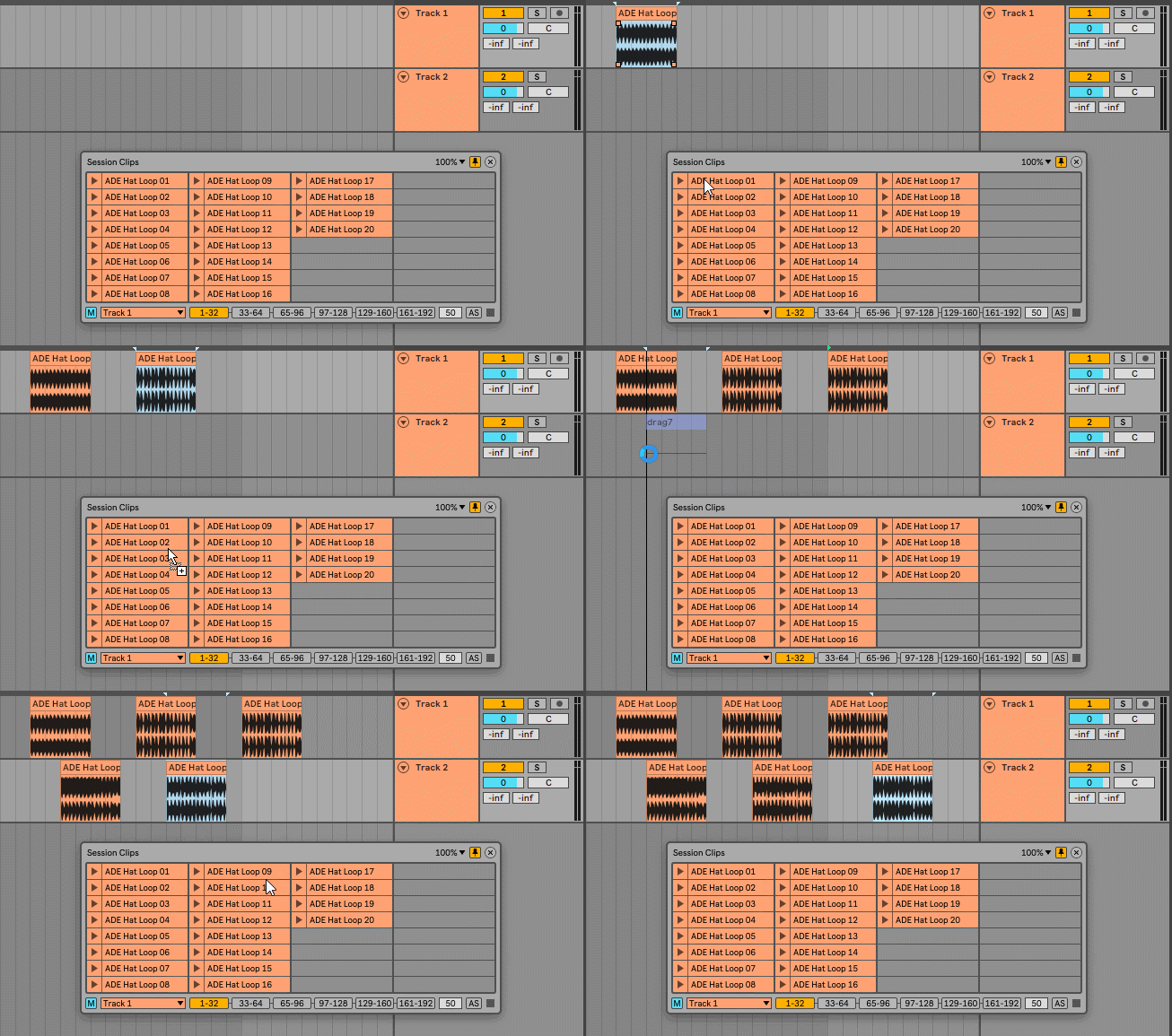
- 手動モード:任意のトラックを選択して、トラックをまたいでクリップを挿入
- 範囲選択ツールによるトラックごとの最大192クリップへのアクセス(一度に32クリップ表示可能)
- ドラッグ操作中のクリップのゴーストプレビュー表示
- アレンジメントビューからのセッションクリップのトリガーおよび停止
- 自動停止モード:ドラッグ中にクリップの再生を停止
- 常に最前面に表示されるドッキングで、常に視認性を確保
- ビューの自動認識:アレンジメントビューでは表示され、セッションビューでは非表示になる
- キーボードで割り当て可能な表示/非表示ボタン
- ウィンドウのサイズ変更が可能
- システム最適化のためのドラッグ&ドロップ遅延の調整
- トラック名と色の表示
- Live 11および12に対応
- 完全なPDFリファレンスマニュアル付属
セッションクリップが常に表示されるため、クリエイティブな作業の流れを妨げることなくアレンジを構築できます。
ユーザーガイド:Session Clips 1.2
Session Clips by KILLIHU
セッションビューとアレンジメントビューの融合――ビューの切り替え不要
killihuの「Session Clips」を使えば、セッションビューとアレンジメントビューの切り替え作業から解放されます。これは、アレンジメントビューで作業中にセッションビューのクリップを表示するフローティングウィンドウで、アレンジメントビューを離れることなく、ドラッグ&ドロップによる挿入、プレイヘッド位置でのクリックによる挿入、セッションクリップのトリガー操作が可能になります。
シームレスなハイブリッドワークフローの統合により、即興と作曲のギャップを埋めます。
本製品の主な機能:
- アレンジメントビュー内でセッションビューのクリップを表示するフローティングウィンドウ
- 2つの挿入方法:ドラッグ&ドロップ、またはプレイヘッド位置でのクリックによる挿入
- 自動モード:選択したトラックのクリップを表示
- 手動モード:任意のトラックを選択して、トラックをまたいでクリップを挿入
- 範囲選択ツールによるトラックごとの最大192クリップへのアクセス(一度に32クリップ表示可能)
- ドラッグ操作中のクリップのゴーストプレビュー表示
- アレンジメントビューからのセッションクリップのトリガーおよび停止
- 自動停止モード:ドラッグ中にクリップの再生を停止
- 常に最前面に表示されるドッキングで、常に視認性を確保
- ビューの自動認識:アレンジメントビューでは表示され、セッションビューでは非表示になる
- キーボードで割り当て可能な表示/非表示ボタン
- ウィンドウのサイズ変更が可能
- システム最適化のためのドラッグ&ドロップ遅延の調整
- トラック名と色の表示
- Live 11および12に対応
- 完全なPDFリファレンスマニュアル付属
セッションクリップが常に表示されるため、クリエイティブな作業の流れを妨げることなくアレンジを構築できます。
ユーザーガイド:Session Clips 1.2
Product reviews
5 out of 5
3 reviews
How item rating is calculated
We show the average based on reviews. Only genuine reviews are displayed.
Sort by
9月 24, 2026
This reviewer bought this product from our store.
まさに私が探していたツールです。とても満足しています。
2月 16, 2026
This reviewer bought this product from our store.
とても役に立ちます!
7月 23, 2025
This reviewer bought this product from our store.
最高
Session Clips by KILLIHU
概要とインスピレーション
セッションビューからアレンジメントビューへクリップを移動するのに、なぜこれほど多くのクリックやウィンドウの切り替えが必要なのでしょうか?アレンジメントビューで作業している間、セッションのクリップを確認できないのはなぜでしょうか?
killihuによる「Session Clips」は、アレンジメントビューで作業中にセッションビューのクリップを表示するフローティングウィンドウにより、Liveの2つのビュー間のギャップを埋めます。クリップをアレンジメントトラックに直接ドラッグ&ドロップしたり、クリックしてプレイヘッドの位置に挿入したり、アレンジメントビューを離れることなくセッションクリップをトリガーしたり――これらすべてを、サイズ変更可能で常に表示されたままのインターフェースから行うことができます。
このMax for Liveユーティリティは、ハイブリッドなワークフローを一変させ、ビューを頻繁に切り替えることなく、セッションクリップの試聴、アレンジの作成、そして即興で生まれたセッション素材を構成された楽曲にシームレスに組み込むことを可能にします。
機能と特長
フローティング・セッション・ビュー・ブラウザ – 専用のサイズ変更可能なウィンドウで、最大32個のセッション・クリップを一度に表示(合計最大192個にアクセス可能)。選択したトラック、または手動で指定したトラックのクリップを自動的に表示します。
2つの挿入方法 – 視覚的なゴーストクリッププレビュー(MIDIは64小節、オーディオは60秒)が表示された状態で、クリップをアレンジメントトラックに直接ドラッグするか、任意のクリップをクリックしてアレンジメントのプレイヘッド位置に挿入できます。ドラッグ操作は不要です。
自動モードと手動モード – 自動モードでは、現在選択されているトラックのクリップが表示され、ワークフローに自然に沿います。手動モードでは任意のトラックを選択できるため、トラックをまたぐクリップの挿入や、クリエイティブなアレンジの作成が可能です。
インテリジェントなゴーストクリップシステム – ドラッグ操作中の視覚的な長さインジケーターは、ゴーストクリップ(MIDIは最大64小節、オーディオは最大60秒)を使用してクリップのおおよその長さを表示しますが、どの長さのクリップでも正しく挿入されます。
セッションクリップのトリガー – ビューを切り替えることなく、フローティングウィンドウから直接セッションビューのクリップをトリガーおよび停止できます。アレンジ作成中に素材を試聴するのに最適です。
自動停止プレビューモード – 「自動停止」を有効にすると、アレンジメントへドラッグする際にクリップの再生が自動的に停止します。クリップをタイムラインに配置する前に、トラックをプレビューステーションとして使用するのに最適です。
クリップスロットの範囲選択 – 6つの範囲ボタン(1-32、33-64、65-96、97-128、 129-160、161-192)を使用して、1トラックあたり最大192個のクリップにアクセスでき、大規模なセッションビューライブラリにも対応します。
常に最前面表示のドッキング – フローティングウィンドウを他のすべてのウィンドウの上に表示させ、どのLiveビューや外部アプリケーションがアクティブであっても、セッションクリップに常にアクセスできるようにします。
キーボードで割り当て可能な表示切り替え – キーボードショートカットを割り当てて、フローティングウィンドウを瞬時に表示/非表示にできます。マウス操作を必要とせず、既存のワークフローにシームレスに統合されます。
自動ビュー認識機能 – フローティングウィンドウはアレンジメントビューでのみ表示され、セッションビューに切り替えると自動的に非表示になり、戻ると再び表示されます。作業の邪魔にならないインテリジェントな動作です。
調整可能な遅延パラメータ – コンピュータのパフォーマンスに合わせてドラッグ&ドロップのタイミングを微調整できます。高速なシステムでは遅延を短縮し、古いマシンでは遅延を長くすることで、安定した動作を実現します。
使用方法
Liveセット内の任意のトラックにセッションクリップをドロップし、デバイスの「表示/非表示」ボタンをクリックしてフローティングウィンドウを開きます。このウィンドウはアレンジメントビューでのみ表示され、セッションビューに切り替えると自動的に非表示になります。
「自動」モードでは、Liveで選択したトラックのクリップがウィンドウに表示されます。「手動」モードでは、トラックのドロップダウンメニューから任意のトラックを選択でき、あるトラックのクリップを別のトラックに挿入することが可能です。これは、複数のセッションビューのソースからアレンジを構築するのに最適です。
視覚的なゴーストクリッププレビューを使用して、クリップをアレンジメントトラックに直接ドラッグするか、クリップをクリックするだけで現在のプレイヘッド位置に挿入できます。ゴーストクリップシステムは、ドラッグ中に視覚的なフィードバックを提供します(MIDIの場合は最大64小節、オーディオの場合は最大60秒を表示しますが)、どの長さのクリップでも正しく挿入されます。
クリップスロットセレクターを使用すると、クリップのさまざまな範囲(1~32、33~64、最大161~192)にアクセスでき、大規模なセッションビューライブラリにも対応します。「クリップ停止」ボタンをクリックすると、ビューを切り替えることなく、現在再生中のセッションクリップを停止できます。
トラックでクリップのプレビューを行う際は、「オートストップ」モードを有効にしてください。クリップをドラッグすると再生が自動的に停止し、試聴からアレンジへのワークフローがシームレスになります。ドラッグ&ドロップ操作がスムーズに行われない場合は、「ディレイ」パラメータを調整してください(古いコンピュータでは値を大きく、高速なシステムでは小さくします)。
「最前面表示」モードを有効にすると、ウィンドウが他のすべてのアプリケーションの上に常に表示され、セッションクリップにいつでもアクセスできるようになります。「表示/非表示」ボタンをキーボードショートカットに割り当てれば、創作の流れを中断することなく、ウィンドウの表示/非表示を瞬時に切り替えることができます。
こんな方に最適
- 即興のセッションビューでのジャムセッションからアレンジを構築するプロデューサー
- セッション素材を録音された楽曲へと発展させるライブパフォーマー
- ビューを頻繁に切り替えるハイブリッドワークフローのユーザー
- Session Viewのモジュラー要素からトラックを構築するエレクトロニック・ミュージシャン
- Liveの「セッションからアレンジメント」へのワークフローの制限に不満を感じている方
- アレンジ作業中にセッションクリップに素早くアクセスする必要がある作曲家
同梱内容
- Session Clips Max for Live デバイス (.amxd)
- ゴーストクリップライブラリを含む「Session_Clips」フォルダ
- 完全なPDFリファレンスマニュアル
- ビューを自動認識するフローティングウィンドウインターフェース
- 2種類の挿入方法:ドラッグ&ドロップ、またはクリックして挿入
- 自動および手動のトラック選択モード
- レンジセレクターによる、トラックごとの最大192クリップへのアクセス
- アレンジメントビューからのセッションクリップのトリガーおよび停止
- プレビュー作業フロー用の自動停止モード
- ドラッグ&ドロップの遅延パラメータを調整可能
- 常に最前面に表示されるドッキング機能
- キーボードで割り当て可能な表示切り替え
- ウィンドウインターフェースのサイズ変更機能
- Mac専用の外部コンポーネント(11olsen作の11dragfiles.mxo、11live.tools.mxo)
動作環境
- Ableton Live 11 Standard(Max for Live 付き)または Ableton Live 11 Suite 以降
- Ableton Live 12 Standard(MaxforLive 付き)または Suite もサポートされています
- MaxforLive 8 以降(Live 10~12.1)または MaxforLive 9 以降(Live 12.2 以降)
- MacおよびWindowsの両方に対応
- Macユーザー:追加のインストール手順が必要です(ターミナルコマンドについてはマニュアルを参照してください)
- 注:Session Clips.amxd ファイルおよび Session_Clips フォルダは、同じディレクトリ内に残しておく必要があります
その他の製品を見る
Random Launcher | Duplicator | Locator Manager | Device Navigator | killihuの全製品を見る
Frequently Asked Questions
A: Session Clipsは、アレンジメントビューでの作業中にセッションビューのクリップをフローティングウィンドウに表示するMax for Liveデバイスです。これにより、Liveの2つのビューを切り替えることなく、ドラッグ&ドロップやクリックによるクリップの配置、セッションクリップのトリガー、トラック間の挿入が可能になります。
A: はい、「Session Clips」はMax for Liveデバイスです。
A: MaxforLiveは、ビジュアルプログラミング環境「Max」とAbleton Liveを統合したプラットフォームであり、ユーザーは独自のオーディオ、MIDI、およびコントロールデバイスを作成・利用することができます。
A: 2つの方法があります。(1) フローティングウィンドウから、視覚的なゴーストクリッププレビューを利用して、クリップをアレンジメントトラックに直接ドラッグするか、(2) 任意のクリップをクリックして、現在のプレイヘッドの位置に即座に挿入します。どちらの方法も、長さを問わず、MIDIクリップやオーディオクリップに対応しています。
A: ゴーストクリップとは、ドラッグ操作中に表示される一時的な視覚的なプレースホルダーであり、クリップのおおよその長さ(MIDIの場合は最大64小節、オーディオの場合は最大60秒)を示します。これらはドラッグ中の視覚的なフィードバックとして機能しますが、ゴーストクリップの持続時間の制限にかかわらず、元のクリップは常に全長が正しく挿入されます。
A: 自動モードでは、Liveで現在選択されているトラックのクリップが表示され、ワークフローに自然に沿った操作が可能です。手動モードでは、ドロップダウンメニューから任意のトラックを選択できるため、あるトラックのクリップを別のトラックに挿入することができ、複数のセッションビューのソースからアレンジを構築するのに最適です。
A: はい、Macユーザーは、2つの外部Maxコンポーネント(11dragfiles.mxo および 11live.tools.mxo)をMaxライブラリフォルダにコピーし、ターミナルコマンドを実行して検疫属性を解除する必要があります。詳細な手順はリファレンスマニュアルに記載されています。これらの外部コンポーネントにより、macOS上でドラッグ&ドロップ機能が利用可能になります。
A: はい、このデバイスは1トラックあたり最大192個のクリップにアクセスできます。 クリップスロットセレクターを使用すると、6つの範囲(1~32、33~64、65~96、97~128、129~160、161~192)を切り替えることができ、フローティングウィンドウには一度に32個のクリップが表示されます。
A: killihuのツールやデバイスについては、こちらからさらに詳しくご覧いただけます:killihu
Important Information
v1.2 新機能および改善点:
– WindowsおよびmacOS向けに、1つのデバイスが含まれるようになりました。
– Liveバージョン12.2の新しいラックデザインに合わせてGUIを修正しましたが、デバイスの動作に変更はありません。
初回リリース – 2024年11月
当社の製品は、通常Zipファイル形式でダウンロード提供されており、いずれの場合も、インストール前にファイルを解凍してハードドライブに保存する必要があります。提供される各種ファイル形式の詳細およびその取り扱い方法については、以下をご覧ください。
.alpファイル – これらはAbleton Liveパックであり、Ableton Liveのブラウザの「Packs」セクションに直接インストールされるか、ハードドライブへの保存を求められる場合があります。 ライブラリにインストールされるパックの場合、ダブルクリックすると、ファイルが「レガシー」と表示されるため、インストールを確認するポップアップウィンドウが表示されます。これは問題ありませんので、そのまま進めてください。これらのパックは以前のバージョンの Live 用のフォーマットで作成されていますが、現在のバージョンとも互換性があります。
.amxdファイル – これらは個別のMaxforLiveデバイスであり、ハードドライブ上の任意の場所に保存できます。専用のフォルダを作成し、そのフォルダをAbleton Liveのブラウザ内の「Places」セクションに保存先として追加することをお勧めします。
アイソトニック・スタジオズ製ソフトウェア製品のエンドユーザー使用許諾契約書。
本プログラムのインストールを続行する前に、本使用許諾契約書の条項を注意深くお読みください。
本エンドユーザー使用許諾契約(以下「EULA」といいます)は、個人または単一の法人(以下「ライセンシー」といいます)と Isotonik Studios との間で、関連するソフトウェアコンポーネント、メディア、印刷物、 および「オンライン」または電子形式のドキュメント(以下「ソフトウェア製品」といいます)を含む場合があります。ライセンシーは、ソフトウェア製品をインストール、複製、またはその他の方法で使用することにより、本EULAの条項に拘束されることに同意するものとします。
本EULAは、本プログラムに関するライセンシーとIsotonik Studiosとの間の完全な合意を構成し、当事者間のいかなる事前の提案、表明、または了解にも優先します。ライセンシーが本EULAの条項に同意しない場合は、本ソフトウェア製品をインストールまたは使用してはなりません。
本ソフトウェア製品は、著作権法および国際著作権条約、ならびにその他の知的財産権に関する法律および条約によって保護されています。本ソフトウェア製品は、販売されるものではなく、ライセンス供与されるものです。
- ライセンスの付与。
本ソフトウェア製品は、以下の通りライセンス供与されます:
(a) インストールおよび使用。ライセンシーが適用されるライセンス料を支払ったことを条件として、 Isotonik Studiosは、ライセンシーに対し、本ソフトウェア製品が設計されたオペレーティングシステム(例: Windows 10、macOS]。当該コンピュータは、ライセンシーが所有するものでなければなりません。
(b) バックアップコピー。ライセンシーは、バックアップおよびアーカイブの目的で必要とされる範囲内で、本ソフトウェア製品のコピーを作成することができます。
- その他の権利および制限に関する説明。
(a) 著作権表示の維持。ライセンシーは、本ソフトウェア製品のいかなる複製物においても、著作権表示を削除または変更してはなりません。
(b) 頒布。ライセンシーは、本ソフトウェア製品の登録済み複製物を第三者に頒布してはなりません。
(c) リバースエンジニアリング、逆コンパイル、および逆アセンブルの禁止。ライセンシーは、本制限にかかわらず、適用される法律により明示的に許可されている場合を除き、かつその範囲内でのみ、本ソフトウェア製品のリバースエンジニアリング、逆コンパイル、または逆アセンブルを行ってはならない。
(d) 賃貸。ライセンシーは、本ソフトウェア製品を賃貸、リース、または貸与してはなりません。
(e) ライセンスの譲渡。ライセンシーは、本ソフトウェア製品のライセンスを第三者に譲渡してはなりません。 そのような試みは、本EULAの違反とみなされます。
(f) サポートサービス。Isotonik Studiosは、購入日から12ヶ月間、本ソフトウェア製品に関連するサポートサービスをライセンシーに提供する場合があります。 サポートサービスの一環としてライセンシーに提供される補足的なソフトウェアコードは、本ソフトウェア製品の一部とみなされ、本EULAの条項および条件に従うものとします。
(g) 適用法令の遵守。ライセンシーは、本ソフトウェア製品の使用に関するすべての適用法令を遵守しなければなりません。
- 解約 他の権利を損なうことなく、ライセンシーが本 EULA の条項および条件に従わなかった場合、Isotonik Studios は本 EULA を解約することができます。その場合、ライセンシーは、自身が所有する本ソフトウェア製品のすべてのコピーを破棄しなければなりません。
- 著作権 本ソフトウェア製品およびその複製物に関するすべての権利(著作権を含むがこれに限定されない)は、Isotonik Studios またはその供給者が所有する。 本ソフトウェア製品の使用を通じてアクセス可能なコンテンツに関するすべての所有権および知的財産権は、それぞれのコンテンツ所有者に帰属し、適用される著作権法またはその他の知的財産法および条約によって保護されている場合があります。本EULAは、ライセンシーに対し、かかるコンテンツを使用する権利を一切付与するものではありません。 明示的に付与されていないすべての権利は、Isotonik Studios が留保します。
- 保証の否認 Isotonik Studios は、本ソフトウェア製品に関するいかなる保証も明示的に否認します。本ソフトウェア製品は「現状有姿」で提供され、商品性、非侵害、または特定の目的への適合性を含むがこれらに限定されない、いかなる種類の明示的または黙示的保証も一切行われません。 Isotonik Studios は、本ソフトウェア製品に含まれる情報、テキスト、グラフィック、リンク、その他の項目の正確性または完全性について、いかなる保証も責任も負いません。 Isotonik Studiosは、コンピュータウイルス、ワーム、タイムボム、ロジックボム、またはその他の同様のコンピュータプログラムの伝播によって引き起こされる可能性のあるいかなる損害についても、一切の保証を行いません。さらに、Isotonik Studiosは、ライセンシーまたはいかなる第三者に対しても、いかなる保証または表明も明示的に否認します。
- 責任の制限 いかなる場合においても、Isotonik Studios は、ライセンシーによる本ソフトウェア製品の使用または使用不能に起因して生じた損害(利益の損失、 事業の中断、または情報の喪失を含むがこれらに限定されない)について、いかなる場合においても責任を負わないものとする。これは、Isotonik Studiosが当該損害の可能性について通知を受けていた場合であっても同様である。 いかなる場合においても、Isotonik Studiosは、データの損失、または契約、不法行為、その他に基づく間接的、特別、付随的、結果的(逸失利益を含む)損害、その他の損害について責任を負わないものとします。 Isotonik Studios は、本ソフトウェア製品またはその一部の内容について、そこに含まれる誤りや欠落、名誉毀損、パブリシティ権、プライバシー権、商標権の侵害、事業の中断、人身傷害、プライバシーの喪失、著作者人格権、または機密情報の開示などを含みますが、これらに限定されず、一切の責任を負わないものとします。
Frequently Bought Together