
Advanced Toolbar Buttons by KILLIHU
60以上のコマンド。1つのツールバー。メニューはゼロ。
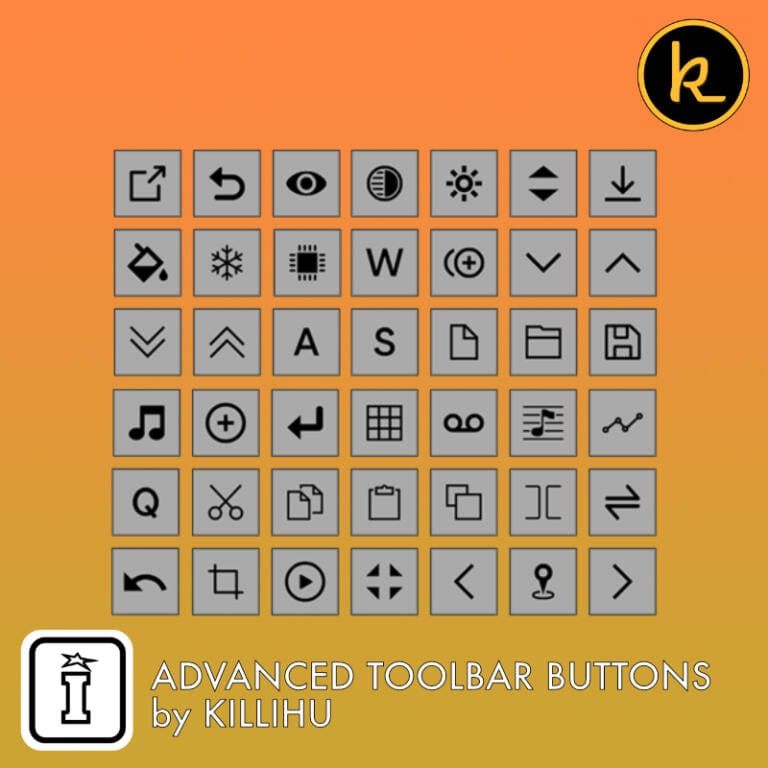
Ableton Liveの隠れた機能を、ワンクリックで即座に実行できる操作に変えます。killihuによる「Advanced Toolbar Buttons 2」は、クリップパラメータ、シーンキャプチャモード、グローバルトラックコントロール、ループ操作、テーマ切り替えなどを、画面上のどこにでも配置できるカスタマイズ可能なフローティングツールバーに集約します。メニューを掘り下げる必要もなく、無駄なクリックもありません。
主な機能:
- クリップ、トラック、ファイル、編集、ワークフロー操作にわたる60以上の設定可能なボタン
- 詳細ビューを開かずにクリップパラメータに素早くアクセス(ボリューム、トランスポーズ、グルーヴ、クオンタイズ)
- 代替挿入モードを備えた高度なシーンキャプチャ
- グローバルトラックの有効化、自動展開、およびクリップへのカラー連動オートメーション
- 再生に連動するダイナミックなアレンジメント・ループマーカー制御
- インターフェースを即座に再構成できる8つの保存可能なプリセット
- トラックリストとの統合を実現する「コンパニオン・アレンジメント・ツールバー・ボタン」機能
- ピクセル単位の正確な配置を実現するマルチモニターおよび4K解像度のサポート
タスクに特化したレイアウトの作成、ノートPCとデスクトップ構成の切り替え、プリセットのキーボードショートカットへの割り当てが可能で、クリエイティブな意図と技術的な実行の間の摩擦を解消します。21ページにわたる包括的なPDFマニュアルと、テーマ切り替えやメニューバー統合のための「killihu Device Tool」アプリケーションが含まれています。
Ableton Live 10、11、12に対応。Windows専用(バージョン1.0ではMacでの機能が限定的に利用可能)。
ユーザーガイド:Advanced Toolbar Buttons 2.1
Advanced Toolbar Buttons by KILLIHU
60以上のコマンド。1つのツールバー。メニューはゼロ。
Ableton Liveの隠れた機能を、ワンクリックで即座に実行できる操作に変えます。killihuによる「Advanced Toolbar Buttons 2」は、クリップパラメータ、シーンキャプチャモード、グローバルトラックコントロール、ループ操作、テーマ切り替えなどを、画面上のどこにでも配置できるカスタマイズ可能なフローティングツールバーに集約します。メニューを掘り下げる必要もなく、無駄なクリックもありません。
主な機能:
- クリップ、トラック、ファイル、編集、ワークフロー操作にわたる60以上の設定可能なボタン
- 詳細ビューを開かずにクリップパラメータに素早くアクセス(ボリューム、トランスポーズ、グルーヴ、クオンタイズ)
- 代替挿入モードを備えた高度なシーンキャプチャ
- グローバルトラックの有効化、自動展開、およびクリップへのカラー連動オートメーション
- 再生に連動するダイナミックなアレンジメント・ループマーカー制御
- インターフェースを即座に再構成できる8つの保存可能なプリセット
- トラックリストとの統合を実現する「コンパニオン・アレンジメント・ツールバー・ボタン」機能
- ピクセル単位の正確な配置を実現するマルチモニターおよび4K解像度のサポート
タスクに特化したレイアウトの作成、ノートPCとデスクトップ構成の切り替え、プリセットのキーボードショートカットへの割り当てが可能で、クリエイティブな意図と技術的な実行の間の摩擦を解消します。21ページにわたる包括的なPDFマニュアルと、テーマ切り替えやメニューバー統合のための「killihu Device Tool」アプリケーションが含まれています。
Ableton Live 10、11、12に対応。Windows専用(バージョン1.0ではMacでの機能が限定的に利用可能)。
ユーザーガイド:Advanced Toolbar Buttons 2.1
Product reviews
No reviews yet. Be the first to review this product.
Advanced Toolbar Buttons by KILLIHU
概要とインスピレーション
killihuによる「Advanced Toolbar Buttons 2」は、通常なら複数のクリックやコンテキストメニュー、あるいは奥深くに埋もれた設定を必要とする数十ものAbleton Liveの操作に、瞬時にアクセスできるようにします。これらすべてが、画面上の任意の位置に配置できるカスタマイズ可能なフローティングツールバーに統合されています。
これは単なるMax for Liveデバイスではありません。意図と実行の間の摩擦を解消する、完全なワークフロー加速システムです。詳細ビューを開かずにクリップパラメータを調整したり、代替挿入モードでシーンをキャプチャしたり、トラックアクティベーションをグローバルに切り替えたり、アレンジメントのループマーカーを動的に操作したり、設定画面に触れることなくカラーテーマを切り替えたりできます。 すべてのボタンは設定可能で、すべてのコントロールはマッピング可能であり、インターフェース全体は4Kディスプレイを含むあらゆる解像度に対応しています。
透明な背景デザインによりワークスペースにシームレスに溶け込み、付属のコンパニオンデバイス「Arrangement Toolbar Buttons」は、アレンジメントのトラックリストの真上に専用のコントロールを追加します。これらを組み合わせることで、Liveのインターフェースは、あなたのクリエイティブプロセスに完全に合わせた精密なコマンドセンターへと変貌を遂げます。
機能と特長
包括的なボタンライブラリ – 一般的なワークフロー操作、作成ツール、エクスポート機能、クリップ操作、オーディオ/MIDI固有の操作、トラック管理、ファイル操作、編集コマンド、ループコントロールなど、60以上のボタンとコントロールにアクセスできます。各ボタンにより、通常はメニューの奥深くに隠れていたり、キーボードショートカットを必要としたりする操作に、ワンクリックでアクセスできます。
クリップパラメータへのクイックアクセス – クリップの詳細ビューを開くことなく、ツールバーから直接、音量、移調、グルーヴの選択、ループ設定、クオンタイズ、ワープモード、ゲインを調整できます。オーディオクリップには、RAMモードや精密な半音/セント単位の移調を行うための専用コントロールが用意されています。MIDIクリップには、ループの複製、ノートの移調、オクターブシフトを行うボタンが備わっています。
高度なシーンキャプチャモード – 現在再生中のクリップをキャプチャし、2つの異なるモードを使用して新しいシーンとして挿入できます。デフォルトモードでは選択したシーンの後に挿入され、代替モードでは現在の選択範囲のフォーカスを維持したままシーンリストの末尾に追加されます。パフォーマンスの流れを妨げることなくライブセットを構築するのに最適です。
グローバル・トラック・アクティベーション・コントロール – 1つのボタンで全トラックの有効化/無効化を行ったり、リターン・トラックを除外したりできます。すべてのトラックのソロを即座に解除できます。すべてのリターン・トラックを一度にミュートまたはソロに設定できます。 「有効化/無効化」ボタンはインテリジェントに切り替わります。いずれかのトラックが無効化されている場合はすべてを有効化し、すべてのトラックが有効な場合はすべてを無効化します。
トラックの自動展開(アレンジメントビュー) – 有効にすると、選択したトラックを自動的に展開し、他のすべてのトラックを折りたたみます。これにより、現在作業中のトラックに完全に集中できます。常に注意を移す必要がある多数のトラックを含む、密度の高いアレンジメントに最適です。
ダイナミック・ループ・マーカー制御 – アレンジメントのループ・マーカーを、ループサイズに等しい距離だけ前後に移動させます。「ループ・フォロー・プレイ」を有効にすると、トランスポートが動作中に再生が自動的に最初のループ・マーカーの位置に追従します。アレンジ作業中に特定のセクションを確認するのに最適です。
カラーテーマの切り替え – Liveの環境設定ウィンドウを開かずに、ライトとダークのカラーテーマを切り替えることができます(付属のkillihu Device Toolアプリケーションが必要です)。テーマの変更時に自動的に切り替わる2つのカスタムボタン背景色を定義することで、インターフェース全体の視覚的な統一感を維持できます。
トラックカラーをクリップに自動適用 – ワンクリックで、単一のトラック上のすべてのクリップ、またはプロジェクト内の全トラックにトラックカラーを割り当てることができます。これにより、複雑なセッションでも視覚的な整理整頓を維持するために、手間のかかる手動での色割り当て作業が不要になります。
ミキサースタイルのトラックコントロール – ボリューム、パン、センドコントロール(A~F)は、Liveのネイティブミキサーコントロールと全く同じように機能し、ミキサーセクションに切り替えることなく、選択したトラックのパラメータを素早く調整できます。オプションのカラー付きスライダーにより、視認性が向上します。
「複製して再生」ワークフロー – セッションビューで選択したクリップを複製し、新しく作成された複製を即座にトリガーできます。これにより、エレクトロニックミュージックの制作やライブパフォーマンスの準備において中心的な役割を果たす、ループバリエーションのワークフローが効率化されます。
豊富なカスタマイズオプション – 表示するボタンとその水平位置を個別に設定できます。独自のボタンレイアウトと配置値を含む最大8種類のプリセットを作成でき、キーボードショートカットに割り当てることで、ワークフロー構成を瞬時に切り替えることが可能です。ノートPCとデスクトップ環境間のインターフェースの切り替えや、タスクに特化したレイアウトに最適です。
マルチモニターおよび4K対応 – マルチモニター環境向けに負の値もサポートする、ピクセル単位の正確なX/Y座標を使用してツールバーを配置できます。幅とズームのコントロールにより、あらゆる画面解像度に対応します。ビジュアルエイドモードでは、配置時に背景の透明度を非表示にし、正確な配置を可能にします。
アレンジメント・ツールバー・ボタン用コンパニオン・デバイス – 付属のセカンダリ・デバイスは、アレンジメント・ビューでのみコントロールを表示します(セッション・ビューでは自動的に非表示になります)。 トラックリストの上部に配置するよう設計されており、複数行に対応した独立したボタン設定が可能です。「トラックの自動展開」、「クリップに合わせたトラックカラー」、「トラックのフリーズ」、ミキサー形式のトラックコントロールなど、専用のコントロール機能を備えています。
オートレストア・オートメーション — トランスポートの開始または停止時に、上書きされたオートメーションを自動的にリセットします。これにより、再生中にパラメータを調整した後、「アレンジメントに戻る」ボタンを手動でクリックする手間が省けます。
MIDI レコード・クオンタイズ・セレクター – ツールバーから直接 MIDI 入力のクオンタイズを設定できます。「編集」>「レコード・クオンタイズ」メニューと同じ機能ですが、メニューを操作することなくアクセス可能です。
エクスポート機能 – 「オーディオ/ビデオのエクスポート」および「MIDIのエクスポート」ダイアログにワンクリックでアクセスでき、最終ミックスダウン作業中のメニュー操作の手間を省きます。
ファイルおよび編集操作 – 「新規セット」、「セットを開く」、「セットを保存」、「セットを別名で保存」、「元に戻す」、「やり直し」、「切り取り」、「コピー」、「貼り付け」、「複製」、「分割」、「統合」の各コマンドに即座にアクセスできます。必要なファイル操作や編集アクションがすべて指先ひとつで実行可能です。
使用方法
任意のMIDIトラックに「Advanced Toolbar」ボタンを読み込みます(整理のしやすさのため、マスタートラックを推奨します)。デバイスのラックにある「表示」ボタンをクリックして、フローティングツールバーを表示します。「設定」を開くと、配置制御、ボタンモード、カラーテーマ、ボタン構成、プリセット管理にアクセスできます。
「視覚補助」を有効にすると、配置中に背景が表示されます。「Pos X」および「Pos Y」の値を設定して、画面上の任意の場所にツールバーを配置します(微調整の際はShiftキーを押しながら調整し、ピクセル単位での正確な配置には矢印キーを使用してください)。「幅」コントロールでツールバーのサイズを調整し、「ズーム」でLiveの表示スケーリング設定に合わせて調整します。
[ボタンの設定] をクリックして、フローティング設定ウィンドウを開きます。必要なボタンを有効にし、位置値を調整してツールバー上に水平に配置します。各ボタンには、有効化トグルと数値による位置制御の両方が含まれています。
複数の操作スタイルに対応している機能については、ボタンのモードを設定してください。RGB値またはカラーピッカーツール(画面上の任意の場所をクリックして色を抽出)を使用して、カラーテーマを設定します。テーマ切り替えボタンを使用する場合は、「ライトテーマ」と「ダークテーマ」の両方の色を定義してください。
理想的なボタンのレイアウトと配置を調整してプリセットを作成し、8つのプリセットスロットのいずれかに保存します。プリセット呼び出しボタンにキーボードショートカットを割り当てて、インターフェースを瞬時に再構成できるようにします。各プリセットには、配置値とボタン設定の両方が保存されます。
「Arrangement Toolbar Buttons」コンパニオンデバイスについては、任意のMIDIトラックに読み込み、デバイスラックからアクティベーションおよび配置コントロールを使用してボタンを直接設定します。垂直位置の値を設定することで、アレンジメントトラックリストの上に複数のコントロール行を作成できます。
カラーテーマの切り替えや「Fancy Menu Bar」デバイスの統合を使用する場合は、「killihu Device Tool(kDT.exe)」アプリケーションをインストールしてください。Liveのバージョン、デバイスのショーキーマッピング、およびLiveの環境設定メニューにあるテーマ位置番号を指定して、アプリケーションを設定します。
こんな方に最適
- メニュー操作やクリック回数を減らし、最大限の効率を求めるパワーユーザー
- 時間的制約のある場面で重要な機能に即座にアクセスする必要があるライブパフォーマー
- クリップパラメータの調整を効率化できる、複雑なアレンジメントを扱うプロデューサー
- 複数のディスプレイにまたがるインターフェース領域を最適化したいマルチモニターユーザー
- Ableton Liveの深く入れ子になったメニュー構造や、文脈に依存する操作に不満を感じている方
- セッションビューのクリップバリエーションやシーン構築を活用するエレクトロニックミュージックのプロデューサー
- トラック数が多く、グローバルなアクティベーション設定を頻繁に変更する必要があるエンジニア
- ノートPCとデスクトップ環境の間を行き来し、状況に応じてインターフェース構成を柔軟に変更する必要があるユーザー
同梱内容
- 高度なツールバーボタン用 Max for Live デバイス (.amxd)
- アレンジメント・ツールバー・ボタン用コンパニオン・デバイス (.amxd)
- Windows用killihu Device Toolアプリケーション (kDT.exe)
- 21ページにわたる包括的なPDFリファレンスマニュアル
- 60個以上の設定可能なボタンとコントロール
- キーボードマッピングに対応した、8つの保存可能なプリセットスロット
- Fancy Menu Barデバイスとの互換性
動作環境
- Ableton Live 10、11、または12(Max for Live 対応)
- Windowsオペレーティングシステム(コンパニオンデバイスのMac OSでの機能には制限があります。マニュアルのバージョン1.0の注意事項を参照してください)
- カラーテーマ変更機能を利用するには、OSのズームレベルを100%に設定する必要があります(Windowsのディスプレイ設定)
注:一部の機能にはプラットフォームおよびバージョンの制限があります。MIDI ノートのトランスポーズおよびグルーブの選択は Live 10 では機能しません。クリップビューの展開ボタンは Live 10 では動作しません。トラックのフリーズボタンには Live 12 が必要です。
さらに詳しく
セッションクリップ | ロケーターマネージャー | デバイスナビゲーター | サウンドブラウザ | killihuの全製品を見る
Frequently Asked Questions
A: 「Advanced Toolbar Buttons 2」は、MaxforLive ワークフローシステムであり、カスタマイズ可能なフローティングツールバーを通じて、60以上の Ableton Live 機能に即座にアクセスできます。これには、クリップパラメータの制御、シーンキャプチャモード、グローバルトラック管理、アレンジメントループの操作、カラーテーマの切り替えなどが含まれており、メニューや詳細ビューを開くことなく、これらすべての操作が可能です。
A: はい、「Advanced Toolbar Buttons 2」は MaxforLive デバイスです。
A: MaxforLiveは、強力なビジュアルプログラミング環境であるMaxをAbleton Liveに直接統合し、Liveの機能を拡張するカスタムインストゥルメント、エフェクト、コントロールデバイスの作成と使用を可能にします。
A: 「Advanced Toolbar Buttons」は、セッションビューとアレンジメントビューの両方で動作し、画面上の任意の位置に配置できるフローティングツールバーです。「Arrangement Toolbar Buttons」は、アレンジメントビューにのみ表示されるように特別に設計された関連ツールバーで、通常はトラックリストの上部に配置され、アレンジメント作業に特化したコントロールが備わっています。両方のツールバーが本パッケージに含まれています。
A: killihu Device Tool は、カラーテーマの切り替えや Fancy Menu Bar デバイスとの連携を可能にする Windows アプリケーションです。このツールが必要となるのは、「Theme Light」または「Theme Dark」ボタンを使用する場合、あるいは Fancy Menu Bar デバイスによる自動表示・非表示機能を利用する場合のみです。 これらの機能が必要ない場合は、このアプリケーションを実行する必要はありません。
A: バージョン2.0は、Mac OSにおけるウィンドウプロパティの制限のため、Windows専用となっています。バージョン1.0はMacユーザーも引き続き利用可能ですが、設定上の課題があり、手動での設定による回避策が必要となります(詳細はマニュアルの6.2節を参照)。主要な機能のほとんどはMacでも動作しますが、テーマの切り替えや一部の配置機能には制限があります。
A: killihuのツールやデバイスについては、こちらからさらに詳しくご覧いただけます:killihu
Important Information
v2.1 新機能と改善点:
- Live バージョン 12.2 の新しいラックデザインに合わせて GUI を変更しましたが、デバイスの動作には影響ありません。
v2.0 Mac版の開発終了:
- Windows OSとMac OSにおけるMaxの透過ウィンドウの動作の違いにより、本デバイスの新機能はMac OSでは動作しません。これに加え、最近のMac OSバージョンにおけるバージョン1.0のボタン配置の問題も相まって、このOS向けの新しいバージョンの開発は(少なくとも現時点では)不可能となっています。 バージョン1.0は、既存のユーザー向けに引き続きダウンロード可能です。問題が発生するMacコンピュータでバージョン1.0を設定するための手順を、PDFマニュアルに追加しました。
v2.0の新機能と改善点:
- デバイスの設定が容易になる新しいボタン配置システム。
- デバイスラック上のマッピング可能なボタン、または新しいフローティングボタンを使用して、すべてのボタンを同時に表示/非表示にできるようになりました。
- デバイスのプリセットを保存して異なるレイアウトを作成し、キーマッピングを使用してそれらを読み込むことが可能になりました。
- ボタンバーの位置決め時に負の値を設定できるようになりました。これにより、マルチモニター環境でもボタンバーを簡単に移動できます。
- ボタンをクリックすると、フォーカスがライブウィンドウに戻るようになりました。ただし、「クリップゲイン」などの入力ボックスは例外です。
- オーディオクリップのセント単位のトランスポーズコントロールが、クリップ編集ビューと同様に動作するようになりました。
- クリップループボタンが、MIDIクリップでも機能するようになりました。
- トランスポートの開始または停止時に、上書きされたオートメーションを自動的にリセットする機能が追加されました。
- アレンジメントビューで、選択したトラックを自動的に展開し、プロジェクト内の他のトラックを折りたたむ機能が追加されました(ベータ版、マニュアルをお読みください)。
- すべてのクリップにトラックカラーを適用するボタンが追加されました。個別に適用することも、プロジェクト内のすべてのトラックに一括適用することも可能です。
- Live の環境設定ウィンドウを開かずに、2 つの Live カラーテーマを切り替えるためのボタンが追加されました。
- MIDIクリップ内のすべてのノートを半音単位で移調するボタンを追加しました。
- トラック・センド・コントロールを追加しました。
- セッションビューで選択したクリップを複製し、新しい複製クリップを自動的にトリガーするボタンを追加しました。
- 選択したMIDIクリップのループを複製するボタンを追加しました。
- 選択したクリップのすべてのエンベロープを削除するボタンを追加しました(制限があります。マニュアルをお読みください)。
- 選択したトラックをフリーズするボタンを追加しました(Live 12のみ)。
- アレンジメントビューで全トラックを折りたたむ/展開するボタンを追加しました。
- クリップ編集ビューを展開するボタンを追加しました。
- アレンジメントビューのタイム選択範囲に、空のMIDIクリップを挿入するボタンを追加しました。
- オーディオ/ビデオのエクスポートウィンドウを開くボタンを追加しました。
- 選択した MIDI クリップをエクスポートするボタンを追加しました。
- 「ファイル」メニューのボタン(「新規作成」、「開く」、「保存」、「名前を付けて保存」)を追加しました。
- 「編集」メニューのボタン(切り取り、コピー、貼り付け、複製、分割、統合)を追加しました。
- Fancy Menu Barデバイスとの互換性。2つのデバイスを併用する場合、Fancy Menu Barの表示/非表示システムがAdvanced Toolbar Buttonsにも適用されるようになりました。両デバイスのLiveのカラーテーマ変更ボタンについても同様です。
- デバイスラックのアイコンをクリックすると、デバイスのバージョンを表示するだけでなく、アップデートが利用可能かどうかを確認するようになりました。利用可能な場合は、その旨を示すメッセージが表示されます。
- このデバイスは2つのデバイスに分割されました。1つはメインバー用、もう1つはアレンジメントビューでのみ表示されるものです。
- PDFマニュアルを更新しました。
v2.0 バグ修正:
- Liveのズーム表示が100%以外に設定されている場合、オーディオクリップが選択されていないときに、クリップループスイッチおよびクリップワーピングボタンにグラフィックの不具合が表示されることがあるバグを修正しました。
v1.0 – 初回リリース
当社の製品は、通常Zipファイル形式でダウンロード提供されており、いずれの場合も、インストール前にファイルを解凍してハードドライブに保存する必要があります。提供される各種ファイル形式の詳細およびその取り扱い方法については、以下をご覧ください。
.alpファイル – これらはAbleton Liveパックであり、Ableton Liveのブラウザの「Packs」セクションに直接インストールされるか、ハードドライブへの保存を求められる場合があります。 ライブラリにインストールされるパックの場合、ダブルクリックすると、ファイルが「レガシー」と表示されるため、インストールを確認するポップアップウィンドウが表示されます。これは問題ありませんので、そのまま進めてください。これらのパックは以前のバージョンの Live 用のフォーマットで作成されていますが、現在のバージョンとも互換性があります。
.amxdファイル – これらは個別のMaxforLiveデバイスであり、ハードドライブ上の任意の場所に保存できます。専用のフォルダを作成し、そのフォルダをAbleton Liveのブラウザ内の「Places」セクションに保存先として追加することをお勧めします。
アイソトニック・スタジオズ製ソフトウェア製品のエンドユーザー使用許諾契約書。
本プログラムのインストールを続行する前に、本使用許諾契約書の条項を注意深くお読みください。
本エンドユーザー使用許諾契約(以下「EULA」といいます)は、個人または単一の法人(以下「ライセンシー」といいます)と Isotonik Studios との間で、関連するソフトウェアコンポーネント、メディア、印刷物、 および「オンライン」または電子形式のドキュメント(以下「ソフトウェア製品」といいます)を含む場合があります。ライセンシーは、ソフトウェア製品をインストール、複製、またはその他の方法で使用することにより、本EULAの条項に拘束されることに同意するものとします。
本EULAは、本プログラムに関するライセンシーとIsotonik Studiosとの間の完全な合意を構成し、当事者間のいかなる事前の提案、表明、または了解にも優先します。ライセンシーが本EULAの条項に同意しない場合は、本ソフトウェア製品をインストールまたは使用してはなりません。
本ソフトウェア製品は、著作権法および国際著作権条約、ならびにその他の知的財産権に関する法律および条約によって保護されています。本ソフトウェア製品は、販売されるものではなく、ライセンス供与されるものです。
- ライセンスの付与。
本ソフトウェア製品は、以下の通りライセンス供与されます:
(a) インストールおよび使用。ライセンシーが適用されるライセンス料を支払ったことを条件として、 Isotonik Studiosは、ライセンシーに対し、本ソフトウェア製品が設計されたオペレーティングシステム(例: Windows 10、macOS]。当該コンピュータは、ライセンシーが所有するものでなければなりません。
(b) バックアップコピー。ライセンシーは、バックアップおよびアーカイブの目的で必要とされる範囲内で、本ソフトウェア製品のコピーを作成することができます。
- その他の権利および制限に関する説明。
(a) 著作権表示の維持。ライセンシーは、本ソフトウェア製品のいかなる複製物においても、著作権表示を削除または変更してはなりません。
(b) 頒布。ライセンシーは、本ソフトウェア製品の登録済み複製物を第三者に頒布してはなりません。
(c) リバースエンジニアリング、逆コンパイル、および逆アセンブルの禁止。ライセンシーは、本制限にかかわらず、適用される法律により明示的に許可されている場合を除き、かつその範囲内でのみ、本ソフトウェア製品のリバースエンジニアリング、逆コンパイル、または逆アセンブルを行ってはならない。
(d) 賃貸。ライセンシーは、本ソフトウェア製品を賃貸、リース、または貸与してはなりません。
(e) ライセンスの譲渡。ライセンシーは、本ソフトウェア製品のライセンスを第三者に譲渡してはなりません。 そのような試みは、本EULAの違反とみなされます。
(f) サポートサービス。Isotonik Studiosは、購入日から12ヶ月間、本ソフトウェア製品に関連するサポートサービスをライセンシーに提供する場合があります。 サポートサービスの一環としてライセンシーに提供される補足的なソフトウェアコードは、本ソフトウェア製品の一部とみなされ、本EULAの条項および条件に従うものとします。
(g) 適用法令の遵守。ライセンシーは、本ソフトウェア製品の使用に関するすべての適用法令を遵守しなければなりません。
- 解約 他の権利を損なうことなく、ライセンシーが本 EULA の条項および条件に従わなかった場合、Isotonik Studios は本 EULA を解約することができます。その場合、ライセンシーは、自身が所有する本ソフトウェア製品のすべてのコピーを破棄しなければなりません。
- 著作権 本ソフトウェア製品およびその複製物に関するすべての権利(著作権を含むがこれに限定されない)は、Isotonik Studios またはその供給者が所有する。 本ソフトウェア製品の使用を通じてアクセス可能なコンテンツに関するすべての所有権および知的財産権は、それぞれのコンテンツ所有者に帰属し、適用される著作権法またはその他の知的財産法および条約によって保護されている場合があります。本EULAは、ライセンシーに対し、かかるコンテンツを使用する権利を一切付与するものではありません。 明示的に付与されていないすべての権利は、Isotonik Studios が留保します。
- 保証の否認 Isotonik Studios は、本ソフトウェア製品に関するいかなる保証も明示的に否認します。本ソフトウェア製品は「現状有姿」で提供され、商品性、非侵害、または特定の目的への適合性を含むがこれらに限定されない、いかなる種類の明示的または黙示的保証も一切行われません。 Isotonik Studios は、本ソフトウェア製品に含まれる情報、テキスト、グラフィック、リンク、その他の項目の正確性または完全性について、いかなる保証も責任も負いません。 Isotonik Studiosは、コンピュータウイルス、ワーム、タイムボム、ロジックボム、またはその他の同様のコンピュータプログラムの伝播によって引き起こされる可能性のあるいかなる損害についても、一切の保証を行いません。さらに、Isotonik Studiosは、ライセンシーまたはいかなる第三者に対しても、いかなる保証または表明も明示的に否認します。
- 責任の制限 いかなる場合においても、Isotonik Studios は、ライセンシーによる本ソフトウェア製品の使用または使用不能に起因して生じた損害(利益の損失、 事業の中断、または情報の喪失を含むがこれらに限定されない)について、いかなる場合においても責任を負わないものとする。これは、Isotonik Studiosが当該損害の可能性について通知を受けていた場合であっても同様である。 いかなる場合においても、Isotonik Studiosは、データの損失、または契約、不法行為、その他に基づく間接的、特別、付随的、結果的(逸失利益を含む)損害、その他の損害について責任を負わないものとします。 Isotonik Studios は、本ソフトウェア製品またはその一部の内容について、そこに含まれる誤りや欠落、名誉毀損、パブリシティ権、プライバシー権、商標権の侵害、事業の中断、人身傷害、プライバシーの喪失、著作者人格権、または機密情報の開示などを含みますが、これらに限定されず、一切の責任を負わないものとします。
Frequently Bought Together