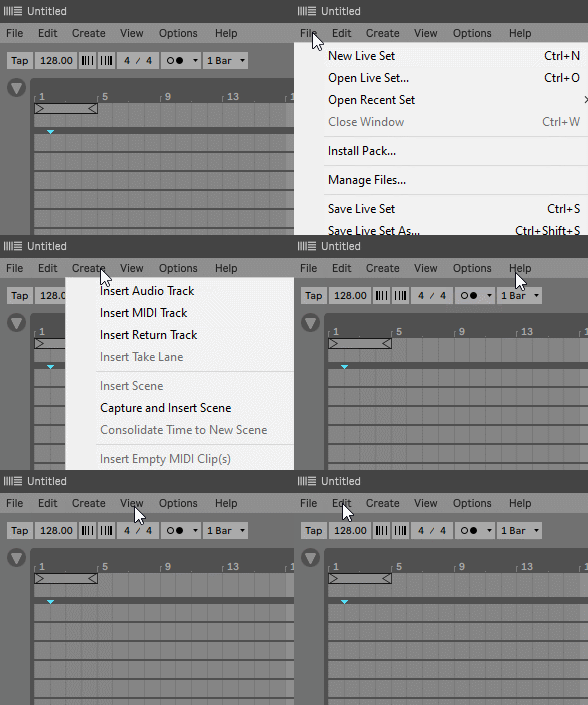
A: 「Fancy Menu Bar」は、Ableton LiveのWindowsインターフェース上にカスタマイズ可能なタイトルバーとメニューバーを重ねて表示するMax for Liveデバイスです。システム標準のグレーのスタイルを、選択した「ライト」または「ダーク」テーマに合わせた色に変更することで、制作環境全体で視覚的な統一感を保ちます。
Fancy Menu Bar by Killihu
ついに、テーマにマッチするメニューバーが登場
Windowsの灰色のメニューバーによって、Ableton Liveのビジュアルの調和が損なわれるのをもう許さないでください。killihuによる「Fancy Menu Bar」は、ライトテーマやダークテーマとシームレスに統合される、完全にカスタマイズ可能なタイトルバーとメニューバーを重ねて表示し、制作環境全体にわたってプロフェッショナルなビジュアルの一貫性を維持します。
主な機能:
- カスタマイズ可能なタイトルバーとメニューバーの色(背景とテキストを個別に設定可能)
- ワンクリックで切り替え可能な2種類のカラーテーマプリセット(ライトとダーク)
- 画面上のどこからでも(他のアプリケーションを含む)色を抽出できる高度なカラーピッカー
- 7言語対応(ドイツ語、英語、スペイン語、フランス語、イタリア語、日本語、簡体字中国語)
- 設定画面を開かずにワンクリックでライブテーマを切り替え可能
- 完全なドロップダウン機能を備えた実用的なメニューへのアクセス
- 手動リフレッシュボタン付きのプロジェクト名表示
- ライブウィンドウの最大化・最小化時に自動的に表示/非表示を切り替え
- インターフェースの統一的なカスタマイズを実現する、高度なツールバーボタンの統合
RGB値を手動で設定したり、画面から直接色をサンプリングしたり、ライトテーマとダークテーマを瞬時に切り替えたりすることで、WindowsのシステムスタイルとLiveの入念に作り込まれたインターフェースとの視覚的な違和感を取り除きます。テーマの切り替えおよび自動表示管理には、付属のkillihu Device Tool(kDT.exe)が必要です。
Ableton Live 10、11、および 12(Max for Live 対応)と互換性があります。Windows 専用です。ウィンドウを最大化(フルスクリーンではない)状態にする必要があります。
ユーザーガイド:Fancy Menu Bar 1.5
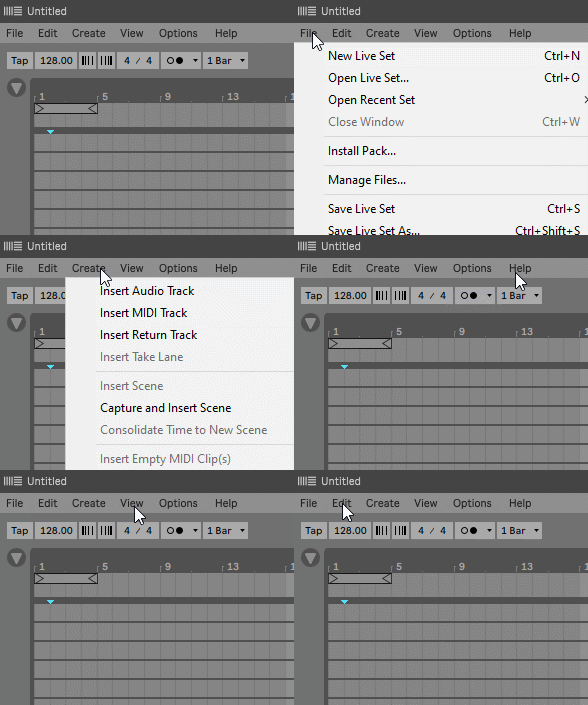
Fancy Menu Bar by Killihu
ついに、テーマにマッチするメニューバーが登場
Windowsの灰色のメニューバーによって、Ableton Liveのビジュアルの調和が損なわれるのをもう許さないでください。killihuによる「Fancy Menu Bar」は、ライトテーマやダークテーマとシームレスに統合される、完全にカスタマイズ可能なタイトルバーとメニューバーを重ねて表示し、制作環境全体にわたってプロフェッショナルなビジュアルの一貫性を維持します。
主な機能:
- カスタマイズ可能なタイトルバーとメニューバーの色(背景とテキストを個別に設定可能)
- ワンクリックで切り替え可能な2種類のカラーテーマプリセット(ライトとダーク)
- 画面上のどこからでも(他のアプリケーションを含む)色を抽出できる高度なカラーピッカー
- 7言語対応(ドイツ語、英語、スペイン語、フランス語、イタリア語、日本語、簡体字中国語)
- 設定画面を開かずにワンクリックでライブテーマを切り替え可能
- 完全なドロップダウン機能を備えた実用的なメニューへのアクセス
- 手動リフレッシュボタン付きのプロジェクト名表示
- ライブウィンドウの最大化・最小化時に自動的に表示/非表示を切り替え
- インターフェースの統一的なカスタマイズを実現する、高度なツールバーボタンの統合
RGB値を手動で設定したり、画面から直接色をサンプリングしたり、ライトテーマとダークテーマを瞬時に切り替えたりすることで、WindowsのシステムスタイルとLiveの入念に作り込まれたインターフェースとの視覚的な違和感を取り除きます。テーマの切り替えおよび自動表示管理には、付属のkillihu Device Tool(kDT.exe)が必要です。
Ableton Live 10、11、および 12(Max for Live 対応)と互換性があります。Windows 専用です。ウィンドウを最大化(フルスクリーンではない)状態にする必要があります。
ユーザーガイド:Fancy Menu Bar 1.5
追加情報
| MaxforLive | Control Devices |
|---|---|
| Ableton Live Compatibility | Ableton Live 10 Standard with MaxforLive, Ableton Live 10 Suite, Ableton Live 11 Standard with MaxforLive, Ableton Live 11 Suite, Ableton Live 12 Standard with MaxforLive, Ableton Live 12 Suite |
| Min. Requirements | Ableton Live 10 Standard with MaxforLive Installed or Ableton Live 10 Suite |
| OS | Windows |
Product reviews
Write a review
No reviews yet. Be the first to review this product.
Fancy Menu Bar by Killihu
概要とインスピレーション
Ableton Liveの入念に設計されたインターフェースは、なぜウィンドウを最大化した瞬間に視覚的な統一感が崩れてしまうのでしょうか?なぜWindowsは、完璧にテーマ設定されたワークスペースに、システム標準のメニューバーの色を無理やり押し付けてくるのでしょうか?
killihuによる「Fancy Menu Bar」は、ワークフローの美学にマッチした、完全にカスタマイズ可能なタイトルバーとメニューバーをオーバーレイ表示することで、WindowsのOSメニューのスタイルとAbleton Liveのカラーテーマとの間の不自然な違和感を取り除きます。Windowsの画一的な灰色のメニューを、ライトテーマやダークテーマとシームレスに調和する色に置き換え、制作環境全体の視覚的な調和を維持します。
このフローティングオーバーレイは、プロジェクト名を表示し、設定画面を開くことなくワンクリックでカラーテーマ(ライト/ダーク)を切り替えられるほか、7か国語(Deutsch、English、Español、Français、Italiano、日本語、简体中文)に対応した機能的なメニューへのアクセスも提供します。 Liveの外観を変更すると、2つの独立したカラースキーム(ライトテーマとダークテーマ)が瞬時に切り替わり、高度なカラーピッカー機能により、他のアプリケーションを含め画面上のどこからでも色を抽出できるため、完璧な色合わせが可能です。
Liveが最大化されると自動的に表示され、最小化または最大化解除されると非表示になるため、手動でのウィンドウ管理が不要になります。付属のkillihu Device Toolアプリケーションと組み合わせることで、Fancy Menu BarはLiveのWindowsインターフェースを、視覚的にバラバラな状態からプロフェッショナルで統一感のあるものへと変貌させます。
機能と特長
カスタマイズ可能なタイトルバーとメニューバーの色 – タイトルバー(プロジェクト名を表示)とメニューバー(「ファイル」、「編集」、「作成」など)の背景色とテキスト色を個別に設定できます。Windowsのシステム標準のグレーのスタイルを、Liveのテーマに合わせた色に置き換え、ワークスペース全体でシームレスな視覚的統合を実現します。
2種類のカラーテーマプリセット – 2つの完全なカラースキーム(ライトテーマとダークテーマ)を設定でき、内蔵のテーマ切り替えボタンを使用すると自動的に切り替わります。1日のうちにLiveのライトテーマとダークテーマを切り替えるユーザーに最適で、インターフェースの色を手動で再設定することなく、色の調和を保つことができます。
高度なカラーピッカーシステム – RGB数値入力欄を使用して色を設定するか、カラーピッカーを起動して画面上の任意の場所から色を抽出できます。Liveのインターフェース、プラグインウィンドウ、ブラウザのタブ、デスクトップの壁紙など、表示されている要素をクリックするだけで、その正確な色を即座にサンプリングして適用できます。RGB値を推測することなく、完璧な色合わせを実現します。
7言語対応 – メニューバーは、Deutsch(ドイツ語)、English(英語)、Español(スペイン語)、Français(フランス語)、Italiano(イタリア語)、日本語、または简体中文(簡体字中国語)で表示されます。Liveの設定に合わせて言語を選択し、インターフェースのローカライズを統一してください。 注:アジア言語のサポートには Live 12 が必要です。
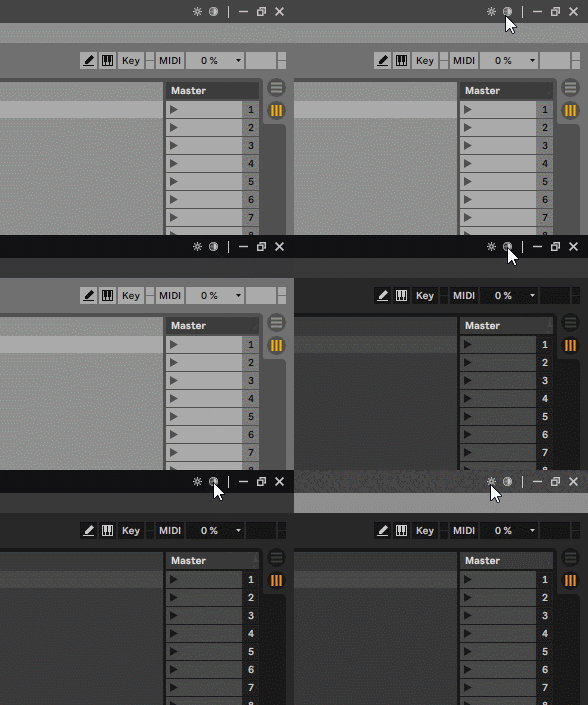
ワンクリックでのテーマ切り替え – 設定ウィンドウを開かずに、2つの事前定義されたLiveカラーテーマを切り替えることができます。明るいテーマには太陽のアイコンを、暗いテーマには月のアイコンをクリックしてください。killihu Device Toolアプリケーションが、キーボードとマウスのオートメーションを介して設定変更を自動化します。Fancy Menu Barの色とLiveのインターフェースが同時に更新されます。
手動更新によるプロジェクト名の表示 – タイトルバーには現在のプロジェクト名が表示されます。「名前を付けて保存」を使用する際は、Abletonのロゴアイコンをクリックして表示名を更新してください(Liveはこの情報を自動的に更新しないため、手動で更新することで正確性を確保できます)。
機能的なメニューバーへのアクセス – オーバーレイメニューバーは単なる装飾ではありません。「ファイル」、「編集」、「作成」、「表示」、「オプション」、「ヘルプ」などのメニュー項目をクリックすると、完全な機能を備えた対応するドロップダウンメニューにアクセスできます。Liveの標準的なメニュー操作はすべて、システムメニューバーと全く同じように動作し、カスタムカラーで表示されるだけです。
自動表示/非表示機能 – Liveのウィンドウが最大化されるとデバイスが自動的に表示され、最小化または最大化解除(ウィンドウモードへの復帰)されると非表示になります。ウィンドウを再度最大化すると、オーバーレイが即座に再表示されます。このインテリジェントな表示管理により、手動での切り替えが不要になり、必要な時にはカスタマイズされたインターフェースを維持できます。
標準のウィンドウコントロールの統合 – タイトルバーには、標準のWindowsコントロール(最小化、最大化/元に戻す、閉じる)が含まれています。これらのボタンは、通常のウィンドウ機能に加え、killihu Device Toolアプリケーションを介してデバイスの自動表示/非表示動作もトリガーします。
マッピング可能な表示/非表示制御 – デバイスラック上の表示/非表示ボタンはキーボードマッピングに対応しており、ホットキーによる手動のオーバーレイ制御が可能です。ウィンドウの状態に関係なく、インターフェースを素早く表示または非表示にするのに便利です。
高度なツールバーボタンの統合 – Fancy Menu Barは、killihuの「Advanced Toolbar Buttons」デバイスと、両方が読み込まれている場合に自動的に連携します。表示/非表示の動作は両デバイスに同時に反映され、テーマ変更ボタンは両方のインターフェースを更新します。同じkDT.exeアプリケーションとキーボードマッピングが両デバイスに共通して使用されます。
マルチモニター対応 – マルチモニター環境では、オーバーレイはWindows設定で「メイン」として指定されたモニターに表示されます。このデバイスはウィンドウサイズではなく画面サイズに合わせて調整されるため、さまざまなディスプレイ構成で最大化しても適切な配置が保たれます。
使用方法
デバイスを読み込む前に、killihu Device Tool(kDT.exe)アプリケーションをインストールしてください。ZIPファイルからkDT.exeを解凍して実行すると、Windowsのシステムトレイにアイコンが表示されます。トレイアイコンを右クリックしてkDTの設定を行います: お使いの Live バージョン(10、11、または 12)を選択し、Device Show Key(Live 内のデバイスの「Show」ボタンに割り当てたキーボードショートカットと同じもの)を指定し、Live の環境設定にある「Light Theme Position」および「Dark Theme Position」の番号を入力します(テーマリストを 1 から数えてください)。
任意のオーディオトラックに、該当するデバイスバージョンを読み込みます。Live 10/11の場合は「Fancy Menu Bar.amxd」、Live 12の場合は「Fancy Menu Bar 12.amxd」です。 デバイスラック上の「Show」をクリックしてオーバーレイを表示します。ウィンドウが最大化されている場合、Liveのタイトルバーとメニューバーの上に表示されます。
デバイス内の「設定」を開き、色と言語を設定します。Liveの環境設定に合わせて言語を選択してください。 まず、RGB数値入力欄またはカラーピッカーを使用して「カラーテーマ(ライト)」の色を設定します。ピッカーアイコンをアクティブにしてから、画面上の任意の場所をクリックして色をサンプリングしてください。「トップバーの背景」、「トップテキスト」、「メニューバーの背景」、「メニューテキスト」を個別に設定できます。「カラーテーマ(ダーク)」についても同様に設定を繰り返して、2つ目の配色を作成してください。
設定で「テーマボタンを表示」を有効にすると、タイトルバーに太陽と月のアイコンが表示されます。太陽アイコンをクリックするとライトテーマのプリセットに切り替わり、月のアイコンをクリックするとダークテーマに切り替わります。LiveのカラーテーマとFancy Menu Barの色が同時に更新されます。テーマの切り替えが機能するには、kDT.exeが実行されており、適切に設定されていることを確認してください。
「名前を付けて保存」でプロジェクトを保存しても、タイトルバーに表示される名前は自動的に更新されません。タイトルバーの左側にあるAbletonロゴアイコンをクリックして、プロジェクト名の表示を手動で更新してください。
このデバイスは、Liveのウィンドウが最大化されている状態でのみ正常に機能します(Windowsのインターフェース要素をすべて非表示にするフルスクリーンモードでは動作しません)。ウィンドウを最小化したり、より小さいサイズに戻したりすると、オーバーレイは自動的に非表示になります。再度最大化すると表示が復元されます。これらの操作には、オーバーレイのタイトルバーにある標準のウィンドウコントロールボタンを使用してください。
手動での操作を迅速に行うために、デバイスラックの「表示」ボタンにキーボードショートカットを割り当ててください。ウィンドウの状態変化に応じて自動的な表示/非表示が機能するように、kDT.exeの設定(「Device Show Key」フィールド、大文字小文字を区別)で同じショートカットが指定されていることを確認してください。
kDT.exe の要件:テーマの切り替えや自動非表示/表示機能が動作するには、この関連アプリケーションをシステムトレイで常駐させておく必要があります。このアプリは Live が実行されている場合にのみ動作し、他のアプリケーションの動作には影響しません。テーマの切り替えには、Windows のディスプレイ設定で OS ズームを 100% に設定する必要があります(Live の「ディスプレイのズーム」設定ではありません)。
こんな方に最適
- Windowsの灰色のメニューバーが、Liveの入念にデザインされたインターフェースを損なうことに不満を感じているユーザー
- 制作環境全体で視覚的な統一感を追求している方
- 1日のうちにライトテーマとダークテーマを切り替えるプロデューサー
- 英語以外の言語で作業する国際的なユーザー
- 美的統一感とプロフェッショナルなビジュアル表現を重視する方
- 「Advanced Toolbar Buttons」のユーザーで、インターフェースの統一感のあるカスタマイズを求めている方
- Liveの洗練されたインターフェースをタイトルバーやメニューバーにも拡張したいWindowsユーザー
内容
- Fancy Menu Bar Max for Live デバイス (.amxd) – Live 10/11用とLive 12用の2つのバージョン
- Windows用killihu Device Toolアプリケーション(kDT.exe)
- 12ページのPDFリファレンスマニュアル
- 2種類のカラーテーマプリセット(ライトとダーク)
- 7言語対応(Live 12ではアジア言語を含む)
- 画面全体から色をサンプリングできる高度なカラーピッカー
- ワンクリックでの Live テーマ切り替え
- ウィンドウの状態に応じた自動表示/非表示
- キーボード操作による表示/非表示の割り当てが可能
- 高度なツールバーボタンの統合
動作環境
- Ableton Live 10、11、または 12(Max for Live 対応)
- Windows OSのみ(Macには非対応)
- テーマの切り替えおよび自動非表示/表示機能を利用するには、killihu Device Tool (kDT.exe) が実行されている必要があります
- テーマの切り替えには、Windowsのディスプレイ設定でOSズームを100%に設定する必要があります
- デバイスを表示するには、Liveウィンドウを最大化(フルスクリーンではない状態)にする必要があります
- マルチモニター環境:メインモニターにのみ表示されます
- アジア言語のサポート(日本語、簡体字中国語)には Live 12 が必要です
詳細を見る
高度なツールバーボタン 2 | コントロールマトリックス | デバイスナビゲーター | クリップボードデバイス | killihuの全製品を表示
Frequently Asked Questions
A: はい、「Fancy Menu Bar」はMaxforLiveデバイスです。
A: MaxforLiveは、強力なビジュアルプログラミング環境であるMaxをAbleton Liveに直接統合し、Liveの機能を拡張するカスタムインストゥルメント、エフェクト、コントロールデバイスの作成と使用を可能にします。
A: 「Fancy Menu Bar」は、Windows特有の制限に対処するものです。Liveのウィンドウが最大化されている場合(フルスクリーンではない場合)、Windowsはシステムデフォルトのメニューバーの色をインターフェースに強制的に適用するため、Liveのテーマとの視覚的な統一性が損なわれてしまいます。Mac OSにはこの制限はなく、Macのメニューバーはすでにアプリケーションのテーマや外観設定と統合されています。
A: killihu Device Tool (kDT.exe) は、Windows 用のアプリケーションであり、2つの重要な機能を実現します。1つは、太陽/月のボタンをクリックするだけで Live のテーマを切り替えられる機能、もう1つは、Live ウィンドウを最小化/最大化すると自動的に非表示/表示される機能です。 kDT.exe が実行されていないと、これらの機能は動作しません(ただし、手動での色のカスタマイズやメニューへのアクセスは引き続き可能です)。このツールはシステムトレイで動作し、Live がアクティブな場合にのみ機能します。
A: Fancy Menu Bar は、Deutsch(ドイツ語)、English(英語)、Español(スペイン語)、Français(フランス語)、Italiano(イタリア語)、日本語、および 简体中文(簡体字中国語)の 7 言語でメニューを表示します。Live の設定に合わせて言語を選択することで、一貫したローカライズを実現できます。 注:アジア言語(日本語および簡体字中国語)は、Live 12でのみサポートされています。
A: いいえ、「Fancy Menu Bar」は、Liveのウィンドウが最大化されている場合(フルスクリーンモードではない場合)にのみ機能します。フルスクリーンモードでは、タイトルバーやメニューバーを含むWindowsのインターフェース要素がすべて非表示になるため、オーバーレイが置き換える対象が何もありません。このツールは、通常であればWindowsのシステムメニューのスタイルが表示されるはずの、最大化されたウィンドウモード専用に設計されています。
A: killihuのツールやデバイスについては、こちらからさらに詳しくご覧いただけます:killihu
Important Information
v1.5 新機能と改善点:
– Live バージョン 12.2 の新しいラックデザインに合わせて GUI を変更しました。デバイスの動作には影響ありません。
- Live 12.0 におけるアジア言語のサポートを追加しました。
v1.3 新機能および改善点:
- タイトルバーをクリックすると、Liveウィンドウにフォーカスが戻るようになりました。
v1.3 バグ修正:
- Live 12で「オプション」メニューをクリックした際に、まれにメトロノームが起動してしまう不具合を修正しました。
- Live 12でメニューを起動する際にわずかな遅延を追加し、Liveウィンドウにフォーカスを戻すことでしか解決できなかったデバイスの不正な動作を回避しました。
v1.2 新機能および改善点:
- 「Advanced Toolbar Buttons」デバイスとの互換性を追加しました。2つのデバイスを併用する場合、「Fancy Menu Bar」の表示/非表示システムが「Advanced Toolbar Buttons」にも適用されるようになりました。また、両デバイスのLiveカラーテーマ変更ボタンについても同様です。
- デバイスラックアイコンをクリックすると、デバイスのバージョンを表示するだけでなく、アップデートが利用可能かどうかを確認するようになりました。利用可能な場合は、その旨を示すメッセージが表示されます。
- PDFマニュアルを更新しました。
v1.1 新機能および改善点:
- Liveウィンドウが最大化されていない場合にデバイスを非表示にする機能を追加しました。このため、最小化ボタンと最大化ボタンが追加されました。これらを使用するとデバイスが非表示になります。Liveウィンドウを最大化すると、デバイスは自動的に再び表示されます。
- Liveの設定ウィンドウを開かずに、2つのLiveカラーテーマを切り替えるためのボタンを追加しました。
- Live 12 で動作するデバイスの代替バージョンを追加しました。
- 「プロジェクト名を更新」ボタンをクリックすると、フォーカスがLiveウィンドウに戻ります。
- PDFマニュアルを更新しました。
v1.1 バグ修正:
- ドイツ語メニューの誤ったテキストを修正しました。
v1.0.1 バグ修正:
- 幅が1920ピクセルを超える解像度でデバイスが正しく表示されない不具合を修正しました。
当社の製品は、通常Zipファイル形式でダウンロード提供されており、いずれの場合も、インストール前にファイルを解凍してハードドライブに保存する必要があります。提供される各種ファイル形式の詳細およびその取り扱い方法については、以下をご覧ください。
.alpファイル – これらはAbleton Liveパックであり、Ableton Liveのブラウザの「Packs」セクションに直接インストールされるか、ハードドライブへの保存を求められる場合があります。 ライブラリにインストールされるパックの場合、ダブルクリックすると、ファイルが「レガシー」と表示されるため、インストールを確認するポップアップウィンドウが表示されます。これは問題ありませんので、そのまま進めてください。これらのパックは以前のバージョンの Live 用のフォーマットで作成されていますが、現在のバージョンとも互換性があります。
.amxdファイル – これらは個別のMaxforLiveデバイスであり、ハードドライブ上の任意の場所に保存できます。専用のフォルダを作成し、そのフォルダをAbleton Liveのブラウザ内の「Places」セクションに保存先として追加することをお勧めします。
アイソトニック・スタジオズ製ソフトウェア製品のエンドユーザー使用許諾契約書。
本プログラムのインストールを続行する前に、本使用許諾契約書の条項を注意深くお読みください。
本エンドユーザー使用許諾契約(以下「EULA」といいます)は、個人または単一の法人(以下「ライセンシー」といいます)と Isotonik Studios との間で、関連するソフトウェアコンポーネント、メディア、印刷物、 および「オンライン」または電子形式のドキュメント(以下「ソフトウェア製品」といいます)を含む場合があります。ライセンシーは、ソフトウェア製品をインストール、複製、またはその他の方法で使用することにより、本EULAの条項に拘束されることに同意するものとします。
本EULAは、本プログラムに関するライセンシーとIsotonik Studiosとの間の完全な合意を構成し、当事者間のいかなる事前の提案、表明、または了解にも優先します。ライセンシーが本EULAの条項に同意しない場合は、本ソフトウェア製品をインストールまたは使用してはなりません。
本ソフトウェア製品は、著作権法および国際著作権条約、ならびにその他の知的財産権に関する法律および条約によって保護されています。本ソフトウェア製品は、販売されるものではなく、ライセンス供与されるものです。
- ライセンスの付与。
本ソフトウェア製品は、以下の通りライセンス供与されます:
(a) インストールおよび使用。ライセンシーが適用されるライセンス料を支払ったことを条件として、 Isotonik Studiosは、ライセンシーに対し、本ソフトウェア製品が設計されたオペレーティングシステム(例: Windows 10、macOS]。当該コンピュータは、ライセンシーが所有するものでなければなりません。
(b) バックアップコピー。ライセンシーは、バックアップおよびアーカイブの目的で必要とされる範囲内で、本ソフトウェア製品のコピーを作成することができます。
- その他の権利および制限に関する説明。
(a) 著作権表示の維持。ライセンシーは、本ソフトウェア製品のいかなる複製物においても、著作権表示を削除または変更してはなりません。
(b) 頒布。ライセンシーは、本ソフトウェア製品の登録済み複製物を第三者に頒布してはなりません。
(c) リバースエンジニアリング、逆コンパイル、および逆アセンブルの禁止。ライセンシーは、本制限にかかわらず、適用される法律により明示的に許可されている場合を除き、かつその範囲内でのみ、本ソフトウェア製品のリバースエンジニアリング、逆コンパイル、または逆アセンブルを行ってはならない。
(d) 賃貸。ライセンシーは、本ソフトウェア製品を賃貸、リース、または貸与してはなりません。
(e) ライセンスの譲渡。ライセンシーは、本ソフトウェア製品のライセンスを第三者に譲渡してはなりません。 そのような試みは、本EULAの違反とみなされます。
(f) サポートサービス。Isotonik Studiosは、購入日から12ヶ月間、本ソフトウェア製品に関連するサポートサービスをライセンシーに提供する場合があります。 サポートサービスの一環としてライセンシーに提供される補足的なソフトウェアコードは、本ソフトウェア製品の一部とみなされ、本EULAの条項および条件に従うものとします。
(g) 適用法令の遵守。ライセンシーは、本ソフトウェア製品の使用に関するすべての適用法令を遵守しなければなりません。
- 解約 他の権利を損なうことなく、ライセンシーが本 EULA の条項および条件に従わなかった場合、Isotonik Studios は本 EULA を解約することができます。その場合、ライセンシーは、自身が所有する本ソフトウェア製品のすべてのコピーを破棄しなければなりません。
- 著作権 本ソフトウェア製品およびその複製物に関するすべての権利(著作権を含むがこれに限定されない)は、Isotonik Studios またはその供給者が所有する。 本ソフトウェア製品の使用を通じてアクセス可能なコンテンツに関するすべての所有権および知的財産権は、それぞれのコンテンツ所有者に帰属し、適用される著作権法またはその他の知的財産法および条約によって保護されている場合があります。本EULAは、ライセンシーに対し、かかるコンテンツを使用する権利を一切付与するものではありません。 明示的に付与されていないすべての権利は、Isotonik Studios が留保します。
- 保証の否認 Isotonik Studios は、本ソフトウェア製品に関するいかなる保証も明示的に否認します。本ソフトウェア製品は「現状有姿」で提供され、商品性、非侵害、または特定の目的への適合性を含むがこれらに限定されない、いかなる種類の明示的または黙示的保証も一切行われません。 Isotonik Studios は、本ソフトウェア製品に含まれる情報、テキスト、グラフィック、リンク、その他の項目の正確性または完全性について、いかなる保証も責任も負いません。 Isotonik Studiosは、コンピュータウイルス、ワーム、タイムボム、ロジックボム、またはその他の同様のコンピュータプログラムの伝播によって引き起こされる可能性のあるいかなる損害についても、一切の保証を行いません。さらに、Isotonik Studiosは、ライセンシーまたはいかなる第三者に対しても、いかなる保証または表明も明示的に否認します。
- 責任の制限 いかなる場合においても、Isotonik Studios は、ライセンシーによる本ソフトウェア製品の使用または使用不能に起因して生じた損害(利益の損失、 事業の中断、または情報の喪失を含むがこれらに限定されない)について、いかなる場合においても責任を負わないものとする。これは、Isotonik Studiosが当該損害の可能性について通知を受けていた場合であっても同様である。 いかなる場合においても、Isotonik Studiosは、データの損失、または契約、不法行為、その他に基づく間接的、特別、付随的、結果的(逸失利益を含む)損害、その他の損害について責任を負わないものとします。 Isotonik Studios は、本ソフトウェア製品またはその一部の内容について、そこに含まれる誤りや欠落、名誉毀損、パブリシティ権、プライバシー権、商標権の侵害、事業の中断、人身傷害、プライバシーの喪失、著作者人格権、または機密情報の開示などを含みますが、これらに限定されず、一切の責任を負わないものとします。