Song:Looper:Mode de KB Live Solutions
¡COMBINA SONG Y LOOPER:MODE EN UN ÚNICO SCRIPT DE CONTROL!
SONG:LOOPER:MODE te permite supervisar y controlar fácilmente hasta 16 dispositivos Looper en una sola página. Puedes ver y controlar el estado del Looper, así como el estado de silencio (Mute) y de preparación (Arm) de la pista.
Además, te ofrece una forma completamente nueva y sencilla de reproducir tus canciones basándote en escenas.
USUARIO: Manual de usuario de Push
Song:Looper:Mode de KB Live Solutions
¡COMBINA SONG Y LOOPER:MODE EN UN ÚNICO SCRIPT DE CONTROL!
SONG:LOOPER:MODE te permite supervisar y controlar fácilmente hasta 16 dispositivos Looper en una sola página. Puedes ver y controlar el estado del Looper, así como el estado de silencio (Mute) y de preparación (Arm) de la pista.
Además, te ofrece una forma completamente nueva y sencilla de reproducir tus canciones basándote en escenas.
USUARIO: Manual de usuario de Push
Buying for someone?Send a gift card →
Product reviews
No reviews yet. Be the first to review this product.
Song:Looper:Mode de KB Live Solutions
SONG:LOOPER:MODE es un script de superficie de control para Ableton Live 10 que te permite utilizar tu Push o cualquier LaunchPad compatible de una forma diferente, y hace posible tener todo tu set en una sola página. Además, ofrece una forma cómoda de utilizar tus marcadores de arreglo y dispositivos Looper.
Para activar SONG:LOOPER:MODE:
- en el Launchpad Mini MK3, pulsa el botón «User»
- en el LaunchPad MK2, pulsa el botón «User 2»
- en el Launchpad X, pulsa el botón «Custom»
- en el Push ONE y TWO, pulsa el botón «User»
En los Launchpad, el botón se volverá amarillo. Para volver al modo «User»/«Custom» original, pulsa el botón una vez más (volverá a su color normal).
SONG:LOOPER:MODE tiene tres vistas. Una está dedicada a la vista «Arrangement», otra a la vista «Session» y otra a la vista «Looper».
- En la vista «Arrangement», los pads se corresponderán con los marcadores
- en la vista «Session», se corresponderán con las escenas.
- En la vista «Looper», se corresponderán con los dispositivos «Looper».
PUSH ONE Y TWO
Para seleccionar la vista de Arreglo, pulsa el botón «Note»; para seleccionar el modo de Sesión, pulsa el botón «Session».
Para las vistas de Sesión y Arreglo, hay dos diseños posibles: uno «Simple» y otro «Avanzado».
- La disposición «Simple» refleja las escenas o los marcadores de forma directa: 1 pad = 1 escena/marcador.
- El diseño «Avanzado» te permite agrupar varias escenas o marcadores dentro de una «canción».
Para alternar entre los diseños, pulsa el botón «Layout» (botón «Select» en el Push 1).
LAUNCHPADS
Para alternar entre las dos vistas, pulsa el botón «Session/Arr Toggle». En el modo «Sesión», aparecerá en color morado, y en el modo «Arreglo», en color rosa.
El botón de alternancia entre «Session» y «Arr» también cambia la vista activa de «Session» o «Arreglo» en Live.
Para las vistas «Session» y «Arreglo», hay dos diseños posibles: uno «simple» y otro «avanzado».
- El diseño «Simple» refleja las escenas o los marcadores de forma directa: 1 pad = 1 escena/marcador.
- El diseño «Avanzado» te permite agrupar varias escenas o marcadores dentro de una «canción».
SONG:MODE
SONG:MODE es tan sencillo y eficaz que debería convertirse en el pilar fundamental de tu actuación con Live. A medida que tu set de Live crece de forma natural, navegar por él y llevar un control de tus canciones empieza a convertirse en un reto que requiere pulsar multitud de botones para localizar y activar tu siguiente canción. Con SONG:MODE, tu siguiente canción está, literalmente, a una sola pulsación de botón.
Con el lanzamiento de SONG:MODE V2 hemos ampliado el uso del script de dos maneras: en primer lugar, la nueva funcionalidad funciona tanto en la vista SESSION como en la vista ARRANGEMENT; en segundo lugar, para cada vista hay dos modos de funcionamiento independientes, SIMPLE y AVANZADO:
- El diseño «Simple» es muy sencillo, con 1 pad = 1 escena o marcador, y funciona nada más instalarlo.
- El diseño «Avanzado» te permite agrupar escenas o marcadores en «canciones», tal y como ya ocurría en SONG:MODE 1.0.
- Otras novedades:
- Alternar entre las vistas «Arreglo» y «Sesión» desde el controlador
- Establecer un bucle en la vista «Arreglo» manteniendo pulsados varios pads; activar o desactivar el bucle desde el controlador
- Añadir colores a los marcadores, escenas o canciones directamente desde el controlador
- Función «Safe/Restart» para iniciar siempre la reproducción desde la última posición o en caso de fallo
- Al añadir (STOP) al nombre de un marcador o una escena, Live se detendrá
- Botón «Detener todos los clips» / «Volver a Arrangement»
- Grabación en el Arrangement (solo para Push 1 y 2 y Launchpad X)
- Se ha mejorado la forma en que se activa SONG:MODE en el Launchpad Mini MK3 y el Launchpad X
CONFIGURACIÓN – LAUNCHPAD
Selecciona el script de LaunchPad para el modo Song correspondiente a tu controlador en la sección «Superficie de control» de las preferencias de Live y asigna el LaunchPad a su entrada y salida. A continuación, para activar SONG:MODE, solo tienes que pulsar el botón «Usuario/Personalizado».
CONFIGURACIÓN – PUSH ONE Y TWO
Selecciona el script «Song Mode Push» correspondiente a tu controlador en la sección «Superficie de control» de las preferencias de Live y asigna los puertos de usuario del Push a su entrada y salida. A continuación, para activar SONG:MODE, solo tienes que pulsar el botón «User».
DISPOSICIÓN SENCILLA
Se puede acceder a todas las escenas y marcadores directamente desde el controlador, y se detectan automáticamente.
En la vista «Arrangement», puedes añadir marcadores pulsando el botón «New» y configurar un bucle manteniendo pulsados los pads del marcador.
Puedes asignar colores a los pads (tanto para marcadores como para escenas) directamente desde el controlador.
DISPOSICIÓN AVANZADA
La disposición avanzada te permite agrupar varias escenas o marcadores en «SONGS» virtuales.
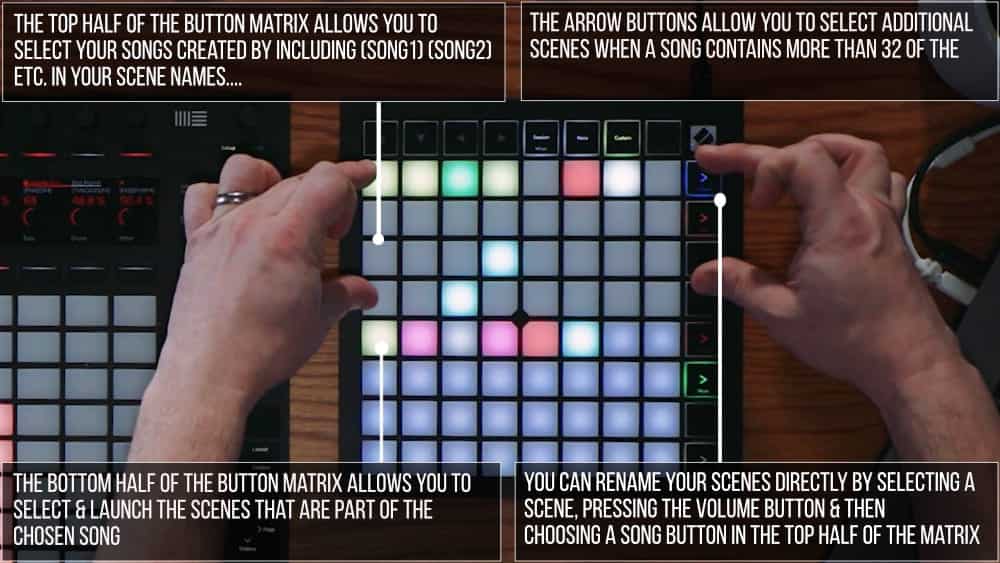
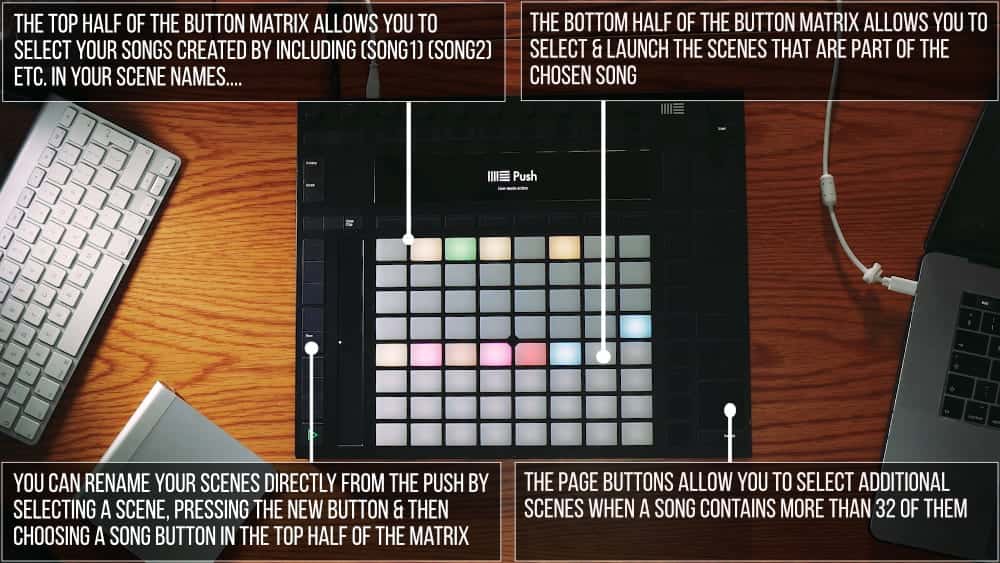
Una vez configurado, la mitad superior de la matriz de pads de tu LaunchPad te permite seleccionar una CANCIÓN, y a continuación la mitad inferior mostrará y activará las escenas que pertenecen a dicha CANCIÓN. La CANCIÓN seleccionada parpadeará, y la CANCIÓN y la escena que se estén reproduciendo parpadearán en verde.
Para añadir una escena a una «CANCIÓN» específica, solo tienes que añadir (CANCIÓN#) en cualquier parte del nombre de la escena o del marcador, donde # es el número de la canción. Por ejemplo: (CANCIÓN1), (CANCIÓN2),…
Hay tres formas de hacerlo:
- Puedes cambiar directamente el nombre de la escena o del marcador. Puedes seleccionar la escena en Live, mantener pulsado el botón de activación de escenas de la esquina superior derecha y pulsar el pad de la CANCIÓN de destino.
- Puedes utilizar el dispositivo Max For Live (véase más abajo)
- Los pads adoptan el color de la escena; la primera escena o marcador asignará su color al pad de la canción. Puedes cambiar los colores desde el propio controlador.
Los demás modos del LaunchPad siguen estando disponibles; basta con pulsar cualquier otro botón de modo para salir del SONG:MODE* en el LaunchPad o volver a pulsar el botón de usuario en el Push
Otros botones:
Si tu set de Ableton Live contiene más de 32 canciones, las flechas arriba/abajo superiores te permitirán navegar por la lista, y si una canción contiene más de 32 escenas o localizadores, podrás desplazarte por ella utilizando las flechas izquierda/derecha superiores.
- Si mantienes pulsado el tercer botón de lanzamiento de escenas y pulsas un pad de escena, se eliminará la etiqueta (SONG#) de su nombre y, por lo tanto, la escena se eliminará de la canción correspondiente.
- El cuarto botón de activación de escenas activa o desactiva el botón de bucle de arreglo
- El quinto botón de activación de escenas activa el botón «Stop All Clips»; si lo pulsas mientras mantienes pulsada la tecla Shift, se activará «Back To Arrangement»
- El sexto botón de lanzamiento de escenas inicia y detiene la reproducción de Live.
- El séptimo botón de lanzamiento de escena («Safe/Restart») inicia la reproducción desde la última posición de inicio
LOOPER:MODE
¿Alguna vez te has encontrado luchando con el Looper de Live y su falta de retroalimentación visual?
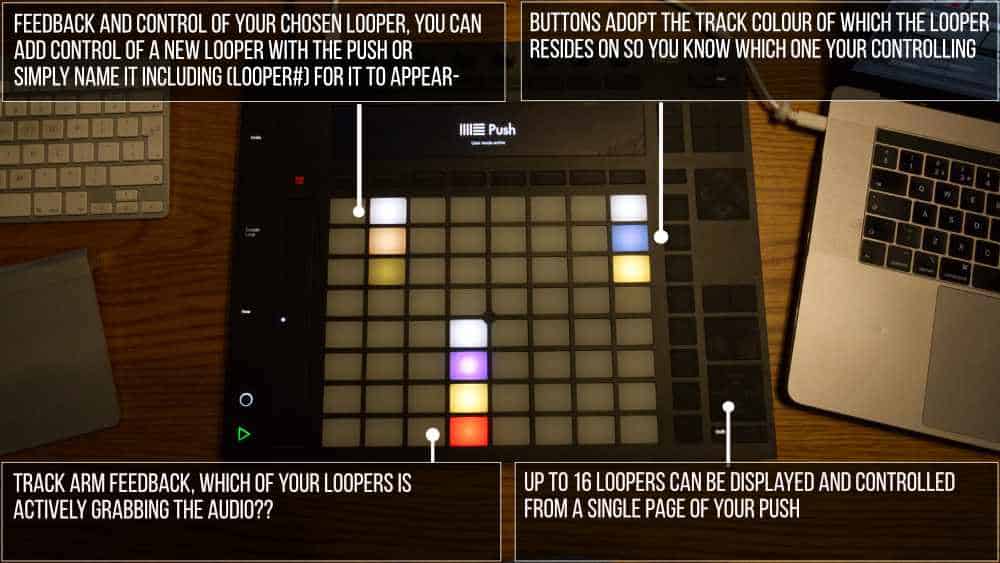
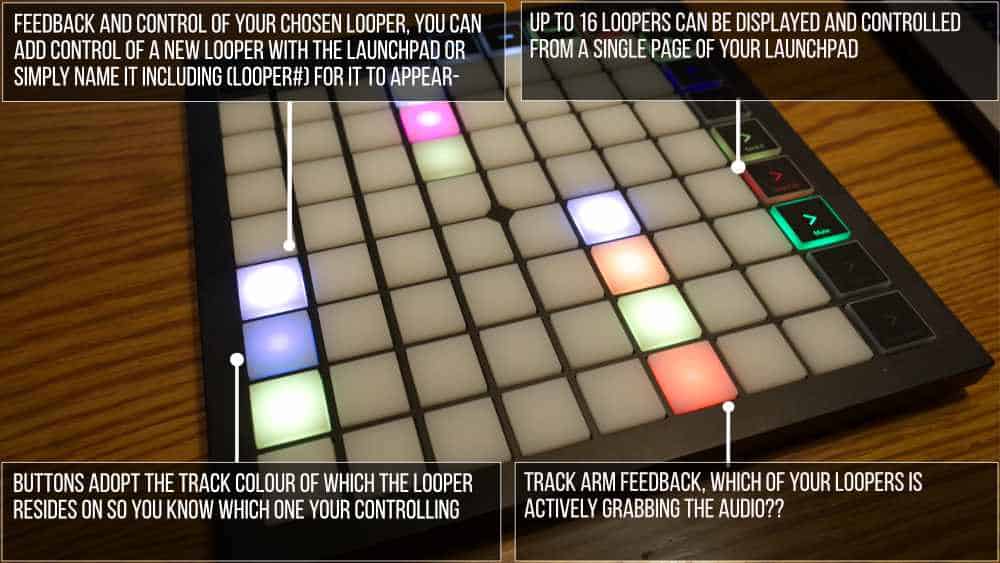
Pues LOOPER:MODE está aquí para ayudarte. En una sola página de tu controlador favorito, LOOPER:MODE te permite supervisar y controlar hasta 16 dispositivos Looper simultáneamente con solo pulsar un botón.
Todo lo que tienes que hacer es seleccionar un Looper en Live, pulsar el botón «New» del Push o del LaunchPad compatible cuando estés en modo de usuario, y el Looper se añadirá al instante a la matriz de pads y mostrará 4 botones.
El botón superior reflejará el estado del Looper y te permitirá cambiarlo.
El segundo botón mostrará el color de la pista en la que se encuentra el Looper, y al pulsarlo accederás al instante al dispositivo Looper.
El tercer botón actuará como botón de silencio para la pista y el cuarto botón servirá para activar el modo «Arm».
Por supuesto, puedes seguir asignando el Looper a tu pedal favorito o utilizar el botón multiuso, y todos los ajustes se recuperarán al abrir un set existente.
Frequently Asked Questions
Song:Looper:Mode es compatible con Push One, Push Two, Launchpad Mini MK3, Launchpad MK2 y Launchpad X. Funciona como un script de superficie de control dentro de Ableton Live, por lo que no se necesita ninguna configuración de hardware adicional aparte de tu controlador actual.
Song:Looper:Mode está diseñado para Ableton Live 10. Asegúrate de que tu instalación esté actualizada antes de configurar el script.
La activación varía ligeramente según el dispositivo. En el Push One y el Push Two, pulsa el botón «User»; en el Launchpad MK2, pulsa «User 2»; en el Launchpad Mini MK3, pulsa el botón «User»; y en el Launchpad X, pulsa el botón «Custom». El botón se iluminará en amarillo para confirmar que el modo está activo, y al pulsarlo de nuevo volverás al modo estándar «User» o «Custom».
Puedes ver y controlar hasta 16 dispositivos Looper simultáneamente en una sola página. El estado de cada Looper se muestra junto al estado de «Mute» y «Arm» de su pista respectiva.
El script ofrece una vista de «Arreglo», una vista de «Sesión» y una vista específica de «Looper». Esto te permite controlar con flexibilidad tu configuración, tanto si trabajas con escenas, marcadores de arreglo o dispositivos Looper.
Sí, Song:Looper:Mode se instala como un script de superficie de control en las preferencias de Ableton Live, por lo que se integra en tu configuración actual. Puedes activar y desactivar este modo en cualquier momento sin interrumpir tu flujo de trabajo habitual.
Por supuesto. La posibilidad de controlar los «Loopers», las escenas y los marcadores de arreglo desde una sola página lo hace especialmente adecuado para las actuaciones en directo. Está diseñado para simplificar la navegación por tu repertorio y reducir la complejidad que supone gestionar varios dispositivos en el escenario.
Important Information
Versión Live 11 – Publicada el 2 de diciembre de 2021
- Archivos adicionales proporcionados para la compatibilidad con Live 11
Versión 1.1 – Publicada el 5 de octubre de 2020
- Corrige un error que podía impedir el funcionamiento de SONG:LOOPER:MODE y LOOPER:MODE
Lanzamiento inicial – 29 de septiembre de 2020
Nuestros productos se proporcionan generalmente como archivos ZIP descargables que, en todos los casos, deberán descomprimirse y guardarse en tu disco duro antes de la instalación. A continuación encontrarás información detallada sobre los diferentes tipos de archivo que se proporcionan y cómo utilizarlos.
Archivos .alp: se trata de paquetes de Ableton Live que se instalarán directamente en la sección «Packs» del navegador de Ableton Live o te pedirán que los guardes en tu disco duro. En el caso de los paquetes que se instalan en la biblioteca, al hacer doble clic en ellos aparecerá una ventana emergente pidiéndote que confirmes que la instalación es correcta, ya que los archivos se describen como «Legacy». No hay ningún problema y puedes continuar; los paquetes se han creado utilizando el formato de una versión anterior de Live, por lo que siguen siendo compatibles con la versión actual.
Scripts para superficies de control: consulta directamente el manual de usuario suministrado para obtener instrucciones de instalación. Debido a los cambios en el lenguaje Python utilizado por Live en las versiones 10, 11, 12 y 12.1, deberás asegurarte de haberlos instalado en la ubicación correcta y de haber utilizado los archivos adecuados, tal y como se indica y se suministran.
ACUERDO DE LICENCIA DE USUARIO FINAL PARA LOS PRODUCTOS DE SOFTWARE DE ISOTONIK STUDIOS.
LEE ATENTAMENTE LOS TÉRMINOS Y CONDICIONES DE ESTE ACUERDO DE LICENCIA ANTES DE CONTINUAR CON LA INSTALACIÓN DE ESTE PROGRAMA.
El presente Contrato de licencia de usuario final (en adelante, «CLUF») constituye un acuerdo legal entre una persona física o una entidad única (en adelante, el «LICENCIATARIO») e Isotonik Studios en relación con los productos de software de Isotonik Studios, que pueden incluir componentes de software asociados, soportes, materiales impresos, y documentación «en línea» o electrónica (en adelante, el «PRODUCTO DE SOFTWARE»). Al instalar, copiar o utilizar de cualquier otra forma el PRODUCTO DE SOFTWARE, el LICENCIATARIO acepta quedar vinculado por los términos del presente EULA.
El presente EULA constituye el acuerdo íntegro relativo al programa entre el LICENCIATARIO e Isotonik Studios y sustituye a cualquier propuesta, declaración o acuerdo previo entre las partes. Si el LICENCIATARIO no está de acuerdo con los términos del presente EULA, no deberá instalar ni utilizar el PRODUCTO DE SOFTWARE.
El PRODUCTO DE SOFTWARE está protegido por las leyes de derechos de autor y los tratados internacionales sobre derechos de autor, así como por otras leyes y tratados de propiedad intelectual. El PRODUCTO DE SOFTWARE se concede bajo licencia, no se vende.
- CONCESIÓN DE LICENCIA.
El PRODUCTO DE SOFTWARE se concede bajo licencia de la siguiente manera:
(a) Instalación y uso. Siempre que el LICENCIATARIO haya abonado las cuotas de licencia aplicables, Isotonik Studios concede al LICENCIATARIO el derecho a instalar y utilizar copias del PRODUCTO DE SOFTWARE en un máximo de dos ordenadores de su propiedad que ejecuten una copia con licencia válida del sistema operativo para el que se diseñó el PRODUCTO DE SOFTWARE [por ejemplo, Windows 10, macOS]. Los ordenadores deben ser propiedad del LICENCIATARIO.
(b) Copias de seguridad. El LICENCIATARIO también podrá realizar copias del PRODUCTO DE SOFTWARE según sea necesario con fines de copia de seguridad y archivo.
- DESCRIPCIÓN DE OTROS DERECHOS Y LIMITACIONES.
(a) Mantenimiento de los avisos de derechos de autor. El LICENCIATARIO no deberá eliminar ni alterar ningún aviso de derechos de autor en ninguna de las copias del PRODUCTO DE SOFTWARE.
(b) Distribución. El LICENCIATARIO no podrá distribuir copias registradas del PRODUCTO DE SOFTWARE a terceros.
(c) Prohibición de ingeniería inversa, descompilación y desensamblaje. El LICENCIATARIO no podrá realizar ingeniería inversa, descompilar ni desensamblar el PRODUCTO DE SOFTWARE, salvo y únicamente en la medida en que dicha actividad esté expresamente permitida por la legislación aplicable, sin perjuicio de esta limitación.
(d) Alquiler. El LICENCIATARIO no podrá alquilar, arrendar ni prestar el PRODUCTO DE SOFTWARE.
(e) Cesión de la licencia. El LICENCIATARIO no podrá ceder su licencia del PRODUCTO DE SOFTWARE a ningún tercero. Cualquier intento de hacerlo se considerará un incumplimiento del presente EULA.
(f) Servicios de asistencia. Isotonik Studios podrá proporcionar al LICENCIATARIO servicios de asistencia relacionados con el PRODUCTO DE SOFTWARE durante un periodo de 12 meses a partir de la fecha de compra. Cualquier código de software complementario facilitado al LICENCIATARIO como parte de los servicios de asistencia se considerará parte del PRODUCTO DE SOFTWARE y estará sujeto a los términos y condiciones del presente EULA.
(g) Cumplimiento de la legislación aplicable. El LICENCIATARIO deberá cumplir con toda la legislación aplicable en relación con el uso del PRODUCTO DE SOFTWARE.
- RESOLUCIÓN Sin perjuicio de cualquier otro derecho, Isotonik Studios podrá rescindir el presente EULA si el LICENCIATARIO incumple los términos y condiciones del mismo. En tal caso, el LICENCIATARIO deberá destruir todas las copias del PRODUCTO DE SOFTWARE que obren en su poder.
- DERECHOS DE AUTOR Todos los derechos de propiedad, incluidos, entre otros, los derechos de autor, sobre el PRODUCTO DE SOFTWARE y cualquier copia del mismo son propiedad de Isotonik Studios o de sus proveedores. Todos los derechos de propiedad y de propiedad intelectual sobre el contenido al que se pueda acceder mediante el uso del PRODUCTO DE SOFTWARE son propiedad del respectivo titular del contenido y pueden estar protegidos por las leyes y tratados aplicables en materia de derechos de autor u otros derechos de propiedad intelectual. El presente EULA no concede al LICENCIATARIO ningún derecho a utilizar dicho contenido. Isotonik Studios se reserva todos los derechos que no se concedan expresamente.
- AUSENCIA DE GARANTÍAS Isotonik Studios renuncia expresamente a cualquier garantía respecto al PRODUCTO DE SOFTWARE. El PRODUCTO DE SOFTWARE se proporciona «tal cual», sin garantía expresa o implícita de ningún tipo, incluidas, entre otras, las garantías de comerciabilidad, de no infracción o de idoneidad para un fin determinado. Isotonik Studios no garantiza ni asume responsabilidad alguna por la exactitud o integridad de cualquier información, texto, gráfico, enlace u otros elementos contenidos en el PRODUCTO DE SOFTWARE. Isotonik Studios no ofrece garantía alguna respecto a cualquier daño que pueda ser causado por la transmisión de un virus informático, gusano, bomba de tiempo, bomba lógica u otro programa informático similar. Isotonik Studios renuncia además expresamente a cualquier garantía o declaración frente al TITULAR DE LA LICENCIA o a cualquier tercero.
- LIMITACIÓN DE RESPONSABILIDAD En ningún caso Isotonik Studios será responsable de ningún daño (incluidos, entre otros, el lucro cesante, interrupción de la actividad comercial o pérdida de información) que se deriven del uso o de la imposibilidad de uso del PRODUCTO DE SOFTWARE por parte del LICENCIATARIO, incluso si se hubiera advertido a Isotonik Studios de la posibilidad de tales daños. En ningún caso Isotonik Studios será responsable de la pérdida de datos ni de daños indirectos, especiales, incidentales, consecuentes (incluida la pérdida de beneficios) u otros daños, ya sea por contrato, responsabilidad extracontractual o de otro tipo. Isotonik Studios no asumirá responsabilidad alguna con respecto al contenido del PRODUCTO DE SOFTWARE o cualquier parte del mismo, incluyendo, entre otros, los errores u omisiones que contenga, la difamación, las infracciones de los derechos de publicidad, de privacidad y de marcas registradas, la interrupción de la actividad comercial, los daños personales, la pérdida de privacidad, los derechos morales o la divulgación de información confidencial.
Frequently Bought Together
 ★ Popular
 ★ Popular
 ★ Popular