Das Skript „NanoKontrol Studio XXL“ ist für die Verwendung mit Ableton Live konzipiert. Wir empfehlen, die neueste Version von Live zu verwenden, um vollständige Kompatibilität und ein optimales Erlebnis zu gewährleisten.
NanoKontrol Studio XXL von Sigabort
ABLETON LIVE-STEUERUNGSOBERFLÄCHEN-SKRIPT
Das NanoKontrol Studio XXL-Steuerungsoberflächen-Skript für Ableton Live erweitert das Korg NanoKontrol Studio um Session-Steuerung, Mix-Steuerung und Parametersteuerung
- Session-Steuerung
- Gerätesteuerung
- Send- und Return-Steuerung
BENUTZERHANDBUCH: NanoKontrol XL BENUTZERHANDBUCH
Buying for someone?Send a gift card →
Zusätzliche Informationen
| Steuergeräte | Korg NanoKontrol Studio |
|---|---|
| Kompatibilität mit Ableton Live | Ableton Live 10 Intro, Ableton Live 10 Standard, Ableton Live 10 Standard with MaxforLive, Ableton Live 10 Suite, Ableton Live 11 Intro, Ableton Live 11 Standard, Ableton Live 11 Standard with MaxforLive, Ableton Live 11 Suite, Ableton Live 12 Intro, Ableton Live 12 Standard, Ableton Live 12 Standard with MaxforLive, Ableton Live 12 Suite |
PRICE: £35.00
Product reviews
5 out of 5
2 reviews
How item rating is calculated
We show the average based on reviews. Only genuine reviews are displayed.
Sort by
April 15, 2025
This reviewer bought this product from our store.
Ich hatte noch keine Gelegenheit, es richtig auszuprobieren, da ich momentan im Hardware-Modus arbeite und nicht in Ableton. Ich habe es aber eingerichtet, und nach ein paar Tests macht es einen tollen Eindruck. Es macht den Controller für ein so kleines, tragbares Gerät um einiges leistungsfähiger. Ich freue mich darauf, es bei meinem nächsten Album noch intensiver zu nutzen. Weiter so, Isotonik!
November 7, 2024
This reviewer bought this product from our store.
Ich habe mir das NKS im Tausch gegen ein Arturia-Keyboard besorgt und war zunächst extrem frustriert, weil ich es nur mit den Standard-MIDI-Funktionen von Ableton zuweisen konnte. Das ist zwar nützlich, reicht aber für komplexe Bedienoberflächen nicht aus
Als ich Isotonik und deren Produkte entdeckte, war ich total begeistert. Ich hätte nie erwartet, dass mein NKS so großartig und nützlich sein würde, wie es jetzt ist.
Es erfüllt nicht nur alle Erwartungen an einen Controller, sondern übertrifft diese sogar noch durch das, was ihr mit den Szenen 2 und 3 umgesetzt habt.
Das ist extrem nützlich, wenn man unterwegs ist und die Kontrolle über Szenen und Geräte haben möchte.
Wenn ich nur EINE kleine Funktion nennen müsste, die ich mir noch wünschen würde, dann wäre es die Möglichkeit, mit dem Drehregler im Session-Modus durch die Szenen zu blättern – aber abgesehen davon ist es auch im Arrangement-Modus sehr nützlich.
Abschließend möchte ich noch sagen, dass es ein tolles Gefühl ist, Produkte von kleinen Unternehmen zu kaufen, die einen so großen Einfluss auf den eigenen Arbeitsablauf haben. Das ist immer etwas anderes, als Geld an einen großen Konzern zu geben.
Vielen Dank also für eure Arbeit, ich freue mich schon darauf, ein weiteres eurer Produkte zu kaufen!
Viele Grüße aus Argentinien
Lucas Nofal.
NanoKontrol Studio XXL von Sigabort
Als wir vor einigen Monaten zum ersten Mal einen Blick auf das neue NanoKontrol Studio von Korg warfen, überkam uns eine Welle der Nostalgie – wir hatten das ursprüngliche NanoKontrol jahrelang genutzt und schätzten besonders die Möglichkeit, seine Bedienelemente so anzupassen, dass es viele andere Controller nachahmen konnte. Außerdem war es so klein, dass ich es sogar in meine Arbeitstasche schmuggeln konnte, um in der Mittagspause heimlich ein bisschen zu mixen. Für uns gab es keine andere Wahl, als das „NanoKontrol Studio XXL Control Surface Script“ so schnell wie möglich zu veröffentlichen!
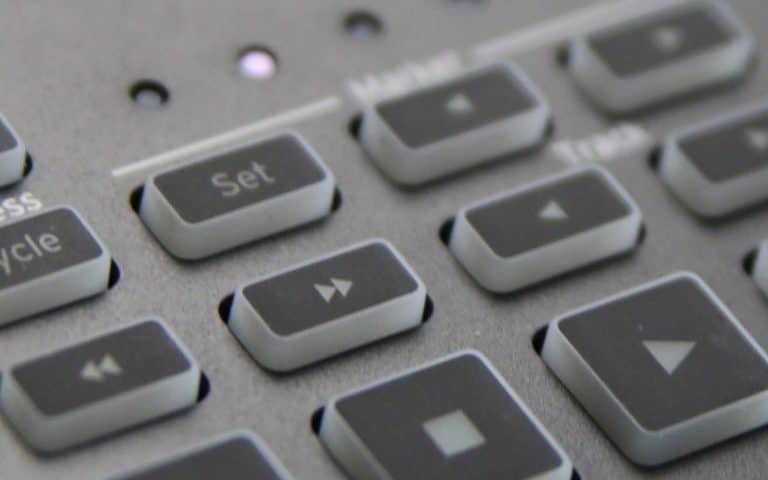
Die Zeit schreitet jedoch voran, und das neueste Angebot von Korg übernimmt das Beste vom Original und verbessert es um das Zehnfache: Es ist nun doppelt so hoch und kann Ableton Live über Bluetooth steuern! Es verfügt über Fader, Encoder, Tasten und Transportsteuerung sowie 5 Zyklusmodi … Und genau hier kommen wir ins Spiel!
Sigabort hat sich seit dem Tag der Lieferung (geliefert von Owen bei DJ Tech Direct – ruft ihn an und sagt ihm, Darren lässt grüßen!) daran gemacht und der Grundidee eines Mixing-Controllers mehrere Persönlichkeiten verliehen. Nach der Installation bietet euch unser Control-Surface-Skript für Ableton Live drei Standardmodi, zwischen denen ihr wechseln könnt, und lässt euch zwei weitere Zyklen für eure eigenen Zuordnungen!
MIXER – Da der Controller beschriftet ist, lag es nahe, zunächst ein Ring-Fokusfeld auf dem Bildschirm hinzuzufügen (das mit der LaunchSync-Serie kompatibel ist und somit an andere Controller gekoppelt werden kann), damit du auf dem Bildschirm sehen kannst, für welche Spuren du die Mute-, Solo- und Record-Arm-Tasten steuerst – wobei die Fader natürlich die Lautstärke der Spuren regeln…
Nachdem die Track-Auswahl die Tastenanordnung vervollständigt, wenden wir uns den anderen Funktionstasten zu, mit denen Sie folgende Funktionen steuern können:
- Control-Sends oder Pan
- Ein- und Ausklappen von Gruppenspuren
- Geräte- / Clip-Ansicht
- Steuerung der Return-Spuren
GERÄTESTEUERUNG – Hier wird es etwas komplexer. Das NanoKontrol Studio gelingt dort, wo das NanoKontrol bei der visuellen Rückmeldung versagt hat! Mit einer einfachen weißen LED unter jeder Taste zeigt unser Skript verschiedene Zustände durch Blinken an. Im Gerätemodus beispielsweise sind die Solo-Tasten der Geräteauswahl zugeordnet und leuchten daher nur, wenn sich in einer ausgewählten Spur ein Gerät befindet; das aktuell ausgewählte Gerät lässt die entsprechende Taste blinken…
In dieser Szene sind die Encoder für das automatische Mapping auf das aktuell ausgewählte Gerät vorgesehen. Du kannst zwischen den Achtergruppen wechseln und sogar unser PrEditor-Mapping-Tool verwenden, um festzulegen, wie die Parameter innerhalb der Bänke angeordnet sind, falls dir die von Ableton vorgenommene Zuordnung nicht gefällt…
- Rec Arm
- Gerätesperre
- Clip-/Geräteansicht
SESSION CONTROL – Der Hauptgrund, warum ich das NanoKontrol Studio so sehr liebe, ist, dass es wie sein Vorgänger absolut tragbar ist – ich kann auf Reisen sogar das Micro-USB-Kabel vergessen, da es bei Bedarf mit Batterien betrieben werden kann! Doch diese Tragbarkeit erfordert auch, dass es noch umfassender ist. Deshalb haben wir in unserer dritten Szene „Session Control“ entwickelt, einschließlich eines 8 x 4 Clip-Launch-Rasters…
Auf dem Bildschirm wird ein Ring-Fokus-Feld angezeigt, mit dem du dich innerhalb einer definierten Anzahl von Clips und Szenen gleichzeitig durch das Set bewegen kannst (konfigurierbar über eine Options-Textdatei) oder den „Session-Übersicht“-Modus aktivieren kannst, in dem jede Taste des Rasters einen 8×4-Block von Clips darstellt…
Wenn die Fader zur Lautstärkeregelung der Spuren aktiviert sind, kann dieser winzige Controller zu Ihrem Mikro-Studio werden!!
KONFIGURATIONSOPTIONEN – Wie bei unseren anderen XL-Control-Surface-Skripten können Sie als Benutzer eine Reihe von Optionen festlegen, um Ihren Controller noch weiter zu personalisieren.
- Wählen Sie zwischen verschiedenen Modi für die Anzeige von Return-Spuren
- Legen Sie eine maximale Anzahl der anzuzeigenden Return-Spuren fest
- Legen Sie fest, um wie viele Spuren die Anzeige nach links und rechts verschoben wird, wenn Sie sich im Set bewegen
- Wählen Sie aus, ob die Master-Spur angezeigt wird, um die Master-Lautstärke regeln zu können
BITTE BEACHTEN SIE: Um die Vorlage für das NKS zu aktivieren, müssen Sie den benutzerdefinierten Modus aktivieren, wie auf Seite 9 des Controller-Handbuchs beschrieben – HIER KLICKEN
Frequently Asked Questions
Ja, dieses Skript wurde speziell für den Korg NanoKontrol Studio entwickelt. Es funktioniert nicht mit dem ursprünglichen NanoKontrol oder anderen Korg-Controllern.
Ja, das Korg NanoKontrol Studio unterstützt Bluetooth-Verbindungen, und das Skript funktioniert unabhängig davon, ob Sie eine Verbindung über Bluetooth oder USB herstellen.
Das Skript ermöglicht Ihnen die direkte Steuerung der Session-Ansicht, des Mixings, der Geräteparameter sowie der Send- und Return-Pegel. Es nutzt die Fader, Encoder, Tasten und Transportsteuerungen der Hardware in allen fünf Zyklusmodi voll aus.
Nach dem Herunterladen legen Sie die Skriptdateien im Ordner „MIDI Remote Scripts“ von Ableton Live ab und wählen sie anschließend in den Einstellungen von Live als Bedienoberfläche aus. Eine vollständige Installationsanleitung ist im Download enthalten.
Nein, dies ist ein eigenständiges Skript für die Bedienoberfläche, für das Max for Live nicht erforderlich ist. Sie benötigen lediglich Ableton Live und die Korg NanoKontrol Studio-Hardware.
Der Download enthält die Skriptdateien für die Bedienoberfläche sowie eine Dokumentation, die Ihnen den Einstieg in die Funktionen „Session Control“, „Mix Control“ und „Parameter Control“ auf Ihrem NanoKontrol Studio erleichtert.
Important Information
Ein Skript für eine Bedienoberfläche installieren
Diese Schritte gelten für alle Steuerungsskripte von Drittanbietern (auch als Remote-Skripte bezeichnet) in Ableton Live 10.1.13 oder höher, sowohl auf Mac als auch unter Windows.
1. Herunterladen und entpacken
Laden Sie das Produkt über Ihr Isotonik Studios-Konto herunter und entpacken Sie es. Darin finden Sie den Skriptordner und das Produkthandbuch. Behalten Sie den Skriptordner unverändert bei: Benennen Sie ihn nicht um und legen Sie ihn nicht in einem anderen Ordner ab.
2. Erstellen Sie einen Ordner „Remote Scripts“ in Ihrer Benutzerbibliothek
Live lädt Skripte von Drittanbietern aus einem Ordner namens „Remote Scripts“ in Ihrer Benutzerbibliothek. Falls Sie diesen noch nicht haben, erstellen Sie ihn – genau so, wie er hier angegeben ist.
- Mac: Macintosh HD/Benutzer/[Benutzername]/Musik/Ableton/User Library
- Windows: \Benutzer\[Benutzername]\Dokumente\Ableton\Benutzerbibliothek
Falls du deine Benutzerbibliothek verschoben hast, suche sie in Live unter „Voreinstellungen“ > „Bibliothek“ > „Speicherort der Benutzerbibliothek“ (in Live 12 unter „Einstellungen“) und erstelle dort den Ordner „Remote Scripts“.
3. Kopiere den Skriptordner in „Remote Scripts“
Legen Sie den Skriptordner direkt in „Remote Scripts“ ab, sodass sich die Skriptdateien eine Ebene tiefer befinden:
Benutzerbibliothek > Remote Scripts > [Skriptordner] > Skriptdateien
4. Starten Sie Live neu
Falls Live bereits geöffnet ist, schließen Sie es und öffnen Sie es erneut, damit das neue Skript erkannt wird.
5. Wählen Sie das Skript aus
Schließen Sie Ihren Controller an und öffnen Sie dann „Voreinstellungen > Verknüpfung, Tempo & MIDI“ (in Live 12: „Einstellungen“). Wählen Sie in einem freien Control-Surface-Slot das Skript aus der Dropdown-Liste aus und ordnen Sie dessen Ein- und Ausgänge den Anschlüssen Ihres Controllers zu.
6. MIDI-Ports aktivieren
Aktivieren Sie im Bereich „MIDI-Ports“ die Option „Remote“ (und „Track“, falls dies in der Bedienungsanleitung des Produkts angegeben ist) für die Ports, die das Skript verwendet. Live zeigt in der Regel eine Bestätigungsmeldung in der Statusleiste an, wenn das Skript geladen wird.
Gut zu wissen
- Live 11 und höher führen nur Skripte aus, die für Python 3 geschrieben wurden. Ein Skript, das für Live 10 oder früher erstellt wurde, wird in Live 11 oder 12 nicht angezeigt. Lade daher die Version herunter, die zu deiner Live-Version passt.
- Wenn das Skript nicht in der Liste „Control Surface“ erscheint, überprüfe, ob es nicht in einem zusätzlichen Ordner verschachtelt ist (die häufigste Ursache nach dem Entpacken), und starte Live anschließend neu.
- Skripte im Ordner „Remote Scripts“ deiner Benutzerbibliothek funktionieren auch nach einem Update von Live weiterhin.
- Behalten Sie die Standard-MIDI-Einstellungen Ihres Controllers bei, sofern im Handbuch des Produkts nichts anderes angegeben ist.
Weitere produktspezifische Details entnehmen Sie bitte der Bedienungsanleitung dieses Produkts.
Frequently Bought Together
 ★ Popular