Palette von LDM Design
VOM CHAOS ZUR KOHÄRENZ
SPARANGEBOT FÜR DREIERPAKETE: Legen Sie drei oder mehr LDM Design-Produkte in Ihren Warenkorb und sparen Sie an der Kasse automatisch 20 %!
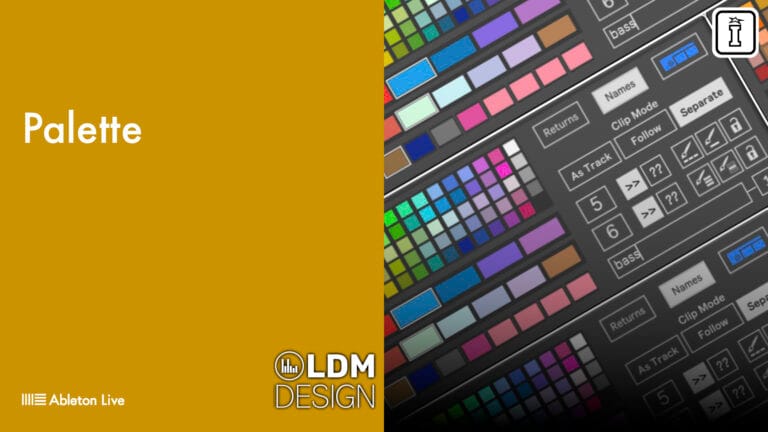
Das Standard-Farbverhalten von Ableton Live ist chaotisch – den Spuren und Clips werden zufällige Farben zugewiesen, ohne dass dabei eine logische Struktur erkennbar ist. Palette löst dieses Problem, indem es Ihnen vollständige Kontrolle durch anpassbare Paletten, textbasierte Automatisierung und flexible Malwerkzeuge bietet. Legen Sie fest, welche Farben in Ihren Projekten erscheinen und wie sie zugewiesen werden.
Das erwartet Sie:
- Separate Spur- und Clip-Paletten – jeweils bis zu 16 Farben, per Drag-and-Drop aus dem Live-Farbwähler
- Drei Clip-Modi – „As Track“ (Clips passen sich den Spuren an), „Follow“ (gepaarte Paletten), „Separate“ (unabhängig)
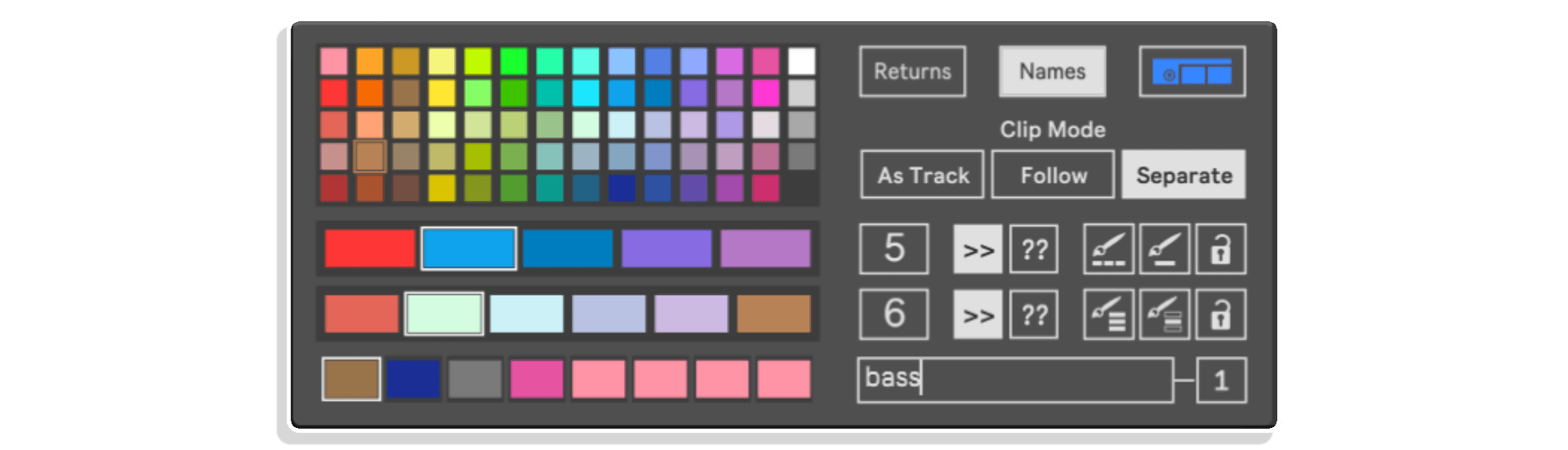
- Namensfelder mit Textabgleich – 8 Felder, die Spuren automatisch anhand ihres Namens einfärben (z. B. „Bass“ → blau)
- Sequentielle oder zufällige Zuordnung – durchlaufen Sie die Farben der Reihe nach oder wählen Sie zufällig aus der Palette aus
- Werkzeuge „Alle färben“ / „Eines färben“ – ganze Projekte sofort neu einfärben oder einzelne Elemente färben
- Optionen für Spurgruppen – einheitliche Farbe für gruppierte Spuren oder unabhängige Farbgebung
- Steuerung der Return-Spuren — Return-Spuren bei „Alles färben“-Vorgängen ein- oder ausschließen
- Hintergrund-Automatisierung – Einmal einrichten, dann im Hintergrund arbeiten lassen, während Sie arbeiten
Ideal für Produzenten mit komplexen Projekten, Vorlagenersteller, Kollaborateure, die eine gemeinsame visuelle Sprache benötigen, Tutorial-Ersteller oder alle, die sich über zufällige Standardfarben ärgern. Einmal konfiguriert, arbeitet „Palette“ im Hintergrund – neue Spuren und Clips erhalten automatisch die passenden Farben gemäß Ihren Regeln, wodurch eine harmonische, professionelle Organisation ohne bewussten Aufwand gewährleistet wird.
Erfordert Ableton Live 11/12 Standard mit MaxforLive oder Suite | Mac/Windows
BENUTZERHANDBUCH: Palette-Benutzerhandbuch
Palette von LDM Design
VOM CHAOS ZUR KOHÄRENZ
SPARANGEBOT FÜR DREIERPAKETE: Legen Sie drei oder mehr LDM Design-Produkte in Ihren Warenkorb und sparen Sie an der Kasse automatisch 20 %!
Das Standard-Farbverhalten von Ableton Live ist chaotisch – den Spuren und Clips werden zufällige Farben zugewiesen, ohne dass dabei eine logische Struktur erkennbar ist. Palette löst dieses Problem, indem es Ihnen vollständige Kontrolle durch anpassbare Paletten, textbasierte Automatisierung und flexible Malwerkzeuge bietet. Legen Sie fest, welche Farben in Ihren Projekten erscheinen und wie sie zugewiesen werden.
Das erwartet Sie:
- Separate Spur- und Clip-Paletten – jeweils bis zu 16 Farben, per Drag-and-Drop aus dem Live-Farbwähler
- Drei Clip-Modi – „As Track“ (Clips passen sich den Spuren an), „Follow“ (gepaarte Paletten), „Separate“ (unabhängig)
- Namensfelder mit Textabgleich – 8 Felder, die Spuren automatisch anhand ihres Namens einfärben (z. B. „Bass“ → blau)
- Sequentielle oder zufällige Zuordnung – durchlaufen Sie die Farben der Reihe nach oder wählen Sie zufällig aus der Palette aus
- Werkzeuge „Alle färben“ / „Eines färben“ – ganze Projekte sofort neu einfärben oder einzelne Elemente färben
- Optionen für Spurgruppen – einheitliche Farbe für gruppierte Spuren oder unabhängige Farbgebung
- Steuerung der Return-Spuren — Return-Spuren bei „Alles färben“-Vorgängen ein- oder ausschließen
- Hintergrund-Automatisierung – Einmal einrichten, dann im Hintergrund arbeiten lassen, während Sie arbeiten
Ideal für Produzenten mit komplexen Projekten, Vorlagenersteller, Kollaborateure, die eine gemeinsame visuelle Sprache benötigen, Tutorial-Ersteller oder alle, die sich über zufällige Standardfarben ärgern. Einmal konfiguriert, arbeitet „Palette“ im Hintergrund – neue Spuren und Clips erhalten automatisch die passenden Farben gemäß Ihren Regeln, wodurch eine harmonische, professionelle Organisation ohne bewussten Aufwand gewährleistet wird.
Erfordert Ableton Live 11/12 Standard mit MaxforLive oder Suite | Mac/Windows
BENUTZERHANDBUCH: Palette-Benutzerhandbuch
Buying for someone?Send a gift card →
Zusätzliche Informationen
| MaxforLive | Control Devices |
|---|---|
| Betriebssystem | Mac, Windows |
| Kompatibilität mit Ableton Live | Ableton Live 11 Standard with MaxforLive, Ableton Live 11 Suite, Ableton Live 12 Standard with MaxforLive, Ableton Live 12 Suite |
| Mindestanforderungen | Ableton Live 11 Standard with MaxforLive Installed or Ableton Live 11 Suite |
PRICE: £12.00
Product reviews
5 out of 5
3 reviews
How item rating is calculated
We show the average based on reviews. Only genuine reviews are displayed.
Sort by
Juni 23, 2025
This reviewer bought this product from our store.
Das ist großartig, sehr flexibel und
super einfach zu bedienen
April 25, 2025
This reviewer bought this product from our store.
Das ist wirklich sehr nützlich.
Mir gefällt, wie ich meine Clips und Spuren jetzt organisieren kann.
Danke
April 7, 2025
This reviewer bought this product from our store.
Es sind solche kleinen Verbesserungen der Benutzerfreundlichkeit in Ableton, die einen motiviert und inspiriert halten.
Tolle Arbeit!
Palette von LDM Design
Das Standard-Farbverhalten von Ableton Live ist das reinste Chaos. Man erstellt eine neue Spur und erhält eine zufällige Farbe. Man importiert Clips und sieht zu, wie sie in genau dem Farbton erscheinen, den Live gerade bestimmt. Nach ein paar Stunden Produktion sieht dein Projekt aus, als wäre ein Regenbogen explodiert – unkoordinierte Farben, die es schwierig machen, dein Arrangement visuell zu überblicken, zusammengehörige Spuren zu identifizieren oder ein Gefühl für ästhetische Kohärenz zu bewahren. Palette löst dieses Problem, indem es dir durch anpassbare Paletten, textbasierte Automatisierung und flexible Malwerkzeuge die vollständige Kontrolle über die Farben von Spuren und Clips gibt.
Mit diesem Max-for-Live-Steuerungsmodul kannst du genau festlegen, welche Farben in deinen Projekten erscheinen und wie sie zugewiesen werden. Erstelle separate Paletten für Spuren und Clips (jeweils bis zu 16 Farben), lege fest, dass Farben automatisch anhand von Spurnamen zugewiesen werden, wähle zwischen sequenzieller oder zufälliger Zuweisung und nutze Malwerkzeuge, um ganze Projekte oder einzelne Elemente einzufärben. Egal, ob Sie alle Ihre Bassspuren blau, Ihre Drums rot oder Ihre Synthesizer in einem benutzerdefinierten Farbverlauf anzeigen lassen möchten – „Palette“ gibt Ihnen die Kontrolle, um wunderschöne, harmonische und professionell organisierte Live-Sets zu gestalten.
Überblick & das Problem des Farbchaos
Ableton Live weist Farben standardmäßig zufällig zu. Diese Zufälligkeit dient keinem organisatorischen Zweck – sie erzeugt lediglich visuelles Rauschen. Nach dem Aufbau eines Projekts mit 40 Spuren und Hunderten von Clips wird das Auffinden bestimmter Elemente zu einer visuellen Schnitzeljagd. Welche Spuren sind das Schlagzeug? Wo sind die Bassparts? Welche Clips gehören zum Refrain? Ohne einheitliche Farbcodierung müssen deine Augen mehr arbeiten als nötig.
Palette verwandelt dieses Chaos in Ordnung. Definieren Sie eine Palette mit 5, 10 oder 16 Farben, die Sie verwenden möchten. Jeder neue Track erhält der Reihe nach (oder nach dem Zufallsprinzip, wenn Sie dies bevorzugen) eine Farbe aus Ihrer Palette. Definieren Sie eine zweite Palette für Clips, und diese färben sich entsprechend der von Ihnen festgelegten Regeln ein. Weisen Sie Spuren bestimmte Farben zu, basierend auf Namensübereinstimmungen – geben Sie „Bass“ in einen Spurnamen ein, und die Spur erhält automatisch Ihre festgelegte Bassfarbe. Das Ergebnis ist eine visuelle Kohärenz, die die Navigation, Organisation und den Produktionsablauf deutlich reibungsloser macht.
Getrennte Spur- und Clip-Paletten
„Palette“ bietet zwei unabhängige Farbpaletten: eine für Spuren, eine für Clips. Jede Palette fasst bis zu 16 Farben, die du per Drag & Drop aus dem Farbwähler von Live hineinziehen kannst. Diese Trennung ermöglicht dir eine flexible Steuerung darüber, wie dein Projekt auf verschiedenen Organisationsebenen aussieht.
Die Track-Palette legt die Farben für MIDI-Tracks, Audio-Tracks und optional auch für Return-Tracks fest. Definieren Sie eine Palette mit 6 Farben, und beim Erstellen neuer Tracks werden diese 6 Farben nacheinander durchlaufen. Möchtest du stattdessen, dass Spuren zufällige Farben aus deiner Palette verwenden? Wechsle vom sequenziellen in den Zufallsmodus. Die Palette stellt sicher, dass du niemals eine Farbe siehst, die du nicht ausdrücklich ausgewählt hast.
Die Clip-Palette steuert Clips in der Session-Ansicht und (ab Live 11+) Arrangement-Clips. Diese Palette arbeitet je nach ausgewähltem Clip-Modus (mehr dazu weiter unten) entweder unabhängig oder in Abstimmung mit der Track-Palette. Sie können beispielsweise leuchtende, satte Farben für Spuren verwenden und Pastelltöne für Clips wählen, um eine visuelle Hierarchie zu schaffen, bei der Spuren Abschnitte definieren und Clips subtile Details hinzufügen.
Drei Clip-Modi für maximale Flexibilität
Die Palette bietet drei unterschiedliche Modi für die Farbgebung von Clips, mit denen Sie die Beziehung zwischen Spur- und Clip-Farben steuern können:
Im „Track-Modus“ übernehmen Clips die Farbe ihres Tracks. Ist ein Track blau, sind alle Clips auf diesem Track blau. Dies schafft einfache, einheitliche Farbschemata, bei denen Tracks und ihre Clips zusammenhängende visuelle Blöcke bilden. Perfekt, wenn du eine übersichtliche, geradlinige Organisation wünschst.
Im „Follow“-Modus wird die Clip-Palette mit der Spur-Palette gekoppelt. Eine Spur, die mit Slot 1 der Spur-Palette eingefärbt ist, erhält Clips, die mit Slot 1 der Clip-Palette eingefärbt sind. Spur-Slot 2 wird mit Clip-Slot 2 gekoppelt und so weiter. So entstehen aufeinander abgestimmte, aber dennoch unterschiedliche Farben – Spuren können beispielsweise Primärfarben haben, während ihre Clips Komplementärfarben aufweisen. Ideal, um Zusammenhänge beizubehalten und gleichzeitig für visuelle Abwechslung zu sorgen.
Im „Separate“-Modus sind Clips völlig unabhängig von den Spurfarben. Clips durchlaufen die Clip-Palette unabhängig von der Farbe ihrer Spur. Dies ist nützlich, wenn Clips verschiedene Arten von Inhalten (Strophen, Refrains, Brücken) darstellen sollen, während Spuren Instrumentenkategorien (Schlagzeug, Bass, Keyboard) repräsentieren. Die Clip-Farben vermitteln etwas völlig anderes als die Spurfarben.
Wechseln Sie jederzeit zwischen den Modi, um die visuelle Struktur Ihres Projekts sofort neu zu organisieren.
Textbasierte Namensfelder – Automatische Farbzuordnung nach Spurnamen
Die leistungsstärkste Funktion der Palette sind die textabhängigen Namensfelder. Definieren Sie bis zu 8 Textzeichenfolgen, die jeweils einer bestimmten Farbe zugeordnet sind. Jeder Track, dessen Name diesen Text enthält, erhält automatisch diese Farbe, wodurch die Reihenfolge der Palette außer Kraft gesetzt wird. Bei der Textübereinstimmung wird die Groß-/Kleinschreibung nicht berücksichtigt.
Beispiel: Weisen Sie dem Text „Bass“ die Farbe Braun, „Kick“ die Farbe Rot, „Snare“ die Farbe Gelb, „Keys“ die Farbe Blau und „Vocal“ die Farbe Grün zu. Wenn Sie nun eine Spur mit dem Namen „Bass Line“, „Sub Bass“ oder einem anderen Namen erstellen, der „Bass“ enthält, wird diese automatisch braun eingefärbt. Erstellen Sie eine Spur namens „Kick Drum“, und sie wird rot. Diese Automatisierung sorgt für eine einheitliche Farbcodierung in all Ihren Projekten, ohne dass ein manueller Eingriff erforderlich ist.
Diese Funktion ist für Produzenten mit festgelegten Arbeitsabläufen von unschätzbarem Wert. Sobald du die Zuordnungen der Namensfelder eingerichtet hast, erfolgt die Farborganisation automatisch. Jedes Projekt, das du startest, verwendet dieselbe Farbsprache, sodass du problemlos zwischen Sessions wechseln und das Layout sofort verstehen kannst. Dein Gehirn lernt den Farbcode einmal, und schon wird die Navigation in all deinen Arbeiten intuitiv.
Farbwerkzeuge – Projekte sofort neu einfärben
Über die automatische Zuordnung hinaus enthält Palette Werkzeuge, mit denen Sie Ihre Projekte aktiv einfärben können:
„Paint All“ färbt alle Spuren und Clips in Ihrem Projekt entsprechend Ihren Paletteneinstellungen neu ein. Nutzen Sie diese Funktion, um ein chaotisches Projekt sofort zu ordnen oder einem alten Projekt ein neues Farbschema zuzuweisen. Die Spurfarben wechseln zyklisch durch die Spurpalette, und Clips folgen den Regeln Ihres ausgewählten Clip-Modus. Sie können wählen, ob Return-Spuren in den „Paint All“-Vorgang einbezogen werden sollen.
Mit „Paint One“ kannst du einzelne Spuren oder Clips manuell auswählen, um sie einzufärben. Klicke auf „Paint One“ und anschließend auf die Spur oder den Clip, den du einfärben möchtest. Dieser erhält die aktuell ausgewählte Farbe aus deiner Palette. Aktiviere die Option „Lock“, damit „Paint One“ aktiv bleibt und du mehrere Elemente nacheinander einfärben kannst, ohne erneut auf die Schaltfläche klicken zu müssen.
Mit dem Regler „Einstellungen“ kannst du zwischen den Modi „Sequenziell“ und „Zufällig“ wechseln. Im sequenziellen Modus werden die Farben der Palette der Reihe nach durchlaufen. Im zufälligen Modus werden Farben zufällig aus deiner Palette ausgewählt. Dies gilt sowohl für die automatische Zuweisung (neue Spuren) als auch für den Vorgang „Alle färben“.
Optionen für Gruppenspuren
Der Schalter „Gruppen“ legt fest, wie gruppierte Spuren eingefärbt werden. Bei aktivierter Option „Gruppen“ erhalten alle Spuren innerhalb eines Gruppenordners die Farbe der Gruppenspur, wodurch eine visuelle Einheit gewahrt bleibt, die zeigt, dass sie zusammengehören. Bei deaktivierter Option „Gruppen“ werden Spuren innerhalb von Gruppen unabhängig voneinander eingefärbt, wobei der Gruppenordner lediglich als Organisationsstruktur ohne Farbabstimmung behandelt wird.
Dies ist besonders nützlich für Projekte mit vielen Gruppenordnern. Aktivieren Sie „Gruppen“, wenn Sie möchten, dass Ordner ihre Spuren visuell durch passende Farben „umschließen“. Deaktivieren Sie „Gruppen“, wenn die Ordnerstruktur nur der Organisation dient, Sie die Spuren jedoch nach Typ einfärben möchten (alle Schlagzeugspuren in einer Farbe, unabhängig davon, in welcher Schlagzeuggruppe sie sich befinden).
Integration in den Arbeitsablauf
Die Einrichtung von „Palette“ ist unkompliziert. Lade das Gerät an einer beliebigen Stelle in Live (der Ort spielt keine Rolle, da es sich um ein Steuerungsgerät und nicht um ein Audio-/MIDI-Gerät handelt). Gestalte deine Track-Palette, indem du Farben aus der Farbauswahl in die Palettenfelder ziehst. Gestalte deine Clip-Palette. Richte bei Bedarf Felder für Namenszuordnungen ein. Wähle den sequenziellen oder zufälligen Modus, wähle deinen Clip-Modus aus und entscheide, ob du Gruppen verwenden möchtest. Von diesem Zeitpunkt an verwaltet „Palette“ die Farben automatisch, während du arbeitest.
Einmal konfiguriert, arbeitet „Palette“ unsichtbar im Hintergrund. Erstellen Sie neue Spuren, und diese erhalten automatisch die passenden Farben. Erstellen Sie Clips, und diese färben sich gemäß Ihren Regeln ein. Die Organisation erfolgt ohne bewussten Aufwand, sodass Sie sich ganz auf die Musik konzentrieren können, anstatt sich um die visuelle Ordnung kümmern zu müssen.
Wenn Sie alte Projekte übernehmen oder mit anderen zusammenarbeiten, verwenden Sie „Paint All“, um Ihr Farbsystem sofort auf jede beliebige Session anzuwenden. Was zuvor chaotisch war, wird in Sekundenschnelle organisiert.
Kreative Anwendungen
Genre-spezifische Farbcodierung: Erstelle Paletten, die zur musikalischen Stimmung passen. Dunkle, satte Farben für Techno-Projekte. Helle, lebendige Farben für Pop. Erdtöne für organische, akustische Sessions. Die visuelle Ästhetik unterstützt die klangliche Ästhetik.
Abschnittsbasierte Farbgebung: Verwenden Sie den Modus „Separate Clips“, bei dem Clip-Farben Songabschnitte darstellen – Blau für Strophen, Rot für Refrains, Gelb für Brücken –, während Track-Farben Instrumententypen repräsentieren. Die visuelle Navigation durch das Arrangement erfolgt im Handumdrehen.
Konsistenz der Vorlagen: Richten Sie „Palette“ in Ihren Projektvorlagen mit Ihrer standardmäßigen Spurnamensgebung und Ihrem Farbschema ein. Jedes neue Projekt beginnt bereits mit Ihrer etablierten visuellen Sprache.
Klarheit bei der Zusammenarbeit: Wenn mehrere Personen an einem Projekt arbeiten, sorgt eine einheitliche Farbcodierung (insbesondere auf Basis von Namen) dafür, dass jeder die Struktur ohne weitere Erklärungen versteht. „Blaue Spuren sind das Schlagzeug“ wird zur universellen Sprache.
Visuelles Branding: Passen Sie die Farben an Ihre persönliche oder die Markenpalette Ihres Labels an und schaffen Sie so eine einheitliche Ästhetik über alle Projekte hinweg – für Screenshots, Tutorials oder Livestreams.
So funktioniert es
Lade „Palette“ an einer beliebigen Stelle in Ableton Live. Klicke auf den Schalter „Names“, um die Slots für die Namenszuordnung einzublenden, wenn du eine textbasierte Farbgebung verwenden möchtest. Ziehe Farben aus der oberen Farbauswahl in die Slots deiner Track- und Clip-Palette. Passe die Größe der Palette an (jeweils bis zu 16 Farben). Richte beliebige Slots für die Namenszuordnung ein, indem du auf das Namensfeld klickst und deinen Text eingibst.
Wählen Sie den Modus „Sequential“ oder „Random“, legen Sie Ihren Clip-Modus fest („As Track“, „Follow“ oder „Separate“) und entscheiden Sie, ob „Groups“ die Farben von Gruppenspuren vereinheitlichen soll. Ab diesem Zeitpunkt arbeitet „Palette“ automatisch, während Sie Spuren und Clips erstellen.
Verwenden Sie „Paint All“, um ganze Projekte neu einzufärben. Verwenden Sie „Paint One“, um bestimmte Elemente manuell einzufärben. Alle Einstellungen werden mit Ihrem Live-Set gespeichert, sodass jedes Projekt sein eigenes Farbschema haben kann oder Sie über Vorlagen dieselbe „Palette“-Konfiguration für alle Projekte verwenden können.
Ideal für
Produzenten, die an komplexen Projekten mit vielen Spuren arbeiten und eine visuelle Organisation benötigen. Alle, die sich über die zufälligen Standardfarben von Ableton ärgern. Vorlagenersteller, die einheitliche Farbschemata wünschen. Teammitglieder, die eine gemeinsame visuelle Sprache für Teamprojekte benötigen. Perfektionisten, die eine schöne, harmonische Projektästhetik anstreben. Tutorial-Ersteller und Streamer, die professionell aussehende Sessions wünschen. Alle, die Wert auf Workflow-Optimierung und visuelle Übersichtlichkeit legen.
Lieferumfang
- Palette Max for Live-Steuergerät
- Umfassendes Benutzerhandbuch mit detaillierten Erläuterungen zu den Parametern
- Bis zu 16 Farben jeweils für Track- und Clip-Paletten
- 8 textbasierte Namensfelder für die automatische Farbzuordnung
- Kompatibel mit Ableton Live 11 und 12 (Standard mit MaxforLive oder Suite)
Systemvoraussetzungen
- Ableton Live 11 Standard mit installiertem MaxforLive oder Ableton Live 11/12 Suite
- Mac- oder Windows-Betriebssystem
- Hinweis: Das Einfärben von Arrangement-Clips ist nur in Live 11 und höher verfügbar
„Palette“ von LDM Design verwandelt das chaotische Farbverhalten von Ableton Live in eine übersichtliche, harmonische visuelle Struktur. Separate Track- und Clip-Paletten, textbasierte Automation, drei Clip-Modi und flexible Malwerkzeuge geben Ihnen die vollständige Kontrolle über das Erscheinungsbild Ihrer Projekte, erleichtern die Navigation und machen die Produktion noch angenehmer.
SPARANGEBOT FÜR DAS TRIPLE-PACK
SPARANGEBOT FÜR DAS TRIPLE-PACK: Lege drei oder mehr Produkte von LDM Design in deinen Warenkorb und spare automatisch 20 % an der Kasse!
Entdecken Sie weitere Tools von LDM Design: Swingmaster | Trisektor | O-blek | MIDI Filter TEN | Alle Produkte von LDM Design anzeigen
Frequently Asked Questions
A: „Palette“ ist ein MaxforLive-Steuergerät, mit dem Sie die Farben von Spuren und Clips in Ableton Live vollständig steuern können. Es verfügt über separate Paletten für Spuren und Clips (jeweils bis zu 16 Farben), 8 textbasierte Namensfelder, die Spuren automatisch anhand ihrer Namen einfärben, drei Clip-Modi („As Track“, „Follow“, „Separate“), sequenzielle oder zufällige Farbzuweisung sowie Malwerkzeuge („Paint All“/„Paint One“) zum Umfärben von Projekten. Optionale Farbvereinheitlichung für Gruppenspuren und die Steuerung von Return-Spuren bieten zusätzliche Flexibilität. Palette beseitigt chaotische, zufällige Farben und sorgt für harmonische, professionell organisierte Projekte. F: Benötigt dieses Produkt MaxforLive? A: Ja, Palette ist ein MaxforLive-Gerät.
A: MaxforLive ist eine Plattform, die die visuelle Programmierumgebung Max mit Ableton Live verbindet und es den Nutzern ermöglicht, eigene Audio-, MIDI- und Steuerungsgeräte zu erstellen und zu verwenden.
A: „Palette“ bietet 8 Namensfelder, in die Sie Textzeichenfolgen eingeben und diesen jeweils Farben zuweisen können. Wenn Sie eine Spur erstellen, deren Name diesen Text enthält (Groß-/Kleinschreibung spielt keine Rolle), erhält sie automatisch diese Farbe, wodurch die normale Palettenreihenfolge außer Kraft gesetzt wird. Weisen Sie beispielsweise dem Text „bass“ die Farbe Blau zu – jede Spur, deren Name „bass“ enthält (wie „Bass Line“, „Sub Bass“, „808 Bass“), wird automatisch blau. Dadurch entsteht eine einheitliche Farbcodierung über alle Projekte hinweg ohne manuellen Eingriff, und die Farben der Namensfelder haben Vorrang vor den Palettenfarben.
A: „Als Spur“-Modus: Clips übernehmen die Farbe ihrer Spur, was für einfache, einheitliche Farbschemata sorgt. „Folgen“-Modus: Die Clip-Palette wird mit der Spur-Palette abgeglichen – Spur-Slot 1 erhält die Farbe von Clip-Slot 1, wodurch aufeinander abgestimmte, aber dennoch unterscheidbare Farben entstehen. Separater Modus: Clips durchlaufen die Clip-Palette unabhängig von den Spurfarben. Dies ist nützlich, wenn Clips verschiedene Inhaltstypen (Strophen/Refrains) darstellen, während Spuren Instrumentenkategorien repräsentieren.
A: Ja! Mit der Schaltfläche „Paint All“ werden alle Spuren und Clips in Ihrem Projekt sofort entsprechend Ihren Paletteneinstellungen neu eingefärbt. Das eignet sich perfekt, um unübersichtliche Projekte neu zu ordnen oder alte Sessions mit neuen Farbschemata zu versehen. Mit „Paint One“ können Sie außerdem einzelne Spuren oder Clips manuell einfärben. Aktivieren Sie die Option „Lock“, um mehrere Elemente nacheinander einzufärben, ohne erneut klicken zu müssen.
A: Hier können Sie weitere Werkzeuge und Geräte von LDM Design entdecken: LDM Design
Important Information
V1.1.0 – Veröffentlicht im Februar 2026
Die Name-Palette funktionierte bei Live-11-Nutzern mit der im Lieferumfang enthaltenen Version von M4L nicht. Daher ist nun eine Live-11-Version enthalten, die mit vollem Funktionsumfang läuft
V1.0.0 – Erstveröffentlichung – März 2025
Unsere Produkte werden in der Regel als ZIP-Dateien zum Herunterladen bereitgestellt, die in jedem Fall vor der Installation entpackt und auf Ihrer Festplatte gespeichert werden müssen. Nachstehend finden Sie Einzelheiten zu den verschiedenen Dateitypen und deren Verwendung.
.alp-Dateien – Hierbei handelt es sich um Ableton Live-Packs, die entweder direkt im Bereich „Packs“ des Ableton Live-Browsers installiert werden oder bei denen Sie aufgefordert werden, sie auf Ihrer Festplatte zu speichern. Bei Packs, die in die Bibliothek installiert werden, erscheint beim Doppelklick ein Popup-Fenster, in dem Sie aufgefordert werden, die Installation zu bestätigen, da die Dateien als „Legacy“ gekennzeichnet sind. Das ist in Ordnung und Sie können fortfahren. Die Packs wurden im Format einer früheren Live-Version erstellt und sind daher weiterhin mit der aktuellen Version kompatibel.
.amxd-Dateien – Hierbei handelt es sich um einzelne MaxforLive-Geräte, die an beliebiger Stelle auf Ihrer Festplatte gespeichert werden können. Wir empfehlen, einen eigenen Ordner dafür anzulegen und diesen Ordner dann als Speicherort im Bereich „Places“ des Live-Browsers hinzuzufügen.
ENDBENUTZER-LIZENZVEREINBARUNG FÜR SOFTWAREPRODUKTE VON ISOTONIK STUDIOS.
BITTE LESEN SIE DIE BEDINGUNGEN DIESER LIZENZVEREINBARUNG SORGFÄLTIG DURCH, BEVOR SIE MIT DER INSTALLATION DIESES PROGRAMMS FORTFAHREN.
Diese Endbenutzer-Lizenzvereinbarung (im Folgenden als „EULA“ bezeichnet) ist eine rechtliche Vereinbarung zwischen einer natürlichen Person oder einer einzelnen juristischen Person (im Folgenden als „LIZENZNEHMER“ bezeichnet) und Isotonik Studios über die Softwareprodukte von Isotonik Studios, die zugehörige Softwarekomponenten, Datenträger, gedruckte Materialien, sowie „Online“- oder elektronische Dokumentation umfassen können (im Folgenden als „SOFTWAREPRODUKT“ bezeichnet). Durch die Installation, das Kopieren oder die anderweitige Nutzung des SOFTWAREPRODUKTS erklärt sich der LIZENZNEHMER mit den Bedingungen dieser EULA einverstanden.
Diese EULA stellt die gesamte Vereinbarung zwischen dem LIZENZNEHMER und Isotonik Studios bezüglich des Programms dar und ersetzt alle früheren Vorschläge, Zusicherungen oder Absprachen zwischen den Parteien. Wenn der LIZENZNEHMER den Bedingungen dieser EULA nicht zustimmt, darf er das SOFTWAREPRODUKT nicht installieren oder nutzen.
Das SOFTWAREPRODUKT ist durch Urheberrechtsgesetze und internationale Urheberrechtsabkommen sowie durch andere Gesetze und Abkommen zum Schutz geistigen Eigentums geschützt. Das SOFTWAREPRODUKT wird lizenziert, nicht verkauft.
- LIZENZVERGABE.
Das SOFTWAREPRODUKT wird wie folgt lizenziert:
(a) Installation und Nutzung. Sofern der LIZENZNEHMER alle anfallenden Lizenzgebühren entrichtet hat, gewährt Isotonik Studios dem LIZENZNEHMER das Recht, Kopien des SOFTWAREPRODUKTS auf bis zu zwei Computern in seinem Besitz zu installieren und zu nutzen, auf denen eine gültig lizenzierte Kopie des Betriebssystems läuft, für das das SOFTWAREPRODUKT entwickelt wurde [z. B. Windows 10, macOS]. Der/die Computer muss/müssen Eigentum des LIZENZNEHMERS sein.
(b) Sicherungskopien. Der LIZENZNEHMER darf außerdem Kopien des SOFTWAREPRODUKTS anfertigen, soweit dies für Sicherungs- und Archivierungszwecke erforderlich ist.
- BESCHREIBUNG WEITERER RECHTE UND EINSCHRÄNKUNGEN.
(a) Beibehaltung von Urheberrechtsvermerken. Der LIZENZNEHMER darf keine Urheberrechtsvermerke auf irgendeiner Kopie des SOFTWAREPRODUKTS entfernen oder verändern.
(b) Weitergabe. Der LIZENZNEHMER darf registrierte Kopien des SOFTWAREPRODUKTS nicht an Dritte weitergeben.
(c) Verbot von Reverse Engineering, Dekompilierung und Disassemblierung. Der LIZENZNEHMER darf das SOFTWAREPRODUKT nicht rückentwickeln, dekompilieren oder disassemblieren, es sei denn, eine solche Tätigkeit ist ungeachtet dieser Einschränkung durch geltendes Recht ausdrücklich gestattet.
(d) Vermietung. Der LIZENZNEHMER darf das SOFTWAREPRODUKT nicht vermieten, verpachten oder verleihen.
(e) Lizenzübertragung. Der LIZENZNEHMER darf seine Lizenz für das SOFTWAREPRODUKT nicht an Dritte übertragen. Jeder Versuch, dies zu tun, gilt als Verstoß gegen diese EULA.
(f) Supportleistungen. Isotonik Studios kann dem LIZENZNEHMER für einen Zeitraum von 12 Monaten ab dem Kaufdatum Supportleistungen im Zusammenhang mit dem SOFTWAREPRODUKT bereitstellen. Jeder zusätzliche Softwarecode, der dem LIZENZNEHMER im Rahmen der Supportleistungen zur Verfügung gestellt wird, gilt als Teil des SOFTWAREPRODUKTS und unterliegt den Bestimmungen dieser EULA.
(g) Einhaltung geltender Gesetze. Der LIZENZNEHMER muss alle geltenden Gesetze bezüglich der Nutzung des SOFTWAREPRODUKTS einhalten.
- KÜNDIGUNG Unbeschadet sonstiger Rechte ist Isotonik Studios berechtigt, diese EULA zu kündigen, wenn der LIZENZNEHMER die Bestimmungen dieser EULA nicht einhält. In diesem Fall muss der LIZENZNEHMER alle in seinem Besitz befindlichen Kopien des SOFTWAREPRODUKTS vernichten.
- URHEBERRECHT Sämtliche Rechte, einschließlich, aber nicht beschränkt auf Urheberrechte, an dem SOFTWAREPRODUKT und allen Kopien davon liegen bei Isotonik Studios oder seinen Lieferanten. Alle Eigentums- und geistigen Eigentumsrechte an den Inhalten, auf die durch die Nutzung des SOFTWAREPRODUKTS zugegriffen werden kann, sind Eigentum der jeweiligen Inhaltseigentümer und können durch geltende Urheberrechtsgesetze oder andere Gesetze und Verträge zum Schutz geistigen Eigentums geschützt sein. Diese EULA gewährt dem LIZENZNEHMER keine Rechte zur Nutzung solcher Inhalte. Alle nicht ausdrücklich gewährten Rechte bleiben Isotonik Studios vorbehalten.
- KEINE GEWÄHRLEISTUNGEN Isotonik Studios schließt jegliche Gewährleistung für das SOFTWAREPRODUKT ausdrücklich aus. Das SOFTWAREPRODUKT wird „wie besehen“ ohne jegliche ausdrückliche oder stillschweigende Gewährleistung jeglicher Art bereitgestellt, einschließlich, aber nicht beschränkt auf Gewährleistungen der Marktgängigkeit, der Nichtverletzung von Rechten Dritter oder der Eignung für einen bestimmten Zweck. Isotonik Studios übernimmt keine Gewährleistung oder Verantwortung für die Richtigkeit oder Vollständigkeit von Informationen, Texten, Grafiken, Links oder anderen im SOFTWAREPRODUKT enthaltenen Elementen. Isotonik Studios übernimmt keine Gewährleistung in Bezug auf Schäden, die durch die Übertragung von Computerviren, Würmern, Zeitbomben, Logikbomben oder ähnlichen Computerprogrammen verursacht werden könnten. Isotonik Studios schließt ferner ausdrücklich jegliche Gewährleistung oder Zusicherung gegenüber dem LIZENZNEHMER oder Dritten aus.
- HAFTUNGSBESCHRÄNKUNG Isotonik Studios haftet in keinem Fall für Schäden (einschließlich, aber nicht beschränkt auf entgangenen Gewinn, Betriebsunterbrechungen oder Datenverluste), die sich aus der Nutzung oder der Unmöglichkeit der Nutzung des SOFTWAREPRODUKTS durch den LIZENZNEHMER ergeben, selbst wenn Isotonik Studios auf die Möglichkeit solcher Schäden hingewiesen wurde. In keinem Fall haftet Isotonik Studios für Datenverluste oder für indirekte, besondere, zufällige, Folge- (einschließlich entgangener Gewinne) oder sonstige Schäden, die auf Vertrag, unerlaubter Handlung oder anderweitig beruhen. Isotonik Studios übernimmt keine Haftung in Bezug auf den Inhalt des SOFTWAREPRODUKTS oder eines Teils davon, einschließlich, aber nicht beschränkt auf darin enthaltene Fehler oder Auslassungen, Verleumdung, Verletzungen von Persönlichkeitsrechten, Datenschutzrechten, Markenrechten, Betriebsunterbrechungen, Personenschäden, Verlust der Privatsphäre, Urheberpersönlichkeitsrechte oder die Offenlegung vertraulicher Informationen.
Frequently Bought Together