Song:Mode von KB Live Solutions
EINE NEUE ART, DEIN LIVE-SET ZU PRÄSENTIEREN
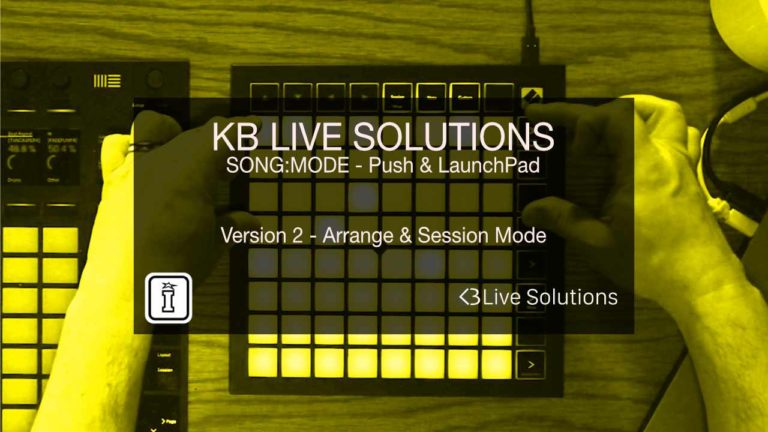
SONG:MODE ist ein Control-Surface-Skript für Ableton Live 10 und höher, mit dem du deinen Push 1 oder 2 auf die effizienteste Weise nutzen kannst, sodass dein gesamtes Set auf einer einzigen Seite Platz findet.
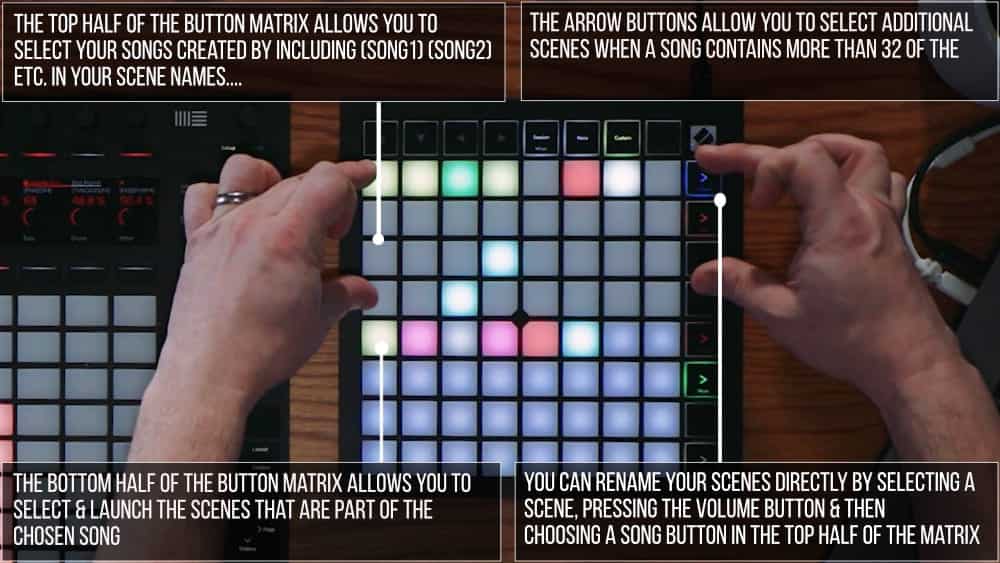
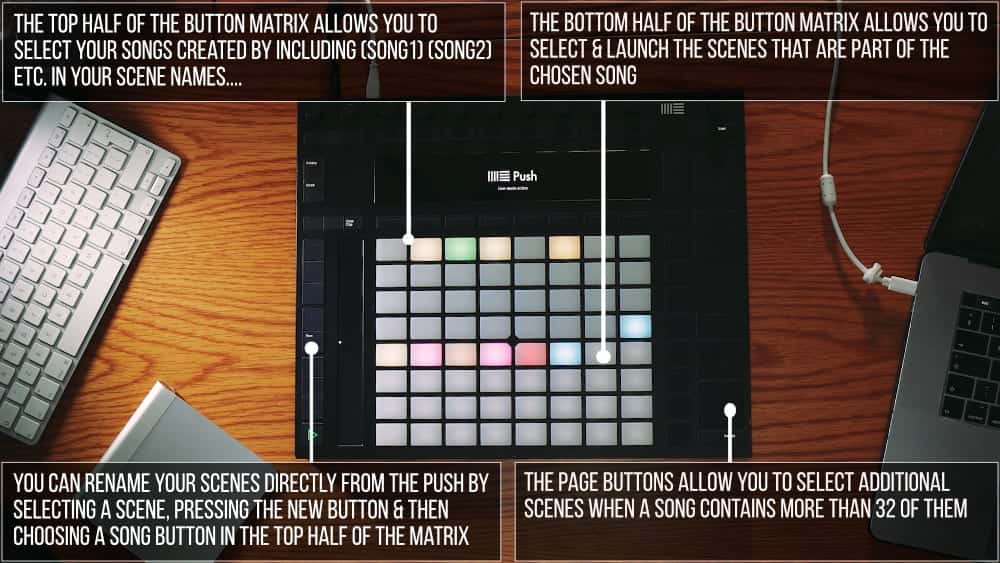
Fügen Sie Ihren Szenennamen (SONG1), (SONG2) usw. hinzu, und schon können Sie in der oberen Hälfte des Push jeden Song auswählen, während die untere Hälfte die Szenen innerhalb jedes Songs darstellt.
BENUTZERHANDBUCH: SONGMODE Push Edition – Installation auf Push 1
Song:Mode von KB Live Solutions
EINE NEUE ART, DEIN LIVE-SET ZU PRÄSENTIEREN
SONG:MODE ist ein Control-Surface-Skript für Ableton Live 10 und höher, mit dem du deinen Push 1 oder 2 auf die effizienteste Weise nutzen kannst, sodass dein gesamtes Set auf einer einzigen Seite Platz findet.
Fügen Sie Ihren Szenennamen (SONG1), (SONG2) usw. hinzu, und schon können Sie in der oberen Hälfte des Push jeden Song auswählen, während die untere Hälfte die Szenen innerhalb jedes Songs darstellt.
BENUTZERHANDBUCH: SONGMODE Push Edition – Installation auf Push 1
Buying for someone?Send a gift card →
Zusätzliche Informationen
| Steuergeräte | Ableton Push One, Ableton Push THREE Standalone, Ableton Push TWO, Novation Launchpad |
|---|---|
| Kompatibilität mit Ableton Live | Ableton Live 10 Intro, Ableton Live 10 Standard, Ableton Live 10 Standard with MaxforLive, Ableton Live 10 Suite, Ableton Live 11 Intro, Ableton Live 11 Standard, Ableton Live 11 Standard with MaxforLive, Ableton Live 11 Suite, Ableton Live 12 Intro, Ableton Live 12 Standard, Ableton Live 12 Standard with MaxforLive, Ableton Live 12 Suite |
| Mindestanforderungen | Ableton Live Intro 10 |
| Betriebssystem | Mac, Windows |
PRICE: £30.00
Product reviews
5 out of 5
2 reviews
How item rating is calculated
We show the average based on reviews. Only genuine reviews are displayed.
Sort by
September 9, 2024
This reviewer bought this product from our store.
Für mich war das die beste Vorgehensweise, aber leider wurde sie für Version 12 nicht aktualisiert. Wenn Sie Version 11 oder 10 haben, ist das eine tolle Sache.
April 6, 2023
This reviewer bought this product from our store.
Grundsätzlich gilt: Wenn du den Arrangement-Modus live mit einem Push 1 oder 2 nutzen möchtest, brauchst du dieses Skript. Es ist fast schon verrückt, dass dies nicht bereits in der Originalversion des Controllers enthalten war. Für mich erhöht es den Nutzwert des Push 2 enorm und macht es möglich, alle Arten von Ableton-Sets live zu spielen. Der User-Modus auf meinem Push war im Grunde genommen nutzlos, bis ich dieses Add-on bekommen habe.
Song:Mode von KB Live Solutions
SONG:MODE
SONG:MODE ist so einfach und effektiv, dass es zum festen Bestandteil Ihrer Live-Performance werden sollte. Wenn Ihr Live-Set natürlich wächst, wird die Navigation darin und der Überblick über Ihre Songs zu einer Herausforderung, bei der Sie unzählige Tasten drücken müssen, um Ihren nächsten Song zu finden und abzuspielen. Mit SONG:MODE ist Ihr nächster Song buchstäblich nur einen Tastendruck entfernt.
Mit der Einführung von SONG:MODE V2 haben wir die Einsatzmöglichkeiten des Skripts in zweierlei Hinsicht erweitert: Erstens funktioniert die neue Funktionalität sowohl in der SESSION- als auch in der ARRANGEMENT-Ansicht, und zweitens gibt es für jede Ansicht zwei separate Betriebsmodi, SIMPLE und ADVANCED:
- Das „Simple“-Layout ist sehr übersichtlich – 1 Pad = 1 Szene oder Marker – und funktioniert sofort nach der Installation.
- Das „Advanced“-Layout ermöglicht es dir, Szenen oder Marker zu „Songs“ zu gruppieren, wie es bereits bei SONG:MODE 1.0 der Fall war.
- Weitere neue Funktionen:
- Umschalten zwischen den Ansichten „Arrangement“ und „Session“ über den Controller
- Legen Sie im Arrangement-Modus eine Schleife fest, indem Sie mehrere Pads gedrückt halten, und schalten Sie die Schleife über den Controller um
- Fügen Sie Markern, Szenen oder Songs direkt über den Controller Farben hinzu
- „Safe/Restart“-Funktion, um die Wiedergabe immer von der letzten Position aus zu starten oder im Falle eines Fehlers fortzusetzen
- Wenn Sie (STOP) an den Namen eines Markers oder einer Szene anhängen, stoppt Live
- Schaltfläche „Alle Clips stoppen / Zurück zum Arrangement“
- Arrangement-Aufnahme (nur für Push 1 & 2 und Launchpad X)
- Die Art und Weise, wie der SONG:MODE auf dem Launchpad Mini MK3 und dem Launchpad X aktiviert wird, wurde verbessert
EINSTELLUNGEN – LAUNCHPAD
Wählen Sie im Abschnitt „Control Surface“ der Live-Einstellungen das für Ihren Controller geeignete „Song Mode LaunchPad“-Skript aus und weisen Sie dem LaunchPad dessen Ein- und Ausgänge zu. Um SONG:MODE zu aktivieren, drücken Sie anschließend einfach die User-/Custom-Taste.
EINRICHTUNG – PUSH ONE & TWO
Wählen Sie im Bereich „Control Surface“ der Live-Einstellungen das für Ihren Controller geeignete „Song Mode Push“-Skript aus und weisen Sie die Push-User-Ports den entsprechenden Ein- und Ausgängen zu. Um den SONG:MODE zu aktivieren, drücken Sie anschließend einfach die „User“-Taste.
EINFACHES LAYOUT
Alle Szenen und Marker sind direkt über den Controller zugänglich und werden automatisch erkannt.
In der Arrangement-Ansicht kannst du Marker hinzufügen, indem du die Schaltfläche „New“ drückst, und einen Loop festlegen, indem du die Pads des Markers gedrückt hältst.
Sie können den Pads (sowohl für Marker als auch für Szenen) direkt über den Controller Farben zuweisen.
ERWEITERTES LAYOUT
Das erweiterte Layout ermöglicht es Ihnen, mehrere Szenen oder Marker zu virtuellen „SONGS“ zu gruppieren.
Nach der Einrichtung kannst du in der oberen Hälfte der Pad-Matrix deines LaunchPads einen SONG auswählen; in der unteren Hälfte werden dann die zu diesem SONG gehörenden Szenen angezeigt und gestartet. Der ausgewählte SONG blinkt, der gerade abgespielte SONG und die Szene blinken grün.
Um eine Szene zu einem bestimmten SONG hinzuzufügen, müssen Sie lediglich (SONG#) an einer beliebigen Stelle im Namen der Szene oder des Markers einfügen, wobei # für die Songnummer steht. Z. B. (SONG1), (SONG2),…
Dafür gibt es drei Möglichkeiten:
- Du kannst die Szene/den Marker direkt umbenennen. Du kannst die Szene in Live auswählen, dann die Szene-Start-Taste oben rechts gedrückt halten und das Pad des Ziel-SONGS drücken.
- Du kannst das Max-for-Live-Gerät verwenden (siehe unten)
- Die Pads nehmen die Farbe der Szene an; die erste Szene oder der erste Locator gibt dem Pad des SONGs seine Farbe. Du kannst die Farben direkt am Controller selbst ändern.
Die anderen Modi des LaunchPads sind weiterhin verfügbar. Drücke einfach eine beliebige andere Modus-Taste, um den SONG:MODE* auf dem LaunchPad zu verlassen, oder drücke erneut die User-Taste auf dem Push.
Weitere Tasten:
Wenn dein Ableton Live-Set mehr als 32 Songs enthält, kannst du mit den oberen Auf-/Ab-Pfeilen durch die Liste navigieren, und wenn ein Song mehr als 32 Szenen oder Locators enthält, kannst du mit den oberen Links-/Rechts-Pfeilen durch diese blättern.
- Wenn du die dritte Szenen-Launch-Taste gedrückt hältst und ein Szenen-Pad drückst, wird das (SONG#)-Tag aus dem Namen entfernt, wodurch die Szene aus dem entsprechenden SONG entfernt wird.
- Die vierte Szenen-Starttaste schaltet die „Arrangement-Loop“-Taste um
- Die fünfte Szenen-Start-Taste aktiviert die Schaltfläche „Stop All Clips“; wenn du sie bei gedrückter Umschalttaste drückst, wird „Back To Arrangement“ aktiviert
- Die sechste „Scene Launch“-Taste startet und stoppt die Wiedergabe in Live.
- Die siebte Scene-Launch-Taste („Safe/Restart“) startet die Wiedergabe ab der letzten Startposition
BITTE BEACHTEN SIE: SIE KÖNNEN DEN SONG:MODE AUCH MIT DEM LOOPER:MODE KOMBINIEREN – NUTZEN SIE DAZU UNSER SONG:LOOPER:MODE-SKRIPT
Frequently Asked Questions
Song:Mode ist mit Ableton Live 10 und höher kompatibel. Es unterstützt sowohl Push 1- als auch Push 2-Controller.
Füge einfach Tags wie (SONG1), (SONG2) usw. zu deinen Szenennamen in Ableton Live hinzu. Song:Mode liest diese Tags dann aus und gruppiert die entsprechenden Szenen, sodass du jeden Song in der oberen Hälfte deines Push auswählen und in der unteren Hälfte durch seine Szenen navigieren kannst.
Im einfachen Modus steht Ihnen ein übersichtliches Layout mit jeweils einem Pad pro Szene oder Marker zur Verfügung, das ohne zusätzliche Einrichtung sofort einsatzbereit ist. Im erweiterten Modus können Sie Szenen oder Marker mithilfe des Tagging-Systems zu benannten Songs gruppieren – ideal für größere, komplexere Live-Sets.
Ja, ab Version 2 funktioniert Song:Mode sowohl in der Session- als auch in der Arrangement-Ansicht, sodass Sie je nach Struktur Ihres Live-Sets mit Szenen oder Timeline-Markern arbeiten können.
Song:Mode ist ein Control-Surface-Skript. Zur Installation müssen Sie die Skriptdateien im Ordner „MIDI Remote Scripts“ von Ableton ablegen und das Skript anschließend in den Ableton-Einstellungen als Control Surface auswählen. Der „Simple“-Modus funktioniert sofort und erfordert keine zusätzliche Konfiguration.
Es wurde für Live-Musiker entwickelt, die Ableton Live mit einem Push-Controller nutzen und schnell und zuverlässig durch umfangreiche Sets navigieren müssen. Wenn Ihr Set mehrere Songs oder Abschnitte enthält und Sie während eines Auftritts Zeit damit verlieren, nach Szenen zu suchen, ist Song:Mode genau das richtige Tool für Sie.
Nein, „Song:Mode“ ist ein eigenständiges Skript für die Bedienoberfläche und benötigt kein Max for Live. Du benötigst lediglich Ableton Live 10 oder höher sowie einen Push 1- oder Push 2-Controller.
Important Information
V2 – Veröffentlicht am 18.05.2020
SONGMODE 2.0 – Änderungsprotokoll
V1 – Veröffentlicht am 02.02.2020
- Erstveröffentlichung
Ein Skript für eine Bedienoberfläche installieren
Diese Schritte gelten für alle Steuerungsskripte von Drittanbietern (auch als Remote-Skripte bezeichnet) in Ableton Live 10.1.13 oder höher, sowohl auf Mac als auch unter Windows.
1. Herunterladen und entpacken
Laden Sie das Produkt über Ihr Isotonik Studios-Konto herunter und entpacken Sie es. Darin finden Sie den Skriptordner und das Produkthandbuch. Behalten Sie den Skriptordner unverändert bei: Benennen Sie ihn nicht um und legen Sie ihn nicht in einem anderen Ordner ab.
2. Erstellen Sie einen Ordner „Remote Scripts“ in Ihrer Benutzerbibliothek
Live lädt Skripte von Drittanbietern aus einem Ordner namens „Remote Scripts“ in Ihrer Benutzerbibliothek. Falls Sie diesen noch nicht haben, erstellen Sie ihn – genau so, wie er hier angegeben ist.
- Mac: Macintosh HD/Benutzer/[Benutzername]/Musik/Ableton/User Library
- Windows: \Benutzer\[Benutzername]\Dokumente\Ableton\Benutzerbibliothek
Falls du deine Benutzerbibliothek verschoben hast, suche sie in Live unter „Voreinstellungen“ > „Bibliothek“ > „Speicherort der Benutzerbibliothek“ (in Live 12 unter „Einstellungen“) und erstelle dort den Ordner „Remote Scripts“.
3. Kopiere den Skriptordner in „Remote Scripts“
Legen Sie den Skriptordner direkt in „Remote Scripts“ ab, sodass sich die Skriptdateien eine Ebene tiefer befinden:
Benutzerbibliothek > Remote Scripts > [Skriptordner] > Skriptdateien
4. Starten Sie Live neu
Falls Live bereits geöffnet ist, schließen Sie es und öffnen Sie es erneut, damit das neue Skript erkannt wird.
5. Wählen Sie das Skript aus
Schließen Sie Ihren Controller an und öffnen Sie dann „Voreinstellungen > Verknüpfung, Tempo & MIDI“ (in Live 12: „Einstellungen“). Wählen Sie in einem freien Control-Surface-Slot das Skript aus der Dropdown-Liste aus und ordnen Sie dessen Ein- und Ausgänge den Anschlüssen Ihres Controllers zu.
6. MIDI-Ports aktivieren
Aktivieren Sie im Bereich „MIDI-Ports“ die Option „Remote“ (und „Track“, falls dies in der Bedienungsanleitung des Produkts angegeben ist) für die Ports, die das Skript verwendet. Live zeigt in der Regel eine Bestätigungsmeldung in der Statusleiste an, wenn das Skript geladen wird.
Gut zu wissen
- Live 11 und höher führen nur Skripte aus, die für Python 3 geschrieben wurden. Ein Skript, das für Live 10 oder früher erstellt wurde, wird in Live 11 oder 12 nicht angezeigt. Lade daher die Version herunter, die zu deiner Live-Version passt.
- Wenn das Skript nicht in der Liste „Control Surface“ erscheint, überprüfe, ob es nicht in einem zusätzlichen Ordner verschachtelt ist (die häufigste Ursache nach dem Entpacken), und starte Live anschließend neu.
- Skripte im Ordner „Remote Scripts“ deiner Benutzerbibliothek funktionieren auch nach einem Update von Live weiterhin.
- Behalten Sie die Standard-MIDI-Einstellungen Ihres Controllers bei, sofern im Handbuch des Produkts nichts anderes angegeben ist.
Weitere produktspezifische Details entnehmen Sie bitte der Bedienungsanleitung dieses Produkts.
ENDBENUTZER-LIZENZVEREINBARUNG FÜR SOFTWAREPRODUKTE VON ISOTONIK STUDIOS.
BITTE LESEN SIE DIE BEDINGUNGEN DIESER LIZENZVEREINBARUNG SORGFÄLTIG DURCH, BEVOR SIE MIT DER INSTALLATION DIESES PROGRAMMS FORTFAHREN.
Diese Endbenutzer-Lizenzvereinbarung (im Folgenden als „EULA“ bezeichnet) ist eine rechtliche Vereinbarung zwischen einer natürlichen Person oder einer einzelnen juristischen Person (im Folgenden als „LIZENZNEHMER“ bezeichnet) und Isotonik Studios über die Softwareprodukte von Isotonik Studios, die zugehörige Softwarekomponenten, Datenträger, gedruckte Materialien, sowie „Online“- oder elektronische Dokumentation umfassen können (im Folgenden als „SOFTWAREPRODUKT“ bezeichnet). Durch die Installation, das Kopieren oder die anderweitige Nutzung des SOFTWAREPRODUKTS erklärt sich der LIZENZNEHMER mit den Bedingungen dieser EULA einverstanden.
Diese EULA stellt die gesamte Vereinbarung zwischen dem LIZENZNEHMER und Isotonik Studios bezüglich des Programms dar und ersetzt alle früheren Vorschläge, Zusicherungen oder Absprachen zwischen den Parteien. Wenn der LIZENZNEHMER den Bedingungen dieser EULA nicht zustimmt, darf er das SOFTWAREPRODUKT nicht installieren oder nutzen.
Das SOFTWAREPRODUKT ist durch Urheberrechtsgesetze und internationale Urheberrechtsabkommen sowie durch andere Gesetze und Abkommen zum Schutz geistigen Eigentums geschützt. Das SOFTWAREPRODUKT wird lizenziert, nicht verkauft.
- LIZENZVERGABE.
Das SOFTWAREPRODUKT wird wie folgt lizenziert:
(a) Installation und Nutzung. Sofern der LIZENZNEHMER alle anfallenden Lizenzgebühren entrichtet hat, gewährt Isotonik Studios dem LIZENZNEHMER das Recht, Kopien des SOFTWAREPRODUKTS auf bis zu zwei Computern in seinem Besitz zu installieren und zu nutzen, auf denen eine gültig lizenzierte Kopie des Betriebssystems läuft, für das das SOFTWAREPRODUKT entwickelt wurde [z. B. Windows 10, macOS]. Der/die Computer muss/müssen Eigentum des LIZENZNEHMERS sein.
(b) Sicherungskopien. Der LIZENZNEHMER darf außerdem Kopien des SOFTWAREPRODUKTS anfertigen, soweit dies für Sicherungs- und Archivierungszwecke erforderlich ist.
- BESCHREIBUNG WEITERER RECHTE UND EINSCHRÄNKUNGEN.
(a) Beibehaltung von Urheberrechtsvermerken. Der LIZENZNEHMER darf keine Urheberrechtsvermerke auf irgendeiner Kopie des SOFTWAREPRODUKTS entfernen oder verändern.
(b) Weitergabe. Der LIZENZNEHMER darf registrierte Kopien des SOFTWAREPRODUKTS nicht an Dritte weitergeben.
(c) Verbot von Reverse Engineering, Dekompilierung und Disassemblierung. Der LIZENZNEHMER darf das SOFTWAREPRODUKT nicht rückentwickeln, dekompilieren oder disassemblieren, es sei denn, eine solche Tätigkeit ist ungeachtet dieser Einschränkung durch geltendes Recht ausdrücklich gestattet.
(d) Vermietung. Der LIZENZNEHMER darf das SOFTWAREPRODUKT nicht vermieten, verleasen oder verleihen.
(e) Lizenzübertragung. Der LIZENZNEHMER darf seine Lizenz für das SOFTWAREPRODUKT nicht an Dritte übertragen. Jeder Versuch, dies zu tun, gilt als Verstoß gegen diese EULA.
(f) Supportleistungen. Isotonik Studios kann dem LIZENZNEHMER für einen Zeitraum von 12 Monaten ab dem Kaufdatum Supportleistungen im Zusammenhang mit dem SOFTWAREPRODUKT bereitstellen. Jeder zusätzliche Softwarecode, der dem LIZENZNEHMER im Rahmen der Supportleistungen zur Verfügung gestellt wird, gilt als Teil des SOFTWAREPRODUKTS und unterliegt den Bestimmungen und Bedingungen dieser EULA.
(g) Einhaltung geltender Gesetze. Der LIZENZNEHMER muss alle geltenden Gesetze bezüglich der Nutzung des SOFTWAREPRODUKTS einhalten.
- KÜNDIGUNG Unbeschadet sonstiger Rechte ist Isotonik Studios berechtigt, diese EULA zu kündigen, wenn der LIZENZNEHMER die Bestimmungen dieser EULA nicht einhält. In diesem Fall muss der LIZENZNEHMER alle in seinem Besitz befindlichen Kopien des SOFTWAREPRODUKTS vernichten.
- URHEBERRECHT Sämtliche Rechte, einschließlich, aber nicht beschränkt auf Urheberrechte, an dem SOFTWAREPRODUKT und allen Kopien davon liegen bei Isotonik Studios oder seinen Lieferanten. Alle Eigentums- und geistigen Eigentumsrechte an den Inhalten, auf die durch die Nutzung des SOFTWAREPRODUKTS zugegriffen werden kann, sind Eigentum der jeweiligen Inhaltseigentümer und können durch geltende Urheberrechtsgesetze oder andere Gesetze und Verträge zum Schutz geistigen Eigentums geschützt sein. Diese EULA gewährt dem LIZENZNEHMER keine Rechte zur Nutzung solcher Inhalte. Alle nicht ausdrücklich gewährten Rechte bleiben Isotonik Studios vorbehalten.
- KEINE GEWÄHRLEISTUNGEN Isotonik Studios lehnt ausdrücklich jegliche Gewährleistung für das SOFTWAREPRODUKT ab. Das SOFTWAREPRODUKT wird „wie besehen“ ohne jegliche ausdrückliche oder stillschweigende Gewährleistung jeglicher Art bereitgestellt, einschließlich, aber nicht beschränkt auf Gewährleistungen der Marktgängigkeit, der Nichtverletzung von Rechten Dritter oder der Eignung für einen bestimmten Zweck. Isotonik Studios übernimmt keine Gewährleistung oder Verantwortung für die Richtigkeit oder Vollständigkeit von Informationen, Texten, Grafiken, Links oder anderen im SOFTWAREPRODUKT enthaltenen Elementen. Isotonik Studios übernimmt keine Gewährleistung in Bezug auf Schäden, die durch die Übertragung von Computerviren, Würmern, Zeitbomben, Logikbomben oder ähnlichen Computerprogrammen verursacht werden könnten. Isotonik Studios schließt ferner ausdrücklich jegliche Gewährleistung oder Zusicherung gegenüber dem LIZENZNEHMER oder Dritten aus.
- HAFTUNGSBESCHRÄNKUNG Isotonik Studios haftet in keinem Fall für Schäden (einschließlich, aber nicht beschränkt auf entgangenen Gewinn, Betriebsunterbrechungen oder Informationsverluste), die sich aus der Nutzung oder der Unmöglichkeit der Nutzung des SOFTWAREPRODUKTS durch den LIZENZNEHMER ergeben, selbst wenn Isotonik Studios auf die Möglichkeit solcher Schäden hingewiesen wurde. In keinem Fall haftet Isotonik Studios für Datenverluste oder für indirekte, besondere, zufällige, Folge- (einschließlich entgangener Gewinne) oder sonstige Schäden, die auf Vertrag, unerlaubter Handlung oder anderweitig beruhen. Isotonik Studios übernimmt keine Haftung in Bezug auf den Inhalt des SOFTWAREPRODUKTS oder eines Teils davon, einschließlich, aber nicht beschränkt auf darin enthaltene Fehler oder Auslassungen, Verleumdung, Verletzungen von Persönlichkeitsrechten, Datenschutzrechten, Markenrechten, Betriebsunterbrechungen, Personenschäden, Verlust der Privatsphäre, Urheberpersönlichkeitsrechte oder die Offenlegung vertraulicher Informationen.
Frequently Bought Together
 -30%★ Popular
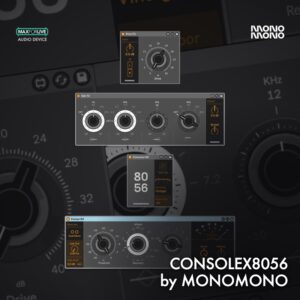
Consolex8056 von MonomonoLive 11 & 12 · Max for Live Ursprünglicher Preis war: £50.00£35.00Aktueller Preis ist: £35.00.
 ★ Popular
 ★ Popular