Capture Audio by KILLIHU
MIDIを録音するのと同じようにオーディオを録音
もう、その場限りのパフォーマンスを逃すことはありません。killihuのAudio Capture機能は、最大16の同時入力ソースを継続的にバッファリングし、トラックをアームしていなくてもワンクリックで事後録音が可能です。先ほど演奏したあの完璧なギターテイク、ふと思いついたボーカルのアイデア、あるいはハードウェアシンセの即興演奏。それらはすでに録音され、保存されています。
主な機能:
- 1~60分、または4~128小節の連続バッファリングによる事後オーディオキャプチャ
- 最大16の同時入力(外部ソースまたは内部トラック)
- 3つのキャプチャモード:アレンジメント挿入、セッションクリップ、ディスクのみ
- キャプチャーMIDIワークフローに対応した自動リセットモード(トランスポート開始時にバッファがクリアされます)
- 同時マルチ入力録音のための「Capture All」機能
- カスタマイズ可能なファイル形式(16/24/32ビット、AIFFまたはWAV)
- 柔軟なファイル名設定とフォルダ管理(手動または自動のプロジェクトフォルダ)
- 入力ごとに個別のメーターとコントロール(名称をカスタマイズ可能)
- エフェクトチェーン配置用の代替シングル入力バージョン
ハードウェア楽器のルーティング、内部トラックのステムのキャプチャ、独立したメーターによる複数ソースのモニタリングを行い、ワンクリックですべてをキャプチャできます。ファイルはワークフローに応じて、セッションクリップ、アレンジメントクリップ、またはスタンドアロンファイルとして自動的に保存・挿入されます。トラックのアーミングを気にする必要はありません。演奏して、キャプチャするだけです。
Ableton Live 12(Max for Live対応)に対応。WindowsおよびMac(Macの場合は追加のインストール手順が必要です)。
ユーザーガイド:Capture Audio 1.1
Capture Audio by KILLIHU
MIDIを録音するのと同じようにオーディオを録音
もう、その場限りのパフォーマンスを逃すことはありません。killihuのAudio Capture機能は、最大16の同時入力ソースを継続的にバッファリングし、トラックをアームしていなくてもワンクリックで事後録音が可能です。先ほど演奏したあの完璧なギターテイク、ふと思いついたボーカルのアイデア、あるいはハードウェアシンセの即興演奏。それらはすでに録音され、保存されています。
主な機能:
- 1~60分、または4~128小節の連続バッファリングによる事後オーディオキャプチャ
- 最大16の同時入力(外部ソースまたは内部トラック)
- 3つのキャプチャモード:アレンジメント挿入、セッションクリップ、ディスクのみ
- キャプチャーMIDIワークフローに対応した自動リセットモード(トランスポート開始時にバッファがクリアされます)
- 同時マルチ入力録音のための「Capture All」機能
- カスタマイズ可能なファイル形式(16/24/32ビット、AIFFまたはWAV)
- 柔軟なファイル名設定とフォルダ管理(手動または自動のプロジェクトフォルダ)
- 入力ごとに個別のメーターとコントロール(名称をカスタマイズ可能)
- エフェクトチェーン配置用の代替シングル入力バージョン
ハードウェア楽器のルーティング、内部トラックのステムのキャプチャ、独立したメーターによる複数ソースのモニタリングを行い、ワンクリックですべてをキャプチャできます。ファイルはワークフローに応じて、セッションクリップ、アレンジメントクリップ、またはスタンドアロンファイルとして自動的に保存・挿入されます。トラックのアーミングを気にする必要はありません。演奏して、キャプチャするだけです。
Ableton Live 12(Max for Live対応)に対応。WindowsおよびMac(Macの場合は追加のインストール手順が必要です)。
ユーザーガイド:Capture Audio 1.1
Buying for someone?Send a gift card →
追加情報
| MaxforLive | Audio Devices |
|---|---|
| Ableton Live との互換性 | Ableton Live 12 Standard with MaxforLive, Ableton Live 12 Suite |
| 最低要件 | Ableton Live Standard 12 with MaxforLive Installed or Ableton Live Suite 12 |
| OS | Mac, Windows |
PRICE: £18.00
Product reviews
4 out of 5
1 review
How item rating is calculated
We show the average based on reviews. Only genuine reviews are displayed.
Sort by
2月 12, 2025
This reviewer bought this product from our store.
これには自動録画機能が必要です
Capture Audio by KILLIHU
概要とインスピレーション
Ableton Liveの「Capture」機能は、なぜMIDIノートにしか対応していないのでしょうか? あの完璧なギターのテイクや、ふと浮かんだボーカルのアイデア、あるいは今演奏したばかりのハードウェアシンセの即興演奏を、後からキャプチャできないのはなぜでしょうか?
killihuの「Capture Audio」は、MIDIからオーディオへと即時キャプチャのワークフローを拡張します。最大16の同時入力ソースを継続的にバッファリングし、たとえ録音ボタンを押すのを忘れていたとしても、演奏したばかりのすべてをワンクリックで後から録音できるようにします。 外部楽器、内部トラック、あるいはあらゆるオーディオソースをこのデバイスにルーティングし、トラックのアーミングや「その瞬間」を逃すことを気にすることなく自由に演奏した後、ボタンを1回押すだけで過去1~60分間のオーディオをキャプチャーできます。
キャプチャされたオーディオは自動的にディスクに保存され、ワークフローに応じてセッションクリップ、アレンジメントクリップ、またはスタンドアロンファイルとしてプロジェクトに挿入されます。 「オートリセット」モードは、Liveの「MIDIキャプチャ」の動作を反映しており、トランスポートを開始するとバッファがクリアされ、新たなテイクを録音できるようになります。個別のメーター、命名、キャプチャコントロールを備えた最大16個のカスタマイズ可能な入力スロットにより、事後録音は単なる「理想」から「標準的な作業」へと変わります。
機能と特長
レトロアクティブ・オーディオ・キャプチャー – 設定されたすべての入力からのオーディオを継続的にバッファリングし、レコーディング・トラックをアームしていなくても、ワンクリックで直近1~60分間の演奏をキャプチャーできます。突発的なアイデアや予定外の即興演奏、そしてどのセッションでも起こりうる「録音しておけばよかった」という瞬間に最適です。
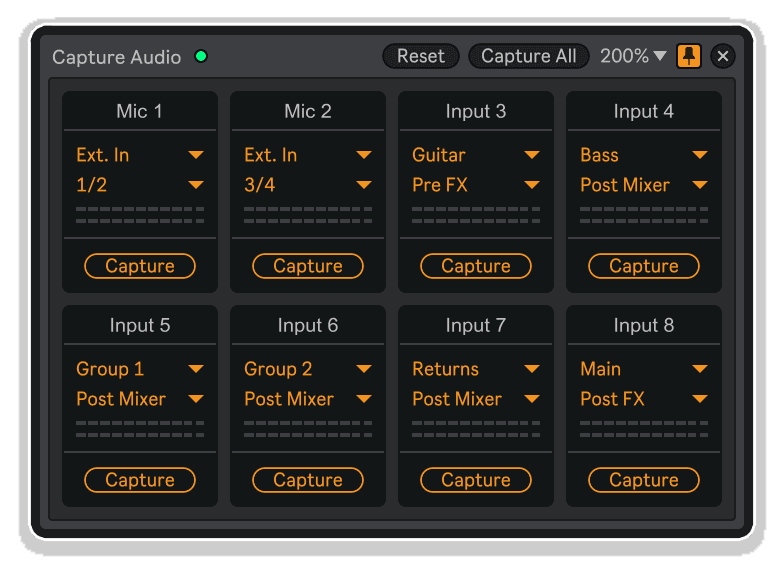
最大16の同時入力ソース – 4、8、または16の独立した入力スロットを設定可能です。各スロットには、独自のオーディオソース選択(外部入力または内部トラック)、カスタマイズ可能な名称、レベルメーター、および個別のキャプチャボタンが備わっています。複数のハードウェア楽器を録音したり、異なるトラックからステムをキャプチャしたり、さまざまなソースを同時にモニターしたりできます。
柔軟なキャプチャモード – キャプチャしたオーディオをプロジェクトに統合する方法を選択できます。「アレンジメントモード」では、アレンジメントビューの現在の再生位置にファイルが挿入されます。「セッションモード」では、クリップが対応するクリップスロットに配置されます(既存のクリップを上書きします)。「ディスクのみモード」では、Liveに挿入せずにファイルが保存されます。テイクのアーカイブやステムのエクスポートに最適です。
オートリセットモード(Capture MIDIの動作) – オートリセットを有効にすると、トランスポートが開始されるたびに内部バッファが自動的にクリアされ、Ableton LiveのCapture MIDIワークフローを再現します。トランスポートが開始されるたびにバッファがリセットされるため、蓄積された過去のテイクではなく、現在のパフォーマンスのみを確実にキャプチャできます。
設定可能なバッファ時間 – ニーズに応じて、録音時間を1~60分、または4~128小節の範囲で設定できます。このデバイスはループモードで録音を行います。バッファがいっぱいになると、最も古いオーディオを上書きしながら最初から録音を再開します。長い設定は長時間のジャムセッションに対応し、短い設定はマルチ入力構成でのメモリ消費を抑えます。
「Capture All」機能 – 「Capture All」ボタンを押すだけで、設定済みのすべての入力を瞬時に同時にキャプチャできます。各入力は個別のファイルとして保存され、連続するセッションクリップスロットに挿入されます(プロジェクトに十分なシーンがあることを確認してください)。マルチトラック録音のキャプチャ、並列処理の比較、またはステムベースのワークフローに最適です。
包括的なファイル管理 – 出力ファイル形式(16/24/32ビット、AIFFまたはWAV)、命名規則(プロジェクト名、入力名、BPM、日付、時刻を組み合わせたもの)、およびフォルダパスをカスタマイズできます。 ライブラリを一元管理するための手動フォルダ選択、またはプロジェクトごとの整理のためにサブフォルダを作成する自動プロジェクトフォルダルーティングを選択できます。
個別の入力カスタマイズ – 名前フィールドをクリックして、各入力スロットに固有の名前を割り当てることができます。適切な命名を行うことで、複数の音源を取り込む際のファイルの競合を防ぎ、整理整頓を維持できます。各入力には独立したレベルメーターが表示され、dB範囲を調整可能(設定で変更可能)なため、取り込み前に信号の有無をモニタリングできます。
ステータスLEDによる確認 – 緑色のステータスLEDが点灯している場合、キャプチャ開始前にフォルダパスが正しく設定されていることを示します。LEDが赤色で点灯している場合、フォルダパスが無効であり、オーディオを保存できません。これは通常、「プロジェクトフォルダモード」を使用する際、プロジェクトを保存する前にデバイスを読み込んだ場合に発生します。
ウィンドウ制御のマッピング – デバイスのラックにある表示/非表示ボタンにはキーボードショートカットを割り当てることができ、キャプチャウィンドウへのホットキーアクセスが可能になります。必要になるまではワークスペースをすっきりとした状態に保ち、マウス操作なしで瞬時にインターフェースを表示できます。
フローティングウィンドウインターフェース – サイズ変更やドッキングが可能なフローティングウィンドウにより、すべての入力信号と、それぞれのメーターおよびキャプチャコントロールが視覚的に整理されて表示されます。画面上の任意の位置に配置したり、他のアプリケーションの上にドッキングして常に表示させたり、利用可能なワークスペースに合わせてサイズを変更したりできます。
代替のシングル入力バージョン – トラックエフェクトチェーンへの配置を想定して設計された、簡素化されたシングル入力バージョンが含まれています。複雑な処理セットアップ内での個々のトラック出力やインサートポイントのキャプチャに最適です。ステム録音や特定の処理段階のキャプチャに理想的です。
使用方法
任意のMIDIトラックに「Capture Audio」をロードします(整理のしやすさから、マスタートラックへの配置が推奨されます)。デバイスのラックにある「Show」ボタンをクリックして、フローティングウィンドウを表示します。オーディオをキャプチャする前に、緑色のステータスLEDが正しいフォルダパスの設定を示していることを確認してください(赤色はパスが無効であることを意味します。プロジェクトフォルダモードを使用している場合は、まずプロジェクトを保存してください)。
「設定」を開き、キャプチャパラメータを設定します。 入力数(4、8、または16)、録音時間(1~60分または4~128小節)、ファイル形式(16/24/32ビット)、ファイルタイプ(AIFFまたはWAV)、およびキャプチャモード (アレンジ、セッション、またはディスクのみ)を設定します。MIDIキャプチャの動作に合わせて、トランスポートの開始時にバッファをクリアしたい場合は、「自動リセット」を有効にしてください。
フォルダパスは、「手動」(キャプチャライブラリを統合する任意のフォルダを選択)または「プロジェクト」(プロジェクトディレクトリ内にサブフォルダを自動的に作成)に設定します。利用可能なフィールド(プロジェクト名、入力名、BPM、日付、時刻)を使用して、ファイル名の規則を設定します。必要に応じて、拍子の表示範囲を調整します。
フローティングウィンドウで、ドロップダウンメニューを使用して各入力スロットにオーディオソースを割り当てます。ハードウェア楽器の場合は外部入力、プロジェクトのルーティングをキャプチャする場合は内部トラックを選択します。入力名をクリックしてカスタマイズします(ファイル名を整理し、競合を避けるために不可欠です)。
設定された入力にオーディオが通過すると、デバイスがバックグラウンドでオーディオをバッファリングしている間、メーターには信号レベルが継続的に表示されます。保存する価値のある音源が再生されたら、その入力の個別の「キャプチャ」ボタンをクリックするか、「すべてキャプチャ」を使用して、設定されたすべての入力を同時にキャプチャします。
キャプチャされたファイルは、設定した命名規則に従って自動的にディスクに保存されます。 アレンジメントモードでは、ファイルは現在の再生位置に挿入されます。セッションモードでは、ファイルは対応するクリップスロットに表示されます(十分な数のシーンが必要です。16入力をキャプチャする場合は、16個のシーンが存在することを確認してください)。ディスクのみモードでは、ファイルは挿入されずに保存されます。指定したフォルダからファイルを取り出してください。
「リセット」ボタンを使用すると、バッファを手動でクリアできます。「自動リセット」を有効にすると、トランスポートを開始した際にバッファが自動的にクリアされます。録音時間が長く、入力数が多い長時間のセッションでは、トランスポートの開始が遅れる原因となるCPU負荷の急上昇を防ぐため、「自動リセット」を無効にしてください。
Mac インストールに関する注意:Mac ユーザーは追加のインストール手順を実行する必要があります。「shell.mxo」外部コンポーネントを Max 9 ライブラリフォルダにコピーし、ターミナルコマンドを実行して検疫属性を解除してください(詳細はマニュアルに記載)。これにより、プロジェクトフォルダのパス機能が有効になります。
こんな場合に最適
- 即興演奏中に「あれを録音しておけばよかった」と思ったことのある方
- ハードウェア・シンセサイザーの即興演奏やモジュラー・ジャムを録音するエレクトロニック・ミュージックのプロデューサー
- 従来のトラック・アーミングを使わずに、複数のライブ入力を同時にキャプチャするレコーディング・エンジニア
- 作曲セッション中にボーカルのアイデアやギターのスケッチを記録したいソングライター
- 事後的なステム録音のために内部トラックをルーティングするプロデューサー
- パフォーマンス中に複数の入力を録音し、後で編集を行うライブパフォーマー
- Ableton Liveに「Capture MIDI」に相当するオーディオキャプチャ機能がないことに不満を感じている方
- 複雑なルーティングを管理しており、キャプチャワークフローの簡素化を望むユーザー
同梱内容
- Capture Audio Max for Live デバイス(.amxd) – マルチ入力バージョン
- エフェクトチェーンへの配置用に用意された、単一入力バージョンの代替版
- 11ページのPDFリファレンスマニュアル
- 最大16チャンネルの同時入力キャプチャ機能
- 3つのキャプチャモード(アレンジメント、セッション、ディスクのみ)
- Capture MIDIのワークフローに合わせた自動リセットモード
- 包括的なファイル命名および整理オプション
- メーターと個別のコントロールを備えたフローティングウィンドウ
- キーボードコントロールの表示/非表示をマッピング可能
動作環境
- Ableton Live 12(Max for Live 搭載)
- WindowsおよびMacの両方に対応
- Macユーザー:外部コンポーネントのインストールには追加の手順が必要です(マニュアルのセクション1.4を参照)
- 注:Live 12.2 以前のバージョンでは、外部コンポーネントに Max 9 ではなく Max for Live 8 を使用します
詳細を見る
高度なツールバーボタン 2 | クリップボードデバイス | セッションクリップ | ロケーターマネージャー | killihuの全製品を見る
Frequently Asked Questions
A: 「Capture Audio」は、最大16の同時入力ソース(外部入力または内部トラック)からのオーディオを継続的にバッファリングするMax for Liveデバイスです。これにより、トラックをアームしたり録音ボタンを押したりしていなくても、ワンクリックで遡及的な録音が可能になります。これは、Ableton Liveの「Capture MIDI」ワークフローをオーディオに応用したものです。
A: はい、「Capture Audio」はMax for Liveデバイスです。
A: MaxforLiveは、ビジュアルプログラミング環境「Max」とAbleton Liveを統合したプラットフォームであり、ユーザーは独自のオーディオ、MIDI、およびコントロールデバイスを作成・利用することができます。
A: 従来の録音では、演奏を始める前にトラックをアーミングする必要があります。 Capture Audioはバックグラウンドでオーディオを継続的にバッファリング(1~60分、または4~128小節)するため、演奏を終えた後でも遡って録音することができます。これにより、「録音しておけばよかった」という後悔を防ぐことができ、Capture MIDIの即興性にも合致しています。
A: 「アレンジメントモード」では、キャプチャしたファイルがアレンジメントビューの現在の再生位置に挿入されます。「セッションモード」では、ファイルがセッションビューの対応するクリップスロットに配置されます(既存のクリップは上書きされます)。「ディスクのみモード」では、ファイルがLiveには挿入されず、指定したフォルダに保存されます。これは、アーカイブやステムのエクスポートに便利です。
A: 「自動リセット」を有効にすると、トランスポートを開始するたびに内部バッファがクリアされ、「MIDIキャプチャ」と同じ動作になります。トランスポートの開始ごとにバッファがリセットされるため、その時点の演奏のみがキャプチャされます。入力数が多く、録音時間が長い長時間のセッションでは、トランスポートの開始が遅れる原因となるCPU負荷の急上昇を防ぐため、「自動リセット」を無効にしてください。
A: Macユーザーは、追加のインストール手順を実行する必要があります。具体的には、shell.mxoという外部コンポーネントをMax 9のライブラリフォルダにコピーし、ターミナルコマンドを実行して検疫属性を解除してください。これにより、プロジェクトフォルダのパス機能が有効になります。詳細な手順は、マニュアルの1.4節に記載されています。Live 12.2以前のバージョンでは、Max 9の代わりにMax 8を使用します。
A: killihuのツールやデバイスについては、こちらからさらに詳しくご覧いただけます:killihu
Important Information
v1.1 新機能および改善点:
– Live バージョン 12.2 の新しいラックデザインに合わせて GUI を変更しました。デバイスの動作に変更はありません。
初回リリース – 2024年11月
当社の製品は、通常Zipファイル形式でダウンロード提供されており、いずれの場合も、インストール前にファイルを解凍してハードドライブに保存する必要があります。提供される各種ファイル形式の詳細およびその取り扱い方法については、以下をご覧ください。
.alpファイル – これらはAbleton Liveパックであり、Ableton Liveのブラウザの「Packs」セクションに直接インストールされるか、ハードドライブへの保存を求められる場合があります。 ライブラリにインストールされるパックの場合、ダブルクリックすると、ファイルが「レガシー」と表示されるため、インストールを確認するポップアップウィンドウが表示されます。これは問題ありませんので、そのまま進めてください。これらのパックは以前のバージョンの Live 用のフォーマットで作成されていますが、現在のバージョンとも互換性があります。
.amxdファイル – これらは個別のMaxforLiveデバイスであり、ハードドライブ上の任意の場所に保存できます。専用のフォルダを作成し、そのフォルダをAbleton Liveのブラウザ内の「Places」セクションに保存先として追加することをお勧めします。
アイソトニック・スタジオズ製ソフトウェア製品のエンドユーザー使用許諾契約書。
本プログラムのインストールを続行する前に、本使用許諾契約書の条項を注意深くお読みください。
本エンドユーザー使用許諾契約(以下「EULA」といいます)は、個人または単一の法人(以下「ライセンシー」といいます)と Isotonik Studios との間で、関連するソフトウェアコンポーネント、メディア、印刷物、 および「オンライン」または電子形式のドキュメント(以下「ソフトウェア製品」といいます)を含む場合があります。ライセンシーは、ソフトウェア製品をインストール、複製、またはその他の方法で使用することにより、本EULAの条項に拘束されることに同意するものとします。
本EULAは、本プログラムに関するライセンシーとIsotonik Studiosとの間の完全な合意を構成し、当事者間のいかなる事前の提案、表明、または了解にも優先します。ライセンシーが本EULAの条項に同意しない場合は、本ソフトウェア製品をインストールまたは使用してはなりません。
本ソフトウェア製品は、著作権法および国際著作権条約、ならびにその他の知的財産権に関する法律および条約によって保護されています。本ソフトウェア製品は、販売されるものではなく、ライセンス供与されるものです。
- ライセンスの付与。
本ソフトウェア製品は、以下の通りライセンス供与されます:
(a) インストールおよび使用。ライセンシーが適用されるライセンス料を支払ったことを条件として、 Isotonik Studiosは、ライセンシーに対し、本ソフトウェア製品が設計されたオペレーティングシステム(例: Windows 10、macOS]。当該コンピュータは、ライセンシーが所有するものでなければなりません。
(b) バックアップコピー。ライセンシーは、バックアップおよびアーカイブの目的で必要とされる範囲内で、本ソフトウェア製品のコピーを作成することができます。
- その他の権利および制限に関する説明。
(a) 著作権表示の維持。ライセンシーは、本ソフトウェア製品のいかなる複製物においても、著作権表示を削除または変更してはなりません。
(b) 頒布。ライセンシーは、本ソフトウェア製品の登録済み複製物を第三者に頒布してはなりません。
(c) リバースエンジニアリング、逆コンパイル、および逆アセンブルの禁止。ライセンシーは、本制限にかかわらず、適用される法律により明示的に許可されている場合を除き、かつその範囲内でのみ、本ソフトウェア製品のリバースエンジニアリング、逆コンパイル、または逆アセンブルを行ってはならない。
(d) 賃貸。ライセンシーは、本ソフトウェア製品を賃貸、リース、または貸与してはなりません。
(e) ライセンスの譲渡。ライセンシーは、本ソフトウェア製品のライセンスを第三者に譲渡してはなりません。 そのような試みは、本EULAの違反とみなされます。
(f) サポートサービス。Isotonik Studiosは、購入日から12ヶ月間、本ソフトウェア製品に関連するサポートサービスをライセンシーに提供する場合があります。 サポートサービスの一環としてライセンシーに提供される補足的なソフトウェアコードは、本ソフトウェア製品の一部とみなされ、本EULAの条項および条件に従うものとします。
(g) 適用法令の遵守。ライセンシーは、本ソフトウェア製品の使用に関するすべての適用法令を遵守しなければなりません。
- 解約 他の権利を損なうことなく、ライセンシーが本 EULA の条項および条件に従わなかった場合、Isotonik Studios は本 EULA を解約することができます。その場合、ライセンシーは、自身が所有する本ソフトウェア製品のすべてのコピーを破棄しなければなりません。
- 著作権 本ソフトウェア製品およびその複製物に関するすべての権利(著作権を含むがこれに限定されない)は、Isotonik Studios またはその供給者が所有する。 本ソフトウェア製品の使用を通じてアクセス可能なコンテンツに関するすべての所有権および知的財産権は、それぞれのコンテンツ所有者に帰属し、適用される著作権法またはその他の知的財産法および条約によって保護されている場合があります。本EULAは、ライセンシーに対し、かかるコンテンツを使用する権利を一切付与するものではありません。 明示的に付与されていないすべての権利は、Isotonik Studios が留保します。
- 保証の否認 Isotonik Studios は、本ソフトウェア製品に関するいかなる保証も明示的に否認します。本ソフトウェア製品は「現状有姿」で提供され、商品性、非侵害、または特定の目的への適合性を含むがこれらに限定されない、いかなる種類の明示的または黙示的保証も一切行われません。 Isotonik Studios は、本ソフトウェア製品に含まれる情報、テキスト、グラフィック、リンク、その他の項目の正確性または完全性について、いかなる保証も責任も負いません。 Isotonik Studiosは、コンピュータウイルス、ワーム、タイムボム、ロジックボム、またはその他の同様のコンピュータプログラムの伝播によって引き起こされる可能性のあるいかなる損害についても、一切の保証を行いません。さらに、Isotonik Studiosは、ライセンシーまたはいかなる第三者に対しても、いかなる保証または表明も明示的に否認します。
- 責任の制限 いかなる場合においても、Isotonik Studios は、ライセンシーによる本ソフトウェア製品の使用または使用不能に起因して生じた損害(利益の損失、 事業の中断、または情報の喪失を含むがこれらに限定されない)について、いかなる場合においても責任を負わないものとする。これは、Isotonik Studiosが当該損害の可能性について通知を受けていた場合であっても同様である。 いかなる場合においても、Isotonik Studiosは、データの損失、または契約、不法行為、その他に基づく間接的、特別、付随的、結果的(逸失利益を含む)損害、その他の損害について責任を負わないものとします。 Isotonik Studios は、本ソフトウェア製品またはその一部の内容について、そこに含まれる誤りや欠落、名誉毀損、パブリシティ権、プライバシー権、商標権の侵害、事業の中断、人身傷害、プライバシーの喪失、著作者人格権、または機密情報の開示などを含みますが、これらに限定されず、一切の責任を負わないものとします。
Frequently Bought Together
 -30%★ Popular
MonomonoConsolex8056 by MonomonoLive 11 & 12 · Max for Live 元の価格は £50.00 でした。£35.00現在の価格は £35.00 です。