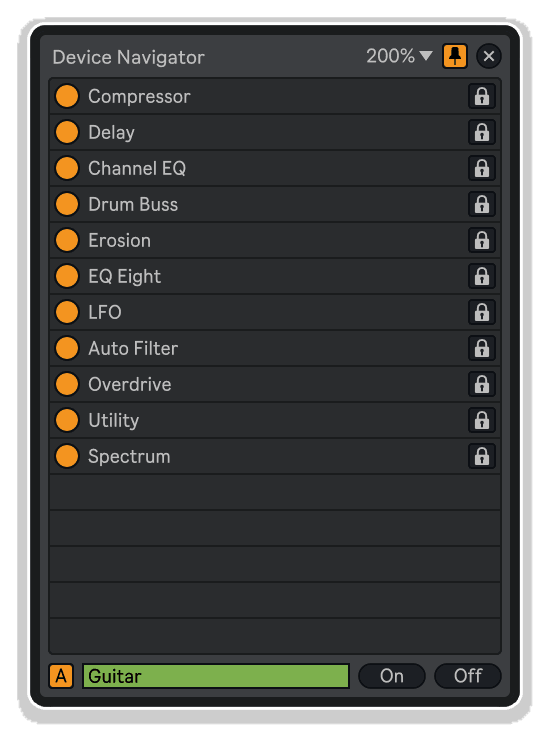
Device Navigator V2 by KILLIHU
トラック上のあらゆるデバイスをナビゲート、アクティブ化、そして制御
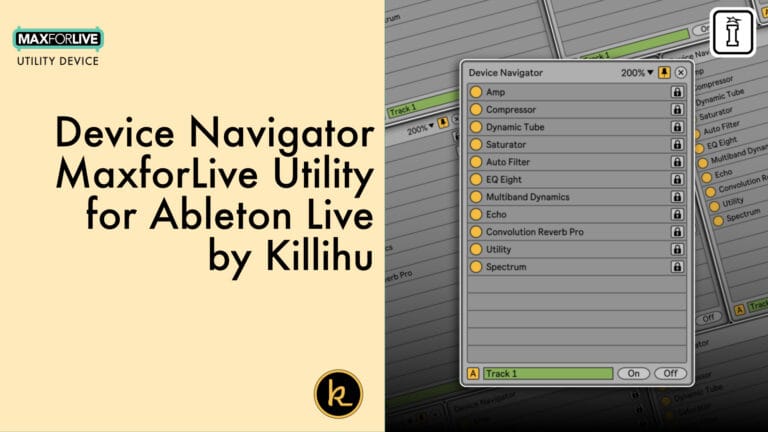
Device Navigator V2は、Max for Live用のユーティリティで、任意のトラック上のすべてのデバイスを即座にスクロール可能なリストとして表示します。混雑したデバイスチェーン内をいちいち探し回る必要なく、デバイスの選択、フォーカス、有効化、無効化が可能です。複雑なラック、密度の高いエフェクトチェーン、あるいはマルチトラックのライブセットを管理するプロデューサーに最適です。
- 即座のデバイスフォーカス:リスト内の任意の項目をクリックしてそのデバイスを選択し、プロジェクトビューをそのデバイスまで直接スクロールできます。
- グローバルオン/オフ:v2.0で新たに導入されたワンボタン・トグルにより、ワンクリックでトラック上のすべてのデバイスの有効化/無効化を切り替えられます。
- デバイスごとのロックスイッチ:個々のデバイスをグローバルな有効化/無効化の対象から除外できます。エフェクトをバイパスしながら、楽器トラックを常に有効にしておく場合に最適です。
- 自動および手動トラックモード:自動モードではトラックの選択に追従し、手動モードではプロジェクト内のクリック位置に関係なく、選択したトラックに表示を固定します。
- チェーンエクスプローラー:フローティングウィンドウを展開して、ラックチェーンとその中のデバイスを閲覧できます。各レベルにアクティベーターとロックコントロールがあります。
- 複数インスタンス:複数のインスタンスを同時に実行し、それぞれを異なるトラックにロックすることで、真のマルチトラック・デバイス管理を実現します。
- マッピング可能なボタン:MIDI やキーマッピング用に、オン、オフ、およびオン/オフの専用マッピング可能ボタンを用意しており、元に戻す履歴を乱すことはありません。
- ラックの自動展開:ラックを選択すると自動的に展開されるため、フォーカスナビゲーションが常に正しい場所に移動します。アクティベーション制御のみが必要な場合は、この機能を無効にすることもできます。
ユーザーガイド:Device Navigator 2.0
Device Navigator V2 by KILLIHU
トラック上のあらゆるデバイスをナビゲート、アクティブ化、そして制御
Device Navigator V2は、Max for Live用のユーティリティで、任意のトラック上のすべてのデバイスを即座にスクロール可能なリストとして表示します。混雑したデバイスチェーン内をいちいち探し回る必要なく、デバイスの選択、フォーカス、有効化、無効化が可能です。複雑なラック、密度の高いエフェクトチェーン、あるいはマルチトラックのライブセットを管理するプロデューサーに最適です。
- 即座のデバイスフォーカス:リスト内の任意の項目をクリックしてそのデバイスを選択し、プロジェクトビューをそのデバイスまで直接スクロールできます。
- グローバルオン/オフ:v2.0で新たに導入されたワンボタン・トグルにより、ワンクリックでトラック上のすべてのデバイスの有効化/無効化を切り替えられます。
- デバイスごとのロックスイッチ:個々のデバイスをグローバルな有効化/無効化の対象から除外できます。エフェクトをバイパスしながら、楽器トラックを常に有効にしておく場合に最適です。
- 自動および手動トラックモード:自動モードではトラックの選択に追従し、手動モードではプロジェクト内のクリック位置に関係なく、選択したトラックに表示を固定します。
- チェーンエクスプローラー:フローティングウィンドウを展開して、ラックチェーンとその中のデバイスを閲覧できます。各レベルにアクティベーターとロックコントロールがあります。
- 複数インスタンス:複数のインスタンスを同時に実行し、それぞれを異なるトラックにロックすることで、真のマルチトラック・デバイス管理を実現します。
- マッピング可能なボタン:MIDI やキーマッピング用に、オン、オフ、およびオン/オフの専用マッピング可能ボタンを用意しており、元に戻す履歴を乱すことはありません。
- ラックの自動展開:ラックを選択すると自動的に展開されるため、フォーカスナビゲーションが常に正しい場所に移動します。アクティベーション制御のみが必要な場合は、この機能を無効にすることもできます。
ユーザーガイド:Device Navigator 2.0
追加情報
| MaxforLive | Control Devices |
|---|---|
| Ableton Live との互換性 | Ableton Live 11 Standard with MaxforLive, Ableton Live 11 Suite, Ableton Live 12 Standard with MaxforLive, Ableton Live 12 Suite |
| 最低要件 | Ableton Live 11 Standard with MaxforLive Installed or Ableton Live 11 Suite |
| OS | Mac, Windows |
PRICE: £12.00
Product reviews
No reviews yet. Be the first to review this product.
Device Navigator V2 by KILLIHU
Ableton Liveで、プラグインやラック、インストゥルメントがぎっしり詰まったトラックを管理するのは、スクロールやクリックを繰り返すうちに、どこを見ているのか分からなくなってしまうという、絶え間ない戦いです。killihu社の「Device Navigator V2」は、この問題を完全に解決してくれます。 任意のトラックにドラッグするだけで、すっきりとしたフローティングウィンドウに、そのトラックに含まれるすべてのデバイスのリストがリアルタイムでスクロール可能な状態で表示されます。1回クリックするだけでそのデバイスに直接ジャンプでき、デバイスチェーンに触れることなくオン/オフを切り替えたり、バイパスされたくないデバイスをロックしたりすることも可能です。これは、そもそもLiveに最初から組み込まれていてもおかしくないセッションユーティリティです。
主な機能
- ワンクリックでデバイスにフォーカス:リスト内の任意のデバイスを選択すると、Abletonのプロジェクトフォーカスがそのデバイスに直接移動し、チェーンが自動的にスクロールされて表示されます。プラグインの山の中から探しまわる必要はもうありません。
- グローバルな有効化/無効化(v2.0 シングルボタン):1つのオン/オフトグルで、トラック上のすべてのデバイスを一括して有効化または無効化できます。v1の2ボタンレイアウト(オンとオフの別々のボタン)を好む場合は、設定パネルで元に戻すことができます。
- デバイスごとのロックスイッチ:リストの各スロットにはロックアイコンが表示されています。これを有効にすると、そのデバイスはグローバルなトグルの対象から除外されます。周囲のエフェクトを自由にバイパスしながら、インストゥルメントやマスターリミッターを保護するのに最適です。
- インストゥルメントの自動ロック:この設定を有効にすると、新しいトラックを読み込むたびに、インストゥルメントのロックスイッチがデフォルトでオンになります。これにより、エフェクトの比較中にシンセやサンプラーが誤ってミュートされることを防げます。
- 自動および手動トラックモード:自動モードでは、リストはLiveで現在選択されているトラックを反映します。手動モードに切り替えるとドロップダウンメニューが表示され、特定のトラック(リターントラックやマスターを含む)に表示を固定できます。ただし、手動モードを有効にする前にそれらを選択しておく必要があります。
- チェーンエクスプローラー:フローティングウィンドウを展開すると、2つの追加カラムが表示されます。左側のカラムには、選択されたラック(エフェクトまたはインストゥルメント)内のチェーンが一覧表示され、右側のカラムには、選択したチェーン内のデバイスが表示され、各デバイスには独自のアクティベーターとロックコントロールが備わっています。
- ラックの自動展開:リストでラックを選択すると、Device Navigatorが自動的にそのラックを展開し、フォーカスナビゲーションがその中のデバイスまでスクロールできるようになります。プラグインをアクティベーション制御のみに使用しており、ラックを開きたくない場合は、設定でこのオプションを無効にしてください。
- 複数のインスタンスの同時起動:必要なだけインスタンスを開くことができ、各インスタンスは手動モードで異なるトラックに固定されます。いずれかのインスタンス内のデバイスをクリックすると、そのトラックが選択され、デバイスにフォーカスが移動します。これはライブパフォーマンスや複雑なセッション管理に不可欠な機能です。
- マッピング可能なボタン:Max for Liveのマッピング可能なコントロールはアンドゥ履歴に1ステップを追加してしまうため、Device Navigatorでは設定セクション内の「オン」「オフ」「オン/オフ」トグルボタンを独立させています。これらをキーやMIDIにマッピングすることで、アンドゥスタックに影響を与えることなく、グローバルなアクティベーション変更をトリガーできます。
- 位置を保持するフローティングウィンドウ:ウィンドウは自由に位置を変更でき、「Keep」スイッチを有効にすると、その位置がプロジェクトやデバイスのプリセットとともに保存されます。「Restore」ボタンを押すと、いつでもウィンドウをデフォルトのサイズと位置に戻すことができます。
仕組み
AMXDファイルをAbletonのユーザーライブラリにインストールし、Device Navigatorを任意のトラックにドラッグしてください。セッション中ずっと開いておく専用のMIDIトラックやオーディオトラックで使用するのが最適です。フローティングウィンドウがすぐに開き、選択したトラック上のすべてのデバイスが一覧表示されます。 作曲中は自動モードを使用してトラックの選択と同期を保ち、常時モニタリングしたいトラックについては個々のインスタンスを手動モードに切り替えてください。「Chain Explorer」パネルはフローティングウィンドウの右側から展開され、Abletonのデバイスチェーン内をクリックすることなく、ラックを詳細に確認できます。
使用例
- エフェクトの比較:インストゥルメントおよびマスターバスのデバイスを固定し、グローバルトグルを使用してすべてのエフェクトを一括でオン/オフに切り替えます。キーを1回押すだけで、明確なA/B比較が可能です。
- ライブパフォーマンス:主要なトラックに複数のインスタンスをピン留めし、グローバルトグルをMIDIパッドに割り当てれば、パフォーマンスの流れを妨げることなく、エフェクトチェーン全体をその場でオン/オフできます。
- 複雑なセッションの整理:ネストされたラックに数十ものプラグインが配置されたトラックの場合、デバイスナビゲーターを使用すれば、チェーンを延々とスクロールすることなく、任意のデバイスに直接ジャンプできます。
- リコールとフォーカス:プロジェクトに戻った際、各トラックに何が読み込まれているかを素早く確認し、数秒で任意のデバイスに移動できます。
システム要件
- Ableton Live 11 または 12(Max for Live 対応)
- Windows または Mac
- Macユーザー:11live.tools 外部コンポーネントの追加インストール手順が必要です(詳しい手順はユーザーガイドに記載されています)
Frequently Asked Questions
A: Device Navigatorは、MaxforLiveのユーティリティであり、フローティングウィンドウのインターフェースを通じて、Ableton Liveのトラック上の最大16個のデバイスを管理・制御することができます。デバイス間の切り替えやオン/オフ操作が可能で、ワークフローをより効率的に自動化できます。
A: はい、Device Navigator を利用するには MaxforLive が必要です。
A: MaxforLiveは、ビジュアルプログラミング環境「Max」とAbleton Liveを統合したプラットフォームであり、ユーザーは独自のオーディオ、MIDI、およびコントロールデバイスを作成・利用することができます。
A: キルヒューのツールやデバイスについては、こちらをご覧ください:KILLIHU
Important Information
## v2.0 – 2026年5月8日
2026年5月8日リリース – v2.0
新機能と改善点:
– エフェクトラック内をナビゲートするためのチェーンブラウザを追加しました。
– トラックごとに表示されるデバイスの数を24個に増やしました。
– 1つのボタンで、すべてのデバイスを一括で有効化/無効化できるようになりました。
– デバイス自体は、デフォルトで「ロック」が有効な状態で表示されるようになりました。
– インストゥルメントに対して「ロック」を自動的に有効にできるようになりました。
– プロジェクトの保存時やデバイス・プリセットの作成時に、フローティングウィンドウの位置を自動的に保存できるようになりました。
– すべてのデバイスを一括で有効/無効にするためのマッピング可能なボタンを追加しました。
– PDFマニュアルを更新しました。
v1.1 新機能および改善点:
– Liveバージョン12.2の新しいラックデザインに合わせてGUIを修正しました。デバイスの動作には変更はありません。
v1.0 – 初回リリース – 2025年6月
当社の製品は、通常Zipファイル形式でダウンロード提供されており、いずれの場合も、インストール前にファイルを解凍してハードドライブに保存する必要があります。提供される各種ファイル形式の詳細およびその取り扱い方法については、以下をご覧ください。
.alpファイル – これらはAbleton Liveパックであり、Ableton Liveのブラウザの「Packs」セクションに直接インストールされるか、ハードドライブへの保存を求められる場合があります。 ライブラリにインストールされるパックの場合、ダブルクリックすると、ファイルが「レガシー」と表示されるため、インストールを確認するポップアップウィンドウが表示されます。これは問題ありませんので、そのまま進めてください。これらのパックは以前のバージョンの Live 用のフォーマットを使用して作成されていますが、現在のバージョンとも互換性があります。
.amxdファイル – これらは個別のMax for Liveデバイスであり、ハードドライブ上の任意の場所に保存できます。専用のフォルダを作成し、そのフォルダをAbleton Liveのブラウザ内の「場所」セクションに追加することをお勧めします。
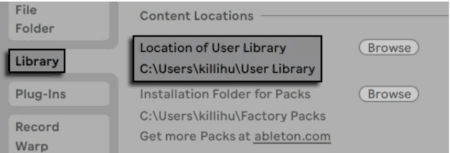
ZIPファイルを解凍し、プラグインのamxdファイルをユーザーライブラリフォルダにコピーしてください。 「User Library」の場所を確認するには、次の2つの方法があります。「Preferences」→「Library」→「Location of User Library」を選択します。
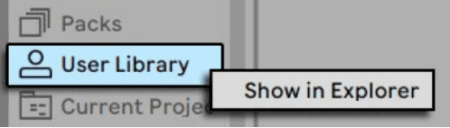
 または、ブラウザ内の「User Library」を[右クリック]し、「エクスプローラで表示」を選択します。
このデバイスは外部のMaxコンポーネントを使用しています。Macにインストールするには、以下の手順に従う必要があります。
ファイル「11live.tools.mxo」を次のフォルダにコピーします:/users/shared/Max 8/Library/ターミナルユーティリティを開き、次のように入力します:xattr -d -r com.apple.quarantine "/users/shared/Max 8/Library/"
また、次のフォルダを使用することも可能です:/users//Documents/Max 8/Library/
ターミナルユーティリティで、フォルダパスを変更して同じコマンドを入力してください:xattr -d -r com.apple.quarantine "/users//Documents/Max 8/Library/"
11live.tools.mxo は、11olsen によって作成された Max の外部コンポーネントです。彼のウェブサイトには、Max デバイスの開発に非常に役立つ資料が掲載されています – https://www.11olsen.de/max-msp-externals
Maxの外部コンポーネントの使用方法やMacのセキュリティに関する詳細は、以下のリンクをご覧ください。
アイソトニック・スタジオズ製ソフトウェア製品のエンドユーザー使用許諾契約書。
本プログラムのインストールを続行する前に、本使用許諾契約書の条項を注意深くお読みください。
本エンドユーザー使用許諾契約(以下「EULA」といいます)は、個人または単一の法人(以下「ライセンシー」といいます)と Isotonik Studios との間で、関連するソフトウェアコンポーネント、メディア、印刷物、 および「オンライン」または電子形式のドキュメント(以下「ソフトウェア製品」といいます)を含む場合があります。ライセンシーは、ソフトウェア製品をインストール、複製、またはその他の方法で使用することにより、本EULAの条項に拘束されることに同意するものとします。
本EULAは、本プログラムに関するライセンシーとIsotonik Studiosとの間の完全な合意を構成し、当事者間のいかなる事前の提案、表明、または了解にも優先します。ライセンシーが本EULAの条項に同意しない場合は、本ソフトウェア製品をインストールまたは使用してはなりません。
本ソフトウェア製品は、著作権法および国際著作権条約、ならびにその他の知的財産権に関する法律および条約によって保護されています。本ソフトウェア製品は、販売されるものではなく、ライセンス供与されるものです。
- ライセンスの付与。
本ソフトウェア製品は、以下の通りライセンス供与されます:
(a) インストールおよび使用。ライセンシーが適用されるライセンス料を支払ったことを条件として、 Isotonik Studiosは、ライセンシーに対し、本ソフトウェア製品が設計されたオペレーティングシステム(例: Windows 10、macOS]。当該コンピュータは、ライセンシーが所有するものでなければなりません。
(b) バックアップコピー。ライセンシーは、バックアップおよびアーカイブの目的で必要とされる範囲内で、本ソフトウェア製品のコピーを作成することができます。
- その他の権利および制限に関する説明。
(a) 著作権表示の維持。ライセンシーは、本ソフトウェア製品のいかなる複製物においても、著作権表示を削除または変更してはなりません。
(b) 頒布。ライセンシーは、本ソフトウェア製品の登録済み複製物を第三者に頒布してはなりません。
(c) リバースエンジニアリング、逆コンパイル、および逆アセンブルの禁止。ライセンシーは、本制限にかかわらず、適用される法律により明示的に許可されている場合を除き、かつその範囲内でのみ、本ソフトウェア製品のリバースエンジニアリング、逆コンパイル、または逆アセンブルを行ってはならない。
(d) 賃貸。ライセンシーは、本ソフトウェア製品を賃貸、リース、または貸与してはなりません。
(e) ライセンスの譲渡。ライセンシーは、本ソフトウェア製品のライセンスを第三者に譲渡してはなりません。 そのような試みは、本EULAの違反とみなされます。
(f) サポートサービス。Isotonik Studiosは、購入日から12ヶ月間、本ソフトウェア製品に関連するサポートサービスをライセンシーに提供する場合があります。 サポートサービスの一環としてライセンシーに提供される補足的なソフトウェアコードは、本ソフトウェア製品の一部とみなされ、本EULAの条項および条件に従うものとします。
(g) 適用法令の遵守。ライセンシーは、本ソフトウェア製品の使用に関するすべての適用法令を遵守しなければなりません。
- 解約 他の権利を損なうことなく、ライセンシーが本 EULA の条項および条件に従わなかった場合、Isotonik Studios は本 EULA を解約することができます。その場合、ライセンシーは、自身が所有する本ソフトウェア製品のすべてのコピーを破棄しなければなりません。
- 著作権 本ソフトウェア製品およびその複製物に関するすべての権利(著作権を含むがこれに限定されない)は、Isotonik Studios またはその供給者が所有する。 本ソフトウェア製品の使用を通じてアクセス可能なコンテンツに関するすべての所有権および知的財産権は、それぞれのコンテンツ所有者に帰属し、適用される著作権法またはその他の知的財産法および条約によって保護されている場合があります。本EULAは、ライセンシーに対し、かかるコンテンツを使用する権利を一切付与するものではありません。 明示的に付与されていないすべての権利は、Isotonik Studios が留保します。
- 保証の否認 Isotonik Studios は、本ソフトウェア製品に関するいかなる保証も明示的に否認します。本ソフトウェア製品は「現状有姿」で提供され、商品性、非侵害、または特定の目的への適合性を含むがこれらに限定されない、いかなる種類の明示的または黙示的保証も一切行われません。 Isotonik Studios は、本ソフトウェア製品に含まれる情報、テキスト、グラフィック、リンク、その他の項目の正確性または完全性について、いかなる保証も責任も負いません。 Isotonik Studiosは、コンピュータウイルス、ワーム、タイムボム、ロジックボム、またはその他の同様のコンピュータプログラムの伝播によって引き起こされる可能性のあるいかなる損害についても、一切の保証を行いません。さらに、Isotonik Studiosは、ライセンシーまたはいかなる第三者に対しても、いかなる保証または表明も明示的に否認します。
- 責任の制限 いかなる場合においても、Isotonik Studios は、ライセンシーによる本ソフトウェア製品の使用または使用不能に起因して生じた損害(利益の損失、 事業の中断、または情報の喪失を含むがこれらに限定されない)について、いかなる場合においても責任を負わないものとする。これは、Isotonik Studiosが当該損害の可能性について通知を受けていた場合であっても同様である。 いかなる場合においても、Isotonik Studiosは、データの損失、または契約、不法行為、その他に基づく間接的、特別、付随的、結果的(逸失利益を含む)損害、その他の損害について責任を負わないものとします。 Isotonik Studios は、本ソフトウェア製品またはその一部の内容について、そこに含まれる誤りや欠落、名誉毀損、パブリシティ権、プライバシー権、商標権の侵害、事業の中断、人身傷害、プライバシーの喪失、著作者人格権、または機密情報の開示などを含みますが、これらに限定されず、一切の責任を負わないものとします。
Frequently Bought Together