Lo script NanoKontrol Studio XXL è progettato per essere utilizzato con Ableton Live. Si consiglia di utilizzare l'ultima versione di Live per garantire la piena compatibilità e un'esperienza ottimale.
NanoKontrol Studio XXL di Sigabort
SCRIPT PER LA SUPERFICIE DI CONTROLLO DI ABLETON LIVE
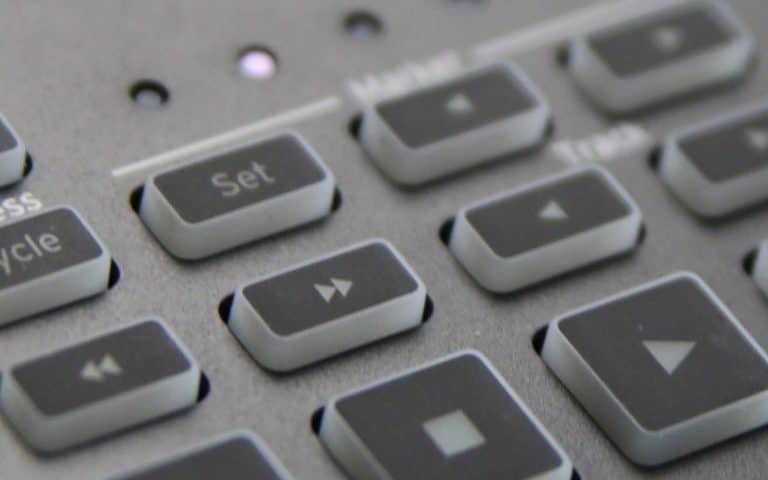
Lo script per la superficie di controllo NanoKontrol Studio XXL per Ableton Live aggiunge il controllo della sessione, il controllo del mix e il controllo dei parametri per il Korg NanoKontrol Studio
- Controllo della sessione
- Controllo dei dispositivi
- Controllo di invio e ritorno
L'UTENTE: GUIDA PER L'UTENTE DEL NanoKontrol XL
Buying for someone?Send a gift card →
Informazioni aggiuntive
| Controllori | Korg NanoKontrol Studio |
|---|---|
| Compatibilità con Ableton Live | Ableton Live 10 Intro, Ableton Live 10 Standard, Ableton Live 10 Standard with MaxforLive, Ableton Live 10 Suite, Ableton Live 11 Intro, Ableton Live 11 Standard, Ableton Live 11 Standard with MaxforLive, Ableton Live 11 Suite, Ableton Live 12 Intro, Ableton Live 12 Standard, Ableton Live 12 Standard with MaxforLive, Ableton Live 12 Suite |
PRICE: £35.00
Product reviews
5 out of 5
2 reviews
How item rating is calculated
We show the average based on reviews. Only genuine reviews are displayed.
Sort by
Aprile 15, 2025
This reviewer bought this product from our store.
Non ho ancora avuto modo di usarlo come si deve, dato che al momento sto lavorando in modalità hardware e non su Ableton. L’ho comunque configurato e, dopo averlo provato un po’, mi sembra fantastico. Rende il controller molto più potente, nonostante sia un dispositivo così piccolo e portatile. Non vedo l’ora di usarlo di più nel mio prossimo album. Continuate così, Isotonik!
Novembre 7, 2024
This reviewer bought this product from our store.
Ho preso l’NKS in cambio di una tastiera Arturia e all’inizio ero davvero frustrato perché riuscivo a mapparlo solo utilizzando le funzionalità MIDI standard fornite da Ableton. Il che è utile, ma non per superfici di controllo complesse
Quando ho scoperto Isotonik e i suoi prodotti, sono rimasto a bocca aperta. Non mi sarei mai aspettato che il mio NKS potesse diventare così straordinario e utile come lo è adesso.
Non solo fa tutto ciò che ci si aspetta da un controller, ma va ben oltre grazie a ciò che avete realizzato con le Scene 2 e 3.
Estremamente utile se sei in viaggio e vuoi avere il controllo sulle scene e sui dispositivi.
Se dovessi indicare una sola piccola funzionalità che mi piacerebbe avere, sarebbe quella di usare la rotella per scorrere le scene in modalità Session, ma a parte questo è comunque utile anche in modalità Arrangement.
Infine, vorrei dire che è fantastico acquistare da piccole imprese prodotti che hanno un impatto così profondo sul proprio flusso di lavoro. È sempre una sensazione diversa rispetto a quando si spendono soldi per una grande azienda.
Quindi grazie per il vostro lavoro, non vedo l’ora di acquistare un altro dei vostri prodotti!
Saluti dall’Argentina
Lucas Nofal.
NanoKontrol Studio XXL di Sigabort
Abbiamo visto per la prima volta il nuovo NanoKontrol Studio di Korg mesi fa e siamo stati travolti da un’ondata di nostalgia: usavamo il NanoKontrol originale da anni e ne apprezzavamo particolarmente la possibilità di personalizzarne i controlli in modo da poterlo utilizzare come molti altri controller. Inoltre era così piccolo che riuscivo persino a infilarlo di nascosto nella mia borsa da lavoro per un piccolo mixage di nascosto all’ora di pranzo. L’unica opzione per noi era quella di rilasciare lo script per la superficie di controllo NanoKontrol Studio XXL il prima possibile!
Il tempo però passa e l’ultima proposta di Korg prende il meglio dell’originale e lo migliora di dieci volte: ora, con un’altezza doppia, è in grado di controllare Ableton Live tramite Bluetooth! È dotato di fader, encoder, pulsanti e controlli di trasporto, oltre a 5 modalità di ciclo… Ed è proprio qui che entriamo in gioco noi!
Sigabort ci sta lavorando dal giorno stesso in cui è arrivato (fornito da Owen di DJ Tech Direct, chiamatelo e salutatelo da parte di Darren!) e ha preso la premessa di base di un controller di mixaggio, dotandolo di molteplici personalità. Una volta installato, il nostro script Control Surface per Ableton Live vi offrirà tre modalità predefinite tra cui passare, lasciando altri due cicli per le vostre mappature personalizzate!
MIXER – Poiché il controller è già etichettato, è stato logico aggiungere innanzitutto un riquadro di selezione ad anello sullo schermo (compatibile con la serie LaunchSync, quindi sincronizzabile con altri controller) in modo da poter vedere sullo schermo per quali tracce si stanno controllando i pulsanti Mute, Solo e Record Arm, mentre ovviamente i fader gestiscono il volume delle tracce…
Con il pulsante Track Select a completare la serie di pulsanti, passiamo agli altri pulsanti funzione che consentono di controllare:
- Invii di controllo o Pan
- Fold / Unfold per le tracce di gruppo
- Visualizzazione dispositivo / clip
- Tracce di ritorno di controllo
CONTROLLO DEI DISPOSITIVI – È qui che le cose si fanno più complesse. Il NanoKontrol Studio riesce dove il NanoKontrol non è riuscito a fornire un feedback visivo! Grazie a un semplice LED bianco sotto ciascuno dei pulsanti, il nostro script fornirà un'indicazione lampeggiante per i vari stati. Ad esempio, in modalità Dispositivo, i pulsanti Solo sono dedicati alla selezione del dispositivo e quindi si accenderanno solo se c’è un dispositivo in una traccia selezionata; il dispositivo attualmente selezionato farà lampeggiare il pulsante corrispondente…
In questa configurazione, gli encoder sono destinati all’AutoMapping del dispositivo attualmente selezionato; è possibile passare da un gruppo all’altro (da otto a otto) e persino utilizzare la nostra utility di mappatura PrEditor per definire la disposizione dei parametri all’interno dei banchi, se non vi piace il modo in cui Ableton ha effettuato le mappature…
- Rec Arm
- Blocco dispositivo
- Vista Clip / Dispositivo
SESSION CONTROL – Il motivo principale per cui adoro così tanto il NanoKontrol Studio è che, proprio come il suo predecessore, è estremamente portatile; posso persino dimenticarmi di portare con me il cavo micro-USB quando viaggio, poiché, se necessario, funziona a batterie! Ma questa portabilità richiede che sia ancora più completo e quindi, con la nostra terza scena, abbiamo sviluppato il Controllo della Sessione che include una griglia di lancio clip 8 x 4…
Visibile sullo schermo grazie a un Ring Focus Box, è possibile spostarsi all’interno del set con un numero definito di clip e scene alla volta (configurabile tramite un file di testo delle opzioni) oppure attivare la modalità "Panoramica della sessione", in cui ogni pulsante della griglia rappresenta un blocco di clip 8 x 4…
Con i fader impostati per regolare il volume delle tracce, questo minuscolo controller può diventare il tuo micro-studio!!
OPZIONI DI CONFIGURAZIONE – In linea con gli altri nostri script per superfici di controllo XL, l’utente può definire una serie di opzioni per personalizzare ulteriormente il proprio controller.
- Scegli tra diverse modalità di visualizzazione delle tracce di ritorno
- Imposta un numero massimo di tracce di ritorno da visualizzare
- Imposta di quante tracce vengono spostate a sinistra e a destra quando ci si sposta all’interno del set
- Scegli se visualizzare la traccia master, consentendo il controllo del volume master
NOTA BENE: per attivare il template per l’NKS è necessario attivare la modalità personalizzata come descritto a pagina 9 del manuale del controller – CLICCA QUI
Frequently Asked Questions
Sì, questo script è stato scritto appositamente per il Korg NanoKontrol Studio. Non funzionerà con il NanoKontrol originale né con altri controller Korg.
Sì, il Korg NanoKontrol Studio supporta la connettività Bluetooth e lo script funziona sia che ci si connetta tramite Bluetooth che tramite USB.
Lo script ti offre un controllo diretto sulla vista Session, sul missaggio, sui parametri dei dispositivi e sui livelli di Send e Return. Sfrutta appieno i fader, gli encoder, i pulsanti e i controlli di trasporto dell'hardware nelle cinque modalità di ciclo.
Una volta scaricati, i file di script vanno inseriti nella cartella "MIDI Remote Scripts" di Ableton Live e successivamente selezionati come superficie di controllo nelle preferenze di Live. Le istruzioni complete per l'installazione sono incluse nel download.
No, si tratta di uno script autonomo per la superficie di controllo e non richiede Max for Live. Sono sufficienti Ableton Live e l'hardware Korg NanoKontrol Studio.
Il download include i file degli script per le superfici di controllo, insieme alla documentazione necessaria per iniziare a utilizzare le funzioni Session Control, Mix Control e Parameter Control sul tuo NanoKontrol Studio.
Important Information
Installazione di uno script per una superficie di controllo
Questi passaggi sono validi per qualsiasi script per superficie di controllo di terze parti (chiamato anche script remoto) in Ableton Live 10.1.13 o versioni successive, su Mac e Windows.
1. Scarica e decomprimi
Scarica il prodotto dal tuo account Isotonik Studios e decomprimilo. All’interno troverai la cartella dello script e il manuale del prodotto. Mantieni la cartella dello script esattamente com’è: non rinominarla e non inserirla all’interno di un’altra cartella.
2. Crea una cartella "Remote Scripts" nella tua Libreria utente
Live carica gli script di terze parti da una cartella denominata “Remote Scripts” all’interno della Libreria utente. Se non ne hai ancora una, creala, scrivendo il nome esattamente come indicato.
- Mac: Macintosh HD/Utenti/[nome utente]/Musica/Ableton/Libreria utente
- Windows: \Utenti\[nome utente]\Documenti\Ableton\Libreria utente
Se hai spostato la Libreria utente, individuala in Live alla voce Preferenze > Libreria > Posizione della Libreria utente (Impostazioni in Live 12) e crea lì la cartella "Remote Scripts".
3. Copia la cartella degli script in "Remote Scripts"
Inserisci la cartella degli script direttamente all’interno di “Remote Scripts”, in modo che i file degli script si trovino un livello più in basso:
Libreria utente > Remote Scripts > [cartella degli script] > file degli script
4. Riavvia Live
Se Live è già aperto, chiudilo e riaprilo in modo che rilevi il nuovo script.
5. Selezionare lo script
Collega il controller, quindi apri Preferenze > Collegamento, Tempo e MIDI (Impostazioni in Live 12). In uno slot libero della superficie di controllo, scegli lo script dal menu a tendina, quindi imposta l’ingresso e l’uscita sulle porte del tuo controller.
6. Attiva le porte MIDI
Nella sezione Porte MIDI, attiva Remote (e Track, se richiesto dal manuale del prodotto) per le porte utilizzate dallo script. Di solito Live mostra un messaggio di conferma nella barra di stato quando lo script viene caricato.
Buono a sapersi
- Live 11 e versioni successive eseguono solo script scritti per Python 3. Uno script creato per Live 10 o versioni precedenti non apparirà in Live 11 o 12, quindi scarica la versione corrispondente alla tua versione di Live.
- Se lo script non compare nell’elenco della superficie di controllo, verifica che non sia annidato all’interno di una cartella aggiuntiva (la causa più comune dopo la decompressione), quindi riavvia Live.
- Gli script presenti nella cartella “Remote Scripts” della Libreria utente continuano a funzionare anche dopo l’aggiornamento di Live.
- Mantieni il controller sulle impostazioni MIDI predefinite, a meno che il manuale del prodotto non indichi diversamente.
Per ulteriori dettagli specifici su questo prodotto, consultare il relativo manuale.
Frequently Bought Together
 ★ Popular