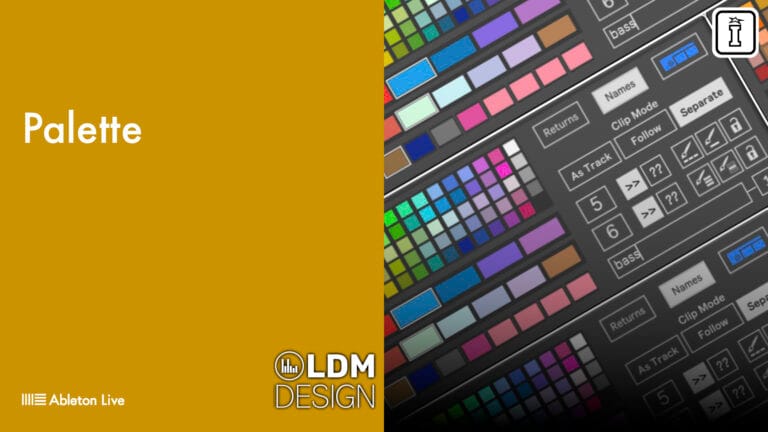
Palette di LDM Design
DAL CAOS ALLA COERENZA
RISPARMIO CON IL PACCHETTO TRIPLO: aggiungi al carrello tre o più prodotti LDM Design e risparmia automaticamente il 20% al momento del pagamento!
Il comportamento predefinito dei colori in Ableton Live è caotico: colori assegnati in modo casuale a tracce e clip senza alcuna logica organizzativa. Palette risolve questo problema offrendoti il controllo completo tramite tavolozze personalizzabili, automazione basata sull’abbinamento dei testi e strumenti di colorazione flessibili. Definisci quali colori apparire nei tuoi progetti e come vengono assegnati.
All’interno troverai:
- Tavolozze separate per tracce e clip — fino a 16 colori ciascuna, trascinabili dal selettore di colori di Live
- Tre modalità clip: «Come traccia» (le clip si abbinano alle tracce), «Segui» (tavolozze accoppiate), «Separate» (indipendenti)
- Slot per i nomi con abbinamento testuale — 8 slot che assegnano automaticamente un colore alle tracce in base al nome (ad es., “basso” → blu)
- Assegnazione sequenziale o casuale — scorrere i colori in ordine o selezionarli casualmente dalla tavolozza
- Strumenti “Paint All” / “Paint One” — ricolora istantaneamente interi progetti o singoli elementi
- Opzioni tracce raggruppate — colore unificato per le tracce raggruppate o colorazione indipendente
- Controllo delle tracce di ritorno — includere o escludere le tracce di ritorno dalle operazioni “Dipingi tutto”
- Automazione in background — configurala una volta sola e lasciala lavorare in modo invisibile mentre crei
Perfetto per produttori con progetti complessi, creatori di modelli, collaboratori che necessitano di un linguaggio visivo condiviso, creatori di tutorial o chiunque sia frustrato dai colori predefiniti casuali. Una volta configurato, Palette funziona in modo invisibile: le nuove tracce e i nuovi clip ricevono automaticamente i colori appropriati in base alle tue regole, mantenendo un’organizzazione armoniosa e professionale senza alcuno sforzo consapevole.
Richiede Ableton Live 11/12 Standard con MaxforLive o Suite | Mac/Windows
GUIDAPER L’UTENTE: Guida all’uso di Palette
Palette di LDM Design
DAL CAOS ALLA COERENZA
RISPARMIO CON IL PACCHETTO TRIPLO: aggiungi al carrello tre o più prodotti LDM Design e risparmia automaticamente il 20% al momento del pagamento!
Il comportamento predefinito dei colori in Ableton Live è caotico: colori assegnati in modo casuale a tracce e clip senza alcuna logica organizzativa. Palette risolve questo problema offrendoti il controllo completo tramite tavolozze personalizzabili, automazione basata sull’abbinamento dei testi e strumenti di colorazione flessibili. Definisci quali colori apparire nei tuoi progetti e come vengono assegnati.
All’interno troverai:
- Tavolozze separate per tracce e clip — fino a 16 colori ciascuna, trascinabili dal selettore di colori di Live
- Tre modalità clip: «Come traccia» (le clip si abbinano alle tracce), «Segui» (tavolozze accoppiate), «Separate» (indipendenti)
- Slot per i nomi con abbinamento testuale — 8 slot che assegnano automaticamente un colore alle tracce in base al nome (ad es., “basso” → blu)
- Assegnazione sequenziale o casuale — scorrere i colori in ordine o selezionarli casualmente dalla tavolozza
- Strumenti “Paint All” / “Paint One” — ricolora istantaneamente interi progetti o singoli elementi
- Opzioni tracce raggruppate — colore unificato per le tracce raggruppate o colorazione indipendente
- Controllo delle tracce di ritorno — includere o escludere le tracce di ritorno dalle operazioni “Dipingi tutto”
- Automazione in background — configurala una volta sola e lasciala lavorare in modo invisibile mentre crei
Perfetto per produttori con progetti complessi, creatori di modelli, collaboratori che necessitano di un linguaggio visivo condiviso, creatori di tutorial o chiunque sia frustrato dai colori predefiniti casuali. Una volta configurato, Palette funziona in modo invisibile: le nuove tracce e i nuovi clip ricevono automaticamente i colori appropriati in base alle tue regole, mantenendo un’organizzazione armoniosa e professionale senza alcuno sforzo consapevole.
Richiede Ableton Live 11/12 Standard con MaxforLive o Suite | Mac/Windows
GUIDAPER L’UTENTE: Guida all’uso di Palette
Buying for someone?Send a gift card →
Informazioni aggiuntive
| MaxforLive | Control Devices |
|---|---|
| Sistema operativo | Mac, Windows |
| Compatibilità con Ableton Live | Ableton Live 11 Standard with MaxforLive, Ableton Live 11 Suite, Ableton Live 12 Standard with MaxforLive, Ableton Live 12 Suite |
| Requisiti minimi | Ableton Live 11 Standard with MaxforLive Installed or Ableton Live 11 Suite |
PRICE: £12.00
Product reviews
5 out of 5
3 reviews
How item rating is calculated
We show the average based on reviews. Only genuine reviews are displayed.
Sort by
Giugno 23, 2025
This reviewer bought this product from our store.
È fantastico, molto versatile e
facilissimo da usare
Aprile 25, 2025
This reviewer bought this product from our store.
Davvero molto utile
Mi piace il modo in cui ora posso organizzare i miei clip e le mie tracce
Grazie
Aprile 7, 2025
This reviewer bought this product from our store.
Sono proprio questi piccoli miglioramenti alla qualità dell'esperienza d'uso in Ableton che ti mantengono motivato e ispirato.
Ottimo lavoro!
Palette di LDM Design
Il comportamento predefinito dei colori in Ableton Live è il caos. Crea una nuova traccia e ti viene assegnato un colore a caso. Importa dei clip e li vedrai apparire in qualsiasi tonalità Live decida di attribuire loro. Dopo poche ore di produzione, il tuo progetto sembra un arcobaleno esploso: colori disordinati che rendono difficile analizzare visivamente l’arrangiamento, identificare le tracce correlate o mantenere un senso di coerenza estetica. Palette risolve questo problema offrendoti il controllo completo sui colori delle tracce e dei clip attraverso tavolozze personalizzabili, automazione basata sull’abbinamento dei testi e strumenti di colorazione flessibili.
Questo dispositivo di controllo Max for Live ti permette di definire esattamente quali colori compaiono nei tuoi progetti e come vengono assegnati. Crea tavolozze separate per tracce e clip (fino a 16 colori ciascuna), imposta l’assegnazione automatica dei colori in base ai nomi delle tracce, scegli tra assegnazione sequenziale o casuale e utilizza gli strumenti di colorazione per colorare interi progetti o singoli elementi. Che tu voglia tutte le tue tracce di basso blu, la batteria rossa o i sintetizzatori che scorrono attraverso una sfumatura personalizzata, Palette ti offre il controllo necessario per creare set Live bellissimi, armoniosi e organizzati in modo professionale.
Panoramica e il problema del “caos cromatico”
Per impostazione predefinita, Ableton Live assegna i colori in modo casuale. Questa casualità non ha alcuno scopo organizzativo: crea solo rumore visivo. Dopo aver creato un progetto di 40 tracce con centinaia di clip, individuare elementi specifici diventa una vera e propria caccia al tesoro visiva. Quali tracce sono dedicate alla batteria? Dove si trovano le parti di basso? Quali clip appartengono al ritornello? Senza una codifica cromatica coerente, i tuoi occhi devono lavorare più del necessario.
Palette trasforma questo caos in ordine. Definisci una tavolozza di 5, 10 o 16 colori che desideri utilizzare. A ogni nuova traccia viene assegnato un colore dalla tua tavolozza in sequenza (o in modo casuale, se preferisci). Definisci una seconda tavolozza per i clip, che si coloreranno automaticamente secondo le regole da te stabilite. Assegna colori specifici alle tracce in base alla corrispondenza dei nomi: digita “basso” nel nome di una traccia e questa assumerà automaticamente il colore da te designato per il basso. Il risultato è una coerenza visiva che rende la navigazione, l’organizzazione e il flusso di produzione notevolmente più fluidi.
Tavolozze separate per tracce e clip
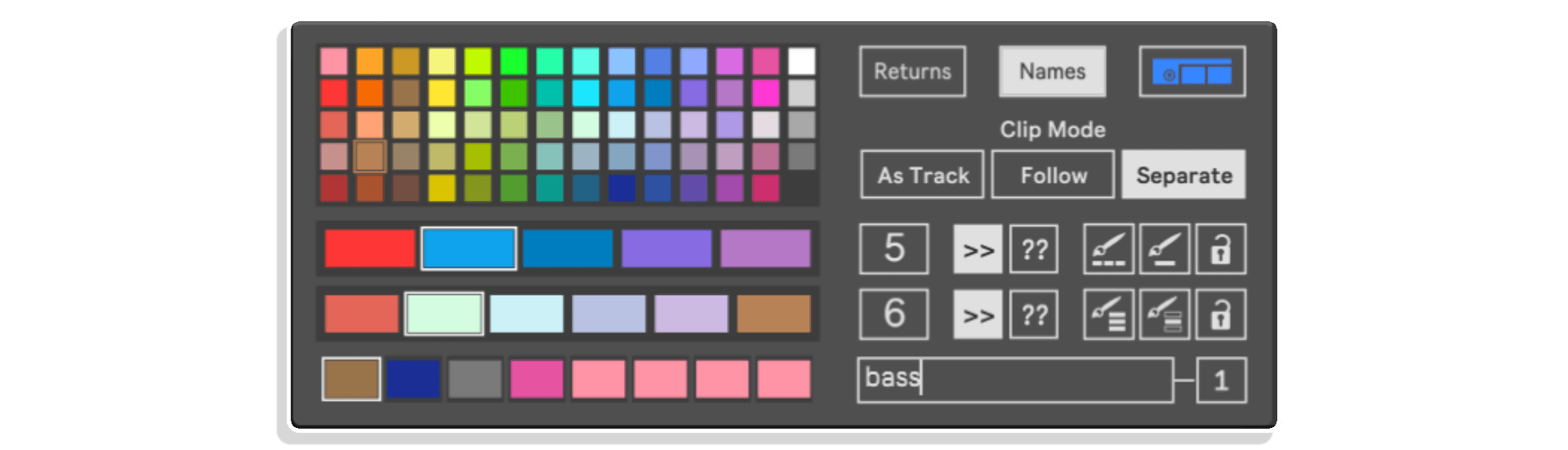
Palette offre due tavolozze di colori indipendenti: una per le tracce e una per i clip. Ciascuna tavolozza contiene fino a 16 colori che puoi trascinare dal selettore di colori di Live. Questa separazione ti offre un controllo flessibile sull’aspetto del tuo progetto a diversi livelli organizzativi.
La tavolozza delle tracce determina i colori per le tracce MIDI, le tracce audio e, facoltativamente, le tracce di ritorno. Definisci una tavolozza di 6 colori e, man mano che crei nuove tracce, queste assumeranno in sequenza quei 6 colori. Preferisci che le tracce utilizzino invece colori casuali dalla tua tavolozza? Passa dalla modalità Sequenziale a quella Casuale. La tavolozza garantisce che non vedrai mai un colore che non hai scelto esplicitamente.
La tavolozza Clip controlla i clip della vista Sessione e (in Live 11+) i clip dell’arrangiamento. Questa tavolozza funziona in modo indipendente o in coordinamento con la tavolozza delle tracce, a seconda della Modalità Clip selezionata (ne parleremo più avanti). Potresti utilizzare colori vivaci e saturi per le tracce, scegliendo invece tonalità pastello per i clip, creando così una gerarchia visiva in cui le tracce definiscono le sezioni e i clip aggiungono dettagli sottili.
Tre modalità clip per la massima flessibilità
La tavolozza offre tre modalità distinte per la colorazione dei clip, consentendoti di controllare la relazione tra i colori delle tracce e dei clip:
La modalità "Come traccia" fa sì che i clip ereditino il colore della loro traccia. Se una traccia è blu, tutti i clip su quella traccia sono blu. Questo crea schemi cromatici semplici e unificati in cui le tracce e i relativi clip formano blocchi visivi coesi. Perfetta quando si desidera un’organizzazione pulita e lineare.
La modalità "Segui" abbina la tavolozza dei clip a quella delle tracce. Una traccia colorata con lo slot 1 della tavolozza delle tracce fa sì che i clip siano colorati con lo slot 1 della tavolozza dei clip. Lo slot 2 della traccia si abbina allo slot 2 della clip e così via. Ciò crea colori coordinati ma distinti: le tracce potrebbero essere nei colori primari mentre le relative clip sono in tonalità complementari. Ottimo per mantenere le relazioni aggiungendo al contempo varietà visiva.
La modalità “Separata” rende le clip completamente indipendenti dai colori delle tracce. I clip scorrono attraverso la tavolozza dei clip indipendentemente dal colore della loro traccia. Ciò è utile quando si desidera che i clip rappresentino diversi tipi di contenuto (strofe, ritornelli, ponti) mentre le tracce rappresentano categorie di strumenti (batteria, basso, tastiere). I colori dei clip comunicano qualcosa di completamente diverso dai colori delle tracce.
Passa da una modalità all’altra in qualsiasi momento per riorganizzare istantaneamente la struttura visiva del tuo progetto.
Slot per i nomi con corrispondenza testuale – Colore automatico in base al nome della traccia
La funzionalità più potente di Palette è quella degli slot per i nomi con corrispondenza testuale. È possibile definire fino a 8 stringhe di testo, ciascuna associata a un colore specifico. Qualsiasi traccia il cui nome contenga quel testo assume automaticamente quel colore, sovrascrivendo la sequenza della tavolozza. La corrispondenza testuale non fa distinzione tra maiuscole e minuscole.
Esempio: assegna il marrone al testo “bass”, il rosso a “kick”, il giallo a “snare”, il blu a “keys” e il verde a “vocal”. Ora, ogni volta che crei una traccia denominata “Bass Line”, “Sub Bass” o qualsiasi altra che contenga la parola “bass”, questa assumerà automaticamente il colore marrone. Crea una traccia chiamata “Kick Drum” e diventerà rossa. Questa automazione garantisce una codifica cromatica coerente in tutti i tuoi progetti senza alcun intervento manuale.
Questa funzione è preziosissima per i produttori con flussi di lavoro consolidati. Una volta impostate le associazioni dei campi di nome, l’organizzazione dei colori diventa automatica. Ogni progetto che avvii utilizza lo stesso linguaggio cromatico, rendendo facile passare da una sessione all’altra e comprendere immediatamente la struttura. Il tuo cervello impara il codice colore una volta sola, dopodiché la navigazione diventa intuitiva in tutto il tuo lavoro.
Strumenti di colorazione – Ricolora i progetti all’istante
Oltre all’assegnazione automatica, Palette include strumenti per colorare attivamente i tuoi progetti:
"Paint All" ricolora ogni traccia e clip del progetto in base alle impostazioni della tavolozza. Utilizzalo per riorganizzare istantaneamente un progetto caotico o applicare una nuova combinazione di colori a una vecchia sessione. I colori delle tracce scorrono attraverso la tavolozza delle tracce, mentre le clip seguono le regole della "Clip Mode" selezionata. Puoi scegliere se includere le tracce di ritorno nell’operazione "Paint All".
"Paint One" consente di selezionare manualmente singole tracce o clip da colorare. Fare clic su "Paint One", quindi sulla traccia o sulla clip che si desidera colorare. Il colore attualmente selezionato viene prelevato dalla tavolozza. Abilitando l’opzione "Lock", "Paint One" rimane attivo, consentendo di colorare più elementi in sequenza senza dover cliccare nuovamente sul pulsante.
Il controllo "Impostazioni" consente di passare dalla modalità "Sequenziale" a quella "Casuale". La modalità "Sequenziale" scorre i colori della tavolozza in ordine. La modalità "Casuale" seleziona i colori in modo casuale dalla tavolozza. Ciò si applica sia all’assegnazione automatica (nuove tracce) che alle operazioni "Dipingi tutto".
Opzioni delle tracce di gruppo
L’interruttore "Gruppi" determina come vengono colorate le tracce raggruppate. Con l’opzione "Gruppi" abilitata, tutte le tracce all’interno di una cartella di gruppo condividono il colore della traccia del gruppo, mantenendo un’unità visiva che indica la loro appartenenza allo stesso gruppo. Con l’opzione "Gruppi" disabilitata, le tracce all’interno dei gruppi vengono colorate in modo indipendente, trattando la cartella di gruppo esclusivamente come struttura organizzativa senza coordinamento cromatico.
Ciò è particolarmente utile per i progetti con molte cartelle di gruppo. Attiva "Gruppi" quando desideri che le cartelle "contengano" visivamente le relative tracce con colori corrispondenti. Disattiva "Gruppi" quando la struttura delle cartelle serve solo a fini organizzativi, ma desideri che le tracce siano colorate in base al tipo (tutte le percussioni di un unico colore, indipendentemente dal gruppo di percussioni a cui appartengono).
Integrazione nel flusso di lavoro
Configurare Palette è semplicissimo. Caricate il dispositivo in qualsiasi punto di Live (non importa dove, poiché si tratta di un dispositivo di controllo, non audio/MIDI). Progettate la tavolozza delle tracce trascinando i colori dal selettore di colori negli slot della tavolozza. Progettate la tavolozza dei clip. Se lo desiderate, configurate gli slot di corrispondenza dei nomi. Scegli la modalità Sequenziale o Casuale, seleziona la modalità clip e decidi se utilizzare i gruppi. Da quel momento in poi, Palette gestisce automaticamente i colori mentre lavori.
Una volta configurata, Palette opera in modo invisibile in background. Crea nuove tracce e queste riceveranno automaticamente i colori appropriati. Crea clip e queste si coloreranno secondo le tue regole. L’organizzazione avviene senza alcuno sforzo consapevole, permettendoti di concentrarti interamente sulla musica piuttosto che sulla gestione visiva.
Quando riprendi vecchi progetti o collabori con altri, usa “Paint All” per applicare istantaneamente il tuo sistema di colori a qualsiasi sessione. Ciò che era caotico diventa organizzato in pochi secondi.
Applicazioni creative
Codifica cromatica specifica per genere: crea tavolozze che si abbinino alle atmosfere musicali. Colori scuri e saturi per i progetti techno. Colori luminosi e vivaci per il pop. Toni terra per sessioni organiche e acustiche. L’estetica visiva supporta l’estetica sonora.
Colorazione basata sulle sezioni: usa la modalità “Separate clip”, in cui i colori delle clip rappresentano le sezioni del brano — blu per le strofe, rosso per i ritornelli, giallo per i bridge — mentre i colori delle tracce rappresentano i tipi di strumento. La navigazione visiva dell’arrangiamento diventa immediata.
Coerenza dei modelli: configura la tavolozza nei tuoi modelli di progetto con la tua nomenclatura standard delle tracce e la tua combinazione di colori. Ogni nuovo progetto inizia con il tuo linguaggio visivo già ben definito.
Chiarezza collaborativa: quando più persone lavorano su un progetto, una codifica cromatica coerente (soprattutto basata sui nomi) garantisce che tutti comprendano l’organizzazione senza bisogno di spiegazioni. «Le tracce blu sono la batteria» diventa un linguaggio universale.
Branding visivo: abbina i colori alla tavolozza del tuo marchio personale o dell’etichetta discografica, creando un’estetica coerente in tutti i progetti per screenshot, tutorial o dirette streaming.
Come utilizzarla
Carica Palette in qualsiasi punto di Ableton Live. Fai clic sull’interruttore “Names” per visualizzare gli slot di corrispondenza dei nomi se desideri utilizzare la colorazione basata sul testo. Trascina i colori dal selettore di colori in alto negli slot della tavolozza delle tracce e dei clip. Regola le dimensioni della tavolozza (fino a 16 colori ciascuna). Configura gli slot di corrispondenza dei nomi facendo clic sulla casella del nome e digitando il testo.
Scegli la modalità Sequenziale o Casuale, seleziona la modalità clip (Come traccia, Segui o Separata) e decidi se i gruppi devono unificare i colori delle tracce di gruppo. Da questo punto in poi, Palette funziona automaticamente man mano che crei tracce e clip.
Utilizza "Paint All" per ricolorare interi progetti. Utilizza "Paint One" per colorare manualmente elementi specifici. Tutte le impostazioni vengono salvate con il tuo set di Live, quindi ogni progetto può avere la propria combinazione di colori oppure puoi utilizzare la stessa configurazione di Palette in tutti i progetti tramite i modelli.
Ideale per
Produttori che lavorano su progetti complessi con molte tracce e hanno bisogno di organizzazione visiva. Chiunque sia infastidito dai colori predefiniti casuali di Ableton. Creatori di modelli che desiderano schemi cromatici coerenti. Collaboratori che necessitano di un linguaggio visivo condiviso nei progetti di gruppo. Perfezionisti che desiderano un’estetica dei progetti bella e armoniosa. Creatori di tutorial e streamer che desiderano sessioni dall’aspetto professionale. Chiunque dia importanza all’ottimizzazione del flusso di lavoro e alla chiarezza visiva.
Cosa è incluso
- Dispositivo di controllo Palette MaxforLive
- Guida utente completa con spiegazioni dettagliate dei parametri
- Fino a 16 colori per ciascuna delle palette di tracce e clip
- 8 slot per i nomi con corrispondenza testuale per la colorazione automatica
- Compatibile con Ableton Live 11 e 12 (versione Standard con MaxforLive o Suite)
Requisiti
- Ableton Live 11 Standard con MaxforLive installato, oppure Ableton Live 11/12 Suite
- Sistema operativo Mac o Windows
- Nota: la colorazione delle clip nell’Arrangement è disponibile solo in Live 11 e versioni successive
Palette di LDM Design trasforma il caotico comportamento cromatico di Ableton Live in una struttura visiva organizzata e armoniosa. Palette separate per tracce e clip, automazione con corrispondenza del testo, tre modalità clip e strumenti di pittura flessibili ti offrono il controllo completo sull’aspetto dei tuoi progetti, rendendo la navigazione più semplice e la produzione più piacevole.
RISPARMIO CON IL PACCHETTO TRIPLO
RISPARMIO CON IL PACCHETTO TRIPLO: aggiungi al carrello tre o più prodotti LDM Design a tua scelta e risparmia automaticamente il 20% al momento del pagamento!
Scopri altri strumenti LDM Design: Swingmaster | Trisektor | O-blek | MIDI Filter TEN | Visualizza tutti i prodotti LDM Design
Frequently Asked Questions
A: Palette è un dispositivo di controllo MaxforLive che offre il controllo completo sui colori delle tracce e dei clip in Ableton Live. Dispone di tavolozze separate per tracce e clip (fino a 16 colori ciascuna), 8 slot per i nomi con abbinamento testuale che colorano automaticamente le tracce in base ai loro nomi, tre modalità clip (Come traccia, Segui, Separata), l’assegnazione sequenziale o casuale dei colori e strumenti di colorazione (Colora tutto/Colora uno) per ricolorare i progetti. L’unificazione opzionale dei colori delle tracce di gruppo e il controllo delle tracce di ritorno offrono ulteriore flessibilità. Palette elimina i colori casuali e caotici e crea progetti armoniosi e organizzati in modo professionale. D: Questo prodotto richiede MaxforLive? R: Sì, Palette è un dispositivo MaxforLive.
A: MaxforLive è una piattaforma che integra l'ambiente di programmazione visiva Max con Ableton Live, consentendo agli utenti di creare e utilizzare dispositivi audio, MIDI e di controllo personalizzati.
R: La tavolozza offre 8 spazi per i nomi in cui è possibile inserire stringhe di testo e assegnare un colore a ciascuna di esse. Quando si crea una traccia il cui nome contiene quel testo (senza distinzione tra maiuscole e minuscole), essa assume automaticamente quel colore, sovrascrivendo la normale sequenza della tavolozza. Ad esempio, se si assegna il blu al testo “bass”, qualsiasi traccia che contenga “bass” nel nome (come “Bass Line”, “Sub Bass”, “808 Bass”) diventerà automaticamente blu. Ciò garantisce una codifica cromatica coerente in tutti i progetti senza alcun intervento manuale, e i colori degli slot per i nomi hanno la precedenza sui colori della tavolozza.
A: Modalità “Track”: i clip ereditano il colore della traccia a cui appartengono, per schemi cromatici semplici e uniformi. Modalità “Follow”: la tavolozza dei clip si abbina a quella delle tracce — lo slot 1 della traccia assume il colore dello slot 1 del clip, creando colori coordinati ma distinti. Modalità "Separata": i clip scorrono la tavolozza dei clip indipendentemente dai colori delle tracce, il che è utile quando i clip rappresentano diversi tipi di contenuto (strofe/ritornelli) mentre le tracce rappresentano categorie di strumenti.
A: Sì! Il pulsante "Paint All" ricolora istantaneamente tutte le tracce e i clip del progetto in base alle impostazioni della tavolozza. È perfetto per riorganizzare progetti disordinati o per applicare nuove combinazioni di colori a vecchie sessioni. È inoltre possibile utilizzare "Paint One" per colorare manualmente singole tracce o clip. Attiva l'opzione "Lock" per colorare più elementi in sequenza senza dover cliccare nuovamente.
R: Puoi scoprire altri strumenti e dispositivi di LDM Design qui: LDM Design
Important Information
V1.1.0 – Pubblicata a febbraio 2026
La Name Palette non funzionava per gli utenti di Live 11 con la versione inclusa in M4L. Pertanto, ora è inclusa una versione per Live 11 che funziona con tutte le funzionalità
V1.0.0 – Versione iniziale – marzo 2025
I nostri prodotti vengono generalmente forniti come file ZIP da scaricare, che in tutti i casi dovranno essere estratti e salvati sul disco rigido prima dell’installazione. Di seguito sono riportati i dettagli sui diversi tipi di file forniti e su come utilizzarli.
File .alp – Si tratta di pacchetti per Ableton Live che verranno installati direttamente nella sezione “Pacchetti” del browser di Ableton Live oppure richiederanno di salvarli sul disco rigido. Per i pacchetti che si installano nella libreria, quando si fa doppio clic su di essi apparirà una finestra pop-up che chiederà di confermare che l’installazione sia corretta, poiché i file sono contrassegnati come “Legacy”. È tutto a posto e si può procedere tranquillamente: i pacchetti sono stati creati utilizzando il formato di una versione precedente di Live e rimangono quindi compatibili con la versione attuale.
File .amxd – Si tratta di singoli dispositivi MaxforLive che possono essere salvati in qualsiasi posizione sul disco rigido. Ti consigliamo di creare una cartella apposita e di aggiungerla come posizione nella sezione “Luoghi” del browser di Live.
CONTRATTO DI LICENZA PER L'UTENTE FINALE DEI PRODOTTI SOFTWARE DI ISOTONIK STUDIOS.
SI PREGA DI LEGGERE ATTENTAMENTE I TERMINI E LE CONDIZIONI DEL PRESENTE CONTRATTO DI LICENZA PRIMA DI PROCEDERE ALL'INSTALLAZIONE DEL PROGRAMMA.
Il presente Contratto di licenza con l’utente finale (di seguito denominato “EULA”) costituisce un accordo legale tra una persona fisica o un singolo soggetto giuridico (di seguito denominato “LICENZIATARIO”) e Isotonik Studios relativo ai prodotti software di Isotonik Studios, che possono includere componenti software associati, supporti, materiale stampato, e la documentazione “online” o elettronica (di seguito denominati “PRODOTTO SOFTWARE”). Installando, copiando o utilizzando in altro modo il PRODOTTO SOFTWARE, il LICENZIATARIO accetta di essere vincolato dai termini del presente EULA.
Il presente EULA costituisce l’accordo completo relativo al programma tra il LICENZIATARIO e Isotonik Studios e sostituisce qualsiasi proposta, dichiarazione o intesa precedente tra le parti. Se il LICENZIATARIO non accetta i termini del presente EULA, non deve installare né utilizzare il PRODOTTO SOFTWARE.
Il PRODOTTO SOFTWARE è protetto dalle leggi sul diritto d’autore e dai trattati internazionali in materia, nonché da altre leggi e trattati sulla proprietà intellettuale. Il PRODOTTO SOFTWARE viene concesso in licenza, non venduto.
- CONCESSIONE DI LICENZA.
Il PRODOTTO SOFTWARE viene concesso in licenza come segue:
(a) Installazione e utilizzo. A condizione che il LICENZIATARIO abbia pagato i canoni di licenza applicabili, Isotonik Studios concede al LICENZIATARIO il diritto di installare e utilizzare copie del PRODOTTO SOFTWARE su un massimo di due computer di sua proprietà che eseguano una copia con licenza valida del sistema operativo per cui il PRODOTTO SOFTWARE è stato progettato [ad es., Windows 10, macOS]. I computer devono essere di proprietà del LICENZIATARIO.
(b) Copie di backup. Il LICENZIATARIO può inoltre effettuare copie del PRODOTTO SOFTWARE nella misura necessaria a fini di backup e archiviazione.
- DESCRIZIONE DI ALTRI DIRITTI E LIMITAZIONI.
(a) Mantenimento delle note sul copyright. Il LICENZIATARIO non deve rimuovere né alterare alcuna nota sul copyright presente su nessuna delle copie del PRODOTTO SOFTWARE.
(b) Distribuzione. Il LICENZIATARIO non può distribuire copie registrate del PRODOTTO SOFTWARE a terzi.
(c) Divieto di ingegneria inversa, decompilazione e disassemblaggio. Il LICENZIATARIO non può effettuare operazioni di ingegneria inversa, decompilare o disassemblare il PRODOTTO SOFTWARE, salvo e solo nella misura in cui tale attività sia espressamente consentita dalla legge applicabile, nonostante la presente limitazione.
(d) Noleggio. Il LICENZIATARIO non può noleggiare, dare in leasing o prestare il PRODOTTO SOFTWARE.
(e) Trasferimento della licenza. Il LICENZIATARIO non può trasferire la propria licenza relativa al PRODOTTO SOFTWARE a terzi. Qualsiasi tentativo in tal senso sarà considerato una violazione del presente EULA.
(f) Servizi di assistenza. Isotonik Studios può fornire al LICENZIATARIO servizi di assistenza relativi al PRODOTTO SOFTWARE per un periodo di 12 mesi a decorrere dalla data di acquisto. Qualsiasi codice software supplementare fornito al LICENZIATARIO nell’ambito dei Servizi di assistenza sarà considerato parte integrante del PRODOTTO SOFTWARE e soggetto ai termini e alle condizioni del presente EULA.
(g) Conformità alle leggi applicabili. Il LICENZIATARIO è tenuto a rispettare tutte le leggi applicabili relative all’uso del PRODOTTO SOFTWARE.
- RISOLUZIONE Fatti salvi eventuali altri diritti, Isotonik Studios potrà risolvere il presente EULA qualora il LICENZIATARIO non rispetti i termini e le condizioni del presente EULA. In tal caso, il LICENZIATARIO dovrà distruggere tutte le copie del PRODOTTO SOFTWARE in suo possesso.
- DIRITTO D’AUTORE Tutti i diritti, inclusi, a titolo esemplificativo ma non esaustivo, i diritti d’autore, relativi al PRODOTTO SOFTWARE e a qualsiasi sua copia sono di proprietà di Isotonik Studios o dei suoi fornitori. Tutti i diritti di proprietà e di proprietà intellettuale relativi ai contenuti a cui è possibile accedere tramite l’uso del PRODOTTO SOFTWARE sono di proprietà dei rispettivi titolari e possono essere protetti dalle leggi e dai trattati applicabili in materia di diritto d’autore o di proprietà intellettuale. Il presente EULA non concede al LICENZIATARIO alcun diritto di utilizzare tali contenuti. Tutti i diritti non espressamente concessi sono riservati da Isotonik Studios.
- NESSUNA GARANZIA Isotonik Studios declina espressamente qualsiasi garanzia relativa al PRODOTTO SOFTWARE. Il PRODOTTO SOFTWARE viene fornito “così com’è”, senza alcuna garanzia espressa o implicita di alcun tipo, incluse, a titolo esemplificativo ma non esaustivo, eventuali garanzie di commerciabilità, non violazione o idoneità a uno scopo particolare. Isotonik Studios non garantisce né si assume alcuna responsabilità per l’accuratezza o la completezza di qualsiasi informazione, testo, grafica, link o altro elemento contenuto nel PRODOTTO SOFTWARE. Isotonik Studios non fornisce alcuna garanzia in merito a eventuali danni che potrebbero essere causati dalla trasmissione di virus informatici, worm, bombe a orologeria, bombe logiche o altri programmi informatici simili. Isotonik Studios declina inoltre espressamente qualsiasi garanzia o dichiarazione nei confronti del LICENZIATARIO o di terzi.
- LIMITAZIONE DI RESPONSABILITÀ In nessun caso Isotonik Studios sarà responsabile per eventuali danni (inclusi, senza limitazioni, perdita di profitti, interruzione dell’attività o perdita di informazioni) derivanti dall’uso o dall’impossibilità di utilizzare il PRODOTTO SOFTWARE da parte del LICENZIATARIO, anche qualora Isotonik Studios fosse stata informata della possibilità di tali danni. In nessun caso Isotonik Studios sarà responsabile per la perdita di dati o per danni indiretti, speciali, incidentali, consequenziali (inclusi i mancati profitti) o di altro tipo, derivanti da responsabilità contrattuale, extracontrattuale o di altro tipo. Isotonik Studios non si assume alcuna responsabilità in merito al contenuto del PRODOTTO SOFTWARE o di qualsiasi sua parte, inclusi, a titolo esemplificativo ma non esaustivo, errori o omissioni in esso contenuti, diffamazione, violazioni dei diritti di pubblicità, della privacy, dei diritti sui marchi, interruzione dell’attività, lesioni personali, perdita della privacy, diritti morali o divulgazione di informazioni riservate.
Frequently Bought Together