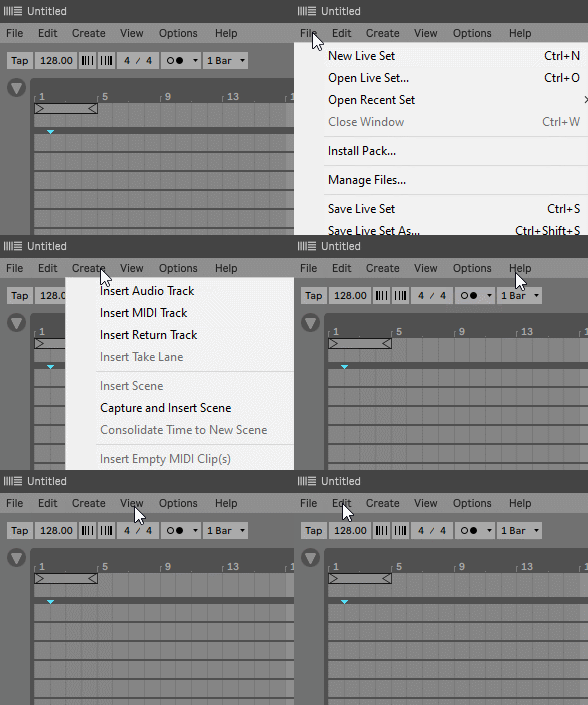
A: „Fancy Menu Bar“ ist ein MaxforLive-Gerät, das eine anpassbare Titelleiste und Menüleiste über die Windows-Oberfläche von Ableton Live legt und dabei das standardmäßige graue Design des Systems durch Farben ersetzt, die zu dem von Ihnen gewählten hellen oder dunklen Design passen – so wird die visuelle Kontinuität in Ihrer gesamten Produktionsumgebung gewahrt.
Fancy Menu Bar von Killihu
ENDLICH EINE MENÜLEISTE, DIE ZU IHREM THEMA PASST
Lass nicht länger zu, dass die graue Menüleiste von Windows die visuelle Harmonie von Ableton Live stört. „Fancy Menu Bar“ von killihu fügt eine vollständig anpassbare Titel- und Menüleiste hinzu, die sich nahtlos in deine hellen oder dunklen Designs einfügt – und sorgt so für eine professionelle visuelle Kontinuität in deiner gesamten Produktionsumgebung.
Das bietet das Plugin:
- Anpassbare Farben für Titel- und Menüleiste (Hintergrund und Text können unabhängig voneinander konfiguriert werden)
- Zweifarbige Design-Voreinstellungen („Hell“ und „Dunkel“), die sich mit einem Klick umschalten lassen
- Erweiterter Farbwähler, der Farben von beliebigen Stellen auf dem Bildschirm erfasst – einschließlich anderer Anwendungen
- Unterstützung für sieben Sprachen (Deutsch, Englisch, Spanisch, Französisch, Italienisch, Japanisch, Vereinfachtes Chinesisch)
- Live-Themenwechsel mit einem Klick, ohne die Einstellungen öffnen zu müssen
- Funktionaler Menüzugriff mit vollständigen Dropdown-Funktionen
- Anzeige des Projektnamens mit Schaltfläche zum manuellen Aktualisieren
- Automatisches Ein- und Ausblenden beim Maximieren bzw. Minimieren des Live-Fensters
- Erweiterte Integration von Symbolleisten-Schaltflächen für eine abgestimmte Anpassung der Benutzeroberfläche
Konfigurieren Sie RGB-Werte manuell oder nehmen Sie Farben direkt von Ihrem Bildschirm auf, wechseln Sie sofort zwischen hellen und dunklen Designs und beseitigen Sie die optische Diskrepanz zwischen dem Windows-Systemdesign und der sorgfältig gestalteten Benutzeroberfläche von Live. Erfordert das begleitende killihu Device Tool (kDT.exe) für den Designwechsel und die automatische Verwaltung der Sichtbarkeit.
Kompatibel mit Ableton Live 10, 11 und 12 mit Max for Live. Nur Windows. Erfordert ein maximiertes Fenster (kein Vollbildmodus).
BENUTZERHANDBUCH: Fancy Menu Bar 1.5
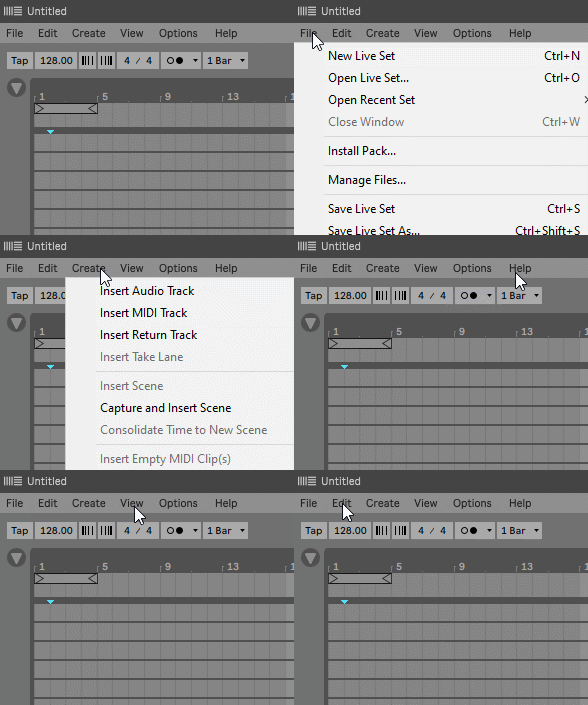
Fancy Menu Bar von Killihu
ENDLICH EINE MENÜLEISTE, DIE ZU IHREM THEMA PASST
Lass nicht länger zu, dass die graue Menüleiste von Windows die visuelle Harmonie von Ableton Live stört. „Fancy Menu Bar“ von killihu fügt eine vollständig anpassbare Titel- und Menüleiste hinzu, die sich nahtlos in deine hellen oder dunklen Designs einfügt – und sorgt so für eine professionelle visuelle Kontinuität in deiner gesamten Produktionsumgebung.
Das bietet das Plugin:
- Anpassbare Farben für Titel- und Menüleiste (Hintergrund und Text können unabhängig voneinander konfiguriert werden)
- Zweifarbige Design-Voreinstellungen („Hell“ und „Dunkel“), die sich mit einem Klick umschalten lassen
- Erweiterter Farbwähler, der Farben von beliebigen Stellen auf dem Bildschirm erfasst – einschließlich anderer Anwendungen
- Unterstützung für sieben Sprachen (Deutsch, Englisch, Spanisch, Französisch, Italienisch, Japanisch, Vereinfachtes Chinesisch)
- Live-Themenwechsel mit einem Klick, ohne die Einstellungen öffnen zu müssen
- Funktionaler Menüzugriff mit vollständigen Dropdown-Funktionen
- Anzeige des Projektnamens mit Schaltfläche zum manuellen Aktualisieren
- Automatisches Ein- und Ausblenden beim Maximieren bzw. Minimieren des Live-Fensters
- Erweiterte Integration von Symbolleisten-Schaltflächen für eine abgestimmte Anpassung der Benutzeroberfläche
Konfigurieren Sie RGB-Werte manuell oder nehmen Sie Farben direkt von Ihrem Bildschirm auf, wechseln Sie sofort zwischen hellen und dunklen Designs und beseitigen Sie die optische Diskrepanz zwischen dem Windows-Systemdesign und der sorgfältig gestalteten Benutzeroberfläche von Live. Erfordert das begleitende killihu Device Tool (kDT.exe) für den Designwechsel und die automatische Verwaltung der Sichtbarkeit.
Kompatibel mit Ableton Live 10, 11 und 12 mit Max for Live. Nur Windows. Erfordert ein maximiertes Fenster (kein Vollbildmodus).
BENUTZERHANDBUCH: Fancy Menu Bar 1.5
Zusätzliche Informationen
| MaxforLive | Control Devices |
|---|---|
| Ableton Live Compatibility | Ableton Live 10 Standard with MaxforLive, Ableton Live 10 Suite, Ableton Live 11 Standard with MaxforLive, Ableton Live 11 Suite, Ableton Live 12 Standard with MaxforLive, Ableton Live 12 Suite |
| Min. Requirements | Ableton Live 10 Standard with MaxforLive Installed or Ableton Live 10 Suite |
| OS | Windows |
Product reviews
Write a review
No reviews yet. Be the first to review this product.
Fancy Menu Bar von Killihu
Übersicht & Inspiration
Warum unterbricht die sorgfältig gestaltete Benutzeroberfläche von Ableton Live die visuelle Kontinuität, sobald man das Fenster maximiert? Warum zwingt Windows deinem perfekt gestalteten Arbeitsbereich die standardmäßigen Farben der Menüleiste des Betriebssystems auf?
„Fancy Menu Bar“ von killihu beseitigt die störende Diskrepanz zwischen dem Menüdesign des Windows-Betriebssystems und den Farbschemata von Ableton Live, indem es eine vollständig anpassbare Titelleiste und Menüleiste überlagert, die zur Ästhetik Ihres Workflows passt. Ersetzen Sie die starren grauen Menüs von Windows durch Farben, die sich nahtlos in helle oder dunkle Designs einfügen, und bewahren Sie so die visuelle Harmonie in Ihrer gesamten Produktionsumgebung.
Das schwebende Overlay zeigt Ihren Projektnamen an, ermöglicht den Wechsel des Farbschemas (Hell/Dunkel) mit einem Klick, ohne die Einstellungen öffnen zu müssen, und bietet Zugriff auf die Menüfunktionen in sieben Sprachen (Deutsch, Englisch, Spanisch, Französisch, Italienisch, Japanisch, Vereinfachtes Chinesisch). Zwei unabhängige Farbschemata (helles und dunkles Design) wechseln sofort, wenn Sie das Erscheinungsbild von Live ändern, während der erweiterte Farbwähler Farben von beliebigen Stellen auf dem Bildschirm – einschließlich anderer Anwendungen – erfasst, um eine perfekte Farbanpassung zu gewährleisten.
Das Element wird automatisch angezeigt, wenn Live maximiert ist, und ausgeblendet, wenn es minimiert oder nicht maximiert ist, wodurch die manuelle Fensterverwaltung entfällt. In Kombination mit der mitgelieferten Anwendung „killihu Device Tool“ verwandelt Fancy Menu Bar die Windows-Oberfläche von Live von einem optisch unzusammenhängenden Erscheinungsbild in ein professionell abgestimmtes Gesamtbild.
Funktionen & Highlights
Anpassbare Farben für Titel- und Menüleiste – Legen Sie Hintergrund- und Textfarben für die Titelleiste (mit dem Projektnamen) und die Menüleiste (Datei, Bearbeiten, Erstellen usw.) unabhängig voneinander fest. Ersetzen Sie das standardmäßige graue Design von Windows durch Farben, die zu den Live-Designs passen, und schaffen Sie so eine nahtlose visuelle Integration in Ihrem gesamten Arbeitsbereich.
Voreinstellungen für zweifarbige Designs – Konfigurieren Sie zwei vollständige Farbschemata („Helles Design“ und „Dunkles Design“), die bei Verwendung der integrierten Schaltflächen zum Wechseln des Designs automatisch umgeschaltet werden. Ideal für Nutzer, die im Laufe des Tages zwischen hellen und dunklen Live-Designs wechseln – so bleibt die Farbharmonie erhalten, ohne dass die Farben der Benutzeroberfläche manuell neu konfiguriert werden müssen.
Erweitertes Farbauswahlsystem – Legen Sie Farben über RGB-Eingabefelder fest oder aktivieren Sie die Farbauswahl, um Farben von beliebigen Stellen auf dem Bildschirm zu erfassen. Klicken Sie auf ein beliebiges sichtbares Element – die Live-Benutzeroberfläche, Plugin-Fenster, Browser-Registerkarten, den Desktop-Hintergrund –, um diese exakte Farbe sofort zu erfassen und anzuwenden. Erzielen Sie eine perfekte Farbanpassung, ohne RGB-Werte erraten zu müssen.
Unterstützung für sieben Sprachen – Die Menüleiste wird in Deutsch, Englisch, Español (Spanisch), Français (Französisch), Italiano (Italienisch), 日本語 (Japanisch) oder 简体中文 (Vereinfachtes Chinesisch) angezeigt. Wählen Sie die Sprache aus, die Ihren Live-Einstellungen entspricht, um eine einheitliche Lokalisierung der Benutzeroberfläche zu gewährleisten. Hinweis: Für die Unterstützung asiatischer Sprachen ist Live 12 erforderlich.
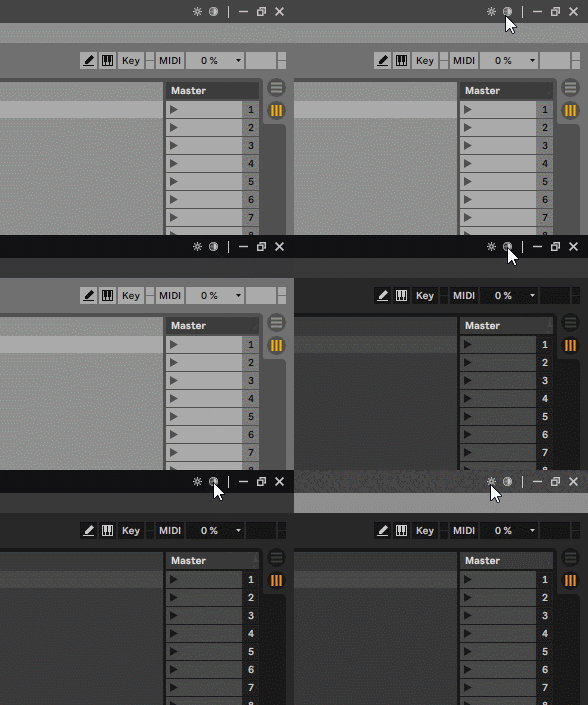
Themenwechsel mit einem Klick – Wechsle zwischen zwei vordefinierten Live-Farbthemen, ohne das Einstellungsfenster zu öffnen. Klicke auf das Sonnensymbol für das helle Thema und auf das Mondsymbol für das dunkle Thema – die Anwendung „killihu Device Tool“ automatisiert die Änderung der Einstellungen über Tastatur- und Mausautomatisierung. Sowohl die Farben der „Fancy Menu Bar“ als auch die Benutzeroberfläche von Live werden gleichzeitig aktualisiert.
Anzeige des Projektnamens mit manueller Aktualisierung – In der Titelleiste wird der Name Ihres aktuellen Projekts angezeigt. Wenn Sie „Speichern unter“ verwenden, klicken Sie auf das Ableton-Logo, um den angezeigten Namen manuell zu aktualisieren (Live aktualisiert diese Information nicht automatisch, daher gewährleistet die manuelle Auslösung die Genauigkeit).
Funktionaler Zugriff auf die Menüleiste – Die Overlay-Menüleiste ist nicht nur rein kosmetischer Natur – klicke auf einen beliebigen Menüpunkt („Datei“, „Bearbeiten“, „Erstellen“, „Ansicht“, „Optionen“, „Hilfe“ usw.), um das entsprechende Dropdown-Menü mit vollem Funktionsumfang aufzurufen. Alle Standard-Menüoperationen in Live funktionieren identisch wie in der Systemmenüleiste, nur mit deinen benutzerdefinierten Farben.
Automatisches Ein-/Ausblenden – Das Gerät wird automatisch angezeigt, wenn das Live-Fenster maximiert ist, und ausgeblendet, wenn es minimiert oder aus dem maximierten Modus zurückgesetzt wird (in den Fenstermodus). Durch erneutes Maximieren des Fensters wird das Overlay sofort wieder eingeblendet. Diese intelligente Verwaltung der Sichtbarkeit macht manuelles Umschalten überflüssig und sorgt gleichzeitig dafür, dass die angepasste Benutzeroberfläche bei Bedarf erhalten bleibt.
Integration der Standard-Fenstersteuerung – Die Titelleiste enthält die Standard-Windows-Steuerelemente (Minimieren, Maximieren/Wiederherstellen, Schließen). Diese Schaltflächen lösen sowohl ihre normalen Fensterfunktionen als auch das automatische Ein- und Ausblendverhalten des Geräts über die Anwendung „killihu Device Tool“ aus.
Konfigurierbare Ein-/Ausblendsteuerung – Die Ein-/Ausblend-Schaltfläche im Geräterack lässt sich über die Tastatur zuweisen, was den Zugriff per Tastenkombination zur manuellen Steuerung des Overlays ermöglicht. Nützlich, um die Benutzeroberfläche unabhängig vom Fensterstatus schnell ein- oder auszublenden.
Integration der „Advanced Toolbar Buttons“ – „Fancy Menu Bar“ koordiniert sich automatisch mit dem „Advanced Toolbar Buttons“-Gerät von killihu, sobald beide geladen sind. Das Ein- und Ausblendverhalten wirkt sich auf beide Geräte gleichzeitig aus, und Schaltflächen zum Wechseln des Designs aktualisieren beide Benutzeroberflächen. Für beide Geräte kommen dieselbe „kDT.exe“-Anwendung und dieselbe Tastaturbelegung zum Einsatz.
Kompatibilität mit mehreren Monitoren – In Setups mit mehreren Monitoren wird das Overlay auf dem Monitor angezeigt, der in den Windows-Einstellungen als „Hauptmonitor“ festgelegt ist. Das Gerät passt sich an die Bildschirmgröße statt an die Fenstergröße an und gewährleistet so eine korrekte Ausrichtung, wenn es bei verschiedenen Bildschirmkonfigurationen maximiert wird.
Verwendung
Installieren Sie die Anwendung „killihu Device Tool“ (kDT.exe), bevor Sie das Gerät laden. Entpacken Sie kDT.exe aus der ZIP-Datei und führen Sie die Datei aus – daraufhin erscheint ein Symbol in der Windows-Taskleiste. Konfigurieren Sie die kDT-Einstellungen, indem Sie mit der rechten Maustaste auf das Taskleistensymbol klicken: Wählen Sie Ihre Live-Version (10, 11 oder 12) aus, legen Sie die „Device Show Key“ fest (diejenige Tastenkombination, die Sie in Live der „Show“-Taste des Geräts zugewiesen haben) und geben Sie die Zahlen für die Position des hellen und des dunklen Designs aus den Live-Einstellungen ein (zählen Sie die Designliste von 1 an ab).
Lade die entsprechende Geräteversion auf eine beliebige Audiospur: „Fancy Menu Bar.amxd“ für Live 10/11 oder „Fancy Menu Bar 12.amxd“ für Live 12. Klicken Sie im Geräte-Rack auf „Show“, um das Overlay anzuzeigen – es erscheint über der Titelleiste und der Menüleiste von Live, wenn das Fenster maximiert ist.
Öffne die „Einstellungen“ im Gerät, um Farben und Sprache zu konfigurieren. Wähle die Sprache aus, die mit den Live-Einstellungen übereinstimmt. Legen Sie zunächst die Farben für das „Farbschema (Hell)“ mithilfe der RGB-Eingabefelder oder des Farbwählers fest – aktivieren Sie das Farbwähler-Symbol und klicken Sie dann an eine beliebige Stelle auf dem Bildschirm, um Farben auszuwählen. Konfigurieren Sie den Hintergrund der oberen Leiste, den Text der oberen Leiste, den Hintergrund der Menüleiste und den Menütext unabhängig voneinander. Wiederholen Sie den Vorgang für das „Farbschema (Dunkel)“, um Ihr zweites Farbschema zu erstellen.
Aktivieren Sie in den Einstellungen die Option „Themen-Schaltflächen anzeigen“, um die Sonnen- und Mond-Symbole in der Titelleiste einzublenden. Klicken Sie auf das Sonnensymbol, um zu Ihrer Voreinstellung für das helle Design zu wechseln, oder auf das Mondsymbol für das dunkle Design – sowohl das Farbschema von Live als auch die Farben der Fancy-Menüleiste werden gleichzeitig aktualisiert. Stellen Sie sicher, dass kDT.exe ausgeführt wird und ordnungsgemäß konfiguriert ist, damit der Designwechsel funktioniert.
Wenn du ein Projekt mit „Speichern unter“ speicherst, wird der angezeigte Name in der Titelleiste nicht automatisch aktualisiert. Klicke auf das Ableton-Logo auf der linken Seite der Titelleiste, um die Anzeige des Projektnamens manuell zu aktualisieren.
Das Gerät funktioniert nur korrekt, wenn das Live-Fenster maximiert ist (nicht im Vollbildmodus, der alle Elemente der Windows-Benutzeroberfläche ausblendet). Wenn du das Fenster minimierst oder auf eine kleinere Größe zurücksetzt, wird das Overlay automatisch ausgeblendet. Maximieren Sie das Fenster erneut, um die Sichtbarkeit wiederherzustellen. Verwende für diese Vorgänge die Standard-Fensterbedienelemente in der Titelleiste des Overlays.
Weisen Sie der Schaltfläche „Anzeigen“ im Geräterack eine Tastenkombination zu, um eine schnelle manuelle Steuerung zu ermöglichen. Stellen Sie sicher, dass dieselbe Tastenkombination in den Einstellungen von kDT.exe (Feld „Device Show Key“, Groß-/Kleinschreibung beachten) festgelegt ist, damit das automatische Ein- und Ausblenden bei Änderungen des Fensterstatus funktioniert.
Anforderungen an kDT.exe: Die Begleitanwendung muss in der Taskleiste laufen, damit der Themenwechsel und das automatische Ein- und Ausblenden funktionieren. Die App ist nur aktiv, wenn Live läuft, und beeinträchtigt andere Anwendungen nicht. Für den Themenwechsel ist eine Betriebssystem-Zoomstufe von 100 % in den Windows-Anzeigeeinstellungen erforderlich (nicht die Einstellung „Zoom-Anzeige“ in Live).
Ideal für
- Benutzer, die sich darüber ärgern, dass die graue Menüleiste von Windows die sorgfältig gestaltete Benutzeroberfläche von Live stört
- Alle, die eine vollständige visuelle Einheitlichkeit in ihrer gesamten Produktionsumgebung anstreben
- Produzenten, die im Laufe des Tages zwischen hellen und dunklen Designs wechseln
- Internationale Nutzer, die in anderen Sprachen als Englisch arbeiten
- Alle, die Wert auf ästhetische Kontinuität und eine professionelle visuelle Präsentation legen
- Nutzer der erweiterten Symbolleisten-Schaltflächen, die eine abgestimmte Anpassung der Benutzeroberfläche anstreben
- Windows-Nutzer, die sich wünschen, dass die ansprechende Gestaltung der Live-Benutzeroberfläche auch auf die Titel- und Menüleisten ausgeweitet wird
Lieferumfang
- Fancy Menu Bar MaxforLive-Gerät (.amxd) – zwei Versionen für Live 10/11 und Live 12
- „killihu Device Tool“-Anwendung (kDT.exe) für Windows
- 12-seitiges PDF-Handbuch
- Voreinstellungen für zwei Farbthemen (Hell und Dunkel)
- Unterstützung für sieben Sprachen (einschließlich asiatischer Sprachen in Live 12)
- Erweiterter Farbwähler mit bildschirmweiter Farbabtastung
- Wechseln des Live-Designs mit einem Klick
- Automatisches Ein- und Ausblenden je nach Fensterstatus
- Zuweisbare Tastatursteuerung zum Ein- und Ausblenden
- Erweiterte Integration von Symbolleisten-Schaltflächen
Systemvoraussetzungen
- Ableton Live 10, 11 oder 12 mit Max for Live
- Nur Windows-Betriebssystem (nicht kompatibel mit Mac)
- Das killihu Device Tool (kDT.exe) muss für den Themenwechsel und das automatische Ein- und Ausblenden ausgeführt werden
- Für den Themenwechsel ist eine 100-prozentige Betriebssystem-Vergrößerung in den Windows-Anzeigeeinstellungen erforderlich
- Das Live-Fenster muss maximiert sein (nicht im Vollbildmodus), damit das Gerät angezeigt wird
- Mehrere Monitore: Wird nur auf dem Hauptmonitor angezeigt
- Für die Unterstützung asiatischer Sprachen (日本語, 简体中文) ist Live 12 erforderlich
Mehr entdecken
Erweiterte Symbolleisten-Schaltflächen 2 | Steuerungsmatrix | Geräte-Navigator | Zwischenablage-Gerät | Alle killihu-Produkte anzeigen
Frequently Asked Questions
A: Ja, „Fancy Menu Bar“ ist ein MaxforLive-Gerät.
A: MaxforLive integriert Max – eine leistungsstarke visuelle Programmierumgebung – direkt in Ableton Live und ermöglicht so die Erstellung und Nutzung benutzerdefinierter Instrumente, Effekte und Steuerungsgeräte, die die Funktionen von Live erweitern.
A: „Fancy Menu Bar“ behebt eine Windows-spezifische Einschränkung: Wenn das Live-Fenster maximiert ist (nicht im Vollbildmodus), überlagert Windows die Benutzeroberfläche mit den standardmäßigen Farben der Menüleiste, wodurch die optische Kontinuität mit den Live-Designs unterbrochen wird. Mac OS kennt diese Einschränkung nicht – die Menüleiste des Mac fügt sich bereits nahtlos in die Design- und Darstellungsoptionen der Anwendung ein.
A: Das killihu Device Tool (kDT.exe) ist eine Windows-Anwendung, die zwei wichtige Funktionen ermöglicht: das Wechseln des Live-Themas mit einem Klick über die Sonne-/Mond-Schaltflächen sowie das automatische Ein- und Ausblenden beim Minimieren bzw. Maximieren des Live-Fensters. Wenn kDT.exe nicht ausgeführt wird, funktionieren diese Funktionen nicht (die manuelle Farbanpassung und der Zugriff auf das Menü sind jedoch weiterhin möglich). Das Tool läuft in der Taskleiste und ist nur aktiv, wenn Live aktiv ist.
A: Die „Fancy Menu Bar“ zeigt Menüs in sieben Sprachen an: Deutsch, Englisch, Español (Spanisch), Français (Französisch), Italiano (Italienisch), 日本語 (Japanisch) und 简体中文 (vereinfachtes Chinesisch). Wählen Sie die Sprache aus, die Ihren Live-Einstellungen entspricht, um eine einheitliche Lokalisierung zu gewährleisten. Hinweis: Asiatische Sprachen (Japanisch und vereinfachtes Chinesisch) werden nur in Live 12 unterstützt.
A: Nein, die „Fancy Menu Bar“ funktioniert nur, wenn das Live-Fenster maximiert ist (nicht im Vollbildmodus). Im Vollbildmodus werden alle Elemente der Windows-Benutzeroberfläche, einschließlich Titelleisten und Menüleisten, ausgeblendet, sodass es nichts gibt, was das Overlay ersetzen könnte. Das Tool wurde speziell für den maximierten Fenstermodus entwickelt, in dem sonst das Design des Windows-Systemmenüs sichtbar wäre.
A: Hier kannst du weitere Tools und Geräte von killihu entdecken: killihu
Important Information
v1.5 Neue Funktionen und Verbesserungen:
– Die Benutzeroberfläche wurde an das neue Rack-Design in Live Version 12.2 angepasst; die Funktionsweise des Geräts bleibt davon unberührt.
- Unterstützung für asiatische Sprachen in Live 12 hinzugefügt.
v1.3 Neue Funktionen und Verbesserungen:
- Durch Klicken auf die Titelleiste wird der Fokus nun wieder auf das Live-Fenster zurückgesetzt.
v1.3 Fehlerbehebungen:
- Es wurde ein Fehler behoben, der manchmal dazu führte, dass das Metronom in Live 12 beim Klicken auf das Menü „Optionen“ aktiviert wurde.
- Es wurde eine kurze Verzögerung beim Aktivieren der Menüs in Live 12 hinzugefügt, um ein fehlerhaftes Verhalten des Geräts zu vermeiden, das bisher nur durch die Rückführung des Fokus auf das Live-Fenster behoben werden konnte.
v1.2 Neue Funktionen und Verbesserungen:
- Kompatibilität mit dem Gerät „Advanced Toolbar Buttons“. Bei gemeinsamer Verwendung beider Geräte wirkt sich das System zum Ein- und Ausblenden der „Fancy Menu Bar“ auch auf „Advanced Toolbar Buttons“ aus. Gleiches gilt für die Schaltflächen zum Ändern des Farbschemas in Live auf beiden Geräten.
- Wenn Sie nun auf das Geräte-Rack-Symbol klicken, wird nicht nur die Geräteversion angezeigt, sondern auch geprüft, ob ein Update verfügbar ist. Ist dies der Fall, wird eine entsprechende Meldung angezeigt.
- Aktualisiertes PDF-Handbuch.
v1.1 Neue Funktionen und Verbesserungen:
- Es wurde eine Funktion hinzugefügt, um das Gerät auszublenden, wenn das Live-Fenster nicht maximiert ist. Zu diesem Zweck wurden Schaltflächen zum Minimieren und Maximieren hinzugefügt. Durch deren Verwendung wird das Gerät ausgeblendet. Das Gerät wird automatisch wieder angezeigt, wenn das Live-Fenster maximiert wird.
- Es wurden Schaltflächen hinzugefügt, um zwischen zwei Live-Farbschemata zu wechseln, ohne das Fenster „Live-Einstellungen“ öffnen zu müssen.
- Es wurde eine alternative Version des Geräts hinzugefügt, die mit Live 12 kompatibel ist.
- Durch Klicken auf die Schaltfläche „Projektnamen aktualisieren“ wird der Fokus wieder auf das Live-Fenster zurückgesetzt.
- Das PDF-Handbuch wurde aktualisiert.
v1.1 Fehlerbehebungen:
- Fehlerhafter Text im deutschen Menü wurde korrigiert.
v1.0.1 Fehlerbehebungen:
- Ein Fehler wurde behoben, der dazu führte, dass das Gerät bei Auflösungen mit einer Breite von mehr als 1920 Pixeln nicht korrekt angezeigt wurde.
Unsere Produkte werden in der Regel als ZIP-Dateien zum Herunterladen bereitgestellt, die in jedem Fall vor der Installation entpackt und auf Ihrer Festplatte gespeichert werden müssen. Nachstehend finden Sie Einzelheiten zu den verschiedenen Dateitypen und deren Verwendung.
.alp-Dateien – Hierbei handelt es sich um Ableton Live-Packs, die entweder direkt im Bereich „Packs“ des Ableton Live-Browsers installiert werden oder bei denen Sie aufgefordert werden, sie auf Ihrer Festplatte zu speichern. Bei Packs, die in die Bibliothek installiert werden, erscheint beim Doppelklick ein Popup-Fenster, in dem Sie aufgefordert werden, die Installation zu bestätigen, da die Dateien als „Legacy“ gekennzeichnet sind. Das ist in Ordnung und Sie können fortfahren. Die Packs wurden im Format einer früheren Live-Version erstellt und sind daher weiterhin mit der aktuellen Version kompatibel.
.amxd-Dateien – Hierbei handelt es sich um einzelne MaxforLive-Geräte, die an einem beliebigen Ort auf Ihrer Festplatte gespeichert werden können. Wir empfehlen, einen eigenen Ordner dafür anzulegen und diesen Ordner dann als Speicherort im Bereich „Places“ des Live-Browsers hinzuzufügen.
ENDBENUTZER-LIZENZVEREINBARUNG FÜR SOFTWAREPRODUKTE VON ISOTONIK STUDIOS.
BITTE LESEN SIE DIE BEDINGUNGEN DIESER LIZENZVEREINBARUNG SORGFÄLTIG DURCH, BEVOR SIE MIT DER INSTALLATION DIESES PROGRAMMS FORTFAHREN.
Diese Endbenutzer-Lizenzvereinbarung (im Folgenden als „EULA“ bezeichnet) ist eine rechtliche Vereinbarung zwischen einer natürlichen Person oder einer einzelnen juristischen Person (im Folgenden als „LIZENZNEHMER“ bezeichnet) und Isotonik Studios über die Softwareprodukte von Isotonik Studios, die zugehörige Softwarekomponenten, Datenträger, gedruckte Materialien, sowie „Online“- oder elektronische Dokumentation umfassen können (im Folgenden als „SOFTWAREPRODUKT“ bezeichnet). Durch die Installation, das Kopieren oder die anderweitige Nutzung des SOFTWAREPRODUKTS erklärt sich der LIZENZNEHMER mit den Bedingungen dieser EULA einverstanden.
Diese EULA stellt die gesamte Vereinbarung zwischen dem LIZENZNEHMER und Isotonik Studios bezüglich des Programms dar und ersetzt alle früheren Vorschläge, Zusicherungen oder Absprachen zwischen den Parteien. Wenn der LIZENZNEHMER den Bedingungen dieser EULA nicht zustimmt, darf er das SOFTWAREPRODUKT nicht installieren oder nutzen.
Das SOFTWAREPRODUKT ist durch Urheberrechtsgesetze und internationale Urheberrechtsabkommen sowie durch andere Gesetze und Abkommen zum Schutz geistigen Eigentums geschützt. Das SOFTWAREPRODUKT wird lizenziert, nicht verkauft.
- LIZENZVERGABE.
Das SOFTWAREPRODUKT wird wie folgt lizenziert:
(a) Installation und Nutzung. Sofern der LIZENZNEHMER alle anfallenden Lizenzgebühren entrichtet hat, gewährt Isotonik Studios dem LIZENZNEHMER das Recht, Kopien des SOFTWAREPRODUKTS auf bis zu zwei Computern in seinem Besitz zu installieren und zu nutzen, auf denen eine gültig lizenzierte Kopie des Betriebssystems läuft, für das das SOFTWAREPRODUKT entwickelt wurde [z. B. Windows 10, macOS]. Der/die Computer muss/müssen Eigentum des LIZENZNEHMERS sein.
(b) Sicherungskopien. Der LIZENZNEHMER darf außerdem Kopien des SOFTWAREPRODUKTS anfertigen, soweit dies für Sicherungs- und Archivierungszwecke erforderlich ist.
- BESCHREIBUNG WEITERER RECHTE UND EINSCHRÄNKUNGEN.
(a) Beibehaltung von Urheberrechtsvermerken. Der LIZENZNEHMER darf keine Urheberrechtsvermerke auf irgendeiner Kopie des SOFTWAREPRODUKTS entfernen oder verändern.
(b) Weitergabe. Der LIZENZNEHMER darf registrierte Kopien des SOFTWAREPRODUKTS nicht an Dritte weitergeben.
(c) Verbot von Reverse Engineering, Dekompilierung und Disassemblierung. Der LIZENZNEHMER darf das SOFTWAREPRODUKT nicht rückentwickeln, dekompilieren oder disassemblieren, es sei denn, eine solche Handlung ist ungeachtet dieser Einschränkung durch geltendes Recht ausdrücklich gestattet.
(d) Vermietung. Der LIZENZNEHMER darf das SOFTWAREPRODUKT nicht vermieten, verpachten oder verleihen.
(e) Lizenzübertragung. Der LIZENZNEHMER darf seine Lizenz für das SOFTWAREPRODUKT nicht an Dritte übertragen. Jeder Versuch, dies zu tun, gilt als Verstoß gegen diese EULA.
(f) Supportleistungen. Isotonik Studios kann dem LIZENZNEHMER für einen Zeitraum von 12 Monaten ab dem Kaufdatum Supportleistungen im Zusammenhang mit dem SOFTWAREPRODUKT bereitstellen. Jeder zusätzliche Softwarecode, der dem LIZENZNEHMER im Rahmen der Supportleistungen zur Verfügung gestellt wird, gilt als Teil des SOFTWAREPRODUKTS und unterliegt den Bestimmungen dieser EULA.
(g) Einhaltung geltender Gesetze. Der LIZENZNEHMER muss alle geltenden Gesetze bezüglich der Nutzung des SOFTWAREPRODUKTS einhalten.
- KÜNDIGUNG Unbeschadet sonstiger Rechte ist Isotonik Studios berechtigt, diese EULA zu kündigen, wenn der LIZENZNEHMER die Bestimmungen dieser EULA nicht einhält. In diesem Fall muss der LIZENZNEHMER alle in seinem Besitz befindlichen Kopien des SOFTWAREPRODUKTS vernichten.
- URHEBERRECHT Sämtliche Rechte, einschließlich, aber nicht beschränkt auf Urheberrechte, an dem SOFTWAREPRODUKT und allen Kopien davon liegen bei Isotonik Studios oder seinen Lieferanten. Alle Eigentums- und geistigen Eigentumsrechte an den Inhalten, auf die durch die Nutzung des SOFTWAREPRODUKTS zugegriffen werden kann, sind Eigentum der jeweiligen Inhaber dieser Inhalte und können durch geltende Urheberrechtsgesetze oder andere Gesetze und Verträge zum Schutz geistigen Eigentums geschützt sein. Diese EULA gewährt dem LIZENZNEHMER keine Rechte zur Nutzung solcher Inhalte. Alle nicht ausdrücklich gewährten Rechte bleiben Isotonik Studios vorbehalten.
- KEINE GEWÄHRLEISTUNGEN Isotonik Studios lehnt ausdrücklich jegliche Gewährleistung für das SOFTWAREPRODUKT ab. Das SOFTWAREPRODUKT wird „wie besehen“ ohne jegliche ausdrückliche oder stillschweigende Gewährleistung jeglicher Art bereitgestellt, einschließlich, aber nicht beschränkt auf Gewährleistungen der Marktgängigkeit, der Nichtverletzung von Rechten Dritter oder der Eignung für einen bestimmten Zweck. Isotonik Studios übernimmt keine Gewährleistung oder Verantwortung für die Richtigkeit oder Vollständigkeit von Informationen, Texten, Grafiken, Links oder anderen im SOFTWAREPRODUKT enthaltenen Elementen. Isotonik Studios übernimmt keine Gewährleistung in Bezug auf Schäden, die durch die Übertragung von Computerviren, Würmern, Zeitbomben, Logikbomben oder ähnlichen Computerprogrammen verursacht werden könnten. Isotonik Studios schließt ferner ausdrücklich jegliche Gewährleistung oder Zusicherung gegenüber dem LIZENZNEHMER oder Dritten aus.
- HAFTUNGSBESCHRÄNKUNG Isotonik Studios haftet in keinem Fall für Schäden (einschließlich, aber nicht beschränkt auf entgangenen Gewinn, Betriebsunterbrechungen oder Informationsverluste), die sich aus der Nutzung oder der Unmöglichkeit der Nutzung des SOFTWAREPRODUKTS durch den LIZENZNEHMER ergeben, selbst wenn Isotonik Studios auf die Möglichkeit solcher Schäden hingewiesen wurde. In keinem Fall haftet Isotonik Studios für Datenverluste oder für indirekte, besondere, zufällige, Folge- (einschließlich entgangener Gewinne) oder sonstige Schäden, die auf Vertrag, unerlaubter Handlung oder anderweitig beruhen. Isotonik Studios übernimmt keine Haftung in Bezug auf den Inhalt des SOFTWAREPRODUKTS oder eines Teils davon, einschließlich, aber nicht beschränkt auf darin enthaltene Fehler oder Auslassungen, Verleumdung, Verletzungen von Persönlichkeitsrechten, Datenschutzrechten, Markenrechten, Betriebsunterbrechungen, Personenschäden, Verlust der Privatsphäre, Urheberpersönlichkeitsrechte oder die Offenlegung vertraulicher Informationen.