Palette by LDM Design
カオスから調和へ
トリプルパック割引:LDM Designの製品を3点以上カートに追加すると、決済時に自動的に20%割引になります!
Ableton Liveのデフォルトのカラー設定は混沌としており、トラックやクリップには体系的な論理なしにランダムな色が割り当てられます。Paletteは、カスタマイズ可能なパレット、テキストに連動したオートメーション、柔軟なペイントツールを通じて完全な制御を可能にし、この問題を解決します。プロジェクトに表示される色や、その割り当て方法を自由に定義できます。
主な機能:
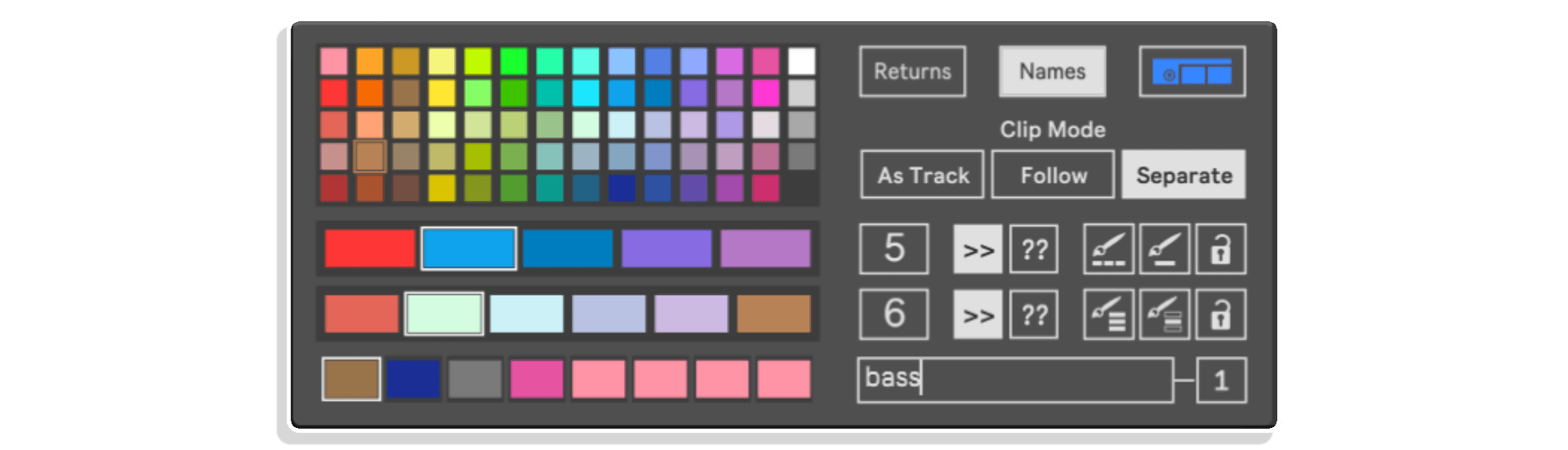
- トラック用とクリップ用の独立したパレット — それぞれ最大16色、Liveのカラーピッカーからドラッグ&ドロップ可能
- 3つのクリップモード — 「As Track」(クリップがトラックに連動)、「Follow」(ペアになったパレット)、「Separate」(独立)
- テキスト一致型ネームスロット — 8つのスロットで、トラック名に基づいて自動的に色を割り当て(例:「bass」→ 青)
- 順序通りまたはランダムな割り当て — 色を順番に切り替えるか、パレットからランダムに選択
- 「すべて塗り替え」/「1つ塗り替え」ツール — プロジェクト全体を瞬時に塗り替えたり、個々の要素を塗り替えたりできます
- グループトラックオプション — グループ化されたトラックに統一色を適用するか、個別に色を指定するかを選択
- リターントラック制御 — 「すべて塗り替え」操作にリターントラックを含めるか除外するかを選択
- バックグラウンドオートメーション — 一度設定すれば、制作中に目立たず自動的に動作
複雑なプロジェクトを扱うプロデューサー、テンプレート作成者、共通の視覚言語を必要とする共同作業者、チュートリアル作成者、あるいはデフォルトのランダムな色に不満を感じているすべての方に最適です。一度設定すれば、Paletteは目立たず動作します。新しいトラックやクリップは、設定したルールに基づいて自動的に適切な色が割り当てられ、意識的な努力を要することなく、調和のとれたプロフェッショナルな構成を維持できます。
Ableton Live 11/12 Standard(MaxforLive または Suite 搭載)が必要 | Mac/Windows
ユーザーガイド:Palette ユーザーガイド
Palette by LDM Design
カオスから調和へ
トリプルパック割引:LDM Designの製品を3点以上カートに追加すると、決済時に自動的に20%割引になります!
Ableton Liveのデフォルトのカラー設定は混沌としており、トラックやクリップには体系的な論理なしにランダムな色が割り当てられます。Paletteは、カスタマイズ可能なパレット、テキストに連動したオートメーション、柔軟なペイントツールを通じて完全な制御を可能にし、この問題を解決します。プロジェクトに表示される色や、その割り当て方法を自由に定義できます。
主な機能:
- トラック用とクリップ用の独立したパレット — それぞれ最大16色、Liveのカラーピッカーからドラッグ&ドロップ可能
- 3つのクリップモード — 「As Track」(クリップがトラックに連動)、「Follow」(ペアになったパレット)、「Separate」(独立)
- テキスト一致型ネームスロット — 8つのスロットで、トラック名に基づいて自動的に色を割り当て(例:「bass」→ 青)
- 順序通りまたはランダムな割り当て — 色を順番に切り替えるか、パレットからランダムに選択
- 「すべて塗り替え」/「1つ塗り替え」ツール — プロジェクト全体を瞬時に塗り替えたり、個々の要素を塗り替えたりできます
- グループトラックオプション — グループ化されたトラックに統一色を適用するか、個別に色を指定するかを選択
- リターントラック制御 — 「すべて塗り替え」操作にリターントラックを含めるか除外するかを選択
- バックグラウンドオートメーション — 一度設定すれば、制作中に目立たず自動的に動作
複雑なプロジェクトを扱うプロデューサー、テンプレート作成者、共通の視覚言語を必要とする共同作業者、チュートリアル作成者、あるいはデフォルトのランダムな色に不満を感じているすべての方に最適です。一度設定すれば、Paletteは目立たず動作します。新しいトラックやクリップは、設定したルールに基づいて自動的に適切な色が割り当てられ、意識的な努力を要することなく、調和のとれたプロフェッショナルな構成を維持できます。
Ableton Live 11/12 Standard(MaxforLive または Suite 搭載)が必要 | Mac/Windows
ユーザーガイド:Palette ユーザーガイド
Buying for someone?Send a gift card →
追加情報
| MaxforLive | Control Devices |
|---|---|
| OS | Mac, Windows |
| Ableton Live との互換性 | Ableton Live 11 Standard with MaxforLive, Ableton Live 11 Suite, Ableton Live 12 Standard with MaxforLive, Ableton Live 12 Suite |
| 最低要件 | Ableton Live 11 Standard with MaxforLive Installed or Ableton Live 11 Suite |
PRICE: £12.00
Product reviews
5 out of 5
3 reviews
How item rating is calculated
We show the average based on reviews. Only genuine reviews are displayed.
Sort by
6月 23, 2025
This reviewer bought this product from our store.
これは最高です。とても柔軟で、
使い方もとっても簡単です
4月 25, 2025
This reviewer bought this product from our store.
本当にとても役立ちますね。
クリップやトラックを整理できるようになったのが気に入っています。
ありがとうございます。
4月 7, 2025
This reviewer bought this product from our store.
Abletonにおけるこうしたささやかな使い勝手の向上が、モチベーションやインスピレーションを維持させてくれるのです。
素晴らしい仕事ですね!
Palette by LDM Design
Ableton Liveのデフォルトの配色設定は、まさに混沌そのものです。新しいトラックを作成するとランダムな色が割り当てられ、クリップをインポートすると、Liveが勝手に決めた色合いで表示されてしまいます。 数時間の制作を終えると、プロジェクトはまるで虹が爆発したかのようになります。色に統一感がなく、アレンジを視覚的に把握したり、関連するトラックを識別したり、美的整合性を保ったりすることが困難になります。Paletteは、カスタマイズ可能なパレット、テキストマッチングによるオートメーション、柔軟なペイントツールを通じて、トラックやクリップの色を完全に制御できるようにすることで、この問題を解決します。
このMax for Liveコントロールデバイスを使えば、プロジェクトに表示される色やその割り当て方法を正確に定義できます。トラックとクリップごとに個別のパレット(各最大16色)を作成し、トラック名に基づいて色を自動割り当てしたり、順次割り当てとランダム割り当てを切り替えたり、ペイントツールを使ってプロジェクト全体や個々の要素に色を塗ったりできます。 すべてのベーストラックを青に、ドラムを赤に、あるいはシンセにカスタムグラデーションを順次適用したい場合でも、Paletteを使えば、美しく調和のとれた、プロ仕様のLiveセットを構築するための制御が可能です。
概要と「色の混沌」という問題
Ableton Liveはデフォルトで色をランダムに割り当てます。このランダム性は整理整頓の目的を果たさず、単に視覚的なノイズを生み出すだけです。数百のクリップを含む40トラックのプロジェクトを作成すると、特定の要素を見つけることは視覚的な宝探しのようなものになってしまいます。どのトラックがドラムなのか?ベースパートはどこにあるのか? どのクリップがコーラスに属しているのか? 一貫した色分けがなければ、目には必要以上の負担がかかってしまいます。
Paletteは、この混沌を秩序へと変えます。使用したい5色、10色、または16色のパレットを定義します。新しいトラックには、パレット内の色が順番に(または希望に応じてランダムに)割り当てられます。 クリップ用に2つ目のパレットを定義すれば、設定したルールに従ってクリップが自動的に色付けされます。トラック名との一致に基づいて特定の色をトラックに割り当てることも可能です。例えば、トラック名に「bass」と入力すれば、指定したベース用の色が自動的に適用されます。その結果、視覚的な統一感が生まれ、ナビゲーション、整理、そして制作の流れが格段にスムーズになります。
トラック用とクリップ用の独立したパレット
Paletteには、トラック用とクリップ用の2つの独立したカラーパレットが用意されています。各パレットには、Liveのカラーピッカーからドラッグ&ドロップで最大16色まで登録できます。この分離により、プロジェクトのさまざまな階層レベルでの見た目を柔軟に制御できます。
トラックパレットは、MIDIトラック、オーディオトラック、およびオプションでリターントラックの色を決定します。6色のパレットを定義しておくと、新しいトラックを作成するたびに、その6色が順番に割り当てられます。 代わりに、トラックにパレット内の色をランダムに使用させたい場合は、「Sequential」モードから「Random」モードに切り替えてください。このパレットでは、明示的に選択していない色が使用されることはありません。
「クリップ・パレット」は、セッション・ビューのクリップおよび(Live 11以降では)アレンジメント・クリップの色を制御します。このパレットは、選択した「クリップ・モード」(詳細は後述)に応じて、独立して動作するか、トラック・パレットと連携して動作します。 トラックには明るく彩度の高い色を使い、クリップにはパステル調の色を選ぶことで、トラックがセクションを定義し、クリップが繊細なディテールを加えるという視覚的な階層構造を作り出すことができます。
最大限の柔軟性を実現する3つのクリップモード
パレットには、クリップの着色方法に関する3つの異なるモードが用意されており、トラックとクリップの色の関係を自由に制御できます:
「トラックモード」では、クリップはトラックから色を継承します。トラックが青の場合、そのトラック上のすべてのクリップも青になります。これにより、トラックとそのクリップが統一感のある視覚的なブロックを形成する、シンプルで統一された配色が生まれます。すっきりとした、わかりやすい構成にしたい場合に最適です。
「フォローモード」では、クリップパレットとトラックパレットをペアにします。トラックパレットのスロット1で色付けされたトラックは、クリップパレットのスロット1で色付けされたクリップになります。 トラックのスロット2はクリップのスロット2と対応し、以下同様です。これにより、調和しつつも明確な区別のある配色が生まれます。例えば、トラックを原色にし、クリップを補色にするといった具合です。関係性を保ちつつ、視覚的な変化を加えたい場合に最適です。
「分離モード」では、クリップはトラックの色から完全に独立します。 クリップは、トラック色に関係なく、クリップパレットの色を順に割り当てられます。これは、トラックが楽器のカテゴリー(ドラム、ベース、キーボードなど)を表す一方で、クリップが異なる種類のコンテンツ(ヴァース、コーラス、ブリッジなど)を表す場合に便利です。クリップの色は、トラック色とは全く異なる情報を伝えます。
モードはいつでも切り替え可能で、プロジェクトの視覚的な構成を瞬時に再編成できます。
テキスト一致による名前スロット – トラック名に基づく自動色割り当て
Paletteの最も強力な機能は、テキスト一致による名前スロットです。最大8つのテキスト文字列を定義し、それぞれを特定の色に関連付けることができます。名前にそのテキストが含まれるトラックは、パレットの順序を無視して自動的にその色になります。テキストの一致判定は大文字小文字を区別しません。
例:「bass」というテキストに茶色、「kick」に赤、「snare」に黄色、「keys」に青、「vocal」に緑を割り当てます。 これで、「Bass Line」や「Sub Bass」、あるいは「bass」を含む名前のトラックを作成するたびに、自動的に茶色に色付けされます。「Kick Drum」というトラックを作成すれば、赤色になります。この自動化機能により、手動での操作なしに、すべてのプロジェクトで一貫した色分けを維持できます。
この機能は、確立されたワークフローを持つプロデューサーにとって非常に貴重です。名前スロットの関連付けを設定すれば、色の整理は自動的に行われます。開始するすべてのプロジェクトで同じカラー体系が使用されるため、セッション間を簡単に移動し、レイアウトを即座に把握できます。一度カラーコードを覚えれば、すべての作業において直感的なナビゲーションが可能になります。
ペイントツール – プロジェクトの色を瞬時に変更
自動割り当てに加え、Paletteにはプロジェクトの色を能動的に変更するためのツールも搭載されています:
「Paint All」は、プロジェクト内のすべてのトラックとクリップを、パレット設定に従って再着色します。これを使用すると、混乱したプロジェクトを瞬時に整理したり、古いセッションに新しい配色を適用したりできます。トラックの色はトラックパレットに従って順次変更され、クリップは選択した「クリップモード」のルールに従います。「Paint All」操作にリターントラックを含めるかどうかを選択できます。
「Paint One」を使用すると、色付けするトラックやクリップを個別に手動で選択できます。「Paint One」をクリックし、色付けしたいトラックまたはクリップをクリックします。その要素には、パレットから現在選択されている色が適用されます。「Lock」オプションを有効にすると、「Paint One」がアクティブなままになり、ボタンを再度クリックすることなく、複数の要素を順次色付けできます。
「設定」コントロールでは、「順次」モードと「ランダム」モードを切り替えることができます。「順次」モードでは、パレットの色が順番に選択されます。「ランダム」モードでは、パレットから色がランダムに選択されます。これは、自動割り当て(新しいトラック)と「すべてをペイント」操作の両方に適用されます。
グループトラックオプション
「グループ」スイッチは、グループ化されたトラックの色付け方法を決定します。「グループ」を有効にすると、グループフォルダ内のすべてのトラックがグループトラックの色を共有し、それらが同一のグループに属していることを示す視覚的な統一感が保たれます。「グループ」を無効にすると、グループ内のトラックは個別に色付けされ、グループフォルダは色の統一性を持たない純粋な整理構造として扱われます。
これは、グループフォルダが多数あるプロジェクトで特に役立ちます。フォルダが同じ色でトラックを視覚的に「包含」させたい場合は、「グループ」を有効にします。フォルダ構造が単なる整理用であり、トラックを種類ごとに色分けしたい場合(どのドラムグループに属していても、すべてのドラムを同じ色にするなど)は、「グループ」を無効にします。
ワークフローとの統合
Paletteの設定は簡単です。Live内の任意の場所にデバイスをロードします(オーディオやMIDIではなくコントロールデバイスであるため、場所は問いません)。カラーピッカーからパレットスロットへ色をドラッグして、トラックパレットを設計します。クリップパレットも同様に設計します。必要に応じて、名前一致スロットを設定します。 「シーケンシャル」モードか「ランダム」モードを選択し、クリップモードを選定して、グループ機能を使用するかどうかを決定します。それ以降、作業中にPaletteが自動的に色を管理します。
一度設定すれば、Paletteはバックグラウンドで目立たず動作します。新しいトラックを作成すると、自動的に適切な色が割り当てられます。クリップを作成すると、設定したルールに従って色が付けられます。整理整頓は意識的な努力を必要とせずに行われるため、視覚的な管理作業ではなく、音楽そのものに完全に集中することができます。
過去のプロジェクトを引き継ぐ場合や他者と共同作業を行う場合は、「Paint All」機能を使用することで、どのセッションにも即座に独自のカラーシステムを適用できます。混沌としていた状態も、数秒で整理整頓されます。
クリエイティブな活用例
ジャンルに応じたカラーコーディング:音楽のムードに合わせたパレットを作成します。テクノプロジェクトには濃く彩度の高い色を、ポップには明るく鮮やかな色を、オーガニックでアコースティックなセッションにはアースカラーを。視覚的な美学が、音響的な美学を支えます。
セクションごとの色分け:「Separate clip」モードを使用すると、クリップの色で曲のセクション(ヴァースは青、コーラスは赤、ブリッジは黄色)を、トラックの色で楽器の種類を表せます。アレンジの視覚的なナビゲーションが瞬時に行えるようになります。
テンプレートの統一性:プロジェクトテンプレートに、標準的なトラック命名規則と配色に基づいたパレットを設定します。新しいプロジェクトを開始するたびに、確立された視覚的言語が最初から適用された状態で作業を開始できます。
共同作業の明確化:複数の人がプロジェクトに取り組む際、一貫した色分け(特に名前に基づくもの)により、説明なしでも全員が構成を理解できます。「青いトラックはドラム」というルールが、共通言語となります。
ビジュアルブランディング:個人やレーベルのブランドカラーパレットに合わせて色を調整することで、スクリーンショット、チュートリアル、ライブ配信など、すべてのプロジェクトで一貫した美的統一感を生み出せます。
使用方法
Ableton Liveの任意の場所でPaletteを読み込みます。テキストベースのカラーリングを使用したい場合は、「Names」スイッチをクリックして名前対応スロットを表示させます。上部のカラーピッカーから、トラックおよびクリップのパレットスロットに色をドラッグします。パレットのサイズを調整します(各スロット最大16色)。名前対応スロットを設定するには、名前ボックスをクリックしてテキストを入力します。
「Sequential」または「Random」モードを選択し、クリップモード(「As Track」、「Follow」、または「Separate」)を選択して、グループトラックカラーを統一するかどうかを決定します。この設定が完了すると、トラックやクリップを作成する際にパレットが自動的に機能します。
「Paint All」を使用するとプロジェクト全体の色を変更できます。「Paint One」を使用すると、特定の要素を手動で着色できます。すべての設定はLiveセットとともに保存されるため、プロジェクトごとに独自の配色を設定できるほか、テンプレートを使用してすべてのプロジェクトで同じパレット設定を適用することも可能です。
こんな方に最適
トラック数が多く、視覚的な整理が必要な複雑なプロジェクトに取り組むプロデューサー。Abletonのランダムなデフォルトカラーに不満を感じている方。一貫した配色を望むテンプレート作成者。チームプロジェクト全体で共通の視覚的言語を必要とする共同作業者。美しく調和のとれたプロジェクトの美学を求める完璧主義者。プロフェッショナルな見た目のセッションを望むチュートリアル作成者やストリーマー。 ワークフローの最適化と視覚的な明瞭さを重視するすべての方。
内容
- Palette Max for Live コントロールデバイス
- パラメータの詳細な解説を含む包括的なユーザーガイド
- トラックパレットとクリップパレットそれぞれに最大16色
- 自動色付け用のテキスト一致型ネームスロット8つ
- Ableton Live 11 および 12 に対応(MaxforLive または Suite 搭載の Standard 版)
動作環境
- MaxforLiveがインストールされたAbleton Live 11 Standard、またはAbleton Live 11/12 Suite
- Mac または Windows オペレーティングシステム
- 注:アレンジメントクリップのペイント機能は、Live 11以降でのみ利用可能です
LDM Designによる「Palette」は、Ableton Liveの無秩序な色使いを、整然とした調和のとれた視覚的構造へと変えます。トラックとクリップのパレットの分離、テキストに連動するオートメーション、3つのクリップモード、そして柔軟なペイントツールにより、プロジェクトの見た目を完全にコントロールでき、ナビゲーションが容易になり、制作がより楽しくなります。
トリプルパックの割引
トリプルパック割引:LDM Design製品を3つ以上カートに追加すると、チェックアウト時に自動的に20%割引が適用されます!
その他のLDM Designツールをチェック:Swingmaster | Trisektor | O-blek | MIDI Filter TEN | LDM Designの全製品を見る
Frequently Asked Questions
A: Paletteは、Ableton Liveのトラックやクリップの色を完全に制御できるMax for Liveコントロールデバイスです。トラック用とクリップ用にそれぞれ独立したパレット(各最大16色)を備え、トラック名に基づいて自動的に色を割り当てるテキストマッチング機能付きネームスロットが8つ、プロジェクトの色変更に便利な3つのクリップモード (「Track」、「Follow」、「Separate」)、順序通りまたはランダムな色割り当て、プロジェクトの色を変更するためのペイントツール(「Paint All」/「Paint One」)を備えています。 オプションのグループトラック色の統一機能やリターントラック制御により、さらなる柔軟性が得られます。Paletteは、無秩序でランダムな色使いを解消し、調和のとれたプロフェッショナルな構成のプロジェクトを実現します。Q: この製品にはMaxforLiveが必要ですか?A: はい、PaletteはMaxforLiveデバイスです。
A: MaxforLiveは、ビジュアルプログラミング環境「Max」とAbleton Liveを統合したプラットフォームであり、ユーザーは独自のオーディオ、MIDI、およびコントロールデバイスを作成・利用することができます。
A: パレットには8つの名前スロットがあり、それぞれにテキストを入力して色を割り当てることができます。そのテキスト(大文字小文字は区別されません)を含む名前でトラックを作成すると、通常のパレットの順序を無視して、自動的にその色が適用されます。 たとえば、「bass」というテキストに青を割り当てると、「bass」という文字列が名前に含まれるトラック(「Bass Line」、「Sub Bass」、「808 Bass」など)はすべて自動的に青になります。これにより、手動での操作なしにすべてのプロジェクトで一貫した色分けが可能となり、名前スロットの色がパレットの色よりも優先されます。
A: 「トラックモード」の場合:クリップはトラックと同じ色を引き継ぎ、シンプルで統一感のある配色になります。「フォローモード」の場合:クリップパレットはトラックパレットと連動し、トラックスロット1にはクリップスロット1の色が割り当てられるため、調和しつつも区別しやすい配色になります。 独立モード:クリップはトラックの色とは独立してクリップパレットの色を順次切り替えます。これは、トラックが楽器のカテゴリーを表し、クリップが異なるコンテンツタイプ(ヴァース/コーラスなど)を表す場合に便利です。
A: はい!「Paint All」ボタンをクリックすると、プロジェクト内のすべてのトラックとクリップが、パレット設定に基づいて瞬時に色付けされます。これは、散らかったプロジェクトを整理したり、古いセッションに新しい配色を適用したりするのに最適です。また、「Paint One」を使用すれば、個々のトラックやクリップを手動で色付けすることもできます。「Lock」オプションを有効にすると、再度クリックすることなく、複数の要素を順番に色付けすることができます。
A: LDM Designのツールやデバイスについては、こちらからさらに詳しくご覧いただけます:LDM Design
Important Information
V1.1.0 – 2026年2月リリース
M4Lのバンドル版を使用しているLive 11ユーザーにおいて、Name Paletteが正常に動作していませんでした。そのため、全機能が動作するLive 11版を今回追加しました。
V1.0.0 – 初回リリース – 2025年3月
当社の製品は、通常Zipファイル形式でダウンロード提供されており、いずれの場合も、インストール前にファイルを解凍してハードドライブに保存する必要があります。提供される各種ファイル形式の詳細およびその取り扱い方法については、以下をご覧ください。
.alpファイル – これらはAbleton Liveパックであり、Ableton Liveのブラウザの「Packs」セクションに直接インストールされるか、ハードドライブへの保存を求められる場合があります。 ライブラリにインストールされるパックの場合、ダブルクリックすると、ファイルが「レガシー」と表示されるため、インストールを確認するポップアップウィンドウが表示されます。これは問題ありませんので、そのまま進めてください。これらのパックは以前のバージョンの Live 用のフォーマットで作成されていますが、現在のバージョンとも互換性があります。
.amxdファイル – これらは個別のMaxforLiveデバイスであり、ハードドライブ上の任意の場所に保存できます。専用のフォルダを作成し、そのフォルダをAbleton Liveのブラウザ内の「Places」セクションに保存先として追加することをお勧めします。
アイソトニック・スタジオズ製ソフトウェア製品のエンドユーザー使用許諾契約書。
本プログラムのインストールを続行する前に、本使用許諾契約書の条項を注意深くお読みください。
本エンドユーザー使用許諾契約(以下「EULA」といいます)は、個人または単一の法人(以下「ライセンシー」といいます)と Isotonik Studios との間で、関連するソフトウェアコンポーネント、メディア、印刷物、 および「オンライン」または電子形式のドキュメント(以下「ソフトウェア製品」といいます)を含む場合があります。ライセンシーは、ソフトウェア製品をインストール、複製、またはその他の方法で使用することにより、本EULAの条項に拘束されることに同意するものとします。
本EULAは、本プログラムに関するライセンシーとIsotonik Studiosとの間の完全な合意を構成し、当事者間のいかなる事前の提案、表明、または了解にも優先します。ライセンシーが本EULAの条項に同意しない場合は、本ソフトウェア製品をインストールまたは使用してはなりません。
本ソフトウェア製品は、著作権法および国際著作権条約、ならびにその他の知的財産権に関する法律および条約によって保護されています。本ソフトウェア製品は、販売されるものではなく、ライセンス供与されるものです。
- ライセンスの付与。
本ソフトウェア製品は、以下の通りライセンス供与されます:
(a) インストールおよび使用。ライセンシーが適用されるライセンス料を支払ったことを条件として、 Isotonik Studiosは、ライセンシーに対し、本ソフトウェア製品が設計されたオペレーティングシステム(例: Windows 10、macOS]。当該コンピュータは、ライセンシーが所有するものでなければなりません。
(b) バックアップコピー。ライセンシーは、バックアップおよびアーカイブの目的で必要とされる範囲内で、本ソフトウェア製品のコピーを作成することができます。
- その他の権利および制限に関する説明。
(a) 著作権表示の維持。ライセンシーは、本ソフトウェア製品のいかなる複製物においても、著作権表示を削除または変更してはなりません。
(b) 頒布。ライセンシーは、本ソフトウェア製品の登録済み複製物を第三者に頒布してはなりません。
(c) リバースエンジニアリング、逆コンパイル、および逆アセンブルの禁止。ライセンシーは、本制限にかかわらず、適用される法律により明示的に許可されている場合を除き、かつその範囲内でのみ、本ソフトウェア製品のリバースエンジニアリング、逆コンパイル、または逆アセンブルを行ってはならない。
(d) 賃貸。ライセンシーは、本ソフトウェア製品を賃貸、リース、または貸与してはなりません。
(e) ライセンスの譲渡。ライセンシーは、本ソフトウェア製品のライセンスを第三者に譲渡してはなりません。 そのような試みは、本EULAの違反とみなされます。
(f) サポートサービス。Isotonik Studiosは、購入日から12ヶ月間、本ソフトウェア製品に関連するサポートサービスをライセンシーに提供する場合があります。 サポートサービスの一環としてライセンシーに提供される補足的なソフトウェアコードは、本ソフトウェア製品の一部とみなされ、本EULAの条項および条件に従うものとします。
(g) 適用法令の遵守。ライセンシーは、本ソフトウェア製品の使用に関するすべての適用法令を遵守しなければなりません。
- 解約 他の権利を損なうことなく、ライセンシーが本 EULA の条項および条件に従わなかった場合、Isotonik Studios は本 EULA を解約することができます。その場合、ライセンシーは、自身が所有する本ソフトウェア製品のすべてのコピーを破棄しなければなりません。
- 著作権 本ソフトウェア製品およびその複製物に関するすべての権利(著作権を含むがこれに限定されない)は、Isotonik Studios またはその供給者が所有する。 本ソフトウェア製品の使用を通じてアクセス可能なコンテンツに関するすべての所有権および知的財産権は、それぞれのコンテンツ所有者に帰属し、適用される著作権法またはその他の知的財産法および条約によって保護されている場合があります。本EULAは、ライセンシーに対し、かかるコンテンツを使用する権利を一切付与するものではありません。 明示的に付与されていないすべての権利は、Isotonik Studios が留保します。
- 保証の否認 Isotonik Studios は、本ソフトウェア製品に関するいかなる保証も明示的に否認します。本ソフトウェア製品は「現状有姿」で提供され、商品性、非侵害、または特定の目的への適合性を含むがこれらに限定されない、いかなる種類の明示的または黙示的保証も一切行われません。 Isotonik Studios は、本ソフトウェア製品に含まれる情報、テキスト、グラフィック、リンク、その他の項目の正確性または完全性について、いかなる保証も責任も負いません。 Isotonik Studiosは、コンピュータウイルス、ワーム、タイムボム、ロジックボム、またはその他の同様のコンピュータプログラムの伝播によって引き起こされる可能性のあるいかなる損害についても、一切の保証を行いません。さらに、Isotonik Studiosは、ライセンシーまたはいかなる第三者に対しても、いかなる保証または表明も明示的に否認します。
- 責任の制限 いかなる場合においても、Isotonik Studios は、ライセンシーによる本ソフトウェア製品の使用または使用不能に起因して生じた損害(利益の損失、 事業の中断、または情報の喪失を含むがこれらに限定されない)について、いかなる場合においても責任を負わないものとする。これは、Isotonik Studiosが当該損害の可能性について通知を受けていた場合であっても同様である。 いかなる場合においても、Isotonik Studiosは、データの損失、または契約、不法行為、その他に基づく間接的、特別、付随的、結果的(逸失利益を含む)損害、その他の損害について責任を負わないものとします。 Isotonik Studios は、本ソフトウェア製品またはその一部の内容について、そこに含まれる誤りや欠落、名誉毀損、パブリシティ権、プライバシー権、商標権の侵害、事業の中断、人身傷害、プライバシーの喪失、著作者人格権、または機密情報の開示などを含みますが、これらに限定されず、一切の責任を負わないものとします。
Frequently Bought Together