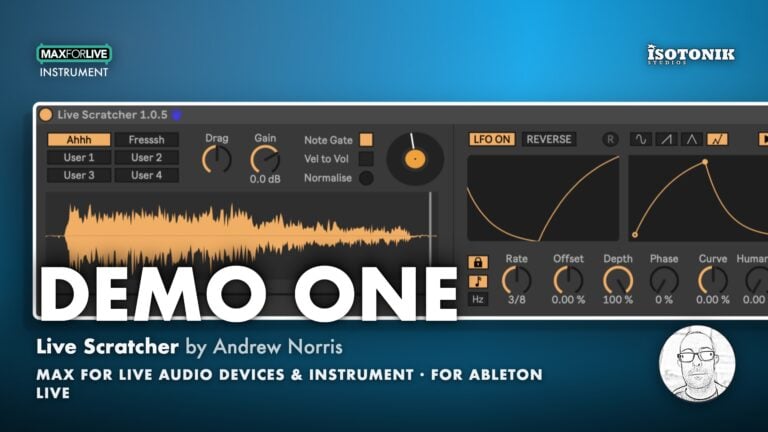
Live Scratcher von Andrew Norris
REALISTISCHE SCRATCH-KLÄNGE IN ABLETON LIVE
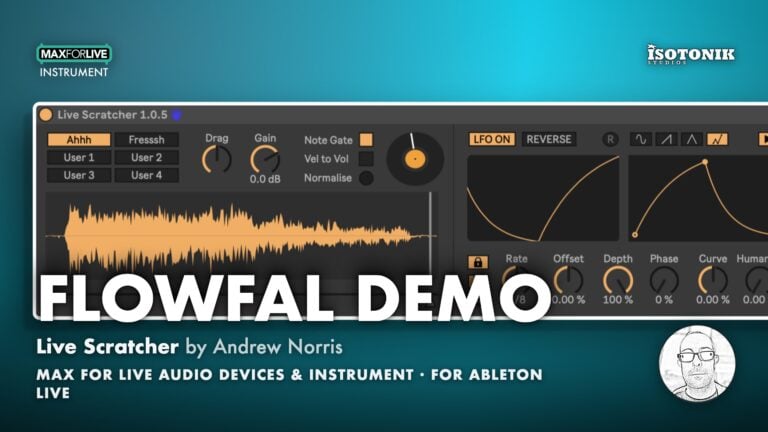
Erleben Sie die Kunst des DJ-Scratchens mit Live Scratcher für Ableton Live. Mit diesem intuitiven Tool können Sie authentische Scratch-Sounds erzeugen, ohne dass Sie einen Plattenspieler und ein Mischpult benötigen. Live Scratcher ahmt die Techniken eines Scratch-DJs nach und steuert die Position des Abspielkopfes sowie die Soundauslösung über MIDI, was Ihnen Flexibilität und Präzision bietet.
Mit den enthaltenen klassischen Scratch-Sounds und anpassbaren LFO-Verläufen kannst du deiner Kreativität freien Lauf lassen und verschiedene Scratch-Techniken ausprobieren. Darüber hinaus sorgen Funktionen wie „Humanize“ und „Drag“ für natürliche Variationen bei deinen Scratches und verleihen ihnen einen realistischen Touch.
BENUTZERHANDBUCH: Live Scratcher 1.0.5 Handbuch
Andrew Norris
Andrew Norris ist ein in Sheffield, Großbritannien, ansässiger DJ, Entwickler und Hobby-Musiker bzw. -Produzent.
View all products by Andrew NorrisOverview
Realistische DJ-Scratch-Sounds in Ableton Live
Scratching ist eine jener Techniken, die täuschend einfach klingt und sich unmöglich schwer faken lässt. Live Scratcher gibt dir dieses Feeling direkt in Ableton Live – weil es funktioniert wie ein echter Turntablist: Ein Abspielkopf bewegt sich über ein Sample, während MIDI-Noten den Sound ein- und ausschneiden. Vom sauberen Baby Scratch bis zum polyrhythmischen Transformer – spür, wie der Rhythmus einrastet und der Charakter durchkommt, ganz ohne Plattenspieler.
- Max for Live-Instrument, das Turntablist-Scratch-Techniken emuliert, indem es die Abspielkopfposition und Klangaktivierung per MIDI steuert
- Eingebaute klassische Scratch-Samples („Ahhh" und „Fresssh") sowie vier User-Sample-Slots zum Laden eigener Samples
- Audio-Input-Bereich zum direkten Aufnehmen von Clips aus anderen Ableton Live-Spuren in einen User-Sample-Slot
- LFO-Bereich mit Sinus-, Rampen- und Dreieckformen sowie ein Breakpoint-Editor zum Erstellen benutzerdefinierter LFO-Formen zur Automatisierung des Abspielkopfs
- „Humanize"- und „Drag"-Regler verleihen Scratches natürliche Variation für ein realistischeres, menschliches Gefühl
- Der Preset-Bereich speichert und ruft Parametersnapshots ab, die mit dem Projekt gespeichert wurden - abrufbar per Klick, Clip-Automation oder MIDI-Noten C-2 bis B2 (60 Preset-Slots)
- Kompatibel mit Maus, Push, externen MIDI-Controllern über Ableton's MIDI-Mapping-Modus sowie vollständiger Clip-Automation über den „Turntable"-Parameter
- Die manuelle Normalisierungsschaltfläche ermöglicht die Lautstärkenormalisierung jedes ausgewählten User-Samples
- Enthaltenes Beispielprojekt mit vorgefertigten MIDI-Clips und Abspielkopf-Automation für einen schnellen Einstieg; eine vollständige PDF-Bedienungsanleitung ist ebenfalls enthalten
- Max for Live Instrument + Audio Effect .amxd device
- Ableton Live .als demo set
- User manual (PDF)
Reviews
Es wäre cool, wenn wir die Start- und Endpunktmarkierungen für die Samples, die wir importieren bzw. aufnehmen, verschieben könnten.
Das ist wirklich toll. Dafür würde ich gerne bezahlen. Das Laden von Benutzerdateien ist etwas umständlich – man kann sie nicht direkt in den WAV-Bereich ziehen und muss die Datei zudem zusammen mit dem Projekt speichern. Es ist schade, dass sie nicht einfach im Gerät gespeichert werden kann, um sie dann zusammen mit dem Projekt zu laden. Das ist mein einziger Vorschlag für ein zukünftiges Update.
Dieses Tool ist wirklich toll. Als ich noch als DJ tätig war, war ich nicht besonders gut im Scratchen, aber jetzt ist es ganz einfach. Ein sehr, sehr tolles Tool, um Scratches in deine Mixes einzubauen. Super.
Ich stehe nicht so sehr auf das Scratchen an Plattenspielern, aber ich kann mir definitiv vorstellen, dass das in Zukunft eine Rolle in meinen Live-Sets spielen wird...
Macht richtig Spaß!
Ein echt cooles Tool. Ich fühle mich schon fast wie Jazzy Jeff. Macht richtig Spaß, wenn man es einem MIDI-Controller zuweist. Sehr zu empfehlen!
Live Scratcher
Scratching in deinem DAW
Das bereitgestellte Quelldokument enthält keine verwertbaren Details zum Scratching in einer DAW, die über den Produktnamen hinausgehen. Bitte stellen Sie das vollständige Entwickler-Quelldokument zur Verfügung, damit ich die relevanten Informationen korrekt extrahieren kann.
Important Information
ÄNDERUNGSPROTOKOLL
v1.0.5 – Veröffentlicht im Mai 2025
Behoben:
– Benutzer-Samples wurden nicht immer zusammen mit dem Live-Set geladen. Dies wurde nun behoben.
– Die Funktion zur automatischen Normalisierung erwies sich als problematisch. Das Kontrollkästchen „Automatische Normalisierung“ wurde durch eine Schaltfläche zur manuellen Normalisierung ersetzt. Durch Klicken auf die Schaltfläche „Normalisieren“ wird nun die Lautstärke des aktuell ausgewählten Benutzer-Samples normalisiert. (Denken Sie daran, normalisierte Samples zu speichern und erneut zu importieren, wenn Sie möchten, dass die normalisierte Version zusammen mit Ihrem Live-Set gespeichert wird.)
Live Scratcher v1.0.4 – Veröffentlicht am 15. November 2024
Hinzugefügt:
– Der Abschnitt „Audio-Eingang“ wurde hinzugefügt. Du kannst nun eine beliebige andere Spur in Live auswählen und diese als Audio-Eingang für die Aufnahme neuer User-Samples verwenden. Verwenden Sie die vier Aufnahmetasten, um in die vier entsprechenden User-Sample-Slots aufzunehmen.
– Regler für Eingangsverstärkung und Eingangsmonitor für eingehendes Audio hinzugefügt.
– Vier „Speichern“-Schaltflächen hinzugefügt. Jede speichert den entsprechenden User-Slot als .wav-Datei auf der Festplatte. Wenn Sie darauf klicken, werden Sie aufgefordert, den Speicherort in einem Ordner anzugeben.
Beachten Sie: Damit Ihr aufgenommenes Sample zusammen mit Ihrem Projekt (oder als Geräte-Preset in Ihrer User-Bibliothek) gespeichert wird, müssen Sie das Sample zunächst über die Schaltfläche „Speichern“ auf Ihrer Festplatte speichern. Die resultierende Datei muss dann zurück in einen User-Slot gezogen werden. Solange sich der Speicherort des ursprünglichen Samples auf Ihrer Festplatte nicht ändert, wird es automatisch geladen, sobald Sie Ihr Set neu laden oder Ihr Preset laden. Es wird empfohlen, diese Dateien im Ordner „Samples / Recorded“ Ihres Projekts zu speichern.
– Schaltfläche „Normalisieren“ hinzugefügt. Wenn diese aktiviert ist, werden alle importierten Benutzersamples oder aufgenommenen Audiodaten nach dem Laden bzw. der Aufnahme automatisch normalisiert.
– Der LFO-Rate wurden die Zeitunterteilungen 1,5, 2, 3, 4, 6 und 8 Takte hinzugefügt.
– LFO-Zeitmodus-Regler und Frequenz-/Hz-Drehregler hinzugefügt. Wenn „Hz“ ausgewählt ist, läuft der LFO frei und die Schaltfläche „Lock to Transport“ ist deaktiviert.
– LFO-Retrigger-Schaltfläche hinzugefügt. Der LFO kann nun im Hz-Zeitmodus manuell neu ausgelöst werden.
– Push-Regler aktualisiert.
– Der Text in der Info-Ansicht wurde aktualisiert.
Behoben:
– Der Abspielkopf reagiert nun flüssiger, wenn er einem externen MIDI-Controller zugewiesen oder mit der Maus bewegt wird.
– Der Sin-LFO im „Note“-Zeitmodus startet nun am Anfang des Samples statt am Ende.
– Beim Umschalten zwischen Samples ist kein hörbares Knacken/Klicken mehr zu vernehmen, wenn „Note Gate“ deaktiviert ist.
– Die Lautstärke reagiert nun besser auf Änderungen der MIDI-Velocity (wenn „Vel to Vol“ aktiviert ist).
– Die Schaltflächen „Note Gate“, „Lock“, „LFO On“ und „Velocity“ sind nun zuweisbar und automatisierbar, und ihre Einstellungen werden mit Ihrem Live-Set sowie in gespeicherten Presets gespeichert.
Änderungen an der Benutzeroberfläche:
– Die Schaltfläche „ON“ ist nun ein Kontrollkästchen mit der Bezeichnung „Note Gate“. Aktiviere diese Option, damit das Gerät nur dann einen Ton erzeugt, wenn eine MIDI-Note (Bereich: C3–C5) gehalten wird.
– Die Schaltfläche „VEL“ (Velocity) ist nun ein Kontrollkästchen mit der Bezeichnung „Vel to Vol“.
– Die Schaltfläche „LOCK“ ist nun ein Vorhängeschloss-Symbol und wurde über den LFO-Moduswähler für Note/Hz-Zeit verschoben.
– Die Farben der Benutzeroberfläche wurden von fest auf dynamisch umgestellt und passen nun korrekt zum gewählten Design.
V1.2 – Veröffentlicht am 23. April 2024
Ein Fehler wurde behoben, durch den dasselbe benutzerdefinierte Sample über mehrere Geräteinstanzen hinweg geladen wurde.
Ein Fehler wurde behoben, durch den die Wellenform nach dem Ersetzen eines benutzerdefinierten Samples nicht korrekt angezeigt wurde.
V1.0 – Erstveröffentlichung am 10. Oktober 2023
INSTALLATION
Unsere Produkte werden in der Regel als ZIP-Dateien zum Herunterladen bereitgestellt, die in jedem Fall vor der Installation entpackt und auf Ihrer Festplatte gespeichert werden müssen. Nachstehend finden Sie Einzelheiten zu den verschiedenen Dateitypen und deren Verwendung.
.alp-Dateien – Hierbei handelt es sich um Ableton Live-Packs, die entweder direkt im Bereich „Packs“ des Ableton Live-Browsers installiert werden oder bei denen Sie aufgefordert werden, sie auf Ihrer Festplatte zu speichern. Bei Packs, die in die Bibliothek installiert werden, erscheint beim Doppelklick ein Popup-Fenster, in dem Sie aufgefordert werden, die Installation zu bestätigen, da die Dateien als „Legacy“ gekennzeichnet sind. Das ist in Ordnung und Sie können fortfahren. Die Packs wurden im Format einer früheren Live-Version erstellt und sind daher weiterhin mit der aktuellen Version kompatibel.
.amxd-Dateien – Hierbei handelt es sich um einzelne MaxforLive-Geräte, die an einem beliebigen Ort auf Ihrer Festplatte gespeichert werden können. Wir empfehlen, einen eigenen Ordner dafür anzulegen und diesen Ordner dann als Speicherort im Bereich „Places“ des Live-Browsers hinzuzufügen.
LIZENZ
ENDBENUTZER-LIZENZVEREINBARUNG FÜR SOFTWAREPRODUKTE VON ISOTONIK STUDIOS.
BITTE LESEN SIE DIE BEDINGUNGEN DIESER LIZENZVEREINBARUNG SORGFÄLTIG DURCH, BEVOR SIE MIT DER INSTALLATION DIESES PROGRAMMS FORTFAHREN.
Diese Endbenutzer-Lizenzvereinbarung (im Folgenden als „EULA“ bezeichnet) ist eine rechtliche Vereinbarung zwischen einer natürlichen Person oder einer einzelnen juristischen Person (im Folgenden als „LIZENZNEHMER“ bezeichnet) und Isotonik Studios über die Softwareprodukte von Isotonik Studios, die zugehörige Softwarekomponenten, Datenträger, gedruckte Materialien, sowie „Online“- oder elektronische Dokumentation umfassen können (im Folgenden als „SOFTWAREPRODUKT“ bezeichnet). Durch die Installation, das Kopieren oder die anderweitige Nutzung des SOFTWAREPRODUKTS erklärt sich der LIZENZNEHMER mit den Bedingungen dieser EULA einverstanden.
Diese EULA stellt die gesamte Vereinbarung zwischen dem LIZENZNEHMER und Isotonik Studios bezüglich des Programms dar und ersetzt alle früheren Vorschläge, Zusicherungen oder Absprachen zwischen den Parteien. Wenn der LIZENZNEHMER den Bedingungen dieser EULA nicht zustimmt, darf er das SOFTWAREPRODUKT nicht installieren oder nutzen.
Das SOFTWAREPRODUKT ist durch Urheberrechtsgesetze und internationale Urheberrechtsabkommen sowie durch andere Gesetze und Abkommen zum Schutz geistigen Eigentums geschützt. Das SOFTWAREPRODUKT wird lizenziert, nicht verkauft.
- LIZENZVERGABE.
Das SOFTWAREPRODUKT wird wie folgt lizenziert:
(a) Installation und Nutzung. Sofern der LIZENZNEHMER alle anfallenden Lizenzgebühren entrichtet hat, gewährt Isotonik Studios dem LIZENZNEHMER das Recht, Kopien des SOFTWAREPRODUKTS auf bis zu zwei Computern in seinem Besitz zu installieren und zu nutzen, auf denen eine gültig lizenzierte Kopie des Betriebssystems läuft, für das das SOFTWAREPRODUKT entwickelt wurde [z. B. Windows 10, macOS]. Der/die Computer muss/müssen Eigentum des LIZENZNEHMERS sein.
(b) Sicherungskopien. Der LIZENZNEHMER darf außerdem Kopien des SOFTWAREPRODUKTS anfertigen, soweit dies für Sicherungs- und Archivierungszwecke erforderlich ist.
- BESCHREIBUNG WEITERER RECHTE UND EINSCHRÄNKUNGEN.
(a) Beibehaltung von Urheberrechtsvermerken. Der LIZENZNEHMER darf keine Urheberrechtsvermerke auf irgendeiner Kopie des SOFTWAREPRODUKTS entfernen oder verändern.
(b) Weitergabe. Der LIZENZNEHMER darf registrierte Kopien des SOFTWAREPRODUKTS nicht an Dritte weitergeben.
(c) Verbot von Reverse Engineering, Dekompilierung und Disassemblierung. Der LIZENZNEHMER darf das SOFTWAREPRODUKT nicht rückentwickeln, dekompilieren oder disassemblieren, es sei denn, eine solche Tätigkeit ist ungeachtet dieser Einschränkung durch geltendes Recht ausdrücklich gestattet.
(d) Vermietung. Der LIZENZNEHMER darf das SOFTWAREPRODUKT nicht vermieten, verpachten oder verleihen.
(e) Lizenzübertragung. Der LIZENZNEHMER darf seine Lizenz für das SOFTWAREPRODUKT nicht an Dritte übertragen. Jeder Versuch, dies zu tun, gilt als Verstoß gegen diese EULA.
(f) Supportleistungen. Isotonik Studios kann dem LIZENZNEHMER für einen Zeitraum von 12 Monaten ab dem Kaufdatum Supportleistungen im Zusammenhang mit dem SOFTWAREPRODUKT bereitstellen. Jeder zusätzliche Softwarecode, der dem LIZENZNEHMER im Rahmen der Supportleistungen zur Verfügung gestellt wird, gilt als Teil des SOFTWAREPRODUKTS und unterliegt den Bestimmungen dieser EULA.
(g) Einhaltung geltender Gesetze. Der LIZENZNEHMER muss alle geltenden Gesetze bezüglich der Nutzung des SOFTWAREPRODUKTS einhalten.
- KÜNDIGUNG Unbeschadet sonstiger Rechte ist Isotonik Studios berechtigt, diese EULA zu kündigen, wenn der LIZENZNEHMER die Bestimmungen dieser EULA nicht einhält. In diesem Fall muss der LIZENZNEHMER alle in seinem Besitz befindlichen Kopien des SOFTWAREPRODUKTS vernichten.
- URHEBERRECHT Sämtliche Rechte, einschließlich, aber nicht beschränkt auf Urheberrechte, an dem SOFTWAREPRODUKT und allen Kopien davon liegen bei Isotonik Studios oder seinen Lieferanten. Alle Eigentums- und geistigen Eigentumsrechte an den Inhalten, auf die durch die Nutzung des SOFTWAREPRODUKTS zugegriffen werden kann, sind Eigentum der jeweiligen Inhaltseigentümer und können durch geltende Urheberrechtsgesetze oder andere Gesetze und Verträge zum Schutz geistigen Eigentums geschützt sein. Diese EULA gewährt dem LIZENZNEHMER keine Rechte zur Nutzung solcher Inhalte. Alle nicht ausdrücklich gewährten Rechte bleiben Isotonik Studios vorbehalten.
- KEINE GEWÄHRLEISTUNGEN Isotonik Studios lehnt ausdrücklich jegliche Gewährleistung für das SOFTWAREPRODUKT ab. Das SOFTWAREPRODUKT wird „wie besehen“ ohne jegliche ausdrückliche oder stillschweigende Gewährleistung jeglicher Art bereitgestellt, einschließlich, aber nicht beschränkt auf Gewährleistungen der Marktgängigkeit, der Nichtverletzung von Rechten Dritter oder der Eignung für einen bestimmten Zweck. Isotonik Studios übernimmt keine Gewährleistung oder Verantwortung für die Richtigkeit oder Vollständigkeit von Informationen, Texten, Grafiken, Links oder anderen im SOFTWAREPRODUKT enthaltenen Elementen. Isotonik Studios übernimmt keine Gewährleistung in Bezug auf Schäden, die durch die Übertragung von Computerviren, Würmern, Zeitbomben, Logikbomben oder ähnlichen Computerprogrammen verursacht werden könnten. Isotonik Studios schließt ferner ausdrücklich jegliche Gewährleistung oder Zusicherung gegenüber dem LIZENZNEHMER oder Dritten aus.
- HAFTUNGSBESCHRÄNKUNG Isotonik Studios haftet in keinem Fall für Schäden (einschließlich, aber nicht beschränkt auf entgangenen Gewinn, Betriebsunterbrechungen oder Informationsverluste), die sich aus der Nutzung oder der Unmöglichkeit der Nutzung des SOFTWAREPRODUKTS durch den LIZENZNEHMER ergeben, selbst wenn Isotonik Studios auf die Möglichkeit solcher Schäden hingewiesen wurde. In keinem Fall haftet Isotonik Studios für Datenverluste oder für indirekte, besondere, zufällige, Folge- (einschließlich entgangener Gewinne) oder sonstige Schäden, die auf Vertrag, unerlaubter Handlung oder anderweitig beruhen. Isotonik Studios übernimmt keine Haftung in Bezug auf den Inhalt des SOFTWAREPRODUKTS oder eines Teils davon, einschließlich, aber nicht beschränkt auf darin enthaltene Fehler oder Auslassungen, Verleumdung, Verletzungen von Persönlichkeitsrechten, Datenschutzrechten, Markenrechten, Betriebsunterbrechungen, Personenschäden, Verlust der Privatsphäre, Urheberpersönlichkeitsrechte oder die Offenlegung vertraulicher Informationen.
Frequently Asked Questions
Benötige ich einen Plattenspieler oder DJ-Controller, um Live Scratcher zu verwenden?
Nein, genau das ist der Witz. Live Scratcher erzeugt Turntablist-Scratch-Sounds vollständig innerhalb von Ableton Live mithilfe von MIDI und Playhead-Automation – ein Hardware-Plattenspieler oder Mixer ist nicht erforderlich.
Welche Version von Ableton Live und Max for Live benötige ich?
Live Scratcher ist ein Max for Live Instrument – du benötigst daher Ableton Live Suite oder Live Standard mit einer separaten Max for Live Lizenz. Die mindestens erforderlichen Versionsnummern findest du auf der Produktseite.
Wie löse ich die Scratch-Sounds tatsächlich aus?
Du bewegst oder automatisierst die Abspielkopf-Position über ein geladenes Sample, und alle MIDI-Noten ab C3 wirken als „Cut” und öffnen den Sound, während der Abspielkopf hin und her läuft. Beides in einem MIDI-Clip zu kombinieren ist der Weg, verschiedene Scratch-Techniken aufzubauen.
Welche Scratch-Stile kann ich damit nachbilden?
Du kannst eine breite Palette an Techniken erzeugen, vom einfachen Baby Scratch bis hin zu komplexeren Patterns wie dem Transformer. Je mehr Variation du in Notenlängen, Timing und Abspielkopf-Bewegung einbringst, desto authentischer das Ergebnis.
Wird es mit Samples geliefert, oder muss ich eigene laden?
Es enthält zwei klassische Scratch-Samples, aber du kannst auch eigene Audiosamples in das Gerät laden. So hast du die volle Kontrolle über das Quellmaterial und kannst jeden beliebigen Sound scratchen.
Wie lasse ich die Scratches realistisch statt mechanisch klingen?
Der Schlüssel liegt in subtilen Variationen bei Notenlänge, Timing und der Geschwindigkeit sowie Richtung der Playhead-Bewegung. Selbst die technisch versiertesten Scratch-DJs bewegen einen Plattenteller nie absolut gleichmäßig – genau diese leichte menschliche Unregelmäßigkeit zu replizieren macht den Effekt überzeugend.
Wie wird Live Scratcher installiert?
Nach dem Kauf lädst du die Gerätedatei herunter und ziehst sie direkt in Ableton Live – genau wie jedes andere Max for Live Instrument. Außer Max for Live selbst sind keine weiteren Installationsschritte oder Drittanbieter-Software erforderlich.
Warum passiert nichts, wenn ich auf die Voreinstellungstasten (C, C# usw.) klicke?
Im Preset-Bereich werden Momentaufnahmen Ihrer Geräteeinstellungen gespeichert und abgerufen. Die mit Noten (C, C# usw.) beschrifteten Schaltflächen zeigen an, welche MIDI-Note das jeweilige Preset über ein MIDI-Keyboard auslöst – es handelt sich dabei nicht um Grundtöne des Scratch-Sounds selbst. Wenn Sie das Gerät durch direktes Ziehen der .amxd-Datei geladen haben, sind die Preset-Slots leer, weshalb ein Klick keine Wirkung zeigt. Halten Sie die Umschalttaste gedrückt und klicken Sie auf einen leeren Slot, um Ihre aktuellen Einstellungen dort zu speichern. Wenn Sie stattdessen das Beispiel-Live-Set geladen haben, sind einige Slots bereits vorbelegt – durch Anklicken dieser Slots werden die gespeicherten Einstellungen aufgerufen. Kapitel 4 des Handbuchs enthält eine vollständige Anleitung.
In Depth
Live Scratcher ist ein Max-for-Live-Instrument, mit dem sich Klänge erzeugen lassen, die denen ähneln, die ein Turntablist mit einem Plattenspieler und einem Mischpult erzeugen würde.
Dies wird erreicht, indem man die Position eines Abspielkopfes einfach über ein Sample bewegt oder – im Idealfall – automatisiert. Gleichzeitig „schneiden“ alle MIDI-Noten, die auf C3 oder höher empfangen werden, den Klang ein, während sich der Abspielkopf hin und her bewegt.
Durch die Kombination beider Elemente in einem MIDI-Clip lässt sich alles erzeugen – vom einfachen „Baby Scratch“ bis hin zu einem komplexen, polyrhythmischen „Transformer“!
Der Schlüssel zu einem möglichst authentischen Klang liegt darin, subtile Variationen in der Notenlänge und im Timing sowie in der Bewegung des Abspielkopfes selbst zu erzeugen. Kein Scratch-DJ, nicht einmal Größen wie DJ Qbert oder DJ Premier, die für ihre technische Präzision bekannt sind, wird den Plattenspieler jedes Mal genau an dieselben Positionen bewegen. Ähnlich wie bei jedem Musiker sind es gerade die kleinen Unvollkommenheiten, die der Darbietung eine „menschliche“ Note verleihen. Ebenso tragen Notenmuster und Plattenspieler-/Tonabnehmerbewegungen mit leichten Abweichungen dazu bei, einen viel „natürlicheren“ Klang zu erzielen.
Das Gerät ist in vier Hauptbereiche unterteilt:
LFO-Bereich – zur Automatisierung der Abtastkopfbewegung
Audio-Eingang – zur Aufnahme von beliebigen anderen Live-Spuren in das Gerät
Presets – zum Speichern von Parametereinstellungen
Schauen wir uns diese Bereiche der Reihe nach an, um zu sehen, welche Funktionen sie haben.
SAMPLE-BEREICH
Hier kannst du aus den integrierten Samples (den klassischen „Ahhh“- und „Fresssh“-Sounds) wählen oder bis zu vier eigene Samples laden, indem du sie jeweils in einen „User“-Slot ziehst.
Wenn du ein benutzerdefiniertes Sample verwendest, versuche, die Sample-Länge auf etwa 1 Sekunde zu beschränken. Achte darauf, dass du direkt vor und nach dem Sample jeweils einen kurzen Abschnitt mit Stille einfügst. Dies trägt dazu bei, einen schärferen „Anschlag“ zu erzeugen, wenn der Abspielkopf den Anfang bzw. das Ende passiert.
Du kannst den Abspielkopf entweder „live“ mit der Maus, über Push oder mithilfe des MIDI-Mapping-Modus von Ableton auf einen externen MIDI-Controller abbilden und dann einen Rhythmus auf der Note C3 oder höher eintippen.
Oder du kannst das Ganze in einem MIDI-Clip vorbereiten und automatisieren. Bewegen Sie den Abspielkopf mithilfe der Automationshüllkurven von Ableton Live, um den „Turntable“-Parameter entweder in der Session- oder in der Arrangement-Ansicht zu steuern. Geben Sie dann Noten in den Clip ein, um den Sound in rhythmischen Intervallen ein- und auszuschalten.
LFO-BEREICH
Du kannst den Abspielkopf auch mithilfe des integrierten LFO automatisieren. Hier ist der Abspielkopf an den LFO gekoppelt, und du stellst Rate, Depth, Offset, Phase usw. ein – also alle Regler, die du normalerweise bei jedem LFO-Gerät findest –, um die Bewegung des Abspielkopfs fein abzustimmen.
Du kannst aus drei typischen LFO-Wellenformen wählen (ähnlich den Bewegungen, die ein Turntablist normalerweise ausführt): Sinus, Rampe und Dreieck. Du kannst aber auch mithilfe des Breakpoint-Editors deine eigene LFO-Wellenform erstellen. Benutzerdefinierte Wellenformen (insbesondere geschwungene!) können dazu beitragen, dass die Bewegungen natürlicher klingen.
AUDIO-EINGABEBEREICH
Hier kannst du Clips von beliebigen anderen Spuren in Ableton Live direkt in einen der vier User-Sample-Slots aufnehmen.
PRESET-BEREICH
Die Einstellungen für alle Parameter in Live Scratcher (mit Ausnahme von „Turntable“ und „Preset Select“) können im Preset-Bereich als „Snapshots“ gespeichert werden. Hier speichern und rufen Sie Ihre eigenen Presets ab. Alle von Ihnen gespeicherten Presets werden zusammen mit Ihrem Projekt gespeichert.
Presets können entweder durch Anklicken, über den Parameter „Preset“ in der Clip-Automation oder mit den MIDI-Noten C-2 bis B2 (insgesamt 60 Noten, die alle verfügbaren Preset-Slots abdecken) aufgerufen werden. So kannst du LFO-Einstellungen ganz einfach live oder per Automation wechseln.
Schau dir das Beispielprojekt an (Live 12 erforderlich), um den Einstieg zu erleichtern. Es enthält eine Sammlung vorgefertigter MIDI-Clips mit unterschiedlichen Notenmustern und Abspielkopf-Automation, um dir einen Eindruck davon zu vermitteln, was damit möglich ist.
Eine ausführlichere Erläuterung der einzelnen Parameter des Geräts findest du im Benutzerhandbuch.
Frequently Bought Together