

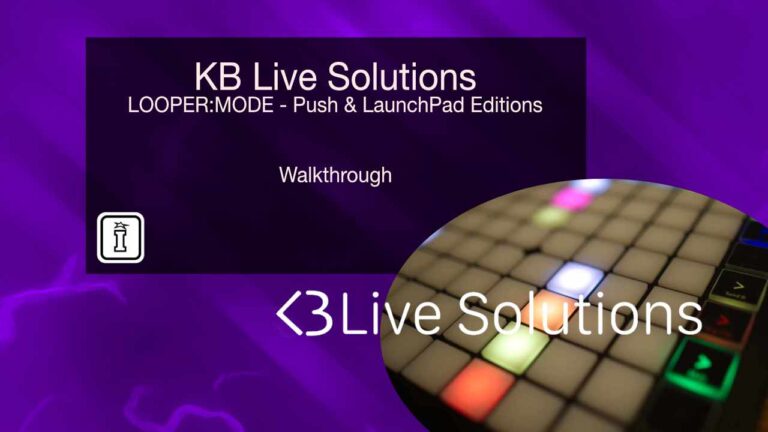
Looper:Mode by KB Live Solutions
ついに、LIVEのルーパー専用コントロールサーフェススクリプトが登場
ユーザーガイド:Launchpad Mini MK3のインストール方法
Buying for someone?Send a gift card →
よく一緒に購入されている商品
ブラックウィーク:コードBLACK2026で30%オフ
 Ableton Live
 Max for Live
 Max for Live
- この商品: Looper:Mode by KB Live Solutions£25.00
- Consolex8056 by Monomono£35.00
- NedFX - Lucky 16 by Ned RUSH£26.00
合計金額: £86.00 £60.20

KB Live Solutions
With a classical training of more than 10 years at the conservatory, Pierre-Antoine Grison also followed scientific studies (Master of Physics, Telecommunications Engineer) before devoting himself ful…
View all products by KB Live SolutionsOverview
LiveのLooper用Launchpadコントロールサーフェス
LOOPER:MODEは、Ableton LiveのLooperデバイス専用のコントロールサーフェススクリプトです。コントローラーの1ページで、最大16台のLooperデバイスをボタン一つで同時にモニタリング・操作できます。
各Looperは4つのパッドで表示され、状態・トラックカラー・ミュート・アームのステータスを確認できます。お気に入りのペダルへのマッピングやマルチパーパスボタンの使用も引き続き可能で、既存のセットを開いた際にすべての設定が復元されます。
- 1ページで最大16台のLooperデバイスをモニタリング・操作
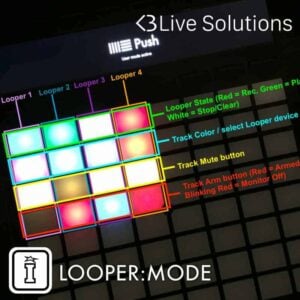
- Looperの状態、およびトラックのミュートとアームのステータスを表示・操作
- LiveでLooperを選択し、ユーザーモードでLaunchPadの「New」ボタンを押すと、Looperがパッドマトリクスに即座に追加される
- トップボタンはLooperの状態を反映し、変更が可能
- 2番目のボタンはLooperが配置されたトラックのカラーを表示し、押すとLooperデバイスに即座に移動
- 3番目のボタンはトラックのミュートボタンとして機能
- 4番目のボタンはトラックのアームボタンとして機能
- Looperマッピング用のお気に入りペダルおよびマルチパーパスボタンに対応
- 既存のセットを開いた際にすべての設定を復元
- SONG:MODEとの統合スクリプトSONG:LOOPER:MODE(LaunchPad Edition)としても提供
- Installation Guide
- User manual (PDF)
- Control Surface Script files
登録者は無料
メールリストに登録して10個の無料ダウンロードを手に入れよう(コントローラースクリプト1個を含む)
登録者はMaze、Isotonik FX、Live Scratcher、Modular Series LE Part ONEなどを無料で入手できます。新作やセール情報もいち早くお届けします。
メールアドレスだけでOK。スパムなし、いつでも解除できます。


Reviews
とても実用的で、それに……最初は使い方に困ったときも、サポートがすぐに助けてくれました:-) これからもこの会社のツールや機器をもっと購入するつもりです:-)
ほぼ完璧です。残念ながら、Ableton Liveには制限があり、クオンタイズ機能を使ってルーパーを制御するには、ボタンをルーパーにMIDIマッピングする必要があります。この点が最初から明記されていればよかったのですが。それ以外は、このデバイスは完璧で、宣伝通りの動作をします。
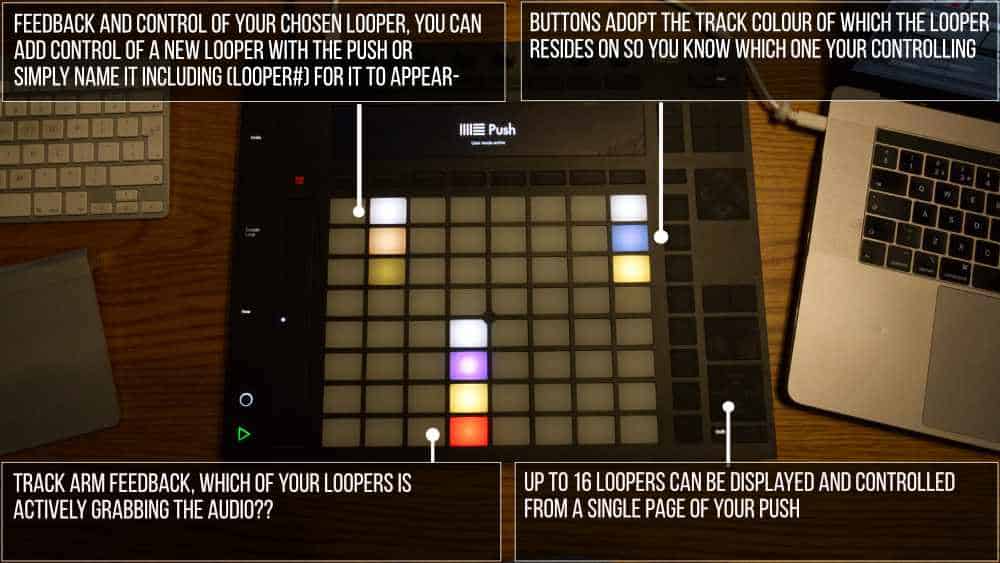
Push Edition
Pushから最大16台のLooperを操作
最大16台のLooperをPushの1ページに表示して操作できます。ボタンはそれぞれのLooperのトラックカラーを反映し、トラックアームのフィードバックでどのLooperが音声を録音中かが一目でわかります。また、LiveでLooper#と名前を付けることで新しいLooperを追加できます。
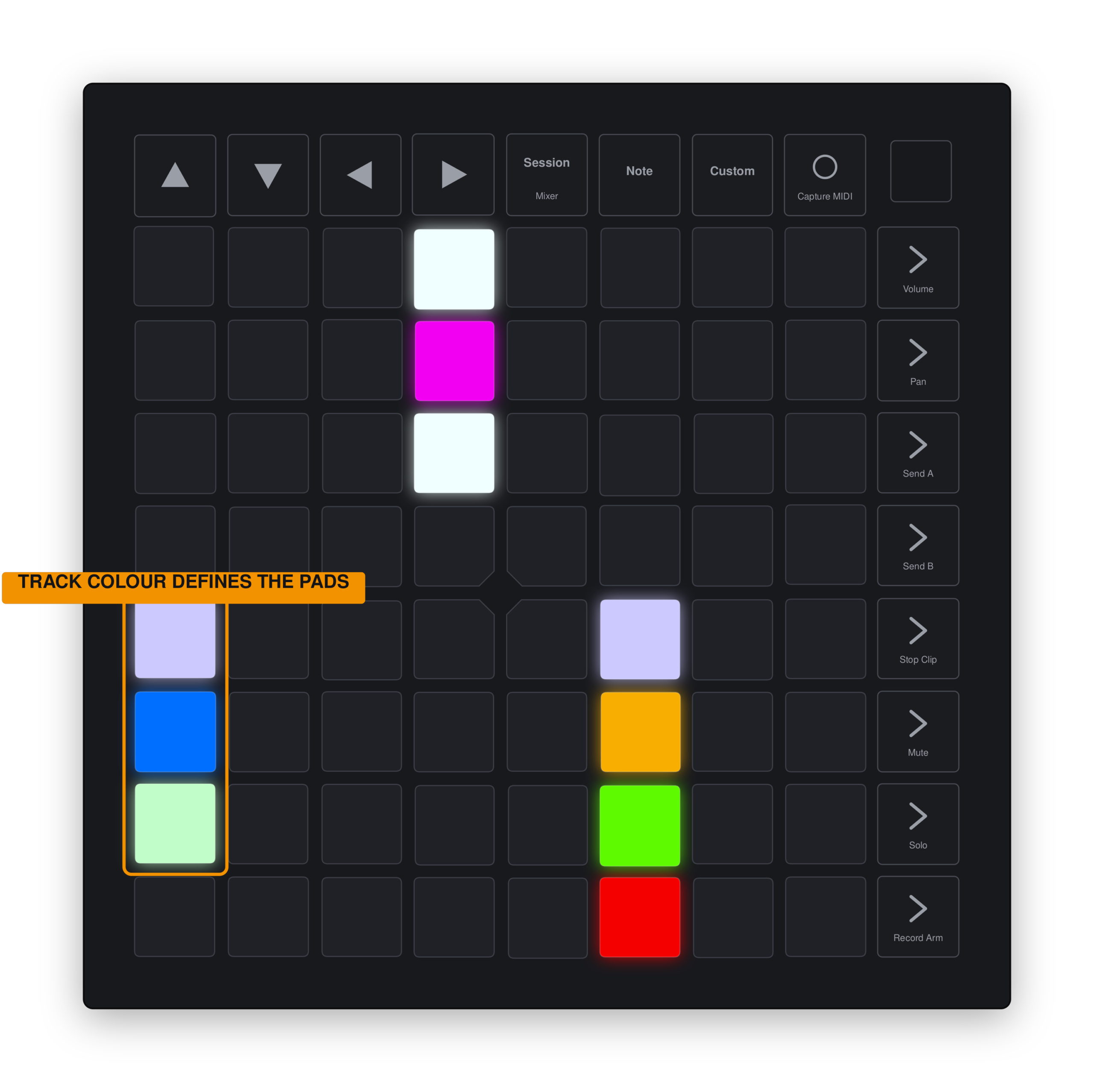
Launchpad Edition
LaunchpadからLooperをモニタリング・操作
最大16台のLooperをLaunchpadの1ページに表示して操作できます。ボタンは各LooperのトラックカラーをNightに採用しているため、どのLooperを操作しているか常に把握でき、トラックアームのフィードバックでどのLooperが音声をキャプチャ中かもすぐわかります。
Important Information
変更履歴
v1.2 · 2026年11月20日リリース
- ルーパーが空の場合、トップパッドのLEDが消灯するようになりました(Live 12.0.5以降)。
- Launchpad Mini Mk3でスクリプトが読み込まれない問題を修正しました
Live 11 バージョン – 2021年12月2日リリース
- Live 11との互換性を確保するための追加ファイル
バージョン 1.1 – 2020年10月5日リリース
- SONG:LOOPER:MODE および LOOPER:MODE が機能しなくなる可能性のある不具合を修正
初回リリース – 2020年9月29日
設置
コントロールサーフェス用スクリプトのインストール
以下の手順は、MacおよびWindows上のAbleton Live 10.1.13以降で動作する、あらゆるサードパーティ製コントロールサーフェス・スクリプト(リモート・スクリプトとも呼ばれます)に適用されます。
1. ダウンロードと解凍
Isotonik Studiosのアカウントから製品をダウンロードし、解凍してください。解凍したフォルダ内には、スクリプトフォルダと製品マニュアルが含まれています。スクリプトフォルダは、そのままの状態で保持してください。フォルダ名を変更したり、別のフォルダ内に格納したりしないでください。
2. ユーザーライブラリ内に「Remote Scripts」フォルダを作成する
Liveは、ユーザーライブラリ内の「Remote Scripts」というフォルダからサードパーティ製スクリプトを読み込みます。まだこのフォルダがない場合は、表示されているとおりに正確にスペルを合わせて作成してください。
- Mac:Macintosh HD/Users/[ユーザー名]/Music/Ableton/User Library
- Windows: \Users\[ユーザー名]\Documents\Ableton\User Library
ユーザーライブラリを移動している場合は、Liveの「環境設定」>「ライブラリ」>「ユーザーライブラリの場所」(Live 12では「設定」)でその場所を確認し、そこに「Remote Scripts」フォルダを作成してください。
3. スクリプトフォルダを「Remote Scripts」にコピーする
スクリプトフォルダを「Remote Scripts」の直下に配置し、スクリプトファイルが1階層下になるようにします:
User Library > Remote Scripts > [スクリプトフォルダ] > スクリプトファイル
4. Liveを再起動する
Liveがすでに起動している場合は、一度閉じてから再度起動し、新しいスクリプトを認識させます。
5. スクリプトを選択する
コントローラーを接続し、「Preferences」>「Link, Tempo & MIDI」(Live 12では「Settings」)を開きます。空いているコントロールサーフェススロットで、ドロップダウンからスクリプトを選択し、その「Input」と「Output」をコントローラーのポートに設定します。
6. MIDIポートを有効にする
「MIDIポート」セクションで、スクリプトが使用するポートの「リモート」(および、製品のマニュアルで指定されている場合は「トラック」)を有効にしてください。通常、スクリプトが読み込まれると、Liveのステータスバーに確認メッセージが表示されます。
知っておくと便利な情報
- Live 11以降では、Python 3用に作成されたスクリプトのみ実行可能です。Live 10以前向けに作成されたスクリプトはLive 11や12には表示されないため、お使いのLiveのバージョンに合ったバージョンをダウンロードしてください。
- スクリプトが「コントロールサーフェス」リストに表示されない場合は、余分なフォルダ内にネストされていないか確認し(解凍後の最も一般的な原因です)、その後Liveを再起動してください。
- ユーザーライブラリの「Remote Scripts」フォルダにあるスクリプトは、Live をアップデートしても引き続き動作します。
- 製品のマニュアルに別段の記載がない限り、コントローラーはデフォルトの MIDI 設定のままにしておいてください。
本製品に関する詳細については、本製品のマニュアルを参照してください。
ライセンス
アイソトニック・スタジオズ製ソフトウェア製品のエンドユーザー使用許諾契約書。
本プログラムのインストールを続行する前に、本使用許諾契約書の条項を注意深くお読みください。
本エンドユーザー使用許諾契約(以下「EULA」といいます)は、個人または単一の法人(以下「ライセンシー」といいます)と Isotonik Studios との間で、関連するソフトウェアコンポーネント、メディア、印刷物、 および「オンライン」または電子形式のドキュメント(以下「ソフトウェア製品」といいます)を含む場合があります。ライセンシーは、ソフトウェア製品をインストール、複製、またはその他の方法で使用することにより、本EULAの条項に拘束されることに同意するものとします。
本EULAは、本プログラムに関するライセンシーとIsotonik Studiosとの間の完全な合意を構成し、当事者間のいかなる事前の提案、表明、または了解にも優先します。ライセンシーが本EULAの条項に同意しない場合は、本ソフトウェア製品をインストールまたは使用してはなりません。
本ソフトウェア製品は、著作権法および国際著作権条約、ならびにその他の知的財産権に関する法律および条約によって保護されています。本ソフトウェア製品は、販売されるものではなく、ライセンス供与されるものです。
- ライセンスの付与。
本ソフトウェア製品は、以下の通りライセンス供与されます:
(a) インストールおよび使用。ライセンシーが適用されるライセンス料を支払ったことを条件として、 Isotonik Studiosは、ライセンシーに対し、本ソフトウェア製品が設計されたオペレーティングシステム(例: Windows 10、macOS]。当該コンピュータは、ライセンシーが所有するものでなければなりません。
(b) バックアップコピー。ライセンシーは、バックアップおよびアーカイブの目的で必要とされる範囲内で、本ソフトウェア製品のコピーを作成することができます。
- その他の権利および制限に関する説明。
(a) 著作権表示の維持。ライセンシーは、本ソフトウェア製品のいかなる複製物においても、著作権表示を削除または変更してはなりません。
(b) 頒布。ライセンシーは、本ソフトウェア製品の登録済み複製物を第三者に頒布してはなりません。
(c) リバースエンジニアリング、逆コンパイル、および逆アセンブルの禁止。ライセンシーは、本制限にかかわらず、適用される法律により明示的に許可されている場合を除き、かつその範囲内でのみ、本ソフトウェア製品のリバースエンジニアリング、逆コンパイル、または逆アセンブルを行ってはならない。
(d) 賃貸。ライセンシーは、本ソフトウェア製品を賃貸、リース、または貸与してはなりません。
(e) ライセンスの譲渡。ライセンシーは、本ソフトウェア製品のライセンスを第三者に譲渡してはなりません。 そのような試みは、本EULAの違反とみなされます。
(f) サポートサービス。Isotonik Studiosは、購入日から12ヶ月間、本ソフトウェア製品に関連するサポートサービスをライセンシーに提供する場合があります。 サポートサービスの一環としてライセンシーに提供される補足的なソフトウェアコードは、本ソフトウェア製品の一部とみなされ、本EULAの条項および条件に従うものとします。
(g) 適用法令の遵守。ライセンシーは、本ソフトウェア製品の使用に関するすべての適用法令を遵守しなければなりません。
- 解約 他の権利を損なうことなく、ライセンシーが本 EULA の条項および条件に従わなかった場合、Isotonik Studios は本 EULA を解約することができます。その場合、ライセンシーは、自身が所有する本ソフトウェア製品のすべてのコピーを破棄しなければなりません。
- 著作権 本ソフトウェア製品およびその複製物に関するすべての権利(著作権を含むがこれに限定されない)は、Isotonik Studios またはその供給者が所有する。 本ソフトウェア製品の使用を通じてアクセス可能なコンテンツに関するすべての所有権および知的財産権は、それぞれのコンテンツ所有者に帰属し、適用される著作権法またはその他の知的財産法および条約によって保護されている場合があります。本EULAは、ライセンシーに対し、かかるコンテンツを使用する権利を一切付与するものではありません。 明示的に付与されていないすべての権利は、Isotonik Studios が留保します。
- 保証の否認 Isotonik Studios は、本ソフトウェア製品に関するいかなる保証も明示的に否認します。本ソフトウェア製品は「現状有姿」で提供され、商品性、非侵害、または特定の目的への適合性を含むがこれらに限定されない、いかなる種類の明示的または黙示的保証も一切行われません。 Isotonik Studios は、本ソフトウェア製品に含まれる情報、テキスト、グラフィック、リンク、その他の項目の正確性または完全性について、いかなる保証も責任も負いません。 Isotonik Studiosは、コンピュータウイルス、ワーム、タイムボム、ロジックボム、またはその他の同様のコンピュータプログラムの伝播によって引き起こされる可能性のあるいかなる損害についても、一切の保証を行いません。さらに、Isotonik Studiosは、ライセンシーまたはいかなる第三者に対しても、いかなる保証または表明も明示的に否認します。
- 責任の制限 いかなる場合においても、Isotonik Studios は、ライセンシーによる本ソフトウェア製品の使用または使用不能に起因して生じた損害(利益の損失、 事業の中断、または情報の喪失を含むがこれらに限定されない)について、いかなる場合においても責任を負わないものとする。これは、Isotonik Studiosが当該損害の可能性について通知を受けていた場合であっても同様である。 いかなる場合においても、Isotonik Studiosは、データの損失、または契約、不法行為、その他に基づく間接的、特別、付随的、結果的(逸失利益を含む)損害、その他の損害について責任を負わないものとします。 Isotonik Studios は、本ソフトウェア製品またはその一部の内容について、そこに含まれる誤りや欠落、名誉毀損、パブリシティ権、プライバシー権、商標権の侵害、事業の中断、人身傷害、プライバシーの喪失、著作者人格権、または機密情報の開示などを含みますが、これらに限定されず、一切の責任を負わないものとします。
Frequently Asked Questions
Looper:Modeはどのコントローラーに対応していますか?
Looper:Modeは、ユーザーモードで使用するNovation Launchpad XおよびMini Mk3、またはAbleton Push 2 & 3向けのコントロールサーフェススクリプトとして設計されています。購入前に、対応するLaunchpadの具体的なモデルを製品詳細でご確認ください。
一度に何台のLooperデバイスを操作できますか?
Launchpadの1ページから最大16台のLooperデバイスを同時にモニタリング・操作できます。各Looperは、状態・トラックカラー・ミュート・アームのコントロールを示す4つのパッドの列として表示されます。
パッドマトリクスにLooperを追加するには?
Ableton LiveでLooperデバイスを選択し、ユーザーモードでLaunchpadのNewボタンを押すだけです。Looperが即座にマトリクスに割り当てられ、操作可能な状態になります。
各Looperはパッドにどのような情報を表示しますか?
各Looperには4つの専用パッドが割り当てられます。トップパッドは現在のLooperの状態を反映・操作し、2番目のパッドはトラックカラーを表示してデバイスに直接移動でき、3番目のパッドはトラックをミュート、4番目のパッドはトラックをアームします。
これはMax for Liveデバイスですか、それともコントロールサーフェススクリプトですか?
Looper:ModeはMax for Liveデバイスではなくコントロールサーフェススクリプトです。そのため、セッションのトラック上に配置するのではなく、Ableton Liveのコントロールサーフェス設定に直接組み込まれます。
Looper:Modeを動作させるために必要なAbleton Liveのバージョンは?
Looper:ModeはLive内蔵のLooperデバイスとコントロールサーフェススクリプティングを利用するため、Ableton Liveが必要です。お使いの環境との互換性を確認するため、サポートされる最低バージョンを製品ページでご確認ください。
Looper:Modeと並行してMIDIマッピングは使用できますか?
はい。製品の説明にあるとおり、Looper:Modeと並行して標準のMIDIマッピングを引き続き使用できます。スクリプトに加えて、必要なカスタムマッピングを自由に組み合わせることが可能です。
Ableton Liveの新しいバージョンがリリースされた場合はどうなりますか?
In Depth
Liveのルーパーの、視覚的なフィードバックが不足している点に悩まされたことはありませんか?
そんなあなたに、LOOPER:MODEがおすすめです。お気に入りのコントローラーの1ページ上で、LOOPER:MODEを使えば、ボタンひとつで最大16台のルーパー・デバイスを同時にモニタリング・コントロールできます。
Liveでルーパーを選択し、LaunchPadのユーザーモードで「New」ボタンを押すだけで、そのルーパーが即座にパッドマトリックスに追加され、4つのボタンが表示されます。
一番上のボタンはルーパーの状態を反映し、その状態を変更することもできます。
2番目のボタンには、そのルーパーが配置されているトラックの色が表示され、押すと即座にそのルーパー・デバイスに移動します。
3番目のボタンはトラックのミュートボタンとして機能し、4番目のボタンはアームボタンとして機能します。
もちろん、ルーパーをお気に入りのペダルにマッピングしたり、多目的ボタンを使用したりすることも可能です。また、既存のセットを開くと、すべての設定が呼び出されます。