Session Clips von KILLIHU
SESSION-ANSICHT TRIFFT AUF ARRANGEMENT – OHNE ANSICHTSWECHSEL
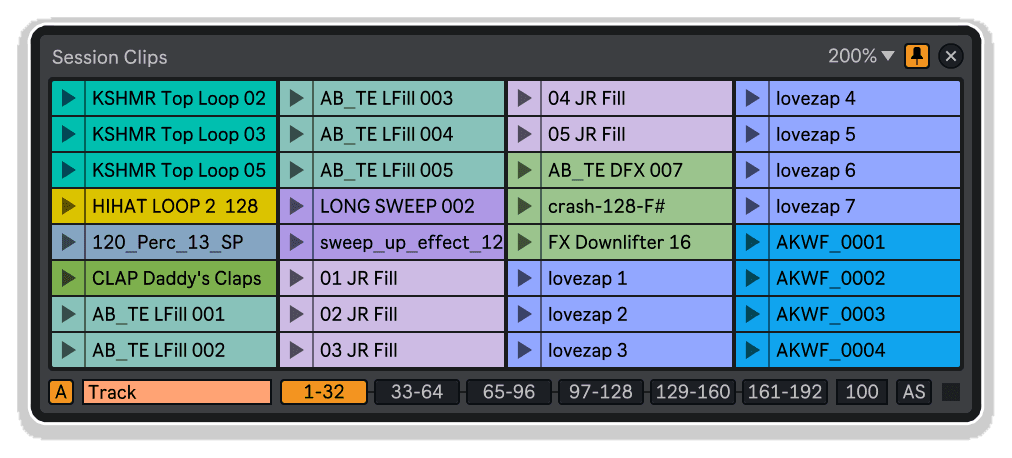
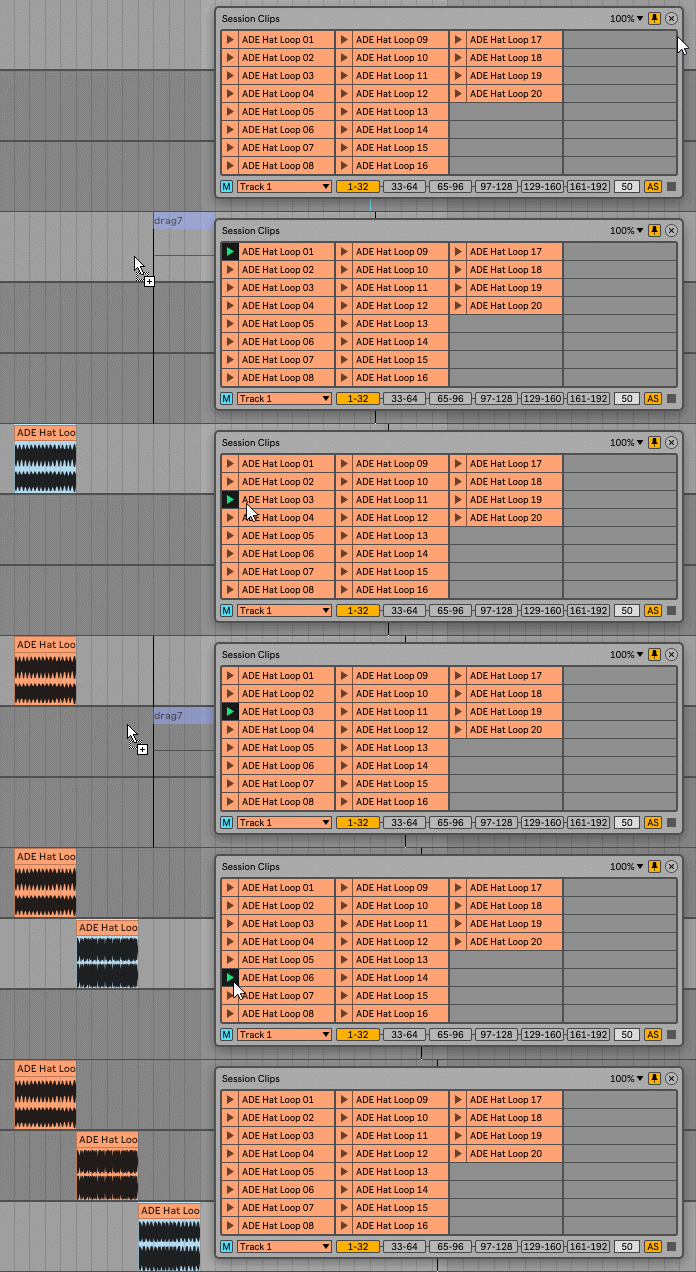
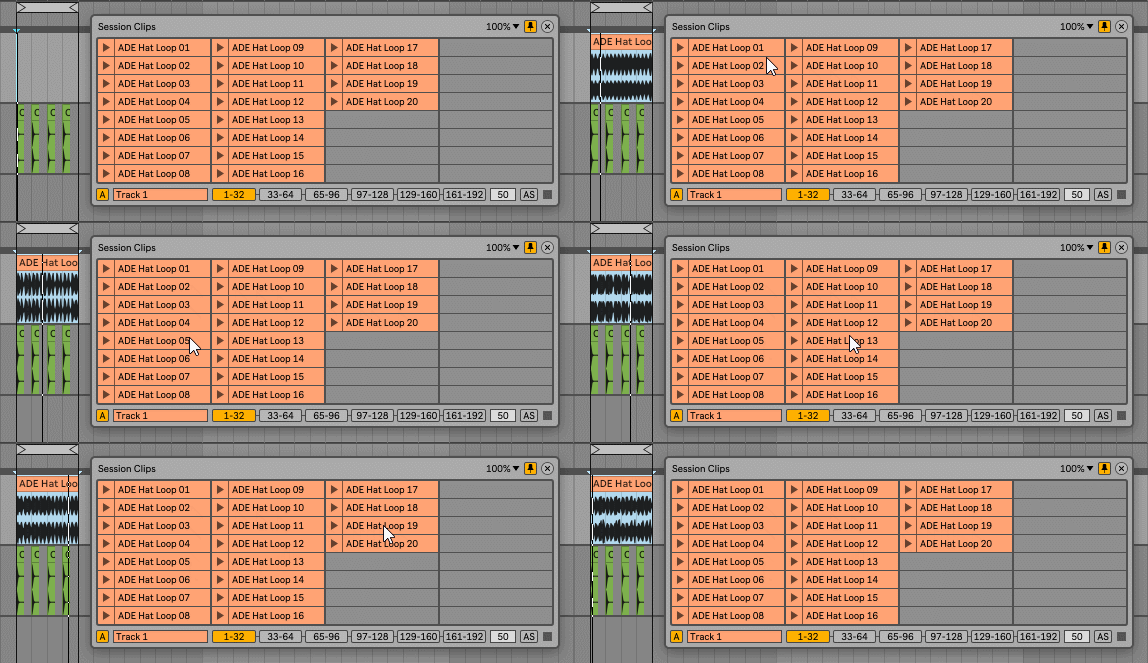
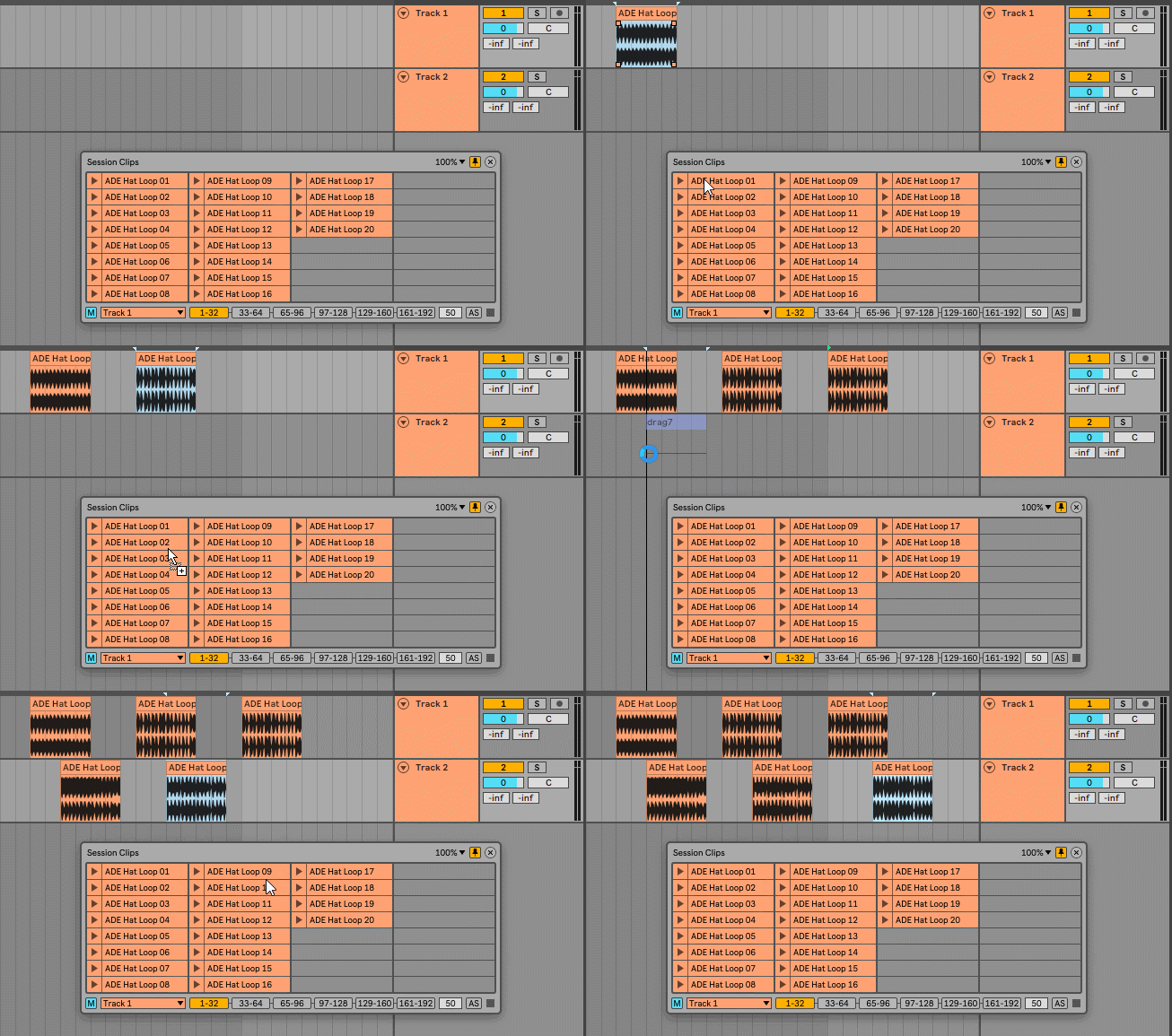
Mit „Session Clips“ von killihu müssen Sie nicht mehr zwischen Session- und Arrangement-Ansicht hin- und herwechseln – ein schwebendes Fenster zeigt Session-View-Clips an, während Sie in der Arrangement-Ansicht arbeiten, und ermöglicht das Einfügen per Drag-and-Drop, das Einfügen per Klick an der Abspielposition sowie das Auslösen von Session-Clips, ohne die Arrangement-Ansicht verlassen zu müssen.
Überbrücken Sie die Kluft zwischen Improvisation und Komposition durch eine nahtlose Integration in Ihren hybriden Workflow.
Das bietet Ihnen das Programm:
- Ein schwebendes Fenster, das Clips aus der Session-Ansicht in der Arrangement-Ansicht anzeigt
- Zwei Einfügemethoden: Drag-and-Drop oder Einfügen per Klick am Abspielkopf
- Automatikmodus: Zeigt Clips aus der ausgewählten Spur an
- Manueller Modus: Wählen Sie eine beliebige Spur für das spurübergreifende Einfügen von Clips
- Zugriff auf bis zu 192 Clips pro Spur über den Bereichsauswähler (32 gleichzeitig sichtbar)
- Visuelle Vorschau auf „Ghost-Clips“ während Drag-Vorgängen
- Auslösen und Stoppen von Session-Clips aus der Arrangement-Ansicht
- Auto-Stop-Modus: Anhalten der Clip-Wiedergabe beim Ziehen
- „Immer im Vordergrund“-Andocken für ständige Sichtbarkeit
- Automatische Ansichtserkennung: wird in der Arrangement-Ansicht angezeigt, in der Session-Ansicht ausgeblendet
- Über Tastatur belegbare Schaltfläche zum Ein- und Ausblenden
- Größenveränderbare Benutzeroberfläche
- Einstellbare Drag-and-Drop-Verzögerung zur Systemoptimierung
- Anzeige von Track-Name und Farbe
- Kompatibel mit Live 11 und 12
- Umfassendes PDF-Handbuch im Lieferumfang enthalten
Ihre Session-Clips sind stets sichtbar – erstellen Sie Arrangements, ohne Ihren kreativen Arbeitsfluss zu unterbrechen.
BENUTZERHANDBUCH: Session Clips 1.2
Session Clips von KILLIHU
SESSION-ANSICHT TRIFFT AUF ARRANGEMENT – OHNE ANSICHTSWECHSEL
Mit „Session Clips“ von killihu müssen Sie nicht mehr zwischen Session- und Arrangement-Ansicht hin- und herwechseln – ein schwebendes Fenster zeigt Session-View-Clips an, während Sie in der Arrangement-Ansicht arbeiten, und ermöglicht das Einfügen per Drag-and-Drop, das Einfügen per Klick an der Abspielposition sowie das Auslösen von Session-Clips, ohne die Arrangement-Ansicht verlassen zu müssen.
Überbrücken Sie die Kluft zwischen Improvisation und Komposition durch eine nahtlose Integration in Ihren hybriden Workflow.
Das bietet Ihnen das Programm:
- Ein schwebendes Fenster, das Clips aus der Session-Ansicht in der Arrangement-Ansicht anzeigt
- Zwei Einfügemethoden: Drag-and-Drop oder Einfügen per Klick am Abspielkopf
- Automatikmodus: Zeigt Clips aus der ausgewählten Spur an
- Manueller Modus: Wählen Sie eine beliebige Spur für das spurübergreifende Einfügen von Clips
- Zugriff auf bis zu 192 Clips pro Spur über den Bereichsauswähler (32 gleichzeitig sichtbar)
- Visuelle Vorschau auf „Ghost-Clips“ während Drag-Vorgängen
- Auslösen und Stoppen von Session-Clips aus der Arrangement-Ansicht
- Auto-Stop-Modus: Anhalten der Clip-Wiedergabe beim Ziehen
- „Immer im Vordergrund“-Andocken für ständige Sichtbarkeit
- Automatische Ansichtserkennung: wird in der Arrangement-Ansicht angezeigt, in der Session-Ansicht ausgeblendet
- Über Tastatur belegbare Schaltfläche zum Ein- und Ausblenden
- Größenveränderbare Benutzeroberfläche
- Einstellbare Drag-and-Drop-Verzögerung zur Systemoptimierung
- Anzeige von Track-Name und Farbe
- Kompatibel mit Live 11 und 12
- Umfassendes PDF-Handbuch im Lieferumfang enthalten
Ihre Session-Clips sind stets sichtbar – erstellen Sie Arrangements, ohne Ihren kreativen Arbeitsfluss zu unterbrechen.
BENUTZERHANDBUCH: Session Clips 1.2
Product reviews
5 out of 5
3 reviews
How item rating is calculated
We show the average based on reviews. Only genuine reviews are displayed.
Sort by
September 24, 2026
This reviewer bought this product from our store.
Das ist genau das Werkzeug, das ich gebraucht habe – ich bin total zufrieden damit.
Februar 16, 2026
This reviewer bought this product from our store.
Sehr nützlich!
Juli 23, 2025
This reviewer bought this product from our store.
toll
Session Clips von KILLIHU
Übersicht & Inspiration
Warum erfordert das Verschieben von Clips aus der Session-Ansicht in die Arrangement-Ansicht so viele Klicks und so häufiges Wechseln zwischen den Fenstern? Warum kann man die Session-Clips nicht sehen, während man in der Arrangement-Ansicht arbeitet?
„Session Clips“ von killihu schließt die Lücke zwischen den beiden Ansichten von Live mit einem schwebenden Fenster, das Clips aus der Session-Ansicht anzeigt, während Sie in der Arrangement-Ansicht arbeiten. Ziehen Sie Clips per Drag & Drop direkt auf Arrangement-Spuren, klicken Sie, um sie an der Position des Abspielkopfes einzufügen, oder lösen Sie Session-Clips aus, ohne die Arrangement-Ansicht zu verlassen – alles über eine in der Größe anpassbare, stets sichtbare Benutzeroberfläche.
Dieses Max-for-Live-Dienstprogramm revolutioniert Ihren hybriden Workflow und ermöglicht es Ihnen, Session-Clips mühelos anzuhören, Arrangements zu erstellen und improvisiertes Session-Material in strukturierte Kompositionen zu integrieren, ohne ständig zwischen den Ansichten wechseln zu müssen.
Funktionen & Highlights
Schwebender Session-View-Browser – Ein eigenes, in der Größe anpassbares Fenster zeigt bis zu 32 Session-Clips gleichzeitig an (mit Zugriff auf insgesamt bis zu 192) und blendet automatisch Clips der ausgewählten Spur oder manuell gewählter Spuren ein.
Zwei Einfügemethoden – Ziehe Clips direkt auf Arrangement-Spuren mit visuellen Ghost-Clip-Vorschauen (64 Takte für MIDI, 60 Sekunden für Audio) oder klicke auf einen beliebigen Clip, um ihn an der Position des Arrangement-Abspielkopfes einzufügen – ganz ohne Ziehen.
Automatischer und manueller Modus – Der automatische Modus zeigt Clips der aktuell ausgewählten Spur an und passt sich so nahtlos Ihrem Arbeitsablauf an. Im manuellen Modus können Sie eine beliebige Spur auswählen, was das spurübergreifende Einfügen von Clips und die kreative Gestaltung von Arrangements ermöglicht.
Intelligentes Ghost-Clip-System – Visuelle Längenanzeigen während des Ziehens zeigen die ungefähre Clip-Dauer mithilfe von Ghost-Clips an (MIDI bis zu 64 Takte, Audio bis zu 60 Sekunden), wobei Clips beliebiger Länge korrekt eingefügt werden.
Auslösen von Session-Clips – Lösen Sie Clips in der Session-Ansicht direkt aus dem schwebenden Fenster aus und stoppen Sie sie, ohne die Ansicht zu wechseln – ideal zum Anhören von Material während der Erstellung von Arrangements.
Auto-Stop-Vorschau-Modus – Aktivieren Sie „Auto-Stop“, um die Wiedergabe von Clips beim Ziehen in das Arrangement automatisch anzuhalten – ideal, um eine Spur als Vorschaustation zu nutzen, bevor Sie Clips auf der Zeitachse festlegen.
Auswahl des Clip-Slot-Bereichs – Greifen Sie über sechs Bereichstasten (1–32, 33–64, 65–96, 97–128, 129–160, 161–192) auf bis zu 192 Clips pro Spur zugreifen und so umfangreiche Bibliotheken in der Session-Ansicht verwalten.
„Always-On-Top“-Andockfunktion – Halten Sie das schwebende Fenster über allen anderen Fenstern sichtbar, um einen ständigen Zugriff auf Ihre Session-Clips zu gewährleisten, unabhängig davon, welche Live-Ansicht oder externe Anwendung gerade aktiv ist.
Über Tastatur zuweisbare Sichtbarkeitsumschaltung – Weisen Sie eine Tastenkombination zu, um das schwebende Fenster sofort ein- oder auszublenden, und integrieren Sie es nahtlos in Ihren bestehenden Workflow ohne Mausnavigation.
Automatische Erkennung der Ansicht – Das schwebende Fenster erscheint nur in der Arrangement-Ansicht, wird beim Wechsel zur Session-Ansicht automatisch ausgeblendet und erscheint wieder, wenn Sie zurückkehren – ein intelligentes Verhalten, das Sie nicht behindert.
Einstellbarer Verzögerungsparameter – Passen Sie das Drag-and-Drop-Timing genau an die Leistung Ihres Computers an, um die Verzögerung auf schnelleren Systemen zu reduzieren oder auf älteren Rechnern zu erhöhen und so einen zuverlässigen Betrieb zu gewährleisten.
So funktioniert es
Ziehen Sie Session-Clips auf eine beliebige Spur in Ihrem Live-Set und klicken Sie auf die Schaltfläche „Einblenden/Ausblenden“ des Geräts, um das schwebende Fenster zu öffnen. Das Fenster erscheint nur in der Arrangement-Ansicht und wird automatisch ausgeblendet, wenn Sie zur Session-Ansicht wechseln.
Im automatischen Modus zeigt das Fenster Clips von der Spur an, die Sie gerade in Live ausgewählt haben. Im manuellen Modus können Sie über das Spur-Dropdown-Menü eine beliebige Spur auswählen und so Clips von einer Spur in eine andere einfügen – ideal, um Arrangements aus mehreren Quellen der Session-Ansicht zu erstellen.
Ziehe Clips mithilfe der visuellen Ghost-Clip-Vorschau direkt auf Arrangement-Spuren oder klicke einfach auf einen Clip, um ihn an der aktuellen Playhead-Position einzufügen. Das Ghost-Clip-System bietet visuelles Feedback während des Ziehens (es werden bis zu 64 Takte für MIDI und 60 Sekunden für Audio angezeigt), wobei Clips beliebiger Länge korrekt eingefügt werden.
Verwenden Sie die Clip-Slots-Auswahl, um auf verschiedene Clip-Bereiche (1–32, 33–64, bis zu 161–192) zuzugreifen, wodurch umfangreiche Session-View-Bibliotheken unterstützt werden. Klicken Sie auf die Schaltfläche „Clip-Stopp“, um aktuell abgespielte Session-Clips anzuhalten, ohne die Ansicht zu wechseln.
Aktivieren Sie den „Auto-Stop“-Modus, wenn Sie eine Spur für die Clip-Vorschau verwenden – das Ziehen eines beliebigen Clips stoppt automatisch die Wiedergabe und sorgt so für einen nahtlosen Workflow vom Anhören bis zum Arrangieren. Passen Sie den „Delay“-Parameter an, wenn Drag-and-Drop-Vorgänge nicht reibungslos ablaufen (erhöhen Sie den Wert bei älteren Computern, verringern Sie ihn bei schnelleren Systemen).
Aktivieren Sie den „On Top“-Modus, damit das Fenster über allen anderen Anwendungen sichtbar bleibt und Sie jederzeit Zugriff auf Ihre Session-Clips haben. Weisen Sie der Schaltfläche „Einblenden/Ausblenden“ eine Tastenkombination zu, um das Fenster sofort ein- oder auszublenden, ohne Ihren kreativen Arbeitsfluss zu unterbrechen.
Ideal für
- Produzenten, die Arrangements aus improvisierten Jams in der Session-Ansicht erstellen
- Live-Musiker, die Session-Material in aufgenommene Kompositionen überführen
- Anwender mit hybridem Workflow, die ständig zwischen den Ansichten wechseln
- Elektronikmusiker, die Tracks aus modularen Elementen der Session-Ansicht erstellen
- Alle, die von den Einschränkungen des „Session-to-Arrangement“-Workflows in Live frustriert sind
- Komponisten, die beim Arrangieren schnellen Zugriff auf Session-Clips benötigen
Lieferumfang
- Session-Clips-MaxforLive-Gerät (.amxd)
- Ordner „Session_Clips“ mit einer Bibliothek von Ghost-Clips
- Vollständiges PDF-Referenzhandbuch
- Schwimmende Benutzeroberfläche mit automatischer Anpassung an die Ansicht
- Zwei Einfügemethoden: Drag-and-Drop oder Einfügen per Klick
- Automatischer und manueller Spurauswahlmodus
- Zugriff auf 192 Clips pro Spur über den Bereichsauswähler
- Starten und Stoppen von Session-Clips aus der Arrangement-Ansicht
- Auto-Stop-Modus für Vorschau-Workflows
- Einstellbarer Verzögerungsparameter für Drag-and-Drop
- Docking-Funktion „Immer im Vordergrund“
- Über Tastatur zuweisbare Sichtbarkeitsumschaltung
- Größenveränderbare Benutzeroberfläche
- Mac-spezifische externe Komponenten (11dragfiles.mxo, 11live.tools.mxo von 11olsen)
Systemvoraussetzungen
- Ableton Live 11 Standard (mit Max for Live) oder Ableton Live 11 Suite oder höher
- Ableton Live 12 Standard (mit MaxforLive) oder Suite werden ebenfalls unterstützt
- MaxforLive 8+ (Live 10–12.1) oder MaxforLive 9+ (Live 12.2+)
- Kompatibel mit Mac und Windows
- Mac-Nutzer: Zusätzliche Installationsschritte erforderlich (siehe Handbuch für Terminal-Befehle)
- Hinweis: Die Datei „Session Clips.amxd“ und der Ordner „Session_Clips“ müssen im selben Verzeichnis verbleiben
Mehr entdecken
Random Launcher | Duplicator | Locator Manager | Device Navigator | Alle killihu-Produkte anzeigen
Frequently Asked Questions
A: „Session Clips“ ist ein MaxforLive-Gerät, das Session-View-Clips in einem schwebenden Fenster anzeigt, während man in der Arrangement-Ansicht arbeitet. Es ermöglicht das Platzieren von Clips per Drag-and-Drop oder per Klick zum Einfügen, das Abspielen von Session-Clips sowie das spurenübergreifende Einfügen – und das alles, ohne zwischen den beiden Ansichten von Live wechseln zu müssen.
A: Ja, „Session Clips“ ist ein MaxforLive-Gerät.
A: MaxforLive ist eine Plattform, die die visuelle Programmierumgebung Max mit Ableton Live verbindet und es den Nutzern ermöglicht, eigene Audio-, MIDI- und Steuerungsgeräte zu erstellen und zu verwenden.
A: Sie haben zwei Möglichkeiten: (1) Ziehen Sie Clips aus dem schwebenden Fenster mithilfe der visuellen Ghost-Clip-Vorschau direkt auf die Arrangement-Spuren, oder (2) klicken Sie auf einen beliebigen Clip, um ihn sofort an der aktuellen Position des Abspielkopfes einzufügen. Beide Methoden funktionieren mit MIDI- und Audio-Clips beliebiger Länge.
A: Ghost-Clips sind vorübergehende visuelle Platzhalter, die während des Ziehens angezeigt werden und die ungefähre Clip-Länge anzeigen (bis zu 64 Takte bei MIDI, 60 Sekunden bei Audio). Sie bieten visuelles Feedback beim Ziehen, wobei der Original-Clip in voller Länge stets korrekt eingefügt wird, unabhängig von der Dauerbegrenzung des Ghost-Clips.
A: Im automatischen Modus werden Clips aus der Spur angezeigt, die gerade in Live ausgewählt ist, wodurch sich Ihr Workflow ganz natürlich fortsetzt. Im manuellen Modus können Sie eine beliebige Spur aus einem Dropdown-Menü auswählen und so Clips aus einer Spur in eine andere einfügen – ideal, um Arrangements aus mehreren Quellen der Session-Ansicht zu erstellen.
A: Ja, Mac-Nutzer müssen zwei externe Max-Komponenten (11dragfiles.mxo und 11live.tools.mxo) in ihren Max-Bibliotheksordner kopieren und einen Terminal-Befehl ausführen, um die Quarantäne-Attribute zu entfernen. Eine vollständige Anleitung finden Sie im Referenzhandbuch. Diese Externals ermöglichen die Drag-and-Drop-Funktionalität unter macOS.
A: Ja, das Gerät kann auf bis zu 192 Clips pro Spur zugreifen. Mit dem Clip-Slots-Wahlschalter können Sie zwischen sechs Bereichen (1–32, 33–64, 65–96, 97–128, 129–160, 161–192) wechseln, wobei im schwebenden Fenster jeweils 32 Clips gleichzeitig angezeigt werden.
A: Hier kannst du weitere Tools und Geräte von killihu entdecken: killihu
Important Information
v1.2 Neue Funktionen und Verbesserungen:
– Es ist nun ein einzelnes Gerät für Windows und macOS enthalten.
– Die Benutzeroberfläche wurde an das neue Rack-Design in Live Version 12.2 angepasst; die Funktionsweise des Geräts bleibt davon unberührt.
Erstveröffentlichung – November 2024
Unsere Produkte werden in der Regel als ZIP-Dateien zum Herunterladen bereitgestellt, die in jedem Fall vor der Installation entpackt und auf Ihrer Festplatte gespeichert werden müssen. Nachstehend finden Sie Einzelheiten zu den verschiedenen Dateitypen und deren Verwendung.
.alp-Dateien – Hierbei handelt es sich um Ableton Live-Packs, die entweder direkt im Bereich „Packs“ des Ableton Live-Browsers installiert werden oder bei denen Sie aufgefordert werden, sie auf Ihrer Festplatte zu speichern. Bei Packs, die in die Bibliothek installiert werden, erscheint beim Doppelklick ein Popup-Fenster, in dem Sie aufgefordert werden, die Installation zu bestätigen, da die Dateien als „Legacy“ gekennzeichnet sind. Das ist in Ordnung und Sie können fortfahren. Die Packs wurden im Format einer früheren Live-Version erstellt und sind daher weiterhin mit der aktuellen Version kompatibel.
.amxd-Dateien – Hierbei handelt es sich um einzelne MaxforLive-Geräte, die an einem beliebigen Ort auf Ihrer Festplatte gespeichert werden können. Wir empfehlen, einen eigenen Ordner dafür anzulegen und diesen Ordner dann als Speicherort im Bereich „Places“ des Live-Browsers hinzuzufügen.
ENDBENUTZER-LIZENZVEREINBARUNG FÜR SOFTWAREPRODUKTE VON ISOTONIK STUDIOS.
BITTE LESEN SIE DIE BEDINGUNGEN DIESER LIZENZVEREINBARUNG SORGFÄLTIG DURCH, BEVOR SIE MIT DER INSTALLATION DIESES PROGRAMMS FORTFAHREN.
Diese Endbenutzer-Lizenzvereinbarung (im Folgenden als „EULA“ bezeichnet) ist eine rechtliche Vereinbarung zwischen einer natürlichen Person oder einer einzelnen juristischen Person (im Folgenden als „LIZENZNEHMER“ bezeichnet) und Isotonik Studios über die Softwareprodukte von Isotonik Studios, die zugehörige Softwarekomponenten, Datenträger, gedruckte Materialien, sowie „Online“- oder elektronische Dokumentation umfassen können (im Folgenden als „SOFTWAREPRODUKT“ bezeichnet). Durch die Installation, das Kopieren oder die anderweitige Nutzung des SOFTWAREPRODUKTS erklärt sich der LIZENZNEHMER mit den Bedingungen dieser EULA einverstanden.
Diese EULA stellt die gesamte Vereinbarung zwischen dem LIZENZNEHMER und Isotonik Studios bezüglich des Programms dar und ersetzt alle früheren Vorschläge, Zusicherungen oder Absprachen zwischen den Parteien. Wenn der LIZENZNEHMER den Bedingungen dieser EULA nicht zustimmt, darf er das SOFTWAREPRODUKT nicht installieren oder nutzen.
Das SOFTWAREPRODUKT ist durch Urheberrechtsgesetze und internationale Urheberrechtsabkommen sowie durch andere Gesetze und Abkommen zum Schutz geistigen Eigentums geschützt. Das SOFTWAREPRODUKT wird lizenziert, nicht verkauft.
- LIZENZVERGABE.
Das SOFTWAREPRODUKT wird wie folgt lizenziert:
(a) Installation und Nutzung. Sofern der LIZENZNEHMER alle anfallenden Lizenzgebühren entrichtet hat, gewährt Isotonik Studios dem LIZENZNEHMER das Recht, Kopien des SOFTWAREPRODUKTS auf bis zu zwei Computern in seinem Besitz zu installieren und zu nutzen, auf denen eine gültig lizenzierte Kopie des Betriebssystems läuft, für das das SOFTWAREPRODUKT entwickelt wurde [z. B. Windows 10, macOS]. Der/die Computer muss/müssen Eigentum des LIZENZNEHMERS sein.
(b) Sicherungskopien. Der LIZENZNEHMER darf außerdem Kopien des SOFTWAREPRODUKTS anfertigen, soweit dies für Sicherungs- und Archivierungszwecke erforderlich ist.
- BESCHREIBUNG WEITERER RECHTE UND EINSCHRÄNKUNGEN.
(a) Beibehaltung von Urheberrechtsvermerken. Der LIZENZNEHMER darf keine Urheberrechtsvermerke auf irgendeiner Kopie des SOFTWAREPRODUKTS entfernen oder verändern.
(b) Weitergabe. Der LIZENZNEHMER darf registrierte Kopien des SOFTWAREPRODUKTS nicht an Dritte weitergeben.
(c) Verbot von Reverse Engineering, Dekompilierung und Disassemblierung. Der LIZENZNEHMER darf das SOFTWAREPRODUKT nicht rückentwickeln, dekompilieren oder disassemblieren, es sei denn, eine solche Handlung ist ungeachtet dieser Einschränkung durch geltendes Recht ausdrücklich gestattet.
(d) Vermietung. Der LIZENZNEHMER darf das SOFTWAREPRODUKT nicht vermieten, verpachten oder verleihen.
(e) Lizenzübertragung. Der LIZENZNEHMER darf seine Lizenz für das SOFTWAREPRODUKT nicht an Dritte übertragen. Jeder Versuch, dies zu tun, gilt als Verstoß gegen diese EULA.
(f) Supportleistungen. Isotonik Studios kann dem LIZENZNEHMER für einen Zeitraum von 12 Monaten ab dem Kaufdatum Supportleistungen im Zusammenhang mit dem SOFTWAREPRODUKT bereitstellen. Jeder zusätzliche Softwarecode, der dem LIZENZNEHMER im Rahmen der Supportleistungen zur Verfügung gestellt wird, gilt als Teil des SOFTWAREPRODUKTS und unterliegt den Bestimmungen dieser EULA.
(g) Einhaltung geltender Gesetze. Der LIZENZNEHMER muss alle geltenden Gesetze bezüglich der Nutzung des SOFTWAREPRODUKTS einhalten.
- KÜNDIGUNG Unbeschadet sonstiger Rechte ist Isotonik Studios berechtigt, diese EULA zu kündigen, wenn der LIZENZNEHMER die Bestimmungen dieser EULA nicht einhält. In diesem Fall muss der LIZENZNEHMER alle in seinem Besitz befindlichen Kopien des SOFTWAREPRODUKTS vernichten.
- URHEBERRECHT Sämtliche Rechte, einschließlich, aber nicht beschränkt auf Urheberrechte, an dem SOFTWAREPRODUKT und allen Kopien davon liegen bei Isotonik Studios oder seinen Lieferanten. Alle Eigentums- und geistigen Eigentumsrechte an den Inhalten, auf die durch die Nutzung des SOFTWAREPRODUKTS zugegriffen werden kann, sind Eigentum der jeweiligen Inhaltseigentümer und können durch geltende Urheberrechtsgesetze oder andere Gesetze und Verträge zum Schutz geistigen Eigentums geschützt sein. Diese EULA gewährt dem LIZENZNEHMER keine Rechte zur Nutzung solcher Inhalte. Alle nicht ausdrücklich gewährten Rechte bleiben Isotonik Studios vorbehalten.
- KEINE GEWÄHRLEISTUNGEN Isotonik Studios schließt jegliche Gewährleistung für das SOFTWAREPRODUKT ausdrücklich aus. Das SOFTWAREPRODUKT wird „wie besehen“ ohne jegliche ausdrückliche oder stillschweigende Gewährleistung jeglicher Art bereitgestellt, einschließlich, aber nicht beschränkt auf Gewährleistungen der Marktgängigkeit, der Nichtverletzung von Rechten Dritter oder der Eignung für einen bestimmten Zweck. Isotonik Studios übernimmt keine Gewährleistung oder Verantwortung für die Richtigkeit oder Vollständigkeit von Informationen, Texten, Grafiken, Links oder anderen im SOFTWAREPRODUKT enthaltenen Elementen. Isotonik Studios übernimmt keine Gewährleistung in Bezug auf Schäden, die durch die Übertragung von Computerviren, Würmern, Zeitbomben, Logikbomben oder ähnlichen Computerprogrammen verursacht werden könnten. Isotonik Studios schließt ferner ausdrücklich jegliche Gewährleistung oder Zusicherung gegenüber dem LIZENZNEHMER oder Dritten aus.
- HAFTUNGSBESCHRÄNKUNG Isotonik Studios haftet in keinem Fall für Schäden (einschließlich, aber nicht beschränkt auf entgangenen Gewinn, Betriebsunterbrechungen oder Datenverluste), die sich aus der Nutzung oder der Unmöglichkeit der Nutzung des SOFTWAREPRODUKTS durch den LIZENZNEHMER ergeben, selbst wenn Isotonik Studios auf die Möglichkeit solcher Schäden hingewiesen wurde. In keinem Fall haftet Isotonik Studios für Datenverluste oder für indirekte, besondere, zufällige, Folge- (einschließlich entgangener Gewinne) oder sonstige Schäden, die auf Vertrag, unerlaubter Handlung oder anderweitig beruhen. Isotonik Studios übernimmt keine Haftung in Bezug auf den Inhalt des SOFTWAREPRODUKTS oder eines Teils davon, einschließlich, aber nicht beschränkt auf darin enthaltene Fehler oder Auslassungen, Verleumdung, Verletzungen von Persönlichkeitsrechten, Datenschutzrechten, Markenrechten, Betriebsunterbrechungen, Personenschäden, Verlust der Privatsphäre, Urheberpersönlichkeitsrechte oder die Offenlegung vertraulicher Informationen.
Frequently Bought Together