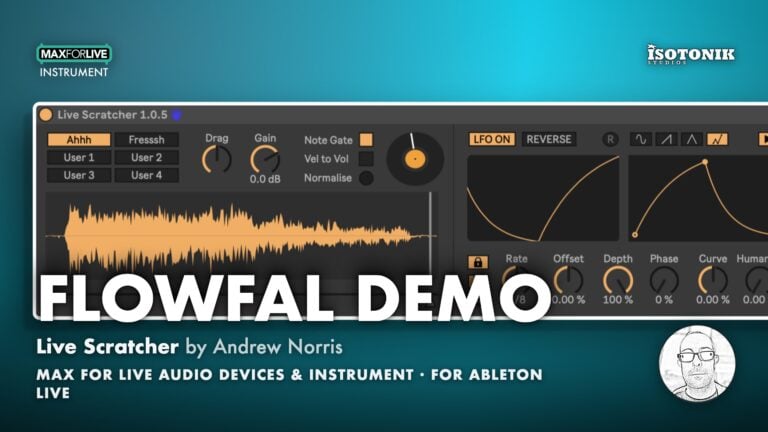
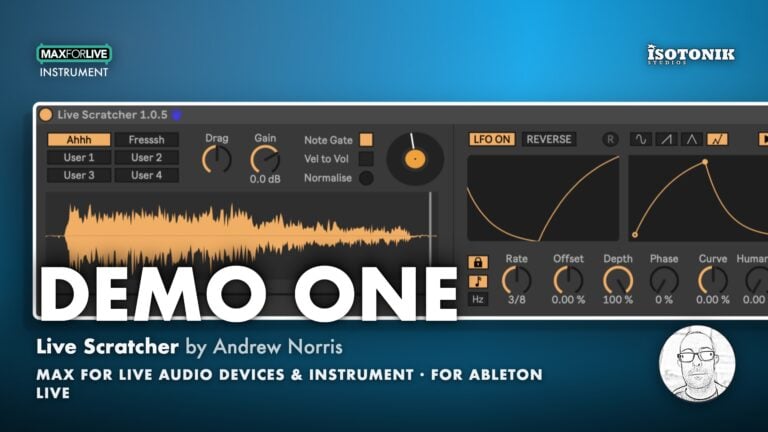
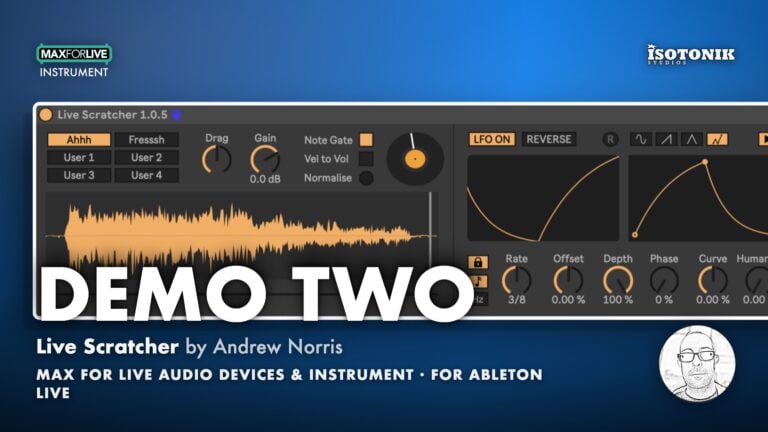
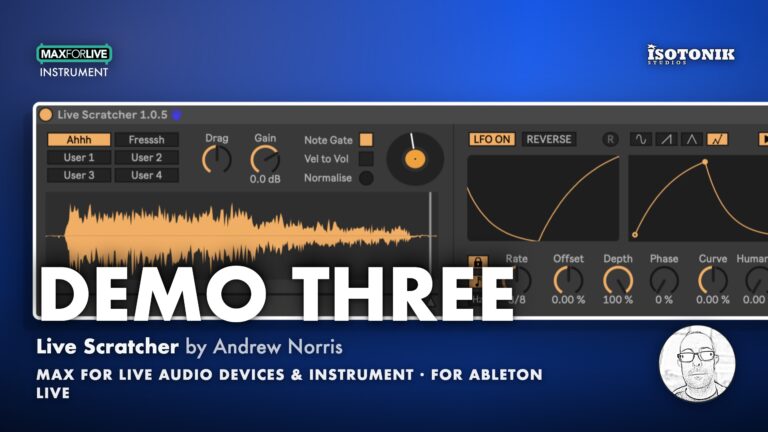
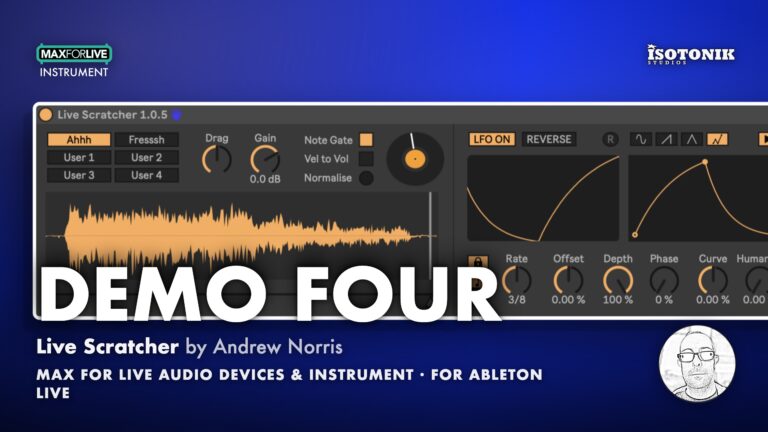
Live Scratcher by Andrew Norris
Ableton Liveでリアルなスクラッチサウンドを再現
Ableton Live用「Live Scratcher」で、DJスクラッチの芸術を体験してください。この直感的なツールを使えば、ターンテーブルやミキサーがなくても、本物のスクラッチサウンドを作成できます。Live Scratcherは、スクラッチDJのテクニックを再現し、MIDIでプレイヘッドの位置やサウンドのトリガーを制御することで、柔軟性と精度を実現します。
クラシックなスクラッチサウンドが搭載されており、LFOの波形もカスタマイズ可能なため、創造性を存分に発揮して様々なスクラッチテクニックを試すことができます。さらに、「ヒューマナイズ」や「ドラッグ」といった機能により、スクラッチに自然なバリエーションを加え、リアルなタッチを実現します。
ユーザーガイド:Live Scratcher 1.0.5 マニュアル

Andrew Norris
Andrew Norris is a Sheffield, UK based DJ, developer and hobbyist musician / producer.
View all products by Andrew NorrisOverview
Ableton Live でリアルなDJスクラッチサウンドを
スクラッチは、聴けば簡単そうに聞こえるのに、再現しようとすると途方もなく難しいテクニックのひとつです。Live Scratcher は、本物のターンテーブリストと同じ原理——MIDIノートで音をオン・オフしながらサンプル上のプレイヘッドを動かす——で動作するため、Ableton Live の中でそのリアルな感覚をそのまま体験できます。クリーンなベイビースクラッチからポリリズミックなトランスフォーマーまで、ターンテーブルなしでリズムとキャラクターを存分に引き出してください。
- プレイヘッドの位置とサウンドのオン・オフをMIDIで制御し、ターンテーブリストのスクラッチテクニックをエミュレートする Max for Live インストゥルメント
- ビルトインのクラシックスクラッチサンプル(「Ahhh」と「Fresssh」)に加え、独自サンプルをロードできる4つのユーザーサンプルスロットを搭載
- 他のAbleton Liveトラックから直接クリップを録音してユーザーサンプルスロットに取り込めるオーディオインプットエリア
- サイン、ランプ、トライアングルの各シェイプとブレークポイントエディターを備えたLFOエリアで、プレイヘッドを自動化するカスタムLFOシェイプを作成可能
- 「Humanize」と「drag」コントロールがスクラッチに自然なばらつきを加え、よりリアルな人間的演奏感を演出
- プリセットエリアでパラメータースナップショットをプロジェクトと共に保存・呼び出し可能。クリック、クリップオートメーション、またはMIDIノートC-2〜B2で呼び出せる(60プリセットスロット)
- マウス、Push、Ableton のMIDIマッピングモードによる外部MIDIコントローラー、および「Turntable」パラメーターによる完全なクリップオートメーションに対応
- 手動ノーマライズボタンで、選択したユーザーサンプルの音量レベルをノーマライズ可能
- 事前に作成されたMIDIクリップとプレイヘッドオートメーションを含むサンプルプロジェクトですぐに使い始められる。フルPDFユーザーガイドも付属
- Max for Live Instrument + Audio Effect .amxd device
- Ableton Live .als demo set
- User manual (PDF)
Reviews
インポートや録音したサンプルについて、開始点と終了点のマーカーを自由に移動できるようになれば、すごく便利ですね
本当にすごいですね。 これならお金を払ってもいいと思う。ユーザーファイルの読み込みは少し直感的ではない。WAVセクションに直接ドラッグできないし、プロジェクトと一緒にファイルを保存する必要もある。プロジェクトと一緒に読み込めるように、デバイス内に直接保存できないのが残念だ。今後のアップデートに向けた唯一の提案はそれだ。
このツールは本当に素晴らしいですね。DJをしていた頃はスクラッチがあまり得意ではなかったんですが、今では簡単にできるようになりました。ミックスにスクラッチを加えるのに、とてもとても便利なツールです。いいですね。
ターンテーブルのスクラッチにはあまり興味がないんですが、これからのLiveセットでは、これの活躍の場が間違いなくあると思います…
本当に楽しい!
すごくかっこいいツールですね。もうすっかりジャジー・ジェフになった気分です。MIDIコントローラーに割り当てると、最高に楽しいです。おすすめです!
Live Scratcher
DAW でスクラッチを
提供されたソースドキュメントには、製品名以外にDAWでのスクラッチに関する使用可能な詳細情報が含まれていません。関連情報を正確に抽出するため、開発者の完全なソースドキュメントをご提供ください。
Important Information
変更履歴
v1.0.5 – 2025年5月リリース
修正点:
– ユーザーサンプルがライブセットと一緒に読み込まれない場合があった。この問題は修正された。
– 自動ノーマライズ機能に問題が見られた。 自動ノーマライズチェックボックスを、手動ノーマライズボタンに置き換えました。「ノーマライズ」ボタンをクリックすると、現在選択されているユーザーサンプルの音量レベルがノーマライズされるようになりました。(ノーマライズされたバージョンをLive Setと一緒に保存したい場合は、ノーマライズされたサンプルを保存してから再度インポートすることを忘れないでください。)
Live Scratcher v1.0.4 – 2024年11月15日リリース
追加機能:
– 「オーディオ入力」セクションを追加しました。Live内の任意のトラックを選択し、新しいユーザーサンプルの録音用オーディオ入力として使用できるようになりました。 4つの録音ボタンを使用して、対応する4つのユーザー・サンプル・スロットに録音できます。
– 入力オーディオ用の入力ゲインおよび入力モニターコントロールを追加しました。
– 4つの「保存」ボタンを追加しました。各ボタンをクリックすると、対応するユーザー・スロットが.wavファイルとしてディスクに保存されます。 クリックすると、保存先のフォルダを指定するプロンプトが表示されます。
録音したサンプルをプロジェクトと一緒に保存する(またはユーザーライブラリ内のデバイスプリセットとして保存する)には、まず「保存」ボタンを使用してサンプルをハードドライブに保存する必要があります。 その後、生成されたファイルをユーザースロットにドラッグして戻す必要があります。元のサンプルがハードドライブ上の場所を変更しない限り、セットを再読み込みしたりプリセットを読み込んだりするたびに、自動的に読み込まれます。これらのファイルは、プロジェクトの「Samples / Recorded」フォルダに保存することをお勧めします。
– 「ノーマライズ」ボタンを追加しました。有効にすると、インポートされたユーザーサンプルや録音されたオーディオは、読み込み/録音された時点で自動的にノーマライズされます。
– LFOレートに1.5、2、3、4、6、8小節のタイムディビジョンを追加しました。
– LFO タイムモードコントロールと周波数/Hz ダイヤルを追加しました。「Hz」が選択されている場合、LFO は自由に動作し、「Lock to Transport」ボタンは無効になります。
– LFO リトリガーボタンを追加しました。Hz タイムモード時に、LFO を手動で再トリガーできるようになりました。
– Push コントロールを更新しました。
– インフォビューのテキストを更新しました。
修正点:
– プレイヘッドを外部MIDIコントローラーにマッピングした場合や、マウスで移動させた際の反応がよりスムーズになりました。
– 「Note」タイムモードのSin LFOが、サンプルの末尾ではなく先頭から開始されるようになりました。
– 「Note Gate」がオフの状態でサンプルを切り替える際、ポップ音やクリック音が聞こえなくなりました。
– MIDIベロシティの変化に対して、音量がより適切に反応するようになりました(「Vel to Vol」が有効の場合)。
– 「Note Gate」、「Lock」、「LFO On」、「Velocity」の各ボタンは、マッピングおよびオートメーションが可能になり、その設定はLiveセットや保存されたプリセットに保存されるようになりました。
GUIの変更点:
– 「ON」ボタンは、「Note Gate」というラベルの付いたチェックボックスになりました。 これをオンにすると、MIDIノート(範囲:C3~C5)が押されている間のみ、デバイスが音を出せるようになります。
– 「VEL」(ベロシティ)ボタンは、「Vel to Vol」というラベルの付いたチェックボックスになりました。
– 「LOCK」ボタンは、南京錠のアイコンに変更され、LFOのノート/Hzタイムモードセレクターの上部に移動しました。
– GUIの色は固定色から動的色に変更され、選択したテーマに正しく一致するようになりました。
V1.2 – 2024年4月23日リリース
複数のデバイスインスタンス間で同じカスタムサンプルが読み込まれる不具合を修正しました。
カスタムサンプルを置き換えた後、波形が正しく表示されない不具合を修正しました。
V1.0 – 2023年10月10日 初回リリース
設置
当社の製品は、通常Zipファイル形式でダウンロード提供されており、いずれの場合も、インストール前にファイルを解凍してハードドライブに保存する必要があります。提供される各種ファイル形式の詳細およびその取り扱い方法については、以下をご覧ください。
.alpファイル – これらはAbleton Liveパックであり、Ableton Liveのブラウザの「Packs」セクションに直接インストールされるか、ハードドライブへの保存を求められる場合があります。 ライブラリにインストールされるパックの場合、ダブルクリックすると、ファイルが「レガシー」と表示されるため、インストールを確認するポップアップウィンドウが表示されます。これは問題ありませんので、そのまま進めてください。これらのパックは以前のバージョンの Live 用のフォーマットで作成されていますが、現在のバージョンとも互換性があります。
.amxdファイル – これらは個別のMaxforLiveデバイスであり、ハードドライブ上の任意の場所に保存できます。専用のフォルダを作成し、そのフォルダをAbleton Liveのブラウザ内の「Places」セクションに保存先として追加することをお勧めします。
ライセンス
アイソトニック・スタジオズ製ソフトウェア製品のエンドユーザー使用許諾契約書。
本プログラムのインストールを続行する前に、本使用許諾契約書の条項を注意深くお読みください。
本エンドユーザー使用許諾契約(以下「EULA」といいます)は、個人または単一の法人(以下「ライセンシー」といいます)と Isotonik Studios との間で、関連するソフトウェアコンポーネント、メディア、印刷物、 および「オンライン」または電子形式のドキュメント(以下「ソフトウェア製品」といいます)を含む場合があります。ライセンシーは、ソフトウェア製品をインストール、複製、またはその他の方法で使用することにより、本EULAの条項に拘束されることに同意するものとします。
本EULAは、本プログラムに関するライセンシーとIsotonik Studiosとの間の完全な合意を構成し、当事者間のいかなる事前の提案、表明、または了解にも優先します。ライセンシーが本EULAの条項に同意しない場合は、本ソフトウェア製品をインストールまたは使用してはなりません。
本ソフトウェア製品は、著作権法および国際著作権条約、ならびにその他の知的財産権に関する法律および条約によって保護されています。本ソフトウェア製品は、販売されるものではなく、ライセンス供与されるものです。
- ライセンスの付与。
本ソフトウェア製品は、以下の通りライセンス供与されます:
(a) インストールおよび使用。ライセンシーが適用されるライセンス料を支払ったことを条件として、 Isotonik Studiosは、ライセンシーに対し、本ソフトウェア製品が設計されたオペレーティングシステム(例: Windows 10、macOS]。当該コンピュータは、ライセンシーが所有するものでなければなりません。
(b) バックアップコピー。ライセンシーは、バックアップおよびアーカイブの目的で必要とされる範囲内で、本ソフトウェア製品のコピーを作成することができます。
- その他の権利および制限に関する説明。
(a) 著作権表示の維持。ライセンシーは、本ソフトウェア製品のいかなる複製物においても、著作権表示を削除または変更してはなりません。
(b) 頒布。ライセンシーは、本ソフトウェア製品の登録済み複製物を第三者に頒布してはなりません。
(c) リバースエンジニアリング、逆コンパイル、および逆アセンブルの禁止。ライセンシーは、本制限にかかわらず、適用される法律により明示的に許可されている場合を除き、かつその範囲内でのみ、本ソフトウェア製品のリバースエンジニアリング、逆コンパイル、または逆アセンブルを行ってはならない。
(d) 賃貸。ライセンシーは、本ソフトウェア製品を賃貸、リース、または貸与してはなりません。
(e) ライセンスの譲渡。ライセンシーは、本ソフトウェア製品のライセンスを第三者に譲渡してはなりません。 そのような試みは、本EULAの違反とみなされます。
(f) サポートサービス。Isotonik Studiosは、購入日から12ヶ月間、本ソフトウェア製品に関連するサポートサービスをライセンシーに提供する場合があります。 サポートサービスの一環としてライセンシーに提供される補足的なソフトウェアコードは、本ソフトウェア製品の一部とみなされ、本EULAの条項および条件に従うものとします。
(g) 適用法令の遵守。ライセンシーは、本ソフトウェア製品の使用に関するすべての適用法令を遵守しなければなりません。
- 解約 他の権利を損なうことなく、ライセンシーが本 EULA の条項および条件に従わなかった場合、Isotonik Studios は本 EULA を解約することができます。その場合、ライセンシーは、自身が所有する本ソフトウェア製品のすべてのコピーを破棄しなければなりません。
- 著作権 本ソフトウェア製品およびその複製物に関するすべての権利(著作権を含むがこれに限定されない)は、Isotonik Studios またはその供給者が所有する。 本ソフトウェア製品の使用を通じてアクセス可能なコンテンツに関するすべての所有権および知的財産権は、それぞれのコンテンツ所有者に帰属し、適用される著作権法またはその他の知的財産法および条約によって保護されている場合があります。本EULAは、ライセンシーに対し、かかるコンテンツを使用する権利を一切付与するものではありません。 明示的に付与されていないすべての権利は、Isotonik Studios が留保します。
- 保証の否認 Isotonik Studios は、本ソフトウェア製品に関するいかなる保証も明示的に否認します。本ソフトウェア製品は「現状有姿」で提供され、商品性、非侵害、または特定の目的への適合性を含むがこれらに限定されない、いかなる種類の明示的または黙示的保証も一切行われません。 Isotonik Studios は、本ソフトウェア製品に含まれる情報、テキスト、グラフィック、リンク、その他の項目の正確性または完全性について、いかなる保証も責任も負いません。 Isotonik Studiosは、コンピュータウイルス、ワーム、タイムボム、ロジックボム、またはその他の同様のコンピュータプログラムの伝播によって引き起こされる可能性のあるいかなる損害についても、一切の保証を行いません。さらに、Isotonik Studiosは、ライセンシーまたはいかなる第三者に対しても、いかなる保証または表明も明示的に否認します。
- 責任の制限 いかなる場合においても、Isotonik Studios は、ライセンシーによる本ソフトウェア製品の使用または使用不能に起因して生じた損害(利益の損失、 事業の中断、または情報の喪失を含むがこれらに限定されない)について、いかなる場合においても責任を負わないものとする。これは、Isotonik Studiosが当該損害の可能性について通知を受けていた場合であっても同様である。 いかなる場合においても、Isotonik Studiosは、データの損失、または契約、不法行為、その他に基づく間接的、特別、付随的、結果的(逸失利益を含む)損害、その他の損害について責任を負わないものとします。 Isotonik Studios は、本ソフトウェア製品またはその一部の内容について、そこに含まれる誤りや欠落、名誉毀損、パブリシティ権、プライバシー権、商標権の侵害、事業の中断、人身傷害、プライバシーの喪失、著作者人格権、または機密情報の開示などを含みますが、これらに限定されず、一切の責任を負わないものとします。
Frequently Asked Questions
Live Scratcher の使用にターンテーブルやDJコントローラーは必要ですか?
必要ありません。それがこのデバイスのポイントです。Live Scratcher はMIDIとプレイヘッドオートメーションを使い、Ableton Live の中だけでターンテーブリストのスクラッチサウンドを再現するため、ハードウェアのターンテーブルやミキサーは一切不要です。
必要なAbleton Live と Max for Live のバージョンは?
Live Scratcher は Max for Live インストゥルメントです。Ableton Live Suite、またはLive Standard と別途 Max for Live ライセンスが必要です。サポートされる最小バージョンはプロダクトページでご確認ください。
スクラッチサウンドはどのようにトリガーするのですか?
ロードしたサンプル上でプレイヘッドの位置を動かすかオートメーションし、C3以上のMIDIノートが「カット」として機能して、プレイヘッドが前後に動く間サウンドを開きます。MIDIクリップでこの両方を組み合わせることで、さまざまなスクラッチテクニックを構築できます。
どのようなスクラッチスタイルを再現できますか?
基本的なベイビースクラッチから、トランスフォーマーのような複雑なパターンまで、幅広いテクニックを表現できます。ノートの長さ、タイミング、プレイヘッドの動きにバリエーションを加えるほど、よりリアルな仕上がりになります。
サンプルは付属していますか?それとも自分でロードする必要がありますか?
2種類のクラシックスクラッチサンプルが付属しており、さらに独自のオーディオサンプルをデバイスにロードすることもできます。これにより素材を自由にコントロールでき、どんなサウンドでもスクラッチすることが可能です。
スクラッチをメカニカルではなくリアルに聴こえさせるには?
鍵は、ノートの長さ、タイミング、プレイヘッドの速さや方向に微妙なばらつきを加えることです。テクニック的に精密なスクラッチDJでも、ターンテーブルを完全に均一に動かすことはありません。そのわずかな人間的な不均一さを再現することが、リアルさを生むのです。
Live Scratcher のインストール方法は?
購入後、デバイスファイルをダウンロードし、他の Max for Live インストゥルメントと同様に Ableton Live へ直接ドラッグするだけです。Max for Live 以外に追加のインストール手順やサードパーティ製ソフトウェアは必要ありません。
プリセットボタン(C、C#など)をクリックしても何も反応しないのはなぜですか?
プリセットセクションには、デバイスの設定のスナップショットを保存・呼び出すことができます。音符(C、C#など)が表記されたボタンは、MIDIキーボードからどのMIDIノートで各プリセットをトリガーするかを示すものであり、スクラッチサウンド自体のルートノートではありません。 .amxdファイルを直接ドラッグしてデバイスを読み込んだ場合、プリセットスロットは空の状態であるため、クリックしても何も起こりません。Shiftキーを押しながら空のスロットをクリックすると、現在の設定をそのスロットに保存できます。代わりにサンプルLive Setを読み込んだ場合は、一部のスロットに設定が事前に入力されています。それらをクリックすると、保存された設定が呼び出されます。 マニュアルの第4章に、詳細な手順が記載されています。
In Depth
Live Scratcherは、ターンテーブルやミキサーを使ってターンテーブル奏者が作り出すようなサウンドを再現するためのMax for Liveインストゥルメントです。
これは、サンプル上のプレイヘッドの位置を単純に動かすか、あるいは理想的にはオートメーションをかけることで実現されます。 同時に、C3以上のキーで受信したMIDIノートは、プレイヘッドが前後に動くにつれて音を「カット」します。
MIDIクリップ内でこの2つを組み合わせることで、シンプルな「ベイビー・スクラッチ」から、複雑でポリリズム的な「トランスフォーマー」まで、あらゆるサウンドを作り出すことができます!
できるだけ本物らしいサウンドにするための鍵は、ノートの長さやタイミングに微妙な変化を持たせること、そしてプレイヘッドの動き自体にも変化を持たせることです。技術的に極めて正確であることで知られるDJ QbertやDJ PremierのようなスクラッチDJでさえ、ターンテーブルを毎回まったく同じ位置に動かすことは決してありません。 他のミュージシャンと同様、パフォーマンスに「人間味」を与えるのは、こうしたわずかな不完全さなのです。同様に、ノートパターンやターンテーブル/プレイヘッドの動きにわずかなバリエーションを持たせることで、より「自然な」サウンドを実現できます。
このデバイスは、主に4つのエリアに分かれています:
LFOエリア – プレイヘッドの動きをオートメーション化するため
オーディオ入力 – 他のLiveトラックから本デバイスへ録音するため
プリセット – パラメータ設定を保存するため
それぞれがどのような役割を果たすのか、順に見ていきましょう。
サンプルエリア
ここでは、内蔵サンプル(定番の「Ahhh」や「Fresssh」といったサウンド)から選択できるほか、「User」スロットにドラッグ&ドロップすることで、最大4つのカスタムサンプルを読み込むことができます。
カスタムサンプルを使用する場合は、サンプルの長さを1秒程度に抑えるようにしてください。また、サンプルの直前と直後にわずかな無音部分を残しておくことも重要です。これにより、プレイヘッドが開始点や終了点を通過する際に、よりシャープな「アタック」が生まれます。
プレイヘッドの操作は、マウスで「ライブ」操作を行うほか、Pushを使用するか、AbletonのMIDIマッピングモードを使って外部MIDIコントローラーに割り当てることも可能です。その後、C3以上の音符でリズムを叩いてみてください。
あるいは、MIDIクリップ内で全体を事前に準備し、オートメーションを設定することもできます。 Ableton Liveのオートメーションエンベロープを使用してプレイヘッドを移動させ、セッションビューまたはアレンジメントビューの「Turntable」パラメータを制御します。その後、クリップにノートを入力して、リズミカルな間隔でサウンドのオン/オフをトリガーします。
LFOエリア
内蔵のLFOを使用してプレイヘッドをオートメーション化することも可能です。この場合、プレイヘッドはLFOに連動し、レート、デプス、オフセット、位相など――一般的なLFOデバイスに見られるすべてのコントロール――を設定して、プレイヘッドの動きを微調整できます。
3つの代表的なLFO波形(ターンテーブル奏者が通常行う動きに類似)である「Sine」、「Ramp」、「Triangle」から選択できますが、ブレークポイントエディタを使用して独自のLFO波形を作成することも可能です。カスタム波形(特に曲線的なもの!)を使用すると、動きがより自然なものになります。
オーディオ入力エリア
ここでは、Ableton Liveの他のトラックからクリップを、4つのユーザー・サンプル・スロットのいずれかに直接録音できます。
プリセットエリア
Live Scratcherのすべてのパラメータ(「Turntable」と「Preset Select」を除く)の設定は、プリセットエリアに「スナップショット」として保存できます。ここでは、独自のプリセットを保存および呼び出すことができます。保存したプリセットは、プロジェクトとともに保存されます。
プリセットの呼び出しは、クリック、クリップオートメーションの「Preset」パラメータの使用、またはMIDIノートC-2からB2(利用可能な各プリセットスロットを網羅する合計60ノート)のいずれかで行えます。これにより、ライブ中やオートメーションを介して、LFO設定を非常に簡単に切り替えることができます。
まずは、サンプルプロジェクト(Live 12 が必要)を確認して、使い方を学んでみてください。このプロジェクトには、あらかじめ作成された MIDI クリップのコレクションが含まれており、それぞれ異なるノートパターンとプレイヘッドオートメーションが設定されており、どのようなことが可能かを確認できます。
各デバイスのパラメータに関するより詳細な説明については、ユーザーマニュアルをご参照ください。
Frequently Bought Together