Rotation by Rawton Forge
「バンドルを作成」:Rawton Forgeの商品を3点以上カートに追加すると、決済時に自動的に20%割引が適用されます。
モノラル性能を損なわないステレオ幅
モノラル互換性は後回しにすべきものではありません。そして「Rotation」なら、決してそうなることはありません。このMax for Liveデバイスは、ヒルベルト変換器を使用して位相が完全に一致した直交信号を生成し、位相の打ち消しなしに各高調波成分を個別に処理・分配することで、本物のステレオ幅を実現します。
主な特徴:
- 完全なモノラル互換性を備えた、ヒルベルト変換器ベースのステレオ拡幅機能
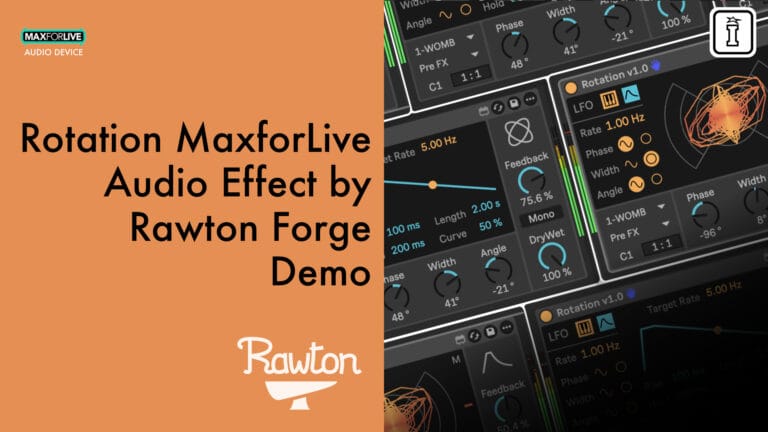
- ステレオフィールドの位置を精密に調整するための「Phase」、「Width」、「Angle」コントロール
- 「Phase」「Width」「Angle」への独立したルーティングが可能な3モードLFO(Off / Sine Bipolar / Full Rotation)
- 演奏した音符の倍音に回転周波数を同期させるためのMIDI入力
- MIDIピッチと回転周波数の関係を定義する「Ratio」コントロール
- 入力オーディオによってトリガーされる、ダイナミックなレート変調のためのエンベロープセクション
- フェーザーのようなレゾナンスと複雑な倍音の動きを生み出すフィードバックコントロール
- Mid/Sideフィールドの幾何学的構造を表示するリアルタイム・ステレオ・メーター
- 完全にドライから完全に処理済みまで調整可能なドライ/ウェット・ブレンド
Ableton Live 11 および Max for Live 搭載の Live 12 に対応。
ミックスを尊重するワイドナー――ステレオは音場を広げるべきであり、静かに音を壊すべきではないからです。
ユーザーガイド:Rotation ユーザーガイド
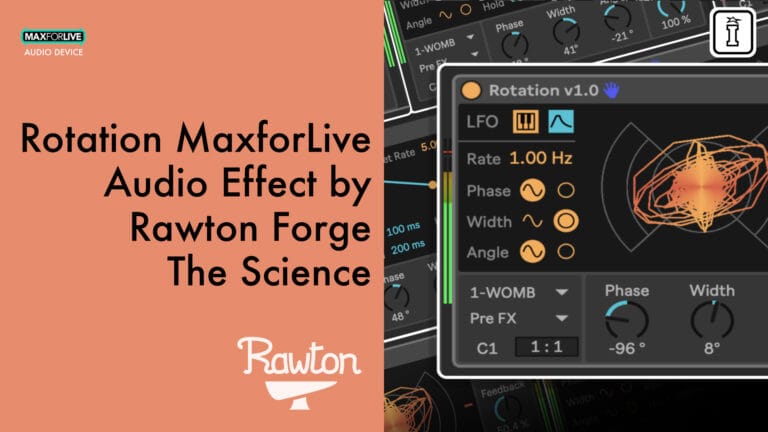
Rotation by Rawton Forge
「バンドルを作成」:Rawton Forgeの商品を3点以上カートに追加すると、決済時に自動的に20%割引が適用されます。
モノラル性能を損なわないステレオ幅
モノラル互換性は後回しにすべきものではありません。そして「Rotation」なら、決してそうなることはありません。このMax for Liveデバイスは、ヒルベルト変換器を使用して位相が完全に一致した直交信号を生成し、位相の打ち消しなしに各高調波成分を個別に処理・分配することで、本物のステレオ幅を実現します。
主な特徴:
- 完全なモノラル互換性を備えた、ヒルベルト変換器ベースのステレオ拡幅機能
- ステレオフィールドの位置を精密に調整するための「Phase」、「Width」、「Angle」コントロール
- 「Phase」「Width」「Angle」への独立したルーティングが可能な3モードLFO(Off / Sine Bipolar / Full Rotation)
- 演奏した音符の倍音に回転周波数を同期させるためのMIDI入力
- MIDIピッチと回転周波数の関係を定義する「Ratio」コントロール
- 入力オーディオによってトリガーされる、ダイナミックなレート変調のためのエンベロープセクション
- フェーザーのようなレゾナンスと複雑な倍音の動きを生み出すフィードバックコントロール
- Mid/Sideフィールドの幾何学的構造を表示するリアルタイム・ステレオ・メーター
- 完全にドライから完全に処理済みまで調整可能なドライ/ウェット・ブレンド
Ableton Live 11 および Max for Live 搭載の Live 12 に対応。
ミックスを尊重するワイドナー――ステレオは音場を広げるべきであり、静かに音を壊すべきではないからです。
ユーザーガイド:Rotation ユーザーガイド
追加情報
| MaxforLive | Audio Devices |
|---|---|
| Ableton Live との互換性 | Ableton Live 11 Standard with MaxforLive, Ableton Live 11 Suite, Ableton Live 12 Standard with MaxforLive, Ableton Live 12 Suite |
| 最低要件 | Ableton Live 11 Standard with MaxforLive Installed or Ableton Live 11 Suite |
| OS | Mac, Windows |
PRICE: £16.00

Product reviews
5 out of 5
14 reviews
How item rating is calculated
We show the average based on reviews. Only genuine reviews are displayed.
Sort by
9月 23, 2026
本当に素晴らしいです。モノラルミックスをすぐに台無しにしない、信頼できるワイドナーを探していたのですが、Abletonユーザーとして、このプラグインにすっかり惚れ込んでしまいました。Ableton Liveを使っているなら、これは必須です!!!
8月 6, 2026
This reviewer bought this product from our store.
「Rotation」のおかげで、ほぼすべてのサウンドにローテーション効果をかけています。パッドやキーに適用して、より包み込むような雰囲気を作り出そうとしています。Abletonの標準プラグインと同等のクオリティです。
7月 29, 2026
モノラルとの互換性を保ちつつ、確かなテクニックを駆使した、まさに卓越した画像制御が可能です。他のステレオツールと同様、すぐに制御が難しくなりがちですが、このデバイスは、さまざまな状況に応じて必要なだけ細かく調整できるよう設計されており、その点で非常に優れた作りとなっています!
7月 16, 2026
This reviewer bought this product from our store.
わざとらしさを感じさせない自然な動き。音のエネルギーや個性を保ちつつ、音の変化を絶えず生み出します。
7月 5, 2026
This reviewer bought this product from our store.
その名の通りの性能を発揮する。
ただし、リズムは同じで音程が変わるベースラインには苦手意識がある。
Rotation by Rawton Forge
本格的なミキサーにとって、モノラル互換性は絶対に欠かせない要素ですが、ほとんどのステレオ・ワイドナーは知らぬ間にそれを損なってしまいます。「Rotation」は根本的に異なるアプローチを採用しており、精密に調整されたオールパス・ネットワークで構成されたヒルベルト変換器を用いて、全周波数帯域にわたって正確に90°位相がずれた2つの直交信号を生成します。 すべての高調波成分が個別に処理され、各チャンネルに分配されることで、位相の打ち消しが一切ない、真のステレオ幅を実現します。その結果、モノラル再生時でも常にその音質が保たれるステレオサウンドが得られ、妥協も予期せぬ結果も一切ありません。
2つの出力信号は数学的に直交しているため、ステレオ平面上の複素ベクトルとして扱うことができます。「Rotation」はこの幾何学的特性を活用し、ステレオフィールド内での制御された、音楽的に意味のある動きを実現します。これは、従来のステレオワイドナーでは再現できない挙動です。
主なパラメータ
「Phase」はステレオ信号の全体的な回転を設定し、幅を変えることなくステレオフィールド内での音の全体的な角度方向を変化させます。「Width」はステレオの広がりを制御し、完全なモノラルから±90°の最大直交まで調整可能で、完璧なモノラル互換性を保ちつつ、可能な限り広い音像を生み出します。 「Angle」はステレオパンコントロールとして機能し、幅に影響を与えることなくイメージ全体を左右にシフトさせます。
「フィードバック」は、回転された信号の一部をプロセッサーにフィードバックさせ、動きと共鳴を加えます。値を高く設定するとフェーザーのような挙動に近づき、豊かな倍音の複雑さが生まれます。「ドライ/ウェット」は、0~100%の全範囲にわたって、元の信号と処理済み信号をブレンドします。
ステレオメーター
Rotationには、入力信号のMid(垂直軸)およびSide(水平軸)成分を表示するリアルタイムのステレオフィールド表示機能が含まれています。 垂直線は純粋なモノラル、斜めの線は完全に左または右、水平線は純粋なサイドを示し、完全な円は正弦波とその90°直交信号の組み合わせを表します。この視覚的なフィードバックにより、複雑なステレオ変換が直感的に、かつ即座に把握できるようになります。
LFO 変調
内蔵のLFOは、位相(Phase)、幅(Width)、角度(Angle)を同時に制御でき、複雑で同期した動きによってステレオフィールドに躍動感を与えます。各パラメータは、3つの独立したルーティング状態に対応しています:
- オフ — ノブが変調なしで値を直接制御します
- Sine Bipolar — ノブ位置の上下に対称的な正弦波を適用し、変調深度を定義します
- フル回転 — ノブ位置をオフセットとして、−180°から+180°までの周期的なランプでパラメータを全範囲にわたって連続的にスイープします
LFOレートが低い場合、動きは緩やかで空間的であり、ステレオイメージに穏やかなアニメーションが加わります。レートがオーディオ範囲に向かって上昇するにつれて、変調は豊かでうなるようなテクスチャーへと強まり、特に入力ノートの基音に正確に同調させた際にその効果が顕著になります。
MIDI連携
RotationのMIDI入力により、回転周波数を入力ノートのピッチに同期させることができます。正確に同調させると、回転速度は信号の基本周波数と一致します。これにより、空間的な変形は表面下で完全に活性化されたまま、ステレオ構造は知覚上安定しているように——まるで回転が止まったかのように——見えます。
Ratioコントロールは、入力されるMIDIノートと内部の回転周波数との周波数関係を定義し、正確な倍音のアライメントを可能にします。Rateコントロールは、この調整された周波数からのオフセットとして機能します。調整を行うと、安定していた構造が選択されたレートで再び回転し始め、リアルタイムでの表現力豊かなデチューニングやダイナミックな空間的挙動を実現します。
エンベロープ
エンベロープセクションは、オーディオ信号に応じてRateパラメータを時間経過とともに動的に変調します。オーディオイベントがエンベロープをトリガーすると、Rateは現在の値からターゲットレート(Target Rate)に向かって移動し、その後徐々に元の値に戻ります。これにより、最初は速い動きが時間とともに減速していくような動きが生まれます。 エンベロープは内部のオーディオ・エンベロープ・ディテクターによってトリガーされ、短い無音期間を経て初めて再トリガーされるため、明確に分離されたモジュレーションサイクルが保証されます。
- Rise — ターゲットレートに到達するまでのアタックタイム
- ホールド — リリースが始まるまでの、ターゲットレートでの持続時間
- Length — 元のRateに戻るまでの総減衰時間
- Curve — ディケイのカーブ形状を線形から指数関数的に調整
- ターゲットレート — エンベロープ作動中の目標レート値
最適な用途
- 低周波成分(ベース、キック、サブ要素など)に対して、モノラル互換性を保ちつつステレオ幅を広げたいプロデューサー
- ステレオ定位を、数学的に裏付けられた精密な手法で制御したいサウンドデザイナー
- 作曲ツールとして一貫性のある空間変調を探求するエレクトロニック・音楽や実験音楽のプロデューサー
- モノフォールドチェックでも耐えうる、透明感があり位相精度の高いワイドナーを求めるミキシング・エンジニア
- MIDI同期したステレオ・モーションを表現力豊かな演奏パラメータとして活用するライブ・パフォーマー
要件
- Ableton Live 11 または Ableton Live 12
- Max for Live
さらに詳しく
RAWTON FORGE バンドル — 20% オフ:Rawton Forge デバイスを3つ以上お選びいただくと、チェックアウト時に自動的に20%のバンドル割引が適用されます。割引コードは不要です。
Frequently Asked Questions
A: 「Rotation」は、高精度なオールパス・ネットワークで構成されたヒルベルト変換器を用いて、全周波数帯域にわたって位相が90°ずれた2つの直交信号を生成する、Max for Live用のステレオ処理デバイスです。 本製品は、音楽的な表現力を活かして制御可能な本格的なステレオ幅を実現しつつ、モノラル互換性を完全に維持しているため、ベースやキックドラムなどの低周波数帯域の素材に対して特に効果的です。
A: はい、「Rotation」はMax for Liveデバイスであり、動作させるにはMax for Liveが必要です。
A: Max for Live は、ビジュアルプログラミング環境「Max」と Ableton Live を統合したプラットフォームであり、ユーザーは独自のオーディオ、MIDI、およびコントロールデバイスを作成・使用することができます。
A:
- Ableton Live 11 または Ableton Live 12
- Max for Live
A: Rawton Forgeのツールや機器については、こちらからさらに詳しくご覧いただけます:Rawton Forge
Important Information
v2.1 xc2xb7 2026年8月9日
バージョン 2.1 – 2026
年8月9日 – ステレオXYスコープが完全に再構築されました。 レンダリングに
OpenGL を使用しなくなりました。これは、特定の構成でクラッシュの原因となっていました。具体的には、Push 3 スタンドアロン版での読み込み時の Live
のクラッシュ、および一部の Windows マシン(特に AMD
OpenGL ドライバー)で GPU ドライバーの更新後にオーディオ
エンジンが起動した際の Live のクラッシュなどです。
– 「Angle」と「Width」の範囲がフルレンジになりました。これまでは「Angle」が45度、「Width」が90
度に制限されていましたが、現在はどちらも-180度から+180
度まで設定可能です。- 「
Rotation Mini」がメインファイルに含まれるようになりました
v2.0 xc2xb7 2026年8月5日
バージョン 2.0 – 2026
年8月5日- インターフェースのデザインを一新し、改善しました。
– Pushで本デバイスを使用する際にLiveがクラッシュするバグを修正しました。
– 既知の問題:Windowsでディスプレイのスケーリングが100%を超えており、かつLiveでHiDPIモードが有効になっている場合、スコープが拡大・縮小されたり、位置がずれたりして表示されることがあります。 回避策:Windowsのディスプレイスケーリングを100%に設定するか、LiveでHiDPIモードを無効にしてください。
v1.9 xc2xb7 2026年7月23日
バージョン 1.8 で導入された、Angle、Phase、Width のノブが反応しなくなるバグを修正
しました。
これらのコントロールは、再び正常に動作するようになりました。
重要:アップデート
方法 バージョン1.9を、すでに読み込まれているデバイスのインスタンスにドラッグ&ドロップしないでください。
まず読み込まれているインスタンスを削除し、その後バージョン1.9をセット内にドラッグしてください。
ドラッグ&ドロップで読み込まれているインスタンスを置き換えると、Liveがクラッシュします。
v1.8 xc2xb7 2026年7月21日
バージョン 1.8 – 2026
年7月21日 – 「Angle」、「Width」、「Phase」の変調モードがプロジェクトとともに保存されない不具合を修正しました。プロジェクトを再開した際、選択されたモードが正しく読み込まれるようになりました。
v1.7 xc2xb7 2026年7月10日
– 44.1 kHz 以外のサンプルレートで不正な動作を引き起こしていた、サンプルレートに依存するスムージングを修正しました(96 kHz でのオートメーションで特に顕著でした)。スムージングは、すべてのサンプルレートで一貫した動作をするようになりました。
バージョン 1.6 – 2026年4月7日
– Push 3 スタンドアロン版への対応を追加しました(MIDIルーティングを除く)
– ステレオXYスコープを復元し、すべてのコンピュータ構成で利用可能になりました。
バージョン 1.5 – 2026年3月24日
– 軽微なバグ修正:相関メーターがクリックできなくなりました。
バージョン 1.4 – 2026年3月24日
– 一部のユーザーでコンパイルができなくなっていた gen~ コードの小さなバグを修正しました。
バージョン 1.3 – 2026年3月23日
– 数学的表現の幅、角度、補正を制御する XY パッドを追加しました。
StereoScope
バージョン 1.1 – 2026年3月23日
– XY Scope Jitterを追加(以前は回転セクションの一部でしたが、GPU負荷が高く、一部のシステムでAbletonがクラッシュする可能性があるため、こちらに移動しました)
バージョン 1.2 – 2026年3月22日
– 正弦波を前提とした最適化された数学的表現を表示し、GPUへの負荷を軽減しました。
V1.1.0 – 2026年3月リリース
- 「フル回転/発振」セレクターに影響していたバグを修正しました。以前はオートメーション適用時に不正な動作をしましたが、現在は解決されています。
V1.0.0 – 初回リリース – 2026年2月
当社の製品は、通常Zipファイル形式でダウンロード提供されており、いずれの場合も、インストール前にファイルを解凍してハードドライブに保存する必要があります。提供される各種ファイル形式の詳細およびその取り扱い方法については、以下をご覧ください。
.alpファイル – これらはAbleton Liveパックであり、Ableton Liveのブラウザの「Packs」セクションに直接インストールされるか、ハードドライブへの保存を求められる場合があります。 ライブラリにインストールされるパックの場合、ダブルクリックすると、ファイルが「レガシー」と表示されるため、インストールを確認するポップアップウィンドウが表示されます。これは問題ありませんので、そのまま進めてください。これらのパックは以前のバージョンの Live 用のフォーマットで作成されていますが、現在のバージョンとも互換性があります。
.amxdファイル – これらは個別のMax for Liveデバイスであり、ハードドライブ上の任意の場所に保存できます。専用のフォルダを作成し、そのフォルダをAbleton Liveのブラウザ内の「Places」セクションに保存先として追加することをお勧めします。
**デバイスを動作させるための重要事項**
IRにアクセスするには、無料のAbleton Convolution Reverb Packがインストールされている必要があります:
https://www.ableton.com/en/packs/convolution-reverb/
**プリセットを読み込むための重要事項**
以下に、各デバイスタイプごとのインストール手順を記載します。手順はすべて同じパターンですので、1つを完了すれば残りは同様の手順で進められます(インストゥルメントとオーディオエフェクトの違いに注意してください!):
NIRVANA(フルデバイス・インストゥルメント) ______________________
「Nirvana」という名前のフォルダ全体を、「…/ableton/user library/presets/instruments/max instrument」というフォルダにドラッグ&ドロップしてください。このフォルダは、Liveのブラウザの「Places」セクション、またはFinder/ファイルブラウザ内で見つけることができます。 Finder(Mac)を使用している場合、Abletonフォルダは通常「ミュージック」フォルダ内にあります。ファイルブラウザ(Windows)を使用している場合は、通常「マイミュージック」フォルダ内にあります。
したがって、上記の手順を正しく実行してプリセットを読み込んだ場合、デバイスファイル(.amxdファイル)のフルパスは次のようになります:
…/user library/presets/instruments/max instrument/Nirvana/Nirvana.amxd
NIRVANA C(サーキットモード専用インストゥルメント) ______________________
「Nirvana C」という名前のフォルダ全体を、「…/ableton/user library/presets/instruments/max instrument」というフォルダにドラッグ&ドロップしてください。このフォルダは、Liveのブラウザの「場所」セクション、またはFinder/ファイルブラウザ内で見つけることができます。 Finder(Mac)を使用している場合、Abletonフォルダは通常「ミュージック」フォルダ内にあります。ファイルブラウザ(Windows)を使用している場合は、通常「マイミュージック」フォルダ内にあります。
したがって、上記の手順を正しく実行してプリセットを読み込んだ場合、デバイスファイル(.amxdファイル)のフルパスは次のようになります:
…/user library/presets/instruments/max instrument/Nirvana C/Nirvana C.amxd
NIRVANA SM(SpaceおよびMaterialモード専用のインストゥルメント) ______________________
「Nirvana SM」という名前のフォルダ全体を、「…/ableton/user library/presets/instruments/max instrument」というフォルダにドラッグ&ドロップしてください。このフォルダは、Liveのブラウザの「場所」セクション、またはFinder/ファイルブラウザ内で見つけることができます。 Finder(Mac)を使用している場合、Abletonフォルダは通常「ミュージック」フォルダ内にあります。ファイルブラウザ(Windows)を使用している場合は、通常「マイミュージック」フォルダ内にあります。
したがって、上記の手順を正しく実行してプリセットを読み込んだ場合、デバイスファイル(.amxdファイル)へのフルパスは次のようになります:
…/user library/presets/instruments/max instrument/Nirvana SM/Nirvana SM.amxd
NIRVANA FX(フルデバイス・オーディオエフェクト) ______________________
「NirvanaFX」という名前のフォルダ全体を、「…/ableton/user library/presets/audio effects/max audio effect」というフォルダにドラッグ&ドロップしてください。このフォルダは、Liveのブラウザの「場所」セクション、またはFinder/ファイルブラウザ内で見つけることができます。 Finder(Mac)を使用している場合、Abletonフォルダは通常「ミュージック」フォルダ内にあります。ファイルブラウザ(Windows)を使用している場合は、通常「マイミュージック」フォルダ内にあります。
したがって、上記の手順を正しく実行してプリセットを読み込んだ場合、デバイスファイル(.amxdファイル)へのフルパスは次のようになります:
…/user library/presets/audio effects/max audio effect/NirvanaFX/NirvanaFX.amxd
NIRVANA FX C(サーキットモード専用のオーディオエフェクト) ______________________
「NirvanaFX」という名前のフォルダ全体を、「…/ableton/user library/presets/audio effects/max audio effect」というフォルダにドラッグ&ドロップしてください。このフォルダは、Liveのブラウザの「場所」セクション、またはFinder/ファイルブラウザ内で見つけることができます。 Finder(Mac)を使用している場合、Abletonフォルダは通常「ミュージック」フォルダ内にあります。ファイルブラウザ(Windows)を使用している場合は、通常「マイミュージック」フォルダ内にあります。
したがって、上記の手順を正しく実行してプリセットを読み込んだ場合、デバイスファイル(.amxdファイル)のフルパスは次のようになります:
…/user library/presets/audio effects/max audio effect/NirvanaFX C/NirvanaFX C.amxd
NIRVANA FX SM(SpaceおよびMaterialモード専用のオーディオエフェクト) ______________________
「NirvanaFX」という名前のフォルダ全体を、「…/ableton/user library/presets/audio effects/max audio effect」というフォルダにドラッグ&ドロップしてください。このフォルダは、Liveのブラウザの「場所」セクション、またはFinder/ファイルブラウザからアクセスできます。 Finder(Mac)を使用している場合、Abletonフォルダは通常「ミュージック」フォルダ内にあります。ファイルブラウザ(Windows)を使用している場合は、通常「マイミュージック」フォルダ内にあります。
したがって、上記の手順を正しく実行してプリセットを読み込んだ場合、デバイスファイル(.amxdファイル)へのフルパスは次のようになります:
…/user library/presets/audio effects/max audio effect/NirvanaFX SM/NirvanaFX SM.amxd
アイソトニック・スタジオズ製ソフトウェア製品のエンドユーザー使用許諾契約書。
本プログラムのインストールを続行する前に、本使用許諾契約書の条項を注意深くお読みください。
本エンドユーザー使用許諾契約(以下「EULA」といいます)は、個人または単一の法人(以下「ライセンシー」といいます)と Isotonik Studios との間で、関連するソフトウェアコンポーネント、メディア、印刷物、 および「オンライン」または電子形式のドキュメント(以下「ソフトウェア製品」といいます)を含む場合があります。ライセンシーは、ソフトウェア製品をインストール、複製、またはその他の方法で使用することにより、本EULAの条項に拘束されることに同意するものとします。
本EULAは、本プログラムに関するライセンシーとIsotonik Studiosとの間の完全な合意を構成し、当事者間のいかなる事前の提案、表明、または了解にも優先します。ライセンシーが本EULAの条項に同意しない場合は、本ソフトウェア製品をインストールまたは使用してはなりません。
本ソフトウェア製品は、著作権法および国際著作権条約、ならびにその他の知的財産権に関する法律および条約によって保護されています。本ソフトウェア製品は、販売されるものではなく、ライセンス供与されるものです。
- ライセンスの付与。
本ソフトウェア製品は、以下の通りライセンス供与されます:
(a) インストールおよび使用。ライセンシーが適用されるライセンス料を支払ったことを条件として、 Isotonik Studiosは、ライセンシーに対し、本ソフトウェア製品が設計されたオペレーティングシステム(例: Windows 10、macOS]。当該コンピュータは、ライセンシーが所有するものでなければなりません。
(b) バックアップコピー。ライセンシーは、バックアップおよびアーカイブの目的で必要とされる範囲内で、本ソフトウェア製品のコピーを作成することができます。
- その他の権利および制限に関する説明。
(a) 著作権表示の維持。ライセンシーは、本ソフトウェア製品のいかなる複製物においても、著作権表示を削除または変更してはなりません。
(b) 頒布。ライセンシーは、本ソフトウェア製品の登録済み複製物を第三者に頒布してはなりません。
(c) リバースエンジニアリング、逆コンパイル、および逆アセンブルの禁止。ライセンシーは、本制限にかかわらず、適用される法律により明示的に許可されている場合を除き、かつその範囲内でのみ、本ソフトウェア製品のリバースエンジニアリング、逆コンパイル、または逆アセンブルを行ってはならない。
(d) 賃貸。ライセンシーは、本ソフトウェア製品を賃貸、リース、または貸与してはなりません。
(e) ライセンスの譲渡。ライセンシーは、本ソフトウェア製品のライセンスを第三者に譲渡してはなりません。 そのような試みは、本EULAの違反とみなされます。
(f) サポートサービス。Isotonik Studiosは、購入日から12ヶ月間、本ソフトウェア製品に関連するサポートサービスをライセンシーに提供する場合があります。 サポートサービスの一環としてライセンシーに提供される補足的なソフトウェアコードは、本ソフトウェア製品の一部とみなされ、本EULAの条項および条件に従うものとします。
(g) 適用法令の遵守。ライセンシーは、本ソフトウェア製品の使用に関するすべての適用法令を遵守しなければなりません。
- 解約 他の権利を損なうことなく、ライセンシーが本 EULA の条項および条件に従わなかった場合、Isotonik Studios は本 EULA を解約することができます。その場合、ライセンシーは、自身が所有する本ソフトウェア製品のすべてのコピーを破棄しなければなりません。
- 著作権 本ソフトウェア製品およびその複製物に関するすべての権利(著作権を含むがこれに限定されない)は、Isotonik Studios またはその供給者が所有する。 本ソフトウェア製品の使用を通じてアクセス可能なコンテンツに関するすべての所有権および知的財産権は、それぞれのコンテンツ所有者に帰属し、適用される著作権法またはその他の知的財産法および条約によって保護されている場合があります。本EULAは、ライセンシーに対し、かかるコンテンツを使用する権利を一切付与するものではありません。 明示的に付与されていないすべての権利は、Isotonik Studios が留保します。
- 保証の否認 Isotonik Studios は、本ソフトウェア製品に関するいかなる保証も明示的に否認します。本ソフトウェア製品は「現状有姿」で提供され、商品性、非侵害、または特定の目的への適合性を含むがこれらに限定されない、いかなる種類の明示的または黙示的保証も一切行われません。 Isotonik Studios は、本ソフトウェア製品に含まれる情報、テキスト、グラフィック、リンク、その他の項目の正確性または完全性について、いかなる保証も責任も負いません。 Isotonik Studiosは、コンピュータウイルス、ワーム、タイムボム、ロジックボム、またはその他の同様のコンピュータプログラムの伝播によって引き起こされる可能性のあるいかなる損害についても、一切の保証を行いません。さらに、Isotonik Studiosは、ライセンシーまたはいかなる第三者に対しても、いかなる保証または表明も明示的に否認します。
- 責任の制限 いかなる場合においても、Isotonik Studios は、ライセンシーによる本ソフトウェア製品の使用または使用不能に起因して生じた損害(利益の損失、 事業の中断、または情報の喪失を含むがこれらに限定されない)について、いかなる場合においても責任を負わないものとする。これは、Isotonik Studiosが当該損害の可能性について通知を受けていた場合であっても同様である。 いかなる場合においても、Isotonik Studiosは、データの損失、または契約、不法行為、その他に基づく間接的、特別、付随的、結果的(逸失利益を含む)損害、その他の損害について責任を負わないものとします。 Isotonik Studios は、本ソフトウェア製品またはその一部の内容について、そこに含まれる誤りや欠落、名誉毀損、パブリシティ権、プライバシー権、商標権の侵害、事業の中断、人身傷害、プライバシーの喪失、著作者人格権、または機密情報の開示などを含みますが、これらに限定されず、一切の責任を負わないものとします。
Frequently Bought Together