

Bridge von Riccardo Sellan
FERNBEDIENUNG FÜR ABLETON LIVE ÜBER JEDEN BROWSER Bridge ist ein Max-for-Live-Gerät, das einen lokalen Webserver betreibt und es Ihnen ermöglicht, Ihr Live-Set von jedem Browser in Ihrem Netzwerk aus zu steuern. Greifen Sie vom selben Computer aus darauf zu oder öffnen Sie es auf einem Smartphone oder Tablet, indem Sie einen integrierten QR-Code scannen. Keine externen Apps, keine spezielle Konfiguration erforderlich. • Webbasierte Bedienoberfläche: Steuern Sie Ihr Live-Set von jedem Gerät im selben Netzwerk aus über einen Browser unter einer lokalen URL oder einem gescannten QR-Code • Anpassbare Arbeitsfläche: Erstellen Sie mehrseitige Bedienoberflächen, indem Sie Schieberegler, Umschalter und Menüs für beliebige Track-Parameter, Geräte oder globale Steuerelemente hinzufügen, verschieben, in der Größe anpassen und neu einfärben. • Szenen-Snapshots: Speichern und laden Sie vollständige Snapshots des Projektzustands mit detaillierten Ausschlusseinstellungen, um das Speichern schnell und zielgerichtet zu gestalten.

Riccardo Sellan
Riccardo Sellan studierte Elektronische Musik an der „B.
View all products by Riccardo SellanOverview
Steuern Sie Ableton Live von jedem Browser in Ihrem Netzwerk aus
Jeder Produzent kennt das: Man sitzt auf der anderen Seite des Raums, ist mitten in einer Session, und der Gang zum Laptop unterbricht den Arbeitsfluss. Mit Bridge können Sie Ihr Live-Set in jedem Browser Ihres Netzwerks, auf einem Smartphone, einem Tablet oder einem zweiten Rechner nutzen – ganz ohne externe Apps, MIDI-Brücken oder spezielle Konfigurationen. Schließe das Gerät einfach an und schon ist deine Bedienoberfläche in Sekundenschnelle einsatzbereit.
- Webbasierte Bedienoberfläche: Steuern Sie Ihr Live-Set von jedem Gerät im selben Netzwerk aus über einen Browser unter einer lokalen URL oder einem gescannten QR-Code.
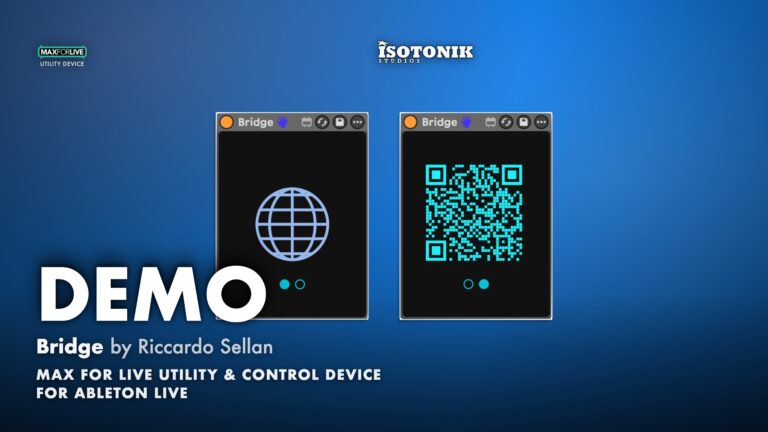
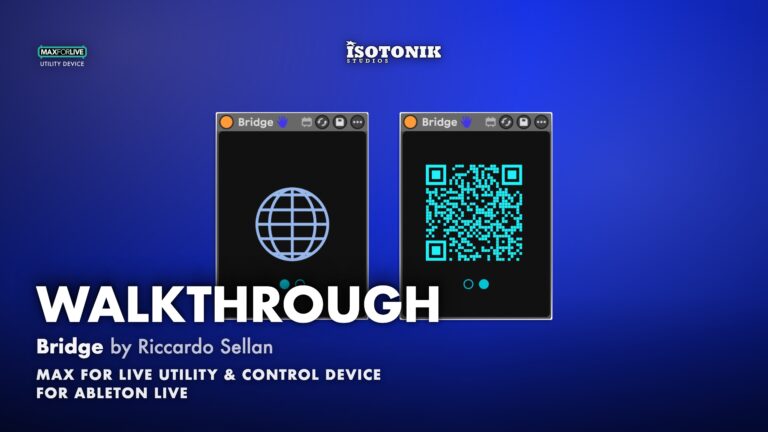
- Der integrierte lokale Webserver läuft auf Port 7900 in einem bewusst minimalistisch gehaltenen Max-for-Live-Gerät, mit einem Globus-Symbol zum Öffnen der Oberfläche und einer QR-Code-Anzeige für die sofortige Verbindung mit Smartphones und Tablets.
- Anpassbare Drag-and-Drop-Arbeitsfläche: Erstellen Sie mehrseitige Bedienoberflächen, indem Sie Schieberegler, Umschalter und Menüs für beliebige Spurparameter, Geräte oder globale Steuerelemente hinzufügen, verschieben, in der Größe anpassen und neu einfärben
- Vollständige Parameterabdeckung für Mixer-Regler (Lautstärke, Pan, Stummschaltung, Solo), Sends, individuelle Geräteparameter, Clips und globale Session-Steuerelemente einschließlich Wiedergabe, Stopp, Aufnahme, Metronom, Overdub und BPM
- Verschiedene Parametertypen: stufenlose Schieberegler (vertikal oder horizontal), Ein-/Aus-Schalter, Menüs mit festen Optionen, Trigger und schreibgeschützte Anzeigen für Zeitposition und Takte, die sich während der Wiedergabe automatisch aktualisieren
- Das seitenbasierte Layout-System sorgt für Übersichtlichkeit bei großen Sessions: Jede Seite enthält einen eigenen, unabhängigen Parametersatz, der zusammen mit Ihrem Ableton-Projekt gespeichert wird
- Der übersichtliche Performance-Control-Modus blendet die Seitenleiste und die Bearbeitungswerkzeuge aus, sodass nur Ihre Parameter auf der anderen Seite des Raums einsatzbereit sind
- Szenen-Snapshots: Speichern und Laden von Snapshots des gesamten Projektzustands mit detaillierten Ausschlusseinstellungen für Clips, Sends, Geräte, Mixer-Einstellungen, einzelne Spuren oder einzelne Parameter, um das Speichern schnell und zielgerichtet zu gestalten
- Aktualisierung und Diagnose: Ein blinkendes Aktualisierungssymbol signalisiert, wenn sich Spuren, Return-Spuren, Geräte oder Szenen in Live geändert haben, ergänzt durch ein Protokollfenster für Fehlermeldungen und eine Verbindungsstatusanzeige
- Max for Live Audio Effect .amxd device
- User manual (PDF)
Gratis für Abonnenten
Melde dich an und erhalte 8 kostenlose Downloads, darunter 6 Max-for-Live-Devices
Abonnenten erhalten Isotonik FX, Live Scratcher, Modular Series LE Part ONE, Modular Series LE Part TWO und mehr kostenlos. Außerdem erfährst du als Erstes von neuen Releases und Angeboten.
Nur deine E-Mail. Kein Spam, jederzeit abbestellbar.


Reviews
No reviews yet. Be the first to review this product.
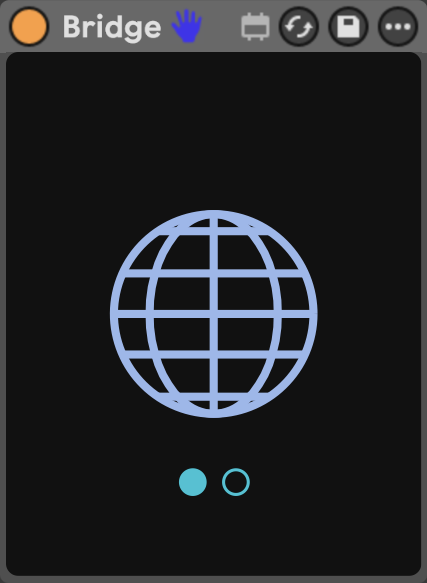
Brücke
Lokale Webserver-Bedienoberfläche für Ableton Live
Bridge ist ein Max-for-Live-Gerät, das einen lokalen Webserver betreibt und jeden Browser in eine vollständig anpassbare Fernbedienungsoberfläche für Ihr Live-Set verwandelt. Laden Sie das Gerät, öffnen Sie die Weboberfläche und steuern Sie Ableton von einem anderen Computer, einem Smartphone oder einem Tablet über Ihr lokales Netzwerk – ganz ohne externe Anwendungen, MIDI-Brücken und ohne dass eine spezielle Konfiguration erforderlich ist.
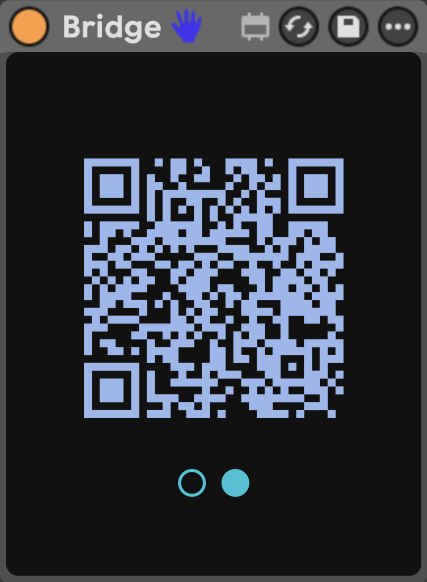
QR-Code
Sofortige mobile Verbindung per QR-Code-Scan
Ein Schalter am Max-for-Live-Gerät blendet einen QR-Code ein, über den sich ein Smartphone oder Tablet durch einfaches Scannen sofort mit Ihrer Bedienoberfläche verbinden lässt – ganz ohne Eingabe, ohne Einrichtung und ohne separate App.
Important Information
INSTALLATION
Unsere Produkte werden in der Regel als ZIP-Dateien zum Herunterladen bereitgestellt, die in jedem Fall vor der Installation entpackt und auf Ihrer Festplatte gespeichert werden müssen. Nachstehend finden Sie Einzelheiten zu den verschiedenen Dateiformaten und deren Verwendung.
.alp-Dateien – Hierbei handelt es sich um Ableton Live-Packs, die entweder direkt im Bereich „Packs“ des Ableton Live-Browsers installiert werden oder bei denen Sie aufgefordert werden, sie auf Ihrer Festplatte zu speichern. Bei Packs, die in die Bibliothek installiert werden, erscheint beim Doppelklick ein Popup-Fenster, in dem Sie aufgefordert werden, die Installation zu bestätigen, da die Dateien als „Legacy“ gekennzeichnet sind. Das ist in Ordnung und Sie können fortfahren. Die Packs wurden im Format einer früheren Live-Version erstellt und sind daher weiterhin mit der aktuellen Version kompatibel.
.amxd-Dateien – Hierbei handelt es sich um einzelne MaxforLive-Geräte, die an beliebiger Stelle auf Ihrer Festplatte gespeichert werden können. Wir empfehlen, einen eigenen Ordner dafür anzulegen und diesen Ordner dann als Speicherort im Bereich „Places“ des Live-Browsers hinzuzufügen.
LIZENZ
ENDBENUTZER-LIZENZVEREINBARUNG FÜR SOFTWAREPRODUKTE VON ISOTONIK STUDIOS.
BITTE LESEN SIE DIE BEDINGUNGEN DIESER LIZENZVEREINBARUNG SORGFÄLTIG DURCH, BEVOR SIE MIT DER INSTALLATION DIESES PROGRAMMS FORTFAHREN.
Diese Endbenutzer-Lizenzvereinbarung (im Folgenden als „EULA“ bezeichnet) ist eine rechtliche Vereinbarung zwischen einer natürlichen Person oder einer einzelnen juristischen Person (im Folgenden als „LIZENZNEHMER“ bezeichnet) und Isotonik Studios über die Softwareprodukte von Isotonik Studios, die zugehörige Softwarekomponenten, Datenträger, gedruckte Materialien sowie „Online“- oder elektronische Dokumentation umfassen können (im Folgenden als „SOFTWAREPRODUKT“ bezeichnet). Durch die Installation, das Kopieren oder die anderweitige Nutzung des SOFTWAREPRODUKTS erklärt sich der LIZENZNEHMER mit den Bestimmungen dieser EULA einverstanden.
Diese EULA stellt die gesamte Vereinbarung zwischen dem LIZENZNEHMER und Isotonik Studios bezüglich des Programms dar und ersetzt alle früheren Vorschläge, Zusicherungen oder Absprachen zwischen den Parteien. Wenn der LIZENZNEHMER den Bestimmungen dieser EULA nicht zustimmt, darf er das SOFTWAREPRODUKT nicht installieren oder nutzen.
Das SOFTWAREPRODUKT ist durch Urheberrechtsgesetze und internationale Urheberrechtsabkommen sowie durch andere Gesetze und Abkommen zum Schutz geistigen Eigentums geschützt. Das SOFTWAREPRODUKT wird lizenziert, nicht verkauft.
- LIZENZVERGABE.
Das SOFTWAREPRODUKT wird wie folgt lizenziert:
(a) Installation und Nutzung. Sofern der LIZENZNEHMER alle anfallenden Lizenzgebühren entrichtet hat, gewährt Isotonik Studios dem LIZENZNEHMER das Recht, Kopien des SOFTWAREPRODUKTS auf bis zu zwei Computern im Besitz des LIZENZNEHMERS, auf denen eine gültig lizenzierte Kopie des Betriebssystems läuft, für das das SOFTWAREPRODUKT entwickelt wurde [z. B. Windows 10, macOS]. Der/die Computer muss/müssen Eigentum des LIZENZNEHMERS sein.
(b) Sicherungskopien. Der LIZENZNEHMER darf außerdem Kopien des SOFTWAREPRODUKTS anfertigen, soweit dies für Sicherungs- und Archivierungszwecke erforderlich ist.
- BESCHREIBUNG WEITERER RECHTE UND EINSCHRÄNKUNGEN.
(a) Beibehaltung von Urheberrechtsvermerken. Der LIZENZNEHMER darf keine Urheberrechtsvermerke auf irgendeiner Kopie des SOFTWAREPRODUKTS entfernen oder verändern.
(b) Weitergabe. Der LIZENZNEHMER darf registrierte Kopien des SOFTWAREPRODUKTS nicht an Dritte weitergeben.
(c) Verbot von Reverse Engineering, Dekompilierung und Disassemblierung. Der LIZENZNEHMER darf das SOFTWAREPRODUKT nicht rückentwickeln, dekompilieren oder disassemblieren, es sei denn, eine solche Tätigkeit ist ungeachtet dieser Einschränkung durch geltendes Recht ausdrücklich gestattet.
(d) Vermietung. Der LIZENZNEHMER darf das SOFTWAREPRODUKT nicht vermieten, verpachten oder verleihen.
(e) Lizenzübertragung. Der LIZENZNEHMER darf seine Lizenz für das SOFTWAREPRODUKT nicht an Dritte übertragen. Jeder Versuch, dies zu tun, gilt als Verstoß gegen diese EULA.
(f) Supportleistungen. Isotonik Studios kann dem LIZENZNEHMER für einen Zeitraum von 12 Monaten ab dem Kaufdatum Supportleistungen im Zusammenhang mit dem SOFTWAREPRODUKT bereitstellen. Jeder zusätzliche Softwarecode, der dem LIZENZNEHMER im Rahmen der Supportleistungen zur Verfügung gestellt wird, gilt als Teil des SOFTWAREPRODUKTS und unterliegt den Bestimmungen dieser EULA.
(g) Einhaltung geltender Gesetze. Der LIZENZNEHMER muss alle geltenden Gesetze bezüglich der Nutzung des SOFTWAREPRODUKTS einhalten.
- KÜNDIGUNG Unbeschadet sonstiger Rechte ist Isotonik Studios berechtigt, diese EULA zu kündigen, wenn der LIZENZNEHMER die Bestimmungen dieser EULA nicht einhält. In diesem Fall muss der LIZENZNEHMER alle in seinem Besitz befindlichen Kopien des SOFTWAREPRODUKTS vernichten.
- URHEBERRECHT Sämtliche Rechte, einschließlich, aber nicht beschränkt auf Urheberrechte, an dem SOFTWAREPRODUKT und allen Kopien davon liegen bei Isotonik Studios oder seinen Lieferanten. Alle Eigentums- und geistigen Eigentumsrechte an den Inhalten, auf die durch die Nutzung des SOFTWAREPRODUKTS zugegriffen werden kann, sind Eigentum des jeweiligen Inhaltseigentümers und können durch geltende Urheberrechtsgesetze oder andere Gesetze und Verträge zum Schutz geistigen Eigentums geschützt sein. Diese EULA gewährt dem LIZENZNEHMER keine Rechte zur Nutzung solcher Inhalte. Alle nicht ausdrücklich gewährten Rechte bleiben Isotonik Studios vorbehalten.
- KEINE GEWÄHRLEISTUNGEN Isotonik Studios schließt jegliche Gewährleistung für das SOFTWAREPRODUKT ausdrücklich aus. Das SOFTWAREPRODUKT wird „wie besehen“ ohne jegliche ausdrückliche oder stillschweigende Gewährleistung jeglicher Art bereitgestellt, einschließlich, aber nicht beschränkt auf Gewährleistungen der Marktgängigkeit, der Nichtverletzung von Rechten Dritter oder der Eignung für einen bestimmten Zweck. Isotonik Studios übernimmt keine Gewährleistung oder Verantwortung für die Richtigkeit oder Vollständigkeit von Informationen, Texten, Grafiken, Links oder anderen im SOFTWAREPRODUKT enthaltenen Elementen. Isotonik Studios übernimmt keine Gewährleistung hinsichtlich etwaiger Schäden, die durch die Übertragung eines Computervirus, eines Wurms, einer Zeitbombe, einer Logikbombe oder eines anderen derartigen Computerprogramms verursacht werden könnten. Isotonik Studios schließt ferner jegliche Gewährleistung oder Zusicherung gegenüber dem LIZENZNEHMER oder Dritten ausdrücklich aus.
- HAFTUNGSBESCHRÄNKUNG Isotonik Studios haftet in keinem Fall für Schäden (einschließlich, aber nicht beschränkt auf entgangenen Gewinn, Betriebsunterbrechungen oder Informationsverluste), die sich aus der Nutzung oder der Unmöglichkeit der Nutzung des SOFTWAREPRODUKTS durch den LIZENZNEHMER ergeben, selbst wenn Isotonik Studios auf die Möglichkeit solcher Schäden hingewiesen wurde. In keinem Fall haftet Isotonik Studios für Datenverluste oder für indirekte, besondere, zufällige, Folge- (einschließlich entgangener Gewinne) oder sonstige Schäden, die auf Vertrag, unerlaubter Handlung oder anderweitig beruhen. Isotonik Studios übernimmt keine Haftung in Bezug auf den Inhalt des SOFTWAREPRODUKTS oder eines Teils davon, einschließlich, aber nicht beschränkt auf darin enthaltene Fehler oder Auslassungen, Verleumdung, Verletzungen von Persönlichkeitsrechten, Datenschutzrechten, Markenrechten, Betriebsunterbrechungen, Personenschäden, Verlust der Privatsphäre, Urheberpersönlichkeitsrechte oder die Offenlegung vertraulicher Informationen.
Frequently Asked Questions
Was ist Bridge?
Bridge ist ein Max-for-Live-Gerät, das einen Webserver in Ihrem lokalen Netzwerk betreibt. Sobald es in Ihr Live-Set geladen wurde, können Sie Ableton Live von jedem Browser aus fernsteuern – sei es auf demselben Computer oder auf einem anderen Gerät wie einem Smartphone oder Tablet, das mit demselben Netzwerk verbunden ist.
Was brauche ich, um Bridge auszuführen?
Für Bridge sind Ableton Live 12 Standard mit Max for Live oder Suite sowie Max 9 erforderlich. Das Programm läuft sowohl auf Mac als auch auf Windows. Wenn Sie eine ältere Version von Ableton Live verwenden, stellen Sie sicher, dass Sie Max auf die neueste Version aktualisiert haben, bevor Sie das Gerät laden.
Kann ich Bridge auf meinem Smartphone oder Tablet nutzen?
Ja. Stellen Sie sicher, dass Ihr Smartphone oder Tablet mit demselben WLAN-Netzwerk verbunden ist wie der Computer, auf dem Ableton Live läuft. Sie können die IP-Adresse des Geräts in einen beliebigen Browser eingeben oder den integrierten QR-Code auf dem Gerät nutzen, um sofort eine Verbindung herzustellen.
Kann Bridge eine Verbindung über das Internet herstellen?
Eine Verbindung über das Internet ist möglich, steht jedoch nicht standardmäßig zur Verfügung. Dazu sind zusätzliche Netzwerkeinstellungen erforderlich, beispielsweise über ein Overlay-Netzwerk wie Tailscale oder ZeroTier.
Wird die Anordnung meiner Bedienelemente zusammen mit meinem Projekt gespeichert?
Ja. Alles, was Sie in der Edit-Ansicht erstellen – einschließlich Seiten, Parameterpositionen, Größen, Farben und Beschriftungen – wird in Ihrer Ableton Live-Projektdatei gespeichert.
Was soll ich tun, wenn sich die Weboberfläche nicht öffnen lässt?
Wenn sich die Benutzeroberfläche auf demselben Computer nicht öffnen lässt, wird Port 7900 möglicherweise von einer anderen Anwendung belegt. Beenden Sie diese Anwendung und laden Sie das Bridge-Gerät neu. Wenn Sie von einem Smartphone oder Tablet aus keine Verbindung herstellen können, überprüfen Sie, ob sich das Gerät im selben Netzwerk befindet und ob Ihre Firewall eingehende Verbindungen für Ableton Live zulässt.
In Depth
Steuern Sie Ableton Live von jedem Gerät in Ihrem Netzwerk aus
Bridge ist ein Max-for-Live-Gerät, das jeden Browser in eine Fernbedienung für Ihr Live-Set verwandelt. Laden Sie das Gerät, öffnen Sie die Weboberfläche, und schon können Sie Ableton von einem anderen Computer, einem Smartphone oder einem Tablet aus über Ihr lokales Netzwerk bedienen. Keine externen Anwendungen, keine MIDI-Brücken, keine speziellen Konfigurationen. Einfach das Gerät laden und verbinden.
Zwei Teile, ein Workflow
Bridge besteht aus zwei Komponenten. Das Max-for-Live-Gerät befindet sich in deiner Session und betreibt einen lokalen Webserver auf Port 7900. Es ist bewusst minimalistisch gehalten: Ein Globus-Symbol öffnet die Oberfläche in deinem Standardbrowser, und ein Schalter darunter wechselt die Anzeige zu einem QR-Code, sodass sich ein Smartphone oder Tablet durch Scannen sofort verbinden kann. Die Weboberfläche ist der Ort, an dem die gesamte Arbeit stattfindet, und alles, was du dort erstellst, wird zusammen mit deinem Ableton Live-Projekt gespeichert.
Erstelle deine eigene Bedienoberfläche im Bearbeitungsmodus
Der Bearbeitungsbereich ist eine Drag-and-Drop-Arbeitsfläche, auf der du genau auswählen kannst, welche Parameter angezeigt werden sollen. Die Seitenleiste listet alle Spuren in deinem Live-Set auf – farblich an Ableton angepasst – und ermöglicht es dir, die Mixer-Regler (Lautstärke, Pan, Stummschaltung, Solo), Sends, Geräte mit ihren individuellen Parametern sowie Clips jeder Spur zu durchsuchen. Ein „Global“-Reiter umfasst die sessionsweiten Steuerelemente: „Play“, „Stop“, „Record“, „Metronom“, „Overdub“, „BPM“ und mehr. Klicke auf das Plus-Symbol neben einem beliebigen Parameter, und dieser erscheint auf der Arbeitsfläche. Von dort aus kannst du ihn an eine beliebige Position ziehen, seine Größe an den Ecken anpassen und mit der Maus darüberfahren, um auf Optionen für Farbe, Ausrichtung und Beschriftung zuzugreifen.
Parametertypen
Schieberegler dienen zur Steuerung kontinuierlicher Werte wie Lautstärke, Pan und Frequenz. Sie können vertikal oder horizontal ausgerichtet, durch Klicken auf die Beschriftung umbenannt und durch Klicken auf die Zahl auf präzise Werte eingestellt werden. Umschalter steuern Ein-/Aus-Zustände wie Stummschaltung, Solo, Aufnahme und Wiedergabe und leuchten auf, wenn sie aktiv sind. Menüs dienen zur Steuerung von Parametern mit einer festen Auswahl an Optionen. Einige Parameter bieten einen zusätzlichen Wahlschalter, mit dem festgelegt werden kann, ob sie sich wie ein Umschalter, ein Menü oder ein Trigger verhalten. Schreibgeschützte Anzeigen zeigen die Zeitposition in Minuten und Sekunden sowie die Takte als Takt und Schlag an und werden während der Wiedergabe automatisch aktualisiert.
Seiten sorgen für Ordnung in großen Sessions
Die Bearbeitungsfläche ist in Seiten unterteilt. Jede Seite verfügt über ein eigenes Layout und eigene Parameter, sodass du separate Bedienoberflächen für verschiedene Teile deiner Session erstellen kannst. Füge mit der Plus-Schaltfläche eine Seite hinzu, benenne sie durch Klicken auf ihren Namen um und lösche sie mit dem nebenstehenden Kreuz. Alles wird mit Ihrem Projekt gespeichert, sodass Ihre Bedienoberfläche beim nächsten Öffnen des Sets sofort einsatzbereit ist.
Steuerungsmodus für die Performance
Wenn Ihr Layout fertig ist, wechseln Sie in den Steuerungsmodus. Die Seitenleiste und die Bearbeitungswerkzeuge verschwinden, sodass nur noch Ihre Parameter übrig bleiben. Das ist die Performance-Ansicht: übersichtlich, aufgeräumt und bereit für die Bedienung vom anderen Ende des Raums aus.
Szenen-Snapshots
Im Bereich „Szenen“ kannst du einen Schnappschuss des aktuellen Zustands deines Live-Sets speichern und ihn jederzeit wieder aufrufen. Klicke auf die Plus-Schaltfläche, um den aktuellen Zustand als neue Szene zu speichern, und klicke anschließend auf die Wiedergabetaste einer beliebigen Szene, um sie aufzurufen. Szenen können per Drag & Drop neu angeordnet, umbenannt oder mit einem neuen Zustand überschrieben werden. Über ein Einstellungsfenster kannst du bestimmte Elemente aus Szenen ausschließen: Clips, Sends, Geräte, Mixer-Einstellungen, einzelne Spuren oder einzelne Parameter. Ein Punkt neben jeder Spur zeigt auf einen Blick an, ob diese vollständig enthalten, teilweise ausgeschlossen oder vollständig ausgeschlossen ist. Es empfiehlt sich, alles auszuschließen, was sich zwischen den Szenen nicht ändert, da kleinere Szenen schneller gespeichert und abgerufen werden, insbesondere in großen Projekten.
Aktualisierung und Diagnose
Die Weboberfläche wird nicht automatisch aktualisiert, wenn in Live Spuren, Return-Spuren, Geräte oder Szenen hinzugefügt oder entfernt werden. Ein blinkendes Aktualisierungssymbol signalisiert, dass sich etwas geändert hat. Klicken Sie darauf, um das Live-Set erneut zu scannen und die Änderungen zu laden. Ein Protokollfenster zeigt Fehlermeldungen und Diagnoseinformationen an, und eine Verbindungsstatusanzeige zeigt an, ob die Schnittstelle derzeit mit Ableton verbunden ist.
Systemanforderungen
Für Bridge ist Ableton Live 12 Standard mit Max for Live oder die Suite erforderlich, die auf einem Mac oder Windows-System läuft. Max 9 ist erforderlich. Wenn Sie eine ältere Version von Ableton Live verwenden, aktualisieren Sie Max auf die neueste Version, bevor Sie das Gerät laden.