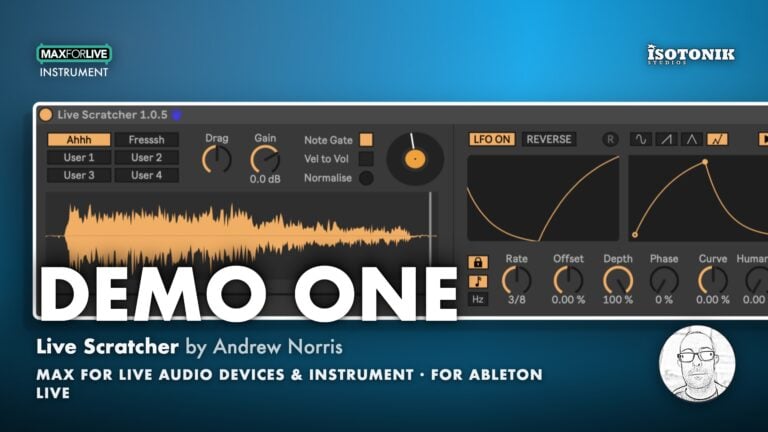
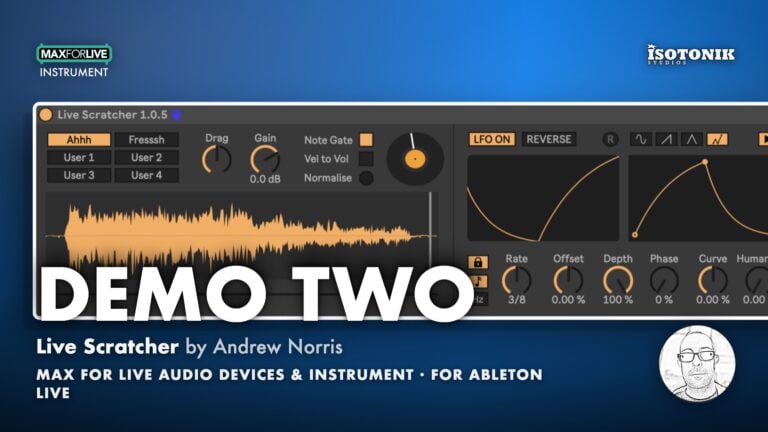
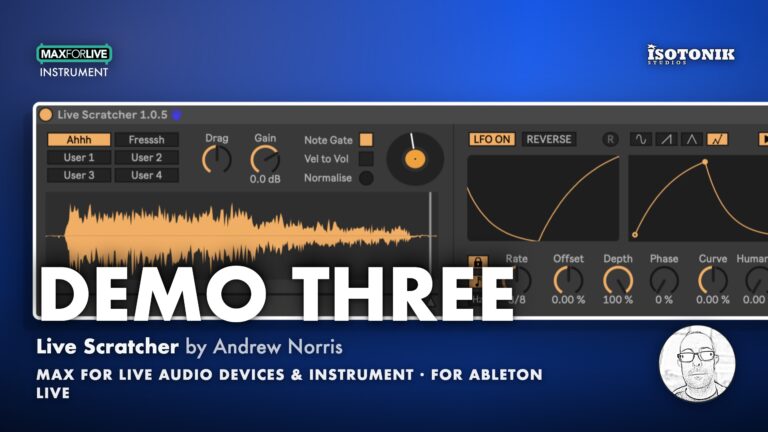
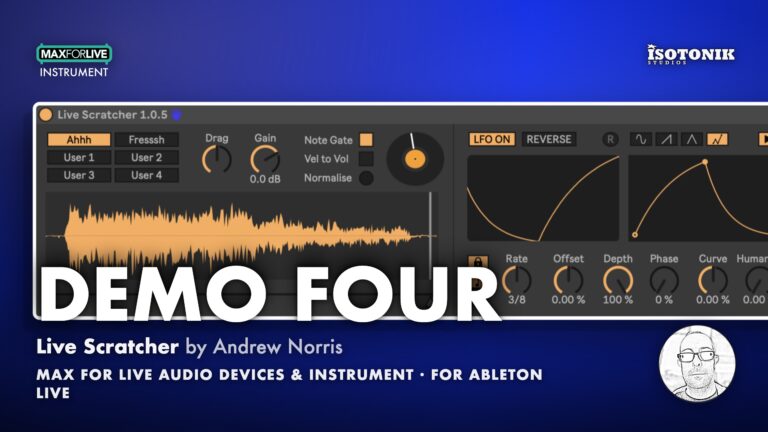
Live Scratcher de Andrew Norris
SONIDOS DE SCRATCH REALISTAS EN ABLETON LIVE
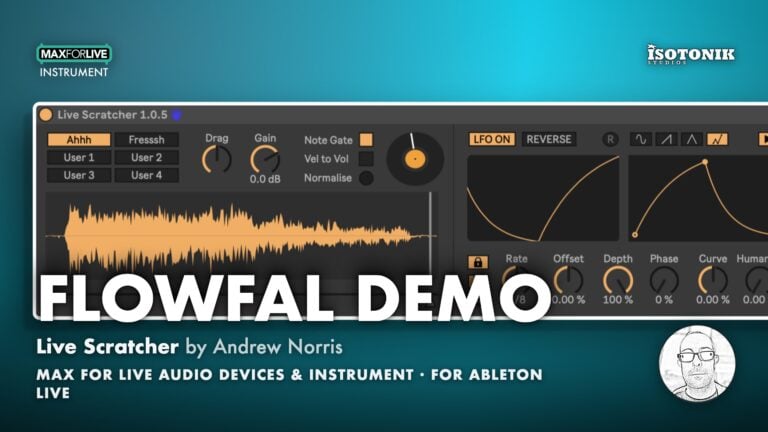
Descubre el arte del scratching de DJ con Live Scratcher para Ableton Live. Esta herramienta intuitiva te permite crear auténticos sonidos de scratching sin necesidad de un tocadiscos ni una mesa de mezclas. Emulando las técnicas de un DJ de scratching, Live Scratcher controla la posición del cabezal de reproducción y la activación del sonido mediante MIDI, lo que ofrece flexibilidad y precisión.
Con sonidos de scratch clásicos incluidos y formas de LFO personalizables, podrás dar rienda suelta a tu creatividad y explorar diversas técnicas de scratch. Además, funciones como «humanize» y «drag» añaden una variación natural a tus scratches para darles un toque realista.
USUARIO: Manual de Live Scratcher 1.0.5

Andrew Norris
Andrew Norris is a Sheffield, UK based DJ, developer and hobbyist musician / producer.
View all products by Andrew NorrisOverview
Sonidos de scratch de DJ realistas dentro de Ableton Live
El scratch es una de esas técnicas que suena engañosamente sencilla y resulta increíblemente difícil de imitar. Live Scratcher te da esa sensación directamente en Ableton Live, porque funciona como un verdadero turntablista: moviendo un cabezal de reproducción sobre una muestra mientras las notas MIDI abren y cierran el sonido. Desde un Baby Scratch limpio hasta un Transformer polirrítmico, escucha cómo el ritmo encaja y el carácter emerge, todo sin necesidad de un plato giradiscos.
- Instrumento Max for Live que emula técnicas de scratch de turntablista controlando la posición del cabezal y la activación del sonido mediante MIDI
- Muestras de scratch clásicas integradas ('Ahhh' y 'Fresssh') más cuatro ranuras de muestra de usuario para cargar tus propias muestras personalizadas
- Área de entrada de audio para grabar clips directamente desde cualquier otra pista de Ableton Live en una ranura de muestra de usuario
- Área LFO con formas Sine, Ramp y Triangle más un editor de puntos de ruptura para crear formas LFO personalizadas que automatizan el cabezal
- Los controles 'Humanize' y 'drag' añaden variación natural a los scratches para una sensación más realista y humana
- El área de presets almacena y recupera instantáneas de parámetros guardadas con tu proyecto, recuperables por clic, automatización de clip o notas MIDI de C-2 a B2 (60 ranuras de presets)
- Compatible con ratón, Push, controladores MIDI externos mediante el modo de mapeo MIDI de Ableton y automatización completa de clips mediante el parámetro 'Turntable'
- El botón de normalización manual permite normalizar el nivel de volumen de cualquier muestra de usuario seleccionada
- Proyecto de ejemplo incluido con clips MIDI prediseñados y automatización del cabezal para empezar rápidamente; también se incluye una guía de usuario completa en PDF
- Max for Live Instrument + Audio Effect .amxd device
- Ableton Live .als demo set
- User manual (PDF)
Reviews
Estaría bien que pudiéramos mover los marcadores de inicio y fin de las muestras que importamos o grabamos.
Es realmente genial. Yo pagaría por esto. Cargar los archivos de usuario es un poco contrario a la intuición: no se pueden arrastrar directamente a la sección «wav» y, además, hay que guardar el archivo junto con el proyecto. Es una pena que no se pueda guardar directamente en el dispositivo para cargarlo con el proyecto. Esa es mi única sugerencia para una futura actualización.
Esta herramienta es genial. No se me daba muy bien hacer scratches cuando era DJ, pero ahora es muy fácil. Es una herramienta estupenda para añadir scratches a tus mezclas. Genial.
La verdad es que no me gusta mucho hacer scratching con los tocadiscos, pero sin duda veo que esto puede tener su lugar en mis sets de Live de ahora en adelante...
¡Es muy divertido!
Una herramienta genial. Ya me siento como si fuera Jazzy Jeff. Es muy divertido cuando se asigna a un controlador MIDI. ¡Lo recomiendo!
Live Scratcher
Scratch en tu DAW
El documento fuente proporcionado no contiene información útil sobre el scratch en un DAW más allá del nombre del producto. Por favor, facilita el documento fuente completo del desarrollador para poder extraer la información relevante con precisión.
Important Information
REGISTRO DE CAMBIOS
v1.0.5 – Lanzada en mayo de 2025
Corregido:
– Las muestras de usuario no siempre se cargaban junto con el Live Set. Esto ya se ha solucionado.
– La función de normalización automática resultaba problemática. Se ha sustituido la casilla de selección de normalización automática por un botón de normalización manual. Al hacer clic en el botón «Normalizar», se normalizará el nivel de volumen de la muestra de usuario seleccionada actualmente. (Recuerda guardar y volver a importar cualquier muestra normalizada si deseas que la versión normalizada se guarde junto con tu Live Set.)
Live Scratcher v1.0.4 – Lanzado el 15 de noviembre de 2024
Se ha añadido:
– Se ha añadido la sección «Entrada de audio». Ahora puedes seleccionar cualquier otra pista de Live y utilizarla como entrada de audio para grabar nuevas muestras de usuario. Utiliza los cuatro botones de grabación para grabar en las cuatro ranuras de muestras de usuario correspondientes.
– Se han añadido controles de ganancia de entrada y de monitorización de entrada para el audio entrante.
– Se han añadido cuatro botones «Guardar». Cada uno de ellos guardará la ranura de usuario correspondiente en el disco como un archivo .wav. Al hacer clic en ellos, se te pedirá que elijas una carpeta para guardar el archivo.
Ten en cuenta que, para que tu muestra grabada se guarde con tu proyecto (o como un preajuste de dispositivo en tu biblioteca de usuario), primero debes utilizar el botón «Guardar» para guardar la muestra en tu disco duro. A continuación, el archivo resultante debe arrastrarse de nuevo a una ranura de usuario. Siempre que la muestra original no cambie de ubicación en el disco duro, se cargará automáticamente cada vez que vuelvas a cargar tu set o cargues tu preajuste. Se recomienda guardarlas en la carpeta «Samples / Recorded» de tu proyecto.
– Se ha añadido el botón «Normalizar». Cuando esté activado, cualquier muestra de usuario importada o audio grabado se normalizará automáticamente una vez cargado o grabado.
– Se han añadido divisiones de tiempo de 1,5; 2; 3; 4; 6 y 8 compases a la velocidad del LFO.
– Se han añadido el control de modo de tiempo del LFO y el dial de frecuencia/Hz. Cuando se selecciona «Hz», el LFO funciona libremente y el botón «Sincronizar con el transporte» se desactiva.
– Se ha añadido el botón de reactivación del LFO. Ahora el LFO se puede reactivar manualmente cuando se encuentra en el modo de tiempo «Hz».
– Se han actualizado los controles de Push.
– Se ha actualizado el texto de la vista de información.
Corregido:
– El cursor de reproducción ahora responde con mayor fluidez cuando se asigna a un controlador MIDI externo o se mueve con el ratón.
– El LFO sinusoidal en el modo de tiempo «Note» ahora comienza al principio de la muestra en lugar de al final.
– Ya no se oye un chasquido al cambiar entre muestras cuando «Note Gate» está desactivado.
– El volumen ahora reacciona mejor a los cambios de velocidad MIDI (cuando «Vel to Vol» está activado).
– Los botones «Note Gate», «Lock», «LFO On» y «Velocity» ahora se pueden asignar y automatizar, y sus ajustes se guardan con tu set de Live y en los presets almacenados.
Cambios en la interfaz gráfica de usuario:
– El botón «ON» es ahora una casilla de selección con la etiqueta «Note Gate». Actívalo para permitir que el dispositivo emita sonido únicamente cuando se mantenga pulsada una nota MIDI (rango: C3-C5).
– El botón «VEL» (Velocity) es ahora una casilla de selección con la etiqueta «Vel to Vol».
– El botón «LOCK» es ahora un icono de candado y se ha desplazado a la parte superior del selector de modo de tiempo de nota/Hz del LFO.
– Los colores de la interfaz gráfica de usuario han pasado de ser fijos a dinámicos y ahora se ajustan correctamente al tema elegido.
V1.2 – Lanzada el 23 de abril de 2024
Se ha corregido un error por el que se cargaba la misma muestra personalizada en varias instancias del dispositivo.
Se ha corregido un error por el que la forma de onda no se mostraba correctamente tras sustituir una muestra personalizada.
V1.0 – Lanzamiento inicial el 10 de octubre de 2023
INSTALACIÓN
Nuestros productos se proporcionan generalmente como archivos ZIP descargables que, en todos los casos, deberán descomprimirse y guardarse en tu disco duro antes de la instalación. A continuación se detallan los diferentes tipos de archivo proporcionados y cómo utilizarlos.
Archivos .alp: se trata de paquetes de Ableton Live que se instalarán directamente en la sección «Packs» del navegador de Ableton Live o te pedirán que los guardes en tu disco duro. En el caso de los paquetes que se instalan en la biblioteca, al hacer doble clic en ellos aparecerá una ventana emergente pidiéndote que confirmes que la instalación es correcta, ya que los archivos se describen como «Legacy». No hay ningún problema y puedes continuar; los paquetes se han creado utilizando el formato de una versión anterior de Live, por lo que siguen siendo compatibles con la versión actual.
Archivos .amxd: se trata de dispositivos individuales de Max for Live que pueden almacenarse en cualquier lugar del disco duro. Te recomendamos crear una carpeta para ellos y, a continuación, añadir esa carpeta como ubicación dentro de la sección «Lugares» del navegador de Live.
LICENCIA
ACUERDO DE LICENCIA DE USUARIO FINAL PARA LOS PRODUCTOS DE SOFTWARE DE ISOTONIK STUDIOS.
LEE ATENTAMENTE LOS TÉRMINOS Y CONDICIONES DE ESTE ACUERDO DE LICENCIA ANTES DE CONTINUAR CON LA INSTALACIÓN DE ESTE PROGRAMA.
El presente Contrato de licencia de usuario final (en adelante, «CLUF») constituye un acuerdo legal entre una persona física o una entidad única (en adelante, el «LICENCIATARIO») e Isotonik Studios en relación con los productos de software de Isotonik Studios, que pueden incluir componentes de software asociados, soportes, materiales impresos, y documentación «en línea» o electrónica (en adelante, el «PRODUCTO DE SOFTWARE»). Al instalar, copiar o utilizar de cualquier otra forma el PRODUCTO DE SOFTWARE, el LICENCIATARIO acepta quedar vinculado por los términos del presente EULA.
El presente EULA constituye el acuerdo íntegro relativo al programa entre el LICENCIATARIO e Isotonik Studios y sustituye a cualquier propuesta, declaración o acuerdo previo entre las partes. Si el LICENCIATARIO no está de acuerdo con los términos del presente EULA, no deberá instalar ni utilizar el PRODUCTO DE SOFTWARE.
El PRODUCTO DE SOFTWARE está protegido por las leyes de derechos de autor y los tratados internacionales sobre derechos de autor, así como por otras leyes y tratados de propiedad intelectual. El PRODUCTO DE SOFTWARE se concede bajo licencia, no se vende.
- CONCESIÓN DE LICENCIA.
El PRODUCTO DE SOFTWARE se concede bajo licencia de la siguiente manera:
(a) Instalación y uso. Siempre que el LICENCIATARIO haya abonado las cuotas de licencia aplicables, Isotonik Studios concede al LICENCIATARIO el derecho a instalar y utilizar copias del PRODUCTO DE SOFTWARE en un máximo de dos ordenadores de su propiedad que ejecuten una copia con licencia válida del sistema operativo para el que se diseñó el PRODUCTO DE SOFTWARE [por ejemplo, Windows 10, macOS]. Los ordenadores deben ser propiedad del LICENCIATARIO.
(b) Copias de seguridad. El LICENCIATARIO también podrá realizar copias del PRODUCTO DE SOFTWARE según sea necesario con fines de copia de seguridad y archivo.
- DESCRIPCIÓN DE OTROS DERECHOS Y LIMITACIONES.
(a) Mantenimiento de los avisos de derechos de autor. El LICENCIATARIO no deberá eliminar ni alterar ningún aviso de derechos de autor en ninguna de las copias del PRODUCTO DE SOFTWARE.
(b) Distribución. El LICENCIATARIO no podrá distribuir copias registradas del PRODUCTO DE SOFTWARE a terceros.
(c) Prohibición de ingeniería inversa, descompilación y desensamblaje. El LICENCIATARIO no podrá realizar ingeniería inversa, descompilar ni desensamblar el PRODUCTO DE SOFTWARE, salvo y únicamente en la medida en que dicha actividad esté expresamente permitida por la legislación aplicable, sin perjuicio de esta limitación.
(d) Alquiler. El LICENCIATARIO no podrá alquilar, arrendar ni prestar el PRODUCTO DE SOFTWARE.
(e) Cesión de la licencia. El LICENCIATARIO no podrá ceder su licencia del PRODUCTO DE SOFTWARE a ningún tercero. Cualquier intento de hacerlo se considerará un incumplimiento del presente EULA.
(f) Servicios de asistencia. Isotonik Studios podrá proporcionar al LICENCIATARIO servicios de asistencia relacionados con el PRODUCTO DE SOFTWARE durante un periodo de 12 meses a partir de la fecha de compra. Cualquier código de software complementario facilitado al LICENCIATARIO como parte de los servicios de asistencia se considerará parte del PRODUCTO DE SOFTWARE y estará sujeto a los términos y condiciones del presente EULA.
(g) Cumplimiento de la legislación aplicable. El LICENCIATARIO deberá cumplir con toda la legislación aplicable en relación con el uso del PRODUCTO DE SOFTWARE.
- RESOLUCIÓN Sin perjuicio de cualquier otro derecho, Isotonik Studios podrá rescindir el presente EULA si el LICENCIATARIO incumple los términos y condiciones del mismo. En tal caso, el LICENCIATARIO deberá destruir todas las copias del PRODUCTO DE SOFTWARE que obren en su poder.
- DERECHOS DE AUTOR Todos los derechos de propiedad, incluidos, entre otros, los derechos de autor, sobre el PRODUCTO DE SOFTWARE y cualquier copia del mismo son propiedad de Isotonik Studios o de sus proveedores. Todos los derechos de propiedad y de propiedad intelectual sobre el contenido al que se pueda acceder mediante el uso del PRODUCTO DE SOFTWARE son propiedad del respectivo titular del contenido y pueden estar protegidos por las leyes y tratados aplicables en materia de derechos de autor u otros derechos de propiedad intelectual. El presente EULA no concede al LICENCIATARIO ningún derecho a utilizar dicho contenido. Isotonik Studios se reserva todos los derechos que no se concedan expresamente.
- AUSENCIA DE GARANTÍAS Isotonik Studios renuncia expresamente a cualquier garantía respecto al PRODUCTO DE SOFTWARE. El PRODUCTO DE SOFTWARE se proporciona «tal cual», sin garantía expresa o implícita de ningún tipo, incluidas, entre otras, las garantías de comerciabilidad, de no infracción o de idoneidad para un fin determinado. Isotonik Studios no garantiza ni asume responsabilidad alguna por la exactitud o integridad de cualquier información, texto, gráfico, enlace u otros elementos contenidos en el PRODUCTO DE SOFTWARE. Isotonik Studios no ofrece garantía alguna respecto a cualquier daño que pueda ser causado por la transmisión de un virus informático, gusano, bomba de tiempo, bomba lógica u otro programa informático similar. Isotonik Studios renuncia además expresamente a cualquier garantía o declaración frente al TITULAR DE LA LICENCIA o a cualquier tercero.
- LIMITACIÓN DE RESPONSABILIDAD En ningún caso Isotonik Studios será responsable de ningún daño (incluidos, entre otros, el lucro cesante, interrupción de la actividad comercial o pérdida de información) que se deriven del uso o de la imposibilidad de uso del PRODUCTO DE SOFTWARE por parte del LICENCIATARIO, incluso si se hubiera advertido a Isotonik Studios de la posibilidad de tales daños. En ningún caso Isotonik Studios será responsable de la pérdida de datos ni de daños indirectos, especiales, incidentales, consecuentes (incluida la pérdida de beneficios) u otros daños, ya sea por contrato, responsabilidad extracontractual o de otro tipo. Isotonik Studios no asumirá responsabilidad alguna con respecto al contenido del PRODUCTO DE SOFTWARE o cualquier parte del mismo, incluyendo, entre otros, los errores u omisiones que contenga, la difamación, las infracciones de los derechos de publicidad, de privacidad y de marcas registradas, la interrupción de la actividad comercial, los daños personales, la pérdida de privacidad, los derechos morales o la divulgación de información confidencial.
Frequently Asked Questions
¿Necesito un plato giradiscos o controlador DJ para usar Live Scratcher?
No, ese es precisamente el objetivo. Live Scratcher recrea los sonidos de scratch de turntablista completamente dentro de Ableton Live mediante MIDI y automatización del cabezal, sin necesidad de plato ni mezclador de hardware.
¿Qué versión de Ableton Live y Max for Live necesito?
Live Scratcher es un instrumento Max for Live, por lo que necesitarás Ableton Live Suite o una copia de Live Standard con una licencia de Max for Live independiente. Consulta la página del producto para conocer las versiones mínimas compatibles.
¿Cómo se activan los sonidos de scratch?
Mueves o automatizas la posición del cabezal sobre una muestra cargada, y las notas MIDI en C3 o superiores actúan como el ‘corte’, abriendo el sonido mientras el cabezal va y viene. Combinar ambos en un clip MIDI es como se construyen las diferentes técnicas de scratch.
¿Qué estilos de scratch puedo recrear con esto?
Puedes producir una amplia variedad de técnicas, desde un Baby Scratch básico hasta patrones más complejos como el Transformer. Cuanta más variación introduzcas en las duraciones de notas, el timing y el movimiento del cabezal, más auténtico será el resultado.
¿Incluye muestras o tengo que cargar las mías?
Incluye dos muestras de scratch clásicas, pero también puedes cargar tus propios samples de audio en el dispositivo. Esto te da control total sobre el material fuente y significa que puedes hacer scratch con cualquier sonido que quieras.
¿Cómo consigo que los scratches suenen realistas y no mecánicos?
La clave está en introducir variaciones sutiles en la duración de las notas, el timing y la velocidad y dirección del movimiento del cabezal. Incluso los DJs de scratch más técnicamente precisos nunca mueven un plato de forma perfectamente uniforme, y replicar esa ligera inconsistencia humana es lo que hace creíble el efecto.
¿Cómo se instala Live Scratcher?
Una vez adquirido, descargas el archivo del dispositivo y lo arrastras directamente a Ableton Live como harías con cualquier instrumento Max for Live. No se necesitan pasos de instalación adicionales ni software de terceros más allá del propio Max for Live.
¿Por qué los botones de presets (C, C#, etc.) no hacen nada cuando hago clic en ellos?
La sección de presets almacena y recupera instantáneas de la configuración de tu dispositivo. Los botones etiquetados con notas (C, C#, etc.) indican qué nota MIDI activará cada preset desde un teclado MIDI; no son notas fundamentales del sonido de scratch en sí. Si has cargado el dispositivo arrastrando directamente el archivo .amxd, las ranuras de presets estarán vacías, por lo que al hacer clic en ellas no ocurrirá nada. Mantén pulsada la tecla Mayús y haz clic en una ranura vacía para guardar allí tu configuración actual. Si, en cambio, has cargado el Live Set de ejemplo, algunas ranuras ya estarán rellenadas; al hacer clic en ellas, se recuperarán los ajustes almacenados. El capítulo 4 del manual contiene las instrucciones completas.
In Depth
Live Scratcher es un instrumento de Max for Live que permite crear sonidos similares a los que produciría un turntablista utilizando un tocadiscos y una mesa de mezclas.
Esto se consigue simplemente moviendo —o, idealmente, automatizando— la posición del cabezal de reproducción a lo largo de una muestra. Al mismo tiempo, cualquier nota MIDI recibida en C3 o superior «cortará» el sonido a medida que el cabezal de reproducción se mueva hacia adelante y hacia atrás.
Combinando ambos elementos en un clip MIDI se puede crear desde un sencillo «Baby Scratch» hasta un complejo «Transformer» polirrítmico.
La clave para conseguir que suene lo más auténtico posible es crear variaciones sutiles en la duración y la sincronización de las notas, así como variaciones en el propio movimiento del cabezal de reproducción. Ningún DJ de scratch, ni siquiera figuras como DJ Qbert o DJ Premier, famosos por su gran precisión técnica, moverá nunca el tocadiscos exactamente a las mismas posiciones cada vez. Al igual que ocurre con cualquier músico, son las ligeras imperfecciones las que aportan un toque «humano» a la interpretación. Del mismo modo, crear patrones de notas y movimientos del tocadiscos o del cabezal de reproducción con ligeras variaciones te ayudará a conseguir un sonido mucho más «natural».
El dispositivo se divide en cuatro áreas principales:
Área de LFO: para automatizar el movimiento del cabezal de reproducción
Entrada de audio: para grabar desde cualquier otra pista de Live en el dispositivo
Preajustes: para guardar la configuración de los parámetros
Veamos cada una de ellas por separado para ver qué hacen.
ÁREA DE MUESTRAS
Aquí puedes elegir entre las muestras integradas (los clásicos sonidos «Ahhh» y «Fresssh») o cargar hasta cuatro de tus propias muestras personalizadas arrastrando cada una de ellas a una ranura «User».
Si utilizas una muestra personalizada, intenta que la duración de la muestra sea de aproximadamente 1 segundo. Asegúrate también de dejar un pequeño fragmento de silencio justo antes y justo después de la muestra. Esto ayuda a crear un «ataque» más nítido cuando el cursor de reproducción pasa por el inicio o el final.
Puedes mover el cursor de reproducción «en directo» con el ratón, utilizando Push o mediante el modo de asignación MIDI de Ableton para asignarlo a un controlador MIDI externo. A continuación, marca un ritmo en la nota C3 o superior.
O bien, puedes prepararlo todo y automatizarlo en un clip MIDI. Mueve el cursor de reproducción utilizando las envolventes de automatización de Ableton Live para controlar el parámetro «Turntable» tanto en la vista de sesión como en la de arreglo. A continuación, introduce notas en el clip para activar o desactivar el sonido a intervalos rítmicos.
ÁREA DEL LFO
También puedes optar por automatizar el cabezal de reproducción utilizando el LFO integrado. En este caso, el cabezal de reproducción queda sincronizado con el LFO y puedes ajustar la velocidad, la profundidad, el desplazamiento, la fase, etc. —todos los controles que suelen encontrarse en cualquier dispositivo LFO— para afinar el movimiento del cabezal de reproducción.
Puedes elegir entre tres formas típicas de LFO (similares a los movimientos que suele realizar un DJ): sinusoidal, rampa y triangular, pero también puedes crear tu propia forma de LFO utilizando el editor de puntos de ruptura. Las formas personalizadas (¡especialmente las curvas!) pueden ayudar a que los movimientos suenen más naturales.
ÁREA DE ENTRADA DE AUDIO
Aquí puedes grabar clips de cualquier otra pista de Ableton Live directamente en una de las cuatro ranuras de muestras de usuario.
ÁREA DE PRESETS
Los ajustes de todos los parámetros de Live Scratcher (excepto «Turntable» y «Preset Select») se pueden guardar como «instantáneas» en el área de presets. Aquí puedes guardar y recuperar tus propios presets. Todos los presets que guardes se guardarán junto con tu proyecto.
Los presets se pueden recuperar haciendo clic, utilizando el parámetro «Preset» en la automatización de clips o mediante las notas MIDI desde C-2 hasta B2 (60 notas en total para cubrir cada una de las ranuras de presets disponibles). Esto te permite cambiar muy fácilmente los ajustes del LFO en directo o mediante automatización.
Echa un vistazo al proyecto de ejemplo (se requiere Live 12) para ayudarte a dar los primeros pasos. Contiene una colección de clips MIDI predefinidos, todos con diferentes patrones de notas y automatización del cabezal de reproducción, para que te hagas una idea de lo que es posible hacer.
Consulta el manual de usuario para obtener una explicación más detallada de cada uno de los parámetros del dispositivo.
Frequently Bought Together