

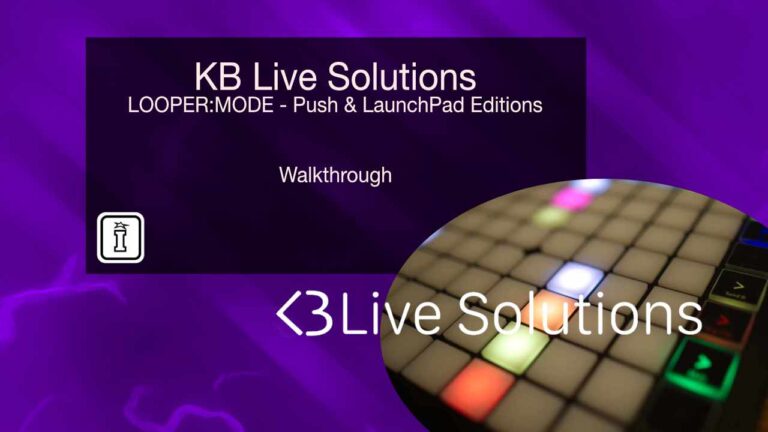
Looper:Mode von KB Live Solutions
ENDLICH EIN SKRIPT FÜR DIE BEDIENOBERFLÄCHE, DAS SPEZIELL AUF DEN LOOPER VON LIVE ABGESTIMMT IST
BENUTZERHANDBUCH: Installation des Launchpad Mini MK3
Buying for someone?Send a gift card →
Wird oft zusammen gekauft
Black Week: 30 % Rabatt mit dem Code BLACK2026
 Ableton Live
 Max for Live
 Max for Live
- Dieser Artikel: Looper:Mode von KB Live Solutions£25.00
- Consolex8056 von Monomono£35.00
- NedFX - Lucky 16 von Ned RUSH£26.00
Gesamtpreis: £86.00 £60.20
KB Live Solutions
Nach einer mehr als zehnjährigen klassischen Ausbildung am Konservatorium absolvierte Pierre-Antoine Grison zudem ein naturwissenschaftliches Studium (Master in Physik, Telekommunikationsingenieur), b…
View all products by KB Live SolutionsOverview
Launchpad-Steuerfläche für Lives Looper
LOOPER:MODE ist ein Steuerflächen-Script speziell für Ableton Lives Looper-Gerät. Auf einer einzigen Seite deines Controllers kannst du bis zu 16 Looper-Geräte gleichzeitig per Knopfdruck überwachen und steuern.
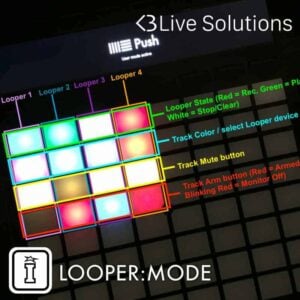
Jeder Looper wird als Gruppe von vier Pads angezeigt, die Status, Spurfarbe, Mute- und Arm-Zustand darstellen. Du kannst den Looper weiterhin einem Lieblingspedal oder dem Mehrzweck-Button zuweisen, und alle Einstellungen werden beim Öffnen eines bestehenden Sets wiederhergestellt.
- Bis zu 16 Looper-Geräte auf einer einzigen Seite überwachen und steuern
- Zustand des Loopers sowie Mute- und Arm-Status der Spur anzeigen und steuern
- Einen Looper in Live auswählen, im User-Mode den „New“-Button des LaunchPad drücken, der Looper wird sofort der Pad-Matrix hinzugefügt
- Der obere Button zeigt den Zustand des Loopers an und ermöglicht dessen Änderung
- Der 2. Button zeigt die Farbe der Spur, auf der sich der Looper befindet, ein Druck führt direkt zum Looper-Gerät
- Der dritte Button fungiert als Mute-Button für die Spur
- Der vierte Button fungiert als Arm-Button für die Spur
- Kompatibel mit Lieblingspedalen und dem Mehrzweck-Button für die Looper-Zuweisung
- Alle Einstellungen werden beim Öffnen eines bestehenden Sets wiederhergestellt
- Auch als kombiniertes Script mit SONG:MODE als SONG:LOOPER:MODE, LaunchPad Edition erhältlich
- Installation Guide
- User manual (PDF)
- Control Surface Script files
Gratis für Abonnenten
Melde dich an und erhalte 10 kostenlose Downloads, darunter 1 Controller-Skript
Abonnenten erhalten Maze, Isotonik FX, Live Scratcher, Modular Series LE Part ONE und mehr kostenlos. Außerdem erfährst du als Erstes von neuen Releases und Angeboten.
Nur deine E-Mail. Kein Spam, jederzeit abbestellbar.


Reviews
Sehr praktisch und außerdem … der Kundendienst hat mir sehr schnell geholfen, als ich anfangs Probleme hatte, das Gerät zum Laufen zu bringen :-) Ich werde mir noch mehr Werkzeuge und Geräte von dieser Marke kaufen :-)
Fast perfekt. Leider gibt es bei Ableton Live eine Einschränkung: Man muss eine Taste per MIDI dem Looper zuweisen, um ihn mit Quantisierung steuern zu können. Es wäre schön gewesen, wenn dies von vornherein erwähnt worden wäre. Ansonsten ist das Gerät perfekt und funktioniert wie beschrieben.
Push Edition
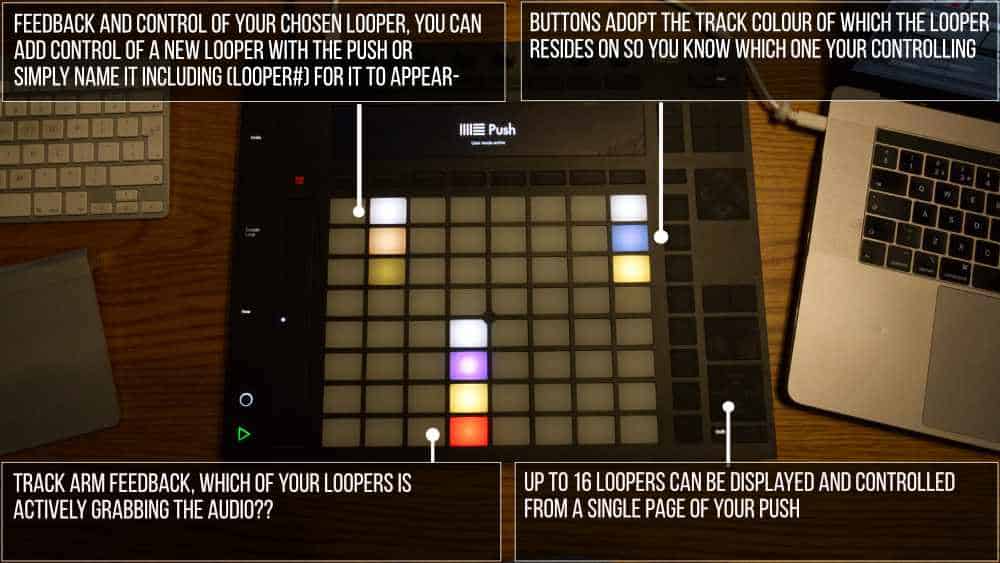
Bis zu 16 Looper von Push aus steuern
Bis zu 16 Looper können auf einer einzigen Seite deines Push angezeigt und gesteuert werden. Buttons übernehmen die Spurfarbe ihres Loopers, das Track-Arm-Feedback zeigt an, welcher Looper aktiv Audio aufnimmt, und neue Looper lassen sich hinzufügen, indem sie in Live mit Looper# benannt werden.
Launchpad Edition
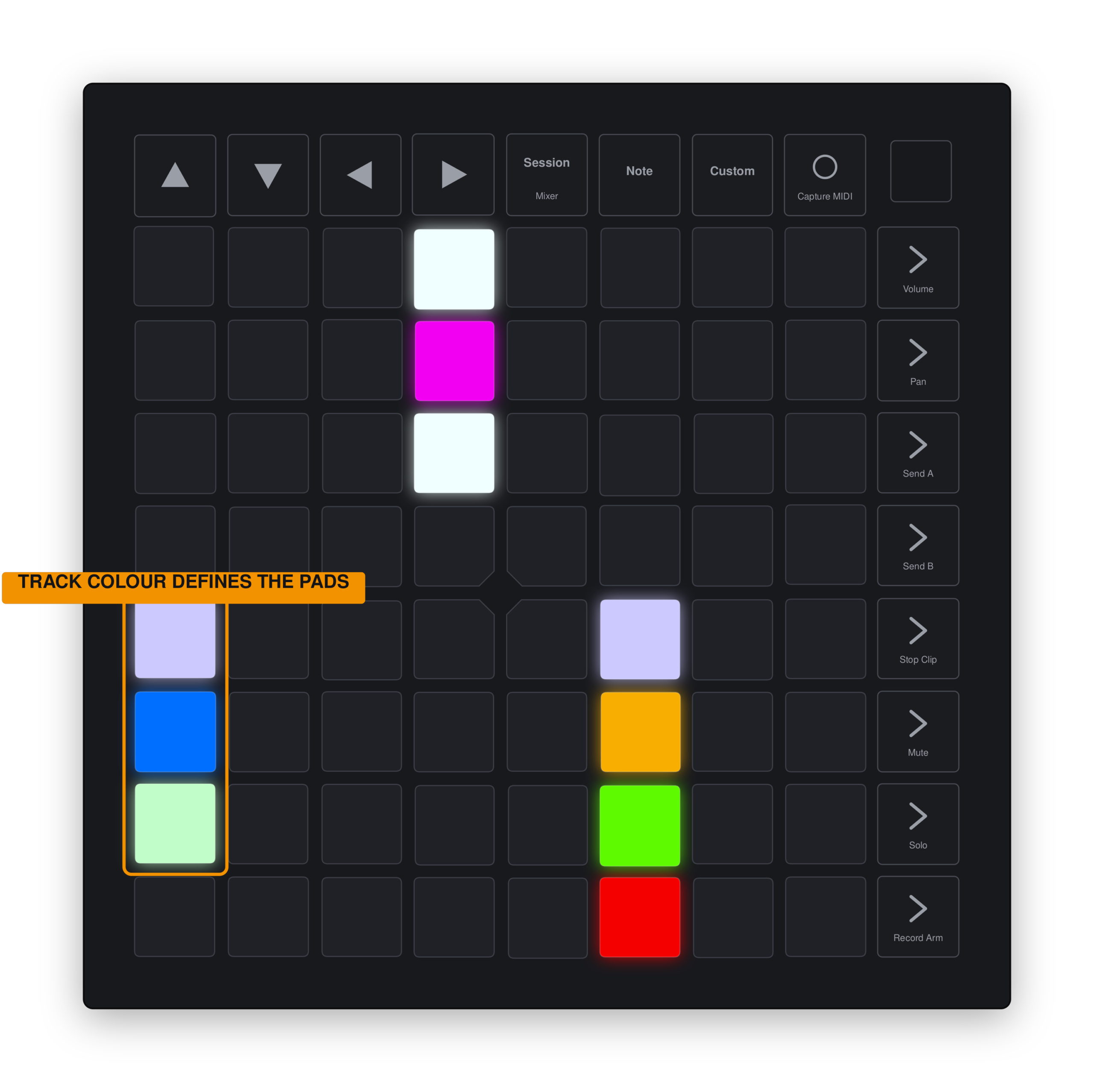
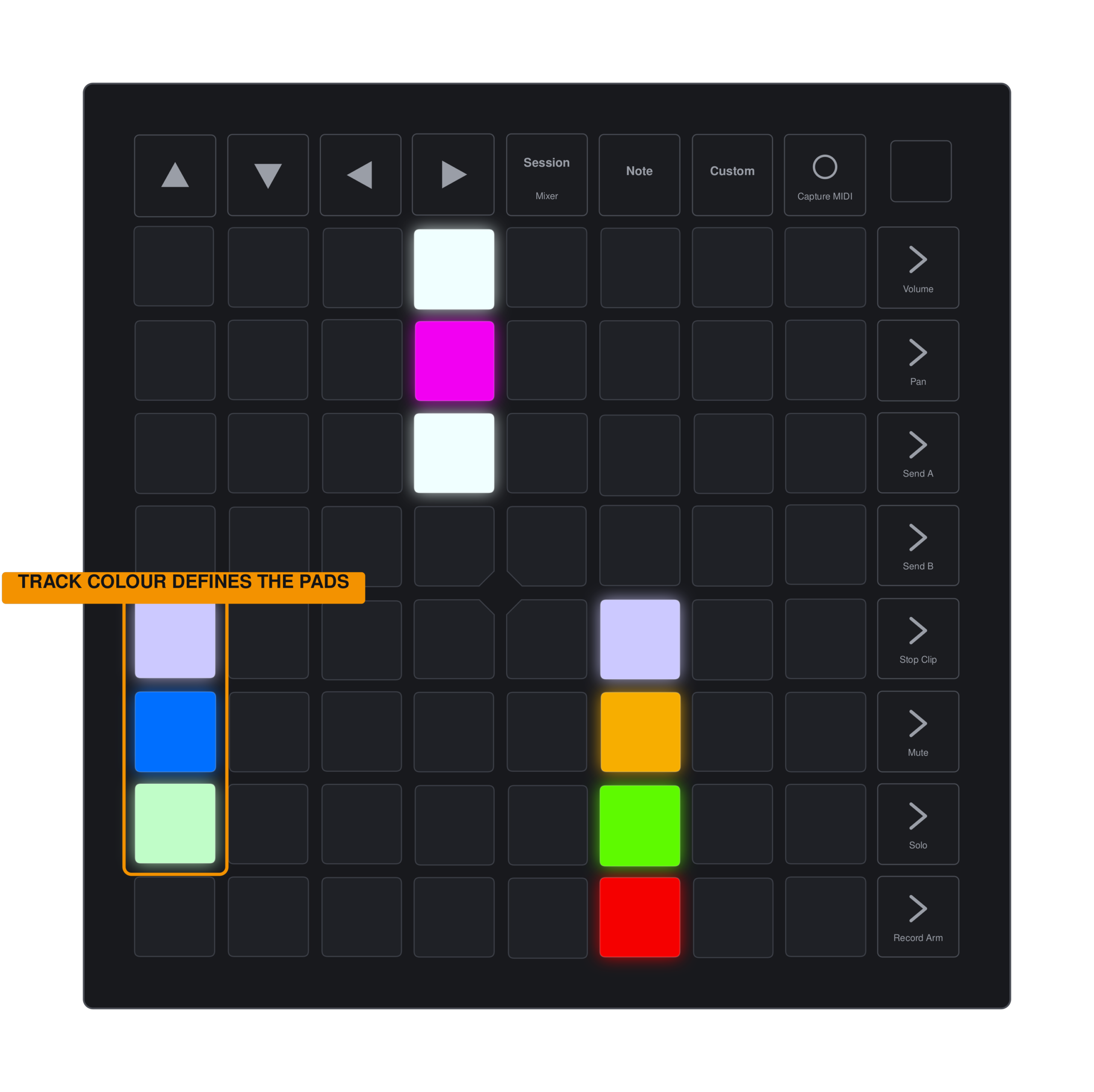
Looper vom Launchpad aus überwachen und steuern
Bis zu 16 Looper können auf einer einzigen Seite deines Launchpad angezeigt und gesteuert werden. Buttons übernehmen die Spurfarbe ihres Loopers, damit du immer weißt, welchen du gerade steuerst, und das Track-Arm-Feedback zeigt an, welcher Looper aktiv Audio aufzeichnet.
Important Information
ÄNDERUNGSPROTOKOLL
v1.2 · veröffentlicht am 20. November 2026
- Die LED am oberen Pad erlischt, wenn der Looper leer ist (Live 12.0.5+).
- Ein Problem mit dem Launchpad Mini Mk3 wurde behoben, das das Laden des Skripts verhinderte.
Live 11-Version – Veröffentlicht am 2.12.2021
- Zusätzliche Dateien zur Gewährleistung der Kompatibilität mit Live 11
Version 1.1 – Veröffentlicht am 5. Oktober 2020
- Behebt einen Fehler, der dazu führen konnte, dass SONG:LOOPER:MODE und LOOPER:MODE nicht funktionierten
Erstveröffentlichung – 29. September 2020
INSTALLATION
Ein Skript für eine Bedienoberfläche installieren
Diese Schritte gelten für alle Steuerungsskripte von Drittanbietern (auch als Remote-Skripte bezeichnet) in Ableton Live 10.1.13 oder höher, sowohl auf Mac als auch unter Windows.
1. Herunterladen und entpacken
Laden Sie das Produkt über Ihr Isotonik Studios-Konto herunter und entpacken Sie es. Darin finden Sie den Skriptordner und das Produkthandbuch. Behalten Sie den Skriptordner unverändert bei: Benennen Sie ihn nicht um und legen Sie ihn nicht in einem anderen Ordner ab.
2. Erstellen Sie einen Ordner „Remote Scripts“ in Ihrer Benutzerbibliothek
Live lädt Skripte von Drittanbietern aus einem Ordner namens „Remote Scripts“ in Ihrer Benutzerbibliothek. Falls Sie diesen noch nicht haben, erstellen Sie ihn – genau so, wie er hier angegeben ist.
- Mac: Macintosh HD/Benutzer/[Benutzername]/Musik/Ableton/User Library
- Windows: \Benutzer\[Benutzername]\Dokumente\Ableton\Benutzerbibliothek
Falls du deine Benutzerbibliothek verschoben hast, suche sie in Live unter „Voreinstellungen“ > „Bibliothek“ > „Speicherort der Benutzerbibliothek“ (in Live 12 unter „Einstellungen“) und erstelle dort den Ordner „Remote Scripts“.
3. Kopiere den Skriptordner in „Remote Scripts“
Legen Sie den Skriptordner direkt in „Remote Scripts“ ab, sodass sich die Skriptdateien eine Ebene tiefer befinden:
Benutzerbibliothek > Remote Scripts > [Skriptordner] > Skriptdateien
4. Starten Sie Live neu
Falls Live bereits geöffnet ist, schließen Sie es und öffnen Sie es erneut, damit das neue Skript erkannt wird.
5. Wählen Sie das Skript aus
Schließen Sie Ihren Controller an und öffnen Sie dann „Voreinstellungen > Verknüpfung, Tempo & MIDI“ (in Live 12: „Einstellungen“). Wählen Sie in einem freien Control-Surface-Slot das Skript aus dem Dropdown-Menü aus und ordnen Sie dessen Ein- und Ausgänge den Anschlüssen Ihres Controllers zu.
6. MIDI-Ports aktivieren
Aktivieren Sie im Bereich „MIDI-Ports“ die Option „Remote“ (und „Track“, falls dies in der Bedienungsanleitung des Produkts angegeben ist) für die Ports, die das Skript verwendet. Live zeigt in der Regel eine Bestätigungsmeldung in der Statusleiste an, wenn das Skript geladen wird.
Gut zu wissen
- Live 11 und höher führen nur Skripte aus, die für Python 3 geschrieben wurden. Ein Skript, das für Live 10 oder früher erstellt wurde, wird in Live 11 oder 12 nicht angezeigt. Lade daher die Version herunter, die zu deiner Live-Version passt.
- Wenn das Skript nicht in der Liste „Control Surface“ erscheint, überprüfe, ob es nicht in einem zusätzlichen Ordner verschachtelt ist (die häufigste Ursache nach dem Entpacken), und starte Live anschließend neu.
- Skripte im Ordner „Remote Scripts“ deiner Benutzerbibliothek funktionieren auch nach einem Update von Live weiterhin.
- Behalten Sie die Standard-MIDI-Einstellungen Ihres Controllers bei, sofern im Handbuch des Produkts nichts anderes angegeben ist.
Weitere produktspezifische Details entnehmen Sie bitte der Bedienungsanleitung dieses Produkts.
LIZENZ
ENDBENUTZER-LIZENZVEREINBARUNG FÜR SOFTWAREPRODUKTE VON ISOTONIK STUDIOS.
BITTE LESEN SIE DIE BEDINGUNGEN DIESER LIZENZVEREINBARUNG SORGFÄLTIG DURCH, BEVOR SIE MIT DER INSTALLATION DIESES PROGRAMMS FORTFAHREN.
Diese Endbenutzer-Lizenzvereinbarung (im Folgenden als „EULA“ bezeichnet) ist eine rechtliche Vereinbarung zwischen einer natürlichen Person oder einer einzelnen juristischen Person (im Folgenden als „LIZENZNEHMER“ bezeichnet) und Isotonik Studios über die Softwareprodukte von Isotonik Studios, die zugehörige Softwarekomponenten, Datenträger, gedruckte Materialien, sowie „Online“- oder elektronische Dokumentation umfassen können (im Folgenden als „SOFTWAREPRODUKT“ bezeichnet). Durch die Installation, das Kopieren oder die anderweitige Nutzung des SOFTWAREPRODUKTS erklärt sich der LIZENZNEHMER mit den Bedingungen dieser EULA einverstanden.
Diese EULA stellt die gesamte Vereinbarung zwischen dem LIZENZNEHMER und Isotonik Studios bezüglich des Programms dar und ersetzt alle früheren Vorschläge, Zusicherungen oder Absprachen zwischen den Parteien. Wenn der LIZENZNEHMER den Bedingungen dieser EULA nicht zustimmt, darf er das SOFTWAREPRODUKT nicht installieren oder nutzen.
Das SOFTWAREPRODUKT ist durch Urheberrechtsgesetze und internationale Urheberrechtsabkommen sowie durch andere Gesetze und Abkommen zum Schutz geistigen Eigentums geschützt. Das SOFTWAREPRODUKT wird lizenziert, nicht verkauft.
- LIZENZVERGABE.
Das SOFTWAREPRODUKT wird wie folgt lizenziert:
(a) Installation und Nutzung. Sofern der LIZENZNEHMER alle anfallenden Lizenzgebühren entrichtet hat, gewährt Isotonik Studios dem LIZENZNEHMER das Recht, Kopien des SOFTWAREPRODUKTS auf bis zu zwei Computern in seinem Besitz zu installieren und zu nutzen, auf denen eine gültig lizenzierte Kopie des Betriebssystems läuft, für das das SOFTWAREPRODUKT entwickelt wurde [z. B. Windows 10, macOS]. Der/die Computer muss/müssen Eigentum des LIZENZNEHMERS sein.
(b) Sicherungskopien. Der LIZENZNEHMER darf außerdem Kopien des SOFTWAREPRODUKTS anfertigen, soweit dies für Sicherungs- und Archivierungszwecke erforderlich ist.
- BESCHREIBUNG WEITERER RECHTE UND EINSCHRÄNKUNGEN.
(a) Beibehaltung von Urheberrechtsvermerken. Der LIZENZNEHMER darf keine Urheberrechtsvermerke auf irgendeiner Kopie des SOFTWAREPRODUKTS entfernen oder verändern.
(b) Weitergabe. Der LIZENZNEHMER darf registrierte Kopien des SOFTWAREPRODUKTS nicht an Dritte weitergeben.
(c) Verbot von Reverse Engineering, Dekompilierung und Disassemblierung. Der LIZENZNEHMER darf das SOFTWAREPRODUKT nicht rückentwickeln, dekompilieren oder disassemblieren, es sei denn, eine solche Tätigkeit ist ungeachtet dieser Einschränkung durch geltendes Recht ausdrücklich gestattet.
(d) Vermietung. Der LIZENZNEHMER darf das SOFTWAREPRODUKT nicht vermieten, verleasen oder verleihen.
(e) Lizenzübertragung. Der LIZENZNEHMER darf seine Lizenz für das SOFTWAREPRODUKT nicht an Dritte übertragen. Jeder Versuch, dies zu tun, gilt als Verstoß gegen diese EULA.
(f) Supportleistungen. Isotonik Studios kann dem LIZENZNEHMER für einen Zeitraum von 12 Monaten ab dem Kaufdatum Supportleistungen im Zusammenhang mit dem SOFTWAREPRODUKT bereitstellen. Jeder zusätzliche Softwarecode, der dem LIZENZNEHMER im Rahmen der Supportleistungen zur Verfügung gestellt wird, gilt als Teil des SOFTWAREPRODUKTS und unterliegt den Bestimmungen dieser EULA.
(g) Einhaltung geltender Gesetze. Der LIZENZNEHMER muss alle geltenden Gesetze bezüglich der Nutzung des SOFTWAREPRODUKTS einhalten.
- KÜNDIGUNG Unbeschadet sonstiger Rechte ist Isotonik Studios berechtigt, diese EULA zu kündigen, wenn der LIZENZNEHMER die Bestimmungen dieser EULA nicht einhält. In diesem Fall muss der LIZENZNEHMER alle in seinem Besitz befindlichen Kopien des SOFTWAREPRODUKTS vernichten.
- URHEBERRECHT Sämtliche Rechte, einschließlich, aber nicht beschränkt auf Urheberrechte, an dem SOFTWAREPRODUKT und allen Kopien davon liegen bei Isotonik Studios oder seinen Lieferanten. Alle Eigentums- und geistigen Eigentumsrechte an den Inhalten, auf die durch die Nutzung des SOFTWAREPRODUKTS zugegriffen werden kann, sind Eigentum der jeweiligen Inhaltseigentümer und können durch geltende Urheberrechtsgesetze oder andere Gesetze und Verträge zum Schutz geistigen Eigentums geschützt sein. Diese EULA gewährt dem LIZENZNEHMER keine Rechte zur Nutzung solcher Inhalte. Alle nicht ausdrücklich gewährten Rechte bleiben Isotonik Studios vorbehalten.
- KEINE GEWÄHRLEISTUNGEN Isotonik Studios lehnt ausdrücklich jegliche Gewährleistung für das SOFTWAREPRODUKT ab. Das SOFTWAREPRODUKT wird „wie besehen“ ohne jegliche ausdrückliche oder stillschweigende Gewährleistung jeglicher Art bereitgestellt, einschließlich, aber nicht beschränkt auf Gewährleistungen der Marktgängigkeit, der Nichtverletzung von Rechten Dritter oder der Eignung für einen bestimmten Zweck. Isotonik Studios übernimmt keine Gewährleistung oder Verantwortung für die Richtigkeit oder Vollständigkeit von Informationen, Texten, Grafiken, Links oder anderen im SOFTWAREPRODUKT enthaltenen Elementen. Isotonik Studios übernimmt keine Gewährleistung in Bezug auf Schäden, die durch die Übertragung von Computerviren, Würmern, Zeitbomben, Logikbomben oder ähnlichen Computerprogrammen verursacht werden könnten. Isotonik Studios schließt ferner ausdrücklich jegliche Gewährleistung oder Zusicherung gegenüber dem LIZENZNEHMER oder Dritten aus.
- HAFTUNGSBESCHRÄNKUNG Isotonik Studios haftet in keinem Fall für Schäden (einschließlich, aber nicht beschränkt auf entgangenen Gewinn, Betriebsunterbrechungen oder Informationsverluste), die sich aus der Nutzung oder der Unmöglichkeit der Nutzung des SOFTWAREPRODUKTS durch den LIZENZNEHMER ergeben, selbst wenn Isotonik Studios auf die Möglichkeit solcher Schäden hingewiesen wurde. In keinem Fall haftet Isotonik Studios für Datenverluste oder für indirekte, besondere, zufällige, Folge- (einschließlich entgangener Gewinne) oder sonstige Schäden, die auf Vertrag, unerlaubter Handlung oder anderweitig beruhen. Isotonik Studios übernimmt keine Haftung in Bezug auf den Inhalt des SOFTWAREPRODUKTS oder eines Teils davon, einschließlich, aber nicht beschränkt auf darin enthaltene Fehler oder Auslassungen, Verleumdung, Verletzungen von Persönlichkeitsrechten, Datenschutzrechten, Markenrechten, Betriebsunterbrechungen, Personenschäden, Verlust der Privatsphäre, Urheberpersönlichkeitsrechte oder die Offenlegung vertraulicher Informationen.
Frequently Asked Questions
Mit welchen Controllern ist Looper:Mode kompatibel?
Looper:Mode ist als Steuerflächen-Script für das Novation Launchpad X und Mini Mk3 oder Ableton Push 2 & 3 konzipiert, die im User Mode verwendet werden. Prüfe die Produktdetails, um vor dem Kauf zu bestätigen, welche Launchpad-Modelle konkret unterstützt werden.
Wie viele Looper-Geräte kann ich gleichzeitig steuern?
Du kannst bis zu 16 Looper-Geräte gleichzeitig von einer einzigen Seite deines Launchpad aus überwachen und steuern. Jeder Looper wird durch eine Spalte von vier Pads repräsentiert, die Status, Spurfarbe, Mute- und Arm-Steuerung anzeigen.
Wie füge ich einen Looper zur Pad-Matrix hinzu?
Wähle einfach ein Looper-Gerät in Ableton Live aus und drücke dann den New-Button deines Launchpad im User Mode. Der Looper wird sofort der Matrix zugewiesen und ist bereit zur Steuerung.
Welche Informationen zeigt jeder Looper auf den Pads an?
Jeder Looper erhält vier dedizierte Pads: Das obere Pad zeigt den aktuellen Looper-Zustand an und ermöglicht dessen Änderung, das zweite Pad zeigt die Spurfarbe und navigiert direkt zum Gerät, das dritte Pad mutet die Spur, und das vierte Pad armt sie.
Funktioniert dies als Max for Live-Gerät oder als Steuerflächen-Script?
Looper:Mode ist ein Steuerflächen-Script und kein Max for Live-Gerät, es integriert sich daher direkt in Ableton Lives Steuerflächen-Einstellungen, anstatt als Track in deiner Session zu liegen.
Welche Version von Ableton Live benötige ich für Looper:Mode?
Looper:Mode setzt Ableton Live voraus, da es auf Lives integriertes Looper-Gerät und die Steuerflächen-Skriptierung angewiesen ist. Prüfe die Produktseite auf die mindestens unterstützte Version, um die Kompatibilität mit deinem Setup sicherzustellen.
Kann ich MIDI-Mapping weiterhin zusammen mit Looper:Mode verwenden?
Ja, die Produktbeschreibung bestätigt, dass das Standard-MIDI-Mapping neben Looper:Mode weiterhin verfügbar ist, du kannst das Script also durch beliebige zusätzliche eigene Zuweisungen ergänzen.
Was passiert, wenn eine neue Version von Ableton Live erscheint?
In Depth
Haben Sie sich schon einmal mit dem Looper von Live und dem fehlenden visuellen Feedback herumgeschlagen?
Dann ist LOOPER:MODE genau das Richtige für dich. Auf einer einzigen Seite deines Lieblings-Controllers ermöglicht dir LOOPER:MODE, bis zu 16 Looper-Geräte gleichzeitig per Knopfdruck zu überwachen und zu steuern.
Du musst lediglich einen Looper in Live auswählen, im User-Modus die „New“-Taste des LaunchPads drücken, schon wird der Looper sofort zur Pad-Matrix hinzugefügt und mit vier Tasten angezeigt.
Die oberste Schaltfläche zeigt den Status des Loopers an und ermöglicht es dir, diesen zu ändern.
Die zweite Schaltfläche zeigt die Farbe der Spur an, auf der sich der Looper befindet, und durch Drücken gelangst du sofort zum Looper-Gerät.
Die dritte Schaltfläche fungiert als Stummschalt-Taste für die Spur, und die vierte Schaltfläche dient als „Arm“-Taste.
Selbstverständlich kannst du den Looper weiterhin auf dein Lieblingspedal zuweisen oder die Multifunktions-Taste verwenden, und alle Einstellungen werden beim Öffnen eines bestehenden Sets wiederhergestellt.