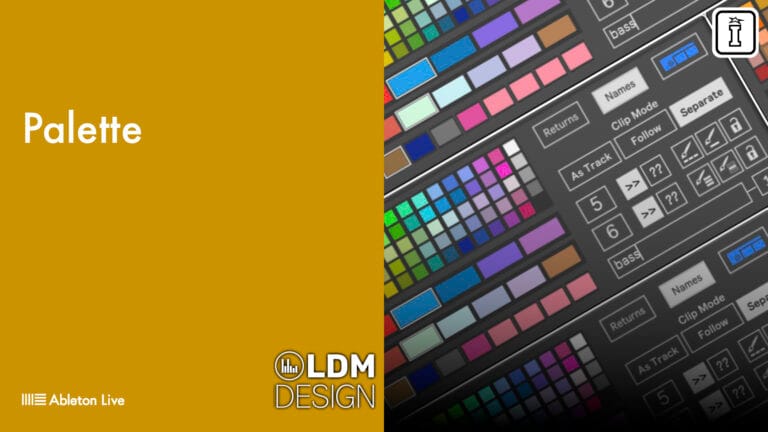
Palette de LDM Design
DEL CAOS A LA COHERENCIA
DESCUENTO POR PAQUETE TRIPLE: ¡Añade tres o más productos de LDM Design a tu carrito y ahorra un 20 % automáticamente al finalizar la compra!
El comportamiento predeterminado de los colores en Ableton Live es caótico: se asignan colores aleatorios a las pistas y a los clips sin ninguna lógica organizativa. Palette resuelve este problema ofreciéndote un control total mediante paletas personalizables, automatización basada en la coincidencia de texto y herramientas de pintura flexibles. Define qué colores aparecen en tus proyectos y cómo se asignan.
En su interior encontrarás:
- Paletas independientes para pistas y clips: hasta 16 colores cada una, con función de arrastrar y soltar desde el selector de colores de Live
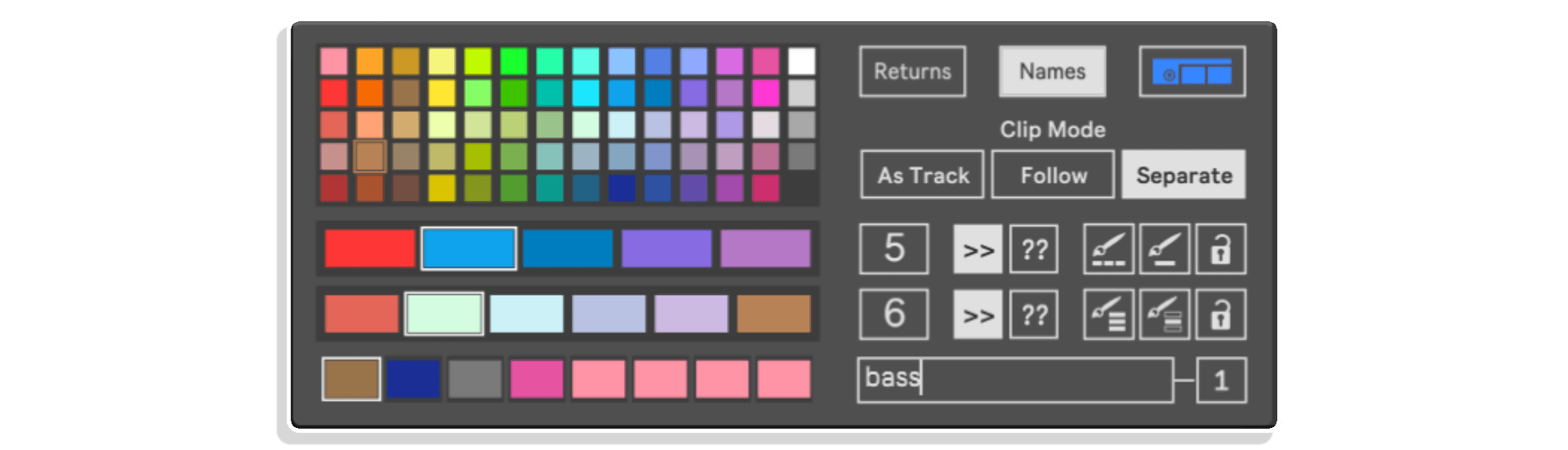
- Tres modos de clip: «Como pista» (los clips se ajustan a las pistas), «Seguir» (paletas emparejadas) y «Separado» (independiente)
- Casillas de nombre con coincidencia de texto: 8 casillas que colorean automáticamente las pistas en función del nombre (p. ej., «bajo» → azul)
- Asignación secuencial o aleatoria: recorre los colores en orden o elige al azar de la paleta
- Herramientas «Pintar todo» / «Pintar uno»: cambia el color de proyectos completos al instante o pinta elementos individuales
- Opciones de pistas agrupadas: color unificado para las pistas agrupadas o coloración independiente
- Control de pistas de retorno: incluye o excluye las pistas de retorno de las operaciones de «Pintar todo»
- Automatización en segundo plano: configúralo una vez y deja que funcione de forma invisible mientras creas
Perfecto para productores con proyectos complejos, creadores de plantillas, colaboradores que necesiten un lenguaje visual compartido, creadores de tutoriales o cualquier persona frustrada por los colores predeterminados aleatorios. Una vez configurada, Palette funciona de forma invisible: las nuevas pistas y clips reciben automáticamente los colores adecuados según tus reglas, manteniendo una organización armoniosa y profesional sin esfuerzo consciente.
Requiere Ableton Live 11/12 Standard con MaxforLive o Suite | Mac/Windows
GUÍA DELUSUARIO: Guía del usuario de Palette
Palette de LDM Design
DEL CAOS A LA COHERENCIA
DESCUENTO POR PAQUETE TRIPLE: ¡Añade tres o más productos de LDM Design a tu carrito y ahorra un 20 % automáticamente al finalizar la compra!
El comportamiento predeterminado de los colores en Ableton Live es caótico: se asignan colores aleatorios a las pistas y a los clips sin ninguna lógica organizativa. Palette resuelve este problema ofreciéndote un control total mediante paletas personalizables, automatización basada en la coincidencia de texto y herramientas de pintura flexibles. Define qué colores aparecen en tus proyectos y cómo se asignan.
En su interior encontrarás:
- Paletas independientes para pistas y clips: hasta 16 colores cada una, con función de arrastrar y soltar desde el selector de colores de Live
- Tres modos de clip: «Como pista» (los clips se ajustan a las pistas), «Seguir» (paletas emparejadas) y «Separado» (independiente)
- Casillas de nombre con coincidencia de texto: 8 casillas que colorean automáticamente las pistas en función del nombre (p. ej., «bajo» → azul)
- Asignación secuencial o aleatoria: recorre los colores en orden o elige al azar de la paleta
- Herramientas «Pintar todo» / «Pintar uno»: cambia el color de proyectos completos al instante o pinta elementos individuales
- Opciones de pistas agrupadas: color unificado para las pistas agrupadas o coloración independiente
- Control de pistas de retorno: incluye o excluye las pistas de retorno de las operaciones de «Pintar todo»
- Automatización en segundo plano: configúralo una vez y deja que funcione de forma invisible mientras creas
Perfecto para productores con proyectos complejos, creadores de plantillas, colaboradores que necesiten un lenguaje visual compartido, creadores de tutoriales o cualquier persona frustrada por los colores predeterminados aleatorios. Una vez configurada, Palette funciona de forma invisible: las nuevas pistas y clips reciben automáticamente los colores adecuados según tus reglas, manteniendo una organización armoniosa y profesional sin esfuerzo consciente.
Requiere Ableton Live 11/12 Standard con MaxforLive o Suite | Mac/Windows
GUÍA DELUSUARIO: Guía del usuario de Palette
Buying for someone?Send a gift card →
Información adicional
| MaxforLive | Control Devices |
|---|---|
| Sistema operativo | Mac, Windows |
| Compatibilidad con Ableton Live | Ableton Live 11 Standard with MaxforLive, Ableton Live 11 Suite, Ableton Live 12 Standard with MaxforLive, Ableton Live 12 Suite |
| Requisitos mínimos | Ableton Live 11 Standard with MaxforLive Installed or Ableton Live 11 Suite |
PRICE: £12.00
Product reviews
5 out of 5
3 reviews
How item rating is calculated
We show the average based on reviews. Only genuine reviews are displayed.
Sort by
junio 23, 2025
This reviewer bought this product from our store.
Esto es genial, muy flexible y
superfácil de usar
abril 25, 2025
This reviewer bought this product from our store.
Es realmente muy útil
Me gusta cómo puedo organizar ahora mis clips y pistas
Gracias
abril 7, 2025
This reviewer bought this product from our store.
Son estas pequeñas mejoras en la experiencia de usuario de Ableton las que te mantienen motivado e inspirado.
¡Buen trabajo!
Palette de LDM Design
El comportamiento predeterminado de los colores en Ableton Live es un caos. Crea una nueva pista y te sale un color al azar. Importa clips y verás cómo aparecen con cualquier tono que Live decida. Tras unas horas de producción, tu proyecto parece un arcoíris que ha explotado: colores descoordinados que dificultan analizar visualmente tu arreglo, identificar pistas relacionadas o mantener cualquier sentido de coherencia estética. Palette resuelve esto ofreciéndote un control total sobre los colores de las pistas y los clips mediante paletas personalizables, automatización basada en la coincidencia de texto y herramientas de pintura flexibles.
Este dispositivo de control de Max for Live te permite definir exactamente qué colores aparecen en tus proyectos y cómo se asignan. Crea paletas independientes para pistas y clips (hasta 16 colores cada una), configura la asignación automática de colores en función de los nombres de las pistas, elige entre asignación secuencial o aleatoria, y utiliza herramientas de pintura para colorear proyectos completos o elementos individuales. Tanto si quieres que todas tus pistas de bajo sean azules, que la batería sea roja o que tus sintetizadores cambien según un degradado personalizado, Palette te ofrece el control necesario para crear sets de Live hermosos, armoniosos y organizados de forma profesional.
Descripción general y el problema del caos cromático
Ableton Live asigna los colores de forma aleatoria por defecto. Esta aleatoriedad no tiene ninguna finalidad organizativa, sino que solo genera ruido visual. Tras crear un proyecto de 40 pistas con cientos de clips, encontrar elementos específicos se convierte en una búsqueda del tesoro visual. ¿Qué pistas son de batería? ¿Dónde están las partes de bajo? ¿Qué clips pertenecen al estribillo? Sin una codificación por colores coherente, tus ojos tienen que esforzarse más de lo necesario.
Palette transforma este caos en orden. Define una paleta de 5, 10 o 16 colores que quieras utilizar. A cada nueva pista se le asigna un color de tu paleta en orden secuencial (o al azar, si lo prefieres). Define una segunda paleta para los clips, y estos se colorearán según las reglas que establezcas. Asigna colores específicos a las pistas basándote en la coincidencia de nombres: escribe «bajo» en el nombre de una pista y automáticamente se le asignará el color que hayas designado para el bajo. El resultado es una coherencia visual que hace que la navegación, la organización y el flujo de producción sean mucho más fluidos.
Paletas independientes para pistas y clips
Palette ofrece dos paletas de colores independientes: una para pistas y otra para clips. Cada paleta admite hasta 16 colores que puedes arrastrar y soltar desde el selector de colores de Live. Esta separación te proporciona un control flexible sobre el aspecto de tu proyecto en diferentes niveles de organización.
La paleta de pistas determina los colores de las pistas MIDI, las pistas de audio y, opcionalmente, las pistas de retorno. Define una paleta de 6 colores y, a medida que crees nuevas pistas, estas irán alternando entre esos 6 colores de forma secuencial. ¿Prefieres que las pistas utilicen colores aleatorios de tu paleta? Cambia del modo «Secuencial» al modo «Aleatorio». La paleta garantiza que nunca veas un color que no hayas elegido explícitamente.
La paleta de clips controla los clips de la vista de sesión y (en Live 11 y versiones posteriores) los clips de arreglo. Esta paleta funciona de forma independiente o en coordinación con la paleta de pistas, dependiendo del modo de clip seleccionado (más información al respecto a continuación). Puedes utilizar colores vivos y saturados para las pistas y tonos pastel para los clips, creando así una jerarquía visual en la que las pistas definen las secciones y los clips añaden detalles sutiles.
Tres modos de clip para una flexibilidad máxima
La paleta ofrece tres modos distintos para colorear los clips, lo que te permite controlar la relación entre los colores de las pistas y los clips:
El modo «Por pista» hace que los clips hereden el color de su pista. Si una pista es azul, todos los clips de esa pista serán azules. Esto crea esquemas de color sencillos y unificados en los que las pistas y sus clips forman bloques visuales cohesionados. Es perfecto cuando se busca una organización limpia y directa.
El modo «Seguir» empareja la paleta de clips con la paleta de pistas. Una pista coloreada con la ranura 1 de la paleta de pistas hace que los clips se coloreen con la ranura 1 de la paleta de clips. La ranura 2 de la pista se empareja con la ranura 2 del clip, y así sucesivamente. Esto crea colores coordinados pero diferenciados: las pistas pueden ser de colores primarios, mientras que sus clips son de tonos complementarios. Ideal para mantener las relaciones al tiempo que se añade variedad visual.
El «Modo Separado» hace que los clips sean completamente independientes de los colores de las pistas. Los clips recorren la paleta de clips independientemente del color de su pista. Esto resulta útil cuando quieres que los clips representen diferentes tipos de contenido (estrofas, estribillos, puentes), mientras que las pistas representan categorías de instrumentos (batería, bajo, teclados). Los colores de los clips transmiten algo totalmente distinto de los colores de las pistas.
Cambia de modo en cualquier momento para reorganizar al instante la estructura visual de tu proyecto.
Casillas de nombre con coincidencia de texto: color automático según el nombre de la pista
La función más potente de Palette son los campos de nombre con coincidencia de texto. Define hasta 8 cadenas de texto, cada una asociada a un color específico. Cualquier pista cuyo nombre contenga ese texto adquiere automáticamente ese color, anulando la secuencia de la paleta. La coincidencia de texto no distingue entre mayúsculas y minúsculas.
Ejemplo: asigna el marrón al texto «bass», el rojo a «kick», el amarillo a «snare», el azul a «keys» y el verde a «vocal». Ahora, cada vez que crees una pista llamada «Bass Line», «Sub Bass» o cualquier otra que contenga «bass», se coloreará automáticamente de marrón. Crea una pista llamada «Kick Drum» y se volverá roja. Esta automatización mantiene una codificación por colores coherente en todos tus proyectos sin necesidad de intervención manual.
Esta función es inestimable para los productores con flujos de trabajo consolidados. Una vez que hayas configurado las asociaciones de los campos de nombre, la organización por colores se realiza de forma automática. Cada proyecto que inicies utilizará el mismo lenguaje de colores, lo que facilita pasar de una sesión a otra y comprender de inmediato la disposición. Tu cerebro aprende el código de colores una sola vez y, a partir de ahí, la navegación se vuelve intuitiva en todo tu trabajo.
Herramientas de coloración: cambia el color de los proyectos al instante
Más allá de la asignación automática, Palette incluye herramientas para «pintar» activamente tus proyectos:
«Paint All» cambia el color de todas las pistas y clips de tu proyecto según la configuración de tu paleta. Úsalo para reorganizar al instante un proyecto caótico o aplicar una nueva combinación de colores a una sesión antigua. Los colores de las pistas van cambiando según la paleta de pistas, y los clips siguen las reglas del «Modo de clip» que hayas seleccionado. Puedes elegir si quieres incluir las pistas de retorno en la operación «Paint All».
«Pintar uno» te permite seleccionar manualmente pistas o clips individuales para colorearlos. Haz clic en «Pintar uno» y, a continuación, en la pista o el clip que quieras pintar. Se aplicará el color seleccionado actualmente en tu paleta. Activa la opción «Bloquear» y «Pintar uno» permanecerá activo, lo que te permitirá pintar varios elementos de forma secuencial sin tener que volver a hacer clic en el botón.
El control «Configuración» permite alternar entre los modos «Secuencial» y «Aleatorio». El modo «Secuencial» recorre los colores de la paleta en orden. El modo «Aleatorio» elige colores al azar de la paleta. Esto se aplica tanto a la asignación automática (nuevas pistas) como a las operaciones de «Pintar todo».
Opciones de pistas agrupadas
El conmutador «Grupos» determina cómo se colorean las pistas agrupadas. Con «Grupos» activado, todas las pistas dentro de una carpeta de grupo comparten el color de la pista del grupo, lo que mantiene una unidad visual que indica que pertenecen al mismo conjunto. Con «Grupos» desactivado, las pistas dentro de los grupos se colorean de forma independiente, tratando la carpeta de grupo únicamente como una estructura organizativa sin coordinación de colores.
Esto resulta especialmente útil en proyectos con muchas carpetas de grupo. Activa «Grupos» cuando quieras que las carpetas «contengan» visualmente sus pistas con colores a juego. Desactiva «Grupos» cuando la estructura de carpetas sirva únicamente para la organización, pero desees que las pistas se coloreen por tipo (todas las pistas de batería de un mismo color, independientemente del grupo de batería al que pertenezcan).
Integración en el flujo de trabajo
Configurar Palette es muy sencillo. Carga el dispositivo en cualquier lugar de Live (no importa dónde, ya que es un dispositivo de control, no de audio/MIDI). Diseña la paleta de tu pista arrastrando colores desde el selector de colores a las ranuras de la paleta. Diseña la paleta de tus clips. Configura las ranuras de coincidencia de nombres si lo deseas. Elige el modo «Secuencial» o «Aleatorio», selecciona tu «Modo de clip» y decide si quieres utilizar «Grupos». A partir de ese momento, Palette gestiona los colores automáticamente mientras trabajas.
Una vez configurado, Palette funciona de forma invisible en segundo plano. Crea nuevas pistas y estas recibirán automáticamente los colores adecuados. Crea clips y estos se colorearán según tus reglas. La organización se lleva a cabo sin esfuerzo consciente, lo que te permite centrarte por completo en la música en lugar de en la gestión visual.
Cuando heredes proyectos antiguos o colabores con otras personas, utiliza «Pintar todo» para aplicar al instante tu sistema de colores a cualquier sesión. Lo que antes era caótico se organiza en cuestión de segundos.
Aplicaciones creativas
Codificación por colores específica para cada género: Crea paletas que se adapten a los estados de ánimo musicales. Colores oscuros y saturados para proyectos de techno. Colores brillantes y vibrantes para el pop. Tonos tierra para sesiones orgánicas y acústicas. La estética visual refuerza la estética sonora.
Codificación por secciones: utiliza el modo «Separate clip», en el que los colores de los clips representan secciones de la canción —azul para las estrofas, rojo para los estribillos, amarillo para los puentes—, mientras que los colores de las pistas representan los tipos de instrumentos. La navegación visual por el arreglo se vuelve instantánea.
Coherencia de las plantillas: configura «Palette» en tus plantillas de proyecto con tu esquema estándar de nombres de pistas y colores. Cada nuevo proyecto comienza con tu lenguaje visual ya establecido.
Claridad en la colaboración: cuando varias personas trabajan en un proyecto, una codificación por colores coherente (especialmente basada en los nombres) garantiza que todo el mundo comprenda la organización sin necesidad de explicaciones. «Las pistas azules son la batería» se convierte en un lenguaje universal.
Identidad visual: Adapta los colores a la paleta de tu marca personal o de tu discográfica, creando una estética coherente en todos los proyectos para capturas de pantalla, tutoriales o retransmisiones en directo.
Cómo utilizarlo
Carga Palette en cualquier lugar de Ableton Live. Haz clic en el botón «Nombres» para mostrar los campos de coincidencia de nombres si deseas utilizar la codificación por colores basada en texto. Arrastra los colores desde el selector de colores superior a los campos de la paleta de tus pistas y clips. Ajusta el tamaño de la paleta (hasta 16 colores cada una). Configura los campos de coincidencia de nombres haciendo clic en el cuadro de nombre y escribiendo tu texto.
Elige el modo «Secuencial» o «Aleatorio», selecciona el modo de clip (Como pista, Seguir o Separado) y decide si los grupos deben unificar los colores de las pistas de grupo. A partir de este momento, «Paleta» funciona automáticamente a medida que creas pistas y clips.
Utiliza «Pintar todo» para cambiar el color de proyectos completos. Utiliza «Pintar uno» para colorear manualmente elementos específicos. Todos los ajustes se guardan con tu conjunto de Live, por lo que cada proyecto puede tener su propia combinación de colores o puedes utilizar la misma configuración de «Paleta» en todos los proyectos mediante plantillas.
Ideal para
Productores que trabajan en proyectos complejos con muchas pistas y necesitan una organización visual. Cualquiera que se sienta frustrado por los colores predeterminados aleatorios de Ableton. Creadores de plantillas que desean esquemas de color coherentes. Colaboradores que necesitan un lenguaje visual común en los proyectos de equipo. Perfeccionistas que buscan una estética de proyecto bella y armoniosa. Creadores de tutoriales y streamers que desean sesiones con un aspecto profesional. Cualquiera que valore la optimización del flujo de trabajo y la claridad visual.
Qué incluye
- Dispositivo de control Palette MaxforLive
- Guía de usuario completa con explicaciones detalladas de los parámetros
- Hasta 16 colores para las paletas de pistas y de clips, respectivamente
- 8 espacios para nombres con coincidencia de texto para la coloración automática
- Compatible con Ableton Live 11 y 12 (Standard con MaxforLive o Suite)
Requisitos
- Ableton Live 11 Standard con MaxforLive instalado, o Ableton Live 11/12 Suite
- Sistema operativo Mac o Windows
- Nota: La función de pintura de clips de Arrangement solo está disponible en Live 11 y versiones posteriores
Palette, de LDM Design, transforma el caótico comportamiento de los colores de Ableton Live en una estructura visual organizada y armoniosa. Las paletas independientes para pistas y clips, la automatización basada en texto, los tres modos de clip y las herramientas de pintura flexibles te ofrecen un control total sobre el aspecto de tus proyectos, lo que facilita la navegación y hace que la producción sea más agradable.
DESCUENTO POR PAQUETE TRIPLE
DESCUENTO POR PAQUETE TRIPLE: ¡Añade tres o más productos de LDM Design a tu carrito y ahorra un 20 % automáticamente al finalizar la compra!
Descubre más herramientas de LDM Design: Swingmaster | Trisektor | O-blek | MIDI Filter TEN | Ver todos los productos de LDM Design
Frequently Asked Questions
R: Palette es un dispositivo de control de MaxforLive que te permite controlar por completo los colores de las pistas y los clips en Ableton Live. Cuenta con paletas independientes para pistas y clips (hasta 16 colores cada una), 8 campos de nombre con coincidencia de texto que colorean automáticamente las pistas en función de sus nombres, tres modos de clip (como «Track», «Follow» y «Separate»), asignación secuencial o aleatoria de colores, y herramientas de pintura («Paint All»/«Paint One») para cambiar los colores de los proyectos. La unificación opcional de colores de las pistas de grupo y el control de las pistas de retorno aportan una flexibilidad adicional. Palette elimina los colores aleatorios y caóticos y crea proyectos armoniosos y organizados de forma profesional. P: ¿Este producto requiere MaxforLive? R: Sí, Palette es un dispositivo MaxforLive.
R: MaxforLive es una plataforma que integra el entorno de programación visual Max con Ableton Live, lo que permite a los usuarios crear y utilizar dispositivos personalizados de audio, MIDI y control.
R: «Palette» ofrece 8 casillas de nombre en las que puedes introducir cadenas de texto y asignar colores a cada una. Cuando creas una pista cuyo nombre contenga ese texto (sin distinguir entre mayúsculas y minúsculas), esta adquiere automáticamente ese color, anulando la secuencia normal de la paleta. Por ejemplo, si asignas el color azul al texto «bass», cualquier pista cuyo nombre contenga «bass» (como «Bass Line», «Sub Bass» o «808 Bass») se volverá automáticamente azul. Esto permite crear una codificación por colores coherente en todos los proyectos sin necesidad de intervención manual, y los colores de los espacios para nombres tienen prioridad sobre los colores de la paleta.
R: Modo «Por pista»: los clips heredan el color de su pista, lo que permite crear esquemas sencillos y uniformes. Modo «Seguir»: la paleta de clips se sincroniza con la paleta de pistas; la ranura 1 de la pista adopta el color de la ranura 1 del clip, creando colores coordinados pero diferenciados. Modo «Separado»: los clips recorren la paleta de clips de forma independiente de los colores de las pistas, lo cual resulta útil cuando los clips representan diferentes tipos de contenido (estrofas/estribillos), mientras que las pistas representan categorías de instrumentos.
R: ¡Sí! El botón «Paint All» cambia al instante el color de todas las pistas y clips de tu proyecto según la configuración de tu paleta. Es perfecto para reorganizar proyectos desordenados o aplicar nuevas combinaciones de colores a sesiones antiguas. También puedes utilizar «Paint One» para cambiar manualmente el color de pistas o clips concretos. Activa la opción «Lock» para cambiar el color de varios elementos de forma secuencial sin tener que volver a hacer clic.
R: Puedes descubrir más herramientas y dispositivos de LDM Design aquí: LDM Design
Important Information
V1.1.0 – Lanzada en febrero de 2026
La paleta «Name Palette» no funcionaba para los usuarios de Live 11 con la versión incluida en M4L. Por eso, ahora se incluye una versión para Live 11 que funciona con todas sus funciones.
V1.0.0 – Lanzamiento inicial – marzo de 2025
Nuestros productos se proporcionan generalmente como archivos ZIP descargables que, en todos los casos, deberán descomprimirse y guardarse en tu disco duro antes de la instalación. A continuación se detallan los diferentes tipos de archivo proporcionados y cómo utilizarlos.
Archivos .alp: se trata de paquetes de Ableton Live que se instalarán directamente en la sección «Packs» del navegador de Ableton Live o te pedirán que los guardes en tu disco duro. En el caso de los paquetes que se instalan en la biblioteca, al hacer doble clic en ellos aparecerá una ventana emergente pidiéndote que confirmes que la instalación es correcta, ya que los archivos se describen como «Legacy». No hay ningún problema y puedes continuar; los paquetes se han creado utilizando el formato de una versión anterior de Live, por lo que siguen siendo compatibles con la versión actual.
Archivos .amxd: se trata de dispositivos individuales de Max for Live que pueden almacenarse en cualquier lugar del disco duro. Te recomendamos crear una carpeta para ellos y, a continuación, añadir esa carpeta como ubicación dentro de la sección «Lugares» del navegador de Live.
ACUERDO DE LICENCIA DE USUARIO FINAL PARA LOS PRODUCTOS DE SOFTWARE DE ISOTONIK STUDIOS.
LEE ATENTAMENTE LOS TÉRMINOS Y CONDICIONES DE ESTE ACUERDO DE LICENCIA ANTES DE CONTINUAR CON LA INSTALACIÓN DE ESTE PROGRAMA.
El presente Contrato de licencia de usuario final (en adelante, «CLUF») constituye un acuerdo legal entre una persona física o una entidad única (en adelante, el «LICENCIATARIO») e Isotonik Studios en relación con los productos de software de Isotonik Studios, que pueden incluir componentes de software asociados, soportes, materiales impresos, y documentación «en línea» o electrónica (en adelante, el «PRODUCTO DE SOFTWARE»). Al instalar, copiar o utilizar de cualquier otra forma el PRODUCTO DE SOFTWARE, el LICENCIATARIO acepta quedar vinculado por los términos del presente EULA.
El presente EULA constituye el acuerdo íntegro relativo al programa entre el LICENCIATARIO e Isotonik Studios y sustituye a cualquier propuesta, declaración o acuerdo previo entre las partes. Si el LICENCIATARIO no está de acuerdo con los términos del presente EULA, no deberá instalar ni utilizar el PRODUCTO DE SOFTWARE.
El PRODUCTO DE SOFTWARE está protegido por las leyes de derechos de autor y los tratados internacionales sobre derechos de autor, así como por otras leyes y tratados de propiedad intelectual. El PRODUCTO DE SOFTWARE se concede bajo licencia, no se vende.
- CONCESIÓN DE LICENCIA.
El PRODUCTO DE SOFTWARE se concede bajo licencia de la siguiente manera:
(a) Instalación y uso. Siempre que el LICENCIATARIO haya abonado las cuotas de licencia aplicables, Isotonik Studios concede al LICENCIATARIO el derecho a instalar y utilizar copias del PRODUCTO DE SOFTWARE en un máximo de dos ordenadores de su propiedad que ejecuten una copia con licencia válida del sistema operativo para el que se diseñó el PRODUCTO DE SOFTWARE [por ejemplo, Windows 10, macOS]. Los ordenadores deben ser propiedad del LICENCIATARIO.
(b) Copias de seguridad. El LICENCIATARIO también podrá realizar copias del PRODUCTO DE SOFTWARE según sea necesario con fines de copia de seguridad y archivo.
- DESCRIPCIÓN DE OTROS DERECHOS Y LIMITACIONES.
(a) Mantenimiento de los avisos de derechos de autor. El LICENCIATARIO no deberá eliminar ni alterar ningún aviso de derechos de autor en ninguna de las copias del PRODUCTO DE SOFTWARE.
(b) Distribución. El LICENCIATARIO no podrá distribuir copias registradas del PRODUCTO DE SOFTWARE a terceros.
(c) Prohibición de ingeniería inversa, descompilación y desensamblaje. El LICENCIATARIO no podrá realizar ingeniería inversa, descompilar ni desensamblar el PRODUCTO DE SOFTWARE, salvo y únicamente en la medida en que dicha actividad esté expresamente permitida por la legislación aplicable, sin perjuicio de esta limitación.
(d) Alquiler. El LICENCIATARIO no podrá alquilar, arrendar ni prestar el PRODUCTO DE SOFTWARE.
(e) Cesión de la licencia. El LICENCIATARIO no podrá ceder su licencia del PRODUCTO DE SOFTWARE a ningún tercero. Cualquier intento de hacerlo se considerará un incumplimiento del presente EULA.
(f) Servicios de asistencia. Isotonik Studios podrá proporcionar al LICENCIATARIO servicios de asistencia relacionados con el PRODUCTO DE SOFTWARE durante un periodo de 12 meses a partir de la fecha de compra. Cualquier código de software complementario facilitado al LICENCIATARIO como parte de los servicios de asistencia se considerará parte del PRODUCTO DE SOFTWARE y estará sujeto a los términos y condiciones del presente EULA.
(g) Cumplimiento de la legislación aplicable. El LICENCIATARIO deberá cumplir con toda la legislación aplicable en relación con el uso del PRODUCTO DE SOFTWARE.
- RESOLUCIÓN Sin perjuicio de cualquier otro derecho, Isotonik Studios podrá rescindir el presente EULA si el LICENCIATARIO incumple los términos y condiciones del mismo. En tal caso, el LICENCIATARIO deberá destruir todas las copias del PRODUCTO DE SOFTWARE que obren en su poder.
- DERECHOS DE AUTOR Todos los derechos de propiedad, incluidos, entre otros, los derechos de autor, sobre el PRODUCTO DE SOFTWARE y cualquier copia del mismo son propiedad de Isotonik Studios o de sus proveedores. Todos los derechos de propiedad y de propiedad intelectual sobre el contenido al que se pueda acceder mediante el uso del PRODUCTO DE SOFTWARE son propiedad del respectivo titular del contenido y pueden estar protegidos por las leyes y tratados aplicables en materia de derechos de autor u otros derechos de propiedad intelectual. El presente EULA no concede al LICENCIATARIO ningún derecho a utilizar dicho contenido. Isotonik Studios se reserva todos los derechos que no se concedan expresamente.
- AUSENCIA DE GARANTÍAS Isotonik Studios renuncia expresamente a cualquier garantía respecto al PRODUCTO DE SOFTWARE. El PRODUCTO DE SOFTWARE se proporciona «tal cual», sin garantía expresa o implícita de ningún tipo, incluidas, entre otras, las garantías de comerciabilidad, de no infracción o de idoneidad para un fin determinado. Isotonik Studios no garantiza ni asume responsabilidad alguna por la exactitud o integridad de cualquier información, texto, gráfico, enlace u otros elementos contenidos en el PRODUCTO DE SOFTWARE. Isotonik Studios no ofrece garantía alguna respecto a cualquier daño que pueda ser causado por la transmisión de un virus informático, gusano, bomba de tiempo, bomba lógica u otro programa informático similar. Isotonik Studios renuncia además expresamente a cualquier garantía o declaración frente al TITULAR DE LA LICENCIA o a cualquier tercero.
- LIMITACIÓN DE RESPONSABILIDAD En ningún caso Isotonik Studios será responsable de ningún daño (incluidos, entre otros, el lucro cesante, interrupción de la actividad comercial o pérdida de información) que se deriven del uso o de la imposibilidad de uso del PRODUCTO DE SOFTWARE por parte del LICENCIATARIO, incluso si se hubiera advertido a Isotonik Studios de la posibilidad de tales daños. En ningún caso Isotonik Studios será responsable de la pérdida de datos ni de daños indirectos, especiales, incidentales, consecuentes (incluida la pérdida de beneficios) u otros daños, ya sea por contrato, responsabilidad extracontractual o de otro tipo. Isotonik Studios no asumirá responsabilidad alguna con respecto al contenido del PRODUCTO DE SOFTWARE o cualquier parte del mismo, incluyendo, entre otros, los errores u omisiones que contenga, la difamación, las infracciones de los derechos de publicidad, de privacidad y de marcas registradas, la interrupción de la actividad comercial, los daños personales, la pérdida de privacidad, los derechos morales o la divulgación de información confidencial.
Frequently Bought Together