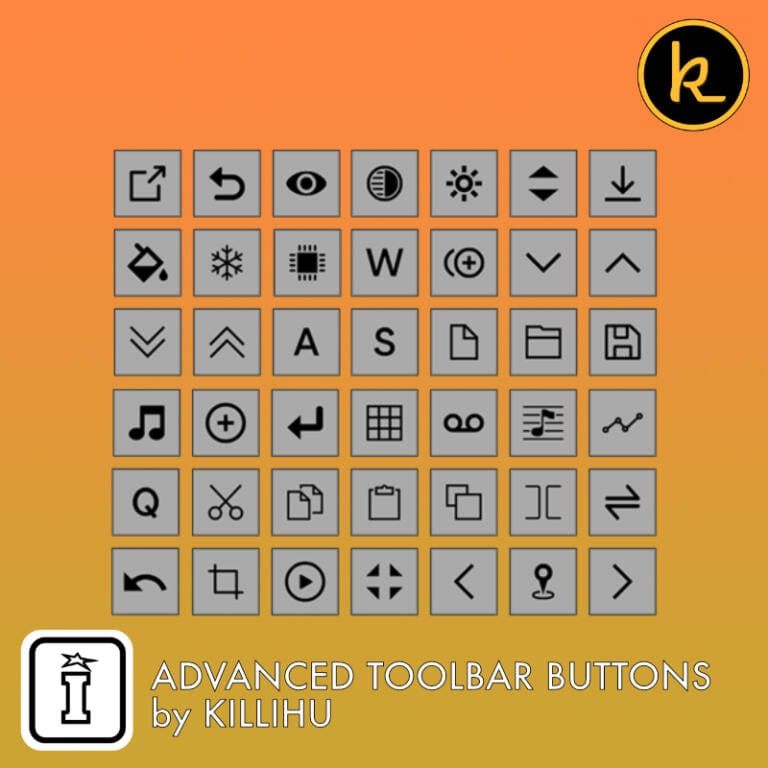

Advanced Toolbar Buttons von KILLIHU
Über 60 Befehle. Eine Symbolleiste. Keine Menüs.
Verwandeln Sie die versteckten Funktionen von Ableton Live in sofortige Ein-Klick-Aktionen. „Advanced Toolbar Buttons 2“ von killihu vereint Clip-Parameter, Szenen-Aufnahmemodi, globale Spursteuerungen, Loop-Bearbeitung und Themenwechsel in einer anpassbaren, schwebenden Symbolleiste, die Sie an einer beliebigen Stelle auf Ihrem Bildschirm positionieren können – kein Herumklicken in Menüs, keine unnötigen Klicks.
Das bietet das Plugin:
- Über 60 konfigurierbare Schaltflächen für Clip-, Track-, Datei-, Bearbeitungs- und Workflow-Funktionen
- Schnellzugriff auf Clip-Parameter ohne Öffnen der Detailansicht (Lautstärke, Transponieren, Groove, Quantisieren)
- Erweiterte Szenenaufnahme mit alternativen Einfügemodi
- Globale Spuraktivierung, automatisches Erweitern und Farb-zu-Clips-Automation
- Dynamische Steuerung von Arrangement-Loop-Markern mit Follow-Playback
- 8 speicherbare Voreinstellungen für die sofortige Neukonfiguration der Benutzeroberfläche
- Begleitende Schaltflächenleiste für das Arrangement zur Integration in die Trackliste
- Unterstützung für mehrere Monitore und 4K-Auflösung mit pixelgenauer Positionierung
Erstellen Sie aufgabenspezifische Layouts, wechseln Sie zwischen Laptop- und Desktop-Konfigurationen, ordnen Sie Voreinstellungen Tastenkombinationen zu und beseitigen Sie die Reibungsverluste zwischen kreativer Absicht und technischer Umsetzung. Enthält ein umfassendes 21-seitiges PDF-Handbuch und die Anwendung „killihu Device Tool“ zum Wechseln von Designs und zur Integration in die Menüleiste.
Kompatibel mit Ableton Live 10, 11 und 12. Nur für Windows (in Version 1.0 sind eingeschränkte Funktionen für Mac verfügbar).
BENUTZERHANDBUCH: Erweiterte Symbolleisten-Schaltflächen 2.1
Advanced Toolbar Buttons von KILLIHU
Über 60 Befehle. Eine Symbolleiste. Keine Menüs.
Verwandeln Sie die versteckten Funktionen von Ableton Live in sofortige Ein-Klick-Aktionen. „Advanced Toolbar Buttons 2“ von killihu vereint Clip-Parameter, Szenen-Aufnahmemodi, globale Spursteuerungen, Loop-Bearbeitung und Themenwechsel in einer anpassbaren, schwebenden Symbolleiste, die Sie an einer beliebigen Stelle auf Ihrem Bildschirm positionieren können – kein Herumklicken in Menüs, keine unnötigen Klicks.
Das bietet das Plugin:
- Über 60 konfigurierbare Schaltflächen für Clip-, Track-, Datei-, Bearbeitungs- und Workflow-Funktionen
- Schnellzugriff auf Clip-Parameter ohne Öffnen der Detailansicht (Lautstärke, Transponieren, Groove, Quantisieren)
- Erweiterte Szenenaufnahme mit alternativen Einfügemodi
- Globale Spuraktivierung, automatisches Erweitern und Farb-zu-Clips-Automation
- Dynamische Steuerung von Arrangement-Loop-Markern mit Follow-Playback
- 8 speicherbare Voreinstellungen für die sofortige Neukonfiguration der Benutzeroberfläche
- Begleitende Schaltflächenleiste für das Arrangement zur Integration in die Trackliste
- Unterstützung für mehrere Monitore und 4K-Auflösung mit pixelgenauer Positionierung
Erstellen Sie aufgabenspezifische Layouts, wechseln Sie zwischen Laptop- und Desktop-Konfigurationen, ordnen Sie Voreinstellungen Tastenkombinationen zu und beseitigen Sie die Reibungsverluste zwischen kreativer Absicht und technischer Umsetzung. Enthält ein umfassendes 21-seitiges PDF-Handbuch und die Anwendung „killihu Device Tool“ zum Wechseln von Designs und zur Integration in die Menüleiste.
Kompatibel mit Ableton Live 10, 11 und 12. Nur für Windows (in Version 1.0 sind eingeschränkte Funktionen für Mac verfügbar).
BENUTZERHANDBUCH: Erweiterte Symbolleisten-Schaltflächen 2.1
Product reviews
No reviews yet. Be the first to review this product.
Advanced Toolbar Buttons von KILLIHU
Übersicht & Inspiration
„Advanced Toolbar Buttons 2“ von killihu bietet sofortigen Zugriff auf Dutzende von Ableton Live-Funktionen, für die normalerweise mehrere Klicks, Kontextmenüs oder schwer auffindbare Einstellungen erforderlich sind – alles zusammengefasst in einer anpassbaren, schwebenden Symbolleiste, die sich an beliebiger Stelle auf Ihrem Bildschirm positionieren lässt.
Dies ist nicht nur ein weiteres MaxforLive-Gerät. Es ist ein komplettes System zur Beschleunigung des Workflows, das die Reibungsverluste zwischen Absicht und Ausführung beseitigt. Passen Sie Clip-Parameter an, ohne die Detailansicht zu öffnen, erfassen Sie Szenen mit alternativen Einfügemodi, schalten Sie die Track-Aktivierung global um, bearbeiten Sie Arrangement-Loop-Marker dynamisch und wechseln Sie Farbschemata, ohne die Einstellungen anzutasten. Jede Schaltfläche ist konfigurierbar, jedes Steuerelement ist zuweisbar, und die gesamte Benutzeroberfläche passt sich an jede Auflösung an, einschließlich 4K-Displays.
Das Design mit transparentem Hintergrund fügt sich nahtlos in Ihren Arbeitsbereich ein, während das mitgelieferte Begleit-Device – „Arrangement Toolbar Buttons“ – spezielle Bedienelemente direkt über Ihrer Arrangement-Spurliste hinzufügt. Zusammen verwandeln sie die Live-Oberfläche in eine präzise Kommandozentrale, die genau auf Ihren kreativen Prozess zugeschnitten ist.
Funktionen & Highlights
Umfassende Schaltflächenbibliothek – Greifen Sie auf über 60 Schaltflächen und Bedienelemente zu, die allgemeine Workflow-Aktionen, Erstellungswerkzeuge, Exportfunktionen, Clip-Bearbeitung, audio-/MIDI-spezifische Vorgänge, Spurverwaltung, Dateivorgänge, Bearbeitungsbefehle und Loop-Steuerungen abdecken. Jede Schaltfläche bietet mit einem Klick Zugriff auf Aktionen, die normalerweise in Menüs verborgen sind oder Tastaturkürzel erfordern.
Schnellzugriff auf Clip-Parameter – Passen Sie Lautstärke, Transposition, Groove-Auswahl, Loop-Einstellungen, Quantisierung, Warp-Modus und Gain direkt über die Symbolleiste an, ohne die Clip-Detailansicht zu öffnen. Audio-Clips verfügen über spezielle Steuerelemente für den RAM-Modus und die präzise Transposition in Halbtönen bzw. Cent. MIDI-Clips bieten Schaltflächen für Loop-Duplikation, Notentransposition und Oktavverschiebung.
Erweiterte Modi zur Szenenerfassung – Erfassen Sie aktuell abgespielte Clips und fügen Sie sie als neue Szenen ein – dazu stehen zwei unterschiedliche Modi zur Verfügung: Der Standardmodus fügt die Clips nach der ausgewählten Szene ein, während der alternative Modus sie am Ende der Szenenliste hinzufügt und dabei den Fokus auf Ihrer aktuellen Auswahl beibehält. Perfekt zum Aufbau von Live-Sets, ohne den Fluss Ihrer Performance zu unterbrechen.
Globale Spuraktivierungssteuerung – Aktivieren oder deaktivieren Sie alle Spuren oder schließen Sie Return-Spuren mit einer einzigen Schaltfläche aus. Heben Sie das Solo aller Spuren sofort auf. Stummschalten oder schalten Sie alle Return-Spuren gleichzeitig auf Solo. Die Aktivieren/Deaktivieren-Taste schaltet intelligent um: Ist eine Spur deaktiviert, werden alle anderen aktiviert; sind alle Spuren aktiv, werden sie alle deaktiviert.
„Tracks automatisch erweitern“ (Arrangement-Ansicht) – Bei Aktivierung wird der ausgewählte Track automatisch aufgeklappt, während alle anderen zusammengeklappt werden – so bleibt der Fokus vollständig auf Ihrem aktuellen Arbeitstreck. Ideal für komplexe Arrangements mit zahlreichen Tracks, die ständige Aufmerksamkeit erfordern.
Dynamische Loop-Marker-Steuerung – Verschieben Sie die Loop-Marker im Arrangement um Abstände, die der Loop-Größe entsprechen, vorwärts oder rückwärts. Aktivieren Sie „Loop Follow Play“, damit die Wiedergabe bei laufendem Transport automatisch der Position des ersten Loop-Markers folgt – perfekt zum Überprüfen bestimmter Abschnitte während der Arrangement-Arbeit.
Wechseln des Farbschemas – Wechsle zwischen hellen und dunklen Farbschemata, ohne das Einstellungsfenster von Live zu öffnen (erfordert die begleitende Anwendung „killihu Device Tool“). Lege zwei benutzerdefinierte Hintergrundfarben für Schaltflächen fest, die beim Wechseln des Farbschemas automatisch ausgetauscht werden, um die visuelle Konsistenz deiner Benutzeroberfläche zu gewährleisten.
Spurfarben auf Clips automatisieren – Weisen Sie allen Clips einer einzelnen Spur oder über alle Spuren Ihres Projekts hinweg mit einem Klick Spurfarben zu. Dies erspart Ihnen die mühsame manuelle Farbzuweisung und sorgt für visuelle Übersichtlichkeit in komplexen Sessions.
Spurregler im Mixer-Stil – Die Regler für Lautstärke, Pan und Send (A bis F) funktionieren identisch wie die nativen Mixer-Regler von Live und ermöglichen eine schnelle Parameteranpassung für die ausgewählte Spur, ohne dass Sie zum Mixer-Bereich wechseln müssen. Optionale farbige Schieberegler verbessern die Sichtbarkeit.
„Duplicate & Play“-Workflow – Duplizieren Sie ausgewählte Clips in der Session-Ansicht und lösen Sie das neu erstellte Duplikat sofort aus – dies optimiert den Workflow für Loop-Variationen, der für die Produktion elektronischer Musik und die Vorbereitung von Live-Auftritten von zentraler Bedeutung ist.
Umfangreiche Anpassungsoptionen – Konfigurieren Sie unabhängig voneinander, welche Schaltflächen angezeigt werden und wo sie horizontal positioniert sind. Erstellen Sie bis zu 8 verschiedene Voreinstellungen mit individuellen Schaltflächenlayouts und Positionierungswerten – diese lassen sich Tastenkombinationen zuweisen, um sofort zwischen verschiedenen Workflow-Konfigurationen zu wechseln. Ideal für die Anpassung der Benutzeroberfläche zwischen Laptop- und Desktop-Setups oder für aufgabenspezifische Layouts.
Unterstützung für mehrere Monitore und 4K – Positionieren Sie die Symbolleiste mithilfe pixelgenauer X/Y-Koordinaten, die negative Werte für Setups mit mehreren Monitoren unterstützen. Die Steuerelemente für Breite und Zoom passen sich jeder Bildschirmauflösung an. Der Modus „Visuelle Hilfe“ entfernt während der Positionierung die Hintergrundtransparenz, um eine präzise Platzierung zu ermöglichen.
Begleitgerät für die Schaltflächen der Arrangement-Symbolleiste – Das mitgelieferte Zweitgerät zeigt die Steuerelemente ausschließlich in der Arrangement-Ansicht an (in der Session-Ansicht werden sie automatisch ausgeblendet). Konzipiert für die Platzierung über der Spurliste mit unabhängiger Schaltflächenkonfiguration, die mehrere Zeilen unterstützt. Bietet spezielle Steuerelemente wie „Spuren automatisch erweitern“, „Spurfarbe an Clips anpassen“, „Spur einfrieren“ und Spursteuerelemente im Mixer-Stil.
„Automation automatisch wiederherstellen“ – Setzt überschriebene Automationen beim Starten oder Stoppen des Transports automatisch zurück – wodurch der manuelle Schritt des Klickens auf die Schaltfläche „Zurück zum Arrangement“ nach der Anpassung von Parametern während der Wiedergabe entfällt.
MIDI-Aufnahme-Quantisierungsauswahl – Stellt die Quantisierung der MIDI-Eingabe direkt über die Symbolleiste ein und entspricht damit dem Menü „Bearbeiten > Aufnahme-Quantisierung“, ist jedoch ohne Menünavigation zugänglich.
Exportfunktionen – Zugriff auf die Dialoge „Audio/Video exportieren“ und „MIDI exportieren“ mit einem Klick, wodurch mehrere Menüklicks während der abschließenden Mixdown-Arbeitsabläufe entfallen.
Datei- und Bearbeitungsfunktionen – Sofortiger Zugriff auf die Befehle „Neues Set“, „Set öffnen“, „Set speichern“, „Set speichern unter“, „Rückgängig“, „Wiederherstellen“, „Ausschneiden“, „Kopieren“, „Einfügen“, „Duplizieren“, „Teilen“ und „Zusammenführen“. Alle wichtigen Datei- und Bearbeitungsfunktionen sind immer griffbereit.
So wird’s gemacht
Laden Sie die Schaltflächen der erweiterten Symbolleiste auf eine beliebige MIDI-Spur (aus Gründen der Übersichtlichkeit wird die Master-Spur empfohlen). Klicken Sie auf die Schaltfläche „Anzeigen“ im Geräterack, um die schwebende Symbolleiste einzublenden. Öffnen Sie die „Einstellungen“, um auf Steuerelemente für die Positionierung, Schaltflächenmodi, Farbschemata, die Schaltflächenkonfiguration und die Verwaltung von Voreinstellungen zuzugreifen.
Aktivieren Sie die visuelle Hilfe, um den Hintergrund während der Positionierung sichtbar zu machen. Legen Sie die Werte für „Pos X“ und „Pos Y“ fest, um die Symbolleiste an einer beliebigen Stelle auf dem Bildschirm zu positionieren (halten Sie die Umschalttaste gedrückt, um die Position fein einzustellen; verwenden Sie die Pfeiltasten für eine pixelgenaue Platzierung). Mit dem Regler „Breite“ passen Sie die Größe der Symbolleiste an, während „Zoom“ die Skalierungseinstellungen der Live-Anzeige ausgleicht.
Klicken Sie auf „Schaltflächen konfigurieren“, um das schwebende Konfigurationsfenster zu öffnen. Aktivieren Sie die gewünschten Schaltflächen und passen Sie deren Positionswerte an, um sie horizontal über die Symbolleiste anzuordnen. Jede Schaltfläche verfügt sowohl über einen Aktivierungsschalter als auch über einen numerischen Positionsregler.
Konfigurieren Sie die Schaltflächenmodi für Funktionen, die mehrere Bedienungsarten unterstützen. Legen Sie Farbschemata mithilfe von RGB-Werten oder dem Farbauswahl-Werkzeug fest (klicken Sie an eine beliebige Stelle auf dem Bildschirm, um Farben zu erfassen). Definieren Sie sowohl die Farben für das helle als auch für das dunkle Farbschema, wenn Sie die Schaltflächen zum Wechseln des Farbschemas verwenden.
Erstellen Sie Voreinstellungen, indem Sie Ihr ideales Schaltflächenlayout und die Positionierung festlegen und diese dann in einem der acht Voreinstellungsplätze speichern. Weisen Sie den Schaltflächen zum Aufrufen von Voreinstellungen Tastaturkürzel zu, um die Benutzeroberfläche sofort neu zu konfigurieren. Jede Voreinstellung speichert sowohl die Positionswerte als auch die Schaltflächenkonfiguration.
Laden Sie das Begleitgerät „Arrangement Toolbar Buttons“ auf eine beliebige MIDI-Spur und konfigurieren Sie die Tasten direkt über das Geräterack mithilfe der Steuerelemente für Aktivierung und Positionierung. Legen Sie Werte für die vertikale Position fest, um mehrere Reihen von Steuerelementen über Ihrer Arrangement-Spurliste zu erstellen.
Installieren Sie die Anwendung „killihu Device Tool“ (kDT.exe), wenn Sie die Umschaltung von Farbschemata oder die Integration des „Fancy Menu Bar“-Geräts nutzen möchten. Konfigurieren Sie die Anwendung mit Ihrer Live-Version, der Tastenbelegung für das Gerät und den Positionsnummern der Farbschemata aus dem Einstellungsmenü von Live.
Ideal für
- Erfahrene Anwender, die durch reduzierte Menünavigation und weniger Klicks maximale Effizienz anstreben
- Live-Performer, die in zeitkritischen Momenten sofortigen Zugriff auf wichtige Funktionen benötigen
- Produzenten mit komplexen Arrangements, die von einer optimierten Anpassung der Clip-Parameter profitieren
- Benutzer mit mehreren Monitoren, die den Platz auf der Benutzeroberfläche über mehrere Bildschirme hinweg optimieren
- Alle, die von den tief verschachtelten Menüstrukturen und kontextabhängigen Bedienelementen von Ableton Live genervt sind
- Produzenten elektronischer Musik, die Clip-Variationen und das Erstellen von Szenen in der Session-Ansicht nutzen
- Toningenieure, die eine große Anzahl von Spuren verwalten und häufig globale Aktivierungsänderungen vornehmen müssen
- Anwender, die zwischen Laptop- und Desktop-Setups wechseln und anpassbare Benutzeroberflächenkonfigurationen benötigen
Lieferumfang
- Erweiterte Symbolleisten-Schaltflächen MaxforLive-Gerät (.amxd)
- Begleit-Gerät für die Schaltflächen der Arrangement-Symbolleiste (.amxd)
- killihu Device Tool-Anwendung (kDT.exe) für Windows
- Umfassendes 21-seitiges PDF-Referenzhandbuch
- Über 60 konfigurierbare Schaltflächen und Regler
- 8 speicherbare Preset-Plätze mit Unterstützung für Tastaturbelegungen
- Kompatibilität mit dem „Fancy Menu Bar“-Gerät
Systemvoraussetzungen
- Ableton Live 10, 11 oder 12 mit Max for Live
- Windows-Betriebssystem (das Begleitgerät verfügt unter Mac OS nur über eingeschränkte Funktionalität – siehe Hinweise zu Version 1.0 im Handbuch)
- 100 %ige Betriebssystem-Zoomstufe erforderlich für die Funktion zum Wechseln des Farbschemas (Windows-Anzeigeeinstellungen)
Hinweis: Einige Funktionen unterliegen plattform- und versionsspezifischen Einschränkungen: Die MIDI-Notentransponierung und die Groove-Auswahl funktionieren in Live 10 nicht; die Schaltfläche zum Erweitern der Clip-Ansicht funktioniert in Live 10 nicht; die Schaltfläche zum Einfrieren von Spuren erfordert Live 12.
Mehr entdecken
Session-Clips | Locator-Manager | Geräte-Navigator | Sound-Browser | Alle killihu-Produkte anzeigen
Frequently Asked Questions
A: „Advanced Toolbar Buttons 2“ ist ein MaxforLive-Workflow-System, das über eine anpassbare, frei positionierbare Symbolleiste sofortigen Zugriff auf mehr als 60 Ableton Live-Funktionen bietet, darunter die Steuerung von Clip-Parametern, Szenen-Aufnahmemodi, globale Spurverwaltung, Bearbeitung von Arrangement-Loops und das Wechseln von Farbschemata – und das alles, ohne Menüs oder Detailansichten öffnen zu müssen.
A: Ja, „Advanced Toolbar Buttons 2“ ist ein MaxforLive-Gerät.
A: MaxforLive integriert Max – eine leistungsstarke visuelle Programmierumgebung – direkt in Ableton Live und ermöglicht so die Erstellung und Nutzung benutzerdefinierter Instrumente, Effekte und Steuerungsgeräte, die die Funktionen von Live erweitern.
A: „Advanced Toolbar Buttons“ ist eine schwebende Symbolleiste, die sowohl in der Session- als auch in der Arrangement-Ansicht funktioniert und an beliebiger Stelle auf dem Bildschirm positioniert werden kann. „Arrangement Toolbar Buttons“ ist ein ergänzendes Element, das speziell dafür entwickelt wurde, ausschließlich in der Arrangement-Ansicht angezeigt zu werden. Es wird in der Regel oberhalb der Spurliste positioniert und enthält spezielle Steuerelemente für arrangierungsorientierte Arbeitsabläufe. Beide Elemente sind im Paket enthalten.
A: Das „killihu Device Tool“ ist eine Windows-Anwendung, die das Wechseln zwischen Farbthemen und die Integration des „Fancy Menu Bar“-Geräts ermöglicht. Es wird nur benötigt, wenn Sie die Schaltflächen „Theme Light“ und „Theme Dark“ verwenden möchten oder wenn Sie das „Fancy Menu Bar“-Gerät für die automatische Ein- und Ausblendung nutzen. Wenn Sie diese Funktionen nicht benötigen, müssen Sie die Anwendung nicht ausführen.
A: Version 2.0 ist aufgrund von Einschränkungen bei den Fenstereigenschaften unter Mac OS ausschließlich für Windows verfügbar. Version 1.0 steht Mac-Nutzern weiterhin zur Verfügung, weist jedoch Konfigurationsprobleme auf und erfordert manuelle Workarounds (siehe Abschnitt 6.2 des Handbuchs). Die meisten Kernfunktionen funktionieren auf dem Mac, allerdings sind der Wechsel zwischen Designs und einige Positionierungsfunktionen eingeschränkt.
A: Hier kannst du weitere Tools und Geräte von killihu entdecken: killihu
Important Information
v2.1 Neue Funktionen und Verbesserungen:
- Die Benutzeroberfläche wurde an das neue Rack-Design in Live Version 12.2 angepasst, die Funktionsweise des Geräts bleibt davon unberührt.
v2.0 Mac-Entwicklung eingestellt:
- Aufgrund von Unterschieden in der Funktionsweise von transparenten Max-Fenstern unter Windows und Mac OS funktionieren die neuen Funktionen des Geräts nicht unter Mac OS. Dies sowie die Probleme mit der Positionierung der Schaltflächen aus Version 1.0 in neueren Versionen von Mac OS machen die Entwicklung neuer Versionen des Geräts für dieses Betriebssystem (zumindest vorerst) unmöglich. Version 1.0 steht bestehenden Nutzern weiterhin zum Download zur Verfügung. Anleitungen zur Konfiguration von Version 1.0 des Geräts auf Mac-Computern, bei denen Probleme auftreten, wurden dem PDF-Handbuch hinzugefügt.
v2.0 Neue Funktionen und Verbesserungen:
- Neues System zur Schaltflächenanordnung, das die Konfiguration des Geräts vereinfacht.
- Es ist nun möglich, alle Tasten gleichzeitig über eine zuweisbare Taste am Geräterack oder über eine neue schwebende Schaltfläche ein- bzw. auszublenden.
- Es ist nun möglich, Geräte-Voreinstellungen zu speichern, um verschiedene Layouts zu erstellen, und diese über Tastenbelegungen zu laden.
- Es ist nun möglich, bei der Positionierung der Schaltflächenleiste negative Werte festzulegen, um die Schaltflächenleiste in Setups mit mehreren Monitoren einfach zu verschieben.
- Durch Klicken auf Schaltflächen wird der Fokus nun wieder auf das Live-Fenster zurückgesetzt. Ausgenommen sind Eingabefelder wie „Clip Gain“ und ähnliche.
- Die Transponierungssteuerung in Cent für Audioclips funktioniert nun genauso wie in der Clip-Bearbeitungsansicht.
- Die Clip-Loop-Schaltfläche funktioniert nun auch bei MIDI-Clips.
- Es wurde eine Funktion hinzugefügt, um überschriebene Automationen beim Starten oder Stoppen des Transports automatisch zurückzusetzen.
- Es wurde eine Funktion hinzugefügt, mit der die ausgewählte Spur in der Arrangement-Ansicht automatisch aufgeklappt und die anderen Spuren im Projekt zusammengeklappt werden (Beta, siehe Handbuch).
- Es wurde eine Schaltfläche hinzugefügt, um die Spurfarben auf alle Clips anzuwenden. Dies kann einzeln oder auf alle Spuren im Projekt angewendet werden.
- Es wurden Schaltflächen hinzugefügt, um zwischen zwei Live-Farbschemata zu wechseln, ohne das Live-Einstellungsfenster öffnen zu müssen.
- Es wurden Schaltflächen hinzugefügt, um alle Noten in einem MIDI-Clip in Halbtönen zu transponieren.
- Es wurden weitere Steuerelemente für die Spur-Sends hinzugefügt.
- Es wurde eine Schaltfläche hinzugefügt, um den ausgewählten Clip in der Session-Ansicht zu duplizieren und den neuen, duplizierten Clip automatisch auszulösen.
- Es wurde eine Schaltfläche hinzugefügt, die die Schleife des ausgewählten MIDI-Clips dupliziert.
- Es wurde eine Schaltfläche hinzugefügt, um alle Hüllkurven des ausgewählten Clips zu löschen (mit Einschränkungen, siehe Handbuch).
- Es wurde eine Schaltfläche hinzugefügt, um die ausgewählte Spur einzufrieren (nur für Live 12).
- Es wurde eine Schaltfläche hinzugefügt, mit der alle Spuren in der Arrangement-Ansicht ein- und ausgeblendet werden können.
- Es wurde eine Schaltfläche hinzugefügt, um die Clip-Bearbeitungsansicht zu erweitern.
- Es wurde eine Schaltfläche hinzugefügt, mit der ein leerer MIDI-Clip in den Zeitbereich der Arrangement-Ansicht eingefügt werden kann.
- Schaltfläche zum Öffnen des Audio-/Video-Exportfensters hinzugefügt.
- Schaltfläche zum Exportieren des ausgewählten MIDI-Clips hinzugefügt.
- Schaltflächen im Menü „Datei“ hinzugefügt („Neu“, „Öffnen“, „Speichern“, „Speichern unter“).
- Schaltflächen im Menü „Bearbeiten“ hinzugefügt (Ausschneiden, Kopieren, Einfügen, Duplizieren, Teilen, Zusammenführen).
- Kompatibilität mit dem „Fancy Menu Bar“-Gerät. Bei gemeinsamer Verwendung beider Geräte wirkt sich das System zum Ein- und Ausblenden der „Fancy Menu Bar“ auch auf die Schaltflächen der erweiterten Werkzeugleiste aus. Dasselbe gilt für die Schaltflächen zum Ändern des Farbschemas in Live auf beiden Geräten.
- Wenn Sie nun auf das Symbol des Geräte-Racks klicken, wird nicht nur die Geräteversion angezeigt, sondern es wird auch geprüft, ob ein Update verfügbar ist. Ist dies der Fall, wird eine entsprechende Meldung angezeigt.
- Das Gerät wurde in zwei Geräte aufgeteilt. Eines für die Hauptleiste und ein weiteres, das nur in der Arrangement-Ansicht sichtbar ist.
- Aktualisiertes PDF-Handbuch.
Fehlerbehebungen in v2.0:
- Es wurde ein Fehler behoben, durch den die Schaltflächen „Clip Loop Switch“ und „Clip Warping“ manchmal eine grafische Störung aufwiesen, wenn die Zoom-Anzeige in Live auf einen Wert ungleich 100 % eingestellt war und keine Audioclips ausgewählt waren.
v1.0 – Erstveröffentlichung
Unsere Produkte werden in der Regel als ZIP-Dateien zum Herunterladen bereitgestellt, die in jedem Fall vor der Installation entpackt und auf Ihrer Festplatte gespeichert werden müssen. Nachstehend finden Sie Einzelheiten zu den verschiedenen Dateitypen und deren Verwendung.
.alp-Dateien – Hierbei handelt es sich um Ableton Live-Packs, die entweder direkt im Bereich „Packs“ des Ableton Live-Browsers installiert werden oder bei denen Sie aufgefordert werden, sie auf Ihrer Festplatte zu speichern. Bei Packs, die in die Bibliothek installiert werden, erscheint beim Doppelklick ein Popup-Fenster, in dem Sie aufgefordert werden, die Installation zu bestätigen, da die Dateien als „Legacy“ gekennzeichnet sind. Das ist in Ordnung und Sie können fortfahren. Die Packs wurden im Format einer früheren Live-Version erstellt und sind daher weiterhin mit der aktuellen Version kompatibel.
.amxd-Dateien – Hierbei handelt es sich um einzelne MaxforLive-Geräte, die an einem beliebigen Ort auf Ihrer Festplatte gespeichert werden können. Wir empfehlen, einen eigenen Ordner dafür anzulegen und diesen Ordner dann als Speicherort im Bereich „Places“ des Live-Browsers hinzuzufügen.
ENDBENUTZER-LIZENZVEREINBARUNG FÜR SOFTWAREPRODUKTE VON ISOTONIK STUDIOS.
BITTE LESEN SIE DIE BEDINGUNGEN DIESER LIZENZVEREINBARUNG SORGFÄLTIG DURCH, BEVOR SIE MIT DER INSTALLATION DIESES PROGRAMMS FORTFAHREN.
Diese Endbenutzer-Lizenzvereinbarung (im Folgenden als „EULA“ bezeichnet) ist eine rechtliche Vereinbarung zwischen einer natürlichen Person oder einer einzelnen juristischen Person (im Folgenden als „LIZENZNEHMER“ bezeichnet) und Isotonik Studios über die Softwareprodukte von Isotonik Studios, die zugehörige Softwarekomponenten, Datenträger, gedruckte Materialien, sowie „Online“- oder elektronische Dokumentation umfassen können (im Folgenden als „SOFTWAREPRODUKT“ bezeichnet). Durch die Installation, das Kopieren oder die anderweitige Nutzung des SOFTWAREPRODUKTS erklärt sich der LIZENZNEHMER mit den Bedingungen dieser EULA einverstanden.
Diese EULA stellt die gesamte Vereinbarung zwischen dem LIZENZNEHMER und Isotonik Studios bezüglich des Programms dar und ersetzt alle früheren Vorschläge, Zusicherungen oder Absprachen zwischen den Parteien. Wenn der LIZENZNEHMER den Bedingungen dieser EULA nicht zustimmt, darf er das SOFTWAREPRODUKT nicht installieren oder nutzen.
Das SOFTWAREPRODUKT ist durch Urheberrechtsgesetze und internationale Urheberrechtsabkommen sowie durch andere Gesetze und Abkommen zum Schutz geistigen Eigentums geschützt. Das SOFTWAREPRODUKT wird lizenziert, nicht verkauft.
- LIZENZVERGABE.
Das SOFTWAREPRODUKT wird wie folgt lizenziert:
(a) Installation und Nutzung. Sofern der LIZENZNEHMER alle anfallenden Lizenzgebühren entrichtet hat, gewährt Isotonik Studios dem LIZENZNEHMER das Recht, Kopien des SOFTWAREPRODUKTS auf bis zu zwei Computern in seinem Besitz zu installieren und zu nutzen, auf denen eine gültig lizenzierte Kopie des Betriebssystems läuft, für das das SOFTWAREPRODUKT entwickelt wurde [z. B. Windows 10, macOS]. Der/die Computer muss/müssen Eigentum des LIZENZNEHMERS sein.
(b) Sicherungskopien. Der LIZENZNEHMER darf außerdem Kopien des SOFTWAREPRODUKTS anfertigen, soweit dies für Sicherungs- und Archivierungszwecke erforderlich ist.
- BESCHREIBUNG WEITERER RECHTE UND EINSCHRÄNKUNGEN.
(a) Beibehaltung von Urheberrechtsvermerken. Der LIZENZNEHMER darf keine Urheberrechtsvermerke auf irgendeiner Kopie des SOFTWAREPRODUKTS entfernen oder verändern.
(b) Weitergabe. Der LIZENZNEHMER darf registrierte Kopien des SOFTWAREPRODUKTS nicht an Dritte weitergeben.
(c) Verbot von Reverse Engineering, Dekompilierung und Disassemblierung. Der LIZENZNEHMER darf das SOFTWAREPRODUKT nicht rückentwickeln, dekompilieren oder disassemblieren, es sei denn, eine solche Tätigkeit ist ungeachtet dieser Einschränkung durch geltendes Recht ausdrücklich gestattet.
(d) Vermietung. Der LIZENZNEHMER darf das SOFTWAREPRODUKT nicht vermieten, verpachten oder verleihen.
(e) Lizenzübertragung. Der LIZENZNEHMER darf seine Lizenz für das SOFTWAREPRODUKT nicht an Dritte übertragen. Jeder Versuch, dies zu tun, gilt als Verstoß gegen diese EULA.
(f) Supportleistungen. Isotonik Studios kann dem LIZENZNEHMER für einen Zeitraum von 12 Monaten ab dem Kaufdatum Supportleistungen im Zusammenhang mit dem SOFTWAREPRODUKT bereitstellen. Jeder zusätzliche Softwarecode, der dem LIZENZNEHMER im Rahmen der Supportleistungen zur Verfügung gestellt wird, gilt als Teil des SOFTWAREPRODUKTS und unterliegt den Bestimmungen dieser EULA.
(g) Einhaltung geltender Gesetze. Der LIZENZNEHMER muss alle geltenden Gesetze bezüglich der Nutzung des SOFTWAREPRODUKTS einhalten.
- KÜNDIGUNG Unbeschadet sonstiger Rechte ist Isotonik Studios berechtigt, diese EULA zu kündigen, wenn der LIZENZNEHMER die Bestimmungen dieser EULA nicht einhält. In diesem Fall muss der LIZENZNEHMER alle in seinem Besitz befindlichen Kopien des SOFTWAREPRODUKTS vernichten.
- URHEBERRECHT Sämtliche Rechte, einschließlich, aber nicht beschränkt auf Urheberrechte, an dem SOFTWAREPRODUKT und allen Kopien davon liegen bei Isotonik Studios oder seinen Lieferanten. Alle Eigentums- und geistigen Eigentumsrechte an den Inhalten, auf die durch die Nutzung des SOFTWAREPRODUKTS zugegriffen werden kann, sind Eigentum der jeweiligen Inhaber dieser Inhalte und können durch geltende Urheberrechtsgesetze oder andere Gesetze und Verträge zum Schutz geistigen Eigentums geschützt sein. Diese EULA gewährt dem LIZENZNEHMER keine Rechte zur Nutzung solcher Inhalte. Alle nicht ausdrücklich gewährten Rechte bleiben Isotonik Studios vorbehalten.
- KEINE GEWÄHRLEISTUNGEN Isotonik Studios lehnt ausdrücklich jegliche Gewährleistung für das SOFTWAREPRODUKT ab. Das SOFTWAREPRODUKT wird „wie besehen“ ohne jegliche ausdrückliche oder stillschweigende Gewährleistung jeglicher Art bereitgestellt, einschließlich, aber nicht beschränkt auf Gewährleistungen der Marktgängigkeit, der Nichtverletzung von Rechten Dritter oder der Eignung für einen bestimmten Zweck. Isotonik Studios übernimmt keine Gewährleistung oder Verantwortung für die Richtigkeit oder Vollständigkeit von Informationen, Texten, Grafiken, Links oder anderen im SOFTWAREPRODUKT enthaltenen Elementen. Isotonik Studios übernimmt keine Gewährleistung in Bezug auf Schäden, die durch die Übertragung von Computerviren, Würmern, Zeitbomben, Logikbomben oder ähnlichen Computerprogrammen verursacht werden könnten. Isotonik Studios schließt ferner ausdrücklich jegliche Gewährleistung oder Zusicherung gegenüber dem LIZENZNEHMER oder Dritten aus.
- HAFTUNGSBESCHRÄNKUNG Isotonik Studios haftet in keinem Fall für Schäden (einschließlich, aber nicht beschränkt auf entgangenen Gewinn, Betriebsunterbrechungen oder Informationsverluste), die sich aus der Nutzung oder der Unmöglichkeit der Nutzung des SOFTWAREPRODUKTS durch den LIZENZNEHMER ergeben, selbst wenn Isotonik Studios auf die Möglichkeit solcher Schäden hingewiesen wurde. In keinem Fall haftet Isotonik Studios für Datenverluste oder für indirekte, besondere, zufällige, Folge- (einschließlich entgangener Gewinne) oder sonstige Schäden, die auf Vertrag, unerlaubter Handlung oder anderweitig beruhen. Isotonik Studios übernimmt keine Haftung in Bezug auf den Inhalt des SOFTWAREPRODUKTS oder eines Teils davon, einschließlich, aber nicht beschränkt auf darin enthaltene Fehler oder Auslassungen, Verleumdung, Verletzungen von Persönlichkeitsrechten, Datenschutzrechten, Markenrechten, Betriebsunterbrechungen, Personenschäden, Verlust der Privatsphäre, Urheberpersönlichkeitsrechte oder die Offenlegung vertraulicher Informationen.
Frequently Bought Together