

Bridge by Riccardo Sellan
ブラウザからAbleton Liveをリモートコントロール Bridgeは、ローカルWebサーバーを実行するMax for Liveデバイスで、ネットワーク上のどのブラウザからでもLiveセットを制御できます。同じコンピュータからアクセスすることも、内蔵のQRコードをスキャンしてスマートフォンやタブレットで開くことも可能です。 外部アプリも、特別な設定も一切不要です。 • Webベースのコントロールサーフェス:ローカルURLまたはスキャンしたQRコードを介して、同じネットワーク上の任意のデバイスからブラウザ経由でLiveセットを制御できます • カスタマイズ可能なキャンバス:トラックパラメータ、デバイス、グローバルコントロール用のスライダー、トグル、メニューを追加、移動、サイズ変更、色変更して、複数ページのコントロールサーフェスを構築できます • シーンのスナップショット:プロジェクトの状態全体をスナップショットとして保存・呼び出し可能です。保存を高速かつ効率的に行うための詳細な除外設定も利用できます
Buying for someone?Send a gift card →

Riccardo Sellan
Riccardo Sellan is a sound artist and audio developer interested in the intersection of art and technology.
View all products by Riccardo SellanOverview
ネットワーク上の任意のブラウザからAbleton Liveをコントロール
誰もが経験したことがあるはずだ。セッションの途中で部屋の反対側にいるとき、ラップトップまで戻る動作が流れを断ち切る。Bridgeは、外部アプリもMIDIブリッジもカスタム設定も不要で、ネットワーク上の任意のブラウザ、スマートフォン、タブレット、またはセカンドマシンにLive Setを展開する。デバイスを手に取るだけで接続完了。コントロールサーフェスは数秒で使えるようになる。
- Webベースのコントロールサーフェス:ローカルURLまたはQRコードをスキャンして、同じネットワーク上の任意のデバイスのブラウザからLiveセットを操作できます
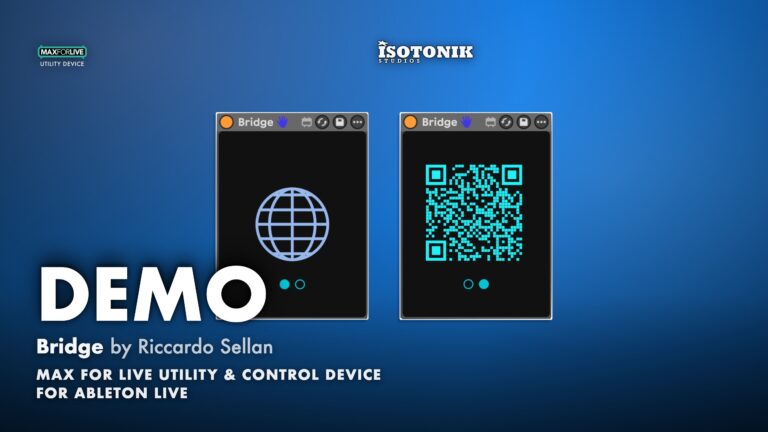
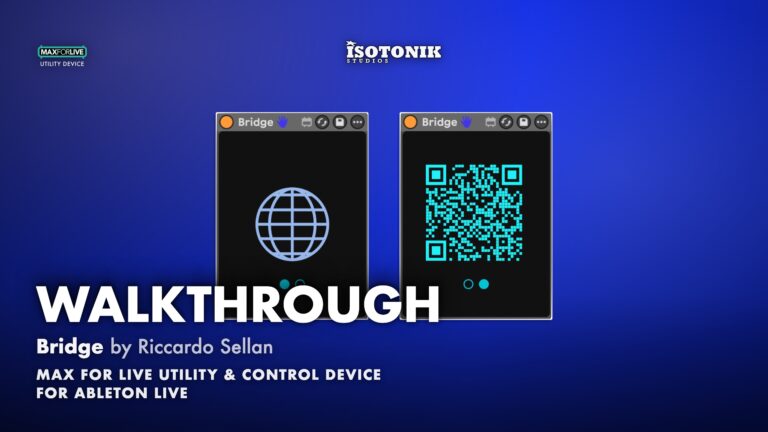
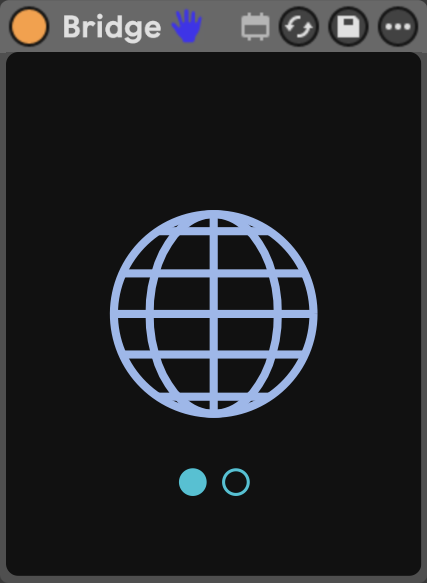
- 内蔵のローカルWebサーバーはポート7900で動作し、意図的にミニマルなMax for Liveデバイス内に収められています。インターフェースを開くためのグローブアイコンと、スマートフォンやタブレットへ即時接続するためのQRコード表示を備えています
- カスタマイズ可能なドラッグ&ドロップキャンバス:スライダー、トグル、メニューを追加・移動・リサイズ・色変更することで、任意のトラックパラメーター、デバイス、またはグローバルコントロールに対応した複数ページのコントロールサーフェスを構築できます
- ミキサーコントロール(Volume、Pan、Mute、Solo)、Send、各デバイスパラメーター、クリップ、そしてPlay・Stop・Record・メトロノーム・オーバーダブ・BPMを含むグローバルセッションコントロールまで、幅広いパラメーターに対応しています
- 複数のパラメータータイプ:連続スライダー(縦または横)、オン/オフトグル、固定オプションメニュー、トリガー、そして再生中に自動更新されるTime PositionとBarsの読み取り専用ディスプレイ
- ページベースのレイアウトシステムにより大規模なセッションを整理でき、各ページは独立したパラメーターセットを保持し、すべてAbletionプロジェクトと共に保存されます
- クリーンなパフォーマンスコントロールモードはサイドバーと編集ツールを非表示にし、部屋の反対側からでもすぐに使えるパラメーターだけを表示します
- シーンスナップショット:プロジェクト全体のステートスナップショットを保存・呼び出しでき、クリップ・Send・デバイス・ミキサー設定・個別トラック・個別パラメーターを細かく除外設定することで、保存を素早くシンプルに保てます
- 更新と診断:点滅するリフレッシュアイコンはトラック、リターントラック、デバイス、シーンがLiveで変更されたことを知らせ、エラーメッセージ用のログパネルと接続状態インジケーターを備えています
- Max for Live Audio Effect .amxd device
- User manual (PDF)
登録者は無料
メールリストに登録して10個の無料ダウンロードを手に入れよう(Max for Liveデバイス8個を含む)
登録者はIsotonik FX、Live Scratcher、Modular Series LE Part ONE、Modular Series LE Part TWOなどを無料で入手できます。新作やセール情報もいち早くお届けします。
メールアドレスだけでOK。スパムなし、いつでも解除できます。


Reviews
Riccardo Sellanによる「Bridge」は、Ableton Live 12のリモートワークフローに革命をもたらすツールです!外部MIDIブリッジの設定や複雑なセットアップを一切行わずに、あらゆるウェブブラウザを即座にカスタマイズ可能なレスポンシブなタッチコントローラーに変えられる機能は、実に素晴らしいものです。レイアウトコントロールやスナップショットをLiveセット内に直接保存できるため、リモートでのミキシングやセッション制御がシームレスに行えます。 スタジオレコーディングにもライブセットアップにも欠かせないツールです。
Bridge
Ableton Live用ローカルWebサーバーコントロールサーフェス
BridgeはローカルWebサーバーを起動するMax for Liveデバイスです。任意のブラウザをLive Set用の完全カスタマイズ可能なリモートコントロールサーフェスに変えます。デバイスを読み込み、Webインターフェースを開くだけで、外部アプリ・MIDIブリッジ・カスタム設定不要で、ローカルネットワーク経由で別のコンピューター、スマートフォン、タブレットからAbletonnを操作できます。
QR Code
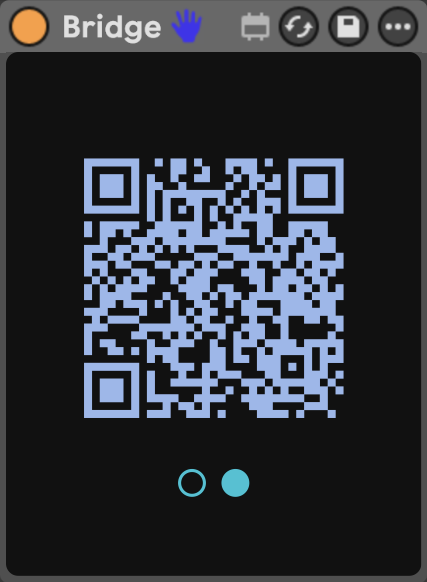
QRスキャンによるモバイル即時接続
Max for Liveデバイス上のスイッチでQRコードを表示。入力不要・設定不要・別途アプリ不要で、スマートフォンやタブレットをスキャンするだけでコントロールサーフェスに即時接続できます。
Important Information
インストール
当社の製品は、通常Zipファイル形式でダウンロード提供されており、いずれの場合も、インストール前にファイルを解凍してハードドライブに保存する必要があります。提供される各種ファイル形式の詳細およびその取り扱い方法については、以下をご覧ください。
.alpファイル:これらはAbleton Liveのパックであり、Ableton Liveのブラウザの「パック」セクションに直接インストールされるか、ハードドライブに保存するよう求められる場合があります。 ライブラリにインストールされるパックの場合、ダブルクリックすると、ファイルが「レガシー」と表示されるため、インストールを確認するポップアップウィンドウが表示されます。これは問題ありませんので、そのまま進めてください。これらのパックは、Liveの旧バージョン用のフォーマットを使用して作成されていますが、現在のバージョンとも互換性があります。
.amxdファイル:これらは個別のMax for Liveデバイスであり、ハードドライブ上の任意の場所に保存できます。専用のフォルダを作成し、そのフォルダをAbleton Liveのブラウザ内の「Places」セクションに保存先として追加することをお勧めします。
ライセンス
ISOTONIK STUDIOS ソフトウェア製品のエンドユーザー使用許諾契約書。
本プログラムのインストールを続行する前に、本ライセンス契約の条項を注意深くお読みください。
本エンドユーザー使用許諾契約(以下「EULA」といいます)は、個人または単一の法人(以下「ライセンシー」といいます)と Isotonik Studios との間で、Isotonik Studios ソフトウェア製品(関連するソフトウェアコンポーネント、メディア、印刷物、 および「オンライン」または電子形式のドキュメント(以下「ソフトウェア製品」といいます)を含む場合があります。ライセンシーは、ソフトウェア製品をインストール、複製、またはその他の方法で使用することにより、本EULAの条項に拘束されることに同意するものとします。
本EULAは、本プログラムに関するライセンシーとIsotonik Studiosとの間の完全な合意を構成し、当事者間のいかなる事前の提案、表明、または了解にも優先します。ライセンシーが本EULAの条項に同意しない場合は、本ソフトウェア製品をインストールまたは使用してはなりません。
本ソフトウェア製品は、著作権法および国際著作権条約、ならびにその他の知的財産権に関する法律および条約によって保護されています。本ソフトウェア製品は、販売されるものではなく、ライセンス供与されるものです。
- ライセンスの付与。
本ソフトウェア製品のライセンスは、以下の通り付与されます。
(a) インストールおよび使用。ライセンシーが適用されるライセンス料を支払ったことを条件として、Isotonik Studiosは、ライセンシーに対し、本ソフトウェア製品のコピーを、ライセンシーが所有する最大2台のコンピュータにインストールし、使用する権利を付与しますが所有し、本ソフトウェア製品が設計されたオペレーティングシステム(例:Windows 10、macOS)の有効なライセンスコピーが動作しているコンピュータに、本ソフトウェア製品のコピーをインストールし、使用する権利をライセンシーに付与します。当該コンピュータは、ライセンシーが所有しているものでなければなりません。
(b) バックアップコピー。ライセンシーは、バックアップおよびアーカイブの目的で必要とされる範囲において、本ソフトウェア製品のコピーを作成することもできます。
- その他の権利および制限に関する説明。
(a) 著作権表示の維持。ライセンシーは、本ソフトウェア製品のいかなる複製物においても、著作権表示を削除または変更してはなりません。
(b) 頒布。ライセンシーは、本ソフトウェア製品の登録済みコピーを第三者に頒布してはなりません。
(c) リバースエンジニアリング、逆コンパイル、および逆アセンブルの禁止。ライセンシーは、本制限にかかわらず、適用される法律により明示的に許可されている場合を除き、かつその範囲内でのみ、本ソフトウェア製品のリバースエンジニアリング、逆コンパイル、または逆アセンブルを行ってはならない。
(d) 賃貸。ライセンシーは、本ソフトウェア製品を賃貸、リース、または貸与してはなりません。
(e) ライセンスの譲渡。ライセンシーは、本ソフトウェア製品のライセンスを第三者に譲渡してはなりません。そのような試みは、本EULAの違反とみなされます。
(f) サポートサービス。Isotonik Studios は、購入日から 12 ヶ月間、本ソフトウェア製品に関連するサポートサービスをライセンシーに提供する場合があります。 サポートサービスの一環としてライセンシーに提供される補足的なソフトウェアコードは、本ソフトウェア製品の一部とみなされ、本EULAの条項および条件に従うものとします。
(g) 適用法令の遵守。ライセンシーは、本ソフトウェア製品の使用に関するすべての適用法令を遵守しなければなりません。
- 解約 他の権利を損なうことなく、ライセンシーが本 EULA の条項および条件に従わなかった場合、Isotonik Studios は本 EULA を解約することができます。その場合、ライセンシーは、自身が所有する本ソフトウェア製品のすべてのコピーを破棄しなければなりません。
- 著作権 本ソフトウェア製品およびその複製物に関するすべての権利(著作権を含むがこれに限定されない)は、Isotonik Studios またはその供給者が所有する。 本ソフトウェア製品の使用を通じてアクセス可能なコンテンツに関するすべての所有権および知的財産権は、それぞれのコンテンツ所有者に帰属し、適用される著作権法またはその他の知的財産法および条約によって保護されている場合があります。本EULAは、ライセンシーに対し、かかるコンテンツを使用する権利を一切付与するものではありません。 明示的に付与されていないすべての権利は、Isotonik Studios が留保します。
- 保証の否認 Isotonik Studios は、本ソフトウェア製品に関するいかなる保証も明示的に否認します。 本ソフトウェア製品は、「現状有姿」で提供され、商品性、非侵害、または特定の目的への適合性を含むがこれらに限定されない、いかなる種類の明示的または黙示的な保証も一切行われません。 Isotonik Studios は、本ソフトウェア製品に含まれる情報、テキスト、グラフィック、リンク、その他の項目の正確性または完全性について、いかなる保証も責任も負いません。 Isotonik Studios は、コンピュータウイルス、ワーム、タイムボム、ロジックボム、またはその他の同様のコンピュータプログラムの伝播によって引き起こされる可能性のあるいかなる損害についても、一切の保証を行いません。さらに、Isotonik Studios は、ライセンシーまたは第三者に対するいかなる保証または表明も明示的に否認します。
- 責任の制限 いかなる場合においても、Isotonik Studios は、ライセンシーによる本ソフトウェア製品の使用または使用不能に起因して生じた損害(利益の損失、 事業の中断、または情報の喪失を含むがこれらに限定されない)について、いかなる場合においても責任を負わないものとする。これは、Isotonik Studiosが当該損害の可能性について通知を受けていた場合であっても同様である。 いかなる場合においても、Isotonik Studiosは、データの損失、または契約、不法行為、その他に基づく間接的、特別、付随的、結果的(逸失利益を含む)損害、その他の損害について責任を負わないものとします。 Isotonik Studios は、本ソフトウェア製品またはその一部の内容について、そこに含まれる誤りや欠落、名誉毀損、パブリシティ権、プライバシー権、商標権の侵害、事業の中断、人身傷害、プライバシーの喪失、著作者人格権、または機密情報の開示などを含みますが、これらに限定されず、一切の責任を負わないものとします。
変更履歴
v1.0.3 · 2026年11月18日リリース
- 全般的な最適化およびファイルサイズの縮小
v1.0.2 · 2026年11月9日リリース
- シーンでのミュート/ソロ機能が正常に動作するようになりました
v1.0.1 · 2026年11月3日リリース
- 「チェーンパラメータ」と「デバイス」を含むラックビューが正しく表示されるようになりました。
- キャンバス上で複数のパラメータを一度に選択、編集、移動、削除できるようになりました;
- キャンバスをグリッドにスナップさせるか、フリーフォームのままにするかを選択できるオプションが追加されました。
Frequently Asked Questions
Bridgeとは何ですか?
Bridgeは、ローカルネットワーク上でWebサーバーを動作させるMax for Liveデバイスです。LiveセットにロードするだけでAbleton Liveをリモート操作でき、同じコンピューター上のブラウザはもちろん、同じネットワークに接続したスマートフォンやタブレットからも操作できます。
Bridgeの動作要件は何ですか?
BridgeにはAbleton Live 12 StandardとMax for LiveまたはSuite、およびMax 9が必要です。MacとWindowsの両方に対応しています。旧バージョンのAbleton Liveをお使いの場合は、デバイスをロードする前にMaxを最新バージョンにアップデートしてください。
スマートフォンやタブレットからBridgeを使えますか?
はい、対応しています。スマートフォンやタブレットをAbleton Liveが動作しているコンピューターと同じWi-Fiネットワークに接続してください。ブラウザにマシンのIPアドレスを入力するか、デバイスに内蔵されたQRコードを使って即時接続できます。
Bridgeはインターネット経由で接続できますか?
インターネット経由での接続は可能ですが、すぐには利用できません。TailscaleやZeroTierのようなオーバーレイネットワークを使うなど、追加のネットワーク設定が必要です。
コントロールサーフェスのレイアウトはプロジェクトと一緒に保存されますか?
はい。ページ、パラメーターの位置・サイズ・カラー・ラベルを含め、Edit viewで構築したすべての内容はAbleton Liveプロジェクトファイル内に保存されます。
Webインターフェースが開かない場合はどうすればいいですか?
同じコンピューターでインターフェースが開かない場合、別のアプリケーションがポート7900を使用している可能性があります。そのアプリケーションを終了してBridgeデバイスをリロードしてください。スマートフォンやタブレットから接続できない場合は、デバイスが同じネットワーク上にあること、およびファイアウォールがAbleton Liveへの着信接続を許可していることを確認してください。
In Depth
ネットワーク上のどのデバイスからでもAbleton Liveを操作
Bridgeは、あらゆるブラウザをLiveセットのリモートコントロール面に変えるMax for Liveデバイスです。デバイスをロードしてWebインターフェースを開けば、ローカルネットワーク内の別のコンピュータ、スマートフォン、タブレットからAbletonを操作できます。外部アプリケーションも、MIDIブリッジも、特別な設定も一切不要です。デバイスを読み込んで接続するだけです。
2つのコンポーネント、1つのワークフロー
Bridgeは2つのコンポーネントで構成されています。Max for Liveデバイスはセッション内に配置され、ポート7900でローカルWebサーバーを稼働させます。その仕様は意図的に最小限に抑えられています。地球儀のアイコンをクリックするとデフォルトのブラウザでインターフェースが開き、その下のスイッチを切り替えるとQRコードが表示されるため、スマートフォンやタブレットでスキャンするだけで即座に接続できます。 Webインターフェースがすべての作業の場であり、そこで作成したものはすべてAbleton Liveプロジェクトと共に保存されます。
編集モードで独自のコントロールサーフェスを作成
「Edit」セクションはドラッグ&ドロップ式のキャンバスで、表示するパラメーターを自由に選択できます。 サイドバーには、Live Set内のすべてのトラックがAbletonに合わせて色分けされて一覧表示され、各トラックのミキサーコントロール(ボリューム、パン、ミュート、ソロ)、センド、個々のパラメータを持つデバイス、およびクリップを閲覧できます。 「グローバル」タブには、セッション全体のコントロール(再生、停止、録音、メトロノーム、オーバーダブ、BPMなど)がまとめられています。 パラメータの横にあるプラスアイコンをクリックすると、そのパラメータがキャンバス上に表示されます。そこから、任意の位置にドラッグしたり、角をドラッグしてサイズを変更したり、カーソルを合わせると色、向き、ラベルのオプションにアクセスしたりできます。
パラメータの種類
スライダーは、音量、パン、周波数などの連続的な値を扱います。縦向きまたは横向きに配置でき、ラベルをクリックして名前を変更したり、数値をクリックして正確な値に設定したりできます。トグルは、ミュート、ソロ、録音、再生などのオン/オフ状態を制御し、アクティブなときは点灯します。メニューは、固定されたオプションセットを持つパラメータを扱います。 一部のパラメータには、トグル、メニュー、トリガーのいずれとして動作するかを選択するための追加のセレクターが用意されています。読み取り専用表示には、分と秒単位の「タイムポジション」や、小節とビート単位の「小節」が表示され、再生中に自動的に更新されます。
ページ機能で大規模なセッションを整理
編集キャンバスはページごとに構成されています。各ページには独自のレイアウトとパラメータセットがあるため、セッションの異なるパートごとに個別のコントロールサーフェスを構築できます。プラスボタンでページを追加し、名前をクリックして名前を変更し、隣接する×ボタンで削除できます。 すべてがプロジェクトとともに保存されるため、次回そのセットを開いた際にも、コントロールサーフェスがすぐに利用可能です。
パフォーマンス用のコントロールモード
レイアウトの準備ができたら、コントロールモードに切り替えます。サイドバーと編集ツールが非表示になり、パラメーターのみが表示されます。これがパフォーマンスビューです。すっきりとした見やすい画面で、部屋の反対側からでもすぐに使用できます。
シーンのスナップショット
「シーン」セクションでは、Liveセットの現在の状態をスナップショットとして保存し、いつでも呼び出すことができます。プラスボタンをクリックして現在の状態を新しいシーンとして保存し、任意のシーンの再生ボタンをクリックして呼び出します。 シーンはドラッグして順序を変更したり、名前を変更したり、新しい状態で上書きしたりできます。設定パネルを使用すると、クリップ、センド、デバイス、ミキサー設定、個々のトラック、または個々のパラメーターなど、特定の要素をシーンから除外できます。 各トラックの横にあるドットにより、そのトラックが完全に含まれているか、部分的に除外されているか、あるいは完全に除外されているかが一目でわかります。ベストプラクティスとして、シーン間で変化しない要素はすべて除外することをお勧めします。これにより、特に大規模なプロジェクトにおいて、シーンの保存や呼び出しが高速化されます。
更新と診断
Live でトラック、リターン・トラック、デバイス、またはシーンが追加または削除されても、Web インターフェースは自動的に更新されません。点滅している「更新」アイコンは、何かが変更されたことを示しています。これをクリックすると、Live Set が再スキャンされ、変更内容が読み込まれます。「ログ」パネルにはエラーメッセージや診断情報が表示され、接続状態インジケーターは、インターフェースが現在 Ableton にリンクされているかどうかを示します。
システム要件
Bridge を使用するには、Mac または Windows 上で動作する、Max for Live を含む Ableton Live 12 Standard または Suite が必要です。Max 9 が必要です。古いバージョンの Ableton Live を使用している場合は、デバイスを読み込む前に Max を最新バージョンに更新してください。