Capture Audio von KILLIHU
AUDIO AUFNEHMEN WIE MIDI
Verpassen Sie nie wieder eine spontane Darbietung. „Capture Audio“ von killihu puffert kontinuierlich bis zu 16 gleichzeitige Eingangsquellen und ermöglicht so die nachträgliche Aufnahme mit einem einzigen Klick – selbst wenn Sie eine Spur nie aktiviert haben. Der perfekte Gitarren-Take, die spontane Gesangsidee oder die Improvisation auf dem Hardware-Synthesizer, die Sie gerade gespielt haben? Alles ist bereits aufgenommen und steht bereit.
Das bietet das Programm:
- Nachträgliche Audioaufnahme von 1–60 Minuten oder 4–128 Takten durch kontinuierliche Pufferung
- Bis zu 16 gleichzeitige Eingänge (externe Quellen oder interne Spuren)
- Drei Aufnahmemodi: Einfügen in das Arrangement, Session-Clips oder „Disk Only“
- Auto-Reset-Modus, der dem Capture-MIDI-Workflow entspricht (Puffer wird beim Start des Transports geleert)
- „Capture All“-Funktion für die gleichzeitige Aufnahme mehrerer Eingänge
- Anpassbare Dateiformate (16/24/32 Bit, AIFF oder WAV)
- Flexible Namensgebung und Ordnerverwaltung (manuelle oder automatische Projektordner)
- Individuelle Pegelanzeigen und Regler pro Eingang mit anpassbaren Namen
- Alternative Version mit einem Eingang für die Platzierung in der Effektkette
Leiten Sie Hardware-Instrumente weiter, nehmen Sie interne Track-Stems auf, überwachen Sie mehrere Quellen mit unabhängigen Pegelanzeigen und nehmen Sie dann alles mit einem Klick auf. Die Dateien werden je nach Ihrem Workflow automatisch gespeichert und als Session-Clips, Arrangement-Clips oder eigenständige Dateien eingefügt. Machen Sie sich keine Gedanken mehr über das Aktivieren von Spuren – spielen Sie einfach und nehmen Sie dann auf.
Kompatibel mit Ableton Live 12 mit Max for Live. Windows und Mac (zusätzliche Installationsschritte für Mac erforderlich).
BENUTZERHANDBUCH: Capture Audio 1.1
Capture Audio von KILLIHU
AUDIO AUFNEHMEN WIE MIDI
Verpassen Sie nie wieder eine spontane Darbietung. „Capture Audio“ von killihu puffert kontinuierlich bis zu 16 gleichzeitige Eingangsquellen und ermöglicht so die nachträgliche Aufnahme mit einem einzigen Klick – selbst wenn Sie eine Spur nie aktiviert haben. Der perfekte Gitarren-Take, die spontane Gesangsidee oder die Improvisation auf dem Hardware-Synthesizer, die Sie gerade gespielt haben? Alles ist bereits aufgenommen und steht bereit.
Das bietet das Programm:
- Nachträgliche Audioaufnahme von 1–60 Minuten oder 4–128 Takten durch kontinuierliche Pufferung
- Bis zu 16 gleichzeitige Eingänge (externe Quellen oder interne Spuren)
- Drei Aufnahmemodi: Einfügen in das Arrangement, Session-Clips oder „Disk Only“
- Auto-Reset-Modus, der dem Capture-MIDI-Workflow entspricht (Puffer wird beim Start des Transports geleert)
- „Capture All“-Funktion für die gleichzeitige Aufnahme mehrerer Eingänge
- Anpassbare Dateiformate (16/24/32 Bit, AIFF oder WAV)
- Flexible Namensgebung und Ordnerverwaltung (manuelle oder automatische Projektordner)
- Individuelle Pegelanzeigen und Regler pro Eingang mit anpassbaren Namen
- Alternative Version mit einem Eingang für die Platzierung in der Effektkette
Leiten Sie Hardware-Instrumente weiter, nehmen Sie interne Track-Stems auf, überwachen Sie mehrere Quellen mit unabhängigen Pegelanzeigen und nehmen Sie dann alles mit einem Klick auf. Die Dateien werden je nach Ihrem Workflow automatisch gespeichert und als Session-Clips, Arrangement-Clips oder eigenständige Dateien eingefügt. Machen Sie sich keine Gedanken mehr über das Aktivieren von Spuren – spielen Sie einfach und nehmen Sie dann auf.
Kompatibel mit Ableton Live 12 mit Max for Live. Windows und Mac (zusätzliche Installationsschritte für Mac erforderlich).
BENUTZERHANDBUCH: Capture Audio 1.1
Buying for someone?Send a gift card →
Zusätzliche Informationen
| MaxforLive | Audio Devices |
|---|---|
| Kompatibilität mit Ableton Live | Ableton Live 12 Standard with MaxforLive, Ableton Live 12 Suite |
| Mindestanforderungen | Ableton Live Standard 12 with MaxforLive Installed or Ableton Live Suite 12 |
| Betriebssystem | Mac, Windows |
PRICE: £18.00
Product reviews
4 out of 5
1 review
How item rating is calculated
We show the average based on reviews. Only genuine reviews are displayed.
Sort by
Februar 12, 2025
This reviewer bought this product from our store.
Hierfür ist eine Auto-Record-Funktion erforderlich.
Capture Audio von KILLIHU
Übersicht & Inspiration
Warum funktioniert die Capture-Funktion von Ableton Live nur für MIDI-Noten? Warum kann man diesen perfekten Gitarren-Take, diese spontane Gesangsidee oder diese gerade gespielte Hardware-Synth-Improvisation nicht nachträglich aufnehmen?
„Capture Audio“ von killihu überträgt den Instant-Capture-Workflow von MIDI auf Audio, puffert kontinuierlich bis zu 16 gleichzeitige Eingangsquellen und ermöglicht die nachträgliche Aufnahme von allem, was du gerade gespielt hast, mit nur einem Klick – selbst wenn du vergessen hast, die Aufnahme zu starten. Leite externe Instrumente, interne Spuren oder beliebige Audioquellen in das Gerät, spiele frei, ohne dir Gedanken über das Armen von Spuren oder das Verpassen des richtigen Moments machen zu müssen, und nimm dann die letzten 1–60 Minuten Audio mit einem einzigen Tastendruck auf.
Das aufgenommene Audiomaterial wird automatisch auf der Festplatte gespeichert und je nach Ihrem Workflow als Session-Clips, Arrangement-Clips oder eigenständige Dateien in Ihr Projekt eingefügt. Der Auto-Reset-Modus entspricht dem „Capture MIDI“-Verhalten von Live und löscht den Puffer, sobald Sie den Transport starten, um neue Takes aufzunehmen. Bis zu 16 anpassbare Eingangs-Slots mit individuellen Pegelanzeigen, Benennungsmöglichkeiten und Aufnahme-Steuerelementen machen die nachträgliche Aufnahme von einem Wunschtraum zur gängigen Praxis.
Funktionen & Highlights
Nachträgliche Audioaufnahme – Puffert kontinuierlich Audio von allen konfigurierten Eingängen, sodass Sie die letzten 1–60 Minuten Ihrer Performance mit einem einzigen Klick aufnehmen können – selbst wenn Sie eine Aufnahmespur nie aktiviert haben. Perfekt für spontane Ideen, ungeplante Improvisationen und jene „Ich wünschte, ich hätte das aufgenommen“-Momente, die in jeder Session vorkommen.
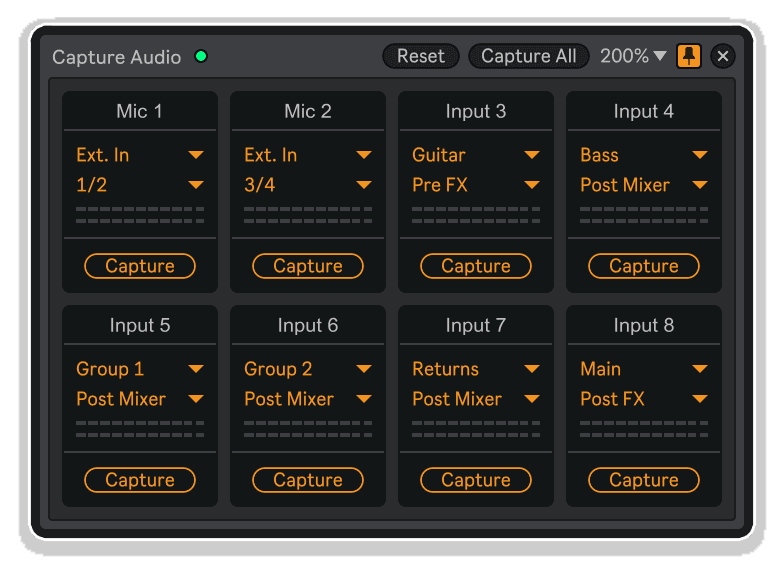
Bis zu 16 gleichzeitige Eingangsquellen – Konfigurieren Sie 4, 8 oder 16 unabhängige Eingangs-Slots, jeweils mit eigener Audioquellenauswahl (externe Eingänge oder interne Spuren), anpassbarer Benennung, Pegelanzeigen und individueller Aufnahme-Schaltfläche. Nehmen Sie mehrere Hardware-Instrumente auf, erfassen Sie Stems aus verschiedenen Spuren oder überwachen Sie verschiedene Quellen gleichzeitig.
Flexible Aufnahme-Modi – Wählen Sie, wie das aufgenommene Audiomaterial in Ihr Projekt integriert wird: Der Arrangement-Modus fügt Dateien an der aktuellen Wiedergabeposition in der Arrangement-Ansicht ein; der Session-Modus platziert Clips in die entsprechenden Clip-Slots (wobei vorhandene Clips überschrieben werden); der „Disk Only“-Modus speichert Dateien, ohne sie in Live einzufügen – perfekt zum Archivieren von Takes oder zum Exportieren von Stems.
Auto-Reset-Modus (Capture-MIDI-Verhalten) – Aktivieren Sie „Auto-Reset“, um den internen Puffer bei jedem Start des Transports automatisch zu leeren und so den Capture-MIDI-Workflow von Ableton Live nachzuahmen. Bei jedem Transportstart wird der Puffer neu gefüllt, sodass Sie nur die aktuelle Performance erfassen und nicht die angesammelten vorherigen Takes.
Konfigurierbare Pufferdauer – Stellen Sie die Aufnahmedauer je nach Bedarf auf 1–60 Minuten oder 4–128 Takte ein. Das Gerät nimmt im Loop-Modus auf – wenn der Puffer voll ist, wird die Aufnahme von vorne fortgesetzt, wobei die ältesten Audioaufnahmen überschrieben werden. Längere Aufnahmedauern eignen sich für ausgedehnte Jams, während kürzere Einstellungen Speicherplatz für Konfigurationen mit mehreren Eingängen sparen.
„Capture All“-Funktion – Mit der „Capture All“-Taste können Sie alle konfigurierten Eingänge sofort gleichzeitig aufnehmen. Jeder Eingang wird als separate Datei gespeichert und in aufeinanderfolgende Session-Clip-Slots eingefügt (stellen Sie sicher, dass Ihr Projekt über genügend Szenen verfügt). Perfekt für Mehrspuraufnahmen, Vergleiche bei der parallelen Bearbeitung oder stem-basierte Workflows.
Umfassende Dateiverwaltung – Passen Sie das Ausgabe-Dateiformat (16/24/32-Bit, AIFF oder WAV), Namenskonventionen (Kombination aus Projektname, Eingangsname, BPM, Datum und Uhrzeit) sowie Ordnerpfade an. Wählen Sie zwischen manueller Ordnerauswahl für konsolidierte Bibliotheken oder automatischer Projektordnerzuordnung mit Unterordnererstellung zur projektbezogenen Organisation.
Individuelle Eingangsanpassung – Weisen Sie jedem Eingangs-Slot durch Klicken auf das Namensfeld einen eindeutigen Namen zu. Eine korrekte Benennung verhindert Dateikonflikte und sorgt für Ordnung bei der Aufnahme mehrerer Quellen. Jeder Eingang verfügt über eine unabhängige Pegelanzeige mit einstellbaren dB-Bereichen (in den Einstellungen konfigurierbar) zur Überwachung des Signalvorhandenseins vor der Aufnahme.
Überprüfung der Status-LED – Die grüne Status-LED bestätigt die korrekte Konfiguration des Ordnerpfads, bevor Sie mit der Aufnahme beginnen. Leuchtet die LED rot, ist der Ordnerpfad ungültig und Audio kann nicht gespeichert werden – dies tritt typischerweise auf, wenn das Gerät geladen wird, bevor das Projekt im Projektordner-Modus gespeichert wurde.
Zuweisbare Fenstersteuerung – Die Schaltfläche zum Ein- und Ausblenden im Geräterack lässt sich über die Tastatur belegen, sodass Sie per Tastenkombination auf das Aufnahmefenster zugreifen können. Halten Sie Ihren Arbeitsbereich übersichtlich, bis Sie ihn benötigen, und blenden Sie die Benutzeroberfläche dann sofort ohne Mausnavigation ein.
Schwebende Fensteroberfläche – Das in der Größe anpassbare, andockbare schwebende Fenster bietet eine übersichtliche visuelle Anordnung aller Eingänge mit den jeweiligen Pegelanzeigen und Aufnahme-Steuerelementen. Positionieren Sie es an einer beliebigen Stelle auf dem Bildschirm, docken Sie es über anderen Anwendungen an, um es ständig im Blick zu behalten, und passen Sie die Größe an Ihren verfügbaren Arbeitsbereich an.
Alternative Version mit einem Eingang – Enthält eine optimierte Version mit einem Eingang, die für den Einsatz in Track-Effektketten konzipiert ist und sich perfekt für die Aufnahme einzelner Track-Ausgänge oder Insert-Punkte innerhalb komplexer Bearbeitungskonfigurationen eignet. Ideal für Stem-Aufnahmen oder die Erfassung bestimmter Bearbeitungsschritte.
Anwendung
Laden Sie „Capture Audio“ auf eine beliebige MIDI-Spur (die Master-Spur eignet sich gut für eine übersichtliche Organisation). Klicken Sie auf die Schaltfläche „Show“ im Geräte-Rack, um das schwebende Fenster anzuzeigen. Vergewissern Sie sich vor der Audioaufnahme, dass die grüne Status-LED die korrekte Konfiguration des Ordnerpfads anzeigt (rot bedeutet ungültiger Pfad – speichern Sie Ihr Projekt zuerst, wenn Sie den Projektordner-Modus verwenden).
Öffnen Sie die „Einstellungen“, um Ihre Aufnahme-Parameter zu konfigurieren. Legen Sie die Anzahl der Eingänge (4, 8 oder 16), die Aufnahmezeit (1–60 Minuten oder 4–128 Takte), das Dateiformat (16/24/32 Bit), den Dateityp (AIFF oder WAV) und den Aufnahmemodus (Arrangement, Session oder Nur Festplatte). Aktivieren Sie „Auto-Reset“, wenn der Puffer beim Start des Transports geleert werden soll, entsprechend dem Verhalten von „Capture MIDI“.
Konfigurieren Sie den Ordnerpfad auf „Manuell“ (wählen Sie einen beliebigen Ordner für zusammengefasste Aufnahme-Bibliotheken) oder „Projekt“ (erstellt automatisch einen Unterordner im Projektverzeichnis). Legen Sie Dateinamenskonventionen mithilfe der verfügbaren Felder fest: Projektname, Eingangsname, BPM, Datum und Uhrzeit. Passen Sie bei Bedarf den Anzeigebereich für die Taktangabe an.
Weisen Sie im schwebenden Fenster den einzelnen Eingangs-Slots mithilfe der Dropdown-Menüs Audioquellen zu – wählen Sie externe Eingänge für Hardware-Instrumente oder interne Spuren für die Aufnahme des Projektroutings. Klicken Sie auf die Eingangsnamen, um sie anzupassen (unverzichtbar für eine übersichtliche Dateibenennung und zur Vermeidung von Konflikten).
Während das Audiosignal die konfigurierten Eingänge durchläuft, zeigen die Pegelanzeigen kontinuierlich die Signalpegel an, während das Gerät das Audiosignal im Hintergrund puffert. Wenn Sie etwas abspielen, das es wert ist, gespeichert zu werden, klicken Sie auf die jeweilige „Capture“-Schaltfläche für diesen Eingang oder verwenden Sie „Capture All“, um alle konfigurierten Eingänge gleichzeitig aufzunehmen.
Die aufgezeichneten Dateien werden automatisch unter der von Ihnen konfigurierten Namenskonvention auf der Festplatte gespeichert. Im Arrangement-Modus werden die Dateien an der aktuellen Wiedergabeposition eingefügt. Im Session-Modus erscheinen die Dateien in den entsprechenden Clip-Slots (erfordert eine ausreichende Anzahl von Szenen – wenn Sie 16 Eingänge aufnehmen, stellen Sie sicher, dass 16 Szenen vorhanden sind). Im „Disk Only“-Modus werden die Dateien ohne Einfügen gespeichert – Sie können sie aus dem von Ihnen festgelegten Ordner abrufen.
Verwenden Sie die Schaltfläche „Zurücksetzen“, um den Puffer manuell zu leeren. Bei aktiviertem „Auto-Reset“ wird der Puffer beim Starten des Transports automatisch geleert. Deaktivieren Sie bei langen Sessions mit hohen Aufnahmezeiten und vielen Eingängen den „Auto-Reset“, um CPU-Spitzen zu vermeiden, die den Start des Transports verzögern können.
Hinweis zur Installation auf dem Mac: Mac-Benutzer müssen zusätzliche Installationsschritte durchführen – kopieren Sie die externe Komponente „shell.mxo“ in den Max-9-Bibliotheksordner und führen Sie einen Terminal-Befehl aus, um die Quarantäne-Attribute zu entfernen (Einzelheiten finden Sie im Handbuch). Dadurch wird die Funktionalität für den Projektordnerpfad aktiviert.
Ideal für
- Alle, die bei spontanen Auftritten schon einmal gedacht haben: „Ich wünschte, ich hätte das aufgenommen“
- Produzenten elektronischer Musik, die Improvisationen auf Hardware-Synthesizern und modulare Jams aufnehmen
- Toningenieure, die mehrere Live-Eingänge gleichzeitig ohne herkömmliches „Track Arming“ aufnehmen
- Songwriter, die während des Songwritings Gesangsideen und Gitarrenskizzen festhalten
- Produzenten, die interne Spuren für nachträgliche Stem-Aufnahmen umleiten
- Live-Musiker, die während Auftritten mehrere Eingänge für die spätere Bearbeitung aufnehmen
- Alle, die frustriert sind über das Fehlen einer Audioaufnahmefunktion in Ableton Live, die der Capture-MIDI-Funktion entspricht
- Anwender, die komplexe Routings verwalten und sich vereinfachte Aufnahme-Workflows wünschen
Lieferumfang
- „Capture Audio“ MaxforLive-Gerät (.amxd) – Version mit mehreren Eingängen
- Alternative Version mit einem Eingang zur Einbindung in die Effektkette
- 11-seitiges PDF-Referenzhandbuch
- Aufnahme von bis zu 16 Eingängen gleichzeitig
- Drei Aufnahme-Modi (Arrangement, Session, Nur Festplatte)
- Auto-Reset-Modus, der dem Capture-MIDI-Workflow entspricht
- Umfassende Optionen zur Dateibenennung und -organisation
- Schwebendes Fenster mit Pegelanzeigen und individuellen Reglern
- Konfigurierbare Ein-/Ausblendung der Tastatursteuerung
Systemvoraussetzungen
- Ableton Live 12 mit Max for Live
- Kompatibel mit Windows und Mac
- Mac-Nutzer: Zusätzliche Installationsschritte für externe Komponenten erforderlich (siehe Handbuch Abschnitt 1.4)
- Hinweis: Versionen vor Live 12.2 verwenden Max for Live 8 anstelle von Max 9 für externe Komponenten
Mehr entdecken
Erweiterte Symbolleisten-Schaltflächen 2 | Clipboard-Gerät | Session-Clips | Locator-Manager | Alle killihu-Produkte anzeigen
Frequently Asked Questions
A: „Capture Audio“ ist ein MaxforLive-Gerät, das Audio von bis zu 16 gleichzeitigen Eingangsquellen (externe Eingänge oder interne Spuren) kontinuierlich puffert und so die nachträgliche Aufnahme mit einem einzigen Klick ermöglicht – selbst wenn Sie eine Spur nie aktiviert oder die Aufnahme nicht gestartet haben. Es überträgt den „Capture MIDI“-Workflow von Ableton Live auf den Audiobereich.
A: Ja, „Capture Audio“ ist ein MaxforLive-Gerät.
A: MaxforLive ist eine Plattform, die die visuelle Programmierumgebung Max mit Ableton Live verbindet und es den Nutzern ermöglicht, eigene Audio-, MIDI- und Steuerungsgeräte zu erstellen und zu verwenden.
A: Bei der herkömmlichen Aufnahme müssen die Spuren vor dem Spielen aktiviert werden. Capture Audio puffert Audio kontinuierlich im Hintergrund (1–60 Minuten oder 4–128 Takte), sodass Sie Darbietungen nachträglich aufnehmen können – auch nachdem Sie sie bereits gespielt haben. Dies verhindert Momente, in denen man sich wünscht, man hätte doch aufgenommen, und entspricht der Spontaneität von Capture MIDI.
A: Im Arrangement-Modus werden die aufgenommenen Dateien an der aktuellen Wiedergabeposition in der Arrangement-Ansicht eingefügt. Im Session-Modus werden die Dateien in die entsprechenden Clip-Slots in der Session-Ansicht eingefügt (wobei vorhandene Clips überschrieben werden). Im „Disk Only“-Modus werden die Dateien in einem Ordner Ihrer Wahl gespeichert, ohne in Live eingefügt zu werden – nützlich für die Archivierung oder den Stem-Export.
A: Wenn diese Option aktiviert ist, löscht „Auto-Reset“ bei jedem Start des Transports den internen Puffer – genau wie bei „Capture MIDI“. Bei jedem Transportstart wird der Puffer neu gefüllt, sodass nur die aktuelle Darbietung aufgezeichnet wird. Bei langen Sessions mit vielen Eingängen und langen Aufnahmezeiten sollten Sie „Auto-Reset“ deaktivieren, um CPU-Spitzen zu vermeiden, die den Start des Transports verzögern können.
A: Mac-Benutzer müssen zusätzliche Installationsschritte durchführen: Kopieren Sie die externe Komponente „shell.mxo“ in den Max-9-Bibliotheksordner und führen Sie einen Terminal-Befehl aus, um die Quarantäne-Attribute zu entfernen. Dadurch wird die Funktionalität für den Projektordnerpfad aktiviert. Eine vollständige Anleitung finden Sie im Handbuch unter Abschnitt 1.4. In den Versionen vor Live 12.2 wird Max 8 anstelle von Max 9 verwendet.
A: Hier kannst du weitere Tools und Geräte von killihu entdecken: killihu
Important Information
v1.1 Neue Funktionen und Verbesserungen:
– Die Benutzeroberfläche wurde an das neue Rack-Design in Live Version 12.2 angepasst; die Funktionsweise des Geräts bleibt davon unberührt.
Erstveröffentlichung – November 2024
Unsere Produkte werden in der Regel als ZIP-Dateien zum Herunterladen bereitgestellt, die in jedem Fall vor der Installation entpackt und auf Ihrer Festplatte gespeichert werden müssen. Nachstehend finden Sie Einzelheiten zu den verschiedenen Dateitypen und deren Verwendung.
.alp-Dateien – Hierbei handelt es sich um Ableton Live-Packs, die entweder direkt im Bereich „Packs“ des Ableton Live-Browsers installiert werden oder bei denen Sie aufgefordert werden, sie auf Ihrer Festplatte zu speichern. Bei Packs, die in die Bibliothek installiert werden, erscheint beim Doppelklick ein Popup-Fenster, in dem Sie aufgefordert werden, die Installation zu bestätigen, da die Dateien als „Legacy“ gekennzeichnet sind. Das ist in Ordnung und Sie können fortfahren. Die Packs wurden im Format einer früheren Live-Version erstellt und sind daher weiterhin mit der aktuellen Version kompatibel.
.amxd-Dateien – Hierbei handelt es sich um einzelne MaxforLive-Geräte, die an einem beliebigen Ort auf Ihrer Festplatte gespeichert werden können. Wir empfehlen, einen eigenen Ordner dafür anzulegen und diesen Ordner dann als Speicherort im Bereich „Places“ des Live-Browsers hinzuzufügen.
ENDBENUTZER-LIZENZVEREINBARUNG FÜR SOFTWAREPRODUKTE VON ISOTONIK STUDIOS.
BITTE LESEN SIE DIE BEDINGUNGEN DIESER LIZENZVEREINBARUNG SORGFÄLTIG DURCH, BEVOR SIE MIT DER INSTALLATION DIESES PROGRAMMS FORTFAHREN.
Diese Endbenutzer-Lizenzvereinbarung (im Folgenden als „EULA“ bezeichnet) ist eine rechtliche Vereinbarung zwischen einer natürlichen Person oder einer einzelnen juristischen Person (im Folgenden als „LIZENZNEHMER“ bezeichnet) und Isotonik Studios über die Softwareprodukte von Isotonik Studios, die zugehörige Softwarekomponenten, Datenträger, gedruckte Materialien, sowie „Online“- oder elektronische Dokumentation umfassen können (im Folgenden als „SOFTWAREPRODUKT“ bezeichnet). Durch die Installation, das Kopieren oder die anderweitige Nutzung des SOFTWAREPRODUKTS erklärt sich der LIZENZNEHMER mit den Bedingungen dieser EULA einverstanden.
Diese EULA stellt die gesamte Vereinbarung zwischen dem LIZENZNEHMER und Isotonik Studios bezüglich des Programms dar und ersetzt alle früheren Vorschläge, Zusicherungen oder Absprachen zwischen den Parteien. Wenn der LIZENZNEHMER den Bedingungen dieser EULA nicht zustimmt, darf er das SOFTWAREPRODUKT nicht installieren oder nutzen.
Das SOFTWAREPRODUKT ist durch Urheberrechtsgesetze und internationale Urheberrechtsabkommen sowie durch andere Gesetze und Abkommen zum Schutz geistigen Eigentums geschützt. Das SOFTWAREPRODUKT wird lizenziert, nicht verkauft.
- LIZENZVERGABE.
Das SOFTWAREPRODUKT wird wie folgt lizenziert:
(a) Installation und Nutzung. Sofern der LIZENZNEHMER alle anfallenden Lizenzgebühren entrichtet hat, gewährt Isotonik Studios dem LIZENZNEHMER das Recht, Kopien des SOFTWAREPRODUKTS auf bis zu zwei Computern in seinem Besitz zu installieren und zu nutzen, auf denen eine gültig lizenzierte Kopie des Betriebssystems läuft, für das das SOFTWAREPRODUKT entwickelt wurde [z. B. Windows 10, macOS]. Der/die Computer muss/müssen Eigentum des LIZENZNEHMERS sein.
(b) Sicherungskopien. Der LIZENZNEHMER darf außerdem Kopien des SOFTWAREPRODUKTS anfertigen, soweit dies für Sicherungs- und Archivierungszwecke erforderlich ist.
- BESCHREIBUNG WEITERER RECHTE UND EINSCHRÄNKUNGEN.
(a) Beibehaltung von Urheberrechtsvermerken. Der LIZENZNEHMER darf keine Urheberrechtsvermerke auf irgendeiner Kopie des SOFTWAREPRODUKTS entfernen oder verändern.
(b) Weitergabe. Der LIZENZNEHMER darf registrierte Kopien des SOFTWAREPRODUKTS nicht an Dritte weitergeben.
(c) Verbot von Reverse Engineering, Dekompilierung und Disassemblierung. Der LIZENZNEHMER darf das SOFTWAREPRODUKT nicht rückentwickeln, dekompilieren oder disassemblieren, es sei denn, eine solche Handlung ist ungeachtet dieser Einschränkung durch geltendes Recht ausdrücklich gestattet.
(d) Vermietung. Der LIZENZNEHMER darf das SOFTWAREPRODUKT nicht vermieten, verpachten oder verleihen.
(e) Lizenzübertragung. Der LIZENZNEHMER darf seine Lizenz für das SOFTWAREPRODUKT nicht an Dritte übertragen. Jeder Versuch, dies zu tun, gilt als Verstoß gegen diese EULA.
(f) Supportleistungen. Isotonik Studios kann dem LIZENZNEHMER für einen Zeitraum von 12 Monaten ab dem Kaufdatum Supportleistungen im Zusammenhang mit dem SOFTWAREPRODUKT bereitstellen. Jeder zusätzliche Softwarecode, der dem LIZENZNEHMER im Rahmen der Supportleistungen zur Verfügung gestellt wird, gilt als Teil des SOFTWAREPRODUKTS und unterliegt den Bestimmungen dieser EULA.
(g) Einhaltung geltender Gesetze. Der LIZENZNEHMER muss alle geltenden Gesetze bezüglich der Nutzung des SOFTWAREPRODUKTS einhalten.
- KÜNDIGUNG Unbeschadet sonstiger Rechte ist Isotonik Studios berechtigt, diese EULA zu kündigen, wenn der LIZENZNEHMER die Bestimmungen dieser EULA nicht einhält. In diesem Fall muss der LIZENZNEHMER alle in seinem Besitz befindlichen Kopien des SOFTWAREPRODUKTS vernichten.
- URHEBERRECHT Sämtliche Rechte, einschließlich, aber nicht beschränkt auf Urheberrechte, an dem SOFTWAREPRODUKT und allen Kopien davon liegen bei Isotonik Studios oder seinen Lieferanten. Alle Eigentums- und geistigen Eigentumsrechte an den Inhalten, auf die durch die Nutzung des SOFTWAREPRODUKTS zugegriffen werden kann, sind Eigentum der jeweiligen Inhaltseigentümer und können durch geltende Urheberrechtsgesetze oder andere Gesetze und Verträge zum Schutz geistigen Eigentums geschützt sein. Diese EULA gewährt dem LIZENZNEHMER keine Rechte zur Nutzung solcher Inhalte. Alle nicht ausdrücklich gewährten Rechte bleiben Isotonik Studios vorbehalten.
- KEINE GEWÄHRLEISTUNGEN Isotonik Studios lehnt ausdrücklich jegliche Gewährleistung für das SOFTWAREPRODUKT ab. Das SOFTWAREPRODUKT wird „wie besehen“ ohne jegliche ausdrückliche oder stillschweigende Gewährleistung jeglicher Art bereitgestellt, einschließlich, aber nicht beschränkt auf Gewährleistungen der Marktgängigkeit, der Nichtverletzung von Rechten Dritter oder der Eignung für einen bestimmten Zweck. Isotonik Studios übernimmt keine Gewährleistung oder Verantwortung für die Richtigkeit oder Vollständigkeit von Informationen, Texten, Grafiken, Links oder anderen im SOFTWAREPRODUKT enthaltenen Elementen. Isotonik Studios übernimmt keine Gewährleistung in Bezug auf Schäden, die durch die Übertragung von Computerviren, Würmern, Zeitbomben, Logikbomben oder ähnlichen Computerprogrammen verursacht werden könnten. Isotonik Studios schließt ferner ausdrücklich jegliche Gewährleistung oder Zusicherung gegenüber dem LIZENZNEHMER oder Dritten aus.
- HAFTUNGSBESCHRÄNKUNG Isotonik Studios haftet in keinem Fall für Schäden (einschließlich, aber nicht beschränkt auf entgangenen Gewinn, Betriebsunterbrechungen oder Informationsverluste), die sich aus der Nutzung oder der Unmöglichkeit der Nutzung des SOFTWAREPRODUKTS durch den LIZENZNEHMER ergeben, selbst wenn Isotonik Studios auf die Möglichkeit solcher Schäden hingewiesen wurde. In keinem Fall haftet Isotonik Studios für Datenverluste oder für indirekte, besondere, zufällige, Folge- (einschließlich entgangener Gewinne) oder sonstige Schäden, die auf Vertrag, unerlaubter Handlung oder anderweitig beruhen. Isotonik Studios übernimmt keine Haftung in Bezug auf den Inhalt des SOFTWAREPRODUKTS oder eines Teils davon, einschließlich, aber nicht beschränkt auf darin enthaltene Fehler oder Auslassungen, Verleumdung, Verletzungen von Persönlichkeitsrechten, Datenschutzrechten, Markenrechten, Betriebsunterbrechungen, Personenschäden, Verlust der Privatsphäre, Urheberpersönlichkeitsrechte oder die Offenlegung vertraulicher Informationen.
Frequently Bought Together
 -30%★ Popular
MonomonoConsolex8056 by MonomonoLive 11 & 12 · Max for Live Ursprünglicher Preis war: £50.00£35.00Aktueller Preis ist: £35.00.