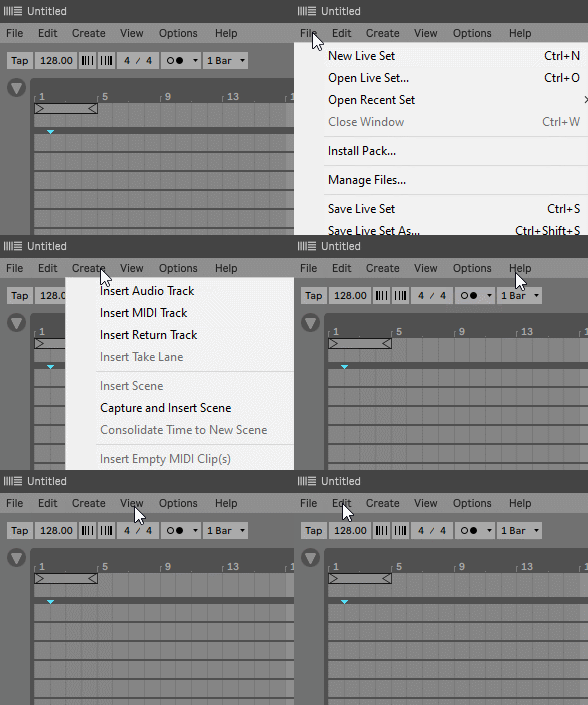
R: Fancy Menu Bar es un dispositivo de MaxforLive que superpone una barra de título y una barra de menús personalizables sobre la interfaz de Windows de Ableton Live, sustituyendo el estilo gris predeterminado del sistema por colores que se adaptan al tema «Claro» u «Oscuro» que hayas elegido, lo que permite mantener la continuidad visual en todo tu entorno de producción.
Fancy Menu Bar de Killihu
POR FIN, UNA BARRA DE MENÚ QUE SE ADAPTA A TU TEMA
Deja de permitir que la barra de menú gris de Windows arruine la armonía visual de Ableton Live. Fancy Menu Bar, de killihu, superpone una barra de título y menú totalmente personalizable que se integra a la perfección con tus temas claros u oscuros, manteniendo una continuidad visual profesional en todo tu entorno de producción.
En su interior encontrarás:
- Colores personalizables para la barra de título y la barra de menús (fondo y texto configurables por separado)
- Preajustes de temas bicolores (claro y oscuro) que se alternan con un solo clic
- Selector de color avanzado que captura colores de cualquier parte de la pantalla, incluidas otras aplicaciones
- Compatibilidad con siete idiomas (alemán, inglés, español, francés, italiano, japonés y chino simplificado)
- Cambio de tema en tiempo real con un solo clic sin necesidad de abrir las preferencias
- Acceso funcional al menú con todas las funciones de menú desplegable
- Visualización del nombre del proyecto con botón de actualización manual
- Mostrar/ocultar automáticamente al maximizar/minimizar la ventana «Live»
- Integración avanzada de botones de la barra de herramientas para una personalización coordinada de la interfaz
Configura los valores RGB manualmente o toma muestras de colores directamente de tu pantalla, cambia al instante entre temas claros y oscuros, y elimina la desconexión visual entre el estilo del sistema de Windows y la interfaz cuidadosamente diseñada de Live. Requiere la herramienta complementaria killihu Device Tool (kDT.exe) para el cambio de temas y la gestión automática de la visibilidad.
Compatible con Ableton Live 10, 11 y 12 con Max for Live. Solo para Windows. Requiere que la ventana esté maximizada (no a pantalla completa).
GUÍA DELUSUARIO: Fancy Menu Bar 1.5
Fancy Menu Bar de Killihu
POR FIN, UNA BARRA DE MENÚ QUE SE ADAPTA A TU TEMA
Deja de permitir que la barra de menú gris de Windows arruine la armonía visual de Ableton Live. Fancy Menu Bar, de killihu, superpone una barra de título y menú totalmente personalizable que se integra a la perfección con tus temas claros u oscuros, manteniendo una continuidad visual profesional en todo tu entorno de producción.
En su interior encontrarás:
- Colores personalizables para la barra de título y la barra de menús (fondo y texto configurables por separado)
- Preajustes de temas bicolores (claro y oscuro) que se alternan con un solo clic
- Selector de color avanzado que captura colores de cualquier parte de la pantalla, incluidas otras aplicaciones
- Compatibilidad con siete idiomas (alemán, inglés, español, francés, italiano, japonés y chino simplificado)
- Cambio de tema en tiempo real con un solo clic sin necesidad de abrir las preferencias
- Acceso funcional al menú con todas las funciones de menú desplegable
- Visualización del nombre del proyecto con botón de actualización manual
- Mostrar/ocultar automáticamente al maximizar/minimizar la ventana «Live»
- Integración avanzada de botones de la barra de herramientas para una personalización coordinada de la interfaz
Configura los valores RGB manualmente o toma muestras de colores directamente de tu pantalla, cambia al instante entre temas claros y oscuros, y elimina la desconexión visual entre el estilo del sistema de Windows y la interfaz cuidadosamente diseñada de Live. Requiere la herramienta complementaria killihu Device Tool (kDT.exe) para el cambio de temas y la gestión automática de la visibilidad.
Compatible con Ableton Live 10, 11 y 12 con Max for Live. Solo para Windows. Requiere que la ventana esté maximizada (no a pantalla completa).
GUÍA DELUSUARIO: Fancy Menu Bar 1.5
Información adicional
| MaxforLive | Control Devices |
|---|---|
| Ableton Live Compatibility | Ableton Live 10 Standard with MaxforLive, Ableton Live 10 Suite, Ableton Live 11 Standard with MaxforLive, Ableton Live 11 Suite, Ableton Live 12 Standard with MaxforLive, Ableton Live 12 Suite |
| Min. Requirements | Ableton Live 10 Standard with MaxforLive Installed or Ableton Live 10 Suite |
| OS | Windows |
Product reviews
Write a review
No reviews yet. Be the first to review this product.
Fancy Menu Bar de Killihu
Visión general e inspiración
¿Por qué la interfaz de Ableton Live, diseñada con tanto esmero, rompe la continuidad visual en cuanto maximizas la ventana? ¿Por qué Windows impone los colores predeterminados de su barra de menús en tu espacio de trabajo, que tienes perfectamente personalizado?
Fancy Menu Bar, de killihu, elimina la discordancia entre el estilo de los menús del sistema operativo de Windows y los temas de color de Ableton Live mediante la superposición de una barra de título y una barra de menús totalmente personalizables que se adaptan a la estética de tu flujo de trabajo. Sustituye los rígidos menús grises de Windows por colores que se integran a la perfección con los temas claros u oscuros, manteniendo la armonía visual en todo tu entorno de producción.
La superposición flotante muestra el nombre de tu proyecto, permite cambiar de tema de color (claro/oscuro) con un solo clic sin necesidad de abrir las preferencias e incluye acceso funcional al menú en siete idiomas (alemán, inglés, español, francés, italiano, japonés y chino simplificado). Dos esquemas de color independientes (tema claro y tema oscuro) se alternan al instante cuando cambias la apariencia de Live, mientras que el selector de color avanzado captura colores de cualquier parte de la pantalla —incluidas otras aplicaciones— para lograr una combinación perfecta.
El dispositivo se muestra automáticamente cuando Live está maximizado y se oculta cuando está minimizado o no maximizado, lo que elimina la necesidad de gestionar manualmente las ventanas. En combinación con la aplicación killihu Device Tool incluida, Fancy Menu Bar transforma la interfaz de Live en Windows, pasando de ser visualmente inconexa a ser profesionalmente cohesionada.
Características y aspectos destacados
Colores personalizables de la barra de título y la barra de menús: configura de forma independiente los colores de fondo y de texto tanto para la barra de título (que muestra el nombre del proyecto) como para la barra de menús (Archivo, Edición, Crear, etc.). Sustituye el estilo gris predeterminado del sistema de Windows por colores que combinen con los temas de Live, creando una integración visual perfecta en todo tu espacio de trabajo.
Preajustes de temas de dos colores: configura dos esquemas de color completos (tema claro y tema oscuro) que se alternan automáticamente al utilizar los botones integrados para cambiar de tema. Perfecto para usuarios que alternan entre los temas claro y oscuro de Live a lo largo del día: mantén la armonía cromática sin tener que reconfigurar manualmente los colores de la interfaz.
Sistema avanzado de selección de colores: establece los colores mediante los campos numéricos RGB o activa el selector de colores para capturar colores de cualquier parte de la pantalla. Haz clic en cualquier elemento visible —la interfaz de Live, las ventanas de los plugins, las pestañas del navegador, el fondo de escritorio— para muestrear y aplicar al instante ese color exacto. Consigue una coincidencia perfecta de colores sin tener que adivinar los valores RGB.
Compatibilidad con siete idiomas: la barra de menús se muestra en Deutsch (alemán), English (inglés), Español (español), Français (francés), Italiano (italiano), 日本語 (japonés) o 简体中文 (chino simplificado). Selecciona el idioma que se ajuste a tus preferencias de Live para una localización coherente de la interfaz. Nota: La compatibilidad con idiomas asiáticos requiere Live 12.
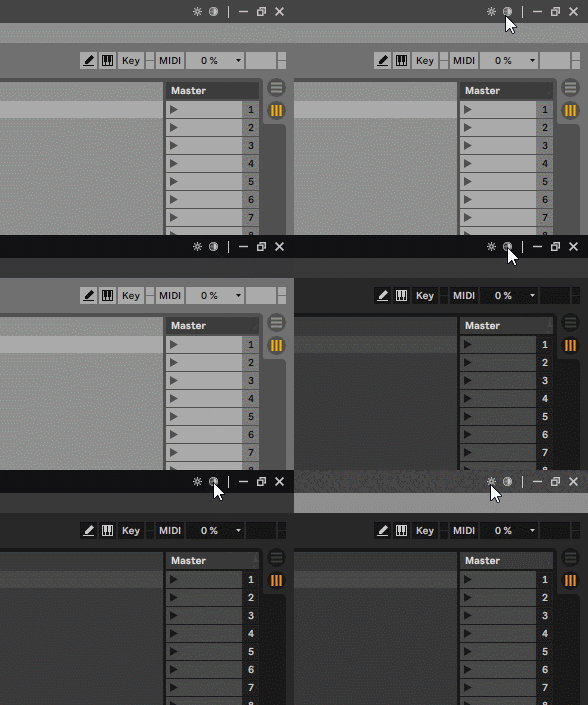
Cambio de tema con un solo clic: cambia entre dos temas de color predefinidos de Live sin abrir la ventana de preferencias. Haz clic en el icono del sol para el tema claro y en el de la luna para el tema oscuro; la aplicación killihu Device Tool automatiza el cambio de preferencias mediante la automatización del teclado y el ratón. Tanto los colores de la barra de menús de Fancy como la interfaz de Live se actualizan simultáneamente.
Visualización del nombre del proyecto con actualización manual: la barra de título muestra el nombre de tu proyecto actual. Al utilizar «Guardar como», haz clic en el icono del logotipo de Ableton para actualizar manualmente el nombre que se muestra (Live no actualiza automáticamente esta información, por lo que la activación manual garantiza la precisión).
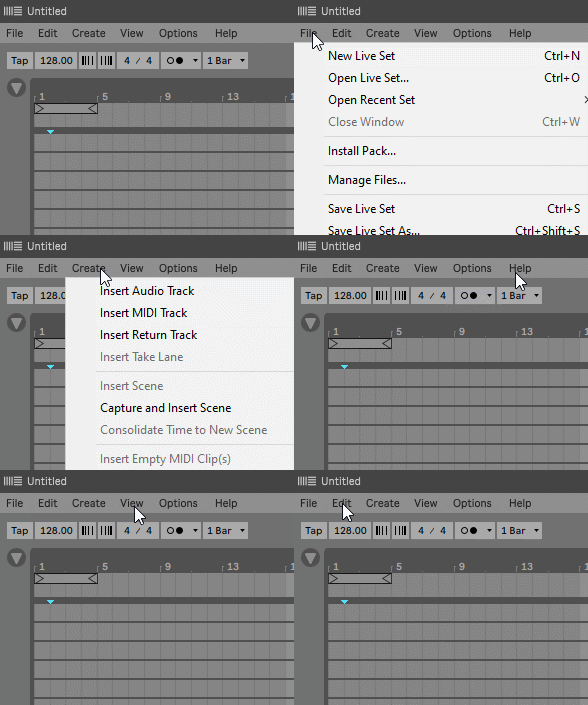
Acceso funcional a la barra de menús: la barra de menús superpuesta no es solo estética; haz clic en cualquier elemento del menú («Archivo», «Editar», «Crear», «Ver», «Opciones», «Ayuda», etc.) para acceder al menú desplegable correspondiente con todas sus funciones. Todas las operaciones estándar del menú de Live funcionan de forma idéntica a la barra de menús del sistema, solo que con tus colores personalizados.
Comportamiento automático de mostrar/ocultar: el dispositivo se muestra automáticamente cuando la ventana de Live está maximizada y se oculta cuando se minimiza o se deja de maximizar (se vuelve al modo de ventana). Al volver a maximizar la ventana, la superposición vuelve a aparecer al instante. Esta gestión inteligente de la visibilidad elimina la necesidad de alternar manualmente entre modos, al tiempo que mantiene la interfaz personalizada cuando es necesario.
Integración con los controles estándar de Windows: la barra de título incluye los controles estándar de Windows (minimizar, maximizar/restaurar, cerrar). Estos botones activan tanto sus funciones normales de ventana como el comportamiento automático de mostrar/ocultar del dispositivo a través de la aplicación killihu Device Tool.
Control de mostrar/ocultar asignable: el botón de mostrar/ocultar del rack del dispositivo admite la asignación de teclas, lo que permite el acceso mediante teclas de acceso rápido para el control manual de la superposición. Resulta útil para mostrar u ocultar rápidamente la interfaz independientemente del estado de la ventana.
Integración con los botones de la barra de herramientas avanzada: Fancy Menu Bar se coordina automáticamente con el dispositivo «Advanced Toolbar Buttons» de killihu cuando ambos están cargados. El comportamiento de ocultar/mostrar afecta a ambos dispositivos simultáneamente, y los botones de cambio de tema actualizan ambas interfaces. La misma aplicación kDT.exe y la misma asignación de teclas sirven para ambos dispositivos.
Compatibilidad con múltiples monitores: en configuraciones con varios monitores, la superposición se muestra en el monitor designado como «principal» en la configuración de Windows. El dispositivo se ajusta al tamaño de la pantalla en lugar de al tamaño de la ventana, lo que garantiza una alineación adecuada cuando se maximiza en diferentes configuraciones de pantalla.
Cómo utilizarlo
Instala la aplicación killihu Device Tool (kDT.exe) antes de cargar el dispositivo. Extrae kDT.exe del archivo ZIP y ejecútalo; aparecerá un icono en la bandeja del sistema de Windows. Configura los ajustes de kDT haciendo clic con el botón derecho del ratón en el icono de la bandeja: selecciona tu versión de Live (10, 11 o 12), especifica la tecla de visualización del dispositivo (el mismo atajo de teclado que hayas asignado al botón «Show» del dispositivo en Live) e introduce los números de posición del tema claro y del tema oscuro que figuran en las preferencias de Live (cuenta hacia atrás en la lista de temas empezando por el 1).
Carga la versión adecuada del dispositivo en cualquier pista de audio: «Fancy Menu Bar.amxd» para Live 10/11, o «Fancy Menu Bar 12.amxd» para Live 12. Haz clic en «Mostrar» en el rack del dispositivo para mostrar la superposición; esta aparece sobre la barra de título y la barra de menús de Live cuando la ventana está maximizada.
Abre «Configuración» en el dispositivo para configurar los colores y el idioma. Selecciona el idioma que coincida con las preferencias de Live. Configura primero los colores del «Tema de color (claro)» utilizando los campos numéricos RGB o el selector de color: activa el icono del selector y, a continuación, haz clic en cualquier lugar de la pantalla para seleccionar colores. Configura de forma independiente el fondo de la barra superior, el texto superior, el fondo de la barra de menús y el texto del menú. Repite el proceso para el «Tema de color (oscuro)» a fin de crear tu segundo esquema de colores.
Activa la opción «Mostrar botones de tema» en Ajustes para que aparezcan los iconos del sol y la luna en la barra de título. Haz clic en el icono del sol para cambiar al preajuste de tema claro, o en el icono de la luna para el tema oscuro; tanto el tema de color de Live como los colores de la barra de menú Fancy se actualizan simultáneamente. Asegúrate de que kDT.exe se esté ejecutando y esté correctamente configurado para que el cambio de tema funcione.
Cuando guardes un proyecto con «Guardar como», la barra de título no actualizará automáticamente el nombre mostrado. Haz clic en el icono del logotipo de Ableton situado a la izquierda de la barra de título para actualizar manualmente la visualización del nombre del proyecto.
El dispositivo solo funciona correctamente con la ventana de Live maximizada (no en modo de pantalla completa, que oculta todos los elementos de la interfaz de Windows). Cuando minimices o restaures la ventana a un tamaño menor, la superposición se oculta automáticamente. Vuelve a maximizarla para restablecer la visibilidad. Utiliza los botones de control de ventana estándar de la barra de título de la superposición para estas operaciones.
Asigna un atajo de teclado al botón «Mostrar» del rack de dispositivos para un control manual rápido. Asegúrate de que se especifica el mismo atajo en la configuración de kDT.exe (campo «Tecla para mostrar dispositivo», distingue entre mayúsculas y minúsculas) para que la función automática de ocultar/mostrar funcione con los cambios de estado de la ventana.
Requisitos de kDT.exe: La aplicación complementaria debe permanecer en ejecución en la bandeja del sistema para que funcionen el cambio de tema y la ocultación/visualización automáticas. La aplicación solo funciona cuando Live está en ejecución y no interfiere con otras aplicaciones. El cambio de tema requiere un zoom del sistema operativo del 100 % en la configuración de pantalla de Windows (no en la preferencia «Zoom de pantalla» de Live).
Ideal para
- Usuarios frustrados porque la barra de menús gris de Windows rompe la interfaz cuidadosamente tematizada de Live
- Cualquiera que busque una cohesión visual total en su entorno de producción
- Productores que alternan entre temas claros y oscuros a lo largo del día
- Usuarios internacionales que trabajen en idiomas distintos del inglés
- Cualquiera que valore la continuidad estética y una presentación visual profesional
- Usuarios de los botones de la barra de herramientas avanzada que buscan una personalización coordinada de la interfaz
- Usuarios de Windows que deseen que el acabado de la interfaz de Live se extienda a las barras de título y de menú
Qué incluye
- Dispositivo MaxforLive «Fancy Menu Bar» (.amxd): dos versiones para Live 10/11 y Live 12
- Aplicación killihu Device Tool (kDT.exe) para Windows
- Manual de referencia en PDF de 12 páginas
- Preajustes de temas de dos colores (claro y oscuro)
- Compatibilidad con siete idiomas (incluidos idiomas asiáticos en Live 12)
- Selector de color avanzado con muestreo en toda la pantalla
- Cambio de tema en Live con un solo clic
- Mostrar/ocultar automáticamente según el estado de la ventana
- Control de teclado asignable para mostrar u ocultar
- Integración avanzada de botones de la barra de herramientas
Requisitos
- Ableton Live 10, 11 o 12 con Max for Live
- Solo para el sistema operativo Windows (no compatible con Mac)
- La herramienta killihu Device Tool (kDT.exe) debe estar en ejecución para cambiar de tema y activar la función de ocultar/mostrar automáticamente
- Se requiere un zoom del sistema operativo del 100 % en la configuración de pantalla de Windows para cambiar de tema
- La ventana de Live debe estar maximizada (no a pantalla completa) para que se muestre el dispositivo
- Modo multimonitor: solo se muestra en el monitor principal
- La compatibilidad con idiomas asiáticos (japonés, chino simplificado) requiere Live 12
Más información
Botones avanzados de la barra de herramientas 2 | Matriz de control | Navegador de dispositivos | Dispositivo de portapapeles | Ver todos los productos de killihu
Frequently Asked Questions
R: Sí, Fancy Menu Bar es un dispositivo de MaxforLive.
R: MaxforLive integra Max —un potente entorno de programación visual— directamente en Ableton Live, lo que permite crear y utilizar instrumentos, efectos y dispositivos de control personalizados que amplían las capacidades de Live.
R: Fancy Menu Bar soluciona una limitación específica de Windows: cuando la ventana de Live está maximizada (no a pantalla completa), Windows aplica a la interfaz los colores predeterminados del sistema para la barra de menús, lo que rompe la continuidad visual con los temas de Live. Mac OS no tiene esta limitación: la barra de menús de Mac ya se integra con los temas de las aplicaciones y los ajustes de apariencia.
R: La herramienta Killihu Device Tool (kDT.exe) es una aplicación de Windows que ofrece dos funciones esenciales: el cambio de tema de Live con un solo clic mediante los botones del sol y la luna, y la ocultación o visualización automática al minimizar o maximizar la ventana de Live. Si kDT.exe no está en ejecución, estas funciones no estarán disponibles (aunque la personalización manual del color y el acceso al menú seguirán funcionando). La herramienta se ejecuta en la bandeja del sistema y solo funciona cuando Live está activo.
R: La barra de menús «Fancy Menu Bar» muestra los menús en siete idiomas: Deutsch (alemán), English (inglés), Español (español), Français (francés), Italiano (italiano), 日本語 (japonés) y 简体中文 (chino simplificado). Selecciona el idioma que coincida con tus preferencias de Live para garantizar una localización coherente. Nota: Los idiomas asiáticos (japonés y chino simplificado) solo son compatibles con Live 12.
R: No, la barra de menús «Fancy Menu Bar» solo funciona cuando la ventana de Live está maximizada (no en modo de pantalla completa). El modo de pantalla completa oculta todos los elementos de la interfaz de Windows, incluidas las barras de título y las barras de menús, por lo que la superposición no tiene nada que sustituir. El dispositivo está diseñado específicamente para el modo de ventana maximizada, en el que, de otro modo, se vería el estilo del menú del sistema de Windows.
R: Puedes descubrir más herramientas y dispositivos de killihu aquí: killihu
Important Information
v1.5 Nuevas funciones y mejoras:
– Se ha modificado la interfaz gráfica de usuario para adaptarla al nuevo diseño de rack de Live versión 12.2; esto no altera el funcionamiento del dispositivo.
- Se ha añadido compatibilidad con idiomas asiáticos en Live 12.
v1.3 Nuevas funciones y mejoras:
- Al hacer clic en la barra de título, ahora se vuelve a centrar el foco en la ventana de Live.
v1.3 Correcciones de errores:
- Se ha corregido un error que, en ocasiones, provocaba que se activara el metrónomo en Live 12 al hacer clic en el menú Opciones.
- Se ha añadido un pequeño retraso al activar los menús en Live 12 para evitar un comportamiento incorrecto del dispositivo que solo se solucionaba devolviendo el foco a la ventana de Live.
v1.2 Nuevas funciones y mejoras:
- Compatibilidad con el dispositivo «Advanced Toolbar Buttons». Al utilizar ambos dispositivos juntos, el sistema de ocultación/visualización de la barra de menús «Fancy Menu Bar» también actuará sobre «Advanced Toolbar Buttons». Lo mismo se aplica a los botones de cambio de tema de color de Live en ambos dispositivos.
- Ahora, al hacer clic en el icono del rack de dispositivos, además de mostrar la versión del dispositivo, se comprueba si hay una actualización disponible. Si la hay, se muestra un mensaje indicándolo.
- Manual en PDF actualizado.
v1.1 Nuevas funciones y mejoras:
- Se ha añadido la función de ocultar el dispositivo cuando la ventana de Live no está maximizada. Para ello, se han añadido botones para minimizar y maximizar. Al utilizarlos, se oculta el dispositivo. El dispositivo vuelve a mostrarse automáticamente al maximizar la ventana de Live.
- Se han añadido botones para cambiar entre dos temas de color de Live sin tener que abrir la ventana de preferencias de Live.
- Se ha añadido una versión alternativa del dispositivo para que funcione con Live 12.
- Al hacer clic en el botón «Actualizar nombre del proyecto», se devuelve el foco a la ventana de Live.
- Se ha actualizado el manual en PDF.
v1.1 Correcciones de errores:
- Se ha corregido un error en el texto del menú en alemán.
v1.0.1 Correcciones de errores:
- Se ha corregido un error que impedía que el dispositivo se mostrara correctamente en resoluciones con un ancho superior a 1920 píxeles.
Nuestros productos se proporcionan generalmente como archivos ZIP descargables que, en todos los casos, deberán descomprimirse y guardarse en tu disco duro antes de la instalación. A continuación se detallan los diferentes tipos de archivo proporcionados y cómo utilizarlos.
Archivos .alp: se trata de paquetes de Ableton Live que se instalarán directamente en la sección «Packs» del navegador de Ableton Live o te pedirán que los guardes en tu disco duro. En el caso de los paquetes que se instalan en la biblioteca, al hacer doble clic en ellos aparecerá una ventana emergente pidiéndote que confirmes que la instalación es correcta, ya que los archivos se describen como «Legacy». No hay ningún problema y puedes continuar; los paquetes se han creado utilizando el formato de una versión anterior de Live, por lo que siguen siendo compatibles con la versión actual.
Archivos .amxd: se trata de dispositivos individuales de Max for Live que pueden almacenarse en cualquier lugar del disco duro. Te recomendamos crear una carpeta para ellos y, a continuación, añadir esa carpeta como ubicación dentro de la sección «Lugares» del navegador de Live.
ACUERDO DE LICENCIA DE USUARIO FINAL PARA LOS PRODUCTOS DE SOFTWARE DE ISOTONIK STUDIOS.
LEE ATENTAMENTE LOS TÉRMINOS Y CONDICIONES DE ESTE ACUERDO DE LICENCIA ANTES DE CONTINUAR CON LA INSTALACIÓN DE ESTE PROGRAMA.
El presente Contrato de licencia de usuario final (en adelante, «CLUF») constituye un acuerdo legal entre una persona física o una entidad única (en adelante, el «LICENCIATARIO») e Isotonik Studios en relación con los productos de software de Isotonik Studios, que pueden incluir componentes de software asociados, soportes, materiales impresos, y documentación «en línea» o electrónica (en adelante, el «PRODUCTO DE SOFTWARE»). Al instalar, copiar o utilizar de cualquier otra forma el PRODUCTO DE SOFTWARE, el LICENCIATARIO acepta quedar vinculado por los términos del presente EULA.
El presente EULA constituye el acuerdo íntegro relativo al programa entre el LICENCIATARIO e Isotonik Studios y sustituye a cualquier propuesta, declaración o acuerdo previo entre las partes. Si el LICENCIATARIO no está de acuerdo con los términos del presente EULA, no deberá instalar ni utilizar el PRODUCTO DE SOFTWARE.
El PRODUCTO DE SOFTWARE está protegido por las leyes de derechos de autor y los tratados internacionales sobre derechos de autor, así como por otras leyes y tratados de propiedad intelectual. El PRODUCTO DE SOFTWARE se concede bajo licencia, no se vende.
- CONCESIÓN DE LICENCIA.
El PRODUCTO DE SOFTWARE se concede bajo licencia de la siguiente manera:
(a) Instalación y uso. Siempre que el LICENCIATARIO haya abonado las cuotas de licencia aplicables, Isotonik Studios concede al LICENCIATARIO el derecho a instalar y utilizar copias del PRODUCTO DE SOFTWARE en un máximo de dos ordenadores de su propiedad que ejecuten una copia con licencia válida del sistema operativo para el que se diseñó el PRODUCTO DE SOFTWARE [por ejemplo, Windows 10, macOS]. Los ordenadores deben ser propiedad del LICENCIATARIO.
(b) Copias de seguridad. El LICENCIATARIO también podrá realizar copias del PRODUCTO DE SOFTWARE según sea necesario con fines de copia de seguridad y archivo.
- DESCRIPCIÓN DE OTROS DERECHOS Y LIMITACIONES.
(a) Mantenimiento de los avisos de derechos de autor. El LICENCIATARIO no deberá eliminar ni alterar ningún aviso de derechos de autor en ninguna de las copias del PRODUCTO DE SOFTWARE.
(b) Distribución. El LICENCIATARIO no podrá distribuir copias registradas del PRODUCTO DE SOFTWARE a terceros.
(c) Prohibición de ingeniería inversa, descompilación y desensamblaje. El LICENCIATARIO no podrá realizar ingeniería inversa, descompilar ni desensamblar el PRODUCTO DE SOFTWARE, salvo y únicamente en la medida en que dicha actividad esté expresamente permitida por la legislación aplicable, sin perjuicio de esta limitación.
(d) Alquiler. El LICENCIATARIO no podrá alquilar, arrendar ni prestar el PRODUCTO DE SOFTWARE.
(e) Cesión de la licencia. El LICENCIATARIO no podrá ceder su licencia del PRODUCTO DE SOFTWARE a ningún tercero. Cualquier intento de hacerlo se considerará un incumplimiento del presente EULA.
(f) Servicios de asistencia. Isotonik Studios podrá proporcionar al LICENCIATARIO servicios de asistencia relacionados con el PRODUCTO DE SOFTWARE durante un periodo de 12 meses a partir de la fecha de compra. Cualquier código de software complementario facilitado al LICENCIATARIO como parte de los servicios de asistencia se considerará parte del PRODUCTO DE SOFTWARE y estará sujeto a los términos y condiciones del presente EULA.
(g) Cumplimiento de la legislación aplicable. El LICENCIATARIO deberá cumplir con toda la legislación aplicable en relación con el uso del PRODUCTO DE SOFTWARE.
- RESOLUCIÓN Sin perjuicio de cualquier otro derecho, Isotonik Studios podrá rescindir el presente EULA si el LICENCIATARIO incumple los términos y condiciones del mismo. En tal caso, el LICENCIATARIO deberá destruir todas las copias del PRODUCTO DE SOFTWARE que obren en su poder.
- DERECHOS DE AUTOR Todos los derechos de propiedad, incluidos, entre otros, los derechos de autor, sobre el PRODUCTO DE SOFTWARE y cualquier copia del mismo son propiedad de Isotonik Studios o de sus proveedores. Todos los derechos de propiedad y de propiedad intelectual sobre el contenido al que se pueda acceder mediante el uso del PRODUCTO DE SOFTWARE son propiedad del respectivo titular del contenido y pueden estar protegidos por las leyes y tratados aplicables en materia de derechos de autor u otros derechos de propiedad intelectual. El presente EULA no concede al LICENCIATARIO ningún derecho a utilizar dicho contenido. Isotonik Studios se reserva todos los derechos que no se concedan expresamente.
- AUSENCIA DE GARANTÍAS Isotonik Studios renuncia expresamente a cualquier garantía respecto al PRODUCTO DE SOFTWARE. El PRODUCTO DE SOFTWARE se proporciona «tal cual», sin garantía expresa o implícita de ningún tipo, incluidas, entre otras, las garantías de comerciabilidad, de no infracción o de idoneidad para un fin determinado. Isotonik Studios no garantiza ni asume responsabilidad alguna por la exactitud o integridad de cualquier información, texto, gráfico, enlace u otros elementos contenidos en el PRODUCTO DE SOFTWARE. Isotonik Studios no ofrece garantía alguna respecto a cualquier daño que pueda ser causado por la transmisión de un virus informático, gusano, bomba de tiempo, bomba lógica u otro programa informático similar. Isotonik Studios renuncia además expresamente a cualquier garantía o declaración frente al TITULAR DE LA LICENCIA o a cualquier tercero.
- LIMITACIÓN DE RESPONSABILIDAD En ningún caso Isotonik Studios será responsable de ningún daño (incluidos, entre otros, el lucro cesante, interrupción de la actividad comercial o pérdida de información) que se deriven del uso o de la imposibilidad de uso del PRODUCTO DE SOFTWARE por parte del LICENCIATARIO, incluso si se hubiera advertido a Isotonik Studios de la posibilidad de tales daños. En ningún caso Isotonik Studios será responsable de la pérdida de datos ni de daños indirectos, especiales, incidentales, consecuentes (incluida la pérdida de beneficios) u otros daños, ya sea por contrato, responsabilidad extracontractual o de otro tipo. Isotonik Studios no asumirá responsabilidad alguna con respecto al contenido del PRODUCTO DE SOFTWARE o cualquier parte del mismo, incluyendo, entre otros, los errores u omisiones que contenga, la difamación, las infracciones de los derechos de publicidad, de privacidad y de marcas registradas, la interrupción de la actividad comercial, los daños personales, la pérdida de privacidad, los derechos morales o la divulgación de información confidencial.