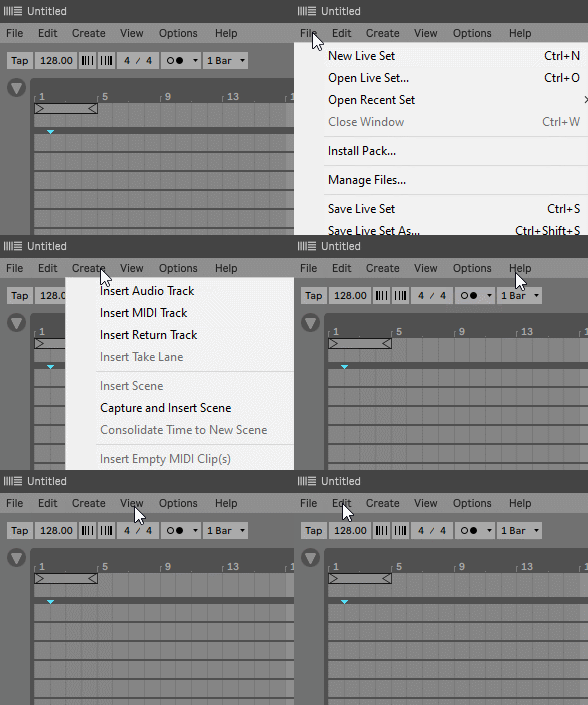
R: Fancy Menu Bar è un dispositivo MaxforLive che sovrappone una barra del titolo e una barra dei menu personalizzabili all'interfaccia Windows di Ableton Live, sostituendo lo stile grigio predefinito del sistema con colori che si abbinano al tema Light o Dark scelto, garantendo così la continuità visiva in tutto l'ambiente di produzione.
Fancy Menu Bar di Killihu
FINALMENTE, UNA BARRA DEI MENU CHE SI ADATTA AL TUO TEMA
Non lasciare più che la barra dei menu grigia di Windows rovini l’armonia visiva di Ableton Live. Fancy Menu Bar di killihu sovrappone una barra del titolo e dei menu completamente personalizzabile che si integra perfettamente con i tuoi temi Light o Dark, mantenendo una continuità visiva professionale in tutto il tuo ambiente di produzione.
All’interno troverai:
- Colori personalizzabili per la barra del titolo e dei menu (sfondo e testo configurabili indipendentemente)
- Preset per due temi cromatici (Chiaro e Scuro) che si alternano con un solo clic
- Selettore di colori avanzato in grado di acquisire i colori da qualsiasi punto dello schermo, comprese altre applicazioni
- Supporto per sette lingue (Deutsch, English, Español, Français, Italiano, 日本語, 简体中文)
- Cambio del tema in tempo reale con un solo clic, senza aprire le preferenze
- Accesso al menu funzionale con funzionalità complete del menu a tendina
- Visualizzazione del nome del progetto con pulsante di aggiornamento manuale
- Visualizzazione/nascondimento automatico quando si ingrandisce/riduce a icona la finestra Live
- Integrazione avanzata dei pulsanti della barra degli strumenti per una personalizzazione coordinata dell’interfaccia
Configura manualmente i valori RGB o campiona i colori direttamente dallo schermo, passa istantaneamente dal tema chiaro a quello scuro ed elimina la discrepanza visiva tra lo stile di sistema di Windows e l’interfaccia di Live, progettata con cura. Richiede il tool di accompagnamento killihu Device Tool (kDT.exe) per il cambio di tema e la gestione automatica della visibilità.
Compatibile con Ableton Live 10, 11 e 12 con Max for Live. Solo per Windows. Richiede la finestra ingrandita (non a schermo intero).
GUIDAPER L’UTENTE: Fancy Menu Bar 1.5
Fancy Menu Bar di Killihu
FINALMENTE, UNA BARRA DEI MENU CHE SI ADATTA AL TUO TEMA
Non lasciare più che la barra dei menu grigia di Windows rovini l’armonia visiva di Ableton Live. Fancy Menu Bar di killihu sovrappone una barra del titolo e dei menu completamente personalizzabile che si integra perfettamente con i tuoi temi Light o Dark, mantenendo una continuità visiva professionale in tutto il tuo ambiente di produzione.
All’interno troverai:
- Colori personalizzabili per la barra del titolo e dei menu (sfondo e testo configurabili indipendentemente)
- Preset per due temi cromatici (Chiaro e Scuro) che si alternano con un solo clic
- Selettore di colori avanzato in grado di acquisire i colori da qualsiasi punto dello schermo, comprese altre applicazioni
- Supporto per sette lingue (Deutsch, English, Español, Français, Italiano, 日本語, 简体中文)
- Cambio del tema in tempo reale con un solo clic, senza aprire le preferenze
- Accesso al menu funzionale con funzionalità complete del menu a tendina
- Visualizzazione del nome del progetto con pulsante di aggiornamento manuale
- Visualizzazione/nascondimento automatico quando si ingrandisce/riduce a icona la finestra Live
- Integrazione avanzata dei pulsanti della barra degli strumenti per una personalizzazione coordinata dell’interfaccia
Configura manualmente i valori RGB o campiona i colori direttamente dallo schermo, passa istantaneamente dal tema chiaro a quello scuro ed elimina la discrepanza visiva tra lo stile di sistema di Windows e l’interfaccia di Live, progettata con cura. Richiede il tool di accompagnamento killihu Device Tool (kDT.exe) per il cambio di tema e la gestione automatica della visibilità.
Compatibile con Ableton Live 10, 11 e 12 con Max for Live. Solo per Windows. Richiede la finestra ingrandita (non a schermo intero).
GUIDAPER L’UTENTE: Fancy Menu Bar 1.5
Informazioni aggiuntive
| MaxforLive | Control Devices |
|---|---|
| Ableton Live Compatibility | Ableton Live 10 Standard with MaxforLive, Ableton Live 10 Suite, Ableton Live 11 Standard with MaxforLive, Ableton Live 11 Suite, Ableton Live 12 Standard with MaxforLive, Ableton Live 12 Suite |
| Min. Requirements | Ableton Live 10 Standard with MaxforLive Installed or Ableton Live 10 Suite |
| OS | Windows |
Product reviews
Write a review
No reviews yet. Be the first to review this product.
Fancy Menu Bar di Killihu
Panoramica e ispirazione
Perché l’interfaccia di Ableton Live, progettata con tanta cura, interrompe la continuità visiva nel momento stesso in cui si ingrandisce la finestra? Perché Windows impone i colori predefiniti della barra dei menu di sistema sul tuo spazio di lavoro perfettamente personalizzato?
Fancy Menu Bar di killihu elimina il fastidioso disallineamento tra lo stile dei menu del sistema operativo Windows e i temi cromatici di Ableton Live, sovrapponendo una barra del titolo e una barra dei menu completamente personalizzabili che si adattano all’estetica del tuo flusso di lavoro. Sostituisci i rigidi menu grigi di Windows con colori che si integrano perfettamente con i temi Chiaro o Scuro, mantenendo l’armonia visiva in tutto il tuo ambiente di produzione.
La sovrapposizione fluttuante mostra il nome del progetto, consente di cambiare il tema cromatico (Chiaro/Scuro) con un solo clic senza aprire le preferenze e include l’accesso ai menu funzionali in sette lingue (Deutsch, English, Español, Français, Italiano, 日本語, 简体中文). Due schemi cromatici indipendenti (Tema chiaro e Tema scuro) si alternano istantaneamente quando modifichi l’aspetto di Live, mentre il Selettore di colori avanzato acquisisce i colori da qualsiasi punto dello schermo — comprese altre applicazioni — per un abbinamento perfetto.
Il dispositivo si mostra automaticamente quando Live è ingrandito a schermo intero e si nasconde quando è ridotto a icona o non è ingrandito a schermo intero, eliminando la necessità di gestire manualmente le finestre. In combinazione con l’applicazione killihu Device Tool inclusa, Fancy Menu Bar trasforma l’interfaccia di Live per Windows da visivamente disorganizzata a professionalmente coerente.
Caratteristiche e punti di forza
Colori personalizzabili della barra del titolo e della barra dei menu – Imposta in modo indipendente i colori di sfondo e del testo sia per la barra del titolo (che mostra il nome del progetto) sia per la barra dei menu (File, Modifica, Crea, ecc.). Sostituisci lo stile grigio predefinito del sistema Windows con colori abbinati ai temi di Live, creando un’integrazione visiva senza soluzione di continuità nell’intero spazio di lavoro.
Due preset di temi cromatici – Configura due schemi cromatici completi (Tema chiaro e Tema scuro) che si alternano automaticamente quando si utilizzano i pulsanti integrati per il cambio di tema. Perfetto per gli utenti che passano dal tema chiaro a quello scuro di Live nel corso della giornata: mantieni l’armonia cromatica senza dover riconfigurare manualmente i colori dell’interfaccia.
Sistema avanzato di selezione dei colori – Imposta i colori utilizzando i campi numerici RGB oppure attiva lo strumento di selezione dei colori per catturare i colori da qualsiasi punto dello schermo. Fai clic su qualsiasi elemento visibile – l’interfaccia di Live, le finestre dei plugin, le schede del browser, lo sfondo del desktop – per campionare e applicare istantaneamente quel colore esatto. Ottieni una corrispondenza cromatica perfetta senza dover indovinare i valori RGB.
Supporto per sette lingue – La barra dei menu viene visualizzata in Deutsch (tedesco), English (inglese), Español (spagnolo), Français (francese), Italiano (italiano), 日本語 (giapponese) o 简体中文 (cinese semplificato). Seleziona la lingua che corrisponde alle tue preferenze in Live per una localizzazione coerente dell’interfaccia. Nota: il supporto per le lingue asiatiche richiede Live 12.
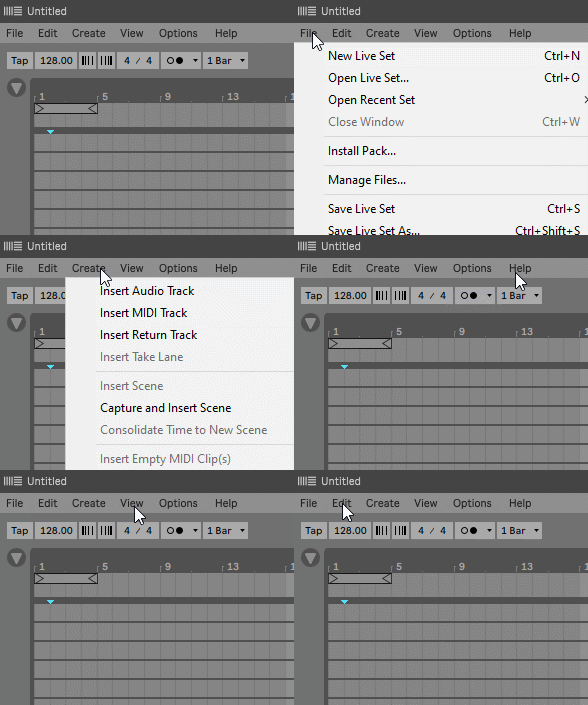
Cambio tema con un clic – Passa da un tema cromatico predefinito all’altro in Live senza aprire la finestra delle preferenze. Clicca sull’icona del sole per il tema chiaro, sull’icona della luna per quello scuro: l’applicazione killihu Device Tool automatizza la modifica delle preferenze tramite l’automazione di tastiera e mouse. Sia i colori della barra dei menu Fancy che l’interfaccia di Live si aggiornano simultaneamente.
Visualizzazione del nome del progetto con aggiornamento manuale – La barra del titolo mostra il nome del progetto corrente. Quando si utilizza “Salva con nome”, fare clic sull’icona del logo Ableton per aggiornare manualmente il nome visualizzato (Live non aggiorna automaticamente questa informazione, quindi l’aggiornamento manuale garantisce la precisione).
Accesso funzionale alla barra dei menu – La barra dei menu sovrapposta non è solo estetica: clicca su qualsiasi voce di menu (File, Modifica, Crea, Visualizza, Opzioni, Aiuto, ecc.) per accedere al menu a tendina corrispondente con tutte le funzionalità. Tutte le operazioni standard del menu di Live funzionano esattamente come nella barra dei menu di sistema, ma con i tuoi colori personalizzati.
Comportamento automatico di visualizzazione/nascondimento – Il dispositivo viene visualizzato automaticamente quando la finestra di Live è ingrandita a schermo intero e si nasconde quando è ridotta a icona o non è più ingrandita a schermo intero (ripristinata in modalità finestra). Ingrandendo nuovamente la finestra, la sovrapposizione viene visualizzata all’istante. Questa gestione intelligente della visibilità elimina la necessità di commutazioni manuali, mantenendo al contempo l’interfaccia personalizzata quando necessario.
Integrazione con i controlli standard di Windows – La barra del titolo include i controlli standard di Windows (riduci a icona, ingrandisci/ripristina, chiudi). Questi pulsanti attivano sia le normali funzioni della finestra sia il comportamento di visualizzazione/nascondimento automatico del dispositivo tramite l’applicazione killihu Device Tool.
Controllo di visualizzazione/nascondimento mappabile – Il pulsante di visualizzazione/nascondimento sul rack del dispositivo supporta la mappatura da tastiera, consentendo l’accesso tramite tasti di scelta rapida per il controllo manuale dell’overlay. Utile per mostrare o nascondere rapidamente l’interfaccia indipendentemente dallo stato della finestra.
Integrazione avanzata dei pulsanti della barra degli strumenti – Fancy Menu Bar si coordina automaticamente con il dispositivo «Advanced Toolbar Buttons» di killihu quando entrambi sono caricati. Il comportamento di visualizzazione/nascondimento influisce su entrambi i dispositivi contemporaneamente, e i pulsanti di cambio tema aggiornano entrambe le interfacce. La stessa applicazione kDT.exe e la stessa mappatura della tastiera servono entrambi i dispositivi.
Compatibilità con più monitor – Nelle configurazioni con più monitor, l’overlay viene visualizzato sul monitor designato come “principale” nelle impostazioni di Windows. Il dispositivo si adatta alle dimensioni dello schermo anziché a quelle della finestra, garantendo un corretto allineamento quando viene ingrandito al massimo su diverse configurazioni di display.
Come utilizzarlo
Installare l’applicazione killihu Device Tool (kDT.exe) prima di caricare il dispositivo. Estrarre kDT.exe dal file ZIP ed eseguirlo: apparirà un’icona nella barra delle applicazioni di Windows. Configurare le impostazioni di kDT facendo clic con il tasto destro sull’icona nella barra delle applicazioni: selezionare la versione di Live (10, 11 o 12), specificare il tasto di visualizzazione del dispositivo (la stessa scorciatoia da tastiera assegnata al pulsante "Show" del dispositivo in Live) e inserire i numeri relativi alla posizione del tema chiaro e a quella del tema scuro dalle preferenze di Live (contare all’indietro nell’elenco dei temi partendo da 1).
Carica la versione del dispositivo appropriata su una traccia audio qualsiasi: "Fancy Menu Bar.amxd" per Live 10/11, oppure "Fancy Menu Bar 12.amxd" per Live 12. Fai clic su "Show" sul rack del dispositivo per visualizzare la sovrapposizione: questa appare sopra la barra del titolo e la barra dei menu di Live quando la finestra è ingrandita a schermo intero.
Apri "Impostazioni" nel dispositivo per configurare i colori e la lingua. Seleziona la lingua corrispondente alle preferenze di Live. Imposta innanzitutto i colori del "Tema colore (chiaro)" utilizzando le caselle dei valori RGB o il selettore di colore: attiva l’icona del selettore, quindi fai clic in un punto qualsiasi dello schermo per campionare i colori. Configura separatamente lo "Sfondo barra superiore", il "Testo superiore", lo "Sfondo barra dei menu" e il "Testo dei menu". Ripeti l’operazione per il "Tema colore (scuro)" per creare la tua seconda combinazione di colori.
Abilita l’opzione “Mostra pulsanti tema” nelle Impostazioni per visualizzare le icone del sole e della luna sulla barra del titolo. Fai clic sull’icona del sole per passare al tema chiaro predefinito, oppure sull’icona della luna per il tema scuro: sia il tema cromatico di Live che i colori della barra dei menu Fancy si aggiornano contemporaneamente. Assicurati che kDT.exe sia in esecuzione e configurato correttamente affinché il cambio di tema funzioni.
Quando salvi un progetto con "Salva con nome", la barra del titolo non aggiorna automaticamente il nome visualizzato. Fai clic sull’icona del logo Ableton sul lato sinistro della barra del titolo per aggiornare manualmente la visualizzazione del nome del progetto.
Il dispositivo funziona correttamente solo con la finestra di Live ingrandita al massimo (non in modalità a schermo intero, che nasconde tutti gli elementi dell’interfaccia di Windows). Quando si riduce a icona o si ripristina la finestra a dimensioni inferiori, l’overlay si nasconde automaticamente. Ingrandire nuovamente la finestra per ripristinarne la visibilità. Utilizzare i pulsanti di controllo standard della finestra presenti sulla barra del titolo dell’overlay per queste operazioni.
Assegnare una scorciatoia da tastiera al pulsante “Mostra” sul rack del dispositivo per un controllo manuale rapido. Assicurarsi che la stessa scorciatoia sia specificata nelle impostazioni di kDT.exe (campo “Device Show Key”, distingue tra maiuscole e minuscole) affinché la funzione di nascondimento/visualizzazione automatica funzioni in base ai cambiamenti di stato della finestra.
Requisiti di kDT.exe: L’applicazione complementare deve rimanere in esecuzione nell’area di notifica affinché il cambio di tema e la funzione di nascondimento/visualizzazione automatica funzionino. L’app opera solo quando Live è in esecuzione e non interferisce con altre applicazioni. Il cambio di tema richiede uno zoom del sistema operativo al 100% nelle impostazioni di visualizzazione di Windows (non la preferenza “Zoom display” di Live).
Ideale per
- Utenti infastiditi dalla barra dei menu grigia di Windows che compromette l’interfaccia di Live, curata nei minimi dettagli
- Chiunque cerchi una completa coerenza visiva nel proprio ambiente di produzione
- I produttori che passano dal tema chiaro a quello scuro nel corso della giornata
- Utenti internazionali che lavorano in lingue diverse dall’inglese
- Chiunque apprezzi la continuità estetica e una presentazione visiva professionale
- Utenti dei pulsanti della barra degli strumenti avanzata che desiderano una personalizzazione coordinata dell’interfaccia
- Utenti Windows che desiderano che la raffinatezza dell’interfaccia di Live si estenda alle barre del titolo e dei menu
Cosa è incluso
- Dispositivo MaxforLive "Fancy Menu Bar" (.amxd) – due versioni per Live 10/11 e Live 12
- Applicazione killihu Device Tool (kDT.exe) per Windows
- Manuale di riferimento in formato PDF di 12 pagine
- Preset per temi a due colori (Chiaro e Scuro)
- Supporto per sette lingue (comprese le lingue asiatiche in Live 12)
- Selettore di colori avanzato con campionamento a schermo intero
- Cambio del tema di Live con un solo clic
- Visualizzazione/nascondimento automatico in base allo stato della finestra
- Controllo della visualizzazione/nascondimento mappabile tramite tastiera
- Integrazione avanzata dei pulsanti della barra degli strumenti
Requisiti
- Ableton Live 10, 11 o 12 con Max for Live
- Solo sistema operativo Windows (non compatibile con Mac)
- Il dispositivo killihu (kDT.exe) deve essere in esecuzione per il cambio di tema e la funzione di nascondi/mostra automatica
- È necessario lo zoom del sistema operativo al 100% nelle impostazioni di visualizzazione di Windows per il cambio di tema
- La finestra di Live deve essere ingrandita al massimo (non a schermo intero) affinché il dispositivo venga visualizzato
- Configurazione multi-monitor: la visualizzazione avviene solo sul monitor principale
- Il supporto per le lingue asiatiche (giapponese, cinese semplificato) richiede Live 12
Scopri di più
Pulsanti avanzati della barra degli strumenti 2 | Matrice di controllo | Navigatore dispositivi | Dispositivo appunti | Visualizza tutti i prodotti killihu
Frequently Asked Questions
A: Sì, Fancy Menu Bar è un dispositivo MaxforLive.
A: MaxforLive integra Max — un potente ambiente di programmazione visiva — direttamente in Ableton Live, consentendo la creazione e l'utilizzo di strumenti, effetti e dispositivi di controllo personalizzati che ampliano le funzionalità di Live.
R: Fancy Menu Bar risolve una limitazione specifica di Windows: quando la finestra di Live è ingrandita (ma non a schermo intero), Windows impone all’interfaccia i colori predefiniti della barra dei menu di sistema, interrompendo la continuità visiva con i temi di Live. Mac OS non presenta questa limitazione: la barra dei menu del Mac si integra già con i temi delle applicazioni e le impostazioni di aspetto.
R: Il killihu Device Tool (kDT.exe) è un'applicazione per Windows che offre due funzionalità fondamentali: il cambio del tema Live con un solo clic tramite i pulsanti sole/luna e la visualizzazione/nascondimento automatico quando si riduce a icona o si ingrandisce la finestra di Live. Se kDT.exe non è in esecuzione, queste funzionalità non saranno disponibili (anche se la personalizzazione manuale dei colori e l’accesso al menu continueranno a funzionare). Lo strumento viene eseguito nell’area di notifica e funziona solo quando Live è attivo.
A: Fancy Menu Bar visualizza i menu in sette lingue: Deutsch (tedesco), English (inglese), Español (spagnolo), Français (francese), Italiano (italiano), 日本語 (giapponese) e 简体中文 (cinese semplificato). Seleziona la lingua corrispondente alle tue preferenze in Live per garantire una localizzazione coerente. Nota: le lingue asiatiche (giapponese e cinese semplificato) sono supportate solo in Live 12.
R: No, Fancy Menu Bar funziona solo quando la finestra di Live è ingrandita a schermo intero (non in modalità a schermo intero). La modalità a schermo intero nasconde tutti gli elementi dell'interfaccia di Windows, comprese le barre del titolo e le barre dei menu, quindi non c'è nulla che l'overlay possa sostituire. Il dispositivo è progettato specificamente per la modalità finestra ingrandita a schermo intero, in cui altrimenti sarebbero visibili gli elementi stilistici del menu di sistema di Windows.
A: Puoi scoprire altri strumenti e dispositivi di killihu qui: killihu
Important Information
v1.5 Nuove funzionalità e miglioramenti:
– Interfaccia grafica modificata per adattarsi al nuovo design del rack nella versione 12.2 di Live; ciò non modifica il funzionamento del dispositivo.
- Aggiunto il supporto per le lingue asiatiche in Live 12.
v1.3 Nuove funzionalità e miglioramenti:
- Cliccando sulla barra del titolo ora il focus torna alla finestra di Live.
v1.3 Correzioni di bug:
- Risolto un bug che a volte causava l'attivazione del metronomo in Live 12 quando si cliccava sul menu Opzioni.
- Aggiunto un leggero ritardo nell’attivazione dei menu in Live 12 per evitare un comportamento errato del dispositivo, risolvibile solo riportando il focus sulla finestra di Live.
v1.2 Nuove funzionalità e miglioramenti:
- Compatibilità con il dispositivo "Pulsanti della barra degli strumenti avanzata". Quando si utilizzano i due dispositivi insieme, il sistema di visualizzazione/nascondimento della barra dei menu "Fancy Menu Bar" agirà anche sui "Pulsanti della barra degli strumenti avanzata". Lo stesso vale per i pulsanti di modifica del tema cromatico di Live su entrambi i dispositivi.
- Ora, quando si fa clic sull’icona del rack del dispositivo, oltre a mostrare la versione del dispositivo, viene verificata la disponibilità di un aggiornamento. Se presente, viene visualizzato un messaggio che lo indica.
- Manuale in formato PDF aggiornato.
v1.1 Nuove funzionalità e miglioramenti:
- Aggiunta la funzione per nascondere il dispositivo quando la finestra di Live non è ingrandita a schermo intero. A tal fine, sono stati aggiunti i pulsanti di riduzione a icona e di ripristino a schermo intero. Utilizzandoli si nasconde il dispositivo. Il dispositivo viene visualizzato nuovamente in modo automatico quando si ingrandisce a schermo intero la finestra di Live.
- Aggiunti pulsanti per passare da un tema cromatico all’altro di Live senza dover aprire la finestra delle preferenze di Live.
- Aggiunta una versione alternativa del dispositivo compatibile con Live 12.
- Facendo clic sul pulsante "Aggiorna nome progetto" si riporta il focus sulla finestra di Live.
- Manuale in PDF aggiornato.
v1.1 Correzioni di bug:
- Corretto un testo errato nel menu in lingua tedesca.
v1.0.1 Correzioni di bug:
- Risolto un bug che impediva la corretta visualizzazione del dispositivo con risoluzioni di larghezza superiore a 1920 pixel.
I nostri prodotti vengono generalmente forniti come file ZIP da scaricare, che in tutti i casi dovranno essere estratti e salvati sul disco rigido prima dell’installazione. Di seguito sono riportati i dettagli sui diversi tipi di file forniti e su come utilizzarli.
File .alp – Si tratta di pacchetti per Ableton Live che verranno installati direttamente nella sezione “Pacchetti” del browser di Ableton Live oppure richiederanno di salvarli sul disco rigido. Per i pacchetti che si installano nella libreria, quando si fa doppio clic su di essi apparirà una finestra pop-up che chiederà di confermare che l’installazione sia corretta, poiché i file sono contrassegnati come “Legacy”. È tutto a posto e si può procedere tranquillamente: i pacchetti sono stati creati utilizzando il formato di una versione precedente di Live e rimangono quindi compatibili con la versione attuale.
File .amxd – Si tratta di singoli dispositivi MaxforLive che possono essere salvati in qualsiasi posizione sul disco rigido. Ti consigliamo di creare una cartella apposita e di aggiungerla come posizione nella sezione “Luoghi” del browser di Live.
CONTRATTO DI LICENZA PER L'UTENTE FINALE DEI PRODOTTI SOFTWARE DI ISOTONIK STUDIOS.
SI PREGA DI LEGGERE ATTENTAMENTE I TERMINI E LE CONDIZIONI DEL PRESENTE CONTRATTO DI LICENZA PRIMA DI PROCEDERE ALL'INSTALLAZIONE DEL PROGRAMMA.
Il presente Contratto di licenza con l’utente finale (di seguito denominato “EULA”) costituisce un accordo legale tra una persona fisica o un singolo soggetto giuridico (di seguito denominato “LICENZIATARIO”) e Isotonik Studios relativo ai prodotti software di Isotonik Studios, che possono includere componenti software associati, supporti fisici, materiale stampato, e la documentazione “online” o elettronica (di seguito denominati “PRODOTTO SOFTWARE”). Installando, copiando o utilizzando in altro modo il PRODOTTO SOFTWARE, il LICENZIATARIO accetta di essere vincolato dai termini del presente EULA.
Il presente EULA costituisce l’accordo completo relativo al programma tra il LICENZIATARIO e Isotonik Studios e sostituisce qualsiasi proposta, dichiarazione o intesa precedente tra le parti. Se il LICENZIATARIO non accetta i termini del presente EULA, non deve installare né utilizzare il PRODOTTO SOFTWARE.
Il PRODOTTO SOFTWARE è protetto dalle leggi sul diritto d’autore e dai trattati internazionali in materia, nonché da altre leggi e trattati sulla proprietà intellettuale. Il PRODOTTO SOFTWARE viene concesso in licenza, non venduto.
- CONCESSIONE DI LICENZA.
Il PRODOTTO SOFTWARE viene concesso in licenza come segue:
(a) Installazione e utilizzo. A condizione che il LICENZIATARIO abbia pagato i canoni di licenza applicabili, Isotonik Studios concede al LICENZIATARIO il diritto di installare e utilizzare copie del PRODOTTO SOFTWARE su un massimo di due computer di sua proprietà che eseguano una copia con licenza valida del sistema operativo per il quale il PRODOTTO SOFTWARE è stato progettato [ad es., Windows 10, macOS]. I computer devono essere di proprietà del LICENZIATARIO.
(b) Copie di backup. Il LICENZIATARIO può inoltre effettuare copie del PRODOTTO SOFTWARE nella misura necessaria a fini di backup e archiviazione.
- DESCRIZIONE DI ALTRI DIRITTI E LIMITAZIONI.
(a) Mantenimento delle note sul copyright. Il LICENZIATARIO non deve rimuovere né alterare alcuna nota sul copyright presente su nessuna delle copie del PRODOTTO SOFTWARE.
(b) Distribuzione. Il LICENZIATARIO non può distribuire copie registrate del PRODOTTO SOFTWARE a terzi.
(c) Divieto di ingegneria inversa, decompilazione e disassemblaggio. Il LICENZIATARIO non può effettuare operazioni di ingegneria inversa, decompilare o disassemblare il PRODOTTO SOFTWARE, salvo e solo nella misura in cui tale attività sia espressamente consentita dalla legge applicabile, nonostante la presente limitazione.
(d) Noleggio. Il LICENZIATARIO non può noleggiare, dare in leasing o prestare il PRODOTTO SOFTWARE.
(e) Trasferimento della licenza. Il LICENZIATARIO non può trasferire la propria licenza relativa al PRODOTTO SOFTWARE a terzi. Qualsiasi tentativo in tal senso sarà considerato una violazione del presente EULA.
(f) Servizi di assistenza. Isotonik Studios può fornire al LICENZIATARIO servizi di assistenza relativi al PRODOTTO SOFTWARE per un periodo di 12 mesi a decorrere dalla data di acquisto. Qualsiasi codice software supplementare fornito al LICENZIATARIO nell’ambito dei Servizi di assistenza sarà considerato parte integrante del PRODOTTO SOFTWARE e soggetto ai termini e alle condizioni del presente EULA.
(g) Conformità alle leggi applicabili. Il LICENZIATARIO è tenuto a rispettare tutte le leggi applicabili relative all’uso del PRODOTTO SOFTWARE.
- RISOLUZIONE Fatti salvi eventuali altri diritti, Isotonik Studios potrà risolvere il presente EULA qualora il LICENZIATARIO non rispetti i termini e le condizioni del presente EULA. In tal caso, il LICENZIATARIO dovrà distruggere tutte le copie del PRODOTTO SOFTWARE in suo possesso.
- DIRITTO D’AUTORE Tutti i diritti, inclusi, a titolo esemplificativo ma non esaustivo, i diritti d’autore, relativi al PRODOTTO SOFTWARE e a qualsiasi sua copia sono di proprietà di Isotonik Studios o dei suoi fornitori. Tutti i diritti di proprietà e di proprietà intellettuale relativi ai contenuti a cui è possibile accedere tramite l’uso del PRODOTTO SOFTWARE sono di proprietà dei rispettivi titolari dei contenuti e possono essere protetti dalle leggi e dai trattati applicabili in materia di diritto d’autore o di altra proprietà intellettuale. Il presente EULA non concede al LICENZIATARIO alcun diritto di utilizzare tali contenuti. Tutti i diritti non espressamente concessi sono riservati da Isotonik Studios.
- NESSUNA GARANZIA Isotonik Studios declina espressamente qualsiasi garanzia relativa al PRODOTTO SOFTWARE. Il PRODOTTO SOFTWARE viene fornito «così com’è», senza alcuna garanzia espressa o implicita di alcun tipo, incluse, a titolo esemplificativo ma non esaustivo, eventuali garanzie di commerciabilità, non violazione o idoneità a uno scopo particolare. Isotonik Studios non garantisce né si assume alcuna responsabilità per l’accuratezza o la completezza di qualsiasi informazione, testo, grafica, link o altro elemento contenuto nel PRODOTTO SOFTWARE. Isotonik Studios non fornisce alcuna garanzia in merito a eventuali danni che possano essere causati dalla trasmissione di virus informatici, worm, bombe a orologeria, bombe logiche o altri programmi informatici simili. Isotonik Studios declina inoltre espressamente qualsiasi garanzia o dichiarazione nei confronti del LICENZIATARIO o di terzi.
- LIMITAZIONE DI RESPONSABILITÀ In nessun caso Isotonik Studios sarà responsabile per eventuali danni (inclusi, senza limitazioni, perdita di profitti, interruzione dell’attività o perdita di informazioni) derivanti dall’uso o dall’impossibilità di utilizzare il PRODOTTO SOFTWARE da parte del LICENZIATARIO, anche qualora Isotonik Studios fosse stata informata della possibilità di tali danni. In nessun caso Isotonik Studios sarà responsabile per la perdita di dati o per danni indiretti, speciali, incidentali, consequenziali (inclusi i mancati profitti) o di altro tipo, derivanti da responsabilità contrattuale, extracontrattuale o di altro tipo. Isotonik Studios non si assume alcuna responsabilità in merito al contenuto del PRODOTTO SOFTWARE o di qualsiasi sua parte, inclusi, a titolo esemplificativo ma non esaustivo, errori o omissioni in esso contenuti, diffamazione, violazioni dei diritti di pubblicità, della privacy, dei diritti sui marchi, interruzione dell’attività, lesioni personali, perdita della privacy, diritti morali o divulgazione di informazioni riservate.