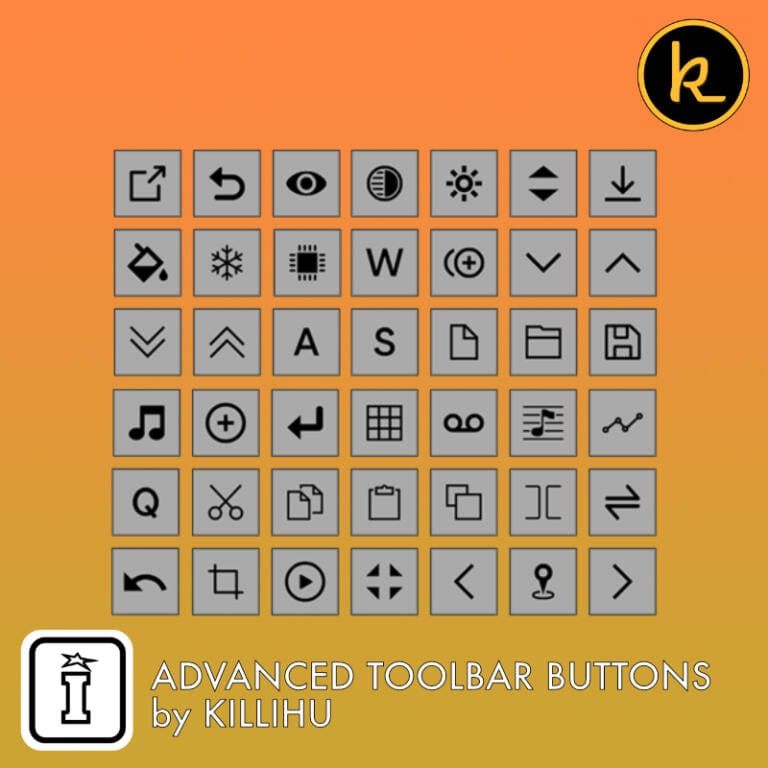

Advanced Toolbar Buttons de KILLIHU
MÁS DE 60 COMANDOS. UNA BARRA DE HERRAMIENTAS. SIN MENÚS.
Convierte las funciones ocultas de Ableton Live en acciones instantáneas con un solo clic. Advanced Toolbar Buttons 2, de killihu, reúne los parámetros de los clips, los modos de captura de escenas, los controles globales de pista, la manipulación de bucles y el cambio de temas en una barra de herramientas flotante personalizable que se puede colocar en cualquier lugar de la pantalla: sin tener que navegar por menús ni hacer clics innecesarios.
En su interior encontrarás:
- Más de 60 botones configurables que abarcan operaciones relacionadas con clips, pistas, archivos, edición y flujo de trabajo
- Acceso rápido a los parámetros de los clips sin necesidad de abrir la vista detallada (volumen, transposición, groove, cuantización)
- Captura avanzada de escenas con modos de inserción alternativos
- Activación global de pistas, expansión automática y automatización de color a clips
- Control dinámico de marcadores de bucle en el arreglo con reproducción de seguimiento
- 8 preajustes guardables para una reconfiguración instantánea de la interfaz
- Dispositivo complementario con botones de la barra de herramientas de arreglo para la integración de la lista de pistas
- Compatibilidad con múltiples monitores y resolución 4K con posicionamiento al píxel
Crea diseños específicos para cada tarea, cambia entre configuraciones de portátil y de sobremesa, asigna preajustes a atajos de teclado y elimina la fricción entre la intención creativa y la ejecución técnica. Incluye un completo manual en PDF de 21 páginas y la aplicación killihu Device Tool para cambiar de tema e integrar la barra de menús.
Compatible con Ableton Live 10, 11 y 12. Solo para Windows (funcionalidad limitada para Mac disponible en la versión 1.0).
GUÍA DELUSUARIO: Botones avanzados de la barra de herramientas 2.1
Advanced Toolbar Buttons de KILLIHU
MÁS DE 60 COMANDOS. UNA BARRA DE HERRAMIENTAS. SIN MENÚS.
Convierte las funciones ocultas de Ableton Live en acciones instantáneas con un solo clic. Advanced Toolbar Buttons 2, de killihu, reúne los parámetros de los clips, los modos de captura de escenas, los controles globales de pista, la manipulación de bucles y el cambio de temas en una barra de herramientas flotante personalizable que se puede colocar en cualquier lugar de la pantalla: sin tener que navegar por menús ni hacer clics innecesarios.
En su interior encontrarás:
- Más de 60 botones configurables que abarcan operaciones relacionadas con clips, pistas, archivos, edición y flujo de trabajo
- Acceso rápido a los parámetros de los clips sin necesidad de abrir la vista detallada (volumen, transposición, groove, cuantización)
- Captura avanzada de escenas con modos de inserción alternativos
- Activación global de pistas, expansión automática y automatización de color a clips
- Control dinámico de marcadores de bucle en el arreglo con reproducción de seguimiento
- 8 preajustes guardables para una reconfiguración instantánea de la interfaz
- Dispositivo complementario con botones de la barra de herramientas de arreglo para la integración de la lista de pistas
- Compatibilidad con múltiples monitores y resolución 4K con posicionamiento al píxel
Crea diseños específicos para cada tarea, cambia entre configuraciones de portátil y de sobremesa, asigna preajustes a atajos de teclado y elimina la fricción entre la intención creativa y la ejecución técnica. Incluye un completo manual en PDF de 21 páginas y la aplicación killihu Device Tool para cambiar de tema e integrar la barra de menús.
Compatible con Ableton Live 10, 11 y 12. Solo para Windows (funcionalidad limitada para Mac disponible en la versión 1.0).
GUÍA DELUSUARIO: Botones avanzados de la barra de herramientas 2.1
Product reviews
No reviews yet. Be the first to review this product.
Advanced Toolbar Buttons de KILLIHU
Descripción general e inspiración
«Advanced Toolbar Buttons 2», de killihu, ofrece acceso instantáneo a docenas de acciones de Ableton Live que normalmente requieren varios clics, menús contextuales o ajustes ocultos en las preferencias; todo ello consolidado en una barra de herramientas flotante personalizable que se puede colocar en cualquier lugar de la pantalla.
No se trata simplemente de otro dispositivo de MaxforLive. Es un completo sistema de aceleración del flujo de trabajo que elimina la fricción entre la intención y la ejecución. Ajusta los parámetros de los clips sin abrir la vista detallada, captura escenas con modos de inserción alternativos, activa o desactiva pistas de forma global, manipula dinámicamente los marcadores de bucle del arreglo y cambia los temas de color sin tener que acceder a las preferencias. Cada botón es configurable, cada control es asignable y toda la interfaz se adapta a cualquier resolución, incluidas las pantallas 4K.
El diseño con fondo transparente se integra a la perfección en tu espacio de trabajo, mientras que el dispositivo complementario incluido —Arrangement Toolbar Buttons— añade controles especializados directamente sobre la lista de pistas de tu arreglo. Juntos, transforman la interfaz de Live en un centro de mando de precisión adaptado exactamente a tu proceso creativo.
Características y aspectos destacados
Biblioteca completa de botones: accede a más de 60 botones y controles que abarcan acciones generales del flujo de trabajo, herramientas de creación, funciones de exportación, manipulación de clips, operaciones específicas de audio/MIDI, gestión de pistas, operaciones con archivos, comandos de edición y controles de bucle. Cada botón ofrece acceso con un solo clic a acciones que normalmente están ocultas en menús o que requieren atajos de teclado.
Acceso rápido a los parámetros de los clips: ajusta el volumen, la transposición, la selección de groove, la configuración de bucles, la cuantización, el modo warp y la ganancia directamente desde la barra de herramientas sin necesidad de abrir la vista detallada del clip. Los clips de audio cuentan con controles específicos para el modo RAM y la transposición precisa en semitonos o cents. Los clips MIDI incluyen botones para duplicar bucles, transponer notas y cambiar de octava.
Modos avanzados de captura de escenas: captura los clips que se están reproduciendo actualmente e insértalos como nuevas escenas utilizando dos modos distintos: el modo predeterminado inserta después de la escena seleccionada, mientras que el modo alternativo añade al final de la lista de escenas manteniendo el foco en tu selección actual. Perfecto para crear sets en directo sin interrumpir el flujo de tu actuación.
Control global de activación de pistas: activa o desactiva todas las pistas o excluye las pistas de retorno con un solo botón. Desactiva el modo «solo» de todas las pistas al instante. Silencia o activa el modo «solo» de todas las pistas de retorno a la vez. El botón de activación/desactivación funciona de forma inteligente: si alguna pista está desactivada, activa todas las demás; si todas las pistas están activas, las desactiva todas.
Expansión automática de pistas (vista de arreglo): cuando se activa, despliega automáticamente la pista seleccionada mientras pliega todas las demás, manteniendo la atención centrada en la pista en la que estás trabajando. Ideal para arreglos densos con numerosas pistas que requieren cambios constantes de atención.
Control dinámico de marcadores de bucle: desplaza los marcadores de bucle del arreglo hacia delante o hacia atrás en distancias iguales al tamaño del bucle. Activa «Reproducción siguiendo el bucle» para que la reproducción siga automáticamente la posición del primer marcador de bucle cuando el transporte está en marcha; perfecto para revisar secciones específicas durante el trabajo de arreglo.
Cambio de tema de color: cambia entre los temas de color claro y oscuro sin abrir la ventana de preferencias de Live (requiere la aplicación complementaria killihu Device Tool). Define dos colores de fondo personalizados para los botones que se intercambian automáticamente al cambiar de tema, lo que mantiene la coherencia visual en toda la interfaz.
Automatización de colores de pista a clips: asigna colores de pista a todos los clips de una sola pista o de todas las pistas de tu proyecto con un solo clic. Elimina la tediosa asignación manual de colores para mantener la organización visual en sesiones complejas.
Controles de pista al estilo de un mezclador: los controles de volumen, panorámica y envío (de la A a la F) funcionan de forma idéntica a los controles nativos del mezclador de Live, lo que permite ajustar rápidamente los parámetros de la pista seleccionada sin tener que acceder a la sección del mezclador. Los deslizadores de colores opcionales mejoran la visibilidad.
Flujo de trabajo «Duplicar y reproducir»: duplica los clips seleccionados en la Vista de sesión y activa inmediatamente el duplicado recién creado, lo que agiliza el flujo de trabajo de variación de bucles, fundamental para la producción de música electrónica y la preparación de actuaciones en directo.
Amplias opciones de personalización: configura qué botones aparecen y sus posiciones horizontales de forma independiente. Crea hasta 8 preajustes diferentes con distribuciones de botones y valores de posicionamiento únicos, asignables a atajos de teclado para cambiar al instante entre configuraciones de flujo de trabajo. Perfecto para adaptar las interfaces entre configuraciones de portátil y de sobremesa o para diseños específicos de tareas.
Compatibilidad con múltiples monitores y 4K: coloca la barra de herramientas utilizando coordenadas X/Y con precisión de píxeles que admiten valores negativos para configuraciones con múltiples monitores. Los controles de ancho y zoom se adaptan a cualquier resolución de pantalla. El modo de ayuda visual elimina la transparencia del fondo durante el posicionamiento para una colocación precisa.
Dispositivo complementario para los botones de la barra de herramientas de Arrangement – El dispositivo secundario incluido muestra los controles exclusivamente en la vista Arrangement (se ocultan automáticamente en la vista Session). Diseñado para colocarse encima de la lista de pistas con una configuración independiente de botones que admite varias filas. Incluye controles especializados como «Expandir pistas automáticamente», «Color de pista según clips», «Congelar pista» y controles de pista al estilo de un mezclador.
Restauración automática de la automatización: restablece automáticamente la automatización sobrescrita al iniciar o detener el transporte, lo que elimina el paso manual de hacer clic en el botón «Volver a la disposición» tras ajustar los parámetros durante la reproducción.
Selector de cuantización de grabación MIDI: configura la cuantización de la entrada MIDI directamente desde la barra de herramientas, imitando el menú «Edición > Cuantización de grabación», pero accesible sin necesidad de navegar por los menús.
Funciones de exportación: acceso con un solo clic a los cuadros de diálogo «Exportar audio/vídeo» y «Exportar MIDI», lo que elimina los múltiples clics en los menús durante los flujos de trabajo de mezcla final.
Operaciones de archivo y edición: acceso instantáneo a los comandos «Nuevo conjunto», «Abrir conjunto», «Guardar conjunto», «Guardar conjunto como», «Deshacer», «Rehacer», «Cortar», «Copiar», «Pegar», «Duplicar», «Dividir» y «Consolidar». Todas las operaciones de archivo y acciones de edición esenciales al alcance de la mano.
Cómo utilizarlo
Carga los botones de la barra de herramientas avanzada en cualquier pista MIDI (se recomienda la pista maestra para mayor claridad organizativa). Haz clic en el botón «Mostrar» del rack de dispositivos para mostrar la barra de herramientas flotante. Abre «Configuración» para acceder a los controles de posicionamiento, modos de botones, temas de color, configuración de botones y gestión de presets.
Activa «Ayuda visual» para que el fondo sea visible durante el posicionamiento. Establece los valores de «Pos X» y «Pos Y» para colocar la barra de herramientas en cualquier lugar de la pantalla (mantén pulsada la tecla Mayús mientras ajustas para un control preciso; utiliza las teclas de flecha para una colocación con precisión de píxeles). El control «Ancho» ajusta el tamaño de la barra de herramientas, mientras que «Zoom» compensa los ajustes de escala de la pantalla de Live.
Haz clic en «Configurar botones» para abrir la ventana de configuración flotante. Activa los botones deseados y ajusta sus valores de posición para distribuirlos horizontalmente a lo largo de la barra de herramientas. Cada botón incluye tanto un conmutador de activación como un control numérico de posición.
Configura los modos de los botones para las funciones que admiten varios estilos de funcionamiento. Establece los temas de color utilizando valores RGB o la herramienta Selector de color (haz clic en cualquier lugar de la pantalla para capturar colores). Define los colores tanto del tema claro como del tema oscuro si utilizas los botones de cambio de tema.
Crea preajustes organizando tu disposición y posición ideales de los botones y, a continuación, guárdalos en una de las ocho ranuras de preajustes. Asigna atajos de teclado a los botones de recuperación de preajustes para reconfigurar la interfaz al instante. Cada preajuste almacena tanto los valores de posición como la configuración de los botones.
En el caso del dispositivo complementario «Botones de la barra de herramientas de arreglos», cárgalo en cualquier pista MIDI y configura los botones directamente desde el rack de dispositivos utilizando los controles de activación y posicionamiento. Establece los valores de posición vertical para crear varias filas de controles encima de la lista de pistas de tu arreglo.
Instala la aplicación killihu Device Tool (kDT.exe) si tienes pensado utilizar el cambio de temas de color o la integración del dispositivo «Fancy Menu Bar». Configura la aplicación con tu versión de Live, la asignación de teclas del dispositivo y los números de posición de los temas desde el menú de preferencias de Live.
Ideal para
- Usuarios avanzados que buscan la máxima eficiencia mediante una navegación reducida por los menús y un menor número de clics
- Artistas en directo que necesitan acceso inmediato a funciones críticas en momentos en los que cada segundo cuenta
- Productores con arreglos complejos que se benefician de un ajuste optimizado de los parámetros de los clips
- Usuarios con varios monitores que optimizan el espacio de la interfaz en varias pantallas
- Cualquiera que se sienta frustrado con las estructuras de menús profundamente anidadas y los controles dependientes del contexto de Ableton Live
- Productores de música electrónica que aprovechan las variaciones de clips y la creación de escenas en la vista de sesión
- Ingenieros que gestionan un gran número de pistas y necesitan realizar cambios frecuentes en la activación global
- Usuarios que alternan entre configuraciones de portátil y de sobremesa y necesitan configuraciones de interfaz adaptables
Qué incluye
- Botones avanzados de la barra de herramientas: dispositivo MaxforLive (.amxd)
- Dispositivo complementario de botones de la barra de herramientas de arreglos (.amxd)
- Aplicación Killihu Device Tool (kDT.exe) para Windows
- Manual de referencia completo en PDF de 21 páginas
- Más de 60 botones y controles configurables
- 8 ranuras de presets guardables con soporte para asignación de teclas
- Compatibilidad con el dispositivo Fancy Menu Bar
Requisitos
- Ableton Live 10, 11 o 12 con Max for Live
- Sistema operativo Windows (el dispositivo complementario tiene una funcionalidad limitada en Mac OS; consulta las notas de la versión 1.0 en el manual)
- Se requiere un nivel de zoom del sistema operativo del 100 % para que funcione el cambio de tema de color (ajustes de pantalla de Windows)
Nota: Algunas funciones tienen limitaciones de plataforma y versión: la transposición de notas MIDI y la selección de grooves no funcionan en Live 10; el botón de expansión de la vista de clips no funciona en Live 10; el botón de congelación de pistas requiere Live 12.
Descubre más
Clips de sesión | Gestor de localizadores | Navegador de dispositivos | Navegador de sonidos | Ver todos los productos de killihu
Frequently Asked Questions
R: «Advanced Toolbar Buttons 2» es un sistema de flujos de trabajo de MaxforLive que ofrece acceso instantáneo a más de 60 funciones de Ableton Live a través de una barra de herramientas flotante personalizable, incluyendo el control de parámetros de clips, los modos de captura de escenas, la gestión global de pistas, la manipulación de bucles en el arreglo y el cambio de temas de color, todo ello sin necesidad de abrir menús ni vistas detalladas.
R: Sí, «Advanced Toolbar Buttons 2» es un dispositivo de MaxforLive.
R: MaxforLive integra Max —un potente entorno de programación visual— directamente en Ableton Live, lo que permite crear y utilizar instrumentos, efectos y dispositivos de control personalizados que amplían las capacidades de Live.
R: «Advanced Toolbar Buttons» es una barra de herramientas flotante que funciona tanto en la vista de sesión como en la vista de arreglo, y que se puede colocar en cualquier lugar de la pantalla. «Arrangement Toolbar Buttons» es un complemento diseñado específicamente para aparecer solo en la vista de arreglo, donde suele situarse encima de la lista de pistas y ofrece controles especializados para flujos de trabajo centrados en el arreglo. Ambos complementos se incluyen en el paquete.
R: La herramienta «killihu Device Tool» es una aplicación para Windows que permite cambiar el tema de color e integrar el dispositivo «Fancy Menu Bar». Solo es necesaria si quieres utilizar los botones «Theme Light» y «Theme Dark» o si utilizas el dispositivo «Fancy Menu Bar» para la función de mostrar/ocultar automáticamente. Si no necesitas estas funciones, no es necesario que ejecutes la aplicación.
R: La versión 2.0 solo es compatible con Windows debido a las limitaciones de Mac OS en cuanto a las propiedades de las ventanas. La versión 1.0 sigue estando disponible para los usuarios de Mac, pero presenta dificultades de configuración y requiere soluciones alternativas manuales (detalladas en la sección 6.2 del manual). La mayor parte de las funciones principales funcionan en Mac, pero el cambio de temas y algunas funciones de posicionamiento están limitadas.
R: Puedes descubrir más herramientas y dispositivos de killihu aquí: killihu
Important Information
v2.1 Nuevas funciones y mejoras:
- Se ha modificado la interfaz gráfica de usuario para adaptarla al nuevo diseño de rack de la versión 12.2 de Live; esto no altera el funcionamiento del dispositivo.
v2.0 Se ha suspendido el desarrollo para Mac:
- Debido a las diferencias en el funcionamiento de las ventanas transparentes de Max entre los sistemas operativos Windows y Mac OS, las nuevas funciones del dispositivo no funcionan en Mac OS. Esto, sumado a los problemas de posicionamiento de los botones de la versión 1.0 en las versiones recientes de Mac OS, hace que el desarrollo de nuevas versiones del dispositivo para este sistema operativo no sea posible (al menos por ahora). La versión 1.0 seguirá estando disponible para su descarga para los usuarios actuales. Se han añadido al manual en PDF instrucciones para configurar la versión 1.0 del dispositivo en ordenadores Mac que presenten problemas.
v2.0 Nuevas funciones y mejoras:
- Nuevo sistema de colocación de botones que facilita la configuración del dispositivo.
- Ahora es posible mostrar u ocultar todos los botones a la vez mediante un botón asignable del panel del dispositivo o a través de un nuevo botón flotante.
- Ahora es posible guardar preajustes del dispositivo para crear diferentes diseños y cargarlos mediante la asignación de teclas.
- Ahora es posible establecer valores negativos al colocar la barra de botones. Para mover fácilmente la barra de botones en configuraciones con varios monitores.
- Al hacer clic en los botones, el foco vuelve a la ventana «Live». Excepto en los campos de entrada como «Clip Gain» y otros similares.
- El control de transposición en céntimos para los clips de audio ahora funciona igual que en la vista de edición de clips.
- El botón de bucle de clip ahora también funciona en clips MIDI.
- Se ha añadido una función para restablecer automáticamente la automatización sobrescrita al iniciar o detener el transporte.
- Se ha añadido una función para desplegar automáticamente la pista seleccionada en la vista de arreglo y plegar el resto de pistas del proyecto (versión beta; consulta el manual).
- Se ha añadido un botón para aplicar los colores de pista a todos los clips. Se puede aplicar de forma individual o a todas las pistas del proyecto.
- Se han añadido botones para cambiar entre dos temas de color de Live sin tener que abrir la ventana de preferencias de Live.
- Se han añadido botones para transponer todas las notas de un clip MIDI en semitonos.
- Se han añadido más controles de envío de pistas.
- Se ha añadido un botón para duplicar el clip seleccionado en la vista de sesión y activar automáticamente el nuevo clip duplicado.
- Se ha añadido un botón que duplica el bucle del clip MIDI seleccionado.
- Se ha añadido un botón para eliminar todas las envolventes del clip seleccionado (con limitaciones; consulta el manual).
- Se ha añadido un botón para congelar la pista seleccionada (solo para Live 12).
- Se ha añadido un botón para contraer/expandir todas las pistas en la vista de arreglo.
- Se ha añadido un botón para ampliar la vista de edición de clips.
- Se ha añadido un botón para insertar un clip MIDI vacío en el intervalo de tiempo seleccionado de la vista de arreglo.
- Se ha añadido un botón para abrir la ventana de exportación de audio/vídeo.
- Se ha añadido un botón para exportar el clip MIDI seleccionado.
- Se han añadido botones al menú «Archivo» (Nuevo, Abrir, Guardar, Guardar como).
- Se han añadido botones al menú «Edición» (Cortar, Copiar, Pegar, Duplicar, Dividir, Consolidar).
- Compatibilidad con el dispositivo «Fancy Menu Bar». Al utilizar ambos dispositivos juntos, el sistema de ocultación/visualización de «Fancy Menu Bar» también se aplicará a los botones de la barra de herramientas avanzada. Lo mismo se aplica a los botones de cambio de tema de color de Live en ambos dispositivos.
- Ahora, al hacer clic en el icono del rack de dispositivos, además de mostrar la versión del dispositivo, se comprueba si hay alguna actualización disponible. Si la hay, se muestra un mensaje indicándolo.
- El dispositivo se ha dividido en dos dispositivos: uno para la barra principal y otro que solo es visible en la vista de disposición.
- Manual en PDF actualizado.
Correcciones de errores de la v2.0:
- Se ha corregido un error por el que, cuando el zoom de Live estaba ajustado a un valor distinto del 100 %, los botones «Clip Loop Switch» y «Clip Warping» a veces mostraban un fallo gráfico cuando no había ningún clip de audio seleccionado.
v1.0 – Versión inicial
Nuestros productos se proporcionan generalmente como archivos ZIP descargables que, en todos los casos, deberán descomprimirse y guardarse en tu disco duro antes de la instalación. A continuación se detallan los diferentes tipos de archivo proporcionados y cómo utilizarlos.
Archivos .alp: se trata de paquetes de Ableton Live que se instalarán directamente en la sección «Packs» del navegador de Ableton Live o te pedirán que los guardes en tu disco duro. En el caso de los paquetes que se instalan en la biblioteca, al hacer doble clic en ellos aparecerá una ventana emergente pidiéndote que confirmes que la instalación es correcta, ya que los archivos se describen como «Legacy». No hay ningún problema y puedes continuar; los paquetes se han creado utilizando el formato de una versión anterior de Live, por lo que siguen siendo compatibles con la versión actual.
Archivos .amxd: se trata de dispositivos individuales de Max for Live que pueden almacenarse en cualquier lugar del disco duro. Te recomendamos crear una carpeta para ellos y, a continuación, añadir esa carpeta como ubicación dentro de la sección «Lugares» del navegador de Live.
ACUERDO DE LICENCIA DE USUARIO FINAL PARA LOS PRODUCTOS DE SOFTWARE DE ISOTONIK STUDIOS.
LEE ATENTAMENTE LOS TÉRMINOS Y CONDICIONES DE ESTE ACUERDO DE LICENCIA ANTES DE CONTINUAR CON LA INSTALACIÓN DE ESTE PROGRAMA.
El presente Contrato de licencia de usuario final (en adelante, «CLUF») constituye un acuerdo legal entre una persona física o una entidad única (en adelante, el «LICENCIATARIO») e Isotonik Studios en relación con los productos de software de Isotonik Studios, que pueden incluir componentes de software asociados, soportes, materiales impresos, y documentación «en línea» o electrónica (en adelante, el «PRODUCTO DE SOFTWARE»). Al instalar, copiar o utilizar de cualquier otra forma el PRODUCTO DE SOFTWARE, el LICENCIATARIO acepta quedar vinculado por los términos del presente EULA.
El presente EULA constituye el acuerdo íntegro relativo al programa entre el LICENCIATARIO e Isotonik Studios y sustituye a cualquier propuesta, declaración o acuerdo previo entre las partes. Si el LICENCIATARIO no está de acuerdo con los términos del presente EULA, no deberá instalar ni utilizar el PRODUCTO DE SOFTWARE.
El PRODUCTO DE SOFTWARE está protegido por las leyes de derechos de autor y los tratados internacionales sobre derechos de autor, así como por otras leyes y tratados de propiedad intelectual. El PRODUCTO DE SOFTWARE se concede bajo licencia, no se vende.
- CONCESIÓN DE LICENCIA.
El PRODUCTO DE SOFTWARE se concede bajo licencia de la siguiente manera:
(a) Instalación y uso. Siempre que el LICENCIATARIO haya abonado las cuotas de licencia aplicables, Isotonik Studios concede al LICENCIATARIO el derecho a instalar y utilizar copias del PRODUCTO DE SOFTWARE en un máximo de dos ordenadores de su propiedad que ejecuten una copia con licencia válida del sistema operativo para el que se diseñó el PRODUCTO DE SOFTWARE [por ejemplo, Windows 10, macOS]. Los ordenadores deben ser propiedad del LICENCIATARIO.
(b) Copias de seguridad. El LICENCIATARIO también podrá realizar copias del PRODUCTO DE SOFTWARE según sea necesario con fines de copia de seguridad y archivo.
- DESCRIPCIÓN DE OTROS DERECHOS Y LIMITACIONES.
(a) Mantenimiento de los avisos de derechos de autor. El LICENCIATARIO no deberá eliminar ni alterar ningún aviso de derechos de autor en ninguna de las copias del PRODUCTO DE SOFTWARE.
(b) Distribución. El LICENCIATARIO no podrá distribuir copias registradas del PRODUCTO DE SOFTWARE a terceros.
(c) Prohibición de ingeniería inversa, descompilación y desensamblaje. El LICENCIATARIO no podrá realizar ingeniería inversa, descompilar ni desensamblar el PRODUCTO DE SOFTWARE, salvo y únicamente en la medida en que dicha actividad esté expresamente permitida por la legislación aplicable, sin perjuicio de esta limitación.
(d) Alquiler. El LICENCIATARIO no podrá alquilar, arrendar ni prestar el PRODUCTO DE SOFTWARE.
(e) Cesión de la licencia. El LICENCIATARIO no podrá ceder su licencia del PRODUCTO DE SOFTWARE a ningún tercero. Cualquier intento de hacerlo se considerará un incumplimiento del presente EULA.
(f) Servicios de asistencia. Isotonik Studios podrá proporcionar al LICENCIATARIO servicios de asistencia relacionados con el PRODUCTO DE SOFTWARE durante un periodo de 12 meses a partir de la fecha de compra. Cualquier código de software complementario facilitado al LICENCIATARIO como parte de los servicios de asistencia se considerará parte del PRODUCTO DE SOFTWARE y estará sujeto a los términos y condiciones del presente EULA.
(g) Cumplimiento de la legislación aplicable. El LICENCIATARIO deberá cumplir con toda la legislación aplicable en relación con el uso del PRODUCTO DE SOFTWARE.
- RESOLUCIÓN Sin perjuicio de cualquier otro derecho, Isotonik Studios podrá rescindir el presente EULA si el LICENCIATARIO incumple los términos y condiciones del mismo. En tal caso, el LICENCIATARIO deberá destruir todas las copias del PRODUCTO DE SOFTWARE que obren en su poder.
- DERECHOS DE AUTOR Todos los derechos de propiedad, incluidos, entre otros, los derechos de autor, sobre el PRODUCTO DE SOFTWARE y cualquier copia del mismo son propiedad de Isotonik Studios o de sus proveedores. Todos los derechos de propiedad y de propiedad intelectual sobre el contenido al que se pueda acceder mediante el uso del PRODUCTO DE SOFTWARE son propiedad del respectivo titular del contenido y pueden estar protegidos por las leyes y tratados aplicables en materia de derechos de autor u otros derechos de propiedad intelectual. El presente EULA no concede al LICENCIATARIO ningún derecho a utilizar dicho contenido. Isotonik Studios se reserva todos los derechos que no se concedan expresamente.
- AUSENCIA DE GARANTÍAS Isotonik Studios renuncia expresamente a cualquier garantía respecto al PRODUCTO DE SOFTWARE. El PRODUCTO DE SOFTWARE se proporciona «tal cual», sin garantía expresa o implícita de ningún tipo, incluidas, entre otras, las garantías de comerciabilidad, de no infracción o de idoneidad para un fin determinado. Isotonik Studios no garantiza ni asume responsabilidad alguna por la exactitud o integridad de cualquier información, texto, gráfico, enlace u otros elementos contenidos en el PRODUCTO DE SOFTWARE. Isotonik Studios no ofrece garantía alguna respecto a cualquier daño que pueda ser causado por la transmisión de un virus informático, gusano, bomba de tiempo, bomba lógica u otro programa informático similar. Isotonik Studios renuncia además expresamente a cualquier garantía o declaración frente al TITULAR DE LA LICENCIA o a cualquier tercero.
- LIMITACIÓN DE RESPONSABILIDAD En ningún caso Isotonik Studios será responsable de ningún daño (incluidos, entre otros, el lucro cesante, interrupción de la actividad comercial o pérdida de información) que se deriven del uso o de la imposibilidad de uso del PRODUCTO DE SOFTWARE por parte del LICENCIATARIO, incluso si se hubiera advertido a Isotonik Studios de la posibilidad de tales daños. En ningún caso Isotonik Studios será responsable de la pérdida de datos ni de daños indirectos, especiales, incidentales, consecuentes (incluida la pérdida de beneficios) u otros daños, ya sea por contrato, responsabilidad extracontractual o de otro tipo. Isotonik Studios no asumirá responsabilidad alguna con respecto al contenido del PRODUCTO DE SOFTWARE o cualquier parte del mismo, incluyendo, entre otros, los errores u omisiones que contenga, la difamación, las infracciones de los derechos de publicidad, de privacidad y de marcas registradas, la interrupción de la actividad comercial, los daños personales, la pérdida de privacidad, los derechos morales o la divulgación de información confidencial.
Frequently Bought Together