Capture Audio de KILLIHU
GRABA AUDIO COMO GRABAS MIDI
No vuelvas a perder otra interpretación espontánea. Capture Audio de killihu almacena en búfer de forma continua hasta 16 fuentes de entrada simultáneas, lo que permite grabar de forma retroactiva con un solo clic, incluso si nunca has activado una pista. ¿Esa toma perfecta de guitarra, esa idea vocal espontánea o esa improvisación con el sintetizador de hardware que acabas de tocar? Ya está grabada y esperándote.
En su interior encontrarás:
- Captura de audio retroactiva de 1 a 60 minutos o de 4 a 128 compases de almacenamiento en búfer continuo
- Hasta 16 entradas simultáneas (fuentes externas o pistas internas)
- Tres modos de captura: inserción en el arreglo, clips de sesión o «solo disco»
- Modo de reinicio automático que se adapta al flujo de trabajo de Capture MIDI (el búfer se borra al iniciar el transporte)
- Función «Capture All» para la grabación simultánea de múltiples entradas
- Formatos de archivo personalizables (16/24/32 bits, AIFF o WAV)
- Gestión flexible de nombres y carpetas (carpetas de proyecto manuales o automáticas)
- Medidores y controles individuales por entrada con nombres personalizables
- Versión alternativa de una sola entrada para la colocación de cadenas de efectos
Envía instrumentos de hardware, captura pistas internas, monitoriza múltiples fuentes con medidores independientes y, a continuación, captura todo con un solo clic. Los archivos se guardan e insertan automáticamente como clips de sesión, clips de arreglo o archivos independientes, según tu flujo de trabajo. Deja de preocuparte por armar pistas: simplemente reproduce y captura.
Compatible con Ableton Live 12 con Max for Live. Windows y Mac (se requieren pasos de instalación adicionales para Mac).
GUÍA DELUSUARIO: Capture Audio 1.1
Capture Audio de KILLIHU
GRABA AUDIO COMO GRABAS MIDI
No vuelvas a perder otra interpretación espontánea. Capture Audio de killihu almacena en búfer de forma continua hasta 16 fuentes de entrada simultáneas, lo que permite grabar de forma retroactiva con un solo clic, incluso si nunca has activado una pista. ¿Esa toma perfecta de guitarra, esa idea vocal espontánea o esa improvisación con el sintetizador de hardware que acabas de tocar? Ya está grabada y esperándote.
En su interior encontrarás:
- Captura de audio retroactiva de 1 a 60 minutos o de 4 a 128 compases de almacenamiento en búfer continuo
- Hasta 16 entradas simultáneas (fuentes externas o pistas internas)
- Tres modos de captura: inserción en el arreglo, clips de sesión o «solo disco»
- Modo de reinicio automático que se adapta al flujo de trabajo de Capture MIDI (el búfer se borra al iniciar el transporte)
- Función «Capture All» para la grabación simultánea de múltiples entradas
- Formatos de archivo personalizables (16/24/32 bits, AIFF o WAV)
- Gestión flexible de nombres y carpetas (carpetas de proyecto manuales o automáticas)
- Medidores y controles individuales por entrada con nombres personalizables
- Versión alternativa de una sola entrada para la colocación de cadenas de efectos
Envía instrumentos de hardware, captura pistas internas, monitoriza múltiples fuentes con medidores independientes y, a continuación, captura todo con un solo clic. Los archivos se guardan e insertan automáticamente como clips de sesión, clips de arreglo o archivos independientes, según tu flujo de trabajo. Deja de preocuparte por armar pistas: simplemente reproduce y captura.
Compatible con Ableton Live 12 con Max for Live. Windows y Mac (se requieren pasos de instalación adicionales para Mac).
GUÍA DELUSUARIO: Capture Audio 1.1
Buying for someone?Send a gift card →
Información adicional
| MaxforLive | Audio Devices |
|---|---|
| Compatibilidad con Ableton Live | Ableton Live 12 Standard with MaxforLive, Ableton Live 12 Suite |
| Requisitos mínimos | Ableton Live Standard 12 with MaxforLive Installed or Ableton Live Suite 12 |
| Sistema operativo | Mac, Windows |
PRICE: £18.00
Product reviews
4 out of 5
1 review
How item rating is calculated
We show the average based on reviews. Only genuine reviews are displayed.
Sort by
febrero 12, 2025
This reviewer bought this product from our store.
Para esto se necesita la función de grabación automática.
Capture Audio de KILLIHU
Visión general e inspiración
¿Por qué la función «Capture» de Ableton Live solo funciona con notas MIDI? ¿Por qué no puedes capturar a posteriori esa toma perfecta de guitarra, esa idea vocal espontánea o esa improvisación con el sintetizador físico que acabas de tocar?
Capture Audio, de killihu, traslada el flujo de trabajo de captura instantánea del MIDI al audio, almacenando en búfer de forma continua hasta 16 fuentes de entrada simultáneas y permitiendo grabar de forma retroactiva con un solo clic todo lo que acabas de tocar, incluso si te has olvidado de pulsar «grabar». Envía instrumentos externos, pistas internas o cualquier fuente de audio al dispositivo, toca libremente sin preocuparte por armar pistas o perder el momento, y luego captura los últimos 1-60 minutos de audio con solo pulsar un botón.
El audio capturado se guarda automáticamente en el disco y se inserta en tu proyecto como clips de sesión, clips de arreglo o archivos independientes, dependiendo de tu flujo de trabajo. El modo de reinicio automático imita el comportamiento de «Captura MIDI» de Live, borrando el búfer al iniciar el transporte para realizar nuevas tomas. Hasta 16 ranuras de entrada personalizables con medidores individuales, nombres y controles de captura transforman la grabación retroactiva de una simple ilusión en una práctica habitual.
Características y aspectos destacados
Captura de audio retroactiva: almacena continuamente en el búfer el audio de todas las entradas configuradas, lo que te permite capturar los últimos 1-60 minutos de interpretación con un solo clic, incluso si nunca has activado una pista de grabación. Perfecto para ideas espontáneas, improvisaciones no planificadas y esos momentos en los que piensas «ojalá estuviera grabando» que se dan en todas las sesiones.
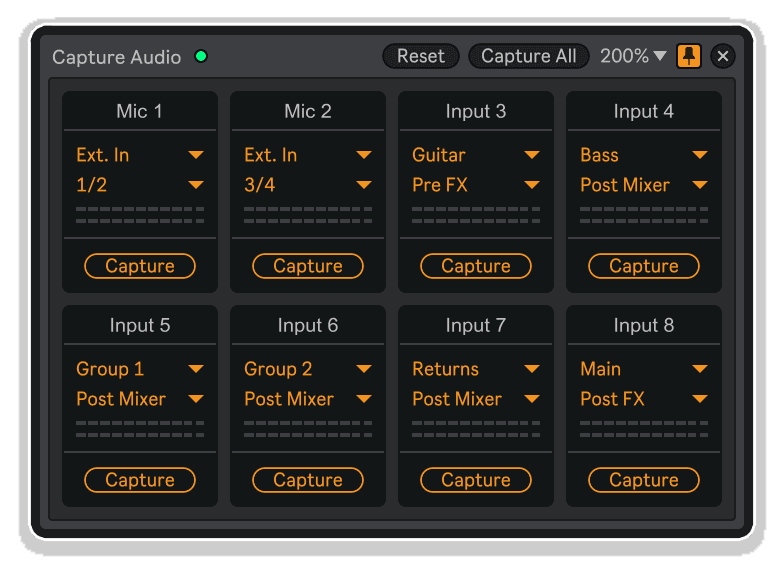
Hasta 16 fuentes de entrada simultáneas: configura 4, 8 o 16 ranuras de entrada independientes, cada una con su propia selección de fuente de audio (entradas externas o pistas internas), nombres personalizables, medidores de nivel y botón de captura individual. Graba múltiples instrumentos de hardware, captura pistas separadas de diferentes pistas o monitoriza varias fuentes simultáneamente.
Modos de captura flexibles: elige cómo se integra el audio capturado en tu proyecto: el modo «Arreglo» inserta los archivos en la posición de reproducción actual de la vista de arreglo; el modo «Sesión» coloca los clips en las ranuras de clip correspondientes (sobrescribiendo los clips existentes); el modo «Solo disco» guarda los archivos sin insertarlos en Live, lo que resulta perfecto para archivar tomas o exportar pistas.
Modo de reinicio automático (comportamiento de captura MIDI): activa el reinicio automático para borrar automáticamente el búfer interno cada vez que se inicia el transporte, imitando el flujo de trabajo de captura MIDI de Ableton Live. Cada inicio del transporte comienza un nuevo proceso de almacenamiento en el búfer, lo que garantiza que solo se capture la interpretación actual en lugar de las tomas anteriores acumuladas.
Duración del búfer configurable: establece el tiempo de grabación entre 1 y 60 minutos o entre 4 y 128 compases, según tus necesidades. El dispositivo graba en modo bucle: cuando el búfer se llena, continúa desde el principio sobrescribiendo el audio más antiguo. Las duraciones más largas se adaptan a improvisaciones prolongadas, mientras que los ajustes más cortos ahorran memoria para configuraciones con múltiples entradas.
Función «Capture All» – Captura al instante todas las entradas configuradas simultáneamente con el botón «Capture All». Cada entrada se guarda como un archivo independiente y se inserta en ranuras de clip de sesión consecutivas (asegúrate de que tu proyecto tenga suficientes escenas). Perfecto para capturar grabaciones multipista, comparaciones de procesamiento paralelo o flujos de trabajo basados en stems.
Gestión integral de archivos: personaliza el formato de los archivos de salida (16/24/32 bits, AIFF o WAV), las convenciones de nomenclatura (combinando el nombre del proyecto, el nombre de la entrada, los BPM, la fecha y la hora) y las rutas de las carpetas. Elige la selección manual de carpetas para bibliotecas consolidadas o el enrutamiento automático a la carpeta del proyecto con creación de subcarpetas para una organización por proyecto.
Personalización individual de entradas: asigna nombres únicos a cada ranura de entrada haciendo clic en el campo de nombre. Una denominación adecuada evita conflictos entre archivos y mantiene la organización al capturar múltiples fuentes. Cada entrada muestra un medidor de nivel independiente con rangos de dB ajustables (configurables en los ajustes) para supervisar la presencia de señal antes de la captura.
Verificación del LED de estado: el LED de estado verde confirma que la configuración de la ruta de la carpeta es correcta antes de comenzar la captura. Si el LED se ilumina en rojo, la ruta de la carpeta no es válida y no se puede guardar el audio; esto suele ocurrir al cargar el dispositivo antes de guardar el proyecto cuando se utiliza el modo de carpeta de proyecto.
Control de ventana asignable: el botón para mostrar/ocultar del rack del dispositivo admite la asignación de teclas, lo que permite acceder a la ventana de captura mediante teclas de acceso rápido. Mantén tu espacio de trabajo despejado hasta que lo necesites y, a continuación, muestra la interfaz al instante sin necesidad de navegar con el ratón.
Interfaz de ventana flotante: la ventana flotante, redimensionable y acoplable, ofrece una organización visual clara de todas las entradas con sus respectivos medidores y controles de captura. Colócala en cualquier lugar de la pantalla, acópiala sobre otras aplicaciones para que esté siempre visible y redimensiona su tamaño para adaptarla a tu espacio de trabajo disponible.
Versión alternativa de una sola entrada: incluye una versión optimizada de una sola entrada diseñada para su integración en cadenas de efectos de pista, perfecta para capturar salidas de pistas individuales o puntos de inserción dentro de configuraciones de procesamiento complejas. Ideal para la grabación de stems o la captura de etapas específicas de procesamiento.
Cómo utilizarlo
Carga «Capture Audio» en cualquier pista MIDI (la pista maestra funciona bien para una mayor claridad organizativa). Haz clic en el botón «Mostrar» del rack de dispositivos para mostrar la ventana flotante. Antes de capturar audio, comprueba que el LED de estado verde indique una configuración correcta de la ruta de la carpeta (el rojo significa que la ruta no es válida; guarda primero tu proyecto si utilizas el modo de carpeta de proyecto).
Abre «Configuración» para ajustar los parámetros de captura. Establece el número de entradas (4, 8 o 16), el tiempo de grabación (1-60 minutos o 4-128 compases), el formato de archivo (16/24/32 bits), el tipo de archivo (AIFF o WAV) y el modo de captura (Arreglo, Sesión o Solo disco). Activa «Reinicio automático» si deseas que se vacíe el búfer al iniciar el transporte, igual que ocurre con la captura MIDI.
Configura la ruta de la carpeta en «Manual» (elige cualquier carpeta para las bibliotecas de capturas consolidadas) o «Proyecto» (crea automáticamente una subcarpeta en el directorio del proyecto). Establece las convenciones de nomenclatura de archivos utilizando los campos disponibles: nombre del proyecto, nombre de la entrada, BPM, fecha y hora. Ajusta el rango de visualización del compás si lo deseas.
En la ventana flotante, asigna las fuentes de audio a cada ranura de entrada mediante los menús desplegables: selecciona entradas externas para instrumentos de hardware o pistas internas para capturar el enrutamiento del proyecto. Haz clic en los nombres de las entradas para personalizarlos (algo esencial para organizar la nomenclatura de los archivos y evitar conflictos).
A medida que el audio pasa por las entradas configuradas, los medidores muestran los niveles de señal de forma continua mientras el dispositivo almacena el audio en el búfer en segundo plano. Cuando reproduzcas algo que merezca la pena conservar, haz clic en el botón «Capturar» correspondiente a esa entrada, o utiliza «Capturar todo» para capturar simultáneamente todas las entradas configuradas.
Los archivos capturados se guardan automáticamente en el disco siguiendo la convención de nomenclatura que hayas configurado. En el modo «Arreglo», los archivos se insertan en la posición de reproducción actual. En el modo «Sesión», los archivos aparecen en las ranuras de clip correspondientes (se requieren suficientes escenas; si se capturan 16 entradas, asegúrate de que existan 16 escenas). En el modo «Solo disco», los archivos se guardan sin insertarse; recupéralos desde la carpeta designada.
Utiliza el botón «Reset» para borrar manualmente el búfer. Con la opción «Auto-Reset» activada, el búfer se borra automáticamente al iniciar el transporte. Para sesiones largas con tiempos de grabación elevados y muchas entradas, desactiva «Auto-Reset» para evitar picos de uso de la CPU que puedan retrasar el inicio del transporte.
Nota sobre la instalación en Mac: Los usuarios de Mac deben completar pasos de instalación adicionales: copiar el componente externo shell.mxo a la carpeta «Max 9 Library» y ejecutar un comando en la Terminal para eliminar los atributos de cuarentena (se detalla en el manual). Esto habilita la funcionalidad de la ruta de la carpeta «Project».
Ideal para
- Cualquiera que haya pensado alguna vez «Ojalá estuviera grabando eso» durante actuaciones espontáneas
- Productores de música electrónica que capturan improvisaciones con sintetizadores de hardware y sesiones modulares
- Ingenieros de grabación que capturan múltiples entradas en directo simultáneamente sin el armado tradicional de pistas
- Compositores que capturan ideas vocales y bocetos de guitarra durante las sesiones de composición
- Productores que redirigen pistas internas para la grabación retroactiva de stems
- Artistas en directo que graban múltiples entradas durante sus actuaciones para editarlas posteriormente
- Cualquiera que se sienta frustrado por la falta en Ableton Live de una función de captura de audio equivalente a «Capture MIDI»
- Usuarios que gestionan enrutamientos complejos y desean flujos de trabajo de captura simplificados
Qué incluye
- Dispositivo Capture Audio MaxforLive (.amxd) —versión de múltiples entradas
- Versión alternativa de una sola entrada para la colocación en la cadena de efectos
- Manual de referencia en PDF de 11 páginas
- Capacidad para capturar hasta 16 entradas simultáneas
- Tres modos de captura (Arreglo, Sesión, Solo disco)
- Modo de reinicio automático adaptado al flujo de trabajo de Capture MIDI
- Opciones completas de nomenclatura y organización de archivos
- Ventana flotante con medidores y controles individuales
- Control de mostrar/ocultar teclado configurable
Requisitos
- Ableton Live 12 con Max for Live
- Compatible tanto con Windows como con Mac
- Usuarios de Mac: se requieren pasos de instalación adicionales para los componentes externos (véase la sección 1.4 del manual)
- Nota: Las versiones anteriores a Live 12.2 utilizan Max for Live 8 en lugar de Max 9 para los componentes externos
Más información
Botones avanzados de la barra de herramientas 2 | Dispositivo de portapapeles | Clips de sesión | Gestor de localizadores | Ver todos los productos de killihu
Frequently Asked Questions
R: Capture Audio es un dispositivo de MaxforLive que almacena en búfer de forma continua el audio procedente de hasta 16 fuentes de entrada simultáneas (entradas externas o pistas internas), lo que permite grabar de forma retroactiva con un solo clic, incluso si nunca has activado una pista ni has pulsado el botón de grabación. Aplica el flujo de trabajo de Capture MIDI de Ableton Live al audio.
R: Sí, Capture Audio es un dispositivo de MaxforLive.
R: MaxforLive es una plataforma que integra el entorno de programación visual Max con Ableton Live, lo que permite a los usuarios crear y utilizar dispositivos personalizados de audio, MIDI y control.
R: La grabación tradicional requiere activar las pistas antes de tocar. Capture Audio almacena en búfer el audio de forma continua en segundo plano (de 1 a 60 minutos o de 4 a 128 compases), lo que te permite capturar interpretaciones de forma retroactiva, es decir, después de haberlas tocado. Esto evita esos momentos en los que piensas «ojalá hubiera estado grabando» y se adapta a la espontaneidad de Capture MIDI.
R: El modo «Arrangement» inserta los archivos capturados en la posición de reproducción actual de la vista «Arrangement». El modo «Session» coloca los archivos en las ranuras de clip correspondientes de la vista «Session» (sobrescribiendo los clips existentes). El modo «Disk Only» guarda los archivos en la carpeta que elijas sin insertarlos en Live; resulta útil para archivar o exportar pistas individuales.
R: Cuando está activada, la opción «Auto-Reset» borra el búfer interno cada vez que se inicia el transporte, igual que ocurre con la función «Captura MIDI». Cada vez que se inicia el transporte, se reinicia el búfer, por lo que solo se captura la interpretación actual. En sesiones largas con muchas entradas y tiempos de grabación prolongados, desactiva la opción «Auto-Reset» para evitar picos de uso de la CPU que puedan retrasar el inicio del transporte.
R: Los usuarios de Mac deben seguir unos pasos de instalación adicionales: copiar el componente externo «shell.mxo» en la carpeta «Max 9 Library» y ejecutar un comando en la Terminal para eliminar los atributos de cuarentena. Esto permite que funcione la ruta de la carpeta «Project». Las instrucciones completas se encuentran en la sección 1.4 del manual. Las versiones anteriores a Live 12.2 utilizan Max 8 en lugar de Max 9.
R: Puedes descubrir más herramientas y dispositivos de killihu aquí: killihu
Important Information
v1.1 Nuevas funciones y mejoras:
– Se ha modificado la interfaz gráfica de usuario para adaptarla al nuevo diseño de rack de Live versión 12.2; esto no altera el funcionamiento del dispositivo.
Lanzamiento inicial: noviembre de 2024
Nuestros productos se proporcionan generalmente como archivos ZIP descargables que, en todos los casos, deberán descomprimirse y guardarse en tu disco duro antes de la instalación. A continuación se detallan los diferentes tipos de archivo proporcionados y cómo utilizarlos.
Archivos .alp: se trata de paquetes de Ableton Live que se instalarán directamente en la sección «Packs» del navegador de Ableton Live o te pedirán que los guardes en tu disco duro. En el caso de los paquetes que se instalan en la biblioteca, al hacer doble clic en ellos aparecerá una ventana emergente pidiéndote que confirmes que la instalación es correcta, ya que los archivos se describen como «Legacy». No hay ningún problema y puedes continuar; los paquetes se han creado utilizando el formato de una versión anterior de Live, por lo que siguen siendo compatibles con la versión actual.
Archivos .amxd: se trata de dispositivos individuales de Max for Live que pueden almacenarse en cualquier lugar del disco duro. Te recomendamos crear una carpeta para ellos y, a continuación, añadir esa carpeta como ubicación dentro de la sección «Lugares» del navegador de Live.
ACUERDO DE LICENCIA DE USUARIO FINAL PARA LOS PRODUCTOS DE SOFTWARE DE ISOTONIK STUDIOS.
LEE ATENTAMENTE LOS TÉRMINOS Y CONDICIONES DE ESTE ACUERDO DE LICENCIA ANTES DE CONTINUAR CON LA INSTALACIÓN DE ESTE PROGRAMA.
El presente Contrato de licencia de usuario final (en adelante, «CLUF») constituye un acuerdo legal entre una persona física o una entidad única (en adelante, el «LICENCIATARIO») e Isotonik Studios en relación con los productos de software de Isotonik Studios, que pueden incluir componentes de software asociados, soportes, materiales impresos, y documentación «en línea» o electrónica (en adelante, el «PRODUCTO DE SOFTWARE»). Al instalar, copiar o utilizar de cualquier otra forma el PRODUCTO DE SOFTWARE, el LICENCIATARIO acepta quedar vinculado por los términos del presente EULA.
El presente EULA constituye el acuerdo íntegro relativo al programa entre el LICENCIATARIO e Isotonik Studios y sustituye a cualquier propuesta, declaración o acuerdo previo entre las partes. Si el LICENCIATARIO no está de acuerdo con los términos del presente EULA, no deberá instalar ni utilizar el PRODUCTO DE SOFTWARE.
El PRODUCTO DE SOFTWARE está protegido por las leyes de derechos de autor y los tratados internacionales sobre derechos de autor, así como por otras leyes y tratados de propiedad intelectual. El PRODUCTO DE SOFTWARE se concede bajo licencia, no se vende.
- CONCESIÓN DE LICENCIA.
El PRODUCTO DE SOFTWARE se concede bajo licencia de la siguiente manera:
(a) Instalación y uso. Siempre que el LICENCIATARIO haya abonado las cuotas de licencia aplicables, Isotonik Studios concede al LICENCIATARIO el derecho a instalar y utilizar copias del PRODUCTO DE SOFTWARE en un máximo de dos ordenadores de su propiedad que ejecuten una copia con licencia válida del sistema operativo para el que se diseñó el PRODUCTO DE SOFTWARE [por ejemplo, Windows 10, macOS]. Los ordenadores deben ser propiedad del LICENCIATARIO.
(b) Copias de seguridad. El LICENCIATARIO también podrá realizar copias del PRODUCTO DE SOFTWARE según sea necesario con fines de copia de seguridad y archivo.
- DESCRIPCIÓN DE OTROS DERECHOS Y LIMITACIONES.
(a) Mantenimiento de los avisos de derechos de autor. El LICENCIATARIO no deberá eliminar ni alterar ningún aviso de derechos de autor en ninguna de las copias del PRODUCTO DE SOFTWARE.
(b) Distribución. El LICENCIATARIO no podrá distribuir copias registradas del PRODUCTO DE SOFTWARE a terceros.
(c) Prohibición de ingeniería inversa, descompilación y desensamblaje. El LICENCIATARIO no podrá realizar ingeniería inversa, descompilar ni desensamblar el PRODUCTO DE SOFTWARE, salvo y únicamente en la medida en que dicha actividad esté expresamente permitida por la legislación aplicable, sin perjuicio de esta limitación.
(d) Alquiler. El LICENCIATARIO no podrá alquilar, arrendar ni prestar el PRODUCTO DE SOFTWARE.
(e) Cesión de la licencia. El LICENCIATARIO no podrá ceder su licencia del PRODUCTO DE SOFTWARE a ningún tercero. Cualquier intento de hacerlo se considerará un incumplimiento del presente EULA.
(f) Servicios de asistencia. Isotonik Studios podrá proporcionar al LICENCIATARIO servicios de asistencia relacionados con el PRODUCTO DE SOFTWARE durante un periodo de 12 meses a partir de la fecha de compra. Cualquier código de software complementario facilitado al LICENCIATARIO como parte de los servicios de asistencia se considerará parte del PRODUCTO DE SOFTWARE y estará sujeto a los términos y condiciones del presente EULA.
(g) Cumplimiento de la legislación aplicable. El LICENCIATARIO deberá cumplir con toda la legislación aplicable en relación con el uso del PRODUCTO DE SOFTWARE.
- RESOLUCIÓN Sin perjuicio de cualquier otro derecho, Isotonik Studios podrá rescindir el presente EULA si el LICENCIATARIO incumple los términos y condiciones del mismo. En tal caso, el LICENCIATARIO deberá destruir todas las copias del PRODUCTO DE SOFTWARE que obren en su poder.
- DERECHOS DE AUTOR Todos los derechos de propiedad, incluidos, entre otros, los derechos de autor, sobre el PRODUCTO DE SOFTWARE y cualquier copia del mismo son propiedad de Isotonik Studios o de sus proveedores. Todos los derechos de propiedad y de propiedad intelectual sobre el contenido al que se pueda acceder mediante el uso del PRODUCTO DE SOFTWARE son propiedad del respectivo titular del contenido y pueden estar protegidos por las leyes y tratados aplicables en materia de derechos de autor u otros derechos de propiedad intelectual. El presente EULA no concede al LICENCIATARIO ningún derecho a utilizar dicho contenido. Isotonik Studios se reserva todos los derechos que no se concedan expresamente.
- AUSENCIA DE GARANTÍAS Isotonik Studios renuncia expresamente a cualquier garantía respecto al PRODUCTO DE SOFTWARE. El PRODUCTO DE SOFTWARE se proporciona «tal cual», sin garantía expresa o implícita de ningún tipo, incluidas, entre otras, las garantías de comerciabilidad, de no infracción o de idoneidad para un fin determinado. Isotonik Studios no garantiza ni asume responsabilidad alguna por la exactitud o integridad de cualquier información, texto, gráfico, enlace u otros elementos contenidos en el PRODUCTO DE SOFTWARE. Isotonik Studios no ofrece garantía alguna respecto a cualquier daño que pueda ser causado por la transmisión de un virus informático, gusano, bomba de tiempo, bomba lógica u otro programa informático similar. Isotonik Studios renuncia además expresamente a cualquier garantía o declaración frente al TITULAR DE LA LICENCIA o a cualquier tercero.
- LIMITACIÓN DE RESPONSABILIDAD En ningún caso Isotonik Studios será responsable de ningún daño (incluidos, entre otros, el lucro cesante, interrupción de la actividad comercial o pérdida de información) que se deriven del uso o de la imposibilidad de uso del PRODUCTO DE SOFTWARE por parte del LICENCIATARIO, incluso si se hubiera advertido a Isotonik Studios de la posibilidad de tales daños. En ningún caso Isotonik Studios será responsable de la pérdida de datos ni de daños indirectos, especiales, incidentales, consecuentes (incluida la pérdida de beneficios) u otros daños, ya sea por contrato, responsabilidad extracontractual o de otro tipo. Isotonik Studios no asumirá responsabilidad alguna con respecto al contenido del PRODUCTO DE SOFTWARE o cualquier parte del mismo, incluyendo, entre otros, los errores u omisiones que contenga, la difamación, las infracciones de los derechos de publicidad, de privacidad y de marcas registradas, la interrupción de la actividad comercial, los daños personales, la pérdida de privacidad, los derechos morales o la divulgación de información confidencial.
Frequently Bought Together
 -30%★ Popular
MonomonoConsolex8056 by MonomonoLive 11 & 12 · Max for Live El precio original era: £50.00.£35.00El precio actual es: £35.00.