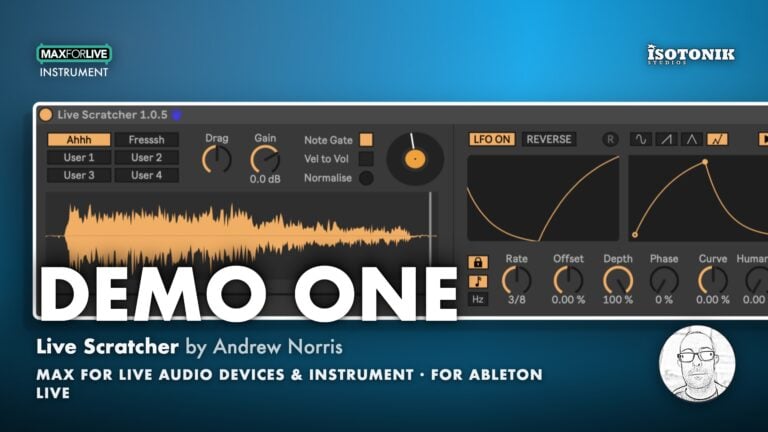
Live Scratcher di Andrew Norris
SUONI DI SCRATCH REALISTICI IN ABLETON LIVE
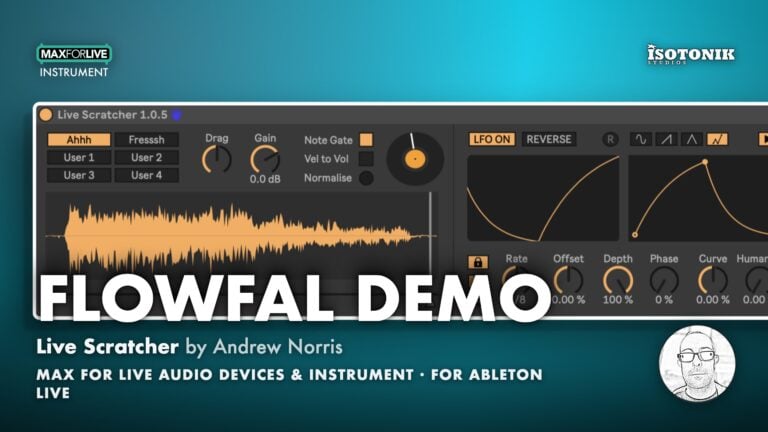
Scopri l'arte dello scratch da DJ con Live Scratcher per Ableton Live. Questo strumento intuitivo ti permette di creare autentici suoni di scratch senza bisogno di giradischi né mixer. Emulando le tecniche di un DJ specialista dello scratch, Live Scratcher controlla la posizione del cursore di riproduzione e l'attivazione del suono tramite MIDI, offrendo flessibilità e precisione.
Grazie ai suoni di scratch classici inclusi e alle forme LFO personalizzabili, potrai dare libero sfogo alla tua creatività ed esplorare varie tecniche di scratch. Inoltre, funzioni come “humanize” e “drag” aggiungono variazioni naturali ai tuoi scratch per un tocco realistico.
L'UTENTE: Manuale di Live Scratcher 1.0.5

Andrew Norris
Andrew Norris is a Sheffield, UK based DJ, developer and hobbyist musician / producer.
View all products by Andrew NorrisOverview
Suoni di scratch DJ realistici dentro Ableton Live
Lo scratching è una di quelle tecniche che sembra ingannevolmente semplice ma è quasi impossibile da imitare in modo convincente. Live Scratcher ti dà esattamente quella sensazione direttamente in Ableton Live, perché funziona come un vero turntablist: muovendo una testina di lettura su un campione mentre le note MIDI aprono e chiudono il suono. Da un pulito Baby Scratch a un poliritimico Transformer, senti il ritmo incastrarsi e il carattere emergere, tutto senza un giradischi.
- Strumento Max for Live che emula le tecniche di scratch dei turntablist controllando la posizione della testina e l'attivazione del suono via MIDI
- Campioni di scratch classici integrati ('Ahhh' e 'Fresssh') più quattro slot User Sample per caricare i tuoi campioni personalizzati
- Area Audio Input per registrare clip direttamente da qualsiasi altra traccia di Ableton Live in uno slot User Sample
- Area LFO con forme Sine, Ramp e Triangle più un editor di breakpoint per creare forme LFO personalizzate e automatizzare la testina
- Controlli 'Humanize' e 'drag' aggiungono variazione naturale agli scratch per un feel più realistico e umano
- Area Preset per salvare e richiamare snapshot dei parametri con il progetto, richiamabili tramite clic, automazione delle clip o note MIDI da C-2 a B2 (60 slot preset)
- Compatibile con mouse, Push, controller MIDI esterni tramite la modalità MIDI Mapping di Ableton e automazione completa delle clip tramite il parametro 'Turntable'
- Il pulsante Normalise manuale consente di normalizzare il livello di volume di qualsiasi User Sample selezionato
- Progetto di esempio incluso con clip MIDI pre-costruite e automazione della testina per iniziare subito; inclusa anche una guida utente completa in PDF
- Max for Live Instrument + Audio Effect .amxd device
- Ableton Live .als demo set
- User manual (PDF)
Reviews
Sarebbe fantastico se potessimo avere degli indicatori di inizio e fine spostabili per i campioni che importiamo o registriamo
È davvero fantastico. Sarei disposto a pagare per questo. Il caricamento dei file utente è un po’ controintuitivo: non è possibile trascinarli direttamente nella sezione wav e bisogna anche salvare il file insieme al progetto. È un peccato che non sia possibile salvarlo direttamente all’interno del dispositivo per poterlo caricare insieme al progetto. Questo è il mio unico suggerimento per un futuro aggiornamento.
Questo strumento è davvero fantastico. Quando facevo il DJ non ero molto bravo con gli scratch, ma ora è facilissimo. È uno strumento davvero fantastico per aggiungere degli scratch ai propri mix. Fantastico.
Non sono proprio un appassionato di scratching con i giradischi, ma vedo sicuramente un ruolo per questo strumento nei miei set di Live in futuro...
Davvero divertente!
Uno strumento davvero fantastico. Mi sento già come Jazzy Jeff. È divertentissimo se lo si assegna a un controller MIDI. Lo consiglio vivamente!
Live Scratcher
Lo scratch nel tuo DAW
Il documento sorgente fornito non contiene dettagli utilizzabili sullo scratch in un DAW oltre al nome del prodotto stesso. Fornisci il documento sorgente completo dello sviluppatore per estrarre le informazioni pertinenti in modo accurato.
Important Information
REGISTRO DELLE MODIFICHE
v1.0.5 – Pubblicata a maggio 2025
Correzioni:
– I campioni utente non venivano sempre caricati insieme al Live Set. Il problema è stato risolto.
– La funzione di normalizzazione automatica si stava rivelando problematica. La casella di controllo della normalizzazione automatica è stata sostituita con un pulsante di normalizzazione manuale. Facendo clic sul pulsante «Normalizza» ora si normalizza il livello di volume del campione utente attualmente selezionato. (Ricordati di salvare e reimportare eventuali campioni normalizzati se desideri che la versione normalizzata venga salvata insieme al tuo Live Set.)
Live Scratcher v1.0.4 – Rilasciato il 15 novembre 2024
Aggiunte:
– Aggiunta la sezione “Ingresso audio”. Ora è possibile selezionare qualsiasi altra traccia in Live e utilizzarla come ingresso audio per registrare nuovi campioni utente. Utilizza i quattro pulsanti di registrazione per registrare nei quattro slot di campioni utente corrispondenti.
– Aggiunti i controlli di guadagno in ingresso e di monitoraggio dell’audio in entrata.
– Aggiunti quattro pulsanti “Salva”. Ciascuno salverà lo slot utente corrispondente su disco come file .wav. Quando si fa clic su uno di essi, verrà richiesto di scegliere una cartella in cui salvare.
Si noti che, affinché il campione registrato venga salvato insieme al progetto (o come preset di dispositivo nella Libreria utente), è necessario prima utilizzare il pulsante “Salva” per salvare il campione sul disco rigido. Il file risultante dovrà quindi essere trascinato nuovamente in uno slot utente. Finché il campione originale non cambia posizione sul disco rigido, verrà caricato automaticamente ogni volta che si ricarica il set o si carica il preset. Si consiglia di salvarli nella cartella "Samples / Recorded" del progetto.
– Aggiunto il pulsante “Normalizza”. Quando è abilitato, qualsiasi campione utente importato o audio registrato verrà automaticamente normalizzato una volta caricato/registrato.
– Aggiunte divisioni temporali da 1,5, 2, 3, 4, 6 e 8 battute alla velocità dell’LFO.
– Aggiunti il controllo "LFO Time Mode" e il selettore "Frequency/Hz". Quando è selezionato "Hz", l’LFO funziona liberamente e il pulsante "Lock to Transport" viene disattivato.
– Aggiunto il pulsante "LFO Retrigger". L’LFO può ora essere riattivato manualmente quando si è in modalità "Hz Time Mode".
– Aggiornati i controlli "Push".
– Aggiornato il testo della vista "Info".
Correzioni:
– Il cursore di riproduzione ora risponde in modo più fluido quando è mappato su un controller MIDI esterno o spostato con il mouse.
– L'LFO Sin in modalità temporale "Note" ora parte dall'inizio del campione anziché dalla fine.
– Non si sente più un pop/clic udibile quando si passa da un campione all’altro con “Note Gate” disattivato.
– Il volume ora reagisce meglio alle variazioni di velocità MIDI (quando “Vel to Vol” è abilitato).
– I pulsanti: Note Gate, Lock, LFO On e Velocity sono ora mappabili e automatizzabili, e le loro impostazioni vengono salvate con il set di Live e nei preset memorizzati.
Modifiche all’interfaccia grafica:
– Il pulsante “ON” è ora una casella di controllo denominata “Note Gate”. Attivalo per consentire al dispositivo di emettere un suono solo quando viene tenuta premuta una nota MIDI (intervallo: C3-C5).
– Il pulsante “VEL” (Velocity) è ora una casella di controllo denominata “Vel to Vol”.
– Il pulsante “LOCK” è ora un’icona a forma di lucchetto ed è stato spostato sopra il selettore della modalità LFO Note/Hz Time.
– I colori dell’interfaccia grafica sono passati da fissi a dinamici e ora corrispondono correttamente al tema scelto.
V1.2 – Rilasciata il 23 aprile 2024
È stato risolto un bug che causava il caricamento dello stesso campione personalizzato su più istanze del dispositivo.
È stato risolto un bug che impediva la corretta visualizzazione della forma d’onda dopo la sostituzione di un campione personalizzato.
V1.0 – Versione iniziale del 10 ottobre 2023
INSTALLAZIONE
I nostri prodotti vengono generalmente forniti come file ZIP da scaricare, che in tutti i casi dovranno essere estratti e salvati sul disco rigido prima dell’installazione. Di seguito sono riportati i dettagli sui diversi tipi di file forniti e su come utilizzarli.
File .alp – Si tratta di pacchetti per Ableton Live che verranno installati direttamente nella sezione “Pacchetti” del browser di Ableton Live oppure richiederanno di salvarli sul disco rigido. Per i pacchetti che si installano nella libreria, quando si fa doppio clic su di essi apparirà una finestra pop-up che chiederà di confermare che l’installazione sia corretta, poiché i file sono contrassegnati come “Legacy”. È tutto a posto e si può procedere tranquillamente: i pacchetti sono stati creati utilizzando il formato di una versione precedente di Live e rimangono quindi compatibili con la versione attuale.
File .amxd – Si tratta di singoli dispositivi MaxforLive che possono essere salvati in qualsiasi posizione sul disco rigido. Ti consigliamo di creare una cartella apposita e di aggiungerla come posizione nella sezione “Luoghi” del browser di Live.
LICENZA
CONTRATTO DI LICENZA PER L'UTENTE FINALE RELATIVO AI PRODOTTI SOFTWARE DI ISOTONIK STUDIOS.
SI PREGA DI LEGGERE ATTENTAMENTE I TERMINI E LE CONDIZIONI DEL PRESENTE CONTRATTO DI LICENZA PRIMA DI PROCEDERE ALL'INSTALLAZIONE DEL PROGRAMMA.
Il presente Contratto di licenza con l’utente finale (di seguito denominato “EULA”) costituisce un accordo legale tra una persona fisica o un singolo soggetto giuridico (di seguito denominato “LICENZIATARIO”) e Isotonik Studios relativo ai prodotti software di Isotonik Studios, che possono includere componenti software associati, supporti, materiale stampato, e la documentazione “online” o elettronica (di seguito denominati “PRODOTTO SOFTWARE”). Installando, copiando o utilizzando in altro modo il PRODOTTO SOFTWARE, il LICENZIATARIO accetta di essere vincolato dai termini del presente EULA.
Il presente EULA costituisce l’accordo completo relativo al programma tra il LICENZIATARIO e Isotonik Studios e sostituisce qualsiasi proposta, dichiarazione o intesa precedente tra le parti. Se il LICENZIATARIO non accetta i termini del presente EULA, non deve installare né utilizzare il PRODOTTO SOFTWARE.
Il PRODOTTO SOFTWARE è protetto dalle leggi sul diritto d’autore e dai trattati internazionali in materia, nonché da altre leggi e trattati sulla proprietà intellettuale. Il PRODOTTO SOFTWARE viene concesso in licenza, non venduto.
- CONCESSIONE DI LICENZA.
Il PRODOTTO SOFTWARE viene concesso in licenza come segue:
(a) Installazione e utilizzo. A condizione che il LICENZIATARIO abbia pagato i canoni di licenza applicabili, Isotonik Studios concede al LICENZIATARIO il diritto di installare e utilizzare copie del PRODOTTO SOFTWARE su un massimo di due computer di proprietà del LICENZIATARIO su cui sia in esecuzione una copia con licenza valida del sistema operativo per cui il PRODOTTO SOFTWARE è stato progettato [ad es., Windows 10, macOS]. I computer devono essere di proprietà del LICENZIATARIO.
(b) Copie di backup. Il LICENZIATARIO può inoltre effettuare copie del PRODOTTO SOFTWARE nella misura necessaria a fini di backup e archiviazione.
- DESCRIZIONE DI ALTRI DIRITTI E LIMITAZIONI.
(a) Mantenimento delle note sul copyright. Il LICENZIATARIO non deve rimuovere né alterare alcuna nota sul copyright presente su nessuna delle copie del PRODOTTO SOFTWARE.
(b) Distribuzione. Il LICENZIATARIO non può distribuire copie registrate del PRODOTTO SOFTWARE a terzi.
(c) Divieto di ingegneria inversa, decompilazione e disassemblaggio. Il LICENZIATARIO non può effettuare operazioni di ingegneria inversa, decompilare o disassemblare il PRODOTTO SOFTWARE, salvo e solo nella misura in cui tale attività sia espressamente consentita dalla legge applicabile, nonostante la presente limitazione.
(d) Noleggio. Il LICENZIATARIO non può noleggiare, dare in leasing o prestare il PRODOTTO SOFTWARE.
(e) Trasferimento della licenza. Il LICENZIATARIO non può trasferire la propria licenza relativa al PRODOTTO SOFTWARE a terzi. Qualsiasi tentativo in tal senso sarà considerato una violazione del presente EULA.
(f) Servizi di assistenza. Isotonik Studios può fornire al LICENZIATARIO servizi di assistenza relativi al PRODOTTO SOFTWARE per un periodo di 12 mesi a decorrere dalla data di acquisto. Qualsiasi codice software supplementare fornito al LICENZIATARIO nell’ambito dei Servizi di assistenza sarà considerato parte integrante del PRODOTTO SOFTWARE e soggetto ai termini e alle condizioni del presente EULA.
(g) Conformità alle leggi applicabili. Il LICENZIATARIO è tenuto a rispettare tutte le leggi applicabili relative all’uso del PRODOTTO SOFTWARE.
- RISOLUZIONE Fatti salvi eventuali altri diritti, Isotonik Studios potrà risolvere il presente EULA qualora il LICENZIATARIO non rispetti i termini e le condizioni del presente EULA. In tal caso, il LICENZIATARIO dovrà distruggere tutte le copie del PRODOTTO SOFTWARE in suo possesso.
- DIRITTO D’AUTORE Tutti i diritti, inclusi, a titolo esemplificativo ma non esaustivo, i diritti d’autore, relativi al PRODOTTO SOFTWARE e a qualsiasi sua copia sono di proprietà di Isotonik Studios o dei suoi fornitori. Tutti i diritti di proprietà e di proprietà intellettuale relativi ai contenuti a cui è possibile accedere tramite l’uso del PRODOTTO SOFTWARE sono di proprietà dei rispettivi titolari e possono essere protetti dalle leggi e dai trattati applicabili in materia di diritto d’autore o di proprietà intellettuale. Il presente EULA non concede al LICENZIATARIO alcun diritto di utilizzare tali contenuti. Tutti i diritti non espressamente concessi sono riservati da Isotonik Studios.
- NESSUNA GARANZIA Isotonik Studios declina espressamente qualsiasi garanzia relativa al PRODOTTO SOFTWARE. Il PRODOTTO SOFTWARE viene fornito «così com’è», senza alcuna garanzia espressa o implicita di alcun tipo, incluse, a titolo esemplificativo ma non esaustivo, eventuali garanzie di commerciabilità, non violazione o idoneità a uno scopo particolare. Isotonik Studios non garantisce né si assume alcuna responsabilità per l’accuratezza o la completezza di qualsiasi informazione, testo, grafica, link o altro elemento contenuto nel PRODOTTO SOFTWARE. Isotonik Studios non fornisce alcuna garanzia in merito a eventuali danni che potrebbero essere causati dalla trasmissione di virus informatici, worm, bombe a orologeria, bombe logiche o altri programmi informatici simili. Isotonik Studios declina inoltre espressamente qualsiasi garanzia o dichiarazione nei confronti del LICENZIATARIO o di terzi.
- LIMITAZIONE DI RESPONSABILITÀ In nessun caso Isotonik Studios sarà responsabile per eventuali danni (inclusi, senza limitazioni, perdita di profitti, interruzione dell’attività o perdita di informazioni) derivanti dall’uso o dall’impossibilità di utilizzare il PRODOTTO SOFTWARE da parte del LICENZIATARIO, anche qualora Isotonik Studios fosse stata informata della possibilità di tali danni. In nessun caso Isotonik Studios sarà responsabile per la perdita di dati o per danni indiretti, speciali, incidentali, consequenziali (inclusa la perdita di profitti) o di altro tipo, derivanti da responsabilità contrattuale, extracontrattuale o di altro tipo. Isotonik Studios non si assume alcuna responsabilità in merito al contenuto del PRODOTTO SOFTWARE o di qualsiasi sua parte, inclusi, a titolo esemplificativo ma non esaustivo, errori o omissioni in esso contenuti, diffamazione, violazioni dei diritti di pubblicità, della privacy, dei diritti sui marchi, interruzione dell’attività, lesioni personali, perdita della privacy, diritti morali o divulgazione di informazioni riservate.
Frequently Asked Questions
Ho bisogno di un giradischi o di un controller DJ per usare Live Scratcher?
No, è proprio questo il punto. Live Scratcher ricrea i suoni di scratch dei turntablist interamente all’interno di Ableton Live tramite MIDI e automazione della testina, quindi non è richiesto alcun giradischi o mixer hardware.
Quale versione di Ableton Live e Max for Live è necessaria?
Live Scratcher è uno strumento Max for Live, quindi avrai bisogno di Ableton Live Suite oppure di Live Standard con una licenza Max for Live separata. Consulta la pagina del prodotto per i numeri di versione minimi supportati.
Come si attivano concretamente i suoni di scratch?
Muovi o automatizzi la posizione della testina su un campione caricato, e qualsiasi nota MIDI su C3 o superiore funge da ‘cut’, aprendo il suono mentre la testina si sposta avanti e indietro. Combinare entrambi in una clip MIDI è il modo per costruire diverse tecniche di scratch.
Quali stili di scratch posso ricreare con questo strumento?
Puoi riprodurre un’ampia gamma di tecniche, dal Baby Scratch di base fino a pattern più complessi come il Transformer. Più variazione introduci nelle lunghezze delle note, nel timing e nel movimento della testina, più autentico sarà il risultato.
Include dei campioni o devo caricare i miei?
Include due campioni di scratch classici, ma puoi anche caricare i tuoi campioni audio nel dispositivo. Questo ti dà pieno controllo sul materiale sorgente e ti permette di fare scratch con qualsiasi suono tu voglia.
Come faccio a rendere gli scratch realistici anziché meccanici?
La chiave è introdurre sottili variazioni nella lunghezza delle note, nel timing e nella velocità e direzione del movimento della testina. Anche i DJ scratch tecnicamente più precisi non muovono mai un giradischi in modo perfettamente uniforme, e replicare quella leggera imperfezione umana è ciò che rende l’effetto convincente.
Come si installa Live Scratcher?
Una volta acquistato, scarichi il file del dispositivo e lo trascini direttamente in Ableton Live come faresti con qualsiasi strumento Max for Live. Non sono necessari passaggi di installazione aggiuntivi né software di terze parti oltre a Max for Live.
Perché i pulsanti delle impostazioni predefinite (C, C#, ecc.) non funzionano quando ci clicco sopra?
La sezione dei preset consente di salvare e richiamare istantanee delle impostazioni del dispositivo. I pulsanti contrassegnati con le note (C, C#, ecc.) indicano quale nota MIDI attiverà ciascun preset da una tastiera MIDI; non si tratta delle note fondamentali del suono "scratch" stesso. Se hai caricato il dispositivo trascinando direttamente il file .amxd, gli slot dei preset sono vuoti, motivo per cui cliccandoci sopra non succede nulla. Tieni premuto Shift e clicca su uno slot vuoto per salvare lì le impostazioni correnti. Se invece hai caricato il Live Set di esempio, alcuni slot sono già precompilati: cliccandoci sopra si richiamano le impostazioni memorizzate. Il capitolo 4 del manuale contiene la guida completa.
In Depth
Live Scratcher è uno strumento Max for Live che permette di creare suoni simili a quelli che un turntablist otterrebbe utilizzando un giradischi e un mixer.
Ciò si ottiene semplicemente spostando, o idealmente automatizzando, la posizione di un cursore di riproduzione lungo un campione. Allo stesso tempo, qualsiasi nota MIDI ricevuta su C3 o superiore “taglierà” il suono mentre il cursore di riproduzione si sposta avanti e indietro.
Utilizzando una combinazione dei due elementi in una clip MIDI è possibile creare qualsiasi cosa, da un semplice Baby Scratch a un complicato Transformer poliritmico!
La chiave per ottenere un suono il più autentico possibile è creare sottili variazioni nella durata e nel timing delle note, oltre che nel movimento stesso del cursore di riproduzione. Nessun DJ di scratch, nemmeno artisti del calibro di DJ Qbert o DJ Premier, noti per la loro estrema precisione tecnica, sposterà mai il giradischi esattamente nelle stesse posizioni ogni volta. Proprio come per qualsiasi musicista, sono le lievi imperfezioni a conferire all’esecuzione un tocco “umano”. Allo stesso modo, creare sequenze di note e movimenti del giradischi/della testina con lievi variazioni contribuirà a ottenere un suono molto più “naturale”.
Il dispositivo è suddiviso in 4 aree principali:
Area LFO – per automatizzare il movimento della testina di riproduzione
Ingresso audio – per registrare dal dispositivo qualsiasi altra traccia di Live
Preset – per salvare le impostazioni dei parametri
Esaminiamo ciascuna di queste aree una alla volta per capire a cosa servono.
AREA CAMPIONI
Qui puoi scegliere tra i campioni integrati (i classici suoni “Ahhh” e “Fresssh”) oppure caricare fino a quattro campioni personalizzati trascinandoli uno per uno su uno slot “User”.
Se utilizzi un campione personalizzato, cerca di mantenere la durata del campione intorno a 1 secondo. Assicurati anche di lasciare una breve sezione di silenzio sia prima che dopo il campione. Questo aiuta a creare un “attacco” più nitido quando il cursore di riproduzione passa sopra l’inizio o la fine.
Puoi muovere il cursore di riproduzione “in tempo reale” con il mouse, utilizzando Push oppure sfruttando la modalità di mappatura MIDI di Ableton per associarlo a un controller MIDI esterno. A questo punto, basta battere un ritmo sulla nota Do3 o su una nota più alta.
Oppure puoi preparare e automatizzare l’intera sequenza in una clip MIDI. Spostare il cursore di riproduzione utilizzando gli inviluppi di automazione di Ableton Live per controllare il parametro “Turntable” sia nella vista Session che in quella Arrangement. Quindi inserire le note nella clip per attivare o disattivare il suono a intervalli ritmici.
AREA LFO
Puoi anche scegliere di automatizzare il cursore di riproduzione utilizzando l’LFO integrato. In questo caso, il cursore di riproduzione è sincronizzato con l’LFO e puoi impostare frequenza, profondità, offset, fase, ecc. – tutti i controlli che si trovano tipicamente in qualsiasi dispositivo LFO – per mettere a punto il movimento del cursore di riproduzione.
È possibile scegliere tra 3 forme tipiche di LFO (simili ai movimenti che un turntablist compirebbe tipicamente): Sinusoidale, Rampa e Triangolare, ma è anche possibile creare una propria forma di LFO utilizzando l’editor dei punti di rottura. Le forme personalizzate (soprattutto quelle sinuose!) possono contribuire a rendere i movimenti più naturali.
AREA DI INGRESSO AUDIO
Qui puoi registrare clip da qualsiasi altra traccia di Ableton Live direttamente in uno dei quattro slot per campioni utente.
AREA PRESET
Le impostazioni di tutti i parametri di Live Scratcher (ad eccezione di «Turntable» e «Preset Select») possono essere salvate come «snapshot» nell’area Preset. Qui puoi salvare e richiamare i tuoi preset personalizzati. Tutti i preset salvati vengono archiviati insieme al tuo progetto.
I preset possono essere richiamati cliccandoci sopra, utilizzando il parametro “Preset” nell’automazione dei clip oppure tramite le note MIDI da C-2 a B2 (60 note in totale per coprire ciascuno degli slot di preset disponibili). Ciò consente di cambiare molto facilmente le impostazioni dell’LFO dal vivo o tramite automazione.
Dai un’occhiata al progetto di esempio (richiede Live 12) per iniziare. Contiene una raccolta di clip MIDI predefinite, tutte con diversi pattern di note e automazione della testina di riproduzione, per darti un’idea delle possibilità offerte.
Per una spiegazione più dettagliata di ciascuno dei parametri del dispositivo, si prega di fare riferimento al manuale d’uso.
Frequently Bought Together