
Song:Mode de KB Live Solutions
UNA NUEVA FORMA DE INTERPRETAR TU SET EN DIRECTO
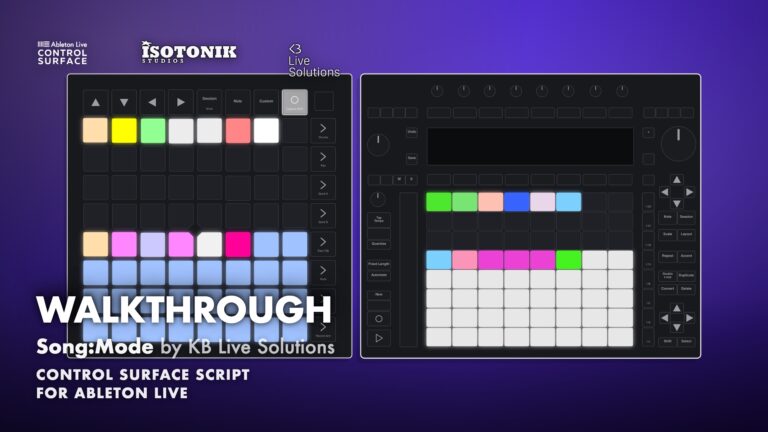
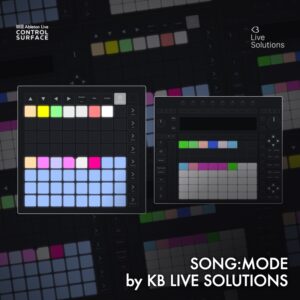
SONG:MODE es un script de superficie de control para Ableton Live 10 y versiones posteriores que te permite utilizar tu Push 1 o 2 de la forma más eficiente, haciendo posible que todo tu set quepa en una sola página.
Añade (SONG1), (SONG2), etc. a los nombres de tus escenas y la mitad superior del Push te permitirá seleccionar cada canción, mientras que la mitad inferior representará las escenas dentro de cada canción.
USUARIO: SONGMODE Push Edition - Instalación en Push 1
Buying for someone?Send a gift card →
Se compran juntos a menudo
Black Week: 30 % de descuento con el código BLACK2026
 Ableton Live
 Max for Live
 Max for Live
- Este artículo: Song:Mode de KB Live Solutions£30.00
- Consolex8056 de Monomono£35.00
- NedFX - Lucky 16 de Ned RUSH£26.00
Precio total: £91.00 £63.70
KB Live Solutions
With a classical training of more than 10 years at the conservatory, Pierre-Antoine Grison also followed scientific studies (Master of Physics, Telecommunications Engineer) before devoting himself ful…
View all products by KB Live SolutionsOverview
Actúa con todo tu set en directo desde una sola página
Navegar por un set de Ableton Live en crecimiento durante una actuación implica decenas de pulsaciones solo para encontrar tu próxima canción. Song:Mode lo reduce a una sola pulsación, porque todo tu set vive en una única página de tu Push o Launchpad.
La versión 2 extiende el script a las vistas Session y Arrangement, con modos de disposición Simple y Avanzado para adaptarse a cualquier flujo de trabajo. Etiqueta tus escenas con (SONG1), (SONG2) y la matriz de pads se divide ordenadamente: selección de canción arriba y lanzamiento de escenas abajo, para que puedas moverte entre canciones y escenas sin perder nunca tu posición.
- Script de Control Surface para Ableton Live 10 y superior, compatible con Push 1, Push 2, Push 3, Launchpad Mini MK3 y Launchpad X
- Diseño simple: 1 pad = 1 escena o marcador, funciona de inmediato sin necesidad de convenciones de nomenclatura
- Diseño avanzado: agrupa escenas o marcadores en canciones con nombre usando etiquetas (SONG1), (SONG2), con selección de canción en la mitad superior de la matriz de pads y lanzamiento de escenas en la mitad inferior
- Funciona en las vistas Session y Arrangement, con la posibilidad de alternar entre ellas directamente desde el controlador
- Establece y activa un Loop de Arrangement manteniendo pulsados los pads, y usa la función Safe/Restart para relanzar la reproducción desde la última posición
- Añade colores a marcadores, escenas o canciones directamente desde el controlador; la primera escena o localizador transfiere su color al pad de la canción
- Botones Stop All Clips, Back to Arrangement y Arrangement Record accesibles desde el controlador (Arrangement Record disponible en Push 1, Push 2 y Launchpad X)
- Añade (STOP) al nombre de un marcador o escena para activar una parada automática en ese punto del set
- Navega sets de más de 32 canciones o más de 32 escenas por canción usando los botones de flecha del controlador
- Puede combinarse con Looper:Mode usando el script Song:Looper:Mode
- Installation Guide
- User manual (PDF)
- Control Surface Script files
Gratis para suscriptores
Únete a la lista y consigue 10 descargas gratis, entre ellas 8 dispositivos Max for Live
Los suscriptores reciben Isotonik FX, Live Scratcher, Modular Series LE Part ONE, Modular Series LE Part TWO y más gratis. Además, te enteras antes que nadie de los nuevos lanzamientos y ofertas.
Solo tu correo. Sin spam, date de baja cuando quieras.
Reviews
Para mí, esta era la mejor forma de hacerlo, pero, por desgracia, no se ha actualizado para la versión 12. Si tienes la 11 o la 10, es una pasada.
Básicamente, si quieres utilizar el modo de arreglo en directo con un Push 1 o un Push 2, necesitas este script. Es casi una locura que no se haya incluido en la versión original del controlador. En mi caso, aumenta enormemente la utilidad del Push 2 y hace que sea viable tocar todo tipo de sets de Ableton en directo. El modo de usuario de mi Push no servía prácticamente para nada hasta que conseguí este complemento.
Edición Launchpad
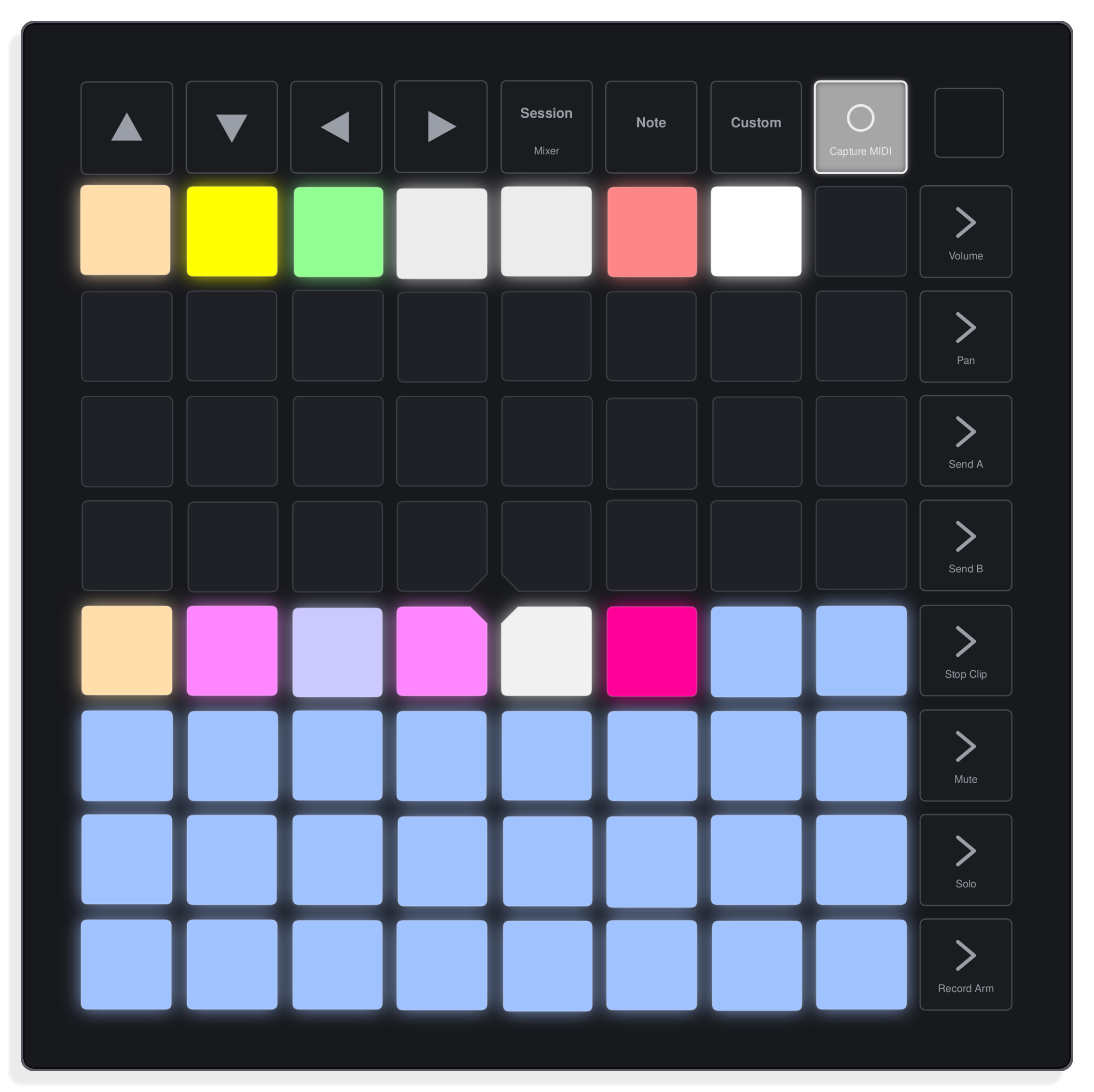
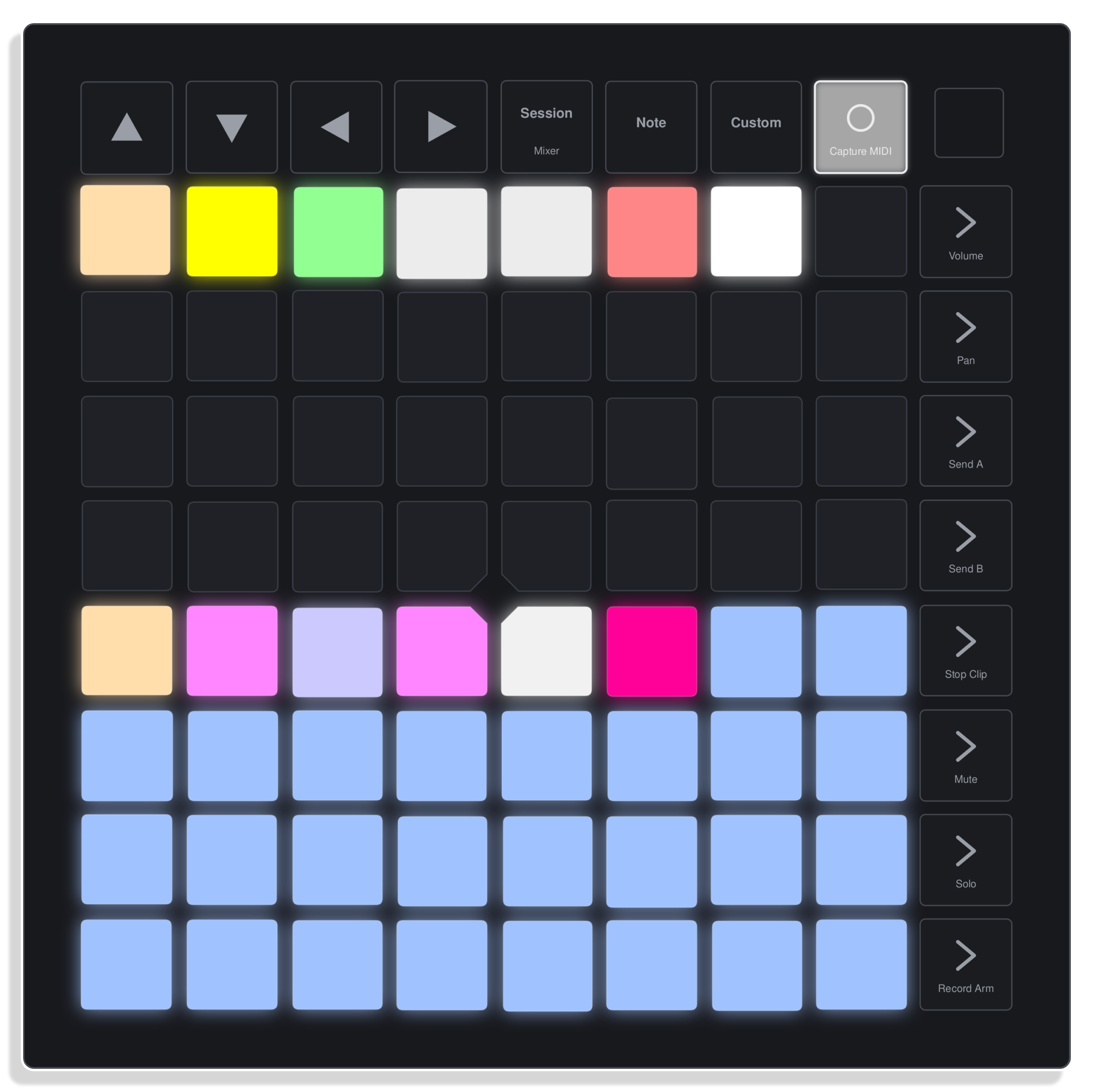
Selecciona Canciones y Escenas desde el Launchpad
La mitad superior de la matriz de botones te permite seleccionar canciones nombrando escenas con etiquetas como (SONG1) o (SONG2). La mitad inferior selecciona y lanza las escenas dentro de la canción elegida, y los botones de flecha te permiten navegar más allá de 32 canciones.
Edición Push
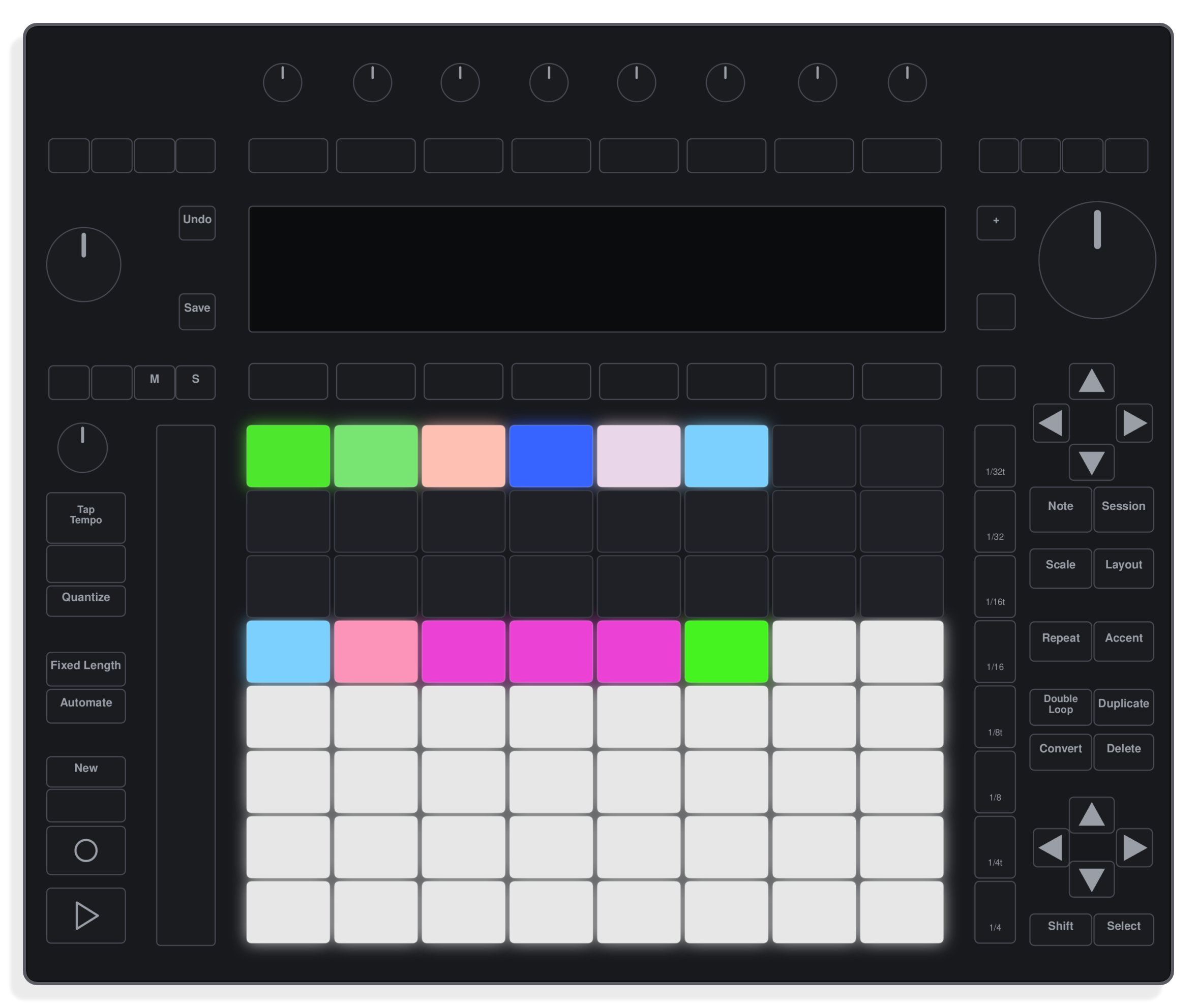
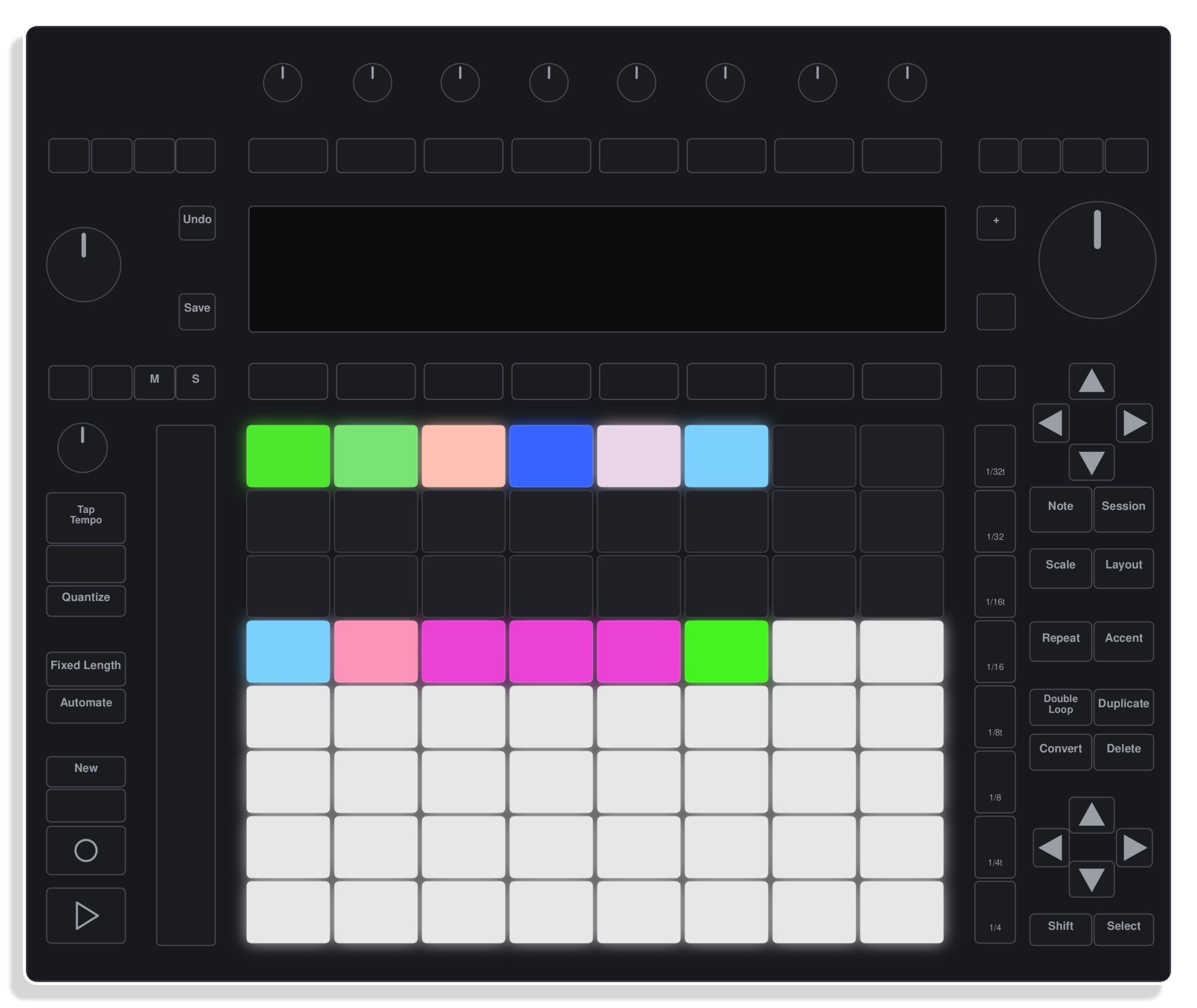
Navega por tu Set en Directo completo desde los controladores Push 2 y 3
La mitad superior de la matriz de Push te permite seleccionar canciones usando los nombres (SONG1), (SONG2) en tus escenas. La mitad inferior muestra y lanza las escenas de esa canción, y los botones de página gestionan sets con más de 32 escenas.
Important Information
REGISTRO DE CAMBIOS
Live 12 Edition
v1.2 · publicada el 13 de noviembre de 2026
- Se ha añadido compatibilidad con Push 3 Standalone y se han fusionado todas las versiones de Push en un único archivo
Versiones anteriores
v1.2 · publicada el 13 de noviembre de 2026
- Se ha añadido compatibilidad con Push 3 y se han fusionado todas las versiones de Push en un único archivo
V2 – Publicada el 18/5/2020
Registro de cambios de SONGMODE 2.0
V1 – Publicada el 2/2/2020
- Versión inicial
INSTALACIÓN
Instalación de un script de superficie de control
Estos pasos sirven para cualquier script de superficie de control de terceros (también llamado «script remoto») en Ableton Live 10.1.13 o posterior, tanto en Mac como en Windows.
1. Descargar y descomprimir
Descarga el producto desde tu cuenta de Isotonik Studios y descomprímelo. En su interior encontrarás la carpeta del script y el manual del producto. Mantén la carpeta del script tal y como está: no le cambies el nombre ni la coloques dentro de otra carpeta.
2. Crea una carpeta llamada «Remote Scripts» en tu biblioteca de usuario
Live carga los scripts de terceros desde una carpeta llamada «Remote Scripts» situada dentro de tu biblioteca de usuario. Si aún no la tienes, créala, escribiéndola exactamente como se muestra.
- Mac: Macintosh HD/Usuarios/[nombre de usuario]/Música/Ableton/Biblioteca de usuario
- Windows: \Usuarios\[nombre de usuario]\Documentos\Ableton\Biblioteca de usuario
Si has cambiado la ubicación de tu biblioteca de usuario, búscala en Live en Preferencias > Biblioteca > Ubicación de la biblioteca de usuario (Configuración en Live 12) y crea allí la carpeta «Remote Scripts».
3. Copia la carpeta de scripts en «Remote Scripts»
Coloca la carpeta de scripts directamente dentro de «Remote Scripts», de modo que los archivos de scripts se encuentren un nivel más abajo:
Biblioteca de usuario > Remote Scripts > [carpeta de scripts] > archivos de scripts
4. Reinicia Live
Si Live ya está abierto, ciérralo y vuelve a abrirlo para que detecte el nuevo script.
5. Selecciona el script
Conecta tu controlador y, a continuación, abre Preferencias > Enlace, Tempo y MIDI (Configuración en Live 12). En una ranura libre de Superficie de control, elige el script en el menú desplegable y, a continuación, configura su Entrada y Salida en los puertos de tu controlador.
6. Activa los puertos MIDI
En la sección «Puertos MIDI», activa «Remoto» (y «Pista», si así lo indica el manual del producto) para los puertos que utiliza el script. Live suele mostrar un mensaje de confirmación en su barra de estado cuando se carga el script.
Es bueno saberlo
- Live 11 y versiones posteriores solo ejecutan scripts escritos para Python 3. Un script creado para Live 10 o versiones anteriores no aparecerá en Live 11 ni en Live 12, así que descarga la versión que coincida con la tuya.
- Si el script no aparece en la lista de superficies de control, comprueba que no esté anidado dentro de una carpeta adicional (la causa más habitual tras descomprimirlo) y, a continuación, reinicia Live.
- Los scripts de la carpeta «Remote Scripts» de tu biblioteca de usuario siguen funcionando cuando actualizas Live.
- Mantén tu controlador con la configuración MIDI predeterminada, a menos que el manual del producto indique lo contrario.
Consulta el manual de este producto para obtener más detalles específicos sobre el mismo.
LICENCIA
ACUERDO DE LICENCIA DE USUARIO FINAL PARA LOS PRODUCTOS DE SOFTWARE DE ISOTONIK STUDIOS.
LEE ATENTAMENTE LOS TÉRMINOS Y CONDICIONES DE ESTE ACUERDO DE LICENCIA ANTES DE CONTINUAR CON LA INSTALACIÓN DE ESTE PROGRAMA.
El presente Contrato de licencia de usuario final (en adelante, «CLUF») constituye un acuerdo legal entre una persona física o una entidad única (en adelante, el «LICENCIATARIO») e Isotonik Studios en relación con los productos de software de Isotonik Studios, que pueden incluir componentes de software asociados, soportes, materiales impresos, y documentación «en línea» o electrónica (en adelante, el «PRODUCTO DE SOFTWARE»). Al instalar, copiar o utilizar de cualquier otra forma el PRODUCTO DE SOFTWARE, el LICENCIATARIO acepta quedar vinculado por los términos del presente EULA.
El presente EULA constituye el acuerdo íntegro relativo al programa entre el LICENCIATARIO e Isotonik Studios y sustituye a cualquier propuesta, declaración o acuerdo previo entre las partes. Si el LICENCIATARIO no está de acuerdo con los términos del presente EULA, no deberá instalar ni utilizar el PRODUCTO DE SOFTWARE.
El PRODUCTO DE SOFTWARE está protegido por las leyes de derechos de autor y los tratados internacionales sobre derechos de autor, así como por otras leyes y tratados de propiedad intelectual. El PRODUCTO DE SOFTWARE se concede bajo licencia, no se vende.
- CONCESIÓN DE LICENCIA.
El PRODUCTO DE SOFTWARE se concede bajo licencia de la siguiente manera:
(a) Instalación y uso. Siempre que el LICENCIATARIO haya abonado las cuotas de licencia aplicables, Isotonik Studios concede al LICENCIATARIO el derecho a instalar y utilizar copias del PRODUCTO DE SOFTWARE en un máximo de dos ordenadores de su propiedad que ejecuten una copia con licencia válida del sistema operativo para el que se diseñó el PRODUCTO DE SOFTWARE [por ejemplo, Windows 10, macOS]. Los ordenadores deben ser propiedad del LICENCIATARIO.
(b) Copias de seguridad. El LICENCIATARIO también podrá realizar copias del PRODUCTO DE SOFTWARE según sea necesario con fines de copia de seguridad y archivo.
- DESCRIPCIÓN DE OTROS DERECHOS Y LIMITACIONES.
(a) Mantenimiento de los avisos de derechos de autor. El LICENCIATARIO no deberá eliminar ni alterar ningún aviso de derechos de autor en ninguna de las copias del PRODUCTO DE SOFTWARE.
(b) Distribución. El LICENCIATARIO no podrá distribuir copias registradas del PRODUCTO DE SOFTWARE a terceros.
(c) Prohibición de ingeniería inversa, descompilación y desensamblaje. El LICENCIATARIO no podrá realizar ingeniería inversa, descompilar ni desensamblar el PRODUCTO DE SOFTWARE, salvo y únicamente en la medida en que dicha actividad esté expresamente permitida por la legislación aplicable, sin perjuicio de esta limitación.
(d) Alquiler. El LICENCIATARIO no podrá alquilar, arrendar ni prestar el PRODUCTO DE SOFTWARE.
(e) Cesión de la licencia. El LICENCIATARIO no podrá ceder su licencia del PRODUCTO DE SOFTWARE a ningún tercero. Cualquier intento de hacerlo se considerará un incumplimiento del presente EULA.
(f) Servicios de asistencia. Isotonik Studios podrá proporcionar al LICENCIATARIO servicios de asistencia relacionados con el PRODUCTO DE SOFTWARE durante un periodo de 12 meses a partir de la fecha de compra. Cualquier código de software complementario facilitado al LICENCIATARIO como parte de los servicios de asistencia se considerará parte del PRODUCTO DE SOFTWARE y estará sujeto a los términos y condiciones del presente EULA.
(g) Cumplimiento de la legislación aplicable. El LICENCIATARIO deberá cumplir con toda la legislación aplicable en relación con el uso del PRODUCTO DE SOFTWARE.
- RESOLUCIÓN Sin perjuicio de cualquier otro derecho, Isotonik Studios podrá rescindir el presente EULA si el LICENCIATARIO incumple los términos y condiciones del mismo. En tal caso, el LICENCIATARIO deberá destruir todas las copias del PRODUCTO DE SOFTWARE que obren en su poder.
- DERECHOS DE AUTOR Todos los derechos de propiedad, incluidos, entre otros, los derechos de autor, sobre el PRODUCTO DE SOFTWARE y cualquier copia del mismo son propiedad de Isotonik Studios o de sus proveedores. Todos los derechos de propiedad y de propiedad intelectual sobre el contenido al que se pueda acceder mediante el uso del PRODUCTO DE SOFTWARE son propiedad del respectivo titular del contenido y pueden estar protegidos por las leyes y tratados aplicables en materia de derechos de autor u otros derechos de propiedad intelectual. El presente EULA no concede al LICENCIATARIO ningún derecho a utilizar dicho contenido. Isotonik Studios se reserva todos los derechos que no se concedan expresamente.
- AUSENCIA DE GARANTÍAS Isotonik Studios renuncia expresamente a cualquier garantía respecto al PRODUCTO DE SOFTWARE. El PRODUCTO DE SOFTWARE se proporciona «tal cual», sin garantía expresa o implícita de ningún tipo, incluidas, entre otras, las garantías de comerciabilidad, de no infracción o de idoneidad para un fin determinado. Isotonik Studios no garantiza ni asume responsabilidad alguna por la exactitud o integridad de cualquier información, texto, gráfico, enlace u otros elementos contenidos en el PRODUCTO DE SOFTWARE. Isotonik Studios no ofrece garantía alguna respecto a cualquier daño que pueda ser causado por la transmisión de un virus informático, gusano, bomba de tiempo, bomba lógica u otro programa informático similar. Isotonik Studios renuncia además expresamente a cualquier garantía o declaración frente al TITULAR DE LA LICENCIA o a cualquier tercero.
- LIMITACIÓN DE RESPONSABILIDAD En ningún caso Isotonik Studios será responsable de ningún daño (incluidos, entre otros, el lucro cesante, interrupción de la actividad comercial o pérdida de información) que se deriven del uso o de la imposibilidad de uso del PRODUCTO DE SOFTWARE por parte del LICENCIATARIO, incluso si se hubiera advertido a Isotonik Studios de la posibilidad de tales daños. En ningún caso Isotonik Studios será responsable de la pérdida de datos ni de daños indirectos, especiales, incidentales, consecuentes (incluida la pérdida de beneficios) u otros daños, ya sea por contrato, responsabilidad extracontractual o de otro tipo. Isotonik Studios no asumirá responsabilidad alguna con respecto al contenido del PRODUCTO DE SOFTWARE o cualquier parte del mismo, incluyendo, entre otros, los errores u omisiones que contenga, la difamación, las infracciones de los derechos de publicidad, de privacidad y de marcas registradas, la interrupción de la actividad comercial, los daños personales, la pérdida de privacidad, los derechos morales o la divulgación de información confidencial.
Frequently Asked Questions
¿Con qué versión de Ableton Live y qué controladores Push es compatible Song:Mode?
Song:Mode funciona con Ableton Live 10 y superior. Es compatible con los controladores Push 1 y Push 2.
¿Cómo funciona exactamente la agrupación de Canciones en mi set de Live?
Simplemente añade etiquetas como (SONG1), (SONG2), etc., a los nombres de tus escenas en Ableton Live. Song:Mode lee esas etiquetas y agrupa las escenas correspondientes, permitiéndote seleccionar cada canción desde la mitad superior de tu Push y navegar por sus escenas en la mitad inferior.
¿Cuál es la diferencia entre los modos Simple y Avanzado?
El modo Simple ofrece una distribución directa de un pad por escena o marcador que funciona de inmediato sin configuración adicional. El modo Avanzado permite agrupar escenas o marcadores en canciones con nombre usando el sistema de etiquetas, ideal para sets en directo más grandes y complejos.
¿Funciona Song:Mode tanto en la vista Session como en Arrangement?
Sí, a partir de la Versión 2, Song:Mode opera tanto en la vista Session como en la de Arrangement, por lo que puedes trabajar con escenas o marcadores de línea de tiempo según cómo estructures tu set en directo.
¿Cómo se instala Song:Mode? ¿Es complicado configurarlo?
Song:Mode es un Script de Control Surface, por lo que se instala colocando los archivos del script en la carpeta MIDI Remote Scripts de Ableton y seleccionándolo como superficie de control en las preferencias de Ableton. El modo Simple funciona de inmediato sin ninguna configuración adicional.
¿Para quién está diseñado Song:Mode?
Está diseñado para performers en directo que usan Ableton Live con un controlador Push y necesitan navegar por sets extensos de forma rápida y fiable. Si tu set contiene varias canciones o secciones y pierdes tiempo buscando escenas durante una actuación, Song:Mode es exactamente la herramienta que necesitas.
¿Necesito software adicional o Max for Live para ejecutar Song:Mode?
No, Song:Mode es un Script de Control Surface independiente y no requiere Max for Live. Solo necesitas Ableton Live 10 o superior y un controlador Push 1 o Push 2.
¿Qué ocurre si se lanza una nueva versión de Ableton Live?
In Depth
SONG:MODE
SONG:MODE es tan sencillo y eficaz que debería convertirse en un elemento imprescindible de tus actuaciones en directo. A medida que tu set en directo va creciendo de forma natural, navegar por él y llevar un control de tus canciones empieza a convertirse en un reto que requiere pulsar multitud de botones para localizar y reproducir la siguiente canción. Con SONG:MODE, tu siguiente canción está, literalmente, a solo una pulsación de botón.
Con el lanzamiento de SONG:MODE V2 hemos ampliado el uso del script de dos maneras: en primer lugar, la nueva funcionalidad funciona tanto en la vista SESSION como en la vista ARRANGEMENT; en segundo lugar, para cada vista hay dos modos de funcionamiento independientes, SIMPLE y ADVANCED:
- El diseño «Simple» es muy sencillo, con 1 pad = 1 escena o marcador, y funciona nada más instalarlo.
- El diseño «Avanzado» te permite agrupar escenas o marcadores en «canciones», tal y como ya ocurría en SONG:MODE 1.0.
- Otras novedades:
- Alternar entre las vistas «Arreglo» y «Sesión» desde el controlador
- Establecer un bucle en la vista «Arreglo» manteniendo pulsados varios pads; activar o desactivar el bucle desde el controlador
- Añadir colores a los marcadores, escenas o canciones directamente desde el controlador
- Función «Safe/Restart» para iniciar siempre la reproducción desde la última posición o en caso de fallo
- Al añadir (STOP) al nombre de un marcador o una escena, Live se detendrá
- Botón «Detener todos los clips» / «Volver a Arrangement»
- Grabación en el Arrangement (solo para Push 1 y 2 y Launchpad X)
- Se ha mejorado la forma en que se activa SONG:MODE en el Launchpad Mini MK3 y el Launchpad X
CONFIGURACIÓN – LAUNCHPAD
Selecciona el script de LaunchPad para el modo Song correspondiente a tu controlador en la sección «Superficie de control» de las preferencias de Live y asigna el LaunchPad a su entrada y salida. A continuación, para activar SONG:MODE, solo tienes que pulsar el botón «Usuario/Personalizado».
CONFIGURACIÓN – PUSH ONE Y TWO
Selecciona el script «Song Mode Push» correspondiente a tu controlador en la sección «Superficie de control» de las preferencias de Live y asigna los puertos de usuario del Push a su entrada y salida. A continuación, para activar SONG:MODE, solo tienes que pulsar el botón «User».
DISPOSICIÓN SENCILLA
Se puede acceder a todas las escenas y marcadores directamente desde el controlador, y se detectan automáticamente.
En la vista «Arrangement», puedes añadir marcadores pulsando el botón «New» y configurar un bucle manteniendo pulsados los pads del marcador.
Puedes asignar colores a los pads (tanto para marcadores como para escenas) directamente desde el controlador.
DISPOSICIÓN AVANZADA
La disposición avanzada te permite agrupar varias escenas o marcadores en «SONGS» virtuales.
Una vez configurado, la mitad superior de la matriz de pads de tu LaunchPad te permite seleccionar una CANCIÓN, y a continuación la mitad inferior mostrará y activará las escenas que pertenecen a dicha CANCIÓN. La CANCIÓN seleccionada parpadeará, y la CANCIÓN y la escena que se estén reproduciendo parpadearán en verde.
Para añadir una escena a una «CANCIÓN» específica, solo tienes que añadir (CANCIÓN#) en cualquier parte del nombre de la escena o del marcador, donde # es el número de la canción. Por ejemplo: (CANCIÓN1), (CANCIÓN2),…
Hay tres formas de hacerlo:
- Puedes cambiar directamente el nombre de la escena o del marcador. Puedes seleccionar la escena en Live, mantener pulsado el botón de activación de escenas de la esquina superior derecha y pulsar el pad de la CANCIÓN de destino.
- Puedes utilizar el dispositivo Max For Live (véase más abajo)
- Los pads adoptan el color de la escena; la primera escena o marcador asignará su color al pad de la canción. Puedes cambiar los colores desde el propio controlador.
Los demás modos del LaunchPad siguen estando disponibles; basta con pulsar cualquier otro botón de modo para salir del SONG:MODE* en el LaunchPad o volver a pulsar el botón de usuario en el Push
Otros botones:
Si tu set de Ableton Live contiene más de 32 canciones, las flechas arriba/abajo superiores te permitirán navegar por la lista, y si una canción contiene más de 32 escenas o localizadores, podrás desplazarte por ella utilizando las flechas izquierda/derecha superiores.
- Si mantienes pulsado el tercer botón de lanzamiento de escenas y pulsas un pad de escena, se eliminará la etiqueta (SONG#) de su nombre y, por lo tanto, la escena se eliminará de la canción correspondiente.
- El cuarto botón de activación de escenas activa o desactiva el botón «Arrangement Loop»
- El quinto botón de activación de escenas activa el botón «Stop All Clips»; si lo pulsas mientras mantienes pulsada la tecla Shift, se activará «Back To Arrangement»
- El sexto botón de lanzamiento de escenas inicia y detiene la reproducción de Live.
- El séptimo botón de lanzamiento de escena («Safe/Restart») inicia la reproducción desde la última posición de inicio
NOTA: TAMBIÉN PUEDES COMBINAR SONG:MODE CON LOOPER:MODE MEDIANTE NUESTRO SCRIPT SONG:LOOPER:MODE