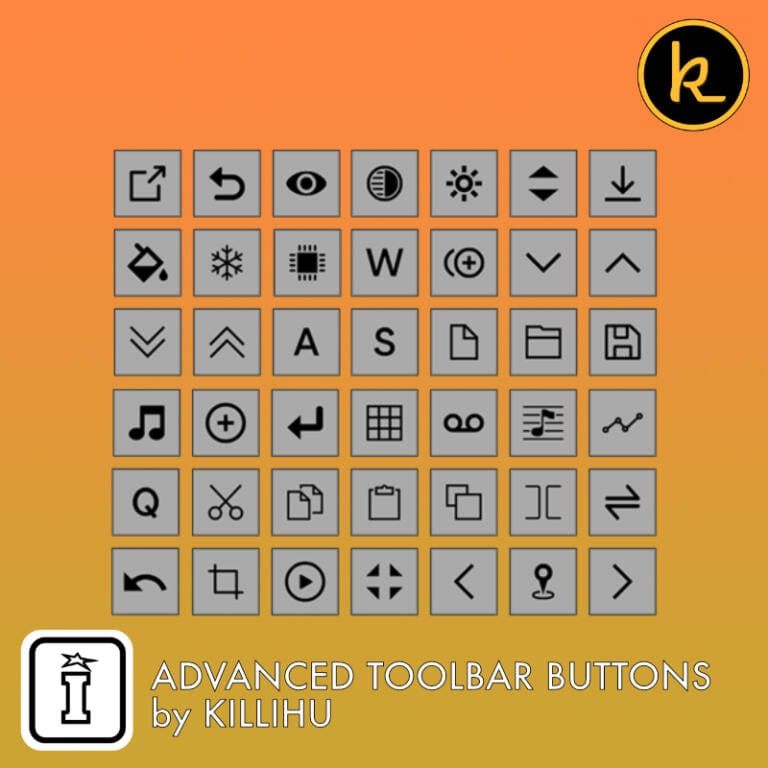

Advanced Toolbar Buttons di KILLIHU
OLTRE 60 COMANDI. UNA SOLA BARRA DEGLI STRUMENTI. ZERO MENU.
Trasforma le funzioni nascoste di Ableton Live in azioni immediate con un solo clic. Advanced Toolbar Buttons 2 di killihu riunisce i parametri delle clip, le modalità di acquisizione delle scene, i controlli globali delle tracce, la manipolazione dei loop e il cambio di tema in una barra degli strumenti mobile personalizzabile che puoi posizionare ovunque sullo schermo: niente più ricerche nei menu, niente più clic inutili.
Al suo interno troverai:
- Oltre 60 pulsanti configurabili che coprono operazioni relative a clip, tracce, file, modifica e flusso di lavoro
- Accesso rapido ai parametri delle clip senza aprire la vista dettagliata (volume, trasposizione, groove, quantizzazione)
- Acquisizione avanzata delle scene con modalità di inserimento alternative
- Attivazione globale delle tracce, espansione automatica e automazione “colore-clip”
- Controllo dinamico dei marcatori di loop nell’arrangiamento con riproduzione in seguito
- 8 preset salvabili per la riconfigurazione istantanea dell’interfaccia
- Dispositivo complementare con pulsanti della barra degli strumenti di arrangiamento per l’integrazione con l’elenco delle tracce
- Supporto multi-monitor e risoluzione 4K con posizionamento pixel-perfect
Crea layout specifici per ogni attività, passa dalla configurazione laptop a quella desktop, assegna i preset alle scorciatoie da tastiera ed elimina il divario tra intenzione creativa ed esecuzione tecnica. Include un manuale PDF completo di 21 pagine e l’applicazione killihu Device Tool per il cambio di tema e l’integrazione nella barra dei menu.
Compatibile con Ableton Live 10, 11 e 12. Solo per Windows (funzionalità limitate per Mac disponibili nella versione 1.0).
GUIDA PERL’UTENTE: Pulsanti avanzati della barra degli strumenti 2.1
Advanced Toolbar Buttons di KILLIHU
OLTRE 60 COMANDI. UNA SOLA BARRA DEGLI STRUMENTI. ZERO MENU.
Trasforma le funzioni nascoste di Ableton Live in azioni immediate con un solo clic. Advanced Toolbar Buttons 2 di killihu riunisce i parametri delle clip, le modalità di acquisizione delle scene, i controlli globali delle tracce, la manipolazione dei loop e il cambio di tema in una barra degli strumenti mobile personalizzabile che puoi posizionare ovunque sullo schermo: niente più ricerche nei menu, niente più clic inutili.
Al suo interno troverai:
- Oltre 60 pulsanti configurabili che coprono operazioni relative a clip, tracce, file, modifica e flusso di lavoro
- Accesso rapido ai parametri delle clip senza aprire la vista dettagliata (volume, trasposizione, groove, quantizzazione)
- Acquisizione avanzata delle scene con modalità di inserimento alternative
- Attivazione globale delle tracce, espansione automatica e automazione “colore-clip”
- Controllo dinamico dei marcatori di loop nell’arrangiamento con riproduzione in seguito
- 8 preset salvabili per la riconfigurazione istantanea dell’interfaccia
- Dispositivo complementare con pulsanti della barra degli strumenti di arrangiamento per l’integrazione con l’elenco delle tracce
- Supporto multi-monitor e risoluzione 4K con posizionamento pixel-perfect
Crea layout specifici per ogni attività, passa dalla configurazione laptop a quella desktop, assegna i preset alle scorciatoie da tastiera ed elimina il divario tra intenzione creativa ed esecuzione tecnica. Include un manuale PDF completo di 21 pagine e l’applicazione killihu Device Tool per il cambio di tema e l’integrazione nella barra dei menu.
Compatibile con Ableton Live 10, 11 e 12. Solo per Windows (funzionalità limitate per Mac disponibili nella versione 1.0).
GUIDA PERL’UTENTE: Pulsanti avanzati della barra degli strumenti 2.1
Product reviews
No reviews yet. Be the first to review this product.
Advanced Toolbar Buttons di KILLIHU
Panoramica e ispirazione
Advanced Toolbar Buttons 2 di killihu offre accesso immediato a decine di azioni di Ableton Live che normalmente richiedono più clic, menu contestuali o impostazioni nascoste, il tutto riunito in una barra degli strumenti mobile personalizzabile che può essere posizionata in qualsiasi punto dello schermo.
Questo non è solo l’ennesimo dispositivo MaxforLive. È un sistema completo per accelerare il flusso di lavoro che elimina l’attrito tra intenzione ed esecuzione. Regola i parametri delle clip senza aprire la vista dettagliata, acquisisci scene con modalità di inserimento alternative, attiva o disattiva le tracce a livello globale, manipola dinamicamente i marcatori di loop dell’arrangiamento e cambia i temi cromatici senza toccare le preferenze. Ogni pulsante è configurabile, ogni controllo è mappabile e l’intera interfaccia si adatta a qualsiasi risoluzione, compresi i display 4K.
Il design con sfondo trasparente si integra perfettamente nel tuo spazio di lavoro, mentre il dispositivo complementare incluso — Arrangement Toolbar Buttons — aggiunge controlli specializzati direttamente sopra l’elenco delle tracce dell’arrangiamento. Insieme, trasformano l’interfaccia di Live in un centro di comando di precisione su misura per il tuo processo creativo.
Caratteristiche e punti di forza
Libreria completa di pulsanti – Accedi a oltre 60 pulsanti e controlli che coprono azioni generali del flusso di lavoro, strumenti di creazione, funzioni di esportazione, manipolazione dei clip, operazioni specifiche per audio/MIDI, gestione delle tracce, operazioni sui file, comandi di modifica e controlli dei loop. Ogni pulsante offre l’accesso con un solo clic ad azioni solitamente nascoste nei menu o che richiedono scorciatoie da tastiera.
Accesso rapido ai parametri dei clip – Regola volume, trasposizione, selezione del groove, impostazioni di loop, quantizzazione, modalità warp e guadagno direttamente dalla barra degli strumenti senza aprire la vista dei dettagli del clip. I clip audio dispongono di controlli dedicati per la modalità RAM e la trasposizione precisa in semitoni/cent. I clip MIDI sono dotati di pulsanti per la duplicazione del loop, la trasposizione delle note e lo spostamento di ottava.
Modalità avanzate di acquisizione delle scene – Acquisisci i clip attualmente in riproduzione e inseriscili come nuove scene utilizzando due modalità distinte: la modalità predefinita inserisce dopo la scena selezionata, mentre la modalità alternativa aggiunge alla fine dell’elenco delle scene mantenendo il focus sulla selezione corrente. Perfetto per costruire set dal vivo senza interrompere il flusso della tua performance.
Controllo globale di attivazione delle tracce – Attiva/disattiva tutte le tracce o esclude i return con un solo pulsante. Disattiva l’assolo di tutte le tracce all’istante. Mette in muto o in assolo tutte le tracce di ritorno contemporaneamente. Il pulsante Attiva/Disattiva funziona in modo intelligente: se una traccia è disattivata, attiva tutte le altre; se tutte le tracce sono attive, le disattiva tutte.
Espansione automatica delle tracce (vista Arrangiamento) – Quando attivata, espande automaticamente la traccia selezionata mentre comprime tutte le altre, mantenendo la massima concentrazione sulla traccia su cui si sta lavorando. Ideale per arrangiamenti complessi con numerose tracce che richiedono continui cambiamenti di attenzione.
Controllo dinamico dei marcatori di loop – Sposta i marcatori di loop dell’arrangiamento in avanti o indietro di distanze pari alla dimensione del loop. Abilita “Loop Follow Play” per far sì che la riproduzione segua automaticamente la posizione del primo marcatore di loop quando il trasporto è in esecuzione: perfetto per rivedere sezioni specifiche durante il lavoro di arrangiamento.
Cambio tema cromatico – Passa dal tema chiaro a quello scuro senza aprire la finestra delle preferenze di Live (richiede l’applicazione complementare killihu Device Tool). Definisci due colori di sfondo personalizzati per i pulsanti che si alternano automaticamente al cambio di tema, mantenendo la coerenza visiva in tutta l’interfaccia.
Automazione “Colore traccia ai clip” – Assegna i colori delle tracce a tutti i clip su una singola traccia o su tutte le tracce del progetto con un solo clic. Elimina la noiosa assegnazione manuale dei colori, garantendo l’organizzazione visiva nelle sessioni complesse.
Controlli delle tracce in stile mixer – I controlli di volume, pan e send (da A a F) funzionano in modo identico ai controlli nativi del mixer di Live, consentendo una rapida regolazione dei parametri per la traccia selezionata senza dover accedere alla sezione del mixer. I cursori colorati opzionali migliorano la visibilità.
Flusso di lavoro “Duplica e riproduci” – Duplica i clip selezionati nella vista Sessione e attiva immediatamente il duplicato appena creato, ottimizzando il flusso di lavoro delle variazioni di loop, fondamentale per la produzione di musica elettronica e la preparazione delle esibizioni dal vivo.
Ampie opzioni di personalizzazione – Configura in modo indipendente quali pulsanti visualizzare e la loro posizione orizzontale. Crea fino a 8 diversi preset contenenti layout dei pulsanti e valori di posizionamento unici, mappabili su scorciatoie da tastiera per passare istantaneamente da una configurazione del flusso di lavoro all’altra. Perfetto per adattare le interfacce tra configurazioni laptop e desktop o per layout specifici per determinate attività.
Supporto multi-monitor e 4K – Posiziona la barra degli strumenti utilizzando coordinate X/Y precise al pixel che supportano valori negativi per configurazioni multi-monitor. I controlli di larghezza e zoom si adattano a qualsiasi risoluzione dello schermo. La modalità "Visual Aid" rimuove la trasparenza dello sfondo durante il posizionamento per un collocamento preciso.
Dispositivo complementare per i pulsanti della barra degli strumenti Arrangement – Il dispositivo secondario incluso visualizza i controlli esclusivamente nella vista Arrangement (nascosti automaticamente nella vista Session). Progettato per essere posizionato sopra l’elenco delle tracce con una configurazione indipendente dei pulsanti che supporta più righe. Offre controlli specializzati tra cui “Espandi automaticamente le tracce”, “Colore delle tracce in base ai clip”, “Blocca traccia” e controlli delle tracce in stile mixer.
Ripristino automatico dell’automazione – Ripristina automaticamente l’automazione sovrascritta all’avvio o all’arresto del trasporto, eliminando la fase manuale di clic sul pulsante “Torna alla vista Arrangement” dopo aver regolato i parametri durante la riproduzione.
Selettore di quantizzazione della registrazione MIDI – Imposta la quantizzazione dell’input MIDI direttamente dalla barra degli strumenti, rispecchiando il menu “Modifica > Quantizzazione registrazione” ma accessibile senza dover navigare nei menu.
Funzioni di esportazione – Accesso con un solo clic alle finestre di dialogo “Esporta audio/video” ed “Esporta MIDI”, eliminando i clic multipli nei menu durante i flussi di lavoro di mixaggio finale.
Operazioni su file e di modifica – Accesso immediato ai comandi “Nuovo set”, “Apri set”, “Salva set”, “Salva set con nome”, “Annulla”, “Ripeti”, “Taglia”, “Copia”, “Incolla”, “Duplica”, “Dividi” e “Consolida”. Tutte le operazioni essenziali sui file e le azioni di modifica a portata di mano.
Come utilizzarla
Carica i pulsanti della barra degli strumenti avanzata su qualsiasi traccia MIDI (si consiglia la traccia Master per una maggiore chiarezza organizzativa). Fai clic sul pulsante Mostra sul rack dei dispositivi per visualizzare la barra degli strumenti mobile. Apri Impostazioni per accedere ai controlli di posizionamento, alle modalità dei pulsanti, ai temi cromatici, alla configurazione dei pulsanti e alla gestione dei preset.
Attiva "Aiuto visivo" per rendere visibile lo sfondo durante il posizionamento. Imposta i valori di Pos X e Pos Y per posizionare la barra degli strumenti in qualsiasi punto dello schermo (tieni premuto Shift durante la regolazione per un controllo preciso, usa i tasti freccia per un posizionamento al pixel). Il controllo "Larghezza" regola le dimensioni della barra degli strumenti, mentre "Zoom" compensa le impostazioni di ridimensionamento dello schermo di Live.
Fare clic su "Configura pulsanti" per aprire la finestra di configurazione mobile. Attivare i pulsanti desiderati e regolare i valori di posizione per disporli orizzontalmente lungo la barra degli strumenti. Ogni pulsante include sia un interruttore di attivazione che un controllo numerico della posizione.
Configura le modalità dei pulsanti per le funzionalità che supportano diversi stili di utilizzo. Imposta i temi cromatici utilizzando i valori RGB o lo strumento Selettore colore (fai clic in un punto qualsiasi dello schermo per acquisire i colori). Definisci i colori sia del tema chiaro che di quello scuro se utilizzi i pulsanti di cambio tema.
Crea dei preset organizzando il layout e il posizionamento ideali dei pulsanti, quindi salvandoli in uno degli otto slot dedicati ai preset. Assegna scorciatoie da tastiera ai pulsanti di richiamo dei preset per una riconfigurazione istantanea dell’interfaccia. Ogni preset memorizza sia i valori di posizionamento che la configurazione dei pulsanti.
Per il dispositivo complementare «Pulsanti della barra degli strumenti di arrangiamento», caricalo su una traccia MIDI qualsiasi e configura i pulsanti direttamente dal rack del dispositivo utilizzando i controlli di attivazione e posizionamento. Imposta i valori di posizione verticale per creare più righe di controlli sopra l’elenco delle tracce di arrangiamento.
Installa l’applicazione killihu Device Tool (kDT.exe) se intendi utilizzare la commutazione dei temi cromatici o l’integrazione del dispositivo Fancy Menu Bar. Configura l’applicazione con la tua versione di Live, la mappatura dei tasti di visualizzazione del dispositivo e i numeri di posizione dei temi dal menu delle preferenze di Live.
Ideale per
- Utenti esperti che cercano la massima efficienza riducendo la navigazione nei menu e il numero di clic
- Artisti dal vivo che necessitano di accesso immediato alle funzioni critiche nei momenti in cui il tempo è essenziale
- Produttori con arrangiamenti complessi che traggono vantaggio da una regolazione semplificata dei parametri dei clip
- Utenti con più monitor che ottimizzano lo spazio dell’interfaccia su più schermi
- Chiunque sia frustrato dalle strutture di menu profondamente annidate e dai controlli dipendenti dal contesto di Ableton Live
- Produttori di musica elettronica che sfruttano le variazioni dei clip nella Session View e la creazione di scene
- Tecnici del suono che gestiscono un numero elevato di tracce e necessitano di frequenti modifiche alle impostazioni globali
- Utenti che passano da configurazioni laptop a desktop e necessitano di configurazioni dell’interfaccia adattabili
Cosa è incluso
- Pulsanti avanzati della barra degli strumenti – dispositivo MaxforLive (.amxd)
- Dispositivo complementare per i pulsanti della barra degli strumenti di arrangiamento (.amxd)
- Applicazione killihu Device Tool (kDT.exe) per Windows
- Manuale di riferimento completo in formato PDF di 21 pagine
- Oltre 60 pulsanti e controlli configurabili
- 8 slot per preset salvabili con supporto per la mappatura della tastiera
- Compatibilità con il dispositivo Fancy Menu Bar
Requisiti
- Ableton Live 10, 11 o 12 con Max for Live
- Sistema operativo Windows (il dispositivo complementare ha funzionalità limitate su Mac OS — consultare le note relative alla versione 1.0 nel manuale)
- È richiesto un livello di zoom del sistema operativo al 100% per la funzionalità di cambio tema colore (impostazioni di visualizzazione di Windows)
Nota: alcune funzionalità presentano limitazioni relative alla piattaforma e alla versione: la trasposizione delle note MIDI e la selezione del groove non funzionano in Live 10; il pulsante di espansione della Clip View non funziona in Live 10; il pulsante di congelamento della traccia richiede Live 12.
Scopri di più
Session Clips | Locator Manager | Device Navigator | Sound Browser | Visualizza tutti i prodotti killihu
Frequently Asked Questions
A: Advanced Toolbar Buttons 2 è un sistema di workflow MaxforLive che offre accesso immediato a oltre 60 funzioni di Ableton Live tramite una barra degli strumenti mobile personalizzabile, tra cui il controllo dei parametri dei clip, le modalità di acquisizione delle scene, la gestione globale delle tracce, la manipolazione dei loop nell’arrangiamento e il cambio dei temi cromatici — il tutto senza dover aprire menu o visualizzazioni dettagliate.
A: Sì, Advanced Toolbar Buttons 2 è un dispositivo MaxforLive.
A: MaxforLive integra Max — un potente ambiente di programmazione visiva — direttamente in Ableton Live, consentendo la creazione e l'utilizzo di strumenti, effetti e dispositivi di controllo personalizzati che ampliano le funzionalità di Live.
A: "Pulsanti della barra degli strumenti avanzata" è una barra degli strumenti mobile che funziona sia nella vista Sessione che nella vista Arrangiamento e può essere posizionata in qualsiasi punto dello schermo. "Pulsanti della barra degli strumenti di arrangiamento" è uno strumento complementare progettato specificatamente per apparire solo nella vista Arrangiamento, solitamente posizionato sopra l'elenco delle tracce con controlli specializzati per flussi di lavoro incentrati sull'arrangiamento. Entrambi gli strumenti sono inclusi nel pacchetto.
R: Il killihu Device Tool è un'applicazione per Windows che consente di cambiare il tema cromatico e di integrare il dispositivo Fancy Menu Bar. È necessario solo se si desidera utilizzare i pulsanti "Theme Light" e "Theme Dark" oppure se si utilizza il dispositivo Fancy Menu Bar per la funzionalità di visualizzazione/nascondimento automatico. Se non si necessita di queste funzionalità, non è necessario eseguire l'applicazione.
R: La versione 2.0 è disponibile solo per Windows a causa delle limitazioni di Mac OS relative alle proprietà delle finestre. La versione 1.0 rimane disponibile per gli utenti Mac, ma presenta alcune difficoltà di configurazione e richiede soluzioni alternative manuali (descritte in dettaglio nella sezione 6.2 del manuale). La maggior parte delle funzionalità principali funziona su Mac, ma il cambio di tema e alcune funzioni di posizionamento sono limitate.
A: Puoi scoprire altri strumenti e dispositivi di killihu qui: killihu
Important Information
v2.1 Nuove funzionalità e miglioramenti:
- Interfaccia grafica modificata per adattarsi al nuovo design del rack nella versione 12.2 di Live; il funzionamento del dispositivo rimane invariato.
v2.0 Sviluppo per Mac interrotto:
- A causa delle differenze nel funzionamento delle finestre trasparenti di Max tra il sistema operativo Windows e Mac OS, le nuove funzionalità del dispositivo non funzionano su Mac OS. Questo, sommato ai problemi di posizionamento dei pulsanti della versione 1.0 nelle versioni recenti di Mac OS, rende impossibile (almeno per ora) lo sviluppo di nuove versioni del dispositivo per questo sistema operativo. La versione 1.0 continuerà a essere disponibile per il download per gli utenti esistenti. Nel manuale in formato PDF sono state aggiunte le istruzioni per configurare la versione 1.0 del dispositivo sui computer Mac che presentano problemi.
v2.0 Nuove funzionalità e miglioramenti:
- Nuovo sistema di posizionamento dei pulsanti che semplifica la configurazione del dispositivo.
- È ora possibile mostrare/nascondere tutti i pulsanti contemporaneamente utilizzando un pulsante sul rack del dispositivo che è mappabile, oppure tramite un nuovo pulsante mobile.
- È ora possibile salvare le impostazioni predefinite del dispositivo per creare layout diversi e caricarle tramite la mappatura dei tasti.
- È ora possibile impostare valori negativi durante il posizionamento della barra dei pulsanti, per spostarla facilmente in configurazioni con più monitor.
- Cliccando sui pulsanti ora il focus torna alla finestra Live. Fanno eccezione le caselle di immissione dati come Clip Gain e altre simili.
- Il controllo di trasposizione in cent per i clip audio ora funziona allo stesso modo della vista di modifica dei clip.
- Il pulsante di loop della clip ora funziona anche sulle clip MIDI.
- Aggiunta la funzione per ripristinare automaticamente l’automazione sovrascritta all’avvio o all’arresto del trasporto.
- Aggiunta la funzione per espandere automaticamente la traccia selezionata nella vista Arrangiamento e comprimere le altre tracce del progetto (versione beta, consultare il manuale).
- Aggiunto un pulsante per applicare i colori delle tracce a tutte le clip. Può essere applicato singolarmente o a tutte le tracce del progetto.
- Aggiunti pulsanti per passare da un tema cromatico all'altro in Live senza dover aprire la finestra delle preferenze di Live.
- Aggiunti pulsanti per trasporre tutte le note in una clip MIDI in semitoni.
- Aggiunti ulteriori controlli di invio delle tracce.
- Aggiunto un pulsante per duplicare la clip selezionata nella vista sessione e attivare automaticamente la nuova clip duplicata.
- Aggiunto un pulsante che duplica il loop della clip MIDI selezionata.
- Aggiunto un pulsante per eliminare tutti gli inviluppi della clip selezionata (con alcune limitazioni; consultare il manuale).
- Aggiunto un pulsante per congelare la traccia selezionata (solo per Live 12).
- Aggiunto un pulsante per comprimere/espandere tutte le tracce nella vista Arrangement.
- Aggiunto un pulsante per espandere la vista di modifica della clip.
- Aggiunto un pulsante per inserire una clip MIDI vuota nella selezione temporale della vista Arrangement.
- Aggiunto pulsante per aprire la finestra di esportazione audio/video.
- Aggiunto pulsante per esportare la clip MIDI selezionata.
- Aggiunti i pulsanti del menu File (Nuovo, Apri, Salva, Salva con nome).
- Aggiunti i pulsanti del menu Modifica (Taglia, Copia, Incolla, Duplica, Dividi, Unisci).
- Compatibilità con il dispositivo Fancy Menu Bar. Quando si utilizzano i due dispositivi insieme, il sistema di visualizzazione/nascondimento di Fancy Menu Bar agirà anche sui pulsanti della barra degli strumenti avanzata. Lo stesso vale per i pulsanti di modifica del tema cromatico di Live su entrambi i dispositivi.
- Ora, quando si fa clic sull’icona del rack del dispositivo, oltre a mostrare la versione del dispositivo, viene verificata la disponibilità di un aggiornamento. Se presente, viene visualizzato un messaggio che lo indica.
- Il dispositivo è stato suddiviso in due dispositivi: uno per la barra principale e un altro visibile solo nella vista Arrangiamento.
- Manuale in PDF aggiornato.
Correzioni di bug della v2.0:
- Risolto il bug per cui, quando lo Zoom Display di Live era impostato su un valore diverso dal 100%, i pulsanti Clip Loop Switch e Clip Warping a volte presentavano un difetto grafico quando non erano selezionati clip audio.
v1.0 – Versione iniziale
I nostri prodotti vengono generalmente forniti come file ZIP da scaricare, che in tutti i casi dovranno essere estratti e salvati sul disco rigido prima dell’installazione. Di seguito sono riportati i dettagli sui diversi tipi di file forniti e su come utilizzarli.
File .alp – Si tratta di pacchetti per Ableton Live che verranno installati direttamente nella sezione “Pacchetti” del browser di Ableton Live oppure richiederanno di salvarli sul disco rigido. Per i pacchetti che si installano nella libreria, quando si fa doppio clic su di essi apparirà una finestra pop-up che chiederà di confermare che l’installazione sia corretta, poiché i file sono contrassegnati come “Legacy”. È tutto a posto e si può procedere tranquillamente: i pacchetti sono stati creati utilizzando il formato di una versione precedente di Live e rimangono quindi compatibili con la versione attuale.
File .amxd – Si tratta di singoli dispositivi MaxforLive che possono essere salvati in qualsiasi posizione sul disco rigido. Ti consigliamo di creare una cartella apposita e di aggiungerla come posizione nella sezione “Luoghi” del browser di Live.
CONTRATTO DI LICENZA PER L'UTENTE FINALE DEI PRODOTTI SOFTWARE DI ISOTONIK STUDIOS.
SI PREGA DI LEGGERE ATTENTAMENTE I TERMINI E LE CONDIZIONI DEL PRESENTE CONTRATTO DI LICENZA PRIMA DI PROCEDERE ALL'INSTALLAZIONE DEL PROGRAMMA.
Il presente Contratto di licenza con l’utente finale (di seguito denominato “EULA”) costituisce un accordo legale tra una persona fisica o un singolo soggetto giuridico (di seguito denominato “LICENZIATARIO”) e Isotonik Studios relativo ai prodotti software di Isotonik Studios, che possono includere componenti software associati, supporti fisici, materiale stampato, e la documentazione “online” o elettronica (di seguito denominati “PRODOTTO SOFTWARE”). Installando, copiando o utilizzando in altro modo il PRODOTTO SOFTWARE, il LICENZIATARIO accetta di essere vincolato dai termini del presente EULA.
Il presente EULA costituisce l’accordo completo relativo al programma tra il LICENZIATARIO e Isotonik Studios e sostituisce qualsiasi proposta, dichiarazione o intesa precedente tra le parti. Se il LICENZIATARIO non accetta i termini del presente EULA, non deve installare né utilizzare il PRODOTTO SOFTWARE.
Il PRODOTTO SOFTWARE è protetto dalle leggi sul diritto d’autore e dai trattati internazionali in materia, nonché da altre leggi e trattati sulla proprietà intellettuale. Il PRODOTTO SOFTWARE viene concesso in licenza, non venduto.
- CONCESSIONE DI LICENZA.
Il PRODOTTO SOFTWARE viene concesso in licenza come segue:
(a) Installazione e utilizzo. A condizione che il LICENZIATARIO abbia pagato i canoni di licenza applicabili, Isotonik Studios concede al LICENZIATARIO il diritto di installare e utilizzare copie del PRODOTTO SOFTWARE su un massimo di due computer di sua proprietà, sui quali sia in esecuzione una copia con licenza valida del sistema operativo per cui il PRODOTTO SOFTWARE è stato progettato [ad es., Windows 10, macOS]. I computer devono essere di proprietà del LICENZIATARIO.
(b) Copie di backup. Il LICENZIATARIO può inoltre effettuare copie del PRODOTTO SOFTWARE nella misura necessaria a fini di backup e archiviazione.
- DESCRIZIONE DI ALTRI DIRITTI E LIMITAZIONI.
(a) Mantenimento delle note sul copyright. Il LICENZIATARIO non deve rimuovere né alterare alcuna nota sul copyright presente su nessuna delle copie del PRODOTTO SOFTWARE.
(b) Distribuzione. Il LICENZIATARIO non può distribuire copie registrate del PRODOTTO SOFTWARE a terzi.
(c) Divieto di ingegneria inversa, decompilazione e disassemblaggio. Il LICENZIATARIO non può effettuare operazioni di ingegneria inversa, decompilare o disassemblare il PRODOTTO SOFTWARE, salvo e solo nella misura in cui tale attività sia espressamente consentita dalla legge applicabile, nonostante la presente limitazione.
(d) Noleggio. Il LICENZIATARIO non può noleggiare, dare in leasing o prestare il PRODOTTO SOFTWARE.
(e) Trasferimento della licenza. Il LICENZIATARIO non può trasferire la propria licenza relativa al PRODOTTO SOFTWARE a terzi. Qualsiasi tentativo in tal senso sarà considerato una violazione del presente EULA.
(f) Servizi di assistenza. Isotonik Studios può fornire al LICENZIATARIO servizi di assistenza relativi al PRODOTTO SOFTWARE per un periodo di 12 mesi a decorrere dalla data di acquisto. Qualsiasi codice software supplementare fornito al LICENZIATARIO nell’ambito dei Servizi di assistenza sarà considerato parte integrante del PRODOTTO SOFTWARE e soggetto ai termini e alle condizioni del presente EULA.
(g) Conformità alle leggi applicabili. Il LICENZIATARIO è tenuto a rispettare tutte le leggi applicabili relative all’uso del PRODOTTO SOFTWARE.
- RISOLUZIONE Fatti salvi eventuali altri diritti, Isotonik Studios potrà risolvere il presente EULA qualora il LICENZIATARIO non rispetti i termini e le condizioni del presente EULA. In tal caso, il LICENZIATARIO dovrà distruggere tutte le copie del PRODOTTO SOFTWARE in suo possesso.
- DIRITTO D’AUTORE Tutti i diritti, inclusi, a titolo esemplificativo ma non esaustivo, i diritti d’autore, relativi al PRODOTTO SOFTWARE e a qualsiasi sua copia sono di proprietà di Isotonik Studios o dei suoi fornitori. Tutti i diritti di proprietà e di proprietà intellettuale relativi ai contenuti a cui è possibile accedere tramite l’uso del PRODOTTO SOFTWARE sono di proprietà dei rispettivi titolari e possono essere protetti dalle leggi e dai trattati applicabili in materia di diritto d’autore o di proprietà intellettuale. Il presente EULA non concede al LICENZIATARIO alcun diritto di utilizzare tali contenuti. Tutti i diritti non espressamente concessi sono riservati da Isotonik Studios.
- NESSUNA GARANZIA Isotonik Studios declina espressamente qualsiasi garanzia relativa al PRODOTTO SOFTWARE. Il PRODOTTO SOFTWARE viene fornito «così com’è», senza alcuna garanzia espressa o implicita di alcun tipo, incluse, a titolo esemplificativo ma non esaustivo, eventuali garanzie di commerciabilità, non violazione o idoneità a uno scopo particolare. Isotonik Studios non garantisce né si assume alcuna responsabilità per l’accuratezza o la completezza di qualsiasi informazione, testo, grafica, link o altro elemento contenuto nel PRODOTTO SOFTWARE. Isotonik Studios non fornisce alcuna garanzia in merito a eventuali danni che possano essere causati dalla trasmissione di virus informatici, worm, bombe a orologeria, bombe logiche o altri programmi informatici simili. Isotonik Studios declina inoltre espressamente qualsiasi garanzia o dichiarazione nei confronti del LICENZIATARIO o di terzi.
- LIMITAZIONE DI RESPONSABILITÀ In nessun caso Isotonik Studios sarà responsabile per eventuali danni (inclusi, senza limitazioni, perdita di profitti, interruzione dell’attività o perdita di informazioni) derivanti dall’uso o dall’impossibilità di utilizzare il PRODOTTO SOFTWARE da parte del LICENZIATARIO, anche qualora Isotonik Studios fosse stata informata della possibilità di tali danni. In nessun caso Isotonik Studios sarà responsabile per la perdita di dati o per danni indiretti, speciali, incidentali, consequenziali (inclusa la perdita di profitti) o di altro tipo, derivanti da responsabilità contrattuale, extracontrattuale o di altro tipo. Isotonik Studios non si assume alcuna responsabilità in merito al contenuto del PRODOTTO SOFTWARE o di qualsiasi sua parte, inclusi, a titolo esemplificativo ma non esaustivo, errori o omissioni in esso contenuti, diffamazione, violazioni dei diritti di pubblicità, della privacy, dei diritti sui marchi, interruzione dell’attività, lesioni personali, perdita della privacy, diritti morali o divulgazione di informazioni riservate.
Frequently Bought Together