Capture Audio di KILLIHU
REGISTRA L'AUDIO COME REGISTRI IL MIDI
Non perdere mai più un'esibizione spontanea. Capture Audio di killihu memorizza continuamente nel buffer fino a 16 sorgenti di ingresso simultanee, consentendo la registrazione retroattiva con un solo clic, anche se non hai mai attivato una traccia. Quella presa perfetta di chitarra, quell'idea vocale spontanea o quell'improvvisazione con il sintetizzatore hardware che hai appena suonato? È già stata registrata e ti aspetta.
All’interno troverai:
- Acquisizione audio retroattiva da 1 a 60 minuti o da 4 a 128 battute di buffer continuo
- Fino a 16 ingressi simultanei (fonti esterne o tracce interne)
- Tre modalità di acquisizione: inserimento nell’arrangiamento, clip di sessione o solo disco
- Modalità Auto-Reset in linea con il flusso di lavoro di Capture MIDI (il buffer si svuota all’avvio del trasporto)
- Funzione “Capture All” per la registrazione simultanea da più ingressi
- Formati di file personalizzabili (16/24/32 bit, AIFF o WAV)
- Gestione flessibile dei nomi e delle cartelle (cartelle di progetto manuali o automatiche)
- Indicatori e controlli individuali per ogni ingresso con nomi personalizzabili
- Versione alternativa a ingresso singolo per il posizionamento della catena di effetti
Invia gli strumenti hardware, acquisisci le tracce interne, monitora più sorgenti con misuratori indipendenti, quindi acquisisci tutto con un solo clic. I file vengono salvati e inseriti automaticamente come clip di sessione, clip di arrangiamento o file autonomi a seconda del tuo flusso di lavoro. Non preoccuparti più di armare le tracce: basta suonare e poi acquisire.
Compatibile con Ableton Live 12 con Max for Live. Windows e Mac (sono richiesti ulteriori passaggi di installazione su Mac).
GUIDAPER L’UTENTE: Capture Audio 1.1
Capture Audio di KILLIHU
REGISTRA L'AUDIO COME REGISTRI IL MIDI
Non perdere mai più un'esibizione spontanea. Capture Audio di killihu memorizza continuamente nel buffer fino a 16 sorgenti di ingresso simultanee, consentendo la registrazione retroattiva con un solo clic, anche se non hai mai attivato una traccia. Quella presa perfetta di chitarra, quell'idea vocale spontanea o quell'improvvisazione con il sintetizzatore hardware che hai appena suonato? È già stata registrata e ti aspetta.
All’interno troverai:
- Acquisizione audio retroattiva da 1 a 60 minuti o da 4 a 128 battute di buffer continuo
- Fino a 16 ingressi simultanei (fonti esterne o tracce interne)
- Tre modalità di acquisizione: inserimento nell’arrangiamento, clip di sessione o solo disco
- Modalità Auto-Reset in linea con il flusso di lavoro di Capture MIDI (il buffer si svuota all’avvio del trasporto)
- Funzione “Capture All” per la registrazione simultanea da più ingressi
- Formati di file personalizzabili (16/24/32 bit, AIFF o WAV)
- Gestione flessibile dei nomi e delle cartelle (cartelle di progetto manuali o automatiche)
- Indicatori e controlli individuali per ogni ingresso con nomi personalizzabili
- Versione alternativa a ingresso singolo per il posizionamento della catena di effetti
Invia gli strumenti hardware, acquisisci le tracce interne, monitora più sorgenti con misuratori indipendenti, quindi acquisisci tutto con un solo clic. I file vengono salvati e inseriti automaticamente come clip di sessione, clip di arrangiamento o file autonomi a seconda del tuo flusso di lavoro. Non preoccuparti più di armare le tracce: basta suonare e poi acquisire.
Compatibile con Ableton Live 12 con Max for Live. Windows e Mac (sono richiesti ulteriori passaggi di installazione su Mac).
GUIDAPER L’UTENTE: Capture Audio 1.1
Buying for someone?Send a gift card →
Informazioni aggiuntive
| MaxforLive | Audio Devices |
|---|---|
| Compatibilità con Ableton Live | Ableton Live 12 Standard with MaxforLive, Ableton Live 12 Suite |
| Requisiti minimi | Ableton Live Standard 12 with MaxforLive Installed or Ableton Live Suite 12 |
| Sistema operativo | Mac, Windows |
PRICE: £18.00
Product reviews
4 out of 5
1 review
How item rating is calculated
We show the average based on reviews. Only genuine reviews are displayed.
Sort by
Febbraio 12, 2025
This reviewer bought this product from our store.
È necessaria la funzionalità di registrazione automatica
Capture Audio di KILLIHU
Panoramica e ispirazione
Perché la funzione Capture di Ableton Live funziona solo per le note MIDI? Perché non è possibile catturare a posteriori quella registrazione perfetta della chitarra, quell’idea vocale spontanea o quell’improvvisazione al sintetizzatore hardware che hai appena suonato?
Capture Audio di killihu estende il flusso di lavoro di cattura istantanea dal MIDI all’audio, memorizzando in buffer fino a 16 sorgenti di ingresso simultanee e consentendo la registrazione retroattiva con un solo clic di tutto ciò che hai appena suonato, anche se ti sei dimenticato di premere il tasto di registrazione. Invia strumenti esterni, tracce interne o qualsiasi sorgente audio al dispositivo, suona liberamente senza preoccuparti di armare le tracce o di perdere il momento giusto, quindi cattura gli ultimi 1-60 minuti di audio con la semplice pressione di un pulsante.
L’audio catturato viene salvato automaticamente su disco e inserito nel progetto come clip di sessione, clip di arrangiamento o file autonomi, a seconda del flusso di lavoro. La modalità Auto-Reset rispecchia il comportamento della funzione Capture MIDI di Live, svuotando il buffer all’avvio del trasporto per consentire nuove registrazioni. Fino a 16 slot di ingresso personalizzabili con indicatori di livello individuali, denominazione e controlli di acquisizione trasformano la registrazione retroattiva da un semplice desiderio a una pratica standard.
Caratteristiche e punti di forza
Acquisizione audio retroattiva – Bufferizza continuamente l’audio da tutti gli ingressi configurati, consentendoti di acquisire gli ultimi 1-60 minuti di esecuzione con un solo clic, anche se non hai mai attivato una traccia di registrazione. Perfetta per idee spontanee, improvvisazioni non pianificate e quei momenti in cui pensi “vorrei aver registrato” che capitano in ogni sessione.
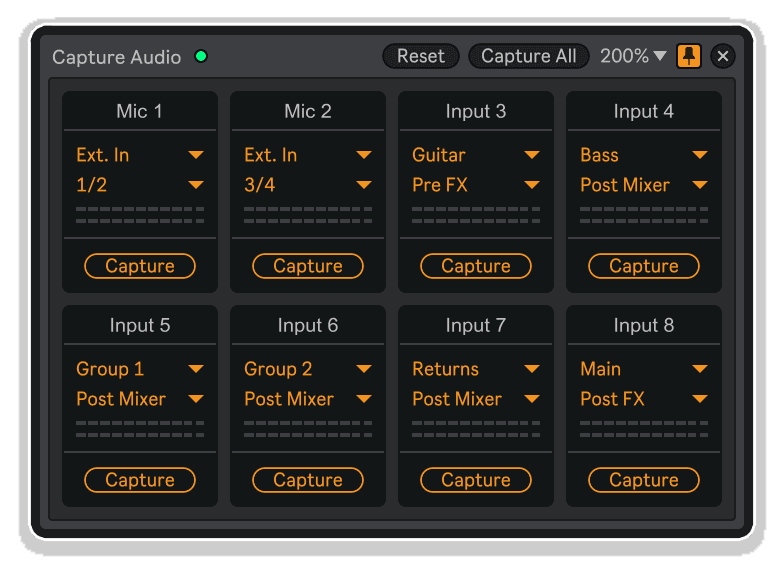
Fino a 16 sorgenti di ingresso simultanee – Configura 4, 8 o 16 slot di ingresso indipendenti, ciascuno con la propria selezione della sorgente audio (ingressi esterni o tracce interne), denominazione personalizzabile, indicatori di livello e pulsante di acquisizione individuale. Registra più strumenti hardware, acquisisci tracce separate da diverse tracce o monitora varie sorgenti contemporaneamente.
Modalità di acquisizione flessibili – Scegli come integrare l’audio acquisito nel tuo progetto: la modalità Arrangement inserisce i file nella posizione di riproduzione corrente nella vista Arrangement; la modalità Session colloca i clip negli slot corrispondenti (sovrascrivendo i clip esistenti); la modalità Disk Only salva i file senza inserirli in Live — perfetta per archiviare le registrazioni o esportare gli stem.
Modalità Auto-Reset (comportamento MIDI di cattura) – Abilita l’Auto-Reset per svuotare automaticamente il buffer interno ogni volta che si avvia il trasporto, imitando il flusso di lavoro MIDI di cattura di Ableton Live. Ogni avvio del trasporto dà inizio a un nuovo buffering, assicurandoti di catturare solo l’esecuzione corrente anziché le registrazioni precedenti accumulate.
Durata del buffer configurabile – Imposta il tempo di registrazione da 1 a 60 minuti o da 4 a 128 battute a seconda delle tue esigenze. Il dispositivo registra in modalità loop: quando il buffer si riempie, riprende dall’inizio sovrascrivendo l’audio più vecchio. Le durate più lunghe consentono jam session prolungate, mentre le impostazioni più brevi conservano memoria per configurazioni a più ingressi.
Funzione "Capture All" – Acquisisci istantaneamente tutti gli ingressi configurati contemporaneamente con il pulsante "Capture All". Ogni ingresso viene salvato come file separato e inserito in slot consecutivi della clip di sessione (assicurati che il tuo progetto disponga di scene sufficienti). Perfetto per l’acquisizione di registrazioni multitraccia, confronti di elaborazione parallela o flussi di lavoro basati su stem.
Gestione completa dei file – Personalizza il formato dei file di output (16/24/32 bit, AIFF o WAV), le convenzioni di denominazione (combinando nome del progetto, nome dell’ingresso, BPM, data e ora) e i percorsi delle cartelle. Scegli la selezione manuale delle cartelle per librerie consolidate oppure l’instradamento automatico delle cartelle di progetto con creazione di sottocartelle per un’organizzazione per singolo progetto.
Personalizzazione individuale degli ingressi – Assegna nomi univoci a ciascuno slot di ingresso cliccando sul campo del nome. Una denominazione corretta previene i conflitti tra file e mantiene l’organizzazione durante l’acquisizione di più sorgenti. Ciascun ingresso visualizza un indicatore di livello indipendente con intervalli in dB regolabili (configurabili nelle impostazioni) per monitorare la presenza del segnale prima dell’acquisizione.
Verifica LED di stato – Il LED di stato verde conferma la corretta configurazione del percorso della cartella prima di iniziare l’acquisizione. Se il LED si illumina di rosso, il percorso della cartella non è valido e l’audio non può essere salvato – cosa che in genere si verifica quando si carica il dispositivo prima di salvare il progetto utilizzando la modalità “Cartella di progetto”.
Controllo della finestra mappabile – Il pulsante “Mostra/Nascondi” sul rack del dispositivo supporta la mappatura da tastiera, consentendo l’accesso tramite tasti di scelta rapida alla finestra di acquisizione. Mantieni il tuo spazio di lavoro ordinato finché non ne hai bisogno, quindi visualizza l’interfaccia istantaneamente senza dover usare il mouse.
Interfaccia a finestra mobile – La finestra mobile, ridimensionabile e agganciabile, offre una chiara organizzazione visiva di tutti gli ingressi con i rispettivi indicatori di livello e controlli di acquisizione. Posizionala ovunque sullo schermo, agganciala sopra altre applicazioni per una visibilità permanente e ridimensionala per adattarla allo spazio di lavoro a tua disposizione.
Versione alternativa a ingresso singolo – Include una versione semplificata a ingresso singolo progettata per essere inserita nelle catene di effetti delle tracce, perfetta per l’acquisizione delle uscite delle singole tracce o dei punti di inserimento all’interno di configurazioni di elaborazione complesse. Ideale per la registrazione di stem o l’acquisizione di specifiche fasi di elaborazione.
Come utilizzarlo
Carica Capture Audio su una traccia MIDI qualsiasi (la traccia Master è l’ideale per una maggiore chiarezza organizzativa). Fai clic sul pulsante “Show” sul rack dei dispositivi per visualizzare la finestra mobile. Prima di acquisire l’audio, verifica che il LED di stato verde indichi una corretta configurazione del percorso della cartella (il rosso indica un percorso non valido: salva prima il progetto se utilizzi la modalità “Project folder”).
Apri “Impostazioni” per configurare i parametri di acquisizione. Imposta il numero di ingressi (4, 8 o 16), il tempo di registrazione (da 1 a 60 minuti o da 4 a 128 battute), il formato del file (16/24/32 bit), il tipo di file (AIFF o WAV) e la modalità di acquisizione (Arrangiamento, Sessione o Solo disco). Abilita il ripristino automatico se desideri che il buffer venga svuotato all’avvio del trasporto, in linea con il comportamento di Capture MIDI.
Configurare il percorso della cartella su Manuale (scegliere una cartella qualsiasi per le librerie di acquisizione consolidate) o Progetto (crea automaticamente una sottocartella nella directory del progetto). Impostare le convenzioni di denominazione dei file utilizzando i campi disponibili: nome del progetto, nome dell’ingresso, BPM, data e ora. Regolare l’intervallo di visualizzazione del metro, se lo si desidera.
Nella finestra mobile, assegna le sorgenti audio a ciascuno slot di ingresso utilizzando i menu a tendina: seleziona gli ingressi esterni per gli strumenti hardware o le tracce interne per l’acquisizione del routing del progetto. Fai clic sui nomi degli ingressi per personalizzarli (fondamentale per una denominazione organizzata dei file e per evitare conflitti).
Man mano che l’audio passa attraverso gli ingressi configurati, i misuratori visualizzano continuamente i livelli del segnale mentre il dispositivo memorizza l’audio nel buffer in background. Quando riproduci qualcosa che vale la pena conservare, fai clic sul singolo pulsante “Acquisizione” relativo a quell’ingresso, oppure utilizza “Acquisizione totale” per acquisire simultaneamente tutti gli ingressi configurati.
I file acquisiti vengono salvati automaticamente su disco secondo la convenzione di denominazione configurata. In modalità Arrangement, i file vengono inseriti nella posizione di riproduzione corrente. In modalità Session, i file compaiono negli slot clip corrispondenti (richiede un numero sufficiente di scene: se si registrano 16 ingressi, assicurarsi che esistano 16 scene). In modalità "Solo disco", i file vengono salvati senza inserimento: recuperarli dalla cartella designata.
Utilizza il pulsante "Reset" per svuotare manualmente il buffer. Con l’opzione "Auto-Reset" abilitata, il buffer si svuota automaticamente all’avvio del trasporto. Per sessioni lunghe con tempi di registrazione elevati e molti ingressi, disabilita "Auto-Reset" per evitare picchi di carico della CPU che potrebbero ritardare l’avvio del trasporto.
Nota sull’installazione su Mac: gli utenti Mac devono completare ulteriori passaggi di installazione: copiare il componente esterno shell.mxo nella cartella Libreria di Max 9 ed eseguire un comando da Terminale per rimuovere gli attributi di quarantena (come descritto in dettaglio nel manuale). Ciò abilita la funzionalità del percorso della cartella Progetto.
Ideale per
- Chiunque abbia mai pensato «Vorrei poter registrare questo» durante esibizioni spontanee
- Produttori di musica elettronica che registrano improvvisazioni con sintetizzatori hardware e jam modulari
- Tecnici del suono che registrano più ingressi dal vivo contemporaneamente senza il tradizionale arming delle tracce
- Autori di canzoni che catturano idee vocali e bozzetti di chitarra durante le sessioni di composizione
- I produttori che instradano tracce interne per la registrazione retroattiva degli stem
- Artisti dal vivo che registrano più ingressi durante le esibizioni per il montaggio successivo
- Chiunque sia frustrato dalla mancanza in Ableton Live di una funzione di acquisizione audio equivalente a Capture MIDI
- Utenti che gestiscono routing complessi e desiderano flussi di lavoro di acquisizione semplificati
Cosa è incluso
- Dispositivo Capture Audio MaxforLive (.amxd) – versione multi-ingresso
- Versione alternativa a ingresso singolo per l’inserimento nella catena di effetti
- Manuale di riferimento in formato PDF di 11 pagine
- Capacità di acquisizione simultanea fino a 16 ingressi
- Tre modalità di acquisizione (Arrangement, Session, Disk Only)
- Modalità Auto-Reset compatibile con il flusso di lavoro Capture MIDI
- Opzioni complete per la denominazione e l’organizzazione dei file
- Finestra mobile con indicatori di livello e controlli individuali
- Controllo di visualizzazione/nascondimento della tastiera mappabile
Requisiti
- Ableton Live 12 con Max for Live
- Compatibile sia con Windows che con Mac
- Utenti Mac: sono necessari ulteriori passaggi di installazione per i componenti esterni (vedere la sezione 1.4 del manuale)
- Nota: le versioni precedenti alla 12.2 di Live utilizzano Max for Live 8 anziché Max 9 per i componenti esterni
Scopri di più
Pulsanti avanzati della barra degli strumenti 2 | Dispositivo Appunti | Clip di sessione | Gestione localizzatori | Visualizza tutti i prodotti killihu
Frequently Asked Questions
A: Capture Audio è un dispositivo MaxforLive che memorizza in buffer in modo continuo l'audio proveniente da un massimo di 16 sorgenti di ingresso simultanee (ingressi esterni o tracce interne), consentendo la registrazione retroattiva con un solo clic, anche se non è mai stata attivata una traccia né è stato premuto il tasto di registrazione. Estende il flusso di lavoro Capture MIDI di Ableton Live all'audio.
A: Sì, Capture Audio è un dispositivo MaxforLive.
A: MaxforLive è una piattaforma che integra l'ambiente di programmazione visiva Max con Ableton Live, consentendo agli utenti di creare e utilizzare dispositivi audio, MIDI e di controllo personalizzati.
A: La registrazione tradizionale richiede l’attivazione delle tracce prima di iniziare a suonare. Capture Audio memorizza continuamente l'audio in background (da 1 a 60 minuti o da 4 a 128 battute), consentendoti di registrare le esecuzioni a posteriori, dopo che le hai già suonate. Questo evita quei momenti in cui ti dici "avrei voluto registrare" e si adatta alla spontaneità di Capture MIDI.
A: La modalità Arrangement inserisce i file acquisiti nella posizione di riproduzione corrente nella vista Arrangement. La modalità Session posiziona i file negli slot delle clip corrispondenti nella vista Session (sovrascrivendo le clip esistenti). La modalità Disk Only salva i file nella cartella scelta senza inserirli in Live: utile per l'archiviazione o l'esportazione degli stem.
A: Quando è abilitata, la funzione "Auto-Reset" svuota il buffer interno ogni volta che si avvia il trasporto, in linea con il comportamento di "Capture MIDI". Ogni avvio del trasporto dà inizio a un nuovo processo di buffering, in modo da acquisire solo l'esecuzione corrente. Per sessioni lunghe con molti input e tempi di registrazione prolungati, disabilitare la funzione "Auto-Reset" per evitare picchi di carico della CPU che potrebbero ritardare l'avvio del trasporto.
R: Gli utenti Mac devono eseguire ulteriori passaggi di installazione: copiare il componente esterno shell.mxo nella cartella “Max 9 Library” ed eseguire un comando da Terminale per rimuovere gli attributi di quarantena. Ciò consente il funzionamento del percorso della cartella “Project”. Le istruzioni complete sono riportate nella sezione 1.4 del manuale. Le versioni precedenti alla 12.2 utilizzano Max 8 anziché Max 9.
A: Puoi scoprire altri strumenti e dispositivi di killihu qui: killihu
Important Information
v1.1 Nuove funzionalità e miglioramenti:
– Interfaccia grafica modificata per adattarsi al nuovo design del rack nella versione 12.2 di Live; ciò non modifica il funzionamento del dispositivo.
Versione iniziale – novembre 2024
I nostri prodotti vengono generalmente forniti come file ZIP da scaricare, che in tutti i casi dovranno essere estratti e salvati sul disco rigido prima dell’installazione. Di seguito sono riportati i dettagli sui diversi tipi di file forniti e su come utilizzarli.
File .alp – Si tratta di pacchetti per Ableton Live che verranno installati direttamente nella sezione “Pacchetti” del browser di Ableton Live oppure richiederanno di salvarli sul disco rigido. Per i pacchetti che si installano nella libreria, quando si fa doppio clic su di essi apparirà una finestra pop-up che chiederà di confermare che l’installazione sia corretta, poiché i file sono contrassegnati come “Legacy”. È tutto a posto e si può procedere tranquillamente: i pacchetti sono stati creati utilizzando il formato di una versione precedente di Live e rimangono quindi compatibili con la versione attuale.
File .amxd – Si tratta di singoli dispositivi MaxforLive che possono essere salvati in qualsiasi posizione sul disco rigido. Ti consigliamo di creare una cartella apposita e di aggiungerla come posizione nella sezione “Luoghi” del browser di Live.
CONTRATTO DI LICENZA PER L'UTENTE FINALE DEI PRODOTTI SOFTWARE DI ISOTONIK STUDIOS.
SI PREGA DI LEGGERE ATTENTAMENTE I TERMINI E LE CONDIZIONI DEL PRESENTE CONTRATTO DI LICENZA PRIMA DI PROCEDERE ALL'INSTALLAZIONE DEL PROGRAMMA.
Il presente Contratto di licenza con l’utente finale (di seguito denominato “EULA”) costituisce un accordo legale tra una persona fisica o un singolo soggetto giuridico (di seguito denominato “LICENZIATARIO”) e Isotonik Studios relativo ai prodotti software di Isotonik Studios, che possono includere componenti software associati, supporti fisici, materiale stampato, e la documentazione “online” o elettronica (di seguito denominati “PRODOTTO SOFTWARE”). Installando, copiando o utilizzando in altro modo il PRODOTTO SOFTWARE, il LICENZIATARIO accetta di essere vincolato dai termini del presente EULA.
Il presente EULA costituisce l’accordo completo relativo al programma tra il LICENZIATARIO e Isotonik Studios e sostituisce qualsiasi proposta, dichiarazione o intesa precedente tra le parti. Se il LICENZIATARIO non accetta i termini del presente EULA, non deve installare né utilizzare il PRODOTTO SOFTWARE.
Il PRODOTTO SOFTWARE è protetto dalle leggi sul diritto d’autore e dai trattati internazionali in materia, nonché da altre leggi e trattati sulla proprietà intellettuale. Il PRODOTTO SOFTWARE viene concesso in licenza, non venduto.
- CONCESSIONE DI LICENZA.
Il PRODOTTO SOFTWARE viene concesso in licenza come segue:
(a) Installazione e utilizzo. A condizione che il LICENZIATARIO abbia pagato i canoni di licenza applicabili, Isotonik Studios concede al LICENZIATARIO il diritto di installare e utilizzare copie del PRODOTTO SOFTWARE su un massimo di due computer di proprietà del LICENZIATARIO su cui sia in esecuzione una copia con licenza valida del sistema operativo per cui il PRODOTTO SOFTWARE è stato progettato [ad es., Windows 10, macOS]. I computer devono essere di proprietà del LICENZIATARIO.
(b) Copie di backup. Il LICENZIATARIO può inoltre effettuare copie del PRODOTTO SOFTWARE nella misura necessaria a fini di backup e archiviazione.
- DESCRIZIONE DI ALTRI DIRITTI E LIMITAZIONI.
(a) Mantenimento delle note sul copyright. Il LICENZIATARIO non deve rimuovere né alterare alcuna nota sul copyright presente su nessuna delle copie del PRODOTTO SOFTWARE.
(b) Distribuzione. Il LICENZIATARIO non può distribuire copie registrate del PRODOTTO SOFTWARE a terzi.
(c) Divieto di ingegneria inversa, decompilazione e disassemblaggio. Il LICENZIATARIO non può effettuare operazioni di ingegneria inversa, decompilare o disassemblare il PRODOTTO SOFTWARE, salvo e solo nella misura in cui tale attività sia espressamente consentita dalla legge applicabile, nonostante la presente limitazione.
(d) Noleggio. Il LICENZIATARIO non può noleggiare, dare in leasing o prestare il PRODOTTO SOFTWARE.
(e) Trasferimento della licenza. Il LICENZIATARIO non può trasferire la propria licenza relativa al PRODOTTO SOFTWARE a terzi. Qualsiasi tentativo in tal senso sarà considerato una violazione del presente EULA.
(f) Servizi di assistenza. Isotonik Studios può fornire al LICENZIATARIO servizi di assistenza relativi al PRODOTTO SOFTWARE per un periodo di 12 mesi a decorrere dalla data di acquisto. Qualsiasi codice software supplementare fornito al LICENZIATARIO nell’ambito dei Servizi di assistenza sarà considerato parte integrante del PRODOTTO SOFTWARE e soggetto ai termini e alle condizioni del presente EULA.
(g) Conformità alle leggi applicabili. Il LICENZIATARIO è tenuto a rispettare tutte le leggi applicabili relative all’uso del PRODOTTO SOFTWARE.
- RISOLUZIONE Fatti salvi eventuali altri diritti, Isotonik Studios potrà risolvere il presente EULA qualora il LICENZIATARIO non rispetti i termini e le condizioni del presente EULA. In tal caso, il LICENZIATARIO dovrà distruggere tutte le copie del PRODOTTO SOFTWARE in suo possesso.
- DIRITTO D’AUTORE Tutti i diritti, inclusi, a titolo esemplificativo ma non esaustivo, i diritti d’autore, relativi al PRODOTTO SOFTWARE e a qualsiasi sua copia sono di proprietà di Isotonik Studios o dei suoi fornitori. Tutti i diritti di proprietà e di proprietà intellettuale relativi ai contenuti a cui è possibile accedere tramite l’uso del PRODOTTO SOFTWARE sono di proprietà dei rispettivi titolari e possono essere protetti dalle leggi e dai trattati applicabili in materia di diritto d’autore o di altra proprietà intellettuale. Il presente EULA non concede al LICENZIATARIO alcun diritto di utilizzare tali contenuti. Tutti i diritti non espressamente concessi sono riservati da Isotonik Studios.
- NESSUNA GARANZIA Isotonik Studios declina espressamente qualsiasi garanzia relativa al PRODOTTO SOFTWARE. Il PRODOTTO SOFTWARE viene fornito “così com’è”, senza alcuna garanzia, espressa o implicita, di alcun tipo, incluse, a titolo esemplificativo ma non esaustivo, eventuali garanzie di commerciabilità, di non violazione o di idoneità a uno scopo particolare. Isotonik Studios non garantisce né si assume alcuna responsabilità per l’accuratezza o la completezza di qualsiasi informazione, testo, grafica, link o altro elemento contenuto nel PRODOTTO SOFTWARE. Isotonik Studios non fornisce alcuna garanzia in merito a eventuali danni che possano essere causati dalla trasmissione di virus informatici, worm, bombe a orologeria, bombe logiche o altri programmi informatici simili. Isotonik Studios declina inoltre espressamente qualsiasi garanzia o dichiarazione nei confronti del LICENZIATARIO o di terzi.
- LIMITAZIONE DI RESPONSABILITÀ In nessun caso Isotonik Studios sarà responsabile per eventuali danni (inclusi, senza limitazioni, perdita di profitti, interruzione dell’attività o perdita di informazioni) derivanti dall’uso o dall’impossibilità di utilizzare il PRODOTTO SOFTWARE da parte del LICENZIATARIO, anche qualora Isotonik Studios fosse stata informata della possibilità di tali danni. In nessun caso Isotonik Studios sarà responsabile per la perdita di dati o per danni indiretti, speciali, incidentali, consequenziali (inclusa la perdita di profitti) o di altro tipo, derivanti da responsabilità contrattuale, extracontrattuale o di altro tipo. Isotonik Studios non si assume alcuna responsabilità in merito al contenuto del PRODOTTO SOFTWARE o di qualsiasi sua parte, inclusi, a titolo esemplificativo ma non esaustivo, errori o omissioni in esso contenuti, diffamazione, violazioni dei diritti di pubblicità, della privacy, dei diritti sui marchi, interruzione dell’attività, lesioni personali, perdita della privacy, diritti morali o divulgazione di informazioni riservate.
Frequently Bought Together
 -30%★ Popular
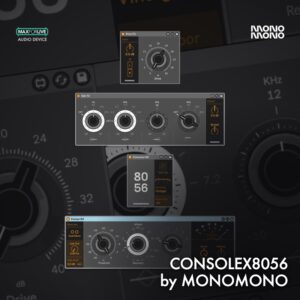
MonomonoConsolex8056 by MonomonoLive 11 & 12 · Max for Live Il prezzo originale era: £50.00.£35.00Il prezzo attuale è: £35.00.