

Song:Mode by KB Live Solutions
ライブセットを演奏する新しい方法
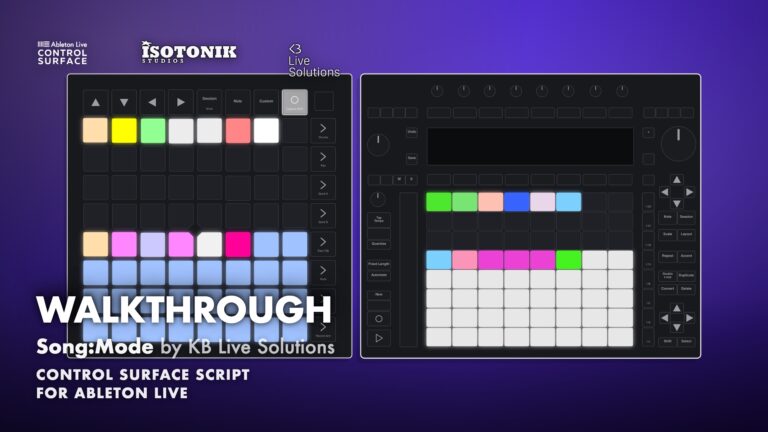
SONG:MODEは、Ableton Live 10以降に対応したコントロールサーフェススクリプトで、Push 1または2を最も効率的に活用し、セット全体を1つのページに収めることを可能にします。
シーン名に (SONG1)、(SONG2) などを追加すると、Push の上半分で各ソングを選択し、下半分で各ソング内のシーンを操作できるようになります。
ユーザーガイド:SONGMODE Push Edition - Push 1 インストール手順
Buying for someone?Send a gift card →
よく一緒に購入されている商品
ブラックウィーク:コードBLACK2026で30%オフ
 Ableton Live
 Max for Live
 Max for Live
- この商品: Song:Mode by KB Live Solutions£30.00
- Consolex8056 by Monomono£35.00
- NedFX - Lucky 16 by Ned RUSH£26.00
合計金額: £91.00 £63.70

KB Live Solutions
With a classical training of more than 10 years at the conservatory, Pierre-Antoine Grison also followed scientific studies (Master of Physics, Telecommunications Engineer) before devoting himself ful…
View all products by KB Live SolutionsOverview
ライブセット全体を1ページからパフォーム
パフォーマンス中に増え続けるAbleton Liveセットをナビゲートするには、次の曲を見つけるだけで何十回ものボタン操作が必要です。Song:Modeはそれをワンプレスに集約します。セット全体がPushまたはLaunchpadの1ページに収まるからです。
Version 2ではスクリプトがSessionビューとArrangementビューの両方に拡張され、あらゆるワークフローに対応するシンプルモードとアドバンストモードを搭載。シーンに(SONG1)、(SONG2)とタグを付けると、パッドマトリクスが上半分の曲選択と下半分のシーン起動にきれいに分割され、場所を見失わずに曲とシーンを行き来できます。
- Ableton Live 10以降対応のコントロールサーフェススクリプト。Push 1、Push 2、Push 3、Launchpad Mini MK3、Launchpad Xに対応
- シンプルレイアウト:1パッド=1シーンまたはマーカー。命名規則不要ですぐに使用可能
- アドバンストレイアウト:(SONG1)、(SONG2)タグでシーンやマーカーをソングとしてグループ化。パッドマトリクスの上半分でソング選択、下半分でシーン起動
- SessionビューとArrangementビューの両方に対応。コントローラーから直接切り替え可能
- パッドを長押ししてArrangementループの設定・切り替えが可能。Safe/Restart機能で最後の位置から再生を再開
- コントローラーからマーカー、シーン、ソングに色を追加。最初のシーンまたはロケーターの色がソングパッドに反映
- Stop All Clips、Back to Arrangement、Arrangement Recordボタンをコントローラーから操作可能(Arrangement RecordはPush 1、Push 2、Launchpad Xで利用可能)
- マーカーまたはシーン名に(STOP)を追加すると、そのポイントで自動停止
- 32以上のソングまたは1ソングあたり32以上のシーンを、コントローラーの矢印ボタンでナビゲート
- Song:Looper:Modeスクリプトを使用してLooper:Modeと組み合わせて使用可能
- Installation Guide
- User manual (PDF)
- Control Surface Script files
登録者は無料
メールリストに登録して10個の無料ダウンロードを手に入れよう(Max for Liveデバイス8個を含む)
登録者はIsotonik FX、Live Scratcher、Modular Series LE Part ONE、Modular Series LE Part TWOなどを無料で入手できます。新作やセール情報もいち早くお届けします。
メールアドレスだけでOK。スパムなし、いつでも解除できます。

Reviews
私にとってはこれが一番良い方法でしたが、残念ながらバージョン12では更新されていません。バージョン11や10をお使いの方には、これは素晴らしい機能です。
基本的に、Push 1 や Push 2 を使ってライブでアレンジメントモードを利用したい場合は、このスクリプトが必要です。これがコントローラーのオリジナルバージョンに最初から搭載されていなかったなんて、ほとんど信じられないほどです。私にとっては、このスクリプトのおかげで Push 2 の実用性が飛躍的に高まり、あらゆる形式の Ableton セットをライブで演奏できるようになりました。 このアドオンを手に入れるまでは、私のPushのユーザーモードは実質的に使い物になりませんでした。
Launchpad エディション
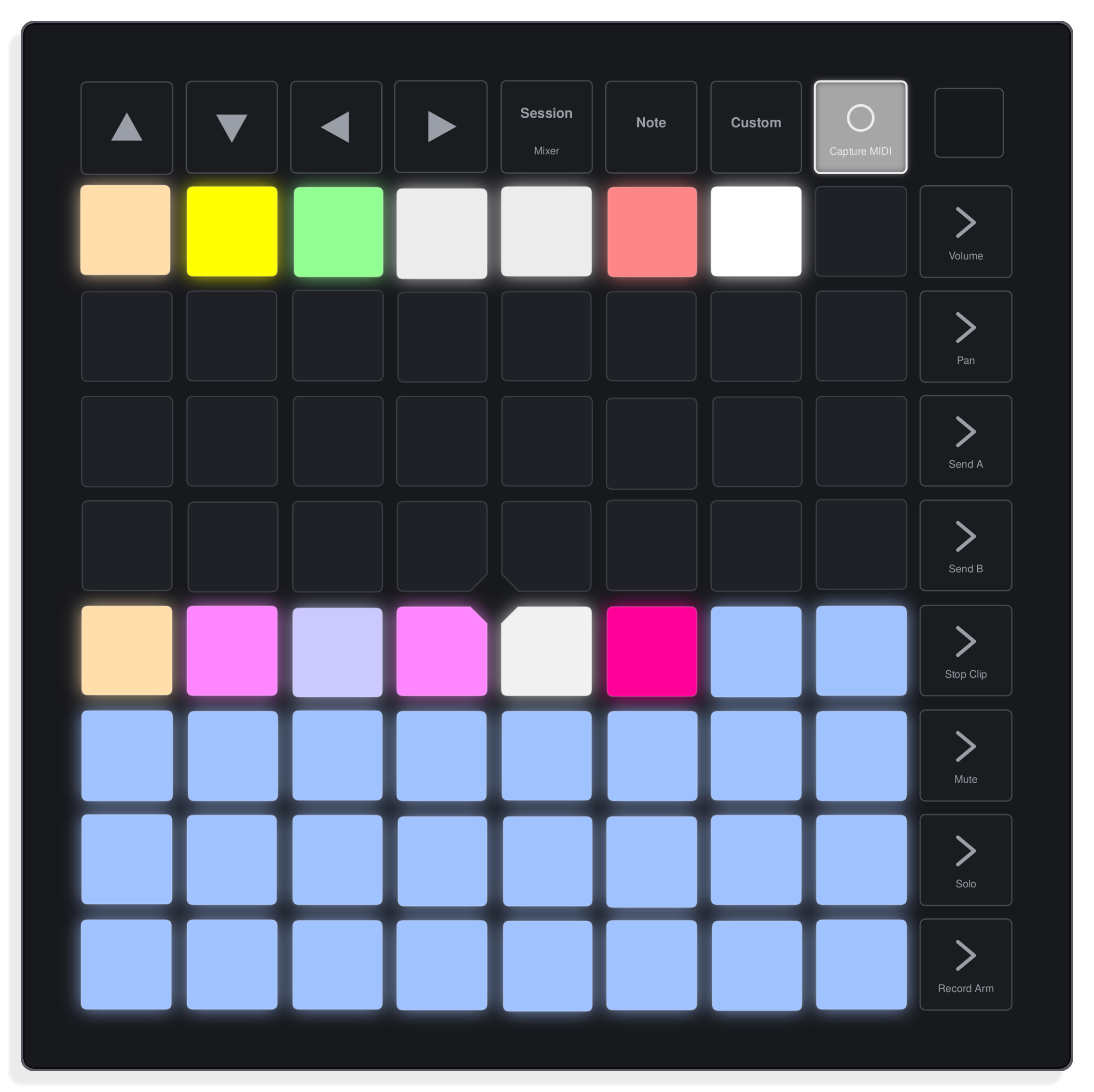
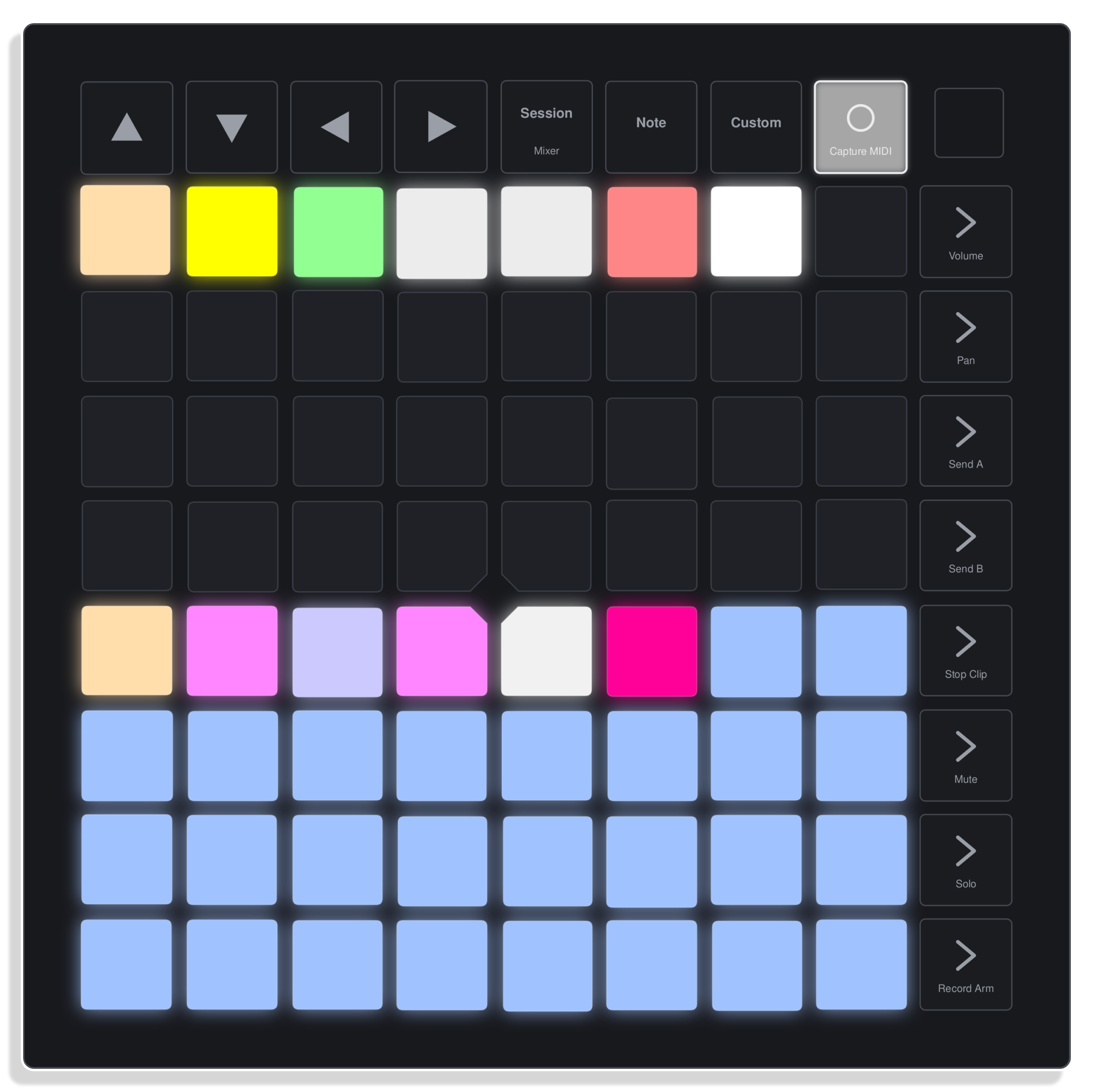
LaunchpadからソングとシーンをセレクトSelect
ボタンマトリクスの上半分では、(SONG1)や(SONG2)などのタグでシーンに名前を付けることでソングを選択できます。下半分では選択した曲のシーンを選択・起動でき、矢印ボタンで32曲を超えるセットもナビゲートできます。
Push エディション
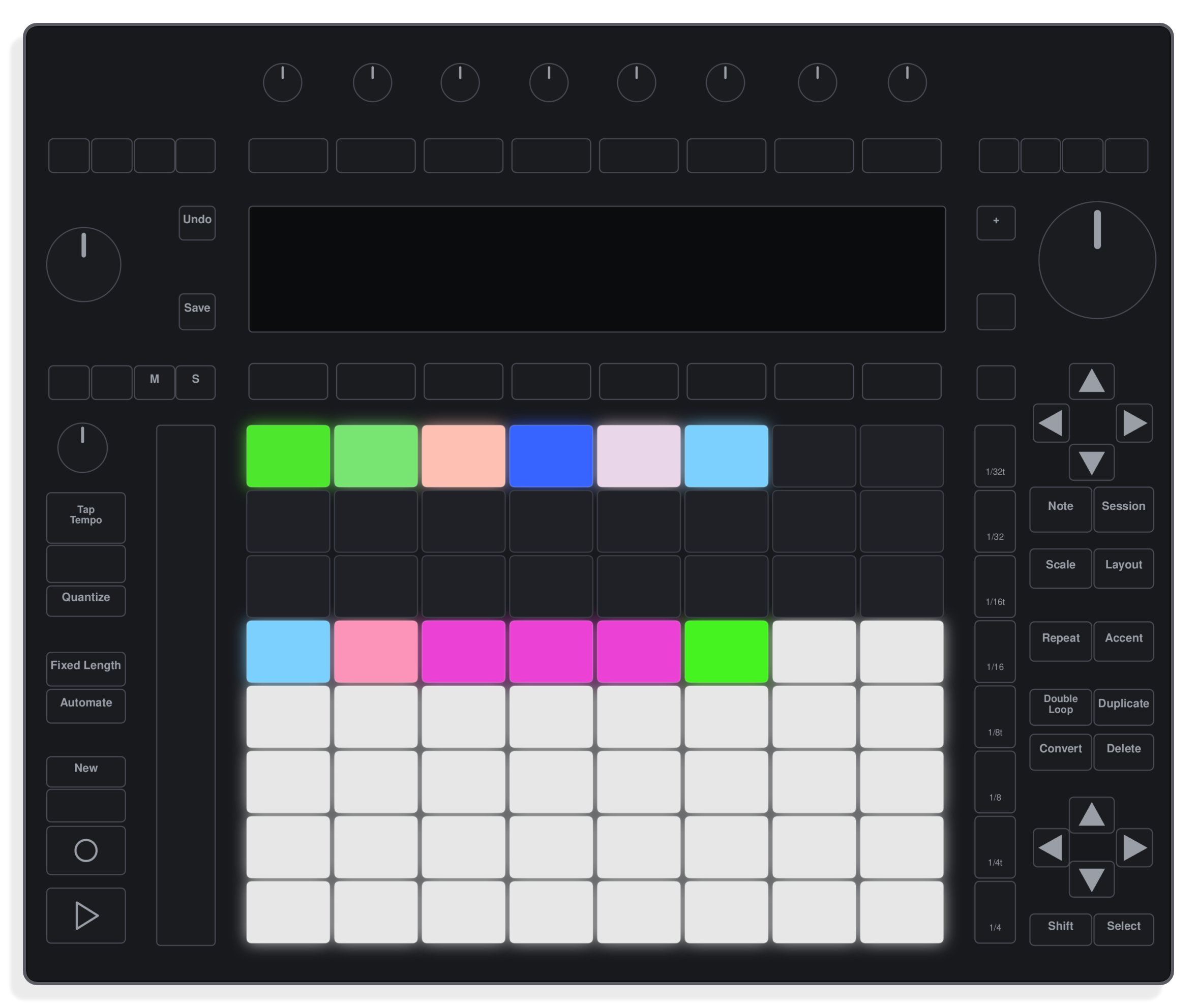
Push 2 & 3コントローラーからライブセット全体をナビゲート
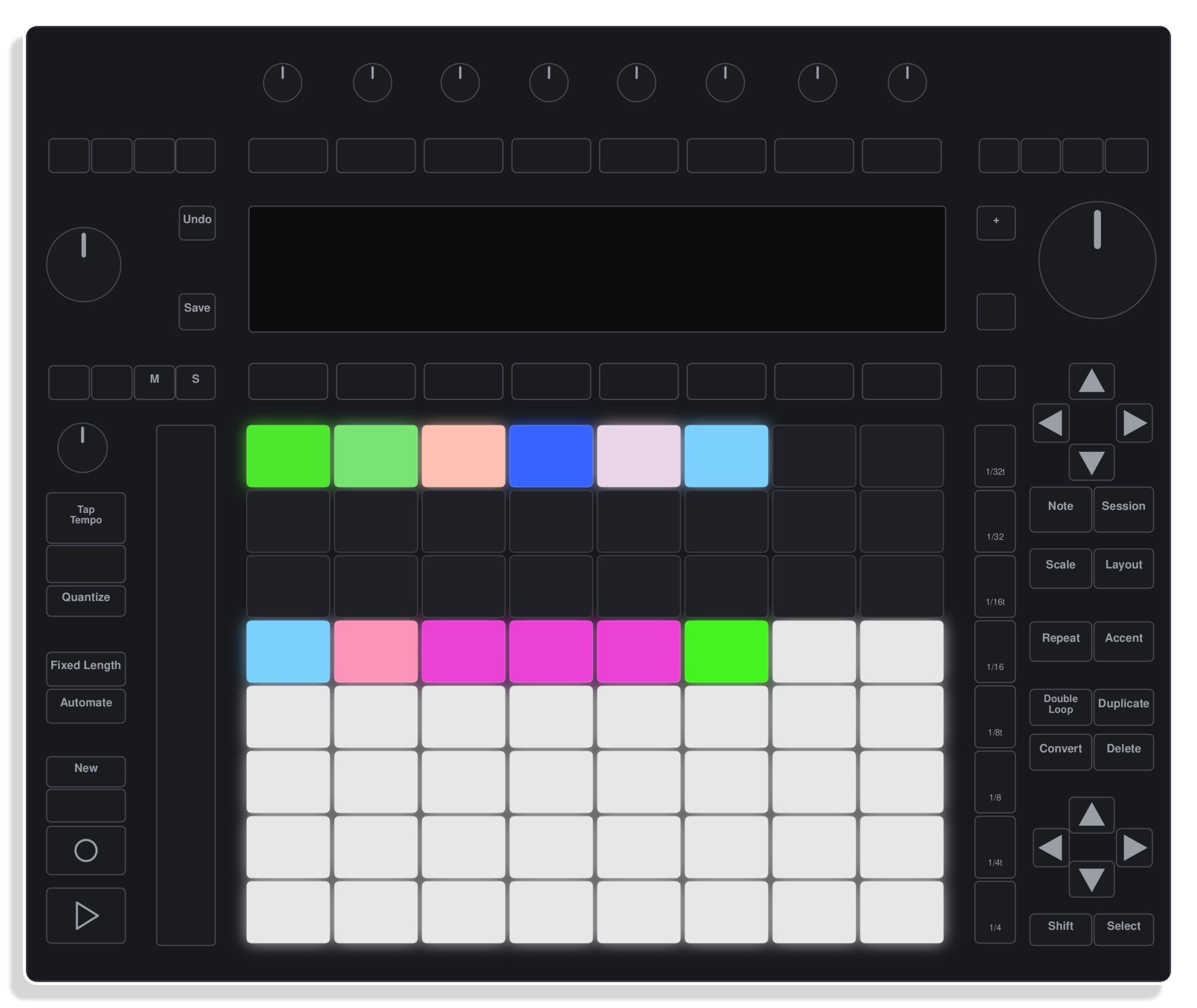
Pushマトリクスの上半分では、シーン名に(SONG1)、(SONG2)の命名を使ってソングを選択できます。下半分ではそのソング内のシーンを表示・起動でき、ページボタンで32シーンを超えるセットにも対応します。
Important Information
変更履歴
Live 12 Edition
v1.2 · 2026年11月13日リリース
- Push 3 スタンドアロン版との互換性を追加し、すべてのPushバージョンを1つのファイルに統合しました
以前のリリース
v1.2 · 2026年11月13日リリース
- Push 3 との互換性を追加し、すべての Push バージョンを1つのファイルに統合しました
V2 – 2020年5月18日リリース
V1 – 2020年2月2日リリース
- 初回リリース
設置
コントロールサーフェス用スクリプトのインストール
以下の手順は、MacおよびWindows上のAbleton Live 10.1.13以降で動作する、あらゆるサードパーティ製コントロールサーフェス・スクリプト(リモート・スクリプトとも呼ばれます)に適用されます。
1. ダウンロードと解凍
Isotonik Studiosのアカウントから製品をダウンロードし、解凍してください。解凍したフォルダ内には、スクリプトフォルダと製品マニュアルが含まれています。スクリプトフォルダは、そのままの状態で保持してください。フォルダ名を変更したり、別のフォルダ内に格納したりしないでください。
2. ユーザーライブラリ内に「Remote Scripts」フォルダを作成する
Liveは、ユーザーライブラリ内の「Remote Scripts」というフォルダからサードパーティ製スクリプトを読み込みます。まだこのフォルダがない場合は、表示されているとおりに正確にスペルを合わせて作成してください。
- Mac:Macintosh HD/Users/[ユーザー名]/Music/Ableton/User Library
- Windows: \Users\[ユーザー名]\Documents\Ableton\User Library
ユーザーライブラリを移動している場合は、Liveの「環境設定」>「ライブラリ」>「ユーザーライブラリの場所」(Live 12では「設定」)でその場所を確認し、そこに「Remote Scripts」フォルダを作成してください。
3. スクリプトフォルダを「Remote Scripts」にコピーする
スクリプトフォルダを「Remote Scripts」の直下に配置し、スクリプトファイルが1階層下になるようにします:
User Library > Remote Scripts > [スクリプトフォルダ] > スクリプトファイル
4. Liveを再起動する
Liveがすでに起動している場合は、一度閉じてから再度起動し、新しいスクリプトを認識させます。
5. スクリプトを選択する
コントローラーを接続し、「Preferences」>「Link, Tempo & MIDI」(Live 12では「Settings」)を開きます。空いているコントロールサーフェススロットで、ドロップダウンからスクリプトを選択し、その「Input」と「Output」をコントローラーのポートに設定します。
6. MIDIポートを有効にする
「MIDIポート」セクションで、スクリプトが使用するポートの「リモート」(および、製品のマニュアルで指定されている場合は「トラック」)を有効にしてください。通常、スクリプトが読み込まれると、Liveのステータスバーに確認メッセージが表示されます。
知っておくと便利な情報
- Live 11以降では、Python 3用に作成されたスクリプトのみ実行可能です。Live 10以前向けに作成されたスクリプトはLive 11や12には表示されないため、お使いのLiveのバージョンに合ったバージョンをダウンロードしてください。
- スクリプトが「コントロールサーフェス」リストに表示されない場合は、余分なフォルダ内にネストされていないか確認し(解凍後の最も一般的な原因です)、その後Liveを再起動してください。
- ユーザーライブラリの「Remote Scripts」フォルダにあるスクリプトは、Live をアップデートしても引き続き動作します。
- 製品のマニュアルに別段の記載がない限り、コントローラーはデフォルトの MIDI 設定のままにしておいてください。
本製品に関する詳細については、本製品のマニュアルを参照してください。
ライセンス
アイソトニック・スタジオズ製ソフトウェア製品のエンドユーザー使用許諾契約書。
本プログラムのインストールを続行する前に、本使用許諾契約書の条項を注意深くお読みください。
本エンドユーザー使用許諾契約(以下「EULA」といいます)は、個人または単一の法人(以下「ライセンシー」といいます)と Isotonik Studios との間で、関連するソフトウェアコンポーネント、メディア、印刷物、 および「オンライン」または電子形式のドキュメント(以下「ソフトウェア製品」といいます)を含む場合があります。ライセンシーは、ソフトウェア製品をインストール、複製、またはその他の方法で使用することにより、本EULAの条項に拘束されることに同意するものとします。
本EULAは、本プログラムに関するライセンシーとIsotonik Studiosとの間の完全な合意を構成し、当事者間のいかなる事前の提案、表明、または了解にも優先します。ライセンシーが本EULAの条項に同意しない場合は、本ソフトウェア製品をインストールまたは使用してはなりません。
本ソフトウェア製品は、著作権法および国際著作権条約、ならびにその他の知的財産権に関する法律および条約によって保護されています。本ソフトウェア製品は、販売されるものではなく、ライセンス供与されるものです。
- ライセンスの付与。
本ソフトウェア製品は、以下の通りライセンス供与されます:
(a) インストールおよび使用。ライセンシーが適用されるライセンス料を支払ったことを条件として、 Isotonik Studiosは、ライセンシーに対し、本ソフトウェア製品が設計されたオペレーティングシステム(例: Windows 10、macOS]。当該コンピュータは、ライセンシーが所有するものでなければなりません。
(b) バックアップコピー。ライセンシーは、バックアップおよびアーカイブの目的で必要とされる範囲内で、本ソフトウェア製品のコピーを作成することができます。
- その他の権利および制限に関する説明。
(a) 著作権表示の維持。ライセンシーは、本ソフトウェア製品のいかなる複製物においても、著作権表示を削除または変更してはなりません。
(b) 頒布。ライセンシーは、本ソフトウェア製品の登録済み複製物を第三者に頒布してはなりません。
(c) リバースエンジニアリング、逆コンパイル、および逆アセンブルの禁止。ライセンシーは、本制限にかかわらず、適用される法律により明示的に許可されている場合を除き、かつその範囲内でのみ、本ソフトウェア製品のリバースエンジニアリング、逆コンパイル、または逆アセンブルを行ってはならない。
(d) 賃貸。ライセンシーは、本ソフトウェア製品を賃貸、リース、または貸与してはなりません。
(e) ライセンスの譲渡。ライセンシーは、本ソフトウェア製品のライセンスを第三者に譲渡してはなりません。 そのような試みは、本EULAの違反とみなされます。
(f) サポートサービス。Isotonik Studiosは、購入日から12ヶ月間、本ソフトウェア製品に関連するサポートサービスをライセンシーに提供する場合があります。 サポートサービスの一環としてライセンシーに提供される補足的なソフトウェアコードは、本ソフトウェア製品の一部とみなされ、本EULAの条項および条件に従うものとします。
(g) 適用法令の遵守。ライセンシーは、本ソフトウェア製品の使用に関するすべての適用法令を遵守しなければなりません。
- 解約 他の権利を損なうことなく、ライセンシーが本 EULA の条項および条件に従わなかった場合、Isotonik Studios は本 EULA を解約することができます。その場合、ライセンシーは、自身が所有する本ソフトウェア製品のすべてのコピーを破棄しなければなりません。
- 著作権 本ソフトウェア製品およびその複製物に関するすべての権利(著作権を含むがこれに限定されない)は、Isotonik Studios またはその供給者が所有する。 本ソフトウェア製品の使用を通じてアクセス可能なコンテンツに関するすべての所有権および知的財産権は、それぞれのコンテンツ所有者に帰属し、適用される著作権法またはその他の知的財産法および条約によって保護されている場合があります。本EULAは、ライセンシーに対し、かかるコンテンツを使用する権利を一切付与するものではありません。 明示的に付与されていないすべての権利は、Isotonik Studios が留保します。
- 保証の否認 Isotonik Studios は、本ソフトウェア製品に関するいかなる保証も明示的に否認します。本ソフトウェア製品は「現状有姿」で提供され、商品性、非侵害、または特定の目的への適合性を含むがこれらに限定されない、いかなる種類の明示的または黙示的保証も一切行われません。 Isotonik Studios は、本ソフトウェア製品に含まれる情報、テキスト、グラフィック、リンク、その他の項目の正確性または完全性について、いかなる保証も責任も負いません。 Isotonik Studiosは、コンピュータウイルス、ワーム、タイムボム、ロジックボム、またはその他の同様のコンピュータプログラムの伝播によって引き起こされる可能性のあるいかなる損害についても、一切の保証を行いません。さらに、Isotonik Studiosは、ライセンシーまたはいかなる第三者に対しても、いかなる保証または表明も明示的に否認します。
- 責任の制限 いかなる場合においても、Isotonik Studios は、ライセンシーによる本ソフトウェア製品の使用または使用不能に起因して生じた損害(利益の損失、 事業の中断、または情報の喪失を含むがこれらに限定されない)について、いかなる場合においても責任を負わないものとする。これは、Isotonik Studiosが当該損害の可能性について通知を受けていた場合であっても同様である。 いかなる場合においても、Isotonik Studiosは、データの損失、または契約、不法行為、その他に基づく間接的、特別、付随的、結果的(逸失利益を含む)損害、その他の損害について責任を負わないものとします。 Isotonik Studios は、本ソフトウェア製品またはその一部の内容について、そこに含まれる誤りや欠落、名誉毀損、パブリシティ権、プライバシー権、商標権の侵害、事業の中断、人身傷害、プライバシーの喪失、著作者人格権、または機密情報の開示などを含みますが、これらに限定されず、一切の責任を負わないものとします。
Frequently Asked Questions
Song:ModeはどのバージョンのAbleton Liveおよびどのコントローラーに対応していますか?
Song:ModeはAbleton Live 10以降に対応しており、Push 1およびPush 2コントローラーをサポートしています。
Liveセットでのソングのグループ化はどのように機能しますか?
Ableton Liveのシーン名に(SONG1)、(SONG2)などのタグを追加するだけです。Song:Modeがそのタグを読み取り、対応するシーンをグループ化。Pushの上半分で各ソングを選択し、下半分でシーンをナビゲートできます。
シンプルモードとアドバンストモードの違いは何ですか?
シンプルモードは、1パッド=1シーンまたはマーカーのわかりやすいレイアウトで、追加設定なしにすぐ使えます。アドバンストモードは、タグシステムを使ってシーンやマーカーを名前付きソングにグループ化でき、大規模で複雑なライブセットに最適です。
Song:ModeはSessionビューとArrangementビューの両方で使えますか?
はい、Version 2以降のSong:ModeはSessionビューとArrangementビューの両方で動作します。ライブセットの構成に応じて、シーンまたはタイムラインマーカーを使い分けることができます。
Song:Modeのインストール方法は?セットアップは複雑ですか?
Song:ModeはControl Surface Scriptです。スクリプトファイルをAbletoneのMIDI Remote Scriptsフォルダに配置し、Abletonの設定でコントロールサーフェスとして選択するだけでインストール完了です。シンプルモードは追加設定なしにすぐ使用できます。
Song:Modeはどのようなユーザー向けですか?
Ableton LiveとPushコントローラーを使用し、大規模なセットを素早く確実にナビゲートしたいライブパフォーマー向けに作られています。セットに複数のソングやセクションがあり、パフォーマンス中にシーンを探して時間をロスしているなら、Song:Modeはまさにあなたのためのツールです。
Song:Modeの実行にMax for Liveなどの追加ソフトウェアは必要ですか?
Song:ModeはスタンドアローンのControl Surface Scriptであるため、Max for Liveは必要ありません。Ableton Live 10以降と、Push 1またはPush 2コントローラーがあれば十分です。
Ableton Liveの新しいバージョンがリリースされた場合はどうなりますか?
In Depth
SONG:MODE
SONG:MODEは、そのシンプルさと実用性の高さから、ライブパフォーマンスの主力となるはずです。ライブセットが自然に拡大していくにつれ、セット内を移動したり、曲の進行を把握したりすることが難しくなり、次の曲を探してトリガーするために何度もボタンを押さなければならないという課題が生じます。SONG:MODEを使えば、次の曲は文字通りボタンを1回押すだけで再生できます。
SONG:MODE V2のリリースに伴い、このスクリプトの用途を2つの点で拡張しました。まず、SESSIONビューとARRANGEMENTビューの両方で動作する新機能を追加しました。次に、各ビューごとに「SIMPLE」と「ADVANCED」という2つの独立した動作モードを用意しました。
- 「Simple」レイアウトは非常にシンプルで、1つのパッドが1つのシーンまたはマーカーに対応しており、インストール後すぐに使用できます。
- 「Advanced」レイアウトでは、SONG:MODE 1.0と同様に、シーンやマーカーを「Song」としてグループ化することができます。
- その他の新機能:
- コントローラーから「Arrangement」ビューと「Session」ビューを切り替え可能
- アレンジメントビューで複数のパッドを長押ししてループを設定し、コントローラーからループのオン/オフを切り替え可能
- コントローラーから直接、マーカー、シーン、またはソングに色を設定
- 「セーフ/リスタート」機能により、常に前回の再生位置から再生を開始したり、予期せぬ事態が発生した際にリスタートしたりできます
- マーカーやシーンの名前に(STOP)を追加すると、Liveが停止します
- すべてのクリップを停止/アレンジメントに戻るボタン
- アレンジメント・レコード(Push 1、Push 2、Launchpad Xのみ対応)
- Launchpad Mini MK3およびLaunchpad XにおけるSONG:MODEの起動方法を改善しました
セットアップ – LaunchPad
Liveの環境設定にある「コントロールサーフェス」セクションで、お使いのコントローラーに対応するSong Mode LaunchPadスクリプトを選択し、LaunchPadをその入力および出力に割り当ててください。その後、SONG:MODEを有効にするには、User/Customボタンを押すだけです。
セットアップ – PUSH ONE & TWO
Liveの環境設定の「コントロールサーフェス」セクションで、お使いのコントローラーに対応するSong Mode Pushスクリプトを選択し、Pushのユーザーポートを入力および出力に割り当ててください。その後、SONG:MODEを有効にするには、ユーザーボタンを押すだけです。
シンプルなレイアウト
すべてのシーンとマーカーにコントローラーから直接アクセスでき、それらは自動的に検出されます。
アレンジメントビューでは、「New」ボタンを押してマーカーを追加したり、マーカーのパッドを長押ししてループを設定したりできます。
パッド(マーカーおよびシーンの両方)への色の割り当ては、コントローラーから直接行うことができます。
詳細レイアウト
詳細レイアウトでは、複数のシーンやマーカーを仮想の「SONG」としてグループ化できます。
設定が完了すると、LaunchPadのパッドマトリックスの上半分でSONGを選択できるようになり、下半分にはそのSONGに属するシーンが表示され、起動されます。選択されたSONGは点滅し、再生中のSONGとシーンは緑色で点滅します。
特定のSONGにシーンを追加するには、シーンまたはマーカーの名前のどこかに (SONG#) を追加するだけです。ここで、# はSONG番号を表します。例:(SONG1)、(SONG2)、…
これを行うには3つの方法があります:
- シーン/マーカーの名前を直接変更する。Liveでシーンを選択し、右上のシーン起動ボタンを押したまま、対象のSONGのパッドを押す。
- Max For Liveデバイスを使用する方法(下記参照)
- パッドはシーンの色を反映します。最初のシーンまたはロケーターが、その色をSONGのパッドに割り当てます。色はコントローラー本体から変更可能です。
LaunchPadの他のモードも引き続き利用可能です。LaunchPadの他のモードボタンを押すか、Pushのユーザーボタンをもう一度押すだけで、SONG:MODE*を終了できます。
その他のボタン:
Ableton Liveのセットに32曲以上のSongが含まれている場合、上部の「上/下」矢印ボタンでリスト内を移動できます。また、1つのSongに32以上のSceneまたはLocatorが含まれている場合は、上部の「左/右」矢印ボタンを使用してスクロールできます。
- 3番目のシーン・ローンチ・ボタンを押したままシーン・パッドを押すと、その名前から (SONG#) タグが削除され、その結果、そのシーンは対応するSONGから削除されます。
- 4番目のシーン起動ボタンは、アレンジメント・ループ・ボタンのオン/オフを切り替えます。
- 5番目のシーン・ローンチ・ボタンは「Stop All Clips」ボタンを有効にします。Shiftキーを押しながらこれを押すと、「Back To Arrangement」が有効になります。
- 6番目のシーン・ローンチ・ボタンは、Liveの再生を開始および停止します。
- 7番目のシーン・ローンチ・ボタン(「Safe/Restart」)は、前回の開始位置から再生を開始します。
ご注意:SONG:MODEとLOOPER:MODEを、当社のSONG:LOOPER:MODEスクリプトを使用して組み合わせることも可能です。