Session Clips di KILLIHU
LA VISUALIZZAZIONE SESSIONE INCONTRA LA VISUALIZZAZIONE ARRANGEMENT — SENZA CAMBIARE VISUALIZZAZIONE
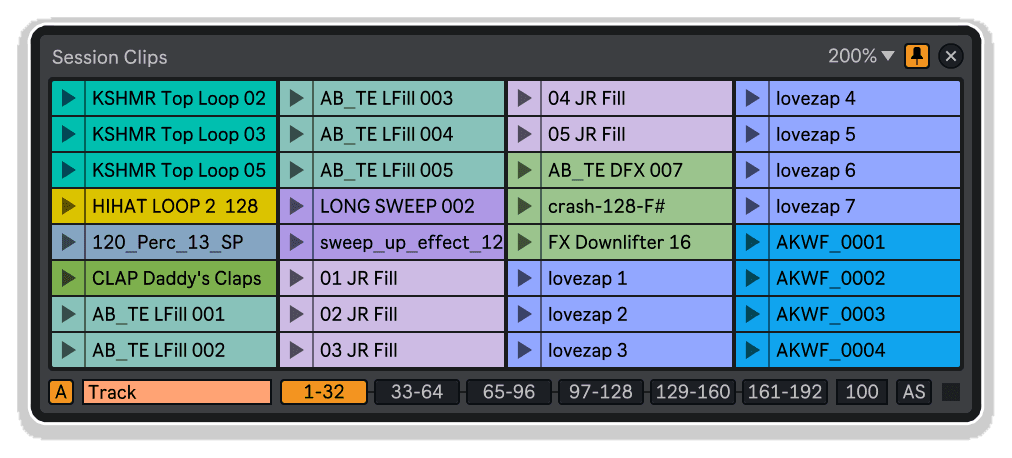
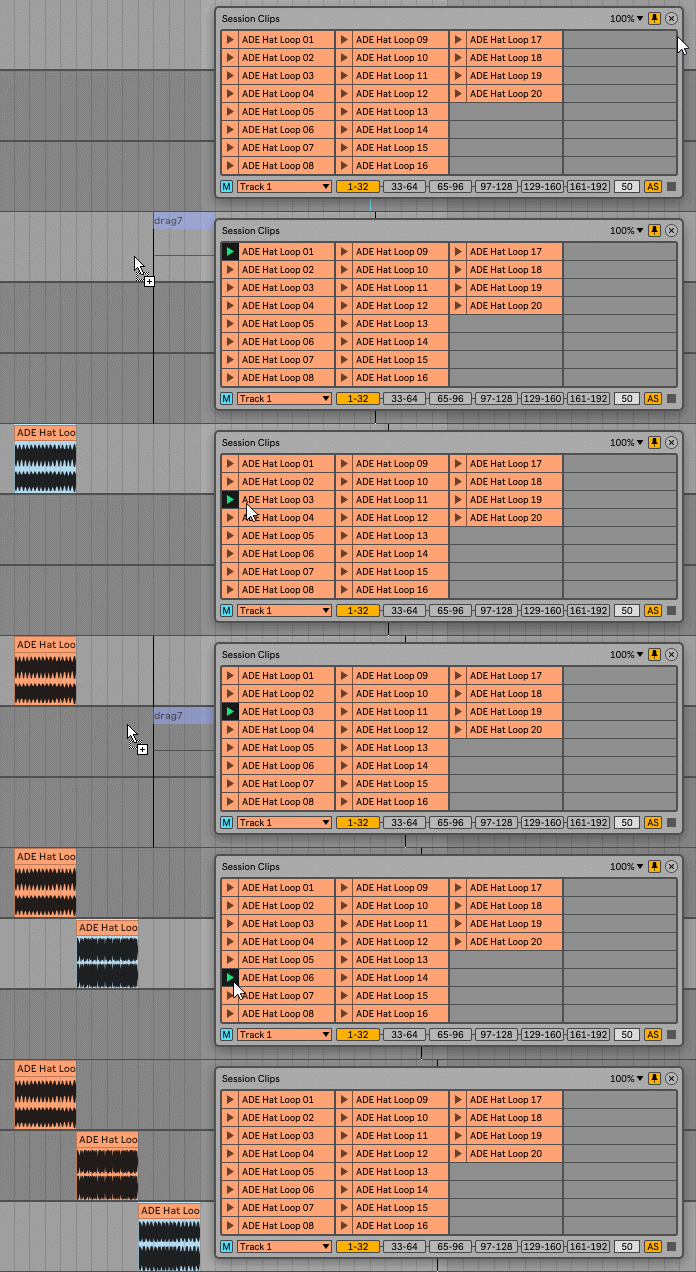
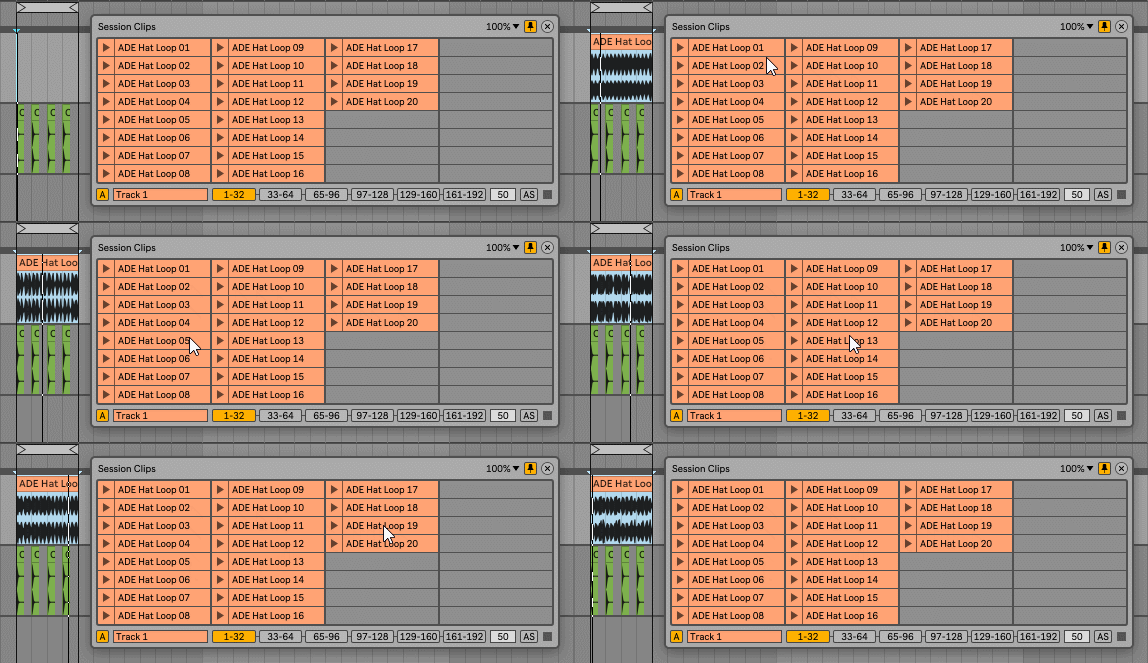
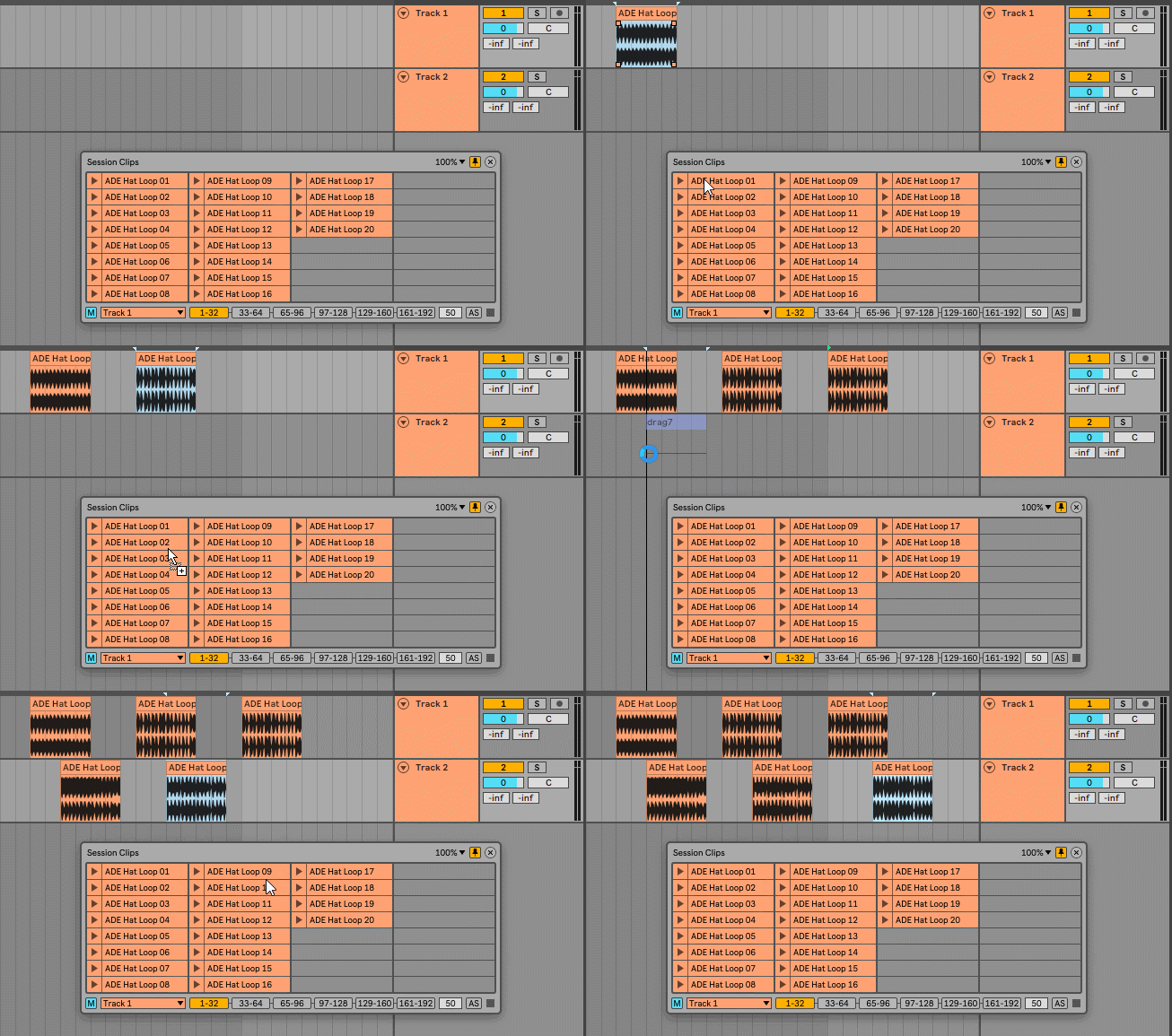
Smetti di passare continuamente dalla vista Sessione alla vista Arrangement grazie a Session Clips di killihu: una finestra mobile che mostra i clip della vista Sessione mentre lavori nella vista Arrangement, consentendo l’inserimento tramite trascinamento, l’inserimento con un clic in corrispondenza del cursore di riproduzione e l’attivazione dei clip della vista Sessione senza uscire dalla vista Arrangement.
Colma il divario tra improvvisazione e composizione grazie a una perfetta integrazione del flusso di lavoro ibrido.
All’interno troverai:
- Una finestra mobile che mostra i clip della vista "Session" nella vista "Arrangement"
- Doppio metodo di inserimento: trascina e rilascia o clicca per inserire in corrispondenza del cursore di riproduzione
- Modalità automatica: visualizza i clip dalla traccia selezionata
- Modalità manuale: scegli una traccia qualsiasi per l’inserimento di clip tra tracce diverse
- Accesso a un massimo di 192 clip per traccia tramite il selettore di intervallo (32 visibili alla volta)
- Anteprima visiva del clip "fantasma" durante le operazioni di trascinamento
- Attivazione e interruzione dei clip di sessione dalla vista Arrangement
- Modalità Auto Stop: interrompe la riproduzione dei clip durante il trascinamento
- Ancoraggio “sempre in primo piano” per una visibilità costante
- Riconoscimento automatico della vista: appare nella vista Arrangement, si nasconde nella vista Session
- Pulsante Mostra/Nascondi mappabile sulla tastiera
- Interfaccia con finestra ridimensionabile
- Ritardo del trascinamento regolabile per l’ottimizzazione del sistema
- Visualizzazione del nome e del colore della traccia
- Compatibile con Live 11 e 12
- Manuale di riferimento completo in formato PDF incluso
I tuoi clip di sessione, sempre visibili: crea arrangiamenti senza interrompere il tuo flusso creativo.
GUIDAPER L'UTENTE: Session Clips 1.2
Session Clips di KILLIHU
LA VISUALIZZAZIONE SESSIONE INCONTRA LA VISUALIZZAZIONE ARRANGEMENT — SENZA CAMBIARE VISUALIZZAZIONE
Smetti di passare continuamente dalla vista Sessione alla vista Arrangement grazie a Session Clips di killihu: una finestra mobile che mostra i clip della vista Sessione mentre lavori nella vista Arrangement, consentendo l’inserimento tramite trascinamento, l’inserimento con un clic in corrispondenza del cursore di riproduzione e l’attivazione dei clip della vista Sessione senza uscire dalla vista Arrangement.
Colma il divario tra improvvisazione e composizione grazie a una perfetta integrazione del flusso di lavoro ibrido.
All’interno troverai:
- Una finestra mobile che mostra i clip della vista "Session" nella vista "Arrangement"
- Doppio metodo di inserimento: trascina e rilascia o clicca per inserire in corrispondenza del cursore di riproduzione
- Modalità automatica: visualizza i clip dalla traccia selezionata
- Modalità manuale: scegli una traccia qualsiasi per l’inserimento di clip tra tracce diverse
- Accesso a un massimo di 192 clip per traccia tramite il selettore di intervallo (32 visibili alla volta)
- Anteprima visiva del clip "fantasma" durante le operazioni di trascinamento
- Attivazione e interruzione dei clip di sessione dalla vista Arrangement
- Modalità Auto Stop: interrompe la riproduzione dei clip durante il trascinamento
- Ancoraggio “sempre in primo piano” per una visibilità costante
- Riconoscimento automatico della vista: appare nella vista Arrangement, si nasconde nella vista Session
- Pulsante Mostra/Nascondi mappabile sulla tastiera
- Interfaccia con finestra ridimensionabile
- Ritardo del trascinamento regolabile per l’ottimizzazione del sistema
- Visualizzazione del nome e del colore della traccia
- Compatibile con Live 11 e 12
- Manuale di riferimento completo in formato PDF incluso
I tuoi clip di sessione, sempre visibili: crea arrangiamenti senza interrompere il tuo flusso creativo.
GUIDAPER L'UTENTE: Session Clips 1.2
Product reviews
5 out of 5
3 reviews
How item rating is calculated
We show the average based on reviews. Only genuine reviews are displayed.
Sort by
Settembre 24, 2026
This reviewer bought this product from our store.
Questo è proprio lo strumento che mi serviva, ne sono davvero soddisfatto.
Febbraio 16, 2026
This reviewer bought this product from our store.
Davvero utile!
Luglio 23, 2025
This reviewer bought this product from our store.
fantastico
Session Clips di KILLIHU
Panoramica e ispirazione
Perché spostare i clip dalla vista Sessione alla vista Arrangement richiede così tanti clic e così tanti cambi di finestra? Perché non è possibile visualizzare i clip della vista Sessione mentre si lavora nella vista Arrangement?
Session Clips di killihu colma il divario tra le due viste di Live con una finestra mobile che mostra i clip della vista Session mentre si lavora nella vista Arrangement. È possibile trascinare e rilasciare i clip direttamente sulle tracce dell’Arrangement, cliccare per inserirli nella posizione del cursore di riproduzione o attivare i clip della vista Session senza uscire dalla vista Arrangement — il tutto da un’interfaccia ridimensionabile e sempre visibile.
Questa utility MaxforLive trasforma il tuo flusso di lavoro ibrido, rendendo semplicissimo ascoltare in anteprima i clip della vista Session, costruire arrangiamenti e integrare il materiale improvvisato della vista Session in composizioni strutturate senza dover cambiare continuamente vista.
Caratteristiche e punti di forza
Browser fluttuante della vista Session – Una finestra dedicata e ridimensionabile visualizza fino a 32 clip della vista Session contemporaneamente (con accesso a un totale di 192), mostrando automaticamente le clip della traccia selezionata o delle tracce scelte manualmente.
Doppi metodi di inserimento – Trascinate i clip direttamente sulle tracce dell’arrangiamento con anteprime visive dei clip “fantasma” (64 battute per il MIDI, 60 secondi per l’audio), oppure cliccate su qualsiasi clip per inserirlo nella posizione del cursore di riproduzione dell’arrangiamento, senza bisogno di trascinarlo.
Modalità automatica e manuale – La modalità automatica visualizza i clip dalla traccia attualmente selezionata, seguendo in modo naturale il flusso di lavoro. La modalità manuale consente di scegliere qualsiasi traccia, permettendo l’inserimento di clip tra tracce diverse e la creazione di arrangiamenti creativi.
Sistema intelligente di clip fantasma – Gli indicatori visivi di lunghezza durante le operazioni di trascinamento mostrano la durata approssimativa della clip utilizzando clip fantasma (MIDI fino a 64 battute, audio fino a 60 secondi), sebbene le clip a lunghezza intera di qualsiasi durata vengano inserite correttamente.
Attivazione dei clip della vista Sessione – Attiva e interrompi i clip della vista Sessione direttamente dalla finestra mobile senza cambiare vista, perfetto per ascoltare il materiale mentre crei gli arrangiamenti.
Modalità di anteprima con arresto automatico – Attiva l’arresto automatico per interrompere automaticamente la riproduzione dei clip durante il trascinamento nell’arrangiamento, ideale per utilizzare una traccia come stazione di anteprima prima di inserire i clip nella timeline.
Selezione dell’intervallo degli slot clip – Accedete a un massimo di 192 clip per traccia utilizzando sei pulsanti di intervallo (1-32, 33-64, 65-96, 97-128, 129-160, 161-192), per gestire vaste librerie della vista Session.
Aggancio “Sempre in primo piano” – Mantieni la finestra mobile visibile sopra tutte le altre finestre, garantendo un accesso costante ai tuoi clip di sessione indipendentemente dalla vista di Live o dall’applicazione esterna attiva.
Attivazione/disattivazione della visibilità mappabile da tastiera – Assegna una scorciatoia da tastiera per mostrare/nascondere istantaneamente la finestra mobile, integrandola perfettamente nel tuo flusso di lavoro esistente senza bisogno di navigare con il mouse.
Riconoscimento automatico della vista – La finestra mobile appare solo nella vista Arrangement, nascondendosi automaticamente quando si passa alla vista Session e riapparendo al ritorno: un comportamento intelligente che non interferisce con il lavoro.
Parametro di ritardo regolabile – Regola con precisione la tempistica del drag-and-drop in base alle prestazioni del tuo computer, riducendo il ritardo sui sistemi più veloci o aumentandolo sui computer meno recenti per garantire un funzionamento affidabile.
Come utilizzarlo
Trascina i clip della Sessione su una traccia qualsiasi del tuo set di Live e fai clic sul pulsante Mostra/Nascondi del dispositivo per aprire la finestra mobile. La finestra appare solo nella vista Arrangement, nascondendosi automaticamente quando passi alla vista Session.
In modalità Automatica, la finestra mostra i clip della traccia selezionata in Live. In modalità Manuale, usa il menu a tendina delle tracce per scegliere qualsiasi traccia, consentendoti di inserire clip da una traccia all’altra: perfetto per costruire arrangiamenti da più fonti della vista Session.
Trascina i clip direttamente sulle tracce dell’Arrangement utilizzando l’anteprima visiva dei clip fantasma, oppure clicca semplicemente su un clip per inserirlo nella posizione corrente del cursore di riproduzione. Il sistema dei clip fantasma fornisce un feedback visivo durante il trascinamento (mostrando fino a 64 battute per il MIDI e 60 secondi per l’audio), sebbene i clip di qualsiasi lunghezza vengano inseriti correttamente.
Utilizza il selettore degli slot clip per accedere a diversi intervalli di clip (1-32, 33-64, fino a 161-192), in modo da gestire librerie estese della vista Sessione. Fai clic sul pulsante “Clip Stop” per interrompere la riproduzione delle clip della vista Sessione attualmente in riproduzione senza cambiare vista.
Attiva la modalità Auto Stop quando utilizzi una traccia per l’anteprima dei clip: trascinando qualsiasi clip, la riproduzione si interromperà automaticamente, creando un flusso di lavoro senza soluzione di continuità dall’ascolto all’arrangiamento. Regola il parametro Delay se le operazioni di trascinamento non vengono eseguite in modo fluido (aumentalo per i computer meno recenti, diminuiscilo per i sistemi più veloci).
Attiva la modalità "On Top" per mantenere la finestra visibile sopra tutte le altre applicazioni, garantendo un accesso costante ai tuoi clip della sessione. Assegna al pulsante "Mostra/Nascondi" una scorciatoia da tastiera per attivare o disattivare istantaneamente la finestra senza interrompere il tuo flusso creativo.
Ideale per
- Produttori che realizzano arrangiamenti a partire da jam improvvisate nella vista "Sessione"
- Artisti dal vivo che trasformano il materiale della vista Session in composizioni registrate
- Utenti con flussi di lavoro ibridi che passano costantemente da una vista all’altra
- Musicisti elettronici che creano tracce a partire da elementi modulari della vista Session
- Chiunque sia frustrato dai limiti del flusso di lavoro da "Session" ad "Arrangement" di Live
- Compositori che necessitano di un accesso rapido ai clip della Session durante l’arrangiamento
Cosa è incluso
- Dispositivo Max for Live "Session Clips" (.amxd)
- Cartella Session_Clips con libreria di clip fantasma
- Manuale di riferimento completo in formato PDF
- Interfaccia a finestra mobile con riconoscimento automatico della vista
- Doppio metodo di inserimento: trascina e rilascia o clicca per inserire
- Modalità di selezione delle tracce automatica e manuale
- Accesso a 192 clip per traccia tramite selettore di intervallo
- Attivazione e arresto dei clip di sessione dalla vista Arrangement
- Modalità Auto Stop per i flussi di lavoro di anteprima
- Parametro di ritardo "trascina e rilascia" regolabile
- Funzionalità di aggancio "sempre in primo piano"
- Attivazione/disattivazione della visibilità mappabile tramite tastiera
- Interfaccia con finestra ridimensionabile
- Componenti esterni specifici per Mac (11dragfiles.mxo, 11live.tools.mxo di 11olsen)
Requisiti
- Ableton Live 11 Standard (con MaxforLive) o Ableton Live 11 Suite o versioni successive
- È supportato anche Ableton Live 12 Standard (con MaxforLive) o Suite
- MaxforLive 8+ (Live 10-12.1) o MaxforLive 9+ (Live 12.2+)
- Compatibile sia con Mac che con Windows
- Utenti Mac: sono necessari ulteriori passaggi di installazione (vedere il manuale per i comandi da Terminale)
- Nota: il file Session Clips.amxd e la cartella Session_Clips devono rimanere nella stessa directory
Scopri di più
Random Launcher | Duplicator | Locator Manager | Device Navigator | Visualizza tutti i prodotti killihu
Frequently Asked Questions
A: Session Clips è un dispositivo MaxforLive che visualizza i clip della vista Session in una finestra mobile mentre si lavora nella vista Arrangement, consentendo il posizionamento dei clip tramite drag-and-drop o clic per inserimento, l'attivazione dei clip della vista Session e l'inserimento tra tracce diverse, il tutto senza dover passare da una vista all'altra di Live.
A: Sì, Session Clips è un dispositivo MaxforLive.
A: MaxforLive è una piattaforma che integra l'ambiente di programmazione visiva Max con Ableton Live, consentendo agli utenti di creare e utilizzare dispositivi audio, MIDI e di controllo personalizzati.
R: Hai due opzioni: (1) trascinare i clip dalla finestra mobile direttamente sulle tracce dell'arrangiamento utilizzando l'anteprima visiva dei clip fantasma, oppure (2) fare clic su un clip qualsiasi per inserirlo immediatamente nella posizione corrente del cursore di riproduzione. Entrambi i metodi funzionano con clip MIDI e audio di qualsiasi durata.
A: I "ghost clip" sono indicatori visivi temporanei che compaiono durante le operazioni di trascinamento e mostrano la durata approssimativa del clip (fino a 64 battute per il MIDI, 60 secondi per l'audio). Forniscono un feedback visivo durante il trascinamento, anche se il clip originale nella sua intera durata viene sempre inserito correttamente, indipendentemente dal limite di durata del "ghost clip".
A: La modalità automatica riproduce i clip della traccia attualmente selezionata in Live, seguendo in modo naturale il tuo flusso di lavoro. La modalità manuale ti permette di scegliere una traccia specifica da un menu a tendina, consentendoti di inserire clip da una traccia in un’altra: l’ideale per creare arrangiamenti attingendo da più fonti della vista Sessione.
R: Sì, gli utenti Mac devono copiare due componenti esterni di Max (11dragfiles.mxo e 11live.tools.mxo) nella cartella “Max Library” ed eseguire un comando da Terminale per rimuovere gli attributi di quarantena. Le istruzioni complete sono riportate nel manuale di riferimento. Questi componenti esterni abilitano la funzionalità “trascina e rilascia” su macOS.
A: Sì, il dispositivo può gestire fino a 192 clip per traccia. Il selettore degli slot clip consente di passare da un intervallo all’altro tra i sei disponibili (1-32, 33-64, 65-96, 97-128, 129-160, 161-192), con 32 clip visibili contemporaneamente nella finestra mobile.
A: Puoi scoprire altri strumenti e dispositivi di killihu qui: killihu
Important Information
v1.2 Nuove funzionalità e miglioramenti:
– Ora è incluso un unico dispositivo per Windows e macOS.
– Interfaccia grafica modificata per adattarsi al nuovo design del rack nella versione 12.2 di Live; ciò non modifica il funzionamento del dispositivo.
Versione iniziale – novembre 2024
I nostri prodotti vengono generalmente forniti come file ZIP da scaricare, che in tutti i casi dovranno essere estratti e salvati sul disco rigido prima dell’installazione. Di seguito sono riportati i dettagli sui diversi tipi di file forniti e su come utilizzarli.
File .alp – Si tratta di pacchetti per Ableton Live che verranno installati direttamente nella sezione “Pacchetti” del browser di Ableton Live oppure richiederanno di salvarli sul disco rigido. Per i pacchetti che si installano nella libreria, quando si fa doppio clic su di essi apparirà una finestra pop-up che chiederà di confermare che l’installazione sia corretta, poiché i file sono contrassegnati come “Legacy”. È tutto a posto e si può procedere tranquillamente: i pacchetti sono stati creati utilizzando il formato di una versione precedente di Live e rimangono quindi compatibili con la versione attuale.
File .amxd – Si tratta di singoli dispositivi MaxforLive che possono essere salvati in qualsiasi posizione sul disco rigido. Ti consigliamo di creare una cartella apposita e di aggiungerla come posizione nella sezione “Luoghi” del browser di Live.
CONTRATTO DI LICENZA PER L'UTENTE FINALE DEI PRODOTTI SOFTWARE DI ISOTONIK STUDIOS.
SI PREGA DI LEGGERE ATTENTAMENTE I TERMINI E LE CONDIZIONI DEL PRESENTE CONTRATTO DI LICENZA PRIMA DI PROCEDERE ALL'INSTALLAZIONE DEL PROGRAMMA.
Il presente Contratto di licenza con l’utente finale (di seguito denominato “EULA”) costituisce un accordo legale tra una persona fisica o un singolo soggetto giuridico (di seguito denominato “LICENZIATARIO”) e Isotonik Studios relativo ai prodotti software di Isotonik Studios, che possono includere componenti software associati, supporti, materiali stampati, e la documentazione “online” o elettronica (di seguito denominati “PRODOTTO SOFTWARE”). Installando, copiando o utilizzando in altro modo il PRODOTTO SOFTWARE, il LICENZIATARIO accetta di essere vincolato dai termini del presente EULA.
Il presente EULA costituisce l’accordo completo relativo al programma tra il LICENZIATARIO e Isotonik Studios e sostituisce qualsiasi proposta, dichiarazione o intesa precedente tra le parti. Se il LICENZIATARIO non accetta i termini del presente EULA, non deve installare né utilizzare il PRODOTTO SOFTWARE.
Il PRODOTTO SOFTWARE è protetto dalle leggi sul diritto d’autore e dai trattati internazionali in materia, nonché da altre leggi e trattati sulla proprietà intellettuale. Il PRODOTTO SOFTWARE viene concesso in licenza, non venduto.
- CONCESSIONE DI LICENZA.
Il PRODOTTO SOFTWARE viene concesso in licenza come segue:
(a) Installazione e utilizzo. A condizione che il LICENZIATARIO abbia pagato i canoni di licenza applicabili, Isotonik Studios concede al LICENZIATARIO il diritto di installare e utilizzare copie del PRODOTTO SOFTWARE su un massimo di due computer di sua proprietà, sui quali sia in esecuzione una copia con licenza valida del sistema operativo per cui il PRODOTTO SOFTWARE è stato progettato [ad es., Windows 10, macOS]. I computer devono essere di proprietà del LICENZIATARIO.
(b) Copie di backup. Il LICENZIATARIO può inoltre effettuare copie del PRODOTTO SOFTWARE nella misura necessaria a fini di backup e archiviazione.
- DESCRIZIONE DI ALTRI DIRITTI E LIMITAZIONI.
(a) Mantenimento delle note sul copyright. Il LICENZIATARIO non deve rimuovere né alterare alcuna nota sul copyright presente su tutte le copie del PRODOTTO SOFTWARE.
(b) Distribuzione. Il LICENZIATARIO non può distribuire copie registrate del PRODOTTO SOFTWARE a terzi.
(c) Divieto di ingegneria inversa, decompilazione e disassemblaggio. Il LICENZIATARIO non può effettuare operazioni di ingegneria inversa, decompilare o disassemblare il PRODOTTO SOFTWARE, salvo e solo nella misura in cui tale attività sia espressamente consentita dalla legge applicabile, nonostante la presente limitazione.
(d) Noleggio. Il LICENZIATARIO non può noleggiare, dare in leasing o prestare il PRODOTTO SOFTWARE.
(e) Trasferimento della licenza. Il LICENZIATARIO non può trasferire la propria licenza relativa al PRODOTTO SOFTWARE a terzi. Qualsiasi tentativo in tal senso sarà considerato una violazione del presente EULA.
(f) Servizi di assistenza. Isotonik Studios può fornire al LICENZIATARIO servizi di assistenza relativi al PRODOTTO SOFTWARE per un periodo di 12 mesi a decorrere dalla data di acquisto. Qualsiasi codice software supplementare fornito al LICENZIATARIO nell’ambito dei Servizi di assistenza sarà considerato parte integrante del PRODOTTO SOFTWARE e soggetto ai termini e alle condizioni del presente EULA.
(g) Conformità alle leggi applicabili. Il LICENZIATARIO è tenuto a rispettare tutte le leggi applicabili relative all’uso del PRODOTTO SOFTWARE.
- RISOLUZIONE Fatti salvi eventuali altri diritti, Isotonik Studios potrà risolvere il presente EULA qualora il LICENZIATARIO non rispetti i termini e le condizioni del presente EULA. In tal caso, il LICENZIATARIO dovrà distruggere tutte le copie del PRODOTTO SOFTWARE in suo possesso.
- DIRITTO D’AUTORE Tutti i diritti, inclusi, a titolo esemplificativo ma non esaustivo, i diritti d’autore, relativi al PRODOTTO SOFTWARE e a qualsiasi sua copia sono di proprietà di Isotonik Studios o dei suoi fornitori. Tutti i diritti di proprietà e di proprietà intellettuale relativi ai contenuti a cui è possibile accedere tramite l’uso del PRODOTTO SOFTWARE sono di proprietà dei rispettivi titolari e possono essere protetti dalle leggi e dai trattati applicabili in materia di diritto d’autore o di proprietà intellettuale. Il presente EULA non concede al LICENZIATARIO alcun diritto di utilizzare tali contenuti. Tutti i diritti non espressamente concessi sono riservati da Isotonik Studios.
- NESSUNA GARANZIA Isotonik Studios declina espressamente qualsiasi garanzia relativa al PRODOTTO SOFTWARE. Il PRODOTTO SOFTWARE viene fornito “così com’è”, senza alcuna garanzia, espressa o implicita, di alcun tipo, incluse, a titolo esemplificativo ma non esaustivo, eventuali garanzie di commerciabilità, di non violazione o di idoneità a uno scopo particolare. Isotonik Studios non garantisce né si assume alcuna responsabilità per l’accuratezza o la completezza di qualsiasi informazione, testo, grafica, link o altro elemento contenuto nel PRODOTTO SOFTWARE. Isotonik Studios non fornisce alcuna garanzia in merito a eventuali danni che possano essere causati dalla trasmissione di virus informatici, worm, bombe a orologeria, bombe logiche o altri programmi informatici simili. Isotonik Studios declina inoltre espressamente qualsiasi garanzia o dichiarazione nei confronti del LICENZIATARIO o di terzi.
- LIMITAZIONE DI RESPONSABILITÀ In nessun caso Isotonik Studios sarà responsabile per eventuali danni (inclusi, senza limitazioni, perdita di profitti, interruzione dell’attività o perdita di informazioni) derivanti dall’uso o dall’impossibilità di utilizzare il PRODOTTO SOFTWARE da parte del LICENZIATARIO, anche qualora Isotonik Studios fosse stata informata della possibilità di tali danni. In nessun caso Isotonik Studios sarà responsabile per la perdita di dati o per danni indiretti, speciali, incidentali, consequenziali (inclusa la perdita di profitti) o di altro tipo, derivanti da responsabilità contrattuale, extracontrattuale o di altro tipo. Isotonik Studios non si assume alcuna responsabilità in merito al contenuto del PRODOTTO SOFTWARE o di qualsiasi sua parte, inclusi, a titolo esemplificativo ma non esaustivo, errori o omissioni in esso contenuti, diffamazione, violazioni dei diritti di immagine, della privacy, dei diritti sui marchi, interruzione dell’attività, lesioni personali, perdita della privacy, diritti morali o divulgazione di informazioni riservate.
Frequently Bought Together