Session Clips de KILLIHU
LA VISTA DE SESIÓN SE UNE A LA VISTA DE ARREGLO, SIN NECESIDAD DE CAMBIAR DE VISTA
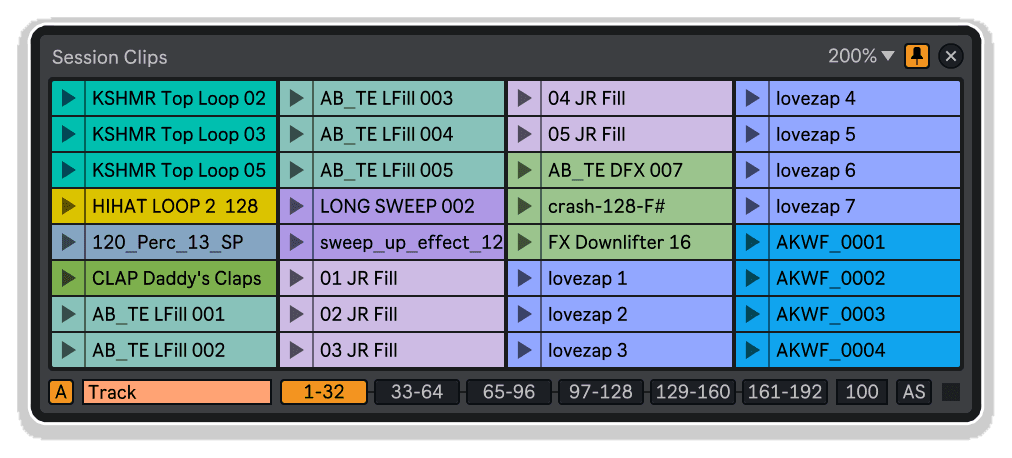
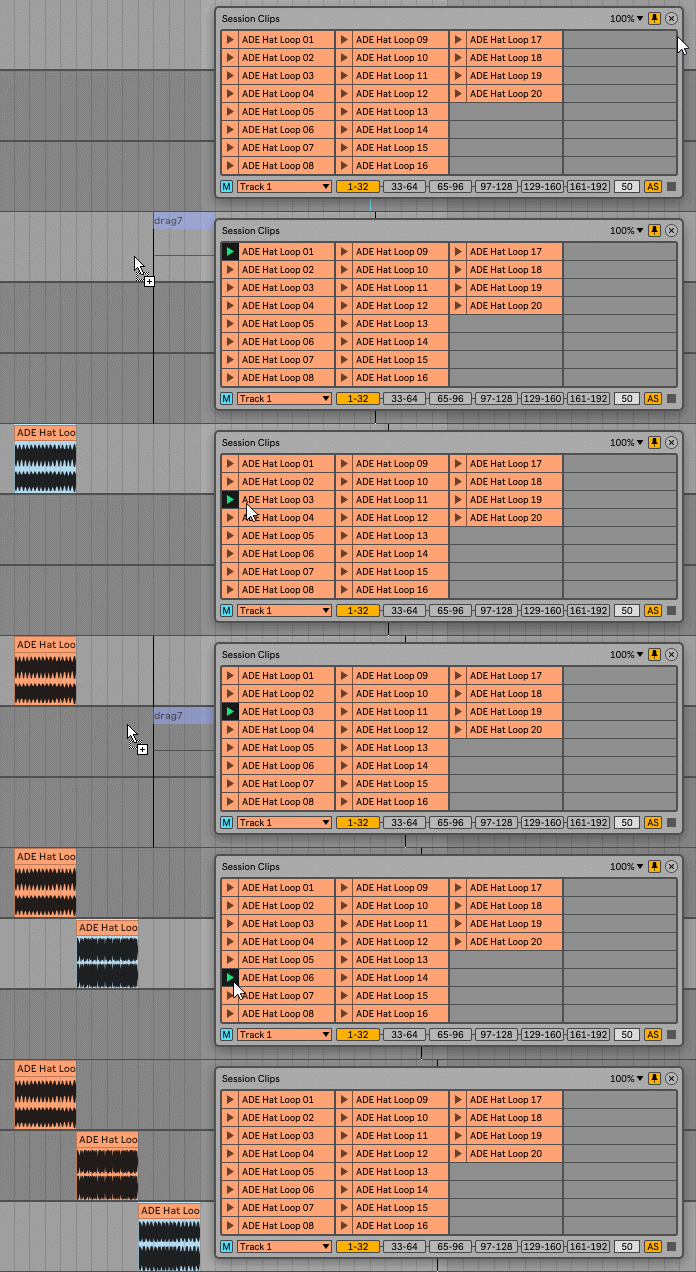
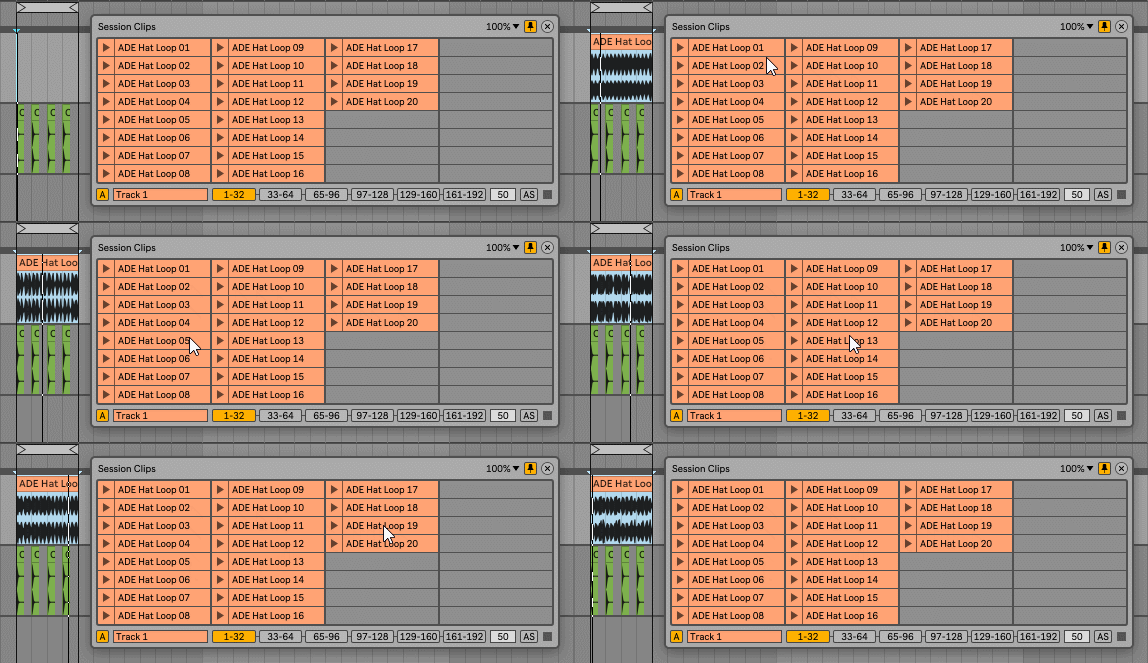
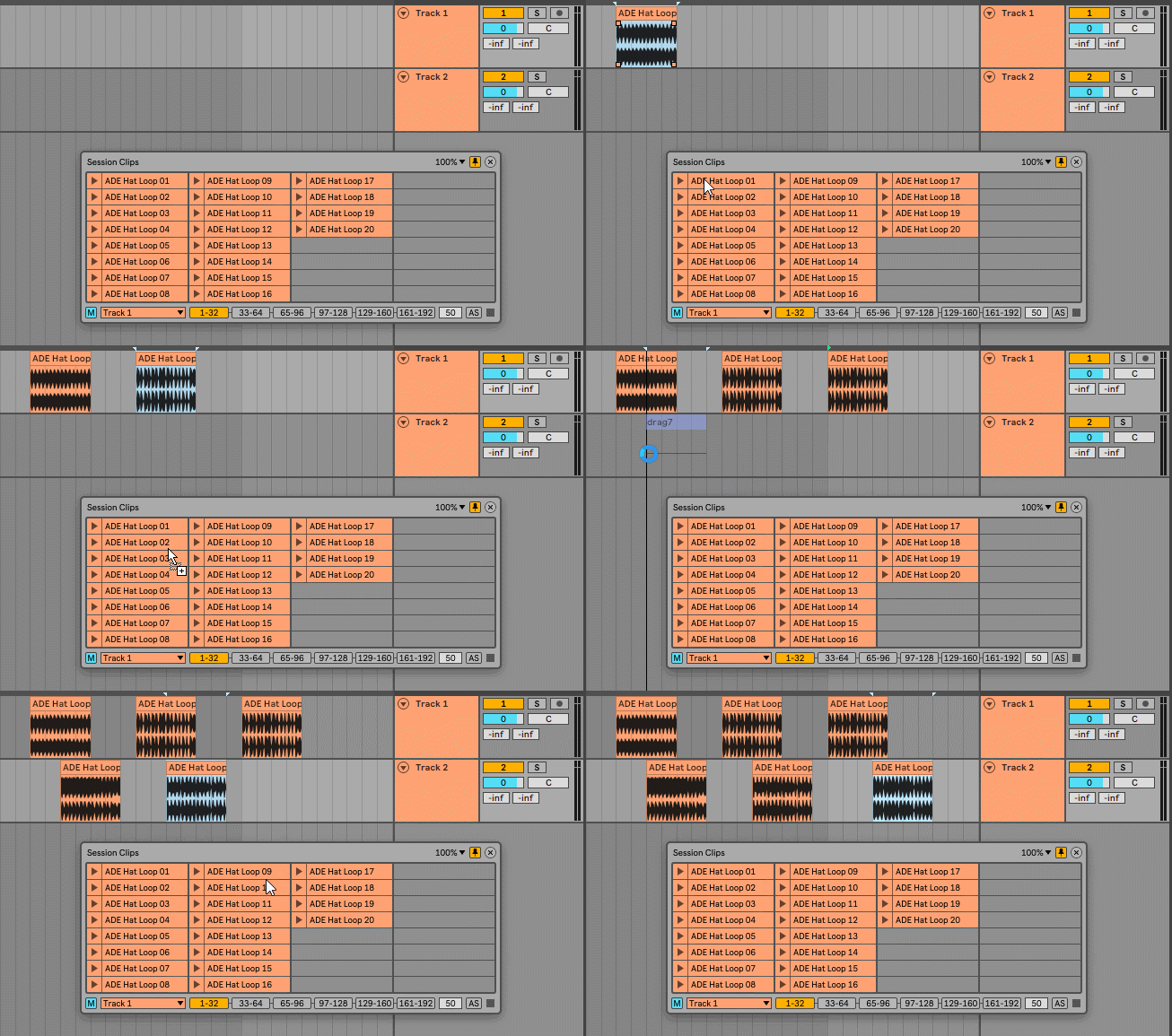
Deja de alternar entre las vistas de Sesión y Arreglo con Session Clips de killihu: una ventana flotante que muestra los clips de la vista de Sesión mientras trabajas en la vista de Arreglo, lo que permite la inserción mediante arrastrar y soltar, la inserción con un clic en el cabezal de reproducción y la activación de clips de Sesión sin salir de la vista de Arreglo.
Tiende un puente entre la improvisación y la composición con una integración perfecta del flujo de trabajo híbrido.
En su interior encontrarás:
- Una ventana flotante que muestra los clips de la vista de sesión en la vista de arreglo
- Dos métodos de inserción: arrastrar y soltar o hacer clic para insertar en el indicador de reproducción
- Modo automático: muestra los clips de la pista seleccionada
- Modo manual: elige cualquier pista para insertar clips en otras pistas
- Acceso a hasta 192 clips por pista mediante el selector de rango (32 visibles a la vez)
- Previsualización visual del clip fantasma durante las operaciones de arrastre
- Activación y detención de clips de sesión desde la vista de arreglo
- Modo de parada automática: detiene la reproducción de los clips al arrastrar
- Acoplamiento «siempre visible» para una visibilidad constante
- Detección automática de la vista: aparece en la vista de Arreglo y se oculta en la vista de Sesión
- Botón para mostrar/ocultar asignable al teclado
- Interfaz con ventana redimensionable
- Retardo de arrastrar y soltar ajustable para optimizar el sistema
- Visualización del nombre y el color de la pista
- Compatible con Live 11 y 12
- Incluye un completo manual de referencia en PDF
Tus clips de sesión, siempre visibles: crea arreglos sin interrumpir tu flujo creativo.
GUÍA DELUSUARIO: Session Clips 1.2
Session Clips de KILLIHU
LA VISTA DE SESIÓN SE UNE A LA VISTA DE ARREGLO, SIN NECESIDAD DE CAMBIAR DE VISTA
Deja de alternar entre las vistas de Sesión y Arreglo con Session Clips de killihu: una ventana flotante que muestra los clips de la vista de Sesión mientras trabajas en la vista de Arreglo, lo que permite la inserción mediante arrastrar y soltar, la inserción con un clic en el cabezal de reproducción y la activación de clips de Sesión sin salir de la vista de Arreglo.
Tiende un puente entre la improvisación y la composición con una integración perfecta del flujo de trabajo híbrido.
En su interior encontrarás:
- Una ventana flotante que muestra los clips de la vista de sesión en la vista de arreglo
- Dos métodos de inserción: arrastrar y soltar o hacer clic para insertar en el indicador de reproducción
- Modo automático: muestra los clips de la pista seleccionada
- Modo manual: elige cualquier pista para insertar clips en otras pistas
- Acceso a hasta 192 clips por pista mediante el selector de rango (32 visibles a la vez)
- Previsualización visual del clip fantasma durante las operaciones de arrastre
- Activación y detención de clips de sesión desde la vista de arreglo
- Modo de parada automática: detiene la reproducción de los clips al arrastrar
- Acoplamiento «siempre visible» para una visibilidad constante
- Detección automática de la vista: aparece en la vista de Arreglo y se oculta en la vista de Sesión
- Botón para mostrar/ocultar asignable al teclado
- Interfaz con ventana redimensionable
- Retardo de arrastrar y soltar ajustable para optimizar el sistema
- Visualización del nombre y el color de la pista
- Compatible con Live 11 y 12
- Incluye un completo manual de referencia en PDF
Tus clips de sesión, siempre visibles: crea arreglos sin interrumpir tu flujo creativo.
GUÍA DELUSUARIO: Session Clips 1.2
Product reviews
5 out of 5
3 reviews
How item rating is calculated
We show the average based on reviews. Only genuine reviews are displayed.
Sort by
septiembre 24, 2026
This reviewer bought this product from our store.
Esta es la herramienta que necesitaba, estoy muy contento con ella.
febrero 16, 2026
This reviewer bought this product from our store.
¡Muy útil!
julio 23, 2025
This reviewer bought this product from our store.
genial
Session Clips de KILLIHU
Visión general e inspiración
¿Por qué mover clips de la vista de sesión a la vista de arreglo requiere tantos clics y tantos cambios de ventana? ¿Por qué no puedes ver los clips de la vista de sesión mientras trabajas en la vista de arreglo?
Session Clips, de killihu, salva la distancia entre las dos vistas de Live con una ventana flotante que muestra los clips de la vista de sesión mientras trabajas en la vista de arreglo. Arrastra y suelta clips directamente en las pistas de arreglo, haz clic para insertarlos en la posición del cabezal de reproducción o activa clips de sesión sin salir de la vista de arreglo, todo ello desde una interfaz redimensionable y siempre visible.
Esta utilidad de MaxforLive transforma tu flujo de trabajo híbrido, facilitando la escucha de clips de la vista de sesión, la creación de arreglos y la integración de material improvisado de la vista de sesión en composiciones estructuradas sin tener que cambiar constantemente de vista.
Características y aspectos destacados
Navegador flotante de la vista de sesión: una ventana dedicada y redimensionable muestra hasta 32 clips de la vista de sesión a la vez (con acceso a un total de hasta 192), mostrando automáticamente los clips de la pista seleccionada o de las pistas elegidas manualmente.
Métodos de inserción duales: arrastra clips directamente a las pistas de arreglo con vistas previas visuales de clips fantasma (64 compases para MIDI, 60 segundos para audio), o haz clic en cualquier clip para insertarlo en la posición del cabezal de reproducción del arreglo, sin necesidad de arrastrar.
Modos automático y manual: el modo automático muestra los clips de la pista seleccionada actualmente, siguiendo tu flujo de trabajo de forma natural. El modo manual te permite elegir cualquier pista, lo que facilita la inserción de clips entre pistas y la creación de arreglos creativos.
Sistema inteligente de clips fantasma: los indicadores visuales de duración durante las operaciones de arrastre muestran la duración aproximada del clip mediante clips fantasma (MIDI hasta 64 compases, audio hasta 60 segundos), aunque los clips de duración completa, sea cual sea su duración, se insertan correctamente.
Activación de clips de la vista de sesión: activa y detén los clips de la vista de sesión directamente desde la ventana flotante sin cambiar de vista, lo que resulta perfecto para escuchar el material mientras creas arreglos.
Modo de vista previa con parada automática: activa la parada automática para detener automáticamente la reproducción de los clips al arrastrarlos al arreglo, ideal para utilizar una pista como estación de vista previa antes de añadir los clips a la línea de tiempo.
Selección del rango de ranuras de clips: accede a hasta 192 clips por pista mediante seis botones de rango (1-32, 33-64, 65-96, 97-128, 129-160, 161-192), lo que permite albergar amplias bibliotecas de la vista de sesión.
Acoplamiento «Siempre encima»: mantén la ventana flotante visible por encima de todas las demás ventanas, lo que garantiza un acceso constante a tus clips de sesión independientemente de qué vista de Live o aplicación externa esté activa.
Alternancia de visibilidad asignable al teclado: asigna un atajo de teclado para mostrar u ocultar la ventana flotante al instante, integrándose a la perfección en tu flujo de trabajo actual sin necesidad de navegar con el ratón.
Detección automática de la vista: la ventana flotante solo aparece en la vista de arreglo, ocultándose automáticamente al cambiar a la vista de sesión y reapareciendo al volver a ella; un comportamiento inteligente que no te estorba.
Parámetro de retardo ajustable: ajusta con precisión la sincronización de la función de arrastrar y soltar para adaptarla al rendimiento de tu ordenador, reduciendo el retardo en sistemas más rápidos o aumentándolo en equipos más antiguos para garantizar un funcionamiento fiable.
Cómo utilizarlo
Arrastra clips de sesión a cualquier pista de tu set de Live y haz clic en el botón «Mostrar/Ocultar» del dispositivo para abrir la ventana flotante. La ventana solo aparece en la vista de arreglo y se oculta automáticamente al cambiar a la vista de sesión.
En el modo Automático, la ventana muestra los clips de la pista que selecciones en Live. En el modo Manual, utiliza el menú desplegable de pistas para elegir cualquier pista, lo que te permite insertar clips de una pista en otra —perfecto para crear arreglos a partir de múltiples fuentes de la Vista de sesión—.
Arrastra los clips directamente a las pistas de la vista de arreglo utilizando la vista previa visual de clips fantasma, o simplemente haz clic en un clip para insertarlo en la posición actual del cabezal de reproducción. El sistema de clips fantasma proporciona información visual durante el arrastre (mostrando hasta 64 compases para MIDI y 60 segundos para audio), aunque los clips de cualquier duración se insertan correctamente.
Utiliza el selector de ranuras de clip para acceder a diferentes rangos de clips (1-32, 33-64, hasta 161-192), lo que permite gestionar amplias bibliotecas de la Vista de sesión. Haz clic en el botón «Detener clip» para detener los clips de sesión que se estén reproduciendo actualmente sin cambiar de vista.
Activa el modo «Auto Stop» cuando utilices una pista para la previsualización de clips: al arrastrar cualquier clip, la reproducción se detendrá automáticamente, lo que crea un flujo de trabajo fluido entre la escucha y el arreglo. Ajusta el parámetro «Delay» si las operaciones de arrastrar y soltar no se ejecutan con fluidez (aumenta el valor en ordenadores antiguos y disminúyelo en sistemas más rápidos).
Activa el modo «On Top» para mantener la ventana visible por encima de todas las demás aplicaciones, lo que garantiza un acceso constante a tus clips de sesión. Asigna el botón «Mostrar/Ocultar» a un atajo de teclado para alternar la ventana al instante sin interrumpir tu flujo creativo.
Ideal para
- Productores que crean arreglos a partir de improvisaciones en la vista de sesión
- Músicos en directo que transforman el material de la vista de sesión en composiciones grabadas
- Usuarios de flujos de trabajo híbridos que cambian constantemente de vista
- Músicos electrónicos que crean temas a partir de elementos modulares de la vista de sesión
- Cualquiera que se sienta frustrado por las limitaciones del flujo de trabajo de «Sesión a Arreglo» de Live
- Compositores que necesitan acceder rápidamente a los clips de la vista «Session» mientras realizan los arreglos
Qué incluye
- Dispositivo Max for Live «Session Clips» (.amxd)
- Carpeta «Session_Clips» con una biblioteca de clips fantasma
- Manual de referencia completo en PDF
- Interfaz de ventana flotante con reconocimiento automático de la vista
- Dos métodos de inserción: arrastrar y soltar o hacer clic para insertar
- Modos de selección de pistas automáticos y manuales
- Acceso a 192 clips por pista mediante el selector de rango
- Activación y detención de clips de sesión desde la vista de arreglo
- Modo de parada automática para flujos de trabajo de previsualización
- Parámetro de retardo de «arrastrar y soltar» ajustable
- Capacidad de acoplamiento para que la ventana permanezca siempre en primer plano
- Alternancia de visibilidad asignable al teclado
- Interfaz con ventana redimensionable
- Componentes externos específicos para Mac (11dragfiles.mxo, 11live.tools.mxo de 11olsen)
Requisitos
- Ableton Live 11 Standard (con MaxforLive) o Ableton Live 11 Suite o superior
- También es compatible con Ableton Live 12 Standard (con MaxforLive) o Suite
- MaxforLive 8+ (Live 10-12.1) o MaxforLive 9+ (Live 12.2+)
- Compatible tanto con Mac como con Windows
- Usuarios de Mac: se requieren pasos de instalación adicionales (consulta el manual para conocer los comandos de Terminal)
- Nota: El archivo Session Clips.amxd y la carpeta Session_Clips deben permanecer en el mismo directorio
Descubre más
Random Launcher | Duplicator | Locator Manager | Device Navigator | Ver todos los productos de killihu
Frequently Asked Questions
R: Session Clips es un dispositivo de MaxforLive que muestra los clips de la vista de sesión en una ventana flotante mientras se trabaja en la vista de arreglo, lo que permite colocar clips mediante arrastrar y soltar o hacer clic para insertarlos, activar clips de sesión e insertarlos entre pistas, todo ello sin tener que cambiar entre las dos vistas de Live.
R: Sí, Session Clips es un dispositivo de MaxforLive.
R: MaxforLive es una plataforma que integra el entorno de programación visual Max con Ableton Live, lo que permite a los usuarios crear y utilizar dispositivos personalizados de audio, MIDI y control.
R: Tienes dos opciones: (1) Arrastrar los clips desde la ventana flotante directamente a las pistas de arreglo utilizando la vista previa visual del clip fantasma, o (2) hacer clic en cualquier clip para insertarlo al instante en la posición actual del cursor de reproducción. Ambos métodos funcionan con clips MIDI y de audio de cualquier duración.
R: Los clips fantasma son marcadores visuales temporales que aparecen durante las operaciones de arrastre y muestran la duración aproximada del clip (hasta 64 compases para MIDI y 60 segundos para audio). Proporcionan información visual durante el arrastre, aunque el clip original completo siempre se inserta correctamente, independientemente del límite de duración del clip fantasma.
R: El modo automático muestra clips de la pista que esté seleccionada en ese momento en Live, siguiendo de forma natural tu flujo de trabajo. El modo manual te permite elegir cualquier pista específica de un menú desplegable, lo que te permite insertar clips de una pista en otra, algo perfecto para crear arreglos a partir de múltiples fuentes de la Vista de sesión.
R: Sí, los usuarios de Mac deben copiar dos componentes externos de Max (11dragfiles.mxo y 11live.tools.mxo) en su carpeta «Max Library» y ejecutar un comando en la Terminal para eliminar los atributos de cuarentena. Las instrucciones completas se incluyen en el manual de referencia. Estos componentes externos permiten la funcionalidad de arrastrar y soltar en macOS.
R: Sí, el dispositivo puede acceder a un máximo de 192 clips por pista. El selector de ranuras de clips te permite alternar entre seis rangos (1-32, 33-64, 65-96, 97-128, 129-160, 161-192), con 32 clips visibles a la vez en la ventana flotante.
R: Puedes descubrir más herramientas y dispositivos de killihu aquí: killihu
Important Information
v1.2 Nuevas funciones y mejoras:
– Ahora se incluye un único dispositivo para Windows y macOS.
– Se ha modificado la interfaz gráfica de usuario para adaptarla al nuevo diseño de rack de la versión 12.2 de Live; esto no altera el funcionamiento del dispositivo.
Lanzamiento inicial: noviembre de 2024
Nuestros productos se proporcionan generalmente como archivos ZIP descargables que, en todos los casos, deberán descomprimirse y guardarse en tu disco duro antes de la instalación. A continuación se detallan los diferentes tipos de archivo proporcionados y cómo utilizarlos.
Archivos .alp: se trata de paquetes de Ableton Live que se instalarán directamente en la sección «Packs» del navegador de Ableton Live o te pedirán que los guardes en tu disco duro. En el caso de los paquetes que se instalan en la biblioteca, al hacer doble clic en ellos aparecerá una ventana emergente pidiéndote que confirmes que la instalación es correcta, ya que los archivos se describen como «Legacy». No hay ningún problema y puedes continuar; los paquetes se han creado utilizando el formato de una versión anterior de Live, por lo que siguen siendo compatibles con la versión actual.
Archivos .amxd: se trata de dispositivos individuales de Max for Live que pueden almacenarse en cualquier lugar del disco duro. Te recomendamos crear una carpeta para ellos y, a continuación, añadir esa carpeta como ubicación dentro de la sección «Lugares» del navegador de Live.
ACUERDO DE LICENCIA DE USUARIO FINAL PARA LOS PRODUCTOS DE SOFTWARE DE ISOTONIK STUDIOS.
LEE ATENTAMENTE LOS TÉRMINOS Y CONDICIONES DE ESTE ACUERDO DE LICENCIA ANTES DE CONTINUAR CON LA INSTALACIÓN DE ESTE PROGRAMA.
El presente Contrato de licencia de usuario final (en adelante, «CLUF») constituye un acuerdo legal entre una persona física o una entidad única (en adelante, el «LICENCIATARIO») e Isotonik Studios en relación con los productos de software de Isotonik Studios, que pueden incluir componentes de software asociados, soportes, materiales impresos, y documentación «en línea» o electrónica (en adelante, el «PRODUCTO DE SOFTWARE»). Al instalar, copiar o utilizar de cualquier otra forma el PRODUCTO DE SOFTWARE, el LICENCIATARIO acepta quedar vinculado por los términos del presente EULA.
El presente EULA constituye el acuerdo íntegro relativo al programa entre el LICENCIATARIO e Isotonik Studios y sustituye a cualquier propuesta, declaración o acuerdo previo entre las partes. Si el LICENCIATARIO no está de acuerdo con los términos del presente EULA, no deberá instalar ni utilizar el PRODUCTO DE SOFTWARE.
El PRODUCTO DE SOFTWARE está protegido por las leyes de derechos de autor y los tratados internacionales sobre derechos de autor, así como por otras leyes y tratados de propiedad intelectual. El PRODUCTO DE SOFTWARE se concede bajo licencia, no se vende.
- CONCESIÓN DE LICENCIA.
El PRODUCTO DE SOFTWARE se concede bajo licencia de la siguiente manera:
(a) Instalación y uso. Siempre que el LICENCIATARIO haya abonado las cuotas de licencia aplicables, Isotonik Studios concede al LICENCIATARIO el derecho a instalar y utilizar copias del PRODUCTO DE SOFTWARE en un máximo de dos ordenadores de su propiedad que ejecuten una copia con licencia válida del sistema operativo para el que se diseñó el PRODUCTO DE SOFTWARE [por ejemplo, Windows 10, macOS]. Los ordenadores deben ser propiedad del LICENCIATARIO.
(b) Copias de seguridad. El LICENCIATARIO también podrá realizar copias del PRODUCTO DE SOFTWARE según sea necesario con fines de copia de seguridad y archivo.
- DESCRIPCIÓN DE OTROS DERECHOS Y LIMITACIONES.
(a) Mantenimiento de los avisos de derechos de autor. El LICENCIATARIO no deberá eliminar ni alterar ningún aviso de derechos de autor en ninguna de las copias del PRODUCTO DE SOFTWARE.
(b) Distribución. El LICENCIATARIO no podrá distribuir copias registradas del PRODUCTO DE SOFTWARE a terceros.
(c) Prohibición de ingeniería inversa, descompilación y desensamblaje. El LICENCIATARIO no podrá realizar ingeniería inversa, descompilar ni desensamblar el PRODUCTO DE SOFTWARE, salvo y únicamente en la medida en que dicha actividad esté expresamente permitida por la legislación aplicable, sin perjuicio de esta limitación.
(d) Alquiler. El LICENCIATARIO no podrá alquilar, arrendar ni prestar el PRODUCTO DE SOFTWARE.
(e) Cesión de la licencia. El LICENCIATARIO no podrá ceder su licencia del PRODUCTO DE SOFTWARE a ningún tercero. Cualquier intento de hacerlo se considerará un incumplimiento del presente EULA.
(f) Servicios de asistencia. Isotonik Studios podrá proporcionar al LICENCIATARIO servicios de asistencia relacionados con el PRODUCTO DE SOFTWARE durante un periodo de 12 meses a partir de la fecha de compra. Cualquier código de software complementario facilitado al LICENCIATARIO como parte de los servicios de asistencia se considerará parte del PRODUCTO DE SOFTWARE y estará sujeto a los términos y condiciones del presente EULA.
(g) Cumplimiento de la legislación aplicable. El LICENCIATARIO deberá cumplir con toda la legislación aplicable en relación con el uso del PRODUCTO DE SOFTWARE.
- RESOLUCIÓN Sin perjuicio de cualquier otro derecho, Isotonik Studios podrá rescindir el presente EULA si el LICENCIATARIO incumple los términos y condiciones del mismo. En tal caso, el LICENCIATARIO deberá destruir todas las copias del PRODUCTO DE SOFTWARE que obren en su poder.
- DERECHOS DE AUTOR Todos los derechos de propiedad, incluidos, entre otros, los derechos de autor, sobre el PRODUCTO DE SOFTWARE y cualquier copia del mismo son propiedad de Isotonik Studios o de sus proveedores. Todos los derechos de propiedad y de propiedad intelectual sobre el contenido al que se pueda acceder mediante el uso del PRODUCTO DE SOFTWARE son propiedad del respectivo titular del contenido y pueden estar protegidos por las leyes y tratados aplicables en materia de derechos de autor u otros derechos de propiedad intelectual. El presente EULA no concede al LICENCIATARIO ningún derecho a utilizar dicho contenido. Isotonik Studios se reserva todos los derechos que no se concedan expresamente.
- AUSENCIA DE GARANTÍAS Isotonik Studios renuncia expresamente a cualquier garantía respecto al PRODUCTO DE SOFTWARE. El PRODUCTO DE SOFTWARE se proporciona «tal cual», sin garantía expresa o implícita de ningún tipo, incluidas, entre otras, las garantías de comerciabilidad, de no infracción o de idoneidad para un fin determinado. Isotonik Studios no garantiza ni asume responsabilidad alguna por la exactitud o integridad de cualquier información, texto, gráfico, enlace u otros elementos contenidos en el PRODUCTO DE SOFTWARE. Isotonik Studios no ofrece garantía alguna respecto a cualquier daño que pueda ser causado por la transmisión de un virus informático, gusano, bomba de tiempo, bomba lógica u otro programa informático similar. Isotonik Studios renuncia además expresamente a cualquier garantía o declaración frente al TITULAR DE LA LICENCIA o a cualquier tercero.
- LIMITACIÓN DE RESPONSABILIDAD En ningún caso Isotonik Studios será responsable de ningún daño (incluidos, entre otros, el lucro cesante, interrupción de la actividad comercial o pérdida de información) que se deriven del uso o de la imposibilidad de uso del PRODUCTO DE SOFTWARE por parte del LICENCIATARIO, incluso si se hubiera advertido a Isotonik Studios de la posibilidad de tales daños. En ningún caso Isotonik Studios será responsable de la pérdida de datos ni de daños indirectos, especiales, incidentales, consecuentes (incluida la pérdida de beneficios) u otros daños, ya sea por contrato, responsabilidad extracontractual o de otro tipo. Isotonik Studios no asumirá responsabilidad alguna con respecto al contenido del PRODUCTO DE SOFTWARE o cualquier parte del mismo, incluyendo, entre otros, los errores u omisiones que contenga, la difamación, las infracciones de los derechos de publicidad, de privacidad y de marcas registradas, la interrupción de la actividad comercial, los daños personales, la pérdida de privacidad, los derechos morales o la divulgación de información confidencial.
Frequently Bought Together