
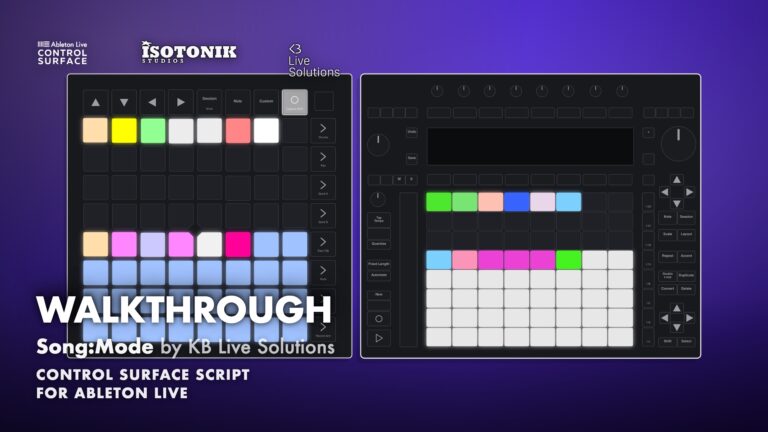
Song:Mode di KB Live Solutions
UN NUOVO MODO DI ESEGUIRE IL TUO SET LIVE
SONG:MODE è uno script per la superficie di controllo destinato ad Ableton Live 10 e versioni successive che ti permette di utilizzare il tuo Push 1 o 2 nel modo più efficiente, rendendo possibile avere l’intero set su un’unica pagina.
Aggiungi (SONG1), (SONG2) ecc. ai nomi delle tue scene: la metà superiore del Push ti consentirà di selezionare ogni brano, mentre la metà inferiore rappresenterà le scene all’interno di ciascun brano.
PER L’UTENTE: SONGMODE Push Edition - Installazione su Push 1
Buying for someone?Send a gift card →
Spesso acquistati insieme
Black Week: 30% di sconto con il codice BLACK2026
 Ableton Live
 Max for Live
 Max for Live
- Questo articolo: Song:Mode di KB Live Solutions£30.00
- Consolex8056 di Monomono£35.00
- NedFX - Lucky 16 di Ned RUSH£26.00
Prezzo totale: £91.00 £63.70
KB Live Solutions
With a classical training of more than 10 years at the conservatory, Pierre-Antoine Grison also followed scientific studies (Master of Physics, Telecommunications Engineer) before devoting himself ful…
View all products by KB Live SolutionsOverview
Esegui il tuo intero set live da una sola pagina
Navigare un set Ableton Live in crescita durante una performance significa decine di pressioni di pulsanti solo per trovare il brano successivo. Song:Mode riduce tutto a una singola pressione, perché l'intero set vive in una sola pagina del tuo Push o Launchpad.
La versione 2 estende lo script alle viste Session e Arrangement, con modalità di layout Semplice e Avanzata adatte a qualsiasi workflow. Contrassegna le tue scene con (SONG1), (SONG2) e la matrice di pad si divide ordinatamente in selezione brani nella parte superiore e lancio scene in quella inferiore, così puoi muoverti tra brani e scene senza mai perdere il filo.
- Control Surface Script per Ableton Live 10 e versioni successive, compatibile con Push 1, Push 2, Push 3, Launchpad Mini MK3 e Launchpad X
- Layout semplice: 1 Pad = 1 Scena o Marker, funziona immediatamente senza convenzioni di denominazione
- Layout avanzato: raggruppa Scene o Marker in Canzoni con nome usando i tag (SONG1), (SONG2), con selezione delle canzoni nella metà superiore della matrice pad e lancio delle scene nella metà inferiore
- Funziona sia nella vista Session che in quella Arrangement, con la possibilità di passare dall'una all'altra direttamente dal controller
- Imposta e attiva/disattiva un Loop di Arrangement tenendo premuti i pad, e usa la funzione Safe/Restart per riavviare la riproduzione dall'ultima posizione
- Aggiungi colori a Marker, Scene o Canzoni direttamente dal controller; la prima Scena o Locator trasferisce il suo colore al pad della Canzone
- Pulsanti Stop All Clips, Back to Arrangement e Arrangement Record accessibili dal controller (Arrangement Record disponibile su Push 1, Push 2 e Launchpad X)
- Aggiungi (STOP) al nome di un Marker o di una Scena per attivare un arresto automatico in quel punto del set
- Naviga set con più di 32 Canzoni o più di 32 Scene per Canzone usando i tasti freccia del controller
- Può essere combinato con Looper:Mode usando lo script Song:Looper:Mode
- Installation Guide
- User manual (PDF)
- Control Surface Script files
Gratis per gli iscritti
Iscriviti alla lista e ricevi 10 download gratuiti, tra cui 8 device Max for Live
Gli iscritti ricevono Isotonik FX, Live Scratcher, Modular Series LE Part ONE, Modular Series LE Part TWO e altro ancora gratis. In più, scopri per primo nuove uscite e offerte.
Solo la tua email. Niente spam, disiscriviti quando vuoi.

Reviews
Per me questo era il modo migliore per farlo, ma purtroppo non è stato aggiornato per la versione 12. Se avete la versione 11 o 10, è fantastico.
In sostanza, se vuoi utilizzare la modalità Arrangement dal vivo con un Push 1 o 2, hai bisogno di questo script. È quasi incredibile che non sia stato incluso nella versione originale del controller. Per me, aumenta notevolmente l’utilità del Push 2 e rende possibile suonare dal vivo qualsiasi tipo di set Ableton. La modalità utente sul mio Push era praticamente inutile finché non ho installato questo add-on.
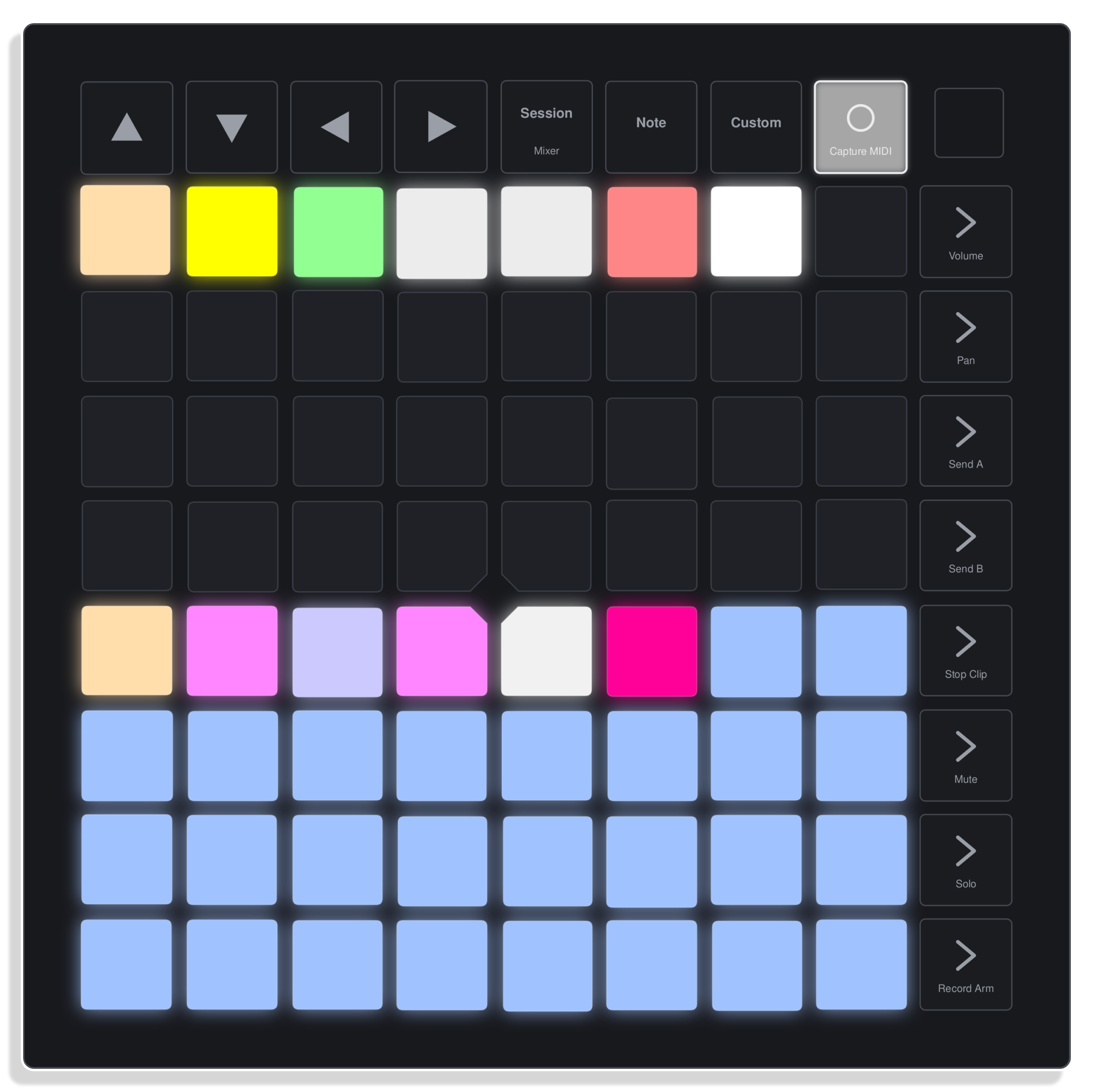
Edizione Launchpad
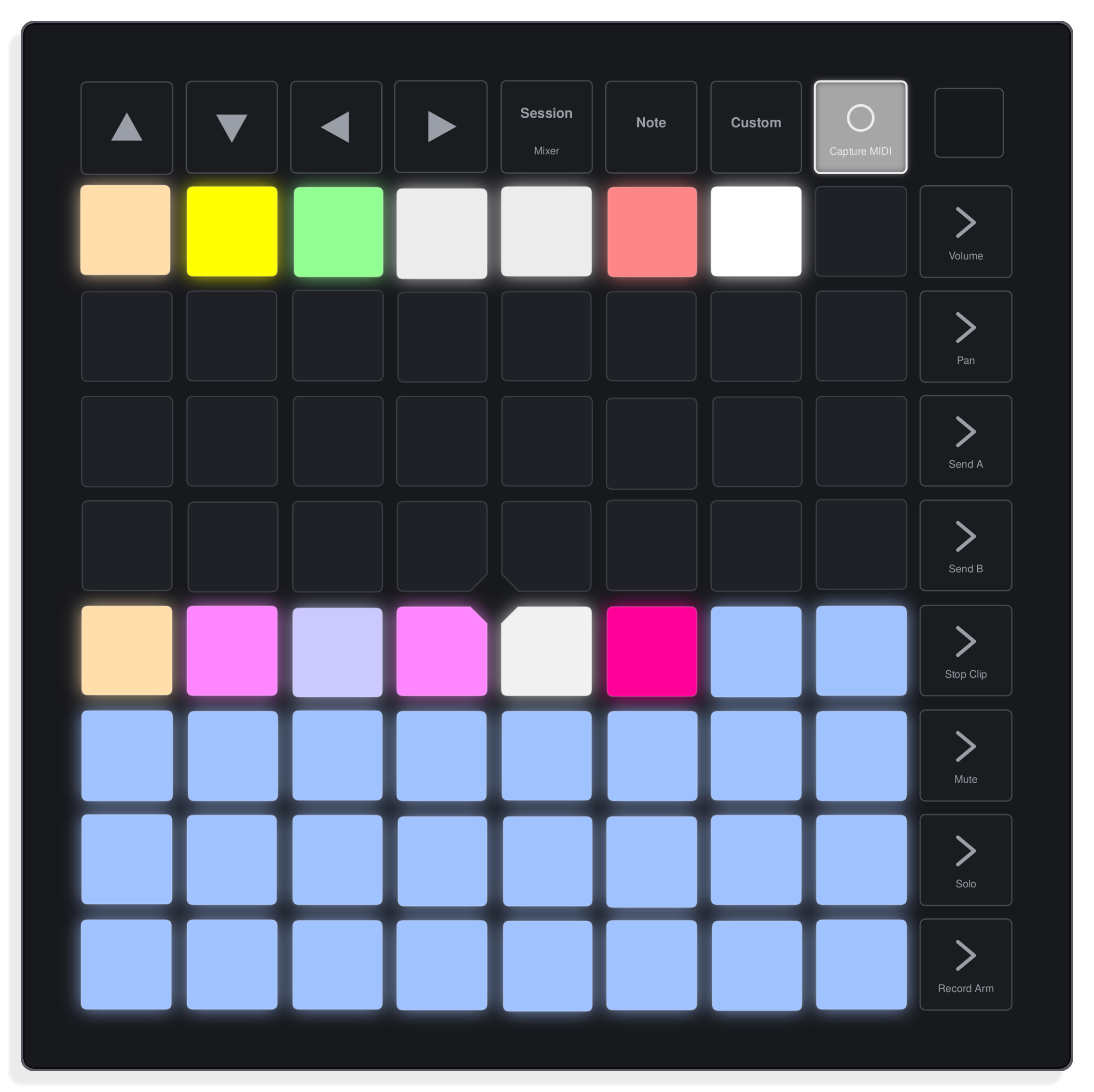
Seleziona brani e scene dal Launchpad
La metà superiore della matrice di pulsanti consente di selezionare i brani denominando le scene con tag come (SONG1) o (SONG2). La metà inferiore seleziona e lancia le scene del brano scelto, mentre i tasti freccia permettono di navigare oltre 32 brani.
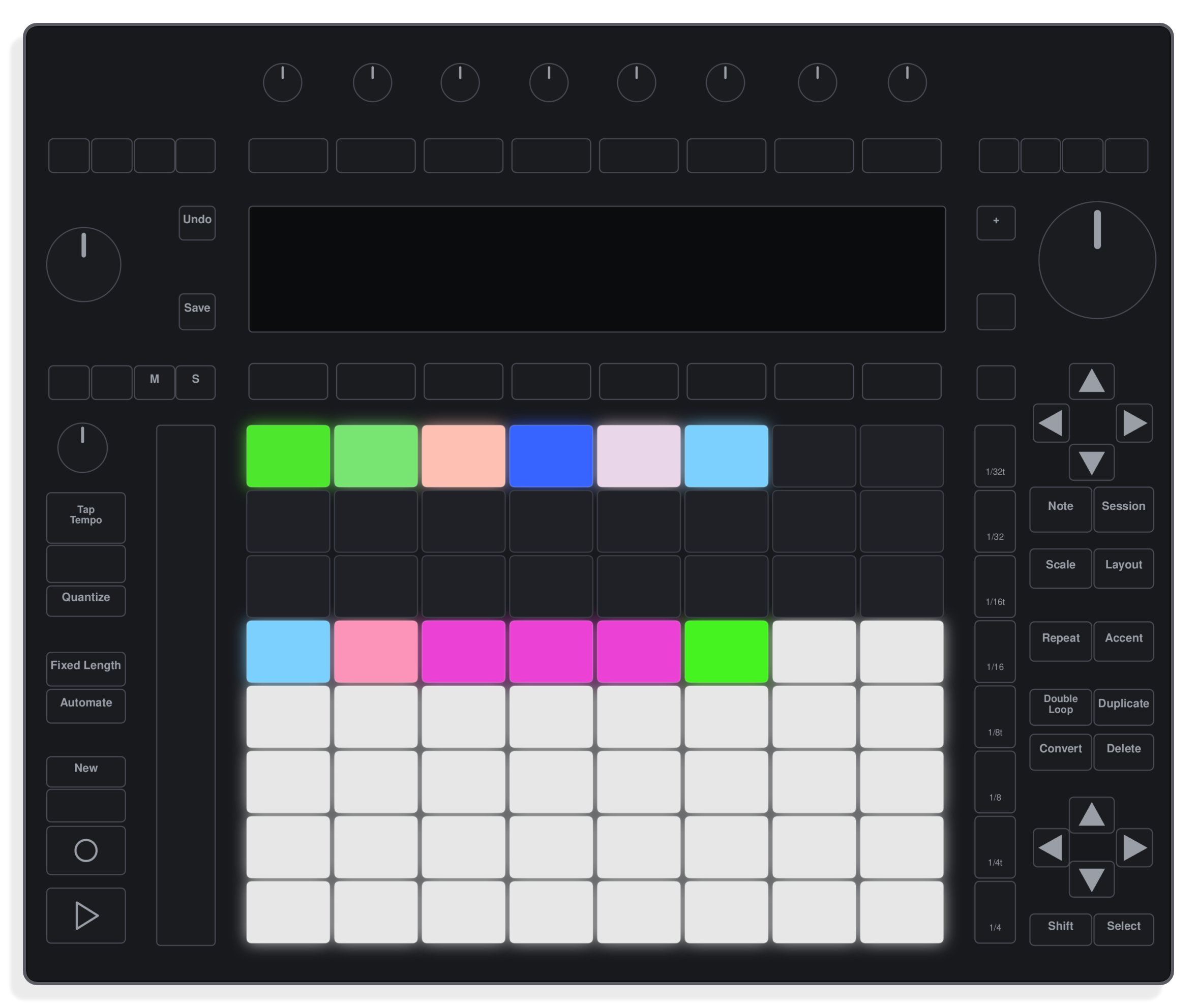
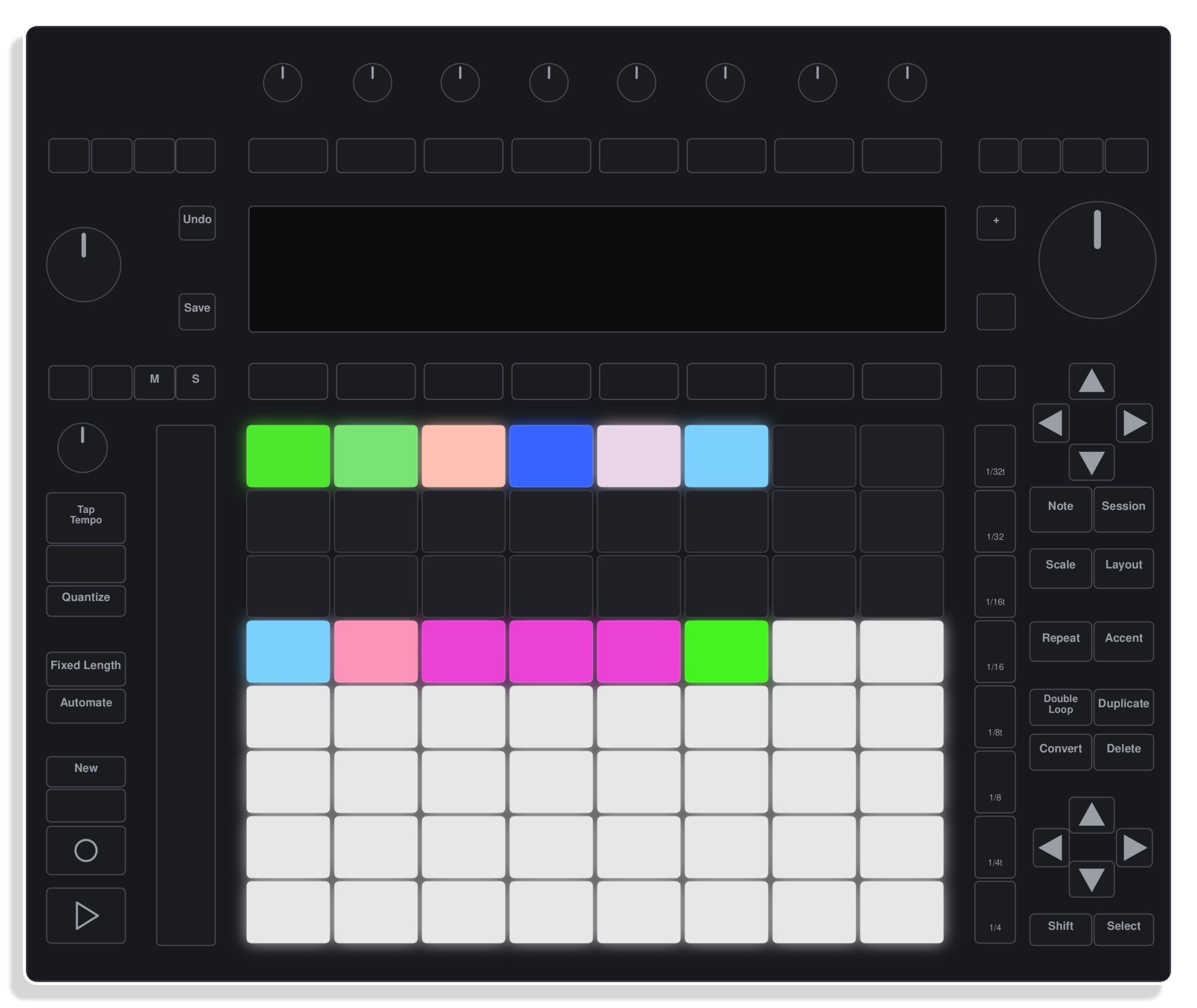
Edizione Push
Naviga l'intero set Live dai controller Push 2 e 3
La metà superiore della matrice Push consente di selezionare i brani usando la denominazione (SONG1), (SONG2) nei nomi delle scene. La metà inferiore mostra e lancia le scene del brano selezionato, e i pulsanti di pagina gestiscono set con più di 32 scene.
Important Information
REGISTRO DELLE MODIFICHE
Live 12 Edition
v1.2 · pubblicata il 13 novembre 2026
- Aggiunta la compatibilità con Push 3 Standalone e unite tutte le versioni di Push in un unico file
Versioni precedenti
v1.2 · pubblicata il 13 novembre 2026
- Aggiunta la compatibilità con Push 3 e unite tutte le versioni di Push in un unico file
V2 – Pubblicata il 18/5/2020
Registro delle modifiche di SONGMODE 2.0
V1 – Pubblicata il 2/2/2020
- Versione iniziale
INSTALLAZIONE
Installazione di uno script per una superficie di controllo
Questi passaggi sono validi per qualsiasi script per superficie di controllo di terze parti (chiamato anche script remoto) in Ableton Live 10.1.13 o versioni successive, su Mac e Windows.
1. Scarica e decomprimi
Scarica il prodotto dal tuo account Isotonik Studios e decomprimilo. All’interno troverai la cartella dello script e il manuale del prodotto. Mantieni la cartella dello script esattamente com’è: non rinominarla e non inserirla all’interno di un’altra cartella.
2. Crea una cartella "Remote Scripts" nella tua Libreria utente
Live carica gli script di terze parti da una cartella denominata “Remote Scripts” all’interno della Libreria utente. Se non ne hai ancora una, creala, scrivendo il nome esattamente come indicato.
- Mac: Macintosh HD/Utenti/[nome utente]/Musica/Ableton/Libreria utente
- Windows: \Utenti\[nome utente]\Documenti\Ableton\Libreria utente
Se hai spostato la Libreria utente, individuala in Live alla voce Preferenze > Libreria > Posizione della Libreria utente (Impostazioni in Live 12) e crea lì la cartella "Remote Scripts".
3. Copia la cartella degli script in "Remote Scripts"
Inserisci la cartella degli script direttamente all’interno di “Remote Scripts”, in modo che i file degli script si trovino un livello più in basso:
Libreria utente > Remote Scripts > [cartella degli script] > file degli script
4. Riavvia Live
Se Live è già aperto, chiudilo e riaprilo in modo che rilevi il nuovo script.
5. Selezionare lo script
Collega il controller, quindi apri Preferenze > Collegamento, Tempo e MIDI (Impostazioni in Live 12). In uno slot libero della superficie di controllo, scegli lo script dal menu a tendina, quindi imposta l’ingresso e l’uscita sulle porte del controller.
6. Attiva le porte MIDI
Nella sezione Porte MIDI, attiva Remote (e Track, se richiesto dal manuale del prodotto) per le porte utilizzate dallo script. Di solito Live mostra un messaggio di conferma nella barra di stato quando lo script viene caricato.
Buono a sapersi
- Live 11 e versioni successive eseguono solo script scritti per Python 3. Uno script creato per Live 10 o versioni precedenti non apparirà in Live 11 o 12, quindi scarica la versione corrispondente alla tua versione di Live.
- Se lo script non compare nell’elenco della superficie di controllo, verifica che non sia annidato all’interno di una cartella aggiuntiva (la causa più comune dopo la decompressione), quindi riavvia Live.
- Gli script presenti nella cartella "Remote Scripts" della Libreria utente continuano a funzionare anche dopo l’aggiornamento di Live.
- Mantieni il controller con le impostazioni MIDI predefinite, a meno che il manuale del prodotto non indichi diversamente.
Per ulteriori dettagli specifici su questo prodotto, consultare il relativo manuale.
LICENZA
CONTRATTO DI LICENZA PER L'UTENTE FINALE DEI PRODOTTI SOFTWARE DI ISOTONIK STUDIOS.
SI PREGA DI LEGGERE ATTENTAMENTE I TERMINI E LE CONDIZIONI DEL PRESENTE CONTRATTO DI LICENZA PRIMA DI PROCEDERE ALL'INSTALLAZIONE DEL PROGRAMMA.
Il presente Contratto di licenza con l’utente finale (di seguito denominato “EULA”) costituisce un accordo legale tra una persona fisica o un singolo soggetto giuridico (di seguito denominato “LICENZIATARIO”) e Isotonik Studios relativo ai prodotti software di Isotonik Studios, che possono includere componenti software associati, supporti, materiale stampato, e la documentazione “online” o elettronica (di seguito denominati “PRODOTTO SOFTWARE”). Installando, copiando o utilizzando in altro modo il PRODOTTO SOFTWARE, il LICENZIATARIO accetta di essere vincolato dai termini del presente EULA.
Il presente EULA costituisce l’accordo completo relativo al programma tra il LICENZIATARIO e Isotonik Studios e sostituisce qualsiasi proposta, dichiarazione o intesa precedente tra le parti. Se il LICENZIATARIO non accetta i termini del presente EULA, non deve installare né utilizzare il PRODOTTO SOFTWARE.
Il PRODOTTO SOFTWARE è protetto dalle leggi sul diritto d’autore e dai trattati internazionali in materia, nonché da altre leggi e trattati sulla proprietà intellettuale. Il PRODOTTO SOFTWARE viene concesso in licenza, non venduto.
- CONCESSIONE DI LICENZA.
Il PRODOTTO SOFTWARE viene concesso in licenza come segue:
(a) Installazione e utilizzo. A condizione che il LICENZIATARIO abbia pagato i canoni di licenza applicabili, Isotonik Studios concede al LICENZIATARIO il diritto di installare e utilizzare copie del PRODOTTO SOFTWARE su un massimo di due computer di sua proprietà che eseguano una copia con licenza valida del sistema operativo per cui il PRODOTTO SOFTWARE è stato progettato [ad es., Windows 10, macOS]. I computer devono essere di proprietà del LICENZIATARIO.
(b) Copie di backup. Il LICENZIATARIO può inoltre effettuare copie del PRODOTTO SOFTWARE nella misura necessaria a fini di backup e archiviazione.
- DESCRIZIONE DI ALTRI DIRITTI E LIMITAZIONI.
(a) Mantenimento delle note sul copyright. Il LICENZIATARIO non deve rimuovere né alterare alcuna nota sul copyright presente su nessuna delle copie del PRODOTTO SOFTWARE.
(b) Distribuzione. Il LICENZIATARIO non può distribuire copie registrate del PRODOTTO SOFTWARE a terzi.
(c) Divieto di ingegneria inversa, decompilazione e disassemblaggio. Il LICENZIATARIO non può effettuare operazioni di ingegneria inversa, decompilare o disassemblare il PRODOTTO SOFTWARE, salvo e solo nella misura in cui tale attività sia espressamente consentita dalla legge applicabile, nonostante la presente limitazione.
(d) Noleggio. Il LICENZIATARIO non può noleggiare, dare in leasing o prestare il PRODOTTO SOFTWARE.
(e) Trasferimento della licenza. Il LICENZIATARIO non può trasferire la propria licenza relativa al PRODOTTO SOFTWARE a terzi. Qualsiasi tentativo in tal senso sarà considerato una violazione del presente EULA.
(f) Servizi di assistenza. Isotonik Studios può fornire al LICENZIATARIO servizi di assistenza relativi al PRODOTTO SOFTWARE per un periodo di 12 mesi a partire dalla data di acquisto. Qualsiasi codice software supplementare fornito al LICENZIATARIO nell’ambito dei Servizi di assistenza sarà considerato parte integrante del PRODOTTO SOFTWARE e soggetto ai termini e alle condizioni del presente EULA.
(g) Conformità alle leggi applicabili. Il LICENZIATARIO è tenuto a rispettare tutte le leggi applicabili relative all’uso del PRODOTTO SOFTWARE.
- RISOLUZIONE Fatti salvi eventuali altri diritti, Isotonik Studios potrà risolvere il presente EULA qualora il LICENZIATARIO non rispetti i termini e le condizioni del presente EULA. In tal caso, il LICENZIATARIO dovrà distruggere tutte le copie del PRODOTTO SOFTWARE in suo possesso.
- DIRITTO D’AUTORE Tutti i diritti di proprietà, inclusi, a titolo esemplificativo ma non esaustivo, i diritti d’autore, relativi al PRODOTTO SOFTWARE e a qualsiasi sua copia sono di proprietà di Isotonik Studios o dei suoi fornitori. Tutti i diritti di proprietà e di proprietà intellettuale relativi ai contenuti a cui è possibile accedere tramite l’uso del PRODOTTO SOFTWARE sono di proprietà dei rispettivi titolari dei contenuti e possono essere protetti dalle leggi e dai trattati applicabili in materia di diritto d’autore o di altra proprietà intellettuale. Il presente EULA non concede al LICENZIATARIO alcun diritto di utilizzare tali contenuti. Tutti i diritti non espressamente concessi sono riservati da Isotonik Studios.
- NESSUNA GARANZIA Isotonik Studios declina espressamente qualsiasi garanzia relativa al PRODOTTO SOFTWARE. Il PRODOTTO SOFTWARE viene fornito “così com’è” senza alcuna garanzia, espressa o implicita, di alcun tipo, incluse, a titolo esemplificativo ma non esaustivo, eventuali garanzie di commerciabilità, non violazione o idoneità a uno scopo particolare. Isotonik Studios non garantisce né si assume alcuna responsabilità per l’accuratezza o la completezza di qualsiasi informazione, testo, grafica, link o altro elemento contenuto nel PRODOTTO SOFTWARE. Isotonik Studios non fornisce alcuna garanzia in merito a eventuali danni che possano essere causati dalla trasmissione di virus informatici, worm, bombe a orologeria, bombe logiche o altri programmi informatici simili. Isotonik Studios declina inoltre espressamente qualsiasi garanzia o dichiarazione nei confronti del LICENZIATARIO o di terzi.
- LIMITAZIONE DI RESPONSABILITÀ In nessun caso Isotonik Studios sarà responsabile per eventuali danni (inclusi, senza limitazioni, perdita di profitti, interruzione dell’attività o perdita di informazioni) derivanti dall’uso o dall’impossibilità di utilizzare il PRODOTTO SOFTWARE da parte del LICENZIATARIO, anche qualora Isotonik Studios fosse stata informata della possibilità di tali danni. In nessun caso Isotonik Studios sarà responsabile per la perdita di dati o per danni indiretti, speciali, incidentali, consequenziali (inclusa la perdita di profitti) o di altro tipo, derivanti da responsabilità contrattuale, extracontrattuale o di altro tipo. Isotonik Studios non si assume alcuna responsabilità in merito al contenuto del PRODOTTO SOFTWARE o di qualsiasi sua parte, inclusi, a titolo esemplificativo ma non esaustivo, errori o omissioni in esso contenuti, diffamazione, violazioni dei diritti di pubblicità, della privacy, dei diritti sui marchi, interruzione dell’attività, lesioni personali, perdita della privacy, diritti morali o divulgazione di informazioni riservate.
Frequently Asked Questions
Quale versione di Ableton Live e quali controller Push supporta Song:Mode?
Song:Mode funziona con Ableton Live 10 e versioni successive. Supporta sia i controller Push 1 che Push 2.
Come funziona concretamente il raggruppamento in Brani nel mio set Live?
Aggiungi semplicemente tag come (SONG1), (SONG2) e così via ai nomi delle scene in Ableton Live. Song:Mode legge quei tag e raggruppa le scene corrispondenti, permettendoti di selezionare ogni canzone dalla metà superiore del tuo Push e navigarne le scene nella metà inferiore.
Qual è la differenza tra la modalità Semplice e quella Avanzata?
La modalità Simple offre un layout immediato di un pad per scena o marker, pronto all’uso senza configurazioni aggiuntive. La modalità Advanced ti permette di raggruppare scene o marker in canzoni con nome tramite il sistema di tag, ideale per set dal vivo più grandi e complessi.
Song:Mode funziona sia nella vista Session che in quella Arrangement?
Sì, dalla Versione 2 Song:Mode opera sia nella vista Session che in quella Arrangement, così puoi lavorare con scene o marker della timeline a seconda di come strutturi il tuo set dal vivo.
Come si installa Song:Mode? È complicato da configurare?
Song:Mode è un Control Surface Script: si installa copiando i file dello script nella cartella MIDI Remote Scripts di Ableton e selezionandolo come superficie di controllo nelle preferenze di Ableton. La modalità Simple funziona subito, senza alcuna configurazione aggiuntiva.
A chi è destinato Song:Mode?
È pensato per i performer dal vivo che usano Ableton Live con un controller Push e hanno bisogno di navigare set ampi in modo rapido e affidabile. Se il tuo set contiene più canzoni o sezioni e ti ritrovi a perdere tempo a cercare le scene durante un’esibizione, Song:Mode è esattamente lo strumento che fa per te.
Ho bisogno di software aggiuntivo o di Max for Live per usare Song:Mode?
No, Song:Mode è un Control Surface Script autonomo e non richiede Max for Live. Hai bisogno soltanto di Ableton Live 10 o versioni successive e di un controller Push 1 o Push 2.
Cosa succede se viene rilasciata una nuova versione di Ableton Live?
In Depth
SONG:MODE
SONG:MODE è così semplice ed efficace che dovrebbe diventare il pilastro delle tue performance dal vivo. Man mano che il tuo set dal vivo cresce naturalmente, la navigazione al suo interno e tenere traccia dei brani inizia a diventare una sfida che richiede una moltitudine di pressioni di pulsanti per individuare e avviare il brano successivo. Con SONG:MODE il brano successivo è letteralmente a portata di pulsante.
Con il lancio di SONG:MODE V2 abbiamo ampliato le possibilità di utilizzo dello script in due modi: innanzitutto, la nuova funzionalità opera sia nella vista SESSION che in quella ARRANGEMENT; in secondo luogo, per ciascuna vista sono disponibili due modalità operative distinte, SIMPLE e ADVANCED:
- Il layout “Simple” è molto intuitivo, con 1 pad = 1 scena o marker, ed è subito pronto all’uso.
- Il layout “Advanced” consente di raggruppare scene o marker in “Songs”, come già avveniva in SONG:MODE 1.0.
- Altre nuove funzionalità:
- Passaggio tra le viste Arrangement e Session dal controller
- Impostare un loop nella vista Arrangement tenendo premuti diversi pad, attivare o disattivare il loop dal controller
- Aggiungere colori a marcatori, scene o brani direttamente dal controller
- Funzione “Safe/Restart” per avviare sempre la riproduzione dall’ultima posizione o in caso di interruzione accidentale
- Quando si aggiunge (STOP) al nome di un marcatore o di una scena, Live si interrompe
- Pulsante “Stop All Clips” / “Back to Arrangement”
- Registrazione in modalità Arrangement (solo per Push 1 e 2 e Launchpad X)
- Migliorata la modalità di attivazione di SONG:MODE su Launchpad Mini MK3 e Launchpad X
CONFIGURAZIONE – LAUNCHPAD
Seleziona lo script LaunchPad per la modalità Song applicabile al tuo controller nella sezione “Superficie di controllo” delle preferenze di Live e assegna il LaunchPad ai relativi ingressi e uscite. Per attivare SONG:MODE, basta quindi premere il pulsante “Utente/Personalizzato”.
CONFIGURAZIONE – PUSH ONE E TWO
Seleziona lo script "Song Mode Push" applicabile al tuo controller nella sezione "Superficie di controllo" delle preferenze di Live e assegna le porte utente di Push ai relativi ingressi e uscite. A questo punto, per attivare SONG:MODE è sufficiente premere il pulsante "User".
LAYOUT SEMPLICE
Tutte le scene e i marcatori sono accessibili direttamente dal controller e vengono rilevati automaticamente.
Nella vista Arrangement, puoi aggiungere marcatori premendo il pulsante "New" e impostare un loop tenendo premuti i pad del marcatore.
È possibile assegnare colori ai pad (sia per i marcatori che per le scene) direttamente dal controller.
LAYOUT AVANZATO
Il layout avanzato consente di raggruppare diverse scene o marcatori in “SONGS” virtuali.
Una volta configurato, la metà superiore della matrice di pad del LaunchPad consente di selezionare un "SONG", mentre la metà inferiore visualizzerà e avvierà le scene appartenenti a quel "SONG". Il "SONG" selezionato lampeggerà, mentre il "SONG" e la scena in riproduzione lampeggeranno in verde.
Per aggiungere una scena a una SONG specifica, è sufficiente inserire (SONG#) in un punto qualsiasi del nome della scena o del marcatore, dove # indica il numero della SONG. Ad es. (SONG1), (SONG2),…
Ci sono 3 modi per farlo:
- È possibile rinominare direttamente la scena o il marker; è possibile selezionare la scena in Live, quindi tenere premuto il pulsante di avvio della scena in alto a destra e premere il pad della SONG di destinazione
- È possibile utilizzare il dispositivo Max For Live (vedi sotto)
- I pad assumono il colore della scena; la prima scena o il primo locator assegnerà il proprio colore al pad della SONG. È possibile modificare i colori direttamente dal controller stesso.
Le altre modalità del LaunchPad sono ancora disponibili; basta premere qualsiasi altro pulsante di modalità per uscire da SONG:MODE* sul LaunchPad oppure premere nuovamente il pulsante utente sul Push
Altri pulsanti:
Se il proprio set di Ableton Live contiene più di 32 Songs, le frecce Su/Giù superiori consentono di navigare nell’elenco; se una Song contiene più di 32 Scene o Locator, è possibile scorrere l’elenco utilizzando le frecce Sinistra/Destra superiori.
- Se tieni premuto il terzo pulsante di avvio delle scene e premi un pad di scena, il tag (SONG#) verrà rimosso dal suo nome e, di conseguenza, la scena verrà rimossa dalla SONG corrispondente.
- Il quarto pulsante di avvio delle scene attiva o disattiva il pulsante “Arrangement Loop”
- Il quinto pulsante di avvio delle scene attiva il pulsante “Stop All Clips”; premendolo mentre si tiene premuto Shift si attiverà “Back To Arrangement”
- Il sesto pulsante di avvio delle scene avvia e interrompe la riproduzione in Live.
- Il settimo pulsante di avvio scena (“Safe/Restart”) avvia la riproduzione dall’ultima posizione di inizio
NOTA BENE: È POSSIBILE COMBINARE SONG:MODE CON LOOPER:MODE UTILIZZANDO IL NOSTRO SCRIPT SONG:LOOPER:MODE