

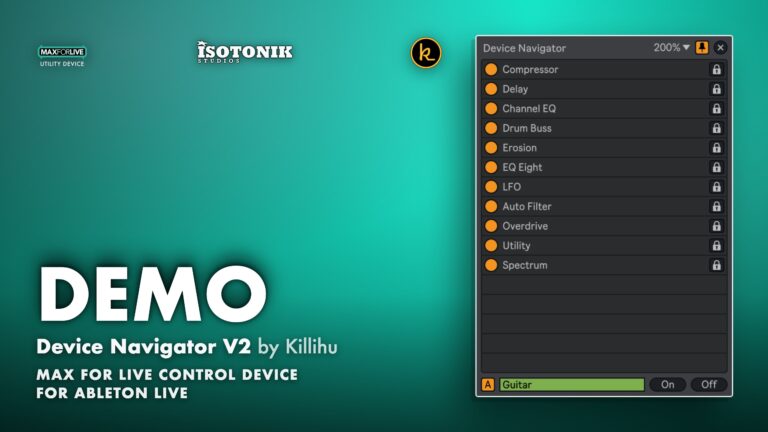
Device Navigator V2 di KILLIHU
NAVIGA, ATTIVA E ASSUMI IL CONTROLLO DI OGNI DISPOSITIVO SULLA TUA TRACCIA
Device Navigator V2 è un'utilità Max for Live che ti offre un elenco immediato e scorrevole di tutti i dispositivi presenti su qualsiasi traccia: selezionali, mettili in primo piano, attivalo o disattivalo senza dover mai cercare a tentoni in una catena di dispositivi affollata. Perfetto per i produttori che gestiscono rack complessi, catene di effetti fitte o set live multitraccia.
- Messa a fuoco istantanea del dispositivo: clicca su qualsiasi voce dell’elenco per selezionare quel dispositivo e far scorrere la vista del progetto direttamente su di esso.
- Attivazione/disattivazione globale: attiva o disattiva tutti i dispositivi su una traccia con un solo clic, grazie al nuovo pulsante di attivazione/disattivazione introdotto nella versione 2.0.
- Blocco per singolo dispositivo: esclude singoli dispositivi dall’attivazione/disattivazione globale — ideale per mantenere gli strumenti sempre attivi mentre si bypassano gli effetti.
- Modalità traccia automatica e manuale: la modalità automatica segue la selezione della traccia; la modalità manuale blocca la visualizzazione su qualsiasi traccia scelta, indipendentemente da ciò su cui si fa clic nel progetto.
- Chain Explorer: espandi la finestra mobile per sfogliare le catene di rack e i dispositivi al loro interno, con controlli di attivazione e blocco a ogni livello.
- Istanze multiple: esegui diverse istanze contemporaneamente, ciascuna bloccata su una traccia diversa, per una vera gestione multitraccia dei dispositivi.
- Pulsanti mappabili: pulsanti dedicati e mappabili On, Off e On/Off per la mappatura MIDI o dei tasti senza intasare la cronologia degli annullamenti.
- Espansione automatica dei rack: i rack si aprono automaticamente quando vengono selezionati, in modo che la navigazione del focus si posizioni sempre nel punto giusto — oppure disattivalo se hai bisogno solo del controllo di attivazione.
PER L’UTENTE: Device Navigator 2.0
Buying for someone?Send a gift card →
Spesso acquistati insieme
Black Week: 30% di sconto con il codice BLACK2026
 Max for Live
 Max for Live
 Max for Live
- Questo articolo: Device Navigator V2 di KILLIHU£12.00
- ALFIL Max di Killihu£8.00
- Control Matrix di KILLIHU£13.00
Prezzo totale: £33.00 £23.10

Killihu
killihu is an audio developer focused primarily on developing resources for Ableton Live.
View all products by KillihuOverview
Controllo completo della catena dispositivi per qualsiasi traccia in Live
- Focus dispositivo con un clic: selezionare un dispositivo nell'elenco sposta il focus del progetto di Ableton direttamente su quel dispositivo, scorrendo automaticamente la catena in vista
- Attivazione/Disattivazione globale: un singolo interruttore On/Off attiva o disattiva tutti i dispositivi sulla traccia in una volta; torna ai pulsanti On e Off separati nel pannello impostazioni se preferisci
- Blocco per singolo dispositivo: ogni slot nell'elenco ha un'icona di blocco - abilitala e quel dispositivo viene escluso dall'attivazione globale, ideale per proteggere strumenti o un limiter master mentre bypasci tutti gli effetti intorno
- Blocco automatico degli strumenti: attiva questa impostazione e gli strumenti avranno il blocco attivato per impostazione predefinita ogni volta che carichi una nuova traccia, così sintetizzatori e sampler non vengono mai silenziati accidentalmente
- Modalità traccia automatica e manuale: la modalità automatica rispecchia la traccia attualmente selezionata in Live; la modalità manuale ti consente di bloccare la visualizzazione su una traccia specifica, incluse le tracce di ritorno e la master
- Chain Explorer: espandi la finestra mobile per mostrare due colonne aggiuntive - le catene all'interno di qualsiasi rack selezionato a sinistra, i dispositivi nella catena scelta a destra, ciascuno con controlli di attivazione e blocco
- Espansione e compressione automatica dei rack: i rack si aprono automaticamente quando selezionati in modo che la navigazione atterri nel posto giusto; la compressione automatica chiude i rack quando ti sposti su un altro dispositivo
- Mostra e nascondi le finestre dei plugin AU/VST: mostra o nascondi le finestre dei plugin esterni direttamente dall'elenco della finestra mobile, aggiunto nella v2.1
- Controllo posizione dispositivo: cambia la posizione di qualsiasi dispositivo nella catena effetti della traccia dalla finestra mobile, introdotto nella v2.1
- Istanze multiple simultanee con pulsanti mappabili: esegui più istanze contemporaneamente, ognuna bloccata su una traccia diversa; pulsanti On, Off e On/Off dedicati e mappabili permettono la mappatura MIDI o da tastiera senza influenzare la cronologia di annullamento
Gratis per gli iscritti
Iscriviti alla lista e ricevi 10 download gratuiti, tra cui 8 device Max for Live
Gli iscritti ricevono Isotonik FX, Live Scratcher, Modular Series LE Part ONE, Modular Series LE Part TWO e altro ancora gratis. In più, scopri per primo nuove uscite e offerte.
Solo la tua email. Niente spam, disiscriviti quando vuoi.


Reviews
Davvero utile, proprio quello che cercavo!
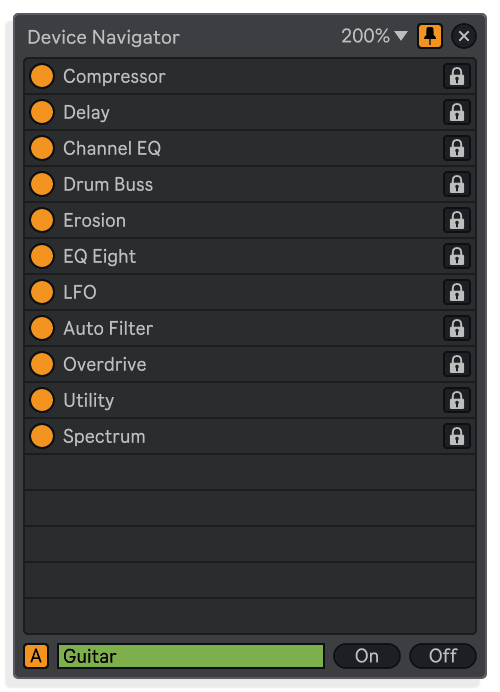
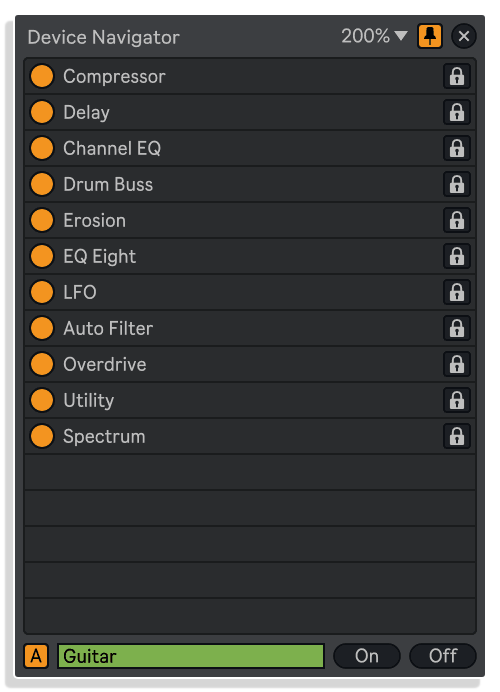
Device Navigator V2
Elenco dispositivi scorrevole per qualsiasi traccia
Inserisci Device Navigator V2 su qualsiasi traccia e una finestra mobile elenca immediatamente ogni dispositivo. Clicca una volta per mettere a fuoco un dispositivo, oppure usa i pulsanti On e Off per attivare e disattivare l'intera catena.
Important Information
REGISTRO DELLE MODIFICHE
v2.1 · pubblicata il 22 ottobre 2026
Nuove funzionalità e miglioramenti
- È ora possibile mostrare e nascondere le finestre dei plugin AU/VST dalla finestra mobile del dispositivo.
- È ora possibile modificare la posizione dei dispositivi nella catena di effetti della traccia dalla finestra mobile del dispositivo.
- Lo stato di blocco dei dispositivi viene ora mantenuto quando si cambia traccia, anche se viene ripristinato alla riapertura del progetto.
- Aggiunta una funzione per comprimere automaticamente i rack quando si seleziona un altro dispositivo.
- Manuale in PDF aggiornato.
Correzioni di bug
- In precedenza, l’indicatore della catena selezionata veniva visualizzato solo per i primi 16 slot dell’elenco.
v2.0 · 8 maggio 2026
- Rilasciata l'8 maggio 2026 – v2.0
Nuove funzionalità e miglioramenti
- Aggiunto il browser a catena per la navigazione all’interno dei rack di effetti.
- Aumentato a 24 il numero di dispositivi visualizzati per traccia.
- È possibile attivare/disattivare tutti i dispositivi contemporaneamente con un solo pulsante.
- Il dispositivo stesso ora appare con l’opzione “Blocca” attivata per impostazione predefinita.
- È possibile attivare automaticamente il "Blocco" per gli strumenti.
- È possibile salvare automaticamente la posizione della finestra mobile al momento del salvataggio del progetto o della creazione di un preset del dispositivo.
- Aggiunti pulsanti mappabili per attivare/disattivare tutti i dispositivi contemporaneamente.
- Aggiornato il manuale in formato PDF.
v1.1 Nuove funzionalità e miglioramenti:
– Interfaccia grafica modificata per adattarsi al nuovo design del rack in Live versione 12.2; il funzionamento del dispositivo rimane invariato.
v1.0 – Versione iniziale – giugno 2025
INSTALLAZIONE
I nostri prodotti vengono generalmente forniti come file ZIP da scaricare, che in tutti i casi dovranno essere estratti e salvati sul disco rigido prima dell’installazione. Di seguito sono riportati i dettagli sui diversi tipi di file forniti e su come utilizzarli.
File .alp – Si tratta di pacchetti per Ableton Live che verranno installati direttamente nella sezione “Pacchetti” del browser di Ableton Live oppure richiederanno di salvarli sul disco rigido. Per i pacchetti che si installano nella libreria, quando si fa doppio clic su di essi apparirà una finestra pop-up che chiederà di confermare che l’installazione sia corretta, poiché i file sono contrassegnati come “Legacy”. È tutto a posto e si può procedere tranquillamente: i pacchetti sono stati creati utilizzando il formato di una versione precedente di Live e rimangono quindi compatibili con la versione attuale.
File .amxd – Si tratta di singoli dispositivi Max for Live che possono essere salvati in qualsiasi posizione sul disco rigido. Ti consigliamo di creare una cartella apposita e di aggiungerla come posizione nella sezione “Luoghi” del browser di Live.
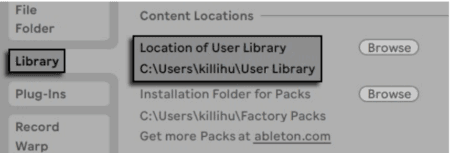
Decomprimi il file ZIP e copia il file amxd del plugin nella cartella della Libreria utente. Esistono due modi per individuare la posizione della Libreria utente: Vai su Preferenze – Libreria – Posizione della Libreria utente
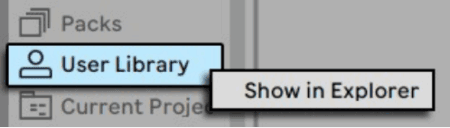
 Oppure [fare clic con il tasto destro] sulla Libreria utente nel Browser – Mostra in Esplora risorse
Il dispositivo utilizza un componente Max esterno. Per installarlo su Mac, è necessario seguire i passaggi riportati di seguito.
Copiare il file 11live.tools.mxo nella cartella: /users/shared/Max 8/Library/ Aprire l’utilità Terminale e digitare: xattr -d -r com.apple.quarantine "/users/shared/Max 8/Library/"
È anche possibile utilizzare questa cartella: /users//Documents/Max 8/Library/
Nell’utilità Terminale digitare lo stesso comando modificando il percorso della cartella: xattr -d -r com.apple.quarantine "/users//Documents/Max 8/Library/"
11live.tools.mxo è un componente esterno di Max creato da 11olsen. Sul suo sito web troverete materiale molto interessante per lo sviluppo di dispositivi Max – https://www.11olsen.de/max-msp-externals
Maggiori informazioni sull’uso dei componenti esterni di Max e sulla sicurezza del Mac sono disponibili al seguente link.
LICENZA
CONTRATTO DI LICENZA PER L'UTENTE FINALE RELATIVO AI PRODOTTI SOFTWARE DI ISOTONIK STUDIOS.
SI PREGA DI LEGGERE ATTENTAMENTE I TERMINI E LE CONDIZIONI DEL PRESENTE CONTRATTO DI LICENZA PRIMA DI PROCEDERE ALL'INSTALLAZIONE DEL PROGRAMMA.
Il presente Contratto di licenza con l’utente finale (di seguito denominato “EULA”) costituisce un accordo legale tra una persona fisica o un singolo soggetto giuridico (di seguito denominato “LICENZIATARIO”) e Isotonik Studios relativo ai prodotti software di Isotonik Studios, che possono includere componenti software associati, supporti, materiale stampato, e la documentazione “online” o elettronica (di seguito denominati “PRODOTTO SOFTWARE”). Installando, copiando o utilizzando in altro modo il PRODOTTO SOFTWARE, il LICENZIATARIO accetta di essere vincolato dai termini del presente EULA.
Il presente EULA costituisce l’accordo completo relativo al programma tra il LICENZIATARIO e Isotonik Studios e sostituisce qualsiasi proposta, dichiarazione o intesa precedente tra le parti. Se il LICENZIATARIO non accetta i termini del presente EULA, non deve installare né utilizzare il PRODOTTO SOFTWARE.
Il PRODOTTO SOFTWARE è protetto dalle leggi sul diritto d’autore e dai trattati internazionali in materia, nonché da altre leggi e trattati sulla proprietà intellettuale. Il PRODOTTO SOFTWARE viene concesso in licenza, non venduto.
- CONCESSIONE DI LICENZA.
Il PRODOTTO SOFTWARE viene concesso in licenza come segue:
(a) Installazione e utilizzo. A condizione che il LICENZIATARIO abbia pagato i canoni di licenza applicabili, Isotonik Studios concede al LICENZIATARIO il diritto di installare e utilizzare copie del PRODOTTO SOFTWARE su un massimo di due computer di proprietà del LICENZIATARIO su cui sia in esecuzione una copia con licenza valida del sistema operativo per cui il PRODOTTO SOFTWARE è stato progettato [ad es., Windows 10, macOS]. I computer devono essere di proprietà del LICENZIATARIO.
(b) Copie di backup. Il LICENZIATARIO può inoltre effettuare copie del PRODOTTO SOFTWARE nella misura necessaria a fini di backup e archiviazione.
- DESCRIZIONE DI ALTRI DIRITTI E LIMITAZIONI.
(a) Mantenimento delle note sul copyright. Il LICENZIATARIO non deve rimuovere né alterare alcuna nota sul copyright presente su nessuna delle copie del PRODOTTO SOFTWARE.
(b) Distribuzione. Il LICENZIATARIO non può distribuire copie registrate del PRODOTTO SOFTWARE a terzi.
(c) Divieto di ingegneria inversa, decompilazione e disassemblaggio. Il LICENZIATARIO non può effettuare operazioni di ingegneria inversa, decompilare o disassemblare il PRODOTTO SOFTWARE, salvo e solo nella misura in cui tale attività sia espressamente consentita dalla legge applicabile, nonostante la presente limitazione.
(d) Noleggio. Il LICENZIATARIO non può noleggiare, dare in leasing o prestare il PRODOTTO SOFTWARE.
(e) Trasferimento della licenza. Il LICENZIATARIO non può trasferire la propria licenza relativa al PRODOTTO SOFTWARE a terzi. Qualsiasi tentativo in tal senso sarà considerato una violazione del presente EULA.
(f) Servizi di assistenza. Isotonik Studios può fornire al LICENZIATARIO servizi di assistenza relativi al PRODOTTO SOFTWARE per un periodo di 12 mesi a decorrere dalla data di acquisto. Qualsiasi codice software supplementare fornito al LICENZIATARIO nell’ambito dei Servizi di assistenza sarà considerato parte integrante del PRODOTTO SOFTWARE e soggetto ai termini e alle condizioni del presente EULA.
(g) Conformità alle leggi applicabili. Il LICENZIATARIO è tenuto a rispettare tutte le leggi applicabili relative all’uso del PRODOTTO SOFTWARE.
- RISOLUZIONE Fatti salvi eventuali altri diritti, Isotonik Studios potrà risolvere il presente EULA qualora il LICENZIATARIO non rispetti i termini e le condizioni del presente EULA. In tal caso, il LICENZIATARIO dovrà distruggere tutte le copie del PRODOTTO SOFTWARE in suo possesso.
- DIRITTO D’AUTORE Tutti i diritti, inclusi, a titolo esemplificativo ma non esaustivo, i diritti d’autore, relativi al PRODOTTO SOFTWARE e a qualsiasi sua copia sono di proprietà di Isotonik Studios o dei suoi fornitori. Tutti i diritti di proprietà e di proprietà intellettuale relativi ai contenuti a cui è possibile accedere tramite l’uso del PRODOTTO SOFTWARE sono di proprietà dei rispettivi titolari dei contenuti e possono essere protetti dalle leggi e dai trattati applicabili in materia di diritto d’autore o di altra proprietà intellettuale. Il presente EULA non concede al LICENZIATARIO alcun diritto di utilizzare tali contenuti. Tutti i diritti non espressamente concessi sono riservati da Isotonik Studios.
- NESSUNA GARANZIA Isotonik Studios declina espressamente qualsiasi garanzia relativa al PRODOTTO SOFTWARE. Il PRODOTTO SOFTWARE viene fornito «così com’è», senza alcuna garanzia espressa o implicita di alcun tipo, incluse, a titolo esemplificativo ma non esaustivo, eventuali garanzie di commerciabilità, non violazione o idoneità a uno scopo particolare. Isotonik Studios non garantisce né si assume alcuna responsabilità per l’accuratezza o la completezza di qualsiasi informazione, testo, grafica, link o altro elemento contenuto nel PRODOTTO SOFTWARE. Isotonik Studios non fornisce alcuna garanzia in merito a eventuali danni che possano essere causati dalla trasmissione di virus informatici, worm, bombe a orologeria, bombe logiche o altri programmi informatici simili. Isotonik Studios declina inoltre espressamente qualsiasi garanzia o dichiarazione nei confronti del LICENZIATARIO o di terzi.
- LIMITAZIONE DI RESPONSABILITÀ In nessun caso Isotonik Studios sarà responsabile per eventuali danni (inclusi, senza limitazioni, perdita di profitti, interruzione dell’attività o perdita di informazioni) derivanti dall’uso o dall’impossibilità di utilizzare il PRODOTTO SOFTWARE da parte del LICENZIATARIO, anche qualora Isotonik Studios fosse stata informata della possibilità di tali danni. In nessun caso Isotonik Studios sarà responsabile per la perdita di dati o per danni indiretti, speciali, incidentali, consequenziali (inclusa la perdita di profitti) o di altro tipo, derivanti da responsabilità contrattuale, extracontrattuale o di altro tipo. Isotonik Studios non si assume alcuna responsabilità in merito al contenuto del PRODOTTO SOFTWARE o di qualsiasi sua parte, inclusi, a titolo esemplificativo ma non esaustivo, errori o omissioni in esso contenuti, diffamazione, violazioni dei diritti di pubblicità, della privacy, dei diritti sui marchi, interruzione dell’attività, lesioni personali, perdita della privacy, diritti morali o divulgazione di informazioni riservate.
Frequently Asked Questions
D: Cos'è Device Navigator di Killihu?
R: Device Navigator è un’utility MaxforLive che ti permette di gestire e controllare fino a 16 dispositivi su una traccia Ableton Live tramite un’interfaccia a finestra mobile. Puoi passare da un dispositivo all’altro, attivarli e automatizzare il tuo flusso di lavoro in modo più efficace.
D: Questo prodotto richiede MaxforLive?
R: Sì, Device Navigator richiede MaxforLive.
D: Cos'è MaxforLive?
R: MaxforLive è una piattaforma che integra l’ambiente di programmazione visuale Max con Ableton Live, consentendo agli utenti di creare e utilizzare dispositivi audio, MIDI e di controllo personalizzati.
D: Dove posso trovare altri prodotti di Killihu?
R: Puoi scoprire altri strumenti e dispositivi di Killihu qui: KILLIHU
In Depth
Gestire una traccia piena di plugin, rack e strumenti in Ableton Live è una lotta continua tra scorrimento, clic e perdita del punto in cui ci si trova. Device Navigator V2 di killihu risolve completamente questo problema. Trascinatelo su qualsiasi traccia e una finestra mobile e ordinata vi mostrerà un elenco in tempo reale e scorrevole di tutti i dispositivi presenti: basta un clic per passare direttamente a un dispositivo, attivarlo o disattivarlo senza modificare la catena dei dispositivi e bloccare quelli che non volete mai bypassare. È l’utilità di sessione che avrebbe dovuto essere integrata in Live sin dall’inizio.
Caratteristiche principali
- Focalizzazione del dispositivo con un clic: selezionando qualsiasi dispositivo nell’elenco, il focus del progetto di Ableton si sposta direttamente su quel dispositivo, facendo scorrere automaticamente la catena per visualizzarlo. Non dovrai più cercare a tentoni in una marea di plugin.
- Attivazione/disattivazione globale (v2.0 a pulsante singolo): un unico pulsante On/Off attiva o disattiva contemporaneamente tutti i dispositivi sulla traccia. Se preferisci il layout a due pulsanti della v1 (pulsanti On e Off separati), puoi tornare a quella configurazione nel pannello delle impostazioni.
- Interruttore di blocco per singolo dispositivo: ogni slot nell’elenco presenta un’icona a forma di lucchetto. Abilitala e quel dispositivo verrà escluso dall’interruttore globale, perfetto per proteggere il tuo strumento o un limitatore master, bypassando liberamente tutti gli effetti circostanti.
- Blocco automatico degli strumenti: abilita questa impostazione e il pulsante di blocco degli strumenti sarà attivato per impostazione predefinita ogni volta che carichi una nuova traccia, in modo che i tuoi sintetizzatori e campionatori non vengano mai silenziati accidentalmente durante un confronto tra effetti.
- Modalità traccia automatica e manuale: in modalità automatica l’elenco riflette la traccia attualmente selezionata in Live. Passando alla modalità manuale, appare un menu a tendina che consente di fissare la visualizzazione su qualsiasi traccia specifica, comprese le tracce di ritorno e il master, a condizione che siano state selezionate prima di attivare la modalità manuale.
- Chain Explorer: espandi la finestra mobile per visualizzare due colonne aggiuntive. La colonna di sinistra elenca le catene all’interno di qualsiasi rack selezionato (effetti o strumento); la colonna di destra mostra i dispositivi all’interno della catena scelta, ciascuno con i propri controlli di attivazione e blocco.
- Espansione automatica dei rack: quando si seleziona un rack nell’elenco, Device Navigator lo espande automaticamente in modo che la navigazione del focus possa scorrere verso i dispositivi al suo interno. Se si utilizza il plugin solo per il controllo dell’attivazione e non si desidera che i rack si aprano, è sufficiente disabilitare questa opzione nelle impostazioni.
- Istanze multiple simultanee: apri tutte le istanze di cui hai bisogno, ciascuna associata a una traccia diversa in modalità manuale. Facendo clic su un dispositivo in qualsiasi istanza, si seleziona quella traccia e si posiziona il focus sul dispositivo, fondamentale per le esibizioni dal vivo e la gestione di sessioni complesse.
- Pulsanti mappabili: poiché i controlli mappabili in Max for Live aggiungono un passaggio alla cronologia di annullamento, Device Navigator isola i propri pulsanti mappabili On, Off e On/Off nella sezione delle impostazioni. Mappali su tasti o MIDI e attiva modifiche globali all’attivazione senza influire sulla tua cronologia di annullamento.
- Finestra mobile con posizione permanente: la finestra può essere riposizionata liberamente e, con l’opzione “Mantieni” attivata, la sua posizione viene salvata insieme al progetto o al preset del dispositivo. Il pulsante “Ripristina” la riporta alle dimensioni e alla posizione predefinite ogni volta che è necessario.
Come funziona
Installa il file AMXD nella tua Libreria utente di Ableton, quindi trascina Device Navigator su una traccia qualsiasi, funziona al meglio su una traccia MIDI o audio dedicata che mantieni aperta per tutta la durata della sessione. La finestra mobile si apre immediatamente, elencando tutti i dispositivi presenti sulla traccia selezionata. Utilizza la modalità automatica durante la composizione per rimanere sincronizzato con la selezione delle tracce, quindi passa le singole istanze alla modalità manuale per le tracce che desideri monitorare in modo permanente. Il pannello "Chain Explorer" si espande dal lato destro della finestra mobile, consentendoti di esplorare i rack senza dover mai cliccare all’interno della catena dei dispositivi di Ableton stessa.
Casi d’uso
- Confronto tra effetti: blocca i dispositivi dello strumento e del bus master, quindi usa l’interruttore globale per attivare e disattivare tutti gli effetti in un colpo solo, un confronto A/B pulito con un solo tasto.
- Esibizione dal vivo: fissa più istanze alle tue tracce chiave, mappa l’interruttore globale a un pad MIDI e attiva o disattiva intere catene di effetti al volo senza interrompere il tuo flusso.
- Organizzazione complessa delle sessioni: quando una traccia contiene decine di plugin distribuiti in rack annidati, usa Device Navigator per passare direttamente a qualsiasi dispositivo invece di scorrere all’infinito la catena.
- Richiamo e messa a fuoco: quando torni a un progetto, esamina rapidamente cosa è caricato su ciascuna traccia e raggiungi qualsiasi dispositivo in pochi secondi.
Requisiti di sistema
- Ableton Live 11 o 12 con Max for Live
- Windows o Mac
- Utenti Mac: è necessario un passaggio di installazione aggiuntivo per il componente esterno 11live.tools (istruzioni complete fornite nella guida per l’utente)